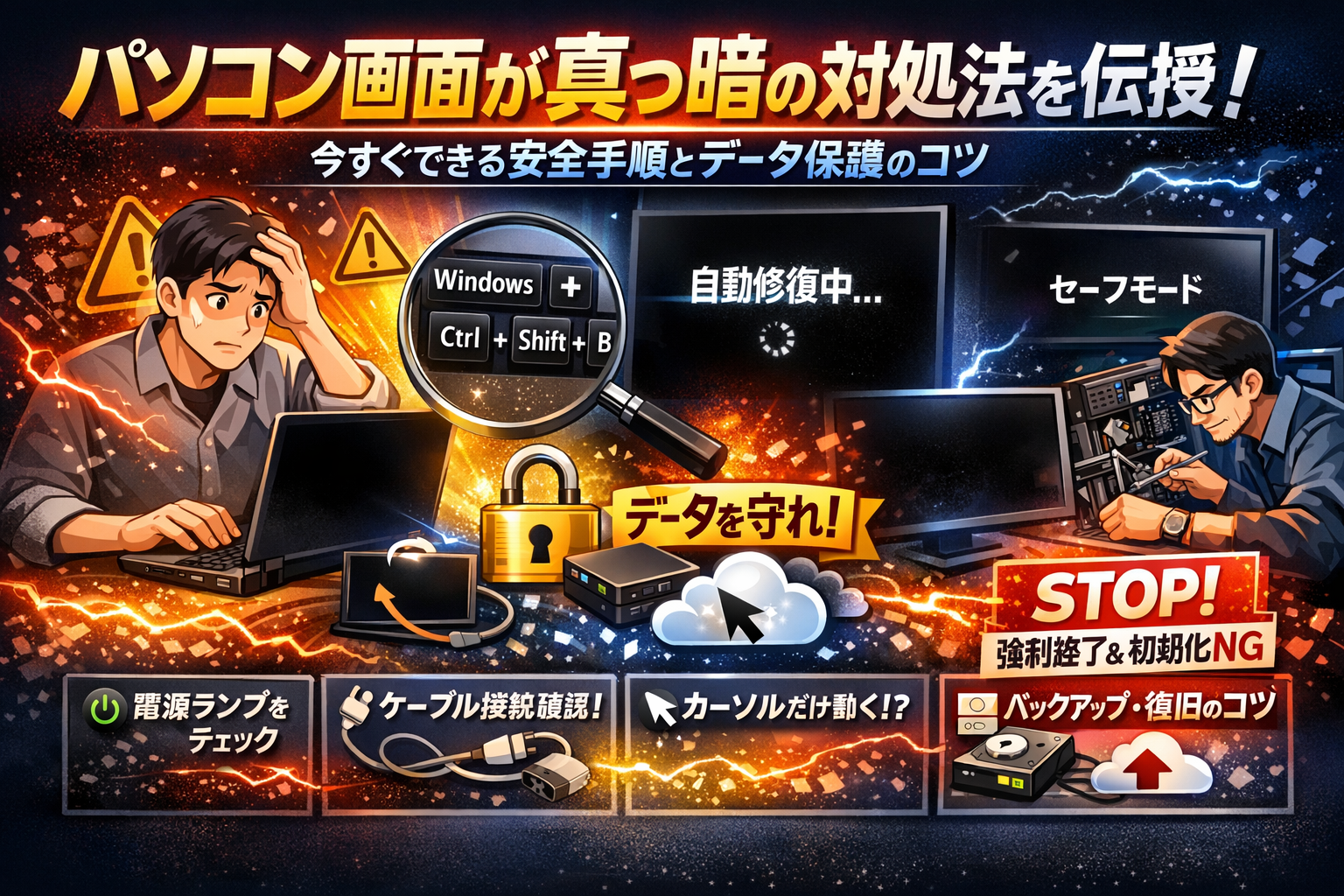
パソコン画面が突然真っ暗になった瞬間から、あなたのデータと仕事は静かに失われ始めます。多くの人がやりがちな「とりあえず強制終了」「何度も再起動」「勢いで初期化」は、黒い画面の原因を見えなくしたままHDDやSSDを傷め、後からのデータ復旧コストだけを跳ね上げます。
本記事は、単なる「パソコン画面 真っ暗 対処法」の一般論ではありません。パソコン 画面真っ暗 電源ついてる状況から、画面は真っ黒だけどマウスカーソルだけは動く、Windows10 ログイン後真っ暗、自動修復を準備しています 真っ暗で進まない、自動修復ループや再起動を繰り返すケースまで、症状別に原因候補と安全な手順を切り分けます。
まずは電源やアクセスランプ、ケーブルや外部モニターの確認など、今すぐできる低リスクのチェックを整理し、Windows+Ctrl+Shift+BやCtrl+Alt+Delete、セーフモード、スタートアップ修復など「効くパターン」と「試してはいけない状態」を明確にします。dynabookやLenovo、Let’s note、Surfaceなどノートパソコン特有の落とし穴も押さえつつ、どこからがプロの修理やデータ復旧に任せるラインかも具体的に示します。
さらに、黒画面トラブルをきっかけにバックアップやクラウド活用をどう設計すれば、次にPCが止まっても仕事や生活を止めずに済むのかまでを一気通貫で解説します。今まさに画面が真っ暗な方こそ、ここから先を順番どおりに進めることで、「最短で復旧」と「最大限のデータ保護」を同時に狙えます。
- まずは深呼吸して!パソコン画面が真っ暗になったときに最初に確認しておきたい4つのチェックポイント
- 症状別で一発判定!真っ暗になった・カーソルだけ・自動修復ループ…あなたのパソコンはどのパターン?
- 今すぐ試せる低リスクなパソコン画面が真っ暗対処法|放電やショートカット・周辺機器の切り分け術
- 黒画面でもまだあきらめない!パソコン画面が真っ暗でもカーソルが動く時に試せる「画面を戻す」手順
- 自動修復の真っ暗画面から脱出できる?パソコン画面が真っ暗になったときに押さえたい回復テクニック
- ここからは危険信号!?「強制終了」や「初期化」「怪しい修復ソフト」でありがちな失敗ストーリーと教訓
- 自分で直す?プロに任せる?パソコン画面が真っ暗対処法で判断すべきタイミング(業務用と家庭用で違う)
- もうパソコン画面が真っ暗でも振り回されない!バックアップとクラウド活用で仕事と日常を丸ごと守る術
- デジタルマーケティング現場で遭遇したパソコン画面が真っ暗対処法のリアルとビジネスの学び
- この記事を書いた理由
まずは深呼吸して!パソコン画面が真っ暗になったときに最初に確認しておきたい4つのチェックポイント
画面が真っ黒になると、つい電源ボタン長押しで連打したくなりますが、それがHDDやSSDを壊す引き金になるケースを現場で何度も見ています。
まずは「5分間の安全チェック」で状況を整理していきましょう。
画面が真っ黒になってもパソコン画面が真っ暗対処法はまず「電源はついてるか」を冷静に見極めよう
次の3点を落ち着いて見ます。
-
電源ランプが点灯または点滅しているか
-
キーボードのCaps Lockを押すとランプが反応するか
-
ノートパソコンなら、ACアダプタのランプが安定して点いているか
電源が入っていないのか、OSだけが固まっているのかで対処が真逆になります。
アクセスランプとファンの音でハードウェアやWindowsの状態をざっくり判断するコツ
私の視点で言いますと、プロはまず「耳」と「小さなランプ」で状態を切り分けます。
アクセスランプとファンの状態を、ざっくり表にまとめます。
| 状態のサイン | 想定される状態 | 優先する考え方 |
|---|---|---|
| アクセスランプが規則的に点滅 | Windowsが何か処理中 | 強制終了は極力避けて様子見 |
| アクセスランプがずっと消えたまま | OSが固まっているかストレージの異常 | 再起動は回数を決めて慎重に |
| カチカチ・ジーという異音 | HDD物理故障の可能性 | 直ちに電源を切り通電停止 |
| ファンが高回転のまま唸っている | 高負荷処理中や熱暴走の可能性 | 本体の通気と設置場所を確認 |
ここで「異音+黒画面」が揃っているなら、自力での再起動を繰り返す前にサポートやデータ復旧の相談を検討した方が安全です。
ノートパソコンや外部モニター使用時に落とし穴となる「入力切替」や「ケーブル接続」を見逃さないで
ノートパソコンで突然真っ暗になったのに、実は外部モニター側にだけ出力されていた、という相談はとても多いです。
確認ポイントをチェックリスト化しておきます。
-
モニターの入力切替が「HDMI」「DisplayPort」「USB-C」など正しい端子になっているか
-
HDMIやDisplayPortケーブルが、パソコン側・モニター側ともに奥まで刺さっているか
-
ドックやUSBハブ経由なら、間にある機器を一度すべて抜いて、PCとモニターを1対1で接続してみる
-
ノートパソコンの画面切替キー(例: Fn+F7/F8)で、画面出力先を切り替えてみる
fire tv stickやゲーム機をつないでいるテレビにPCもつないでいる場合、「テレビ側の入力はゲームのまま、PCだけ真っ黒に見える」というパターンもよくあります。
「とりあえず再起動」する前に絶対押さえておきたいデータ保護の基本ルール
黒画面で焦ると、電源ボタン長押しでの強制終了を何度も繰り返しがちですが、ストレージにとっては急ブレーキを連打しているのと同じです。特にHDDや、暗号化されたSSDではリスクが跳ね上がります。
最低限、次のルールだけは守ってください。
-
強制終了は「最大2〜3回まで」と回数を決め、それ以上は別の手段を検討する
-
「初期化」「このPCをリセット」は、データのバックアップが取れてからにする
-
仕事用PCやBitLockerなどの暗号化を使っている場合、自己流でパーティション操作や怪しい修復ソフトのインストールはしない
-
一度でも自動修復や更新プログラムの画面が出た場合、最低でも30分〜1時間は様子を見てから判断する
この4つを守るだけで、「黒画面からの復旧はできたのに、データだけ失った」という最悪の結果はかなり防げます。ここまで整理できれば、次の症状別の対処ステップに進む準備は整っています。
症状別で一発判定!真っ暗になった・カーソルだけ・自動修復ループ…あなたのパソコンはどのパターン?
黒い画面を前に固まってしまうか、スマホで見ながら冷静に動けるかは「最初の見立て」でほぼ決まります。ここでは、よくある4パターンを一発で見分ける早見表から入ります。
| パターン | 画面の状態 | マウスカーソル | 音・ファン | 主な原因候補 | 優先する対処の方向性 |
|---|---|---|---|---|---|
| 1 | 完全な真っ黒 | 動かない | 動くことも止まることもある | 液晶・ケーブル・電源・ハードウェア | 物理的な切り分けと放電 |
| 2 | 真っ黒 | 動く | Windowsの起動音がした | エクスプローラー停止・グラフィックドライバー | キー操作とセーフモード |
| 3 | 自動修復メッセージ後に真っ暗 | 動かない | 再起動を繰り返す | 起動ファイル破損・ストレージエラー | 回復オプションと通電コントロール |
| 4 | 動画だけ黒い / 一瞬画面が消える | 動く | 音は出る | グラフィック負荷・省電力設定・ドライバー | 設定見直しとドライバー更新 |
私の視点で言いますと、ここを間違えると「やってはいけない一手」を踏んでしまうケースが圧倒的に多いです。
パターン1:ノートパソコン画面が真っ暗で電源が入っているのに何も映らない時の対応法
ノートパソコンの電源ランプは点灯しているのに液晶が完全に真っ黒な場合は、まず画面そのものが生きているかを切り分けます。
-
外部モニターやテレビにHDMIで接続し、モニター側の入力切替を確認
-
キーボードの輝度調整キー(Fn+太陽マーク)で明るさを上げる
-
ACアダプタとバッテリーを外し、放電を1回だけ実施(長時間連打はHDDやSSDに負担となるため避ける)
外部モニターに映るなら液晶パネルやケーブル寄り、どちらにも映らないならマザーボードやメモリの可能性が上がるので、無理な分解は避けて修理・サポートのラインを早めに視野に入れます。
パターン2:画面は真っ黒なのにマウスカーソルだけは動く(Windows10やWindows11のログイン後のパターン)
ログイン後にカーソルだけが動き、クリックしてもデスクトップが出てこない場合、Windows自体は動いていることが多く、画面を呼び戻す操作が有効です。
-
Ctrl+Shift+Escでタスクマネージャーを開く
-
「プロセス」タブから「Windowsエクスプローラー」を選択し「再起動」をクリック
-
反応しなければ「新しいタスクの実行」から「explorer.exe」と入力して起動
アップデート直後や新しいグラフィックドライバー導入直後に起きやすく、再発する場合はセーフモードで起動してドライバーのロールバックや不要な常駐アプリのアンインストールを検討します。
パターン3:Windows自動修復を準備しています真っ暗で進まない・自動修復ループや再起動を繰り返す時の対処ポイント
「自動修復を準備しています」のあと真っ暗なまま、あるいは再起動を繰り返す場合は、起動システムかストレージに問題があるサインです。
まずは同じ画面で最低30分は様子を見ることが大切です。ここで焦って電源ボタン長押しを何度も繰り返すと、書き込み中のHDDやSSDが論理破損から物理障害に悪化するケースがあります。
それでも進まない場合は、
-
3回連続の起動失敗で表示される「自動修復」画面から「詳細オプション」へ
-
スタートアップ修復→改善しなければシステムの復元、の順で試す
-
重要データがある業務用PCなら、この段階で通電を止めてデータ復旧の相談も選択肢
タイミングの見極めが、データが救えるかどうかの分かれ目です。
パターン4:動画だけが真っ暗になり音は出る・音は聞こえるのに画面が消える場合の確認事項
ブラウザで動画だけ黒い、ゲーム中だけ画面が落ちる、音は続いているのに液晶が一瞬消える場合は、OS全体ではなくグラフィック負荷や省電力設定を疑います。
確認しておきたいポイントは次の通りです。
-
デバイスマネージャーからグラフィックボードのドライバー更新状況を確認
-
ノートパソコンの場合、電源オプションで「高パフォーマンス」か「最適な電源管理」になっているか
-
YouTubeなどブラウザ動画でのみ起こるなら、ハードウェアアクセラレーション設定を一時的にオフ
頻発するようであれば、内部のホコリによる冷却不足でCPUやGPUがサーマルスロットリング(熱で性能を落とす動き)を起こしていることもあるため、クリーニングや冷却環境の見直しも有効です。
この4パターンを押さえておくと、「何が壊れているか分からない漠然とした不安」から、「ここまでが自力対応、ここから先はプロ」という判断に切り替えやすくなります。
今すぐ試せる低リスクなパソコン画面が真っ暗対処法|放電やショートカット・周辺機器の切り分け術
電源はついているのに画面だけ真っ黒だと、つい強制終了を連打したくなりますが、ストレージ故障を一気に進行させる最悪パターンにもなります。ここでは、現場でも「まずこれだけやってください」と案内する、比較的リスクの低い手順だけを絞り込んでまとめます。
放電で直るケースとやり方を間違えると危険なシチュエーションの見分け方
ノートパソコンの一部では、内部に電気が残って誤動作しているだけのケースがあり、放電で復旧することがあります。
放電で試してよい状態の目安
-
落下や水濡れがない
-
異音や焦げたにおいがしない
-
アクセスランプが点きっぱなしではない
手順は次の通りです。
- パソコンの電源を切る
- ACアダプタとUSBなど周辺機器をすべて外す
- 取り外せる機種ならバッテリーを外す
- 電源ボタンを20〜30秒長押し
- ACアダプタだけつないで起動を試す
逆に、落下直後やHDDからカチカチ音がする場合は、放電どころか通電自体を止めてデータ復旧優先で動く方が安全です。
Windows+Ctrl+Shift+Bでグラフィックを一発リセット!効かない時の判断術
Windows10や11では、画面は真っ暗でもOS自体は動いていて、グラフィックドライバーだけ固まっているパターンが多くあります。そこで有効なのがショートカットキーです。
- キーボードのWindowsキーを押しながら
- Ctrl+Shift+Bを同時押し
正常なら「ピッ」という音とともに画面が一瞬チカッとし、映像出力がリセットされます。
効いたかどうかの判断ポイント
-
音が鳴り、数秒後に画面が戻る→ドライバーの一時的な不具合
-
音もなく変化ゼロ→グラフィックチップや液晶側の問題の可能性
このショートカットで戻る場合、更新プログラム後にドライバーが不安定になっていることが多く、後で公式ドライバーへの更新をおすすめします。
マウスや外付けHDDなど周辺機器が黒画面トラブルの原因となる意外なパターンを解説
USB機器が原因でWindowsの起動が止まるケースも珍しくありません。特に外付けHDDやUSBメモリ、古いプリンターが要注意です。
私の視点で言いますと、現場では「電源を入れ直したらロゴの後ずっと黒いまま」という相談のうち、周辺機器の抜き差しだけで解決する割合は決して少なくありません。
次の表の左から順に抜いて再起動を試すと切り分けしやすくなります。
| 優先的に外す機器 | 理由の一例 |
|---|---|
| 外付けHDD・USBメモリ | 起動ドライブと誤認して止まる |
| ドングル類 | 古いドライバーで固まる |
| プリンター・スキャナー | 起動時にエラー待ちでフリーズ |
| HDMI等の変換アダプタ | 画面出力先が外部扱いになる |
1つ外すたびに起動を試し、原因機器を特定できたら、その周辺のドライバー更新や買い替えも検討してください。
ノートパソコン画面が突然真っ暗になってもすぐ復帰できるかも?見直したい設定ポイント
作業中に突然画面が消えるけれど、マウスやキーボード操作で戻る場合は、ハード不良よりも省電力設定や画面オフタイマーの影響が濃厚です。
確認しておきたいポイントは次の通りです。
-
電源オプションの「ディスプレイの電源を切るまでの時間」
-
スリープまでの時間
-
高パフォーマンスではなくバランス設定かどうか
-
ノートパソコンの「カバーを閉じたときの動作」がスリープになっていないか
特に在宅勤務のビジネス用ノートで、外部モニター接続中に画面だけ真っ暗になる場合、モニター側への出力優先や、GPU切り替え機能が絡んでいるケースがあります。
タスクが重くなる時間帯に画面消灯が集中する時は、内部の温度上昇で一時的にグラフィックが落ちている可能性もあるため、ファン周りの掃除や冷却スタンドの導入も併せて検討すると安定度が上がります。
黒画面でもまだあきらめない!パソコン画面が真っ暗でもカーソルが動く時に試せる「画面を戻す」手順
マウスカーソルだけが動き、デスクトップもスタートメニューも消えた状態は、多くの場合「Windowsは生きているのに、画面を作る役目のソフト(シェル)が落ちている」状態です。ここからなら、まだ自力で戻せる余地があります。
Ctrl+Alt+Deleteからタスクマネージャーでexplorerを再起動、具体的な操作フローを伝授
黒画面+カーソルだけの場合は、まず画面を描く担当のプロセス(explorer.exe)を呼び戻すことを狙います。
手順は次の通りです。スマホでこの画面を見ながら、ゆっくり進めてください。
- キーボードの
Ctrlキー+Altキー+Deleteキー を同時に押す - 青い画面やメニューが出たら「タスクマネージャー」をクリック
- 「詳細表示」になっていない場合は左下の「詳細」をクリック
- 一覧から「explorer.exe」を探し、選択して「タスクの終了」
- 画面がさらに真っ黒になるのは正常です
- タスクマネージャーの左上「ファイル」→「新しいタスクの実行」をクリック
- 名前欄に
explorer
と入力し、「このタスクに管理者特権を付与して作成」にチェックを入れてOK
数秒待ってもデスクトップが戻らない場合は、explorer以外に原因がある可能性が高いです。再起動を試す前に、次のセーフモードへ進んだ方がデータリスクを抑えられます。
Windows10やWindows11で画面が真っ暗でカーソルのみ動く時にセーフモードを使いこなすコツ
黒画面で通常起動が不安定なときは、セーフモードで最低限のドライバーだけ読み込んで起動できるかを確認します。
代表的な入り方は次のパターンです。
| 状況 | セーフモードへの入り方の目安 |
|---|---|
| ログイン画面までは出せる | 右下の電源アイコン→Shiftキーを押しながら「再起動」→トラブルシューティング→詳細オプション→スタートアップ設定→再起動→セーフモードを選択 |
| ログイン画面も出ない | 電源投入→ロゴ表示中に電源ボタン長押しで中断を2~3回繰り返し、自動修復メニューを出して上と同じ流れでセーフモードへ |
セーフモードで起動できたら、次を順番にチェックします。
-
最近入れたグラフィックドライバーや常駐ソフトのアンインストール
-
スタートアップアプリで不要なものを無効化
-
Windows Updateの失敗がないか確認
私の視点で言いますと、現場ではグラフィックボードのドライバー更新直後に黒画面+カーソルだけになるケースがかなり多く、セーフモードから旧バージョンへ戻すだけで安定する例が目立ちます。
「Windows10ログイン後真っ暗」をそのまま様子見するのが正解な場合・そうじゃない時の違い
ログイン直後の黒画面は、裏で更新プログラムやOneDrive同期が暴走しているだけというパターンもあります。とはいえ、いつまでも待てばいいわけではありません。
様子見してよい目安
-
アクセスランプが一定のリズムで点滅している
-
ファンの音はするが、異音はしない
-
前回、正常終了している
すぐに対処へ進むべきサイン
-
30分以上待っても変化がない
-
アクセスランプがほぼ点かない、もしくは付きっぱなし
-
カチカチ、カラカラといったストレージの異音
様子見するか判断に迷う場合は、15分おきにアクセスランプの状態をメモしておくと、サポートに相談する際にも有益な情報になります。
DELLやdynabookとLenovoなどメーカーごとにありがちな黒画面+カーソルだけの代表パターン
メーカーによって、よく相談されるパターンには少しクセがあります。あくまで傾向ですが、対処の優先度を決めるヒントになります。
| メーカー例 | ありがちな症状パターン | まず疑うポイント |
|---|---|---|
| DELLのデスクトップ・ノート | 起動直後に黒画面+カーソルだけ | 外付けモニターの入力切替、グラフィックドライバー、BIOS更新履歴 |
| dynabookや富士通のノートパソコン | ログイン後しばらくしてから真っ暗、マウスは動く | 電源管理設定、スリープ復帰の不具合、ストレージの劣化 |
| LenovoやThinkPad系 | 更新プログラム後に黒画面固定 | セキュリティソフトの干渉、チップセットドライバー、企業向け管理ソフト |
ポイントは、「OSの問題」だけで片付けないことです。メーカー独自の電源管理ソフトや常駐ツールが絡むと、標準的な対処だけでは再発しがちです。サポートページで自分の型番専用のアップデート情報を確認し、同じ症状が出ていないか探してから対処を進めると、遠回りに見えて結果的に早く安全に復旧できるケースが多くあります。
自動修復の真っ暗画面から脱出できる?パソコン画面が真っ暗になったときに押さえたい回復テクニック
自動修復のメッセージが出たまま真っ暗な画面を眺めている時間ほど、不安をかき立てるものはありません。ここでは、データを守りながら安全側で攻める回復ステップを整理します。
「自動修復を準備しています真っ暗」は何分待てばいいか見極める
まず強制終了を連打する前に、最低30分は様子を見ることが重要です。アクセスランプが規則的に点滅している場合、ストレージ上で修復処理が走っている可能性が高く、途中で電源を落とすとHDDやSSDの破損につながるケースがあります。
逆に、以下の状態が10分以上続く場合は、処理が止まっていると判断します。
-
アクセスランプがほぼ無点灯
-
ファンの音が一定で変化しない
-
画面が完全な黒のままメッセージも変化しない
この場合は、電源ボタン長押しの強制終了を1回だけ行い、次のステップに進みます。何度も繰り返さないことが、ストレージを守る第一歩です。
スタートアップ修復とシステムの復元、どちらを先に試すか
自動修復から「詳細オプション」を開ける状態なら、次の優先順位で試すとリスクを抑えやすくなります。
| 優先度 | 機能名 | 向いているケース | データへの影響 |
|---|---|---|---|
| 1 | スタートアップ修復 | 起動途中で黒画面や再起動を繰り返す状態 | 低い |
| 2 | システムの復元 | 更新プログラムやドライバー更新後に不調 | 比較的低い |
| 3 | このPCを初期状態に戻す | 他が全滅で、起動を優先したい場合 | 高い |
スタートアップ修復は、起動関連のファイルやブートローダーの問題に絞って修復するため、ユーザーデータへの影響が少なめです。システムの復元は、復元ポイント作成時点のシステム状態に戻す機能で、通常はドキュメントや写真は保持されますが、アプリや設定は戻ります。
私の視点で言いますと、業務用PCではスタートアップ修復とシステムの復元までを限度と考え、それ以上は自己判断で踏み込まずプロ相談に切り替えた方が、トータルの損失は小さくまとまりやすいです。
回復ドライブやインストールメディアを使う前に確認したい「データ消失ライン」
USB回復ドライブやインストールメディアから起動すると、強力な修復オプションが使えますが、その分一歩踏み違えると即データ消失ゾーンに入ります。起動前に次の3点を確認してください。
-
ドキュメントや写真を最優先で残したいか
-
暗号化(BitLocker)の有無
-
バックアップの最新時点
特にBitLockerが有効な業務PCで、自己流のパーティション操作や「クリーンインストール」を実行してしまうと、後からのデータ復旧は一気に難度と費用が跳ね上がります。「このPCを初期状態に戻す」画面が出た時点で、一度手を止めて方針を整理するくらいでちょうど良いです。
Windows10とWindows11で異なる回復オプションのポイント
黒画面からの回復オプションは、Windows10とWindows11で配置や文言が少し違います。押さえたいのは次のポイントです。
-
詳細オプションの入り方
電源メニューからShiftキーを押しながら再起動する操作は両方共通ですが、Windows11の方が画面デザインがシンプルで、アイコン表示中心になっています。
-
回復環境に入れるかどうか
起動失敗を数回繰り返すと自動的に回復環境に入る挙動も共通です。ただしWindows11は更新プログラム適用後のロールバック処理が長くなる傾向があり、「フリーズと勘違いして途中で切ってしまった」ケースが目立ちます。
-
更新プログラム関連のオプション
Windows11では「更新プログラムのアンインストール」がより前面に出ていて、直前のアップデートが原因の場合に有効です。更新直後から真っ暗になった場合は、スタートアップ修復の前にここを確認する価値があります。
黒画面の恐怖に押されて闇雲にボタンを押すと、あとから「データを守る余地」がどんどん狭まります。回復テクニックを順番とリスクで整理しておくことで、トラブルの夜でも冷静な選択ができるようになります。
ここからは危険信号!?「強制終了」や「初期化」「怪しい修復ソフト」でありがちな失敗ストーリーと教訓
黒い画面を見ると、指が勝手に電源ボタンに伸びてしまう方がとても多いです。ですが、ここから先は一手ミスるとデータもストレージも同時に失うゾーンです。現場で何度も見てきた「やってしまいがちな4大NG」を整理します。
電源ボタン長押し多用でHDDやSSDが故障、パソコン画面が真っ暗対処法でやってはいけないNG例
HDDやSSDは、書き込み中に電源がストンと落ちると、内部のファイルシステムやコントローラにダメージが蓄積します。
頻発するパターンをまとめると、次の通りです。
| 行動 | その瞬間に起きること | 数回繰り返した後に起きがち |
|---|---|---|
| 黒画面で電源長押しを連打 | OSの処理が毎回途中で中断 | 起動ドライブの破損、OSが起動不能 |
| フリーズのたびに長押し | キャッシュが書き込まれない | HDDの不良セクタ増加、SSDのコントローラ障害 |
| ノートパソコンを強制的に閉じて電源断 | サスペンド処理が終わらない | スリープ復帰不能、画面真っ暗の固定化 |
私の視点で言いますと、「一度だけの強制終了より、“連続3回以上”が危険ライン」と意識しておくと、無駄な長押しをかなり減らせます。
黒画面+アクセスランプが点滅している最中の長押しは、特にNGです。ストレージがまだ頑張っているサインなので、まずは5〜10分待つことを優先してください。
黒画面から安易に初期化し写真や仕事データが全消失した後にデータ復旧がどれほど難航するか
「もういいや、初期状態に戻せば直るだろう」と進めてしまうケースも多いですが、ここで失うのはパソコンではなく生活や仕事の履歴そのものです。
-
OSの初期化で起きること
- Cドライブのユーザーフォルダが削除または上書き
- ストレージ全体のパーティション構成が変化
- 復旧ソフトで読み取れる領域が大幅に減少
-
その結果どうなるか
- 写真や顧客データが「理論上は残っていても読み出せない」状態になりやすい
- 専門業者でも、作業時間と費用が一気に跳ね上がる
- 特にSSDでは「上書き=ほぼ復旧不能」ケースが多い
黒画面からの初期化は、「燃えている家を片付けるために水ではなくガソリンをかける」イメージに近いです。まずはデータを最優先するのか、動くPCを最優先するのかを紙に書き出して整理し、データ優先なら初期化には手を出さない判断が安全です。
無料修復ツールやドライバー自動更新ソフトで取り返しがつかなくなるパターン
検索すると、無料の自動修復ツールやドライバー更新ツールが次々に出てきますが、黒画面状態からいきなり試すのは危険です。
よくある悪化パターン
-
レジストリ修復系ツール
- OSのシステム領域を書き換え、起動エラーが増える
-
ドライバー一括更新ツール
- グラフィックボードやチップセットの不適合ドライバーを入れて、起動すらしなくなる
-
「1クリックで高速化」とうたうツール
- 不要と判定したサービスやスタートアップを止め、セーフモード以外で立ち上がらない状態になる
そもそも現状が不安定なOSの上に、さらに不明なツールを重ねるのは、ひび割れた土台に増築するようなものです。OSの標準機能(スタートアップ修復、システムの復元)で回復できない状態なら、安易にツールへ飛びつくのではなく、ストレージのクローン作成やバックアップ確保を先に検討した方が、後戻りできる余地が残ります。
BitLockerや暗号化ドライブの黒画面トラブルで自己流修復NGな理由とは
業務用ノートパソコンやWindows 10/11の一部構成では、システムドライブにBitLockerなどの暗号化が有効になっています。この状態で黒画面トラブルが起きた時、自己流での修復が極めて危険になります。
暗号化ドライブ特有のリスク
-
パーティション操作ツールで領域をいじる
- 暗号化のメタ情報が壊れ、鍵が合っていても開かなくなる
-
OSの再インストールで上書き
- 暗号化された既存データへのパスが完全に失われる
-
回復キーを確認しないまま設定変更
- ドメインやアカウントの紐づけが切れ、復号の権限が消える
暗号化は「盗難時にデータを守る盾」であると同時に、「手順を間違えると持ち主ですら開けなくなる鍵」でもあります。ビジネス用PCで黒画面が出ている場合、回復キーの所在や会社のポリシーを確認せずに、OSの再インストールやパーティション変更を行うことは避けてください。
データを守りながら直したいなら、
-
まずは通電回数と強制終了回数を増やさない
-
OS標準の回復オプションより先に、ストレージ状態の確認とバックアップ方針を決める
この2点を押さえるだけでも、後悔する確率は大きく下げられます。
自分で直す?プロに任せる?パソコン画面が真っ暗対処法で判断すべきタイミング(業務用と家庭用で違う)
「この一台が止まったら仕事も生活も止まる」状況で、自己流の延長戦を続けるか、腹をくくってプロに渡すか。ここを間違えると、直せるパソコンを「直せない+データも危険」な状態に押し込んでしまいます。
私の視点で言いますと、判断材料は感覚ではなく、再起動回数・音・ランプ・用途の4つです。
仕事用ノートパソコン画面が真っ暗で電源はついてる時に再起動は何回までが許容範囲?
業務用ノートパソコンと家庭用PCでは、許される「試行回数」が違います。目安を整理すると次の通りです。
| 用途 | 状態 | 自力で再起動を試す目安 | プロ相談推奨タイミング |
|---|---|---|---|
| 仕事用(顧客・予約データあり) | 黒画面だが異音なし | 2~3回まで | 3回で改善しなければ即相談 |
| 家庭用(写真・動画中心) | 黒画面だが異音なし | 5回程度まで | 同じ症状が続いた時点 |
| 業務用・家庭用共通 | 黒画面+異音・エラー音 | 1回でも状況悪化で中止 | すぐに通電停止し相談 |
ポイントは、同じ症状が続く再起動を「運試し」にしないことです。毎回結果が変わらないなら、内部ストレージやシステムにダメージが残ったまま上書きしている可能性があります。
アクセスランプや異音サインで見抜く「物理的障害の赤信号」と絶対やってはいけない行動
赤信号は、画面ではなく「音」と「アクセスランプ」が出します。
-
カチカチ、ジーッといったいつもと違うHDD音
-
アクセスランプが点灯しっぱなし、または全く点かない
-
ファンが全力で回り続けるのに、画面は真っ暗のまま
この状態で避けるべき行動は次の3つです。
-
電源ボタン長押しの連打
-
内部ストレージに書き込みが発生する初期化や更新の実行
-
無料の「高速修復」「一発最適化」をうたうツールのインストール
物理障害が疑われるときの通電は、割れかけたガラスにさらに力を加えるイメージに近く、データ復旧の成功率と費用に直結して悪影響を与えます。
データ復旧を最優先?パソコン修理が先?どちらを選ぶ時なのか冷静に整理
迷ったら、次の優先順位リストを一度頭の中でチェックしてください。
-
顧客情報・予約・経理データなど、失うと事業継続に響くファイルが入っているか
-
BitLockerなどの暗号化や、業務用のセキュリティ機能が有効か
-
代替機やクラウドサービスで、一時的に仕事を回せるか
これらに当てはまるなら、本体修理より先にデータ復旧の選択肢を検討した方が安全です。ストレージ交換を伴う修理は、その時点で「壊れたディスクを外部に持ち出せるか」「メーカーが返却するか」によって、後から専門業者に持ち込めるかどうかが変わってきます。
逆に、代替機がすぐ用意できてバックアップもあるなら、本体修理優先で短期復旧を選ぶ方が、ビジネス的には合理的です。
量販店サポートや訪問修理・データ復旧専門会社の違いをわかりやすく比較
同じ「サポート」でも、得意分野とゴールが違います。ざっくり整理すると次のようになります。
| 種類 | 得意分野 | メリット | デメリット |
|---|---|---|---|
| 量販店サポート | 初期設定・軽いトラブル・メーカー窓口案内 | 店頭で相談しやすい/料金が比較的明瞭 | 深刻なデータ復旧は対象外なことが多い |
| 訪問修理(PCホスピタル等) | 現場での起動トラブル・交換作業 | その場で状況確認・周辺機器まで見てもらえる | ストレージ重度障害は別途持ち込みが必要 |
| データ復旧専門会社 | HDD・SSD・RAIDのデータ救出 | データ優先の判断と設備を持つ | 修理そのものは行わない場合が多い |
仕事用PCで黒画面になったら、「どこならデータを守りながら見てもらえるか」を先に決め、その条件を満たす窓口を選ぶことが鍵です。家庭用でも、思い出の写真や動画が唯一そのPCにあるなら、業務用と同じ慎重さで判断した方が後悔は少なくなります。
もうパソコン画面が真っ暗でも振り回されない!バックアップとクラウド活用で仕事と日常を丸ごと守る術
黒い画面が出た瞬間に血の気が引くか、深呼吸して「まあ予備があるから大丈夫」と思えるかは、日頃の備えで決まります。ここでは、黒画面から復旧できた“今この瞬間”だからこそやっておきたい、再発しても致命傷にならないための土台づくりをまとめます。
黒画面から復活したらまず取り組みたい3つのメンテナンス(更新・内部クリーニング・ドライバー点検)
一度でも画面が真っ暗になったPCは、車で言えば「一度エンストした状態」です。そのまま全力運転すると再発リスクが一気に上がります。最低限、次の3つだけはセットで行ってください。
-
Windowsと各種更新プログラムの適用状況を確認
更新の失敗や放置されたままの更新が、起動トラブルのきっかけになるケースは非常に多いです。
-
内部クリーニングとストレージ残量チェック
ノートパソコンの排気口がホコリで詰まり、熱暴走からブラックアウトした例は珍しくありません。ストレージがパンパンだと自動修復もうまく動きません。
-
グラフィックやチップセットなど主要ドライバーの点検
黒画面にカーソルだけ動く症状は、グラフィックドライバーの不具合と相性が悪いパターンです。メーカー純正の最新版かどうかを確認しておきます。
私の視点で言いますと、この3つを定期メンテとして回している企業ほど、黒画面トラブルが起きても「致命的なダウンタイム」に発展しにくい印象があります。
Windows10やWindows11時代は外付けドライブとクラウドの2段構えバックアップが常識
単発のUSBメモリだけに頼るバックアップは、今の業務用PC環境では心許ないです。少なくとも次のような二段構えを標準装備にしておきます。
| 項目 | 外付けドライブバックアップ | クラウドバックアップ |
|---|---|---|
| 主な対象 | 写真・動画・大容量データ | 仕事用ファイル・顧客データ |
| メリット | 復元が高速、ネット不要 | どこからでもアクセス可能 |
| デメリット | 盗難・故障のリスク | 容量や通信量の制限 |
| 向いている人 | 自宅やオフィス中心で作業 | ノートパソコンで外出が多い人 |
ポイントは、同じデータを2カ所以上に置くことです。1カ所が壊れても、仕事が止まらない状態を作ります。Windowsの履歴機能やクラウドストレージのバージョン管理を使っておくと、誤削除やランサムウェア対策としても有効です。
予約システムや顧客管理をクラウド活用しておくことで黒画面でも安心感が段違い
デジタルマーケティングの現場では、PCが止まった瞬間に売上も止まるパターンを何度も見てきました。特に危険なのが、次のような構成です。
-
予約台帳や顧客リストが1台のPCのExcelにだけ存在
-
問い合わせメールもそのPCのメーラーのみで運用
-
会計や見積りソフトもローカルインストールのみ
この状態でノートパソコンが突然真っ暗になると、「今日の予約が分からない」「誰に見積りを出したか把握できない」という事態になります。
対して、次のようなクラウド構成に切り替えた事業者は、黒画面トラブル時のダメージが明らかに軽くなります。
-
予約はクラウド型予約システム
-
顧客管理はオンラインCRM
-
メールはブラウザで見られるサービス
-
ファイルはクラウドストレージに保存
PCが動かなくても、スマホや別のタブレットからログインすれば、そのまま営業を継続できます。これは「パソコンの修理が早いかどうか」ではなく、「そもそも一台に依存しない設計かどうか」の違いです。
ノートパソコンが突然真っ暗になるリスクへの次善策とは?ビジネス継続の新常識
ハードウェアは必ず壊れます。完璧に防ぐのではなく、壊れた瞬間にどこまで仕事を維持できるかを設計する発想が重要です。次のような“次善策”を組み合わせておくと、黒画面でも致命傷を避けやすくなります。
-
サブ機やタブレットを1台用意し、主要サービスにログインできる状態にしておく
-
ブラウザのお気に入りやパスワード管理は、複数端末で同期できる仕組みを使う
-
業務マニュアルや顧客対応フローもクラウドに置き、誰でも参照できるようにする
ノートパソコンが突然真っ暗になっても、「数十分で代替端末に切り替え、最低限の業務は続けられる」状態まで組み上げておくことが、ビジネスにおける新しい常識になりつつあります。画面のトラブルをきっかけに、データと業務フロー全体を見直すことで、次に同じ症状が起きても、今ほど慌てずに済む環境へと一段ステップアップしていけます。
デジタルマーケティング現場で遭遇したパソコン画面が真っ暗対処法のリアルとビジネスの学び
「今日の予約一覧を開こうとした瞬間に画面が真っ黒。マウスだけ動く。売上も頭もフリーズした」
デジタル集客を支援していると、こんな相談が定期的に飛び込んできます。単なるPCトラブルに見えて、実はビジネス全体の設計ミスが一気に露出する瞬間です。
集客や予約機能をパソコン一台に依存している時に起きがちな「パソコン画面が真っ暗=売上ダウン」の衝撃実例
現場で多いのは、次のような構図です。
-
PC1台のみで予約管理、顧客台帳、会計までを運用
-
そのPCの画面が突然真っ暗、電源はついているが入力もクリックも効かない
-
予約システムにもアクセスできず、問い合わせの電話に口頭で対応
-
その日の売上がダウンし、クレームも増加
この状態を整理すると、問題は「起動しないPC」ではなく、集客と業務フローが1台のデスクトップやノートパソコンに依存している設計にあります。
下の表のように、同じ黒画面でもダメージの差はビジネス設計で大きく変わります。
| 状態 | 黒画面発生時の影響 | 売上へのダメージ感 |
|---|---|---|
| 予約システムがPCローカルのみ | 受付がほぼ停止 | 大 |
| 予約はクラウド、PC1台のみ | スマホで代替可能 | 中 |
| 予約・顧客管理ともクラウド、複数端末 | 一時的に作業速度低下 | 小 |
中小企業や店舗が黒画面トラブルでクラウドやバックアップ体制を強化して業績アップした事例
実務の相談の中には、トラブルをきっかけに体制をアップグレードして売上が伸びたケースもあります。
-
黒画面で1日営業停止した美容サロンが、予約システムと顧客カルテをクラウド化
-
受付用PCとタブレット、オーナーのスマホで同じ画面を表示可能に変更
-
その後、PCが動作トラブルを起こしても、タブレットから予約確認と会計が実行可能
-
「予約を逃さない安心感」がスタッフの提案力につながり、客単価がアップ
ここで効いてくるのが、バックアップ戦略と端末分散です。
-
外付けHDDやSSDに定期バックアップ
-
重要ファイルはクラウドドライブに二重保存
-
予約・顧客・売上レポートはブラウザでログインすればどのPCでも閲覧可能
これらを組み合わせると、「黒画面=仕事停止」が「黒画面=少し作業効率が落ちるだけ」に変わります。
SEOやMEOやSNS運用すべて「パソコン画面が動く」ことが前提なので“止めない設計”こそ勝ち組の秘訣
検索対策やSNS更新は、店舗や企業にとって24時間動き続ける営業マンです。ところが、肝心のPCが起動しないだけで、次のような連鎖が起きがちです。
-
ブログやお知らせが更新できず、SEOでの掲載順位がじわじわ低下
-
MEOの写真やクチコミ返信が滞り、検索ユーザーの印象が悪化
-
SNSキャンペーン告知が遅れ、集客チャンスを逃す
これを避けるためのポイントを、現場目線でまとめると次の通りです。
-
重要なアカウントや管理画面は1人のPCだけでなく複数端末からログインできるようにしておく
-
クリエイティブデータはクラウドストレージで共有し、デスクトップPCが故障してもノートパソコンやタブレットで代打可能にする
-
OS更新プログラムやドライバー更新は、業務時間外に行い、黒画面トラブルが起きても被害時間を最小化する
私の視点で言いますと、アクセスランプが点灯したまま反応しないPCの前で固まっている時間は、そのまま「検索で見つけてもらえるチャンス」を捨てているのと同じです。
PCトラブルをただの事故で終わらせない――業務フローやデータ設計ごと進化させる発想転換
重要なのは、「黒画面を直すこと」だけに意識を奪われないことです。トラブルの度に、次の3点を見直すチャンスと捉えると、ビジネス全体の底上げにつながります。
-
業務フローの見直し
- 予約受付、顧客対応、会計、レポート作成のどこが1台のPCに集中しているかを洗い出す
-
データ設計の見直し
- 何がローカルストレージで、何がクラウドかを整理し、「消えたら致命的なデータ」は必ず二重化する
-
サポート体制の見直し
- 自分で触ってよい範囲と、出張サポートや専門サービスに任せるラインを決めておく
パソコンの画面が突然真っ暗になった瞬間は、誰でも焦ります。ただ、その出来事を「たまたま壊れた厄日」で終わらせるか、「次から売上を止めない仕組みを作る転機」にするかで、数年後のビジネスの安定感に大きな差が生まれます。PCの対処法と同時に、データと業務全体をどう守るかまでセットで設計しておくことが、本当の意味でのトラブル対策と言える状態です。
この記事を書いた理由
著者 – 小野 祥宏(おの よしひろ)株式会社センタリング 代表取締役社長(CEO)
このテーマを書いたきっかけは、集客支援の現場で「パソコン画面が真っ暗になった瞬間に、予約も売上も止まった」場面を何度も見てきたからです。SEOやMEO、SNS運用の相談で訪問すると、店舗のバックヤードにあるパソコンが一台だけ、というケースが少なくありません。その一台が、キャンペーン開始当日の朝に黒い画面のまま動かなくなり、スタッフ全員が電源ボタン長押しを繰り返して、結局データ復旧が長期化したこともあります。
私自身、セミナー直前にノートパソコンが真っ暗になり、会場で冷や汗をかきながら、放電とケーブルの差し替え、ショートカットキーでなんとか復旧させた経験があります。その時痛感したのは、正しい手順を知っていれば守れたデータと時間が、本当に多いということです。
この記事では、難しい専門用語よりも「いま目の前で黒画面に困っている方」が、焦らずに安全な順番で対処し、ビジネスや大切な写真を守れるようにすることを最優先にしました。同時に、もう二度と同じ不安を味わわなくてすむよう、バックアップやクラウドを前提にした働き方へ踏み出すきっかけになればと考えています。