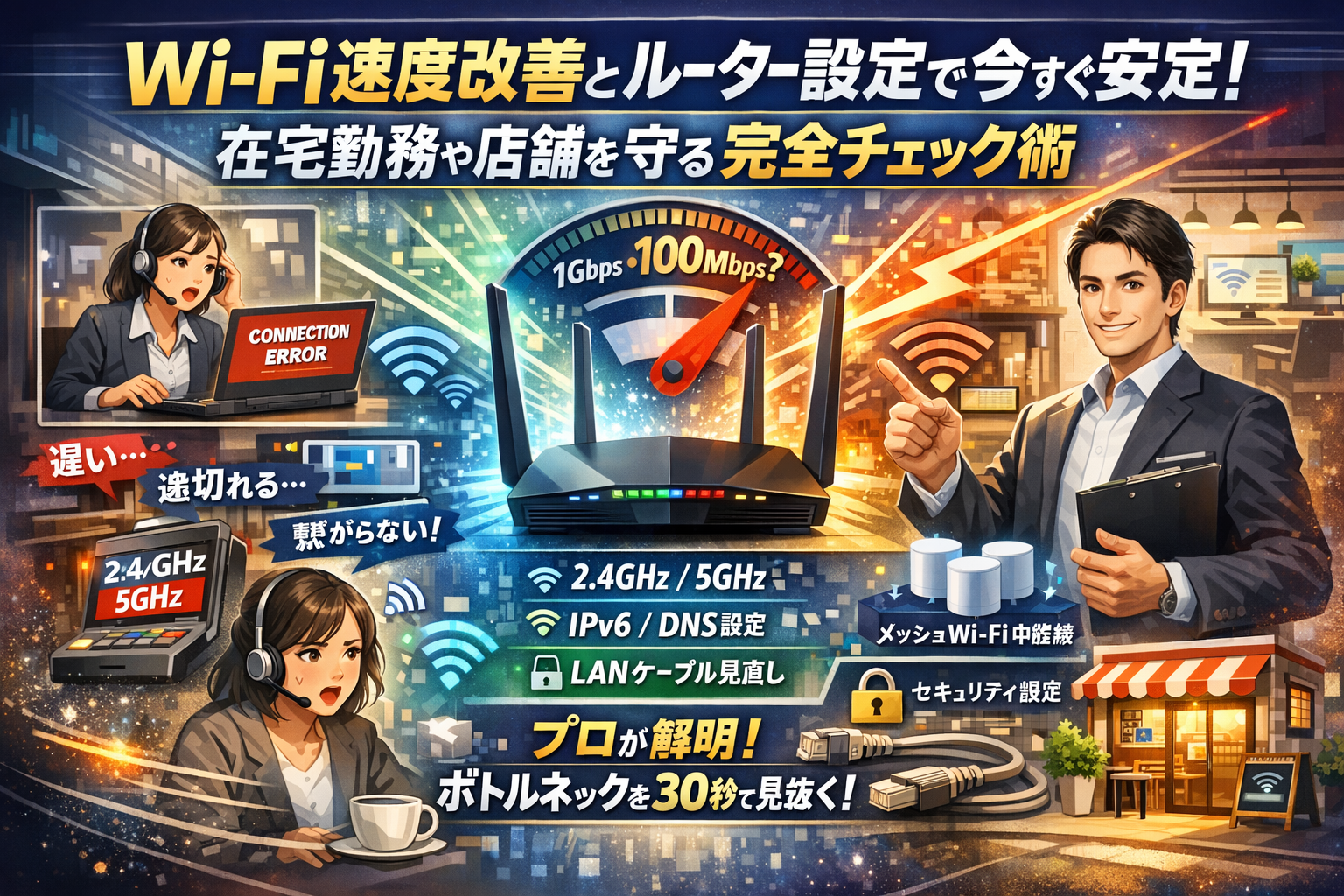
Wi-Fiが遅いままだと、在宅会議のドタキャンや店舗の決済エラーのたびに、目に見えない損失が積み上がります。多くの人が「再起動」「ルーターの位置変更」「2.4GHzと5GHzの切り替え」「チャンネルや帯域幅の変更」「IPv6(IPoE)やDNS設定」「ファームウェア更新」「LANケーブルの見直し」といった対策に手を出しますが、それぞれが効く環境と、まったく効かない環境がはっきり分かれているのが現実です。
この記事では、Wi-Fi速度改善とルーター設定を、思いつきの裏ワザではなく「原因別にどこから触ればいいか」を30秒で切り分けられる形で整理します。自宅と小規模オフィス・店舗で起きがちなボトルネックを、設置場所、周波数帯、中継機やメッシュWi-Fi、バッファローなど市販ルーターの高速化設定、IPv6とDNSの限界、有線接続やLANケーブル規格、さらには同時接続台数と設計の問題まで一気通貫で解像度高く把握できます。テレワーク用PCを最優先で安定させたい人も、「Wi-Fiは繋がっているのに遅い」法人担当者も、このチェックを飛ばすこと自体がコストになっていると分かるはずです。
- いまWi‑Fi速度改善とルーター設定がカギ!遅さの原因を30秒で見抜くプロのチェックリスト
- 設置場所と家族構成でWi‑Fi速度改善とルーター設定はここまで変わる!位置見直しの即効ワザ
- ルーター設定でWi‑Fi速度改善を叶える!必ず押さえたい安全なチェックポイント
- IPv6やDNS設定って本当にWi‑Fi速度改善とルーター設定に効果ある?プロが仕組みと落とし穴も解説
- バッファローなどルーターの高速化設定!Wi‑Fi速度改善とルーター設定はどこまで信用してOK?
- 在宅ワーク・ゲーム・店舗まで!シーン別Wi‑Fi速度改善とルーター設定の極意
- それでも遅ければここをチェック!LANケーブル規格からルーター買い替えまでWi‑Fi速度改善とルーター設定の最終判断
- 小規模オフィスや店舗の落とし穴!Wi‑Fi速度改善やルーター設定を後回しにするリスク
- 著者紹介Wi‑Fi速度改善やルーター設定とデジタル集客の裏側を語る理由
- この記事を書いた理由
いまWi‑Fi速度改善とルーター設定がカギ!遅さの原因を30秒で見抜くプロのチェックリスト
オンライン会議が固まる、レジがくるくる回ったまま止まる…。その「イラッ」は、ほんの数項目を確認するだけで原因の7〜8割は見えます。まずは深呼吸して、次のポイントをざっとなぞってみてください。
-
いつ遅いか
朝だけ / 夜だけ / 常に / 雨の日など環境依存
-
どこで遅いか
1部屋だけ / 店舗の一角だけ / 全体
-
何が遅いか
動画だけ / 会議だけ / 全ての通信
-
どう繋いでいるか
有線LAN / 無線2.4GHz / 無線5GHz / 中継機経由
この4点を紙にメモするだけで、「設置場所の問題」なのか「回線やプロバイダー側」なのか、プロが現場で最初に行う切り分けとほぼ同じスタートラインに立てます。
私の視点で言いますと、ここを曖昧にしたままDNSやIPv6を触り始める人ほど、時間だけ溶かしてしまうケースが多いです。
自宅とオフィスで異なるWi‑Fi速度改善とルーター設定の失敗あるあるパターン
自宅と小規模オフィス・店舗では、「遅い」の理由がそもそも違います。よく見るパターンを整理します。
| 環境 | ありがちな失敗 | 典型的な症状 |
|---|---|---|
| 自宅 | ルーターをテレビ裏や床置き | ドア1枚越えると動画が止まる |
| 自宅 | 家族全員が2.4GHzに集中 | 夜だけ速度低下、会議が途切れる |
| オフィス/店舗 | 中継機と本体のチャンネルを同じに固定 | 電波は強いのに通信が途切れる |
| オフィス/店舗 | 業務用と来客用を同じSSIDで混在 | レジが不安定、決済エラーが増える |
自宅では「電波の通り道」がボトルネックになりやすく、オフィスでは「同時接続台数や設計ミス」が首を締めていることが多いのがポイントです。
1Gbps契約でも100Mbps?Wi‑Fi速度改善やルーター設定で注目すべき本当の異常ラインとは
1Gbpsの光回線なのに、スピードテストで100Mbps前後しか出ず不安になる方は多いですが、ここには落とし穴があります。
-
無線接続で壁越し
-
5年以上前のブロードバンドルーター
-
スマホやノートPC側がWi‑Fi5までの対応
こうした条件では、100〜200Mbpsは「むしろ普通」の数字です。フルの1Gbpsに近づけたいなら、有線LANでルーター直結・Cat5e以上のケーブル使用・Wi‑Fi6対応機器という3点がそろって初めて土俵に立てます。
本当に異常を疑うべきラインは、有線直結でも数十Mbps以下しか出ない、あるいは同じ回線でも時間帯で極端にブレる場合です。前者は機器やケーブル、後者は回線側やIPv4 PPPoEの混雑を疑うべきサインになります。
回線かルーターか…Wi‑Fi速度改善とルーター設定で見極めたい“ボトルネック発見術”
どこから手を付けるか迷ったら、次の順番でチェックしてみてください。
- パソコンを有線でルーターに直結し、速度を測定
- そのままルーターを再起動し、再度測定
- スマホで5GHz接続時の速度を測定
- 2.4GHzや中継機経由での速度と比較
| 測定結果のパターン | 疑うべきポイント |
|---|---|
| 有線も無線も遅い | 回線やプロバイダー、ONU |
| 有線は速いが無線が遅い | ルーターの無線性能、設置場所、周波数帯 |
| 5GHzは速いが2.4GHzだけ遅い | 近隣の電波干渉、チャンネル設定 |
| 中継機経由だけ不安定 | 中継機の設置位置とチャネル設計 |
この切り分けをしてから、チャンネル変更やIPv6 IPoEへの切り替え、DNSの調整といった「設定いじり」に進むことで、無駄な遠回りを避けられます。現場を回っていると、やみくもに高速化機能をオンにしてかえってパケ詰まりを起こしているケースが本当に多く、まずはボトルネックの場所を冷静に特定することが、最短で快適なネットワーク環境を手に入れる近道になります。
設置場所と家族構成でWi‑Fi速度改善とルーター設定はここまで変わる!位置見直しの即効ワザ
「回線を変える前に、まずルーターを30cm動かす」だけで、オンライン会議が固まらなくなるケースは珍しくありません。高性能機種より“置き方と設定”で差が出るポイントを整理します。
テレビ裏や床置きでWi‑Fi速度改善はムリ!?ルーター設定と設置場所の基本ミス
電波は目に見えませんが、壁や家具で素直に減衰します。特に自宅で多いNGパターンは次の通りです。
-
テレビ裏やAVボードの中に隠す
-
床に直置き、金属ラックの上に設置
-
電子レンジやコードレス電話の横に置く
この配置だと、どれだけ設定をいじっても通信速度は頭打ちになります。私の視点で言いますと、中小企業の現場でも「高価なブロードバンドルーターを買ったのに、レジカウンター下に押し込んで台無し」という光景を何度も見てきました。
おすすめは、家の中心か利用端末が多い部屋付近に、床から1〜1.5m程度の高さで“見える場所”に置くことです。見栄えよりも、まずはビジネス用PCや業務端末に最短距離を通してあげるイメージが重要です。
2.4GHzや5GHzはWi‑Fi速度改善やルーター設定の期待値が違う!家族構成と部屋数のチョイス例
周波数帯は「どっちが速いか」ではなく、「どの環境に合うか」で決めると失敗しません。
| 環境タイプ | 向いている周波数帯 | 想定シーン |
|---|---|---|
| ワンルーム・1人暮らし | 5GHz優先 | テレワークPC、オンラインゲーム、動画配信 |
| 2〜3LDK・家族3〜4人 | リビングは5GHz、寝室や廊下は2.4GHz併用 | 子どものタブレット、スマホ複数台 |
| 戸建て3階建て | 1階を2.4GHz、仕事部屋やゲーム機は5GHz+中継機 | 離れた部屋でのオンライン会議 |
ポイントは“誰を優先するか”を決めてSSIDを分けることです。
-
在宅ワーク用PC…5GHzの専用SSIDを用意
-
家族のスマホ・テレビ…混んでも良い方のSSIDに接続
-
IoT家電…2.4GHz専用SSIDでまとめる
こうすると、「夜だけ遅い」原因になりやすい同時接続台数の集中を避けられます。
中継機やメッシュWi‑Fi選びで差が出る!小さな家や店舗でのWi‑Fi速度改善とルーター設定テク
中継機とメッシュシステムは似て見えますが、設計思想が違います。
| 方式 | 特徴 | 向いているケース | 注意ポイント |
|---|---|---|---|
| 単体の中継機 | 価格が安い/既存ルーターに追加しやすい | 2LDK〜小さめ店舗で死角を1〜2か所だけ補いたい | 親機と同じチャンネルを固定すると、かえって干渉して不安定になる |
| メッシュWi‑Fi | 各機器が連携し、自動で経路・チャネルを最適化 | 戸建て・細長いオフィス・来店客が多い店舗 | 安価な中継機を足し算するより、最初から設計して台数を決める方が安定 |
現場でトラブルになりやすいのが、親機と中継機でチャンネルを固定し過ぎるケースです。周囲の電波環境が変わるビルやマンションでは、あえて「自動」を活かして、必要なときだけチャンネルを変える方が安定します。
小規模店舗では、来店客用と業務用でSSIDを分け、中継機やメッシュノードも「お客様エリア」と「レジ・バックヤード」で役割を分けると、決済エラーが激減します。単に電波を“遠くまで飛ばす”のではなく、誰の通信を優先させたいかを設計することが、結果的に速度アップと安定化の近道になります。
ルーター設定でWi‑Fi速度改善を叶える!必ず押さえたい安全なチェックポイント
「ルーターの設定画面を開いた瞬間、どこを触れば速くなるのか分からない…」という声は現場で本当によく聞きます。逆に言うと、見る場所さえ絞れば、むやみに高価な機種に買い替えなくても、体感がガラッと変わるケースが多いです。この章では、業務現場でも使っている“壊さずに効かせる”安全なチェックポイントだけを絞り込みます。
管理画面で最初に見るべきWi‑Fi速度改善とルーター設定、SSIDと接続周波数の見極め
最初に開くべき画面は「無線設定」や「Wi‑Fi設定」です。そこで見るのはたった3つです。
-
SSID(ネットワーク名)が2つ以上あるか
-
それぞれが2.4GHzか5GHzか
-
テレワーク用PCや業務用端末がどちらにつながっているか
よくあるのが、家族全員と業務PCが、遠くまで届きやすい2.4GHzに集中してしまい、混雑で通信速度が落ちるパターンです。会議用PCやPOSレジなど「絶対に止めたくない端末」は、5GHz専用のSSIDに接続しておくと、遅延と切断が一気に減ります。
下のように役割を分けると整理しやすくなります。
| 用途 | 周波数帯 | 優先度 | 備考 |
|---|---|---|---|
| テレワークPC | 5GHz | 高 | ルーターに近い部屋で使用 |
| オンラインゲーム | 5GHz | 中〜高 | 可能なら有線も検討 |
| スマホ・タブレット | 2.4GHz | 中 | 家中どこでも使う用 |
| スマート家電 | 2.4GHz | 低 | 常時接続だが帯域は少なめ |
SSIDを用途ごとに分けておくと、「何がどこにつながっているのか」が一目で分かり、トラブルの切り分けも一気に楽になります。
チャンネル(チャネル)変更時、Wi‑Fi速度改善を阻む“やっちゃダメな固定設定”
マンションやオフィスで多いのが、近所の無線LANと電波がぶつかる「干渉」です。ここでありがちな失敗が、チャンネルを適当に固定してしまうことです。
-
ルーターと中継機を、同じチャンネルにベタ固定
-
「1がいいらしい」と聞いて、周囲の状況を見ずに固定
-
自動設定を信用しすぎて、一度もチェックしていない
電波の混雑状況は、時間帯や周囲の入居状況で変わります。中継機を使う場合、ルーターと少しずらしたチャンネルにするか、両方とも自動にしておき、定期的に速度を確認する方が安定しやすいです。
おすすめは、下記のように“触る前と後”で必ず計測することです。
-
設定前に、スマホの速度測定アプリで下り速度を記録
-
チャンネル設定を変更
-
同じ場所・同じ時間帯で再測定し、悪化したら元に戻す
「体感だけで判断しない」が、業務ネットワークでも徹底しているポイントです。
帯域幅20/40/80MHz選びの落とし穴とWi‑Fi速度改善を左右するポイント
帯域幅は、道路の車線数のようなものです。広げるほど理論上の最大通信速度は上がりますが、実際の現場では“広すぎて事故る”ことがあります。
| 帯域幅 | 特徴 | 向いている環境 |
|---|---|---|
| 20MHz | 干渉に強く安定しやすい | マンション・オフィスビル |
| 40MHz | 速度と安定のバランス | 戸建て住宅 |
| 80MHz | 最大速度重視だが干渉にとても弱い | 周りに無線が少ない環境 |
オフィスビルで80MHzにしてしまうと、他社のWi‑Fiと激しく干渉し、速度が上下にブレる「ジェットコースター状態」になりやすいです。特に在宅勤務で「夜だけ会議が固まる」場合、帯域幅を20MHzか40MHzに絞っただけで、映像が安定したケースは少なくありません。
ファームウェア更新でWi‑Fi速度改善や“謎の切断”を一撃解決する方法
現場で驚くほど多いのが、ファームウェア(ルーター内部のソフト)が古いままのケースです。最新のスマホやノートPCとの相性問題で、
-
特定の端末だけ頻繁に切れる
-
5GHzだけ不安定になる
-
中継機を増やしたら急に遅くなった
といった「説明のつかない不具合」が起きることがあります。
更新の手順はシンプルです。
- ルーター管理画面にログイン
- 「ファームウェア更新」「本体更新」などのメニューを開く
- 自動更新があれば有効化、なければ手動で最新版を適用
- 更新後は必ず再起動し、各端末から再接続して速度と安定性を確認
更新前に、できれば有線LANで1台パソコンを接続しておくと、途中でWi‑Fiが切れても設定画面に戻りやすく安全です。
マーケティング支援の現場で「オンライン会議が毎回落ちる」という相談を受けた際、最終的な決め手がファームウェア更新だったこともあります。設定を細かくいじる前に、まず“中身を最新にする”ことが、実は一番コスパの良い改善策になりやすいと、私の視点で言いますと強く感じています。
IPv6やDNS設定って本当にWi‑Fi速度改善とルーター設定に効果ある?プロが仕組みと落とし穴も解説
「IPv6にすれば一気に速くなる」「DNSを変えれば爆速」…この手の話に振り回されて、肝心の問題が放置されているケースを現場で何度も見てきました。ここでは、どんな環境なら効いて、どんな環境では時間のムダになるのかを整理します。
IPv4やIPv6(IPoE)がWi‑Fi速度改善や「夜遅い問題」とどう関係するのか
まず押さえたいのは、IPv6は無線の速さではなく回線の渋滞具合に効くという点です。ルーターの電波やGHz帯の話とは別レイヤーの仕組みになります。
主な違いをざっくり整理します。
| 観点 | IPv4 PPPoE | IPv6 IPoE |
|---|---|---|
| 混雑しやすさ | 集合住宅や夜間に混みやすい | 比較的ゆとりがあることが多い |
| 効きやすい症状 | 終日遅い時は効果薄 | 夜だけ極端に遅い時に効きやすい |
| 必要なもの | 対応ルーター不要が多い | IPv6対応ルーターと設定切替が必要 |
「夜だけWeb会議がカクカク」「動画だけ極端に落ちる」といった場合は、IPv6 IPoE対応の光回線+対応ルーターの組み合わせかどうかを一度確認してみてください。
逆に、昼夜問わず全ての端末で遅い場合は、IPv6より先に次のポイントを疑います。
-
ルーターの設置場所(テレビ裏・床置き・金属ラック近くなど)
-
2.4GHzに端末が集中しすぎている
-
安価な古いルーターに接続台数を詰め込みすぎている
私の視点で言いますと、在宅ワークで夜だけ不安定なケースは「IPv6未利用+5GHz未活用」がセットで起きていることが非常に多いです。
DNS設定変更でWi‑Fi速度改善できた人・できない人、その環境の決定的差
DNSは「Webサイトの住所録を引く係」です。ここが遅いと、ページを開き始めるまでの最初の一呼吸がもたつきますが、動画のダウンロード速度そのものを大きく変えるわけではありません。
効果が出やすい環境と、ほぼ意味がない環境を分けると次の通りです。
| DNS変更が効きやすいケース | 効きづらい / 無意味なケース |
|---|---|
| 特定サイトだけ開き始めが異常に遅い | どのサイトも常に遅い |
| プロバイダーDNSに障害・遅延が出ている | 回線の速度テスト自体が遅い |
| 法人ネットワークで独自DNSが重い | Wi‑Fiの電波強度が弱い/切れる |
「GoogleのDNSに変えたら速くなった」という人は、もともとのDNSにだけ問題があったパターンがほとんどです。
逆に、速度テストの数値が低い状態でDNSだけ変えても、通信速度のボトルネックは別にあるため、体感はほぼ変わりません。
DNSを触る前に、まずは次をチェックします。
-
有線で速度テストをして、回線自体のMbpsを確認
-
2.4GHzか5GHzか、どのSSIDに端末がつながっているか
-
ルーターのCPU負荷(安価な機種で端末20台超など)は高すぎないか
ここが健全なのに「一部サイトだけ遅い」なら、初めてDNS変更を検討してよいレベルです。
Windows11やiPhone、AndroidのWi‑Fi速度改善とルーター設定でDNSを触る前の大事な注意点
PCやスマホごとにDNSを変えるときに、トラブルを避けるためのポイントがあります。OS別に触る前のチェックを整理します。
| OS / 端末 | 触る前のチェックポイント |
|---|---|
| Windows11 | 社内ネットワークなら管理者ポリシーで固定されていないか確認 |
| iPhone | モバイル回線との切り替え時に不具合が出ないか、業務アプリの仕様を確認 |
| Android | 機種依存の挙動があるため、業務用ならまず1台でテスト運用 |
| 共通 | ルーター側で既にカスタムDNS設定がされていないか確認 |
特に法人や店舗では、決済端末や予約システムが特定のDNS前提で設計されていることがあります。安易にGoogleのDNSや他社DNSに変えると、つながらないサービスが出る例も少なくありません。
安全に試したい場合は、次の順番を守るとリスクを下げられます。
- ルーターの設定画面で現在のDNS値を必ず控えておく
- まずは自分のPC1台だけ、手動でDNSを変更
- 日常的に使うWeb会議、クラウドサービス、決済関連のサイトを一通り確認
- 問題なければ、徐々にほかの端末にも展開
IPv6やDNS設定は「劇薬」ではなく、ボトルネックがそこにある場合だけ効くピンポイントの薬です。
回線・ルーター・設置環境の順に土台を固めたうえで、最後の微調整として扱うのが、現場で失敗しないやり方になります。
バッファローなどルーターの高速化設定!Wi‑Fi速度改善とルーター設定はどこまで信用してOK?
「高速化機能を全部ONにしたのに、なぜか遅くて不安定」
現場で一番よく見るのが、このパターンです。効く場面を見極めれば強力ですが、状況次第ではブレーキにもなります。
バッファロー高速化機能やWi‑Fi速度改善の相互作用 効果が出る/出ないシチュエーション
バッファローの拡張機能(デュアルチャネル、ビームフォーミング、バースト系の転送機能など)は、条件がそろうと一気に体感が変わる一方で、環境が合わないとほぼ無意味です。
効果が出やすいのは、例えば次のようなケースです。
-
接続台数が少なめ(家族数人+数台のデバイス)
-
マンションで隣室との距離が近いが、5GHz中心で使える
-
ルーターと端末の距離が10m以内で、障害物が少ない
逆に、小規模オフィスや店舗で端末が多い環境では、「優先制御」が裏目に出ることがあります。特定のPCやレジ端末だけが体感的に速く、他が不安定になる相談はこのパターンが典型です。
よくある状況を整理すると、次のようになります。
| 環境・シーン | 高速化機能ONの相性 | よく起きる現象 |
|---|---|---|
| 一般家庭・デバイス少なめ | 良い | 動画・ゲームが滑らかになる |
| 在宅勤務+家族の動画視聴 | やや注意 | 会議中だけ一瞬固まることがある |
| 小規模オフィス・店舗 | 要検証 | レジや業務PCだけ時々固まる |
私の視点で言いますと、「まずは1機能ずつON/OFFして変化を見る」ことが、プロの現場でも定石になっています。
“全部ON”はWi‑Fi速度改善とルーター設定に時に危険!逆効果なパケ詰まり事例
バッファローの拡張設定でありがちなのが、「速そうな名前の機能を全部ON→結果としてパケ詰まり」という流れです。特に次の組み合わせには注意が必要です。
-
中継機と本体で同じチャンネルを手動固定
-
帯域幅を最大(40/80MHz)にしつつ、周囲にもアクセスポイントが多い
-
QoS(アプリ優先)設定とメーカー独自の高速化機能を二重に有効化
この状態だと、空いているはずの電波の“車線”を自分で塞いでいるようなものです。
夜だけ顧客用Wi‑Fiが極端に遅くなる店舗で、ルーターと中継機のチャンネルを固定解除しただけで安定した、という事例もあります。
見直す順番の目安は、次の通りです。
- 帯域幅を一段階狭くする(80→40MHz、40→20MHz)
- チャンネル設定を「自動」に戻し、中継機も合わせる
- 高速化機能をすべてOFFにしてから、優先したい機能だけ個別にON
この3ステップだけでも、「つながるけどカクつく」状態から抜け出せるケースが少なくありません。
有線でも遅い?Wi‑Fi速度改善とルーター設定で「繋がるのに遅い」現象の正体
「有線でつないでいるのにバッファローのルーター経由だと遅い」という相談も多くあります。ここで疑うべきは、Wi‑Fiそのものではなく内部処理の“渋滞”です。
チェックするポイントをまとめると、次の通りです。
-
LANケーブルの規格を確認
Cat5のままでは、理論上100Mbps程度で頭打ちになる可能性があります。最低でもCat5e、それ以上ならCat6を目安にします。
-
ルーターのCPU負荷と同時接続台数
安価な家庭用モデルで、PC・スマホ・タブレット・レジ・監視カメラ・スマート家電…と10台以上ぶら下げると、有線も巻き添えで遅くなりがちです。
-
ファームウェアとIPv6/IPoE対応状況
ファームウェア未更新の状態で高速化機能を有効化すると、特定の端末だけ切断→自動再接続を繰り返し、結果としてルーター全体の負荷を上げてしまう場合があります。
シンプルですが、「有線の速度テスト→ルーターを経由しない直結テスト→Wi‑Fiの順で比較する」と、どこがボトルネックかはっきりします。
高速化設定は、そのボトルネックを取り除いた“最後の微調整”と捉えた方が、結果的に速くて安定した環境を作りやすくなります。
在宅ワーク・ゲーム・店舗まで!シーン別Wi‑Fi速度改善とルーター設定の極意
在宅会議が固まり、ゲームはラグり、レジはフリーズ…。これらは別々の悩みに見えて、ネットワーク設計という一本の線でつながっています。シーンごとに「何を最優先するか」を決めてルーター設定を変えると、体感は一気に変わります。
テレワーク用PCを最優先で安定させるWi‑Fi速度改善とルーター設定の運用ルール
オンライン会議で重要なのは「速度の最大値」より途切れない安定性です。私の視点で言いますと、在宅ワーク環境は次の3点を徹底するだけでトラブルが激減します。
-
テレワークPCは5GHz接続、可能ならLANケーブルで有線化
-
ルーターのQoS(優先通信)機能でWeb会議サービスを最優先に設定
-
家族の動画視聴は別SSIDに分けて、パスワードも分離
特にSSID分離は効果が大きく、自宅でも「仕事用」と「家族用」を分けると、家族が4K動画を見ても会議が止まりにくくなります。
| 項目 | おすすめ設定 | ポイント |
|---|---|---|
| 接続方式 | 可能なら有線LAN | ノートPCでもUSB‑LANアダプタで安定 |
| 周波数 | 5GHz優先 | 2.4GHzは家電干渉が多い |
| SSID | 仕事用と家族用で分割 | パスワードも別にする |
| ルール | 会議中は大容量ダウンロード禁止 | 家族と事前に共有 |
家族バトルを避けるWi‑Fi速度改善とルーター設定、オンラインゲームと動画それぞれの“帯域分け”
ゲームと動画は「使い方」がまったく違います。
-
オンラインゲーム
- 必要なのは低い遅延(Ping)と安定した通信
- できる限り有線LAN、難しければ5GHzでルーター近くに設置
-
動画視聴(YouTubeやサブスク)
- 一度バッファに溜める仕組みなので、多少の遅延は目立ちにくい
- 家の奥の部屋やスマホは2.4GHzに逃がすと全体が安定
| デバイス | 接続先SSID | 周波数 | 優先度 |
|---|---|---|---|
| ゲーム機 | game用 | 5GHz / 有線 | 最優先 |
| テレワークPC | work用 | 5GHz / 有線 | 最優先 |
| リビングTV | family用 | 5GHz | 中 |
| スマホ・タブレット | family用 | 2.4GHz | 低 |
このようにSSIDごとに役割を決め、ルーターのQoSや帯域制御で「game用」「work用」を優先すると、夕方〜夜のピーク時間でも家族バトルが起きにくくなります。
店舗やオフィスでWi‑Fi速度改善とルーター設定が決済や予約にどう影響するのか
小規模店舗やオフィスでは、速度低下はそのまま売上ダウンにつながります。よくある落とし穴は「お客様用と業務用を同じSSIDで共有している」ケースです。
-
カフェの例
- ランチタイムに来店客のスマホが一斉に動画・SNS
- 同じSSIDにぶら下がったタブレットレジがタイムアウト
- キャッシュレス決済が失敗し、会計が行列に
このパターンを避けるための最低ラインは次の通りです。
| 用途 | SSID | 推奨設定 | 注意点 |
|---|---|---|---|
| 業務用(レジ・予約端末) | office | パスワード非公開 / 台数限定 | 中継機を使う場合もチャンネル設計を統一 |
| お客様用 | guest | 帯域制限 / 接続時間制限 | 深夜は自動オフにするとトラブル減 |
法人向けブロードバンドルーターや一部の市販機種には、VLANやゲスト機能で通信を論理的に分離できる機能があります。これを使うと、たとえお客様側でウイルス感染が起きても、レジや社内パソコンへの影響を大きく減らせます。
店舗・オフィスでは「速さ」より止まらない設計が優先です。レジと予約端末だけは、可能な限り有線LANと予備回線(モバイルルーターなど)を用意しておくと、障害時のダメージを最小限に抑えられます。
それでも遅ければここをチェック!LANケーブル規格からルーター買い替えまでWi‑Fi速度改善とルーター設定の最終判断
「設定をやれるだけやったのに、まだモサッと遅い…」という状態は、多くの場合“最後の3割”が詰め切れていません。ここからは、現場でトラブルが一気に減る“最終判断ポイント”を絞り込んでいきます。
Cat5やCat5eやCat6A…Wi‑Fi速度改善やルーター設定による“ボトルネック解消”ライン
無線だけに目が行きがちですが、意外な犯人がLANケーブルです。古いケーブル1本が、最新ルーターと光回線の足を引っ張ることは珍しくありません。
下の表を目安に、まずはルーター周りのケーブルを確認してみてください。
| ケーブル表示 | 想定速度の目安 | 今の光回線での扱い |
|---|---|---|
| Cat5 | ~100Mbps程度 | 交換必須レベル |
| Cat5e | ~1Gbps | 多くの家庭なら十分 |
| Cat6 | ~1Gbps安定 | オフィスならここから |
| Cat6A以上 | ~10Gbps | 将来の増速も視野 |
ポイントは「ルーターと回線終端装置の間」「ルーターとスイッチの間」から優先的にCat5e以上にすることです。ここがCat5のままの小規模オフィスでは、契約1Gbpsなのに社内は常に100Mbps以下というケースを何度も見ています。
Wi‑Fi6ルーターでWi‑Fi速度改善がどう体感変化する?シーン別目安と注意点
ルーター買い替えで検討されるのがWi‑Fi6対応機種です。ただ、数字だけ見て飛びつくと「思ったほど変わらない」という声も出ます。体感が変わりやすいのは、次のような場面です。
-
同時に10台以上の端末が接続する自宅や小規模オフィス
-
ZoomやTeamsで映像会議をしながら、裏でクラウドストレージを同期する在宅ワーク
-
高画質動画やオンラインゲームを家族それぞれが楽しむ夜の時間帯
Wi‑Fi6は同時接続のさばき方と、混雑時の効率が大きく向上します。逆に、1人暮らしでスマホ1台だけなら、ルーターを変えるより設置場所やチャンネル見直しの方が費用対効果は高いです。
注意したいのは、端末側もWi‑Fi6対応でないとフルの効果は出ないことです。古いノートパソコンが多いオフィスでは、「新ルーター + USBのWi‑Fiアダプター追加」という組み合わせの方が効率的な場合もあります。
買い替え前の最終チェック!Wi‑Fi速度改善とルーター設定で見逃せない接続台数や設計見直し
買い替え相談の現場で、実はルーターより“設計の甘さ”が原因というケースがかなりあります。私の視点で言いますと、ここを見直さずに高性能モデルへ乗り換えるのは、高速道路の入り口が片側1車線のまま車だけフェラーリにするようなものです。
買い替えの前に、次のチェックをしてみてください。
-
同時接続台数の把握
ルーターの仕様にある「推奨接続台数」を超えていないか確認します。スマホ・PCだけでなく、テレビ、プリンター、監視カメラ、スマート家電もカウントしてください。
-
用途ごとのSSID分離
業務用PCと来客用、子どものゲーム機を同じSSIDにしていると、帯域の取り合いで“全員遅い”状態になります。
- 在宅ワークなら「仕事用SSID」と「家族用SSID」
- 店舗なら「業務用」と「お客様用」
に分けるだけで、レジ端末のトラブルが激減した例が多くあります。
-
中継機・メッシュ構成の見直し
中継機を増やし過ぎて“電波は強いのに遅い”状態になっていることもあります。中継機の段数が2段以上になっていたら、Wi‑Fi6対応のメッシュシステムに一本化した方が結果的に安定するケースが目立ちます。
ここまでを整理してもなお、ピーク時間帯の通信速度が頭打ちなら、その時点がルーター買い替えの「GOサイン」です。単に新しい機種に替えるのではなく、ケーブル規格・同時接続台数・SSID設計をセットで見直すことが、体感を一気に変えるラストピースになります。
小規模オフィスや店舗の落とし穴!Wi‑Fi速度改善やルーター設定を後回しにするリスク
「レジがたまに固まるけど、再起動すれば動くから放置」「予約システムが重いのは仕方ない」――この“なんとなく我慢”が、売上と信頼をじわじわ削っていきます。回線やルーターは目に見えないぶん、問題が数字として現れた頃には、すでに機会損失が積み上がっているケースが多いです。
決済や予約トラブルを招く、Wi‑Fi速度改善やルーター設定の“見過ごしがちな問題”
小規模オフィスや店舗でよくあるのは、1台のブロードバンドルーターに「業務用」と「来店者向け」を全部載せしているパターンです。スマホの動画視聴と、クレジット決済端末、クラウドPOSが同じSSIDにぶら下がっている状態ですね。
代表的な落とし穴を整理すると、次のようになります。
| 見過ごされがちな設定ミス | 起きやすいトラブル | 現場での体感 |
|---|---|---|
| SSIDを業務と客用で分けていない | 決済エラー、予約画面のタイムアウト | 「今日はお客さん多いとネットが重い」 |
| 2.4GHzのみ利用、チャンネル自動任せ | 電波干渉で通信速度が乱高下 | 「時間帯で速さがバラバラ」 |
| ファームウェア未更新 | 特定端末だけ頻繁に切断 | 「このタブレットだけ不安定」 |
業務用SSIDと来店者用SSIDを分けるだけで、レジトラブルが激減した例は現場で何度も見ています。同じ回線・同じ機器でも、論理的な分離をするかどうかで安定性が別物になります。
広告やSNS効果が下がる?Wi‑Fi速度改善とルーター設定を無視したネットワーク設計の破綻
広告費やSNS運用に投資しているのに、「Web予約フォームが開くのに時間がかかる」「ECの管理画面が重くて更新が遅れる」という声もよく聞きます。これらはクリエイティブではなく、ネットワーク設計の問題であることが少なくありません。
特に危険なのは、次のような状況です。
-
法人向け回線なのに、古いLANケーブル(Cat5など)で速度を潰している
-
メッシュWi‑Fiや中継機を適当に増設し、実効速度より「電波マークの本数」だけ見て安心している
-
帯域幅やチャネルを最大に広げ、近隣オフィスと電波干渉を起こしている
広告やMEO、SEOで集めたユーザーは、ページ表示が数秒遅いだけで離脱率が大きく上がることが知られています。インターネット回線やWi‑Fiの遅さは、そのまま「広告費の無駄遣い」に直結します。
小さな会社ほど、マーケ担当とネットワーク担当が分かれておらず、誰も全体を俯瞰していないことが多いです。その結果、キャンペーンだけ頑張って、肝心の受付フォームやチャットボットが“回線待ち”で止まるという本末転倒が起きます。
ITや集客をまるっと相談できる!Wi‑Fi速度改善とルーター設定トラブルの駆け込み寺
実務の現場では、プロバイダー、機器メーカー、制作会社、広告代理店がそれぞれ「うちの範囲では問題ない」と言い合い、オーナーだけが板挟みになる構図をよく見かけます。本来必要なのは、業務フローと集客、そして回線・ルーター構成を一枚のネットワーク図として設計できる相手です。
相談相手を選ぶ時は、次のポイントを確認してみてください。
-
回線速度だけでなく、「同時接続台数」「利用シーン」まで聞いてくるか
-
ルーター設定(SSID分割、周波数帯、チャネル、IPv6やDNS)の話が具体的にできるか
-
Webサイトや予約システム側のボトルネックも一緒に洗い出してくれるか
SEOやMEO、SNS運用を支援している私の視点で言いますと、安定したネットワークは“見えない広告費削減”そのものです。通信速度が安定すると、スタッフの作業時間が短くなり、予約や決済のエラーも減り、結果としてマーケ施策のROIが静かに底上げされていきます。
売上や生産性の足を引っ張る前に、いま一度、オフィスや店舗の回線とルーター設定を「集客インフラ」として見直してみてください。小さな改善でも、現場のストレスと機会損失を大きく減らせるはずです。
著者紹介Wi‑Fi速度改善やルーター設定とデジタル集客の裏側を語る理由
オンライン集客で広告やSEOをどれだけ磨いても、社内の通信速度が遅ければ「クリック後の世界」は一気に台無しになります。
検索結果の上位を取っても、管理画面が重くて更新できない、Web会議が固まって商談が飛ぶ。そんな現場を、私は何度も見てきました。
SEOやMEOなどネット集客インフラとして不可欠なWi‑Fi速度改善とルーター設定
検索上位やMEO対策、SNS運用は、すべて安定したインターネット回線と無線LAN環境の上に成り立ちます。
特に中小企業や店舗では、次のような構図になりがちです。
| 項目 | 集客の表側 | インフラの裏側 |
|---|---|---|
| SEO / MEO | 検索順位・口コミ | ルーター設定・IPv6対応 |
| SNS運用 | 投稿・配信頻度 | オフィスの通信速度・上り回線 |
| EC運営 | 商品登録・受注管理 | LAN配線・中継機・メッシュ構成 |
どれか一つでも遅い、切れる、安定しない状態があると、せっかくの施策が「実行できない」「続かない」という形で足を引っ張ります。
マーケの相談から入っても、たどっていくとボトルネックがルーターの設置場所やチャンネル設定だったというケースが本当に多いのです。
体験談!中小企業で多発「Wi‑Fi速度改善やルーター設定がマーケ施策を止めるリアル」
現場で繰り返し見てきたパターンを、いくつか挙げます。
-
夜だけWeb会議が固まる
→ 家族の動画視聴が5GHz帯に集中し、古いルーターの同時接続台数を超えていた事例
-
ECサイトの更新が遅くて担当者が残業続き
→ 作業用PCだけ2.4GHzで接続し、中継機とのチャンネルが干渉していたケース
-
キャッシュレス決済端末がときどきオフライン
→ お客様用Wi‑Fiと同じSSIDで運用し、来店ピーク時に帯域を奪われていた店舗
これらは「回線を太くすれば解決する」問題ではありません。
実際には、SSIDの分離・帯域幅設定・中継機の配置とチャネル設計といった、ルーター設定と設置設計の見直しで劇的に改善しました。
マーケの成果が出ない原因が、広告ではなくLANケーブルの規格だったという笑えない話もあります。
迷った人へ贈る、Wi‑Fi速度改善とルーター設定で最初に頼れるプロからのアドバイス
SEOやMEO、SNS運用を支援している私の視点で言いますと、通信環境のトラブルは「専門部署がないまま放置されがちな、最後のブラックボックス」になりやすいです。
社内で詳しい人に丸投げした結果、高性能ルーター1台を買ったのに設置場所とチャネル設計が悪くて体感速度が落ちたケースさえあります。
迷ったときの最初の一歩としては、
-
どの時間帯に、どの端末で遅くなるかをメモする
-
有線接続と無線接続の速度差を一度だけチェックする
-
在宅ワーク用PC・レジ・予約端末など「絶対に落とせないデバイス」をリスト化する
この3つから始めてみてください。
本編では、こうした現場メモを起点に、回線なのかルーターなのか、設置場所なのか設定なのかを切り分け、在宅ワークから小規模オフィス・店舗まで再現しやすい改善手順をお伝えしていきます。
ネット集客と業務を止めないための“見えないインフラの設計図”として、読み進めてもらえるとうれしいです。
この記事を書いた理由
著者 – 小野 祥宏(おの よしひろ)株式会社センタリング 代表取締役社長(CEO)
クライアントの集客支援をしていると、広告運用もSEOもMEOも戦略自体は正しいのに、「肝心な時に回線が落ちる」「オンライン商談が固まる」「決済端末がつながらない」という理由だけで成果が伸びない場面を何度も見てきました。ある店舗では、SNSで予約が一気に増えた日に限ってレジ周りのWi‑Fiが不安定になり、問い合わせ対応と決済が滞り、スタッフが疲弊していました。私自身、自宅からのオンライン商談で、ルーターの置き方と設定を変えただけで、途切れていた映像が安定し、相手の反応や成約率が明らかに変わった経験があります。多くの中小企業や自宅兼オフィスでは、契約回線やルーターの能力以前に、設置場所や周波数の選び方、同時接続台数の整理だけで改善できる余地が残されたままです。マーケティング支援の現場で積み上がったこうした具体的なつまずきを、在宅勤務者や小規模オフィス、店舗の方が自力で解消できるように整理したいと思い、この記事を書きました。ネット集客は、安定したWi‑Fiとルーター設定がそろって初めて最大限の力を発揮します。