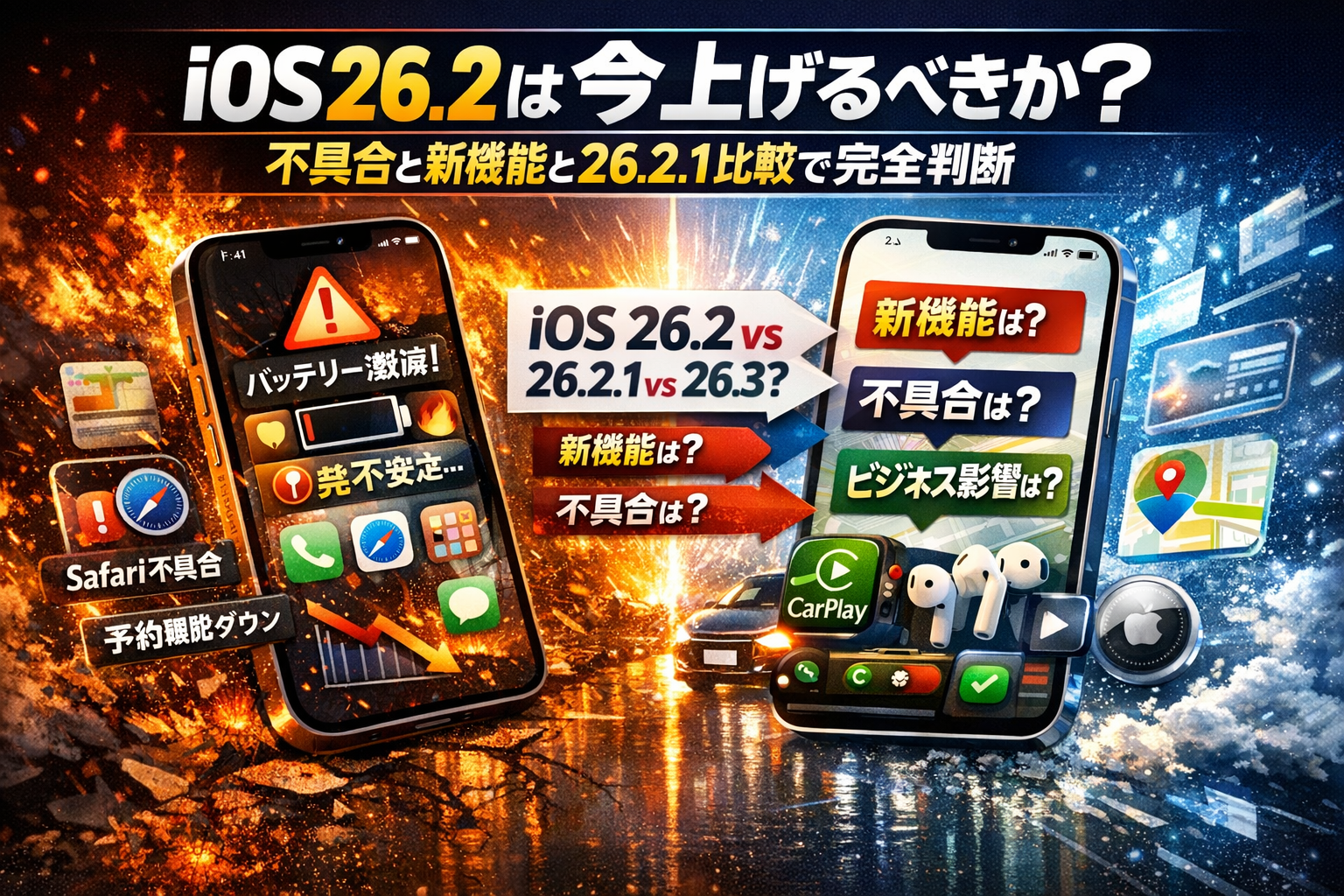
iOS26.2を「なんとなく」アップデートすると、iPhoneが重くなるだけでなく、予約サイトの離脱や電話問い合わせの減少といった、売上に直結する損失まで見えないところで進みます。Apple公式やニュースは新機能とセキュリティ強化を前面に出し、修理店やQ&Aでは「バッテリー激減」「Safariやアプリが不安定」「アイコンやLiquid Glassで使いにくい」といった声が増えていますが、そのどちらも、あなたの仕事や店舗運営にどう効いてくるかまでは整理してくれません。
本記事では、iOS26.2と26.2.1、26.3の違いを押さえつつ、電話やメッセージ、LINE、Safari、Googleマップ、予約フォーム、CarPlay、AirPods、AirTagなど「お客様の最後の数タップ」に直結するポイントを実務目線で分解します。
すでにアップデートしてしまい「重い・バッテリーが減る・使いにくい」と感じている方には、初期化に踏み切る前の静かな対処法を、不具合と勘違いを切り分けながら提示します。まだ様子見の方には、バッテリー状態やストレージ残量、業務での依存度を基準に、「今上げるべきか」「26.2.1や26.3を待つべきか」を即決できる判断軸を用意しました。
この記事を読み終えるころには、単にiOSの情報を知るのではなく、自分のiPhone、自分のビジネスにとって最も損の少ないアップデート戦略が決まっています。
- iOS 26.2で起きていることを総まとめ!思わぬ“地雷ポイント”まで一気におさらい
- iOS 26.2の新機能と変更点を“生活の場面別”に徹底解剖
- iOS 26.2の不具合・評判を徹底分解!「重い」「バッテリー減る」「使いにくい」そのリアル
- 今こそiOS 26.2へアップデートすべき?あなたのタイプ別・3つの即決ポイント
- すでにiOS 26.2へアップデートした人必見!不具合別“静かに改善する”対処法
- 店舗オーナー・中小企業がiOS 26.2で損しない!アップデート運用の現場ルール
- ネットの常識にだまされない!iOSアップデートの“古いセオリー”を疑ってみよう
- iOS 26.2時代こそチャンス!「集客とデジタル戦略」をアップデートで加速させる方法
- この記事を書いた理由
iOS 26.2で起きていることを総まとめ!思わぬ“地雷ポイント”まで一気におさらい
アップデートするかどうか迷っているうちに、仕事の電話も予約サイトも止まるわけにはいきません。ここでは「何が変わったのか」「どこが地雷なのか」を、ビジネスでiPhoneを酷使している人目線で一気に整理します。
iOS 26から26.2、26.2.1、26.3へ流れる変化をざっくり把握
まずは流れを俯瞰した方が、アップデート判断が格段に楽になります。
| バージョン | 位置づけ | ねらいのイメージ |
|---|---|---|
| 26.0 | 大型アップデート | デザイン刷新と新機能追加 |
| 26.1 | 初期の不具合調整 | 致命的なバグや相性問題の修正 |
| 26.2 | 機能の肉付け+最適化 | 新仕様を前提にしたチューニング |
| 26.2.1・26.3 | セキュリティ・安定強化 | 安定運用フェーズへの橋渡し |
マーケティング現場でOS別アクセスを見ると、26.0直後よりも26.2前後の方が「数字のブレ」が大きく出やすい傾向があります。理由は、ユーザーが本格的に乗り換え始めるタイミングで、アプリ側やWebサイト側の対応が追いついていないケースが混ざるからです。
Liquid Glassやアイコン、ロック画面の変化が「使いにくい瞬間」になるワケ
Liquid Glassデザインやアイコンの立体感、ロック画面の文字や通知の配置は、見た目の印象だけの問題ではありません。電話、メッセージ、LINE、予約アプリのような「毎日触るボタン」の位置やコントラストが変わることで、次のようなズレが起きます。
-
一目で見つかっていたアイコンが、無意識に探す対象に変わる
-
通知のまとまり方が変わり、重要なメッセージを見落としやすくなる
-
ロック画面からのショートカット操作にワンテンポ遅れが出る
仕事中にお客様からの電話やWeb予約を取りこぼす人は、この数秒の「迷う時間」が積み上がっているケースが多いです。デザインの好き嫌いの前に、「毎日触る動線が変わったかどうか」を冷静に見る必要があります。
iOS 26.2は安全なマイナーアップデートでは語れない!?ユーザーが不安を感じる真実
名称としては“マイナーアップデート”でも、体感としてはそう感じない人が多いのが26.2です。不安の正体は主に3つに分解できます。
-
インデックス処理で一時的に重くなる
アップデート直後2〜3日は、写真やアプリ内データを再スキャンする処理が裏側で走り続けます。その間はバッテリー消費と発熱が増え、「重い」「減りが早い」という声が一気に増えます。
-
SafariやWeb表示ルールの変化
ブラウザの挙動やセキュリティ制御が変わることで、古い予約フォームや大学・企業のポータルサイトが一部表示崩れを起こすことがあります。OSの不具合ではなく、Web側が新しい制御に追いついていないパターンです。
-
周辺機器とアプリの“追従ラグ”
AirPods、AirTag、業務アプリが新しいOS仕様に完全対応するまでの間、通知のタイミングや位置情報の精度が不安定になることがあります。Apple側はセキュリティとIntelligence機能を優先しているため、周辺のエコシステムが後追いになるのです。
私の視点で言いますと、アクセス解析でOS26系の比率が一気に上がるタイミングと、問い合わせ数のブレが重なることが非常に多いです。端末単体の問題だけでなく、「OSアップデートがビジネス導線そのものを揺らすイベント」だと捉えておくと、次の一手が打ちやすくなります。
iOS 26.2の新機能と変更点を“生活の場面別”に徹底解剖
毎日触るのは設定画面ではなく、電話やSafariやマップです。OSアップデートを「機能一覧」で追うと見落としがちですが、生活のシーンで切り取ると、本当に効いてくるポイントが見えてきます。
私の視点で言いますと、数字(アクセス解析や予約数)のグラフに揺れが出るのは、ほぼ例外なくこの“生活アプリの挙動変化”が理由になっています。
電話やメッセージとAirDrop、音楽、睡眠の進化を日常のシーンで体感!
まずは、仕事とプライベートで毎日触る領域からです。
-
通話画面や着信通知のデザイン変更
-
メッセージアプリの返信・編集まわりの操作性向上
-
AirDropの自動接続の安定化と共有速度の最適化
-
ミュージックアプリのレコメンド精度や再生画面UIの見直し
-
ヘルスケアや睡眠トラッキングの記録精度改善
このあたりは、「なんとなく使いやすくなった/タップ数が減った」と肌感でわかる部分です。特にAirDropは、仕事現場で写真やPDFを飛ばすときの“詰まり”が減るので、会議や撮影現場では小さく効きます。
変化をざっくり整理すると次のようなイメージです。
| シーン | 変化ポイント | 体感しやすいメリット |
|---|---|---|
| 電話・メッセージ | 通知・UIの調整 | 着信や重要メッセージを見落としにくい |
| AirDrop | 接続・速度の最適化 | 大容量ファイル共有がストレス減 |
| 音楽 | 再生画面・レコメンド | 作業用BGMの選択がスムーズ |
| 睡眠 | 記録・分析の改善 | 寝不足の“見える化”が進む |
日常で違和感が出やすいのは、「押し慣れた位置にボタンがない」「通知の出方が変わった」ときです。これは不具合ではなく、指のクセとUIのズレが起こす“プチ事故”と考えておくと整理しやすくなります。
Safariやマップ、ブラウザ動作の変化が「検索」と「予約体験」にもたらす影響
次に、検索と予約の導線を握るSafariとマップです。このレイヤーは、ユーザーにとっては「店を探す入口」、店舗や企業にとっては「売上の入口」になります。
アップデート後に起こりやすいのは、次のような変化です。
-
Safariのタブデザインやアドレスバー表示の微調整
-
自動翻訳やリーダーモードの挙動変化
-
ロケーション許可画面の文言やタイミング変更
-
マップアプリのルート提案や表示情報のアップデート
これが何を生むかというと、「検索はできるけれど、予約フォームにたどり着く前に離脱する」という現象です。特にスマホからのWeb予約や問い合わせフォームに依存している店舗は、ここで数字がブレます。
ブラウザ周りのチェックポイントを整理すると、次の3つに集約されます。
-
フォームの入力欄が小さくなっていないか
-
電話番号リンクやLINEボタンがタップしづらくなっていないか
-
位置情報を拒否された後も、店舗までの道順がわかる導線があるか
この3つをクリアしているサイトは、OSのUIが少々変わっても予約数の落ち込みが小さく済みます。逆に、ギリギリのUIで運用していると、アップデートのたびにコンバージョン率が乱高下しやすくなります。
CarPlayやAirPlay、AirPods、AirTagの違和感の謎を徹底解説!
最後に、移動と音・場所を支える周辺機能です。ここは「動く・つながる・聞こえる」が当然になっている分、少しの違和感が強いストレスに変わります。
-
CarPlayのホーム画面やナビ表示のレイアウト調整
-
AirPlayの接続優先順位やポップアップの変化
-
AirPodsの自動切り替えやノイズキャンセルのチューニング
-
AirTagや「探す」アプリの位置情報精度と通知まわりの見直し
よくある相談は、「車に乗ったら自動でつながっていたBluetoothが反応しない」「会議室のディスプレイにうまくミラーリングできない」というものです。多くは次の3層のどこかで噛み合っていません。
-
OSの接続ポリシー(どのデバイスを優先するか)
-
各アプリやアクセサリ側のソフトウェア更新状況
-
実際の物理的な距離やノイズ、Wi‑Fi環境
特にAirPodsとAirPlayは、「前回つないだ機器」をOS側が賢く判断し直すタイミングがあり、その瞬間に“いつもの挙動”とズレが出ます。これは不具合というより、最適化の途中段階で起きるクセです。
CarPlayとマップの組み合わせも要注意です。ルート案内の表示やズームレベルが変わると、運転中の一瞬の視認性に影響し、「曲がるタイミングを読み違える」といった体感につながります。業務で車を使う人は、アップデート直後の数日は、通い慣れたルートで挙動をテストしてから本番の遠距離移動に使うのが安全です。
こうした生活の“最後の数タップ”に直結する変化を押さえておくと、アップデートのメリットとリスクを、スペック表ではなく自分の毎日の体験として判断しやすくなります。
iOS 26.2の不具合・評判を徹底分解!「重い」「バッテリー減る」「使いにくい」そのリアル
仕事用のiPhoneも一緒にアップデートしたら、翌日から「電池がもたない」「レジアプリがカクつく」…。現場でよく聞くこの声は、感覚だけの話ではありません。技術的な理由と運用のクセが重なって、そう感じやすいタイミングがはっきりあります。
「バッテリー激減」「本体発熱」…本当にiOS 26.2だけが原因ではない意外な理由
アップデート直後にバッテリーが減りやすく、本体が熱くなりやすい主な要因は、次のような「裏側の重作業」です。
-
写真・動画・アプリデータの再インデックス
-
写真の解析や翻訳、テキスト認識などの再処理
-
iCloudや各アカウントとの再同期
これらは数時間〜2,3日のあいだバックグラウンドで走り続けます。結果として、同じ使い方でも体感の減り方が2〜3割増しに感じられてもおかしくありません。
バッテリーと発熱でまず見るべきチェックポイントは次の通りです。
-
設定 → バッテリー → バッテリーの状態と充電(最大容量・ピーク性能)
-
設定 → バッテリー → バッテリー使用状況(異様に比率が高いアプリの有無)
-
ストレージ残量が全体の10%未満になっていないか
最大容量が80%前後まで落ちている端末や、ストレージがパンパンな状態では、新しいOSの負荷にバッテリーがついていけず、「アップデートのせい」と感じやすくなります。
アイコンやロック画面、UIに違和感を覚える人・そうでない人の差とは?
Liquid Glass風の質感やアイコンのデザイン変更、ロック画面の情報配置は、見た目の問題に見えて「情報処理の負荷」に直結します。
違和感を強く感じやすい人の特徴をまとめると次の通りです。
-
仕事で通知・電話・メッセージを秒単位でさばいている
-
店舗の予約やLINE対応を1台のiPhoneで完結している
-
文字サイズを大きめにしている、老眼傾向がある
こうした人は、通知の位置や文字のコントラスト、ロック画面の情報量が変わるだけで「一瞬の判断ミス」が増えます。逆に、動画・ゲーム中心で使う人は、数日で慣れやすく「別に平気」と感じやすい傾向があります。
UI違和感を和らげるために、次の調整は効果が高いです。
-
文字サイズと太字の有効化
-
壁紙の明るさとコントラスト調整(情報が沈まない色に変更)
-
不要なウィジェット・常駐通知の整理
Safariやアプリ動作の変化でよくある勘違いと本当に起きている不具合を整理
SafariやWebアプリ、予約サイト周りの相談で、現場で多い「勘違い」と「本当の不具合」を整理すると次のようになります。
| 状況 | 勘違いパターン | 本当に疑うべきポイント |
|---|---|---|
| ページ表示が遅い | OSやブラウザのせい | Wi‑Fiや4G/5G回線の不安定さ、サイト側サーバー負荷 |
| 予約フォームが途中で止まる | スマホが古い | フォーム提供会社の対応OS/ブラウザバージョン、JavaScriptの互換性 |
| ボタンが押しづらい | 手の問題 | UI変更でタップ領域やスクロール挙動が変化 |
チェックは必ず「OS → アプリ・ブラウザ → 回線・サイト側」の3階層で切り分けます。Safariだけおかしいのか、Chromeも同じなのか、別のWi‑Fiやモバイル回線に変えると改善するのかを順に試すと、原因がOSなのか外部要因なのかが見えやすくなります。
修理店やQ&A現場で急増!iOS 26.2特有のトラブル例ベスト集
修理店やQ&Aコミュニティで目立っているのは、「OSのバグ」というより、アップデートをきっかけに表面化した“潜在トラブル”です。代表的なものをまとめます。
-
バッテリー交換が必要だった端末の不調が一気に悪化
→ もともと劣化していた電池が、新しいOSの負荷で限界突破
-
ストレージ不足でアップデート途中で止まり、その後起動不良
→ 残量がギリギリのままダウンロード・インストールを走らせたケース
-
LINEや業務アプリだけ通知が来ない・音が鳴らない
→ OS側の通知設定とアプリ側の通知設定の二重管理を把握していない
-
CarPlayやAirPods、AirTagとの接続が途切れやすくなったように感じる
→ iPhone側でのBluetooth再ペアリング忘れ、車載側ソフトウェアの更新未対応
店舗オーナーや個人事業主の方は、仕事用アプリやGoogleマップ、予約サイト、電話アプリの一連の動作を「お客様の動線」としてチェックしておくことが欠かせません。OSアップデートを境に、アクセス数や問い合わせ数のグラフが揺れるのを何度も見てきた立場で言いますと、端末トラブルの切り分けと同時に、集客導線の確認をセットで行うことが、売上の“取りこぼし防止策”になります。
今こそiOS 26.2へアップデートすべき?あなたのタイプ別・3つの即決ポイント
「今すぐ上げるか、様子を見るか」で迷ってスマホ画面とにらめっこしていないでしょうか。ここでは、現場で使える“3つの条件”だけで、数分で答えを出せるように整理します。
条件1:iPhoneのバッテリー状態やストレージ残量で分かる「アップデート耐性」
まずは端末の体力チェックから始めます。感覚ではなく、数字で判断した方がトラブルが激減します。
設定アプリで確認したいポイント
-
バッテリーの最大容量(80%を境目に考える)
-
ストレージ残量(全体の20%以上の空きを目安)
-
利用年数(3年以上は慎重ゾーン)
アップデート耐性をざっくり仕分けると、次のようになります。
| 状態 | バッテリー | ストレージ空き | 判断目安 |
|---|---|---|---|
| 余裕あり | 85%以上 | 25%以上 | 早めに上げても大きなリスクは小さい |
| 注意 | 80〜84% | 15〜24% | 忙しくない日の夜に実施 |
| 危険寄り | 79%以下 | 14%以下 | 先にバックアップと整理、場合によっては見送り |
アップデート直後は、写真解析やSpotlightの再インデックスなどの処理が走り、2〜3日はバッテリー消費が増えやすいです。元々ギリギリの端末ほど「急に減る」と感じやすいため、数字で冷静に見ておくと後悔を防げます。
条件2:仕事・学校や家庭でのスマホ依存度別ベストなタイミングを提案
同じ端末でも、「そのiPhoneが止まると誰が困るか」で正解のタイミングは変わります。
-
仕事で電話・LINE・メールをフル活用している
-
予約サイトやマップ経由の問い合わせが売上に直結している
-
子どもの送迎連絡や家庭の連絡網がほぼスマホ頼み
こうした人は、「絶対にトラブルを許容できない時間帯」をまず書き出すのがおすすめです。
アップデートをかけるなら、次のような時間帯が無難です。
-
平日なら仕事が完全に終わった後の夜〜就寝前
-
自宅Wi-Fiが安定していて、2〜3時間は充電しっぱなしにできるタイミング
-
翌日に大事な打ち合わせや受験、イベントがない前日夜
店舗オーナーやフリーランスの場合、私の視点で言いますと、売上が動きやすい「週末前の金曜」と「月初の繁忙期」は避け、月曜〜水曜の夜にテスト的に1台だけ上げる運用が現実的です。
条件3:iOS 26.2.1や26.3を待ったほうが得な人、今すぐアップデートすべき人の違い
同じ不安でも、中身は2種類に分かれます。「動作の安定性を優先したい人」と「セキュリティを優先したい人」です。
今すぐ上げた方がよい人
-
法人アカウントやクラウドサービスを多用している
-
銀行アプリや決済アプリを毎日使う
-
外出先のフリーWi-Fiに頻繁に接続する
このタイプは、セキュリティパッチの適用が遅れるほどリスクになります。細かいUI変更より、「情報が抜かれないこと」「アカウント乗っ取りを防ぐこと」を優先した方が、長期的に“財布”を守れます。
26.2.1や26.3を待った方が得な人
-
古めのiPhoneを大事に長く使っている
-
特定の業務アプリが止まると仕事が完全に止まる
-
多少古くても、今の操作感で困っていない
この場合は、周りの評判や修理店・サポートの情報が出そろうまで1テンポ待ち、その間にバックアップとストレージ整理を済ませる方が安全です。
いざ戻したくなった時に知っておきたい「リカバーの限界とコツ」
アップデート後に「前の状態に戻したい」と感じる人は少なくありませんが、現行の仕組みでは、完全に元のバージョンへ戻すことには大きな制限があります。そこで重要になるのが、事前と事後のリカバープランです。
事前にやっておきたいことは次の3つです。
-
パソコンかクラウドへ、フルバックアップを取っておく
-
よく使う業務アプリ・決済アプリのログイン情報を必ず控える
-
写真・動画は別のクラウドストレージにもコピーしておく
アップデート後に違和感があっても、2〜3日は内部処理が落ち着くのを待ち、その間に行うことを整理すると、慌てずに済みます。
-
まずは再起動、キャッシュ削除、不要アプリの整理
-
バッテリーグラフで「どのアプリが異常に食っているか」を確認
-
どうしても業務に支障が出る場合は、サポート窓口で正式な復元手順が取れるか相談
完全な“巻き戻し”を前提にするのではなく、「最悪でも、データと仕事だけは守れる状態」を仕込んでからボタンを押す。この発想に切り替えると、アップデートは怖いイベントではなく、コントロール可能な投資に変わります。
すでにiOS 26.2へアップデートした人必見!不具合別“静かに改善する”対処法
バッテリー・発熱・重さ対策は「初期化前にこれを試そう」
アップデート直後のiPhoneは、写真解析やSpotlight用のインデックス作成など、裏側で集中的に処理を走らせます。2〜3日はバッテリー消費と発熱が増えるのが“仕様”に近い動きです。
まずは以下を順番に試してみてください。
- 24〜48時間は様子を見る(夜間は電源アダプタ接続+Wi‑Fi)
- 設定 → バッテリー → バッテリーの状態と充電 で劣化度を確認
- 設定 → バッテリー → バッテリーの使用状況 で暴れているアプリを特定
- 使っていないウィジェット・ライブアクティビティを整理
- 位置情報とバックグラウンド更新を本当に必要なアプリだけに絞る
特に仕事用のProモデルや大学でフル活用している端末は、ストレージ残量が少ないほど重くなります。空き容量が10〜15%未満なら、動画や不要なアプリを整理した方が体感は一気に変わります。
Safariやアプリの不安定時に押さえるべき3つの階層(OS、アプリ、回線)
Safariやゲーム、LINEが「落ちる・固まる」ときは、原因を階層別に切り分けると無駄な修理を避けられます。私の視点で言いますと、この3ステップを踏む企業ほどサポートコストが下がります。
| 階層 | 確認ポイント | 具体的な対処 |
|---|---|---|
| OS | アップデート後すぐか、ベータ版利用か | 端末を再起動、数日は様子を見る |
| アプリ | 最新版か、特定アプリだけ落ちるか | App Storeで更新、キャッシュ削除、再ログイン |
| 回線 | 自宅Wi‑Fiのみ不安定か、モバイルもか | ルーター再起動、5G/4G切り替え、別回線で検証 |
Webサイトが崩れて見える場合は、Safariの実験的機能やコンテンツブロッカーが原因になるケースもあります。設定 → Safari → 拡張機能・機能フラグを一度オフにし、標準状態で再確認してみてください。
アイコンやロック画面が見づらいと感じた時の“実用的デザイン調整術”
Liquid Glass風のデザインやアイコンのコントラスト変化で、「なんとなく疲れる」「文字が読みにくい」という相談が増えています。ここは感覚ではなく、実用性重視で調整してしまった方がストレスが減ります。
試してほしい設定をまとめます。
-
設定 → 画面表示と明るさ
- 文字サイズを1段階大きく
- 太字テキストをオン
-
設定 → アクセシビリティ
- コントラストを上げる
- 透明度を下げる
- 動きを減らす
-
壁紙
- 写真やグラデーションより、無地に近いシンプルな画像を選ぶ
通知の文字が重なって見づらい場合は、通知スタイルを「リスト」にしておくと、電話やメール、LINEの内容が一目で把握しやすくなります。仕事で複数アカウントを運用している人ほど効き目が大きい調整です。
どうしても困ったら?Appleサポート・キャリア・修理店の賢い使い分けテク
どこに相談するかを間違えると、時間もお金も無駄になりがちです。不具合の“種類”で窓口を切り分けるのがポイントです。
-
OSやApple ID、バックアップの問題
- Appleサポート(チャットか電話)
- ソフトウェア、アカウント、セキュリティの相談に最適
-
通話品質、モバイルデータ、SMSの問題
- 契約しているキャリアショップやオンラインサポート
- 電波、プラン、プロファイルの再設定が必要なケースが多い
-
画面割れ、バッテリー膨張、物理ボタン不良
- 正規サービスプロバイダか、信頼できる修理店
- バッテリー交換や画面修理はハードの領域
アップデート後に急に落ちる症状でも、実際には古いバッテリーが寒暖差で限界を迎えていることがあります。セキュリティのためにも、OSのせいと決めつけず、状態を数値で確認しながら、静かに一つずつつぶしていくのが“被害を最小化する”コツです。
店舗オーナー・中小企業がiOS 26.2で損しない!アップデート運用の現場ルール
スマホのOSアップデートは、店舗にとって「静かな内装工事」です。気付かないまま入口のドア位置が変わり、予約や電話の流れがズレていくことがあります。
ここでは、日々アクセスデータと集客導線を見ている立場から、店舗が売上を落とさずにiOS 26.2と付き合うための実務ルールをまとめます。
スタッフ全員で一斉iOS 26.2アップデートしないほうが良いワケ
現場で怖いのは「アップデートそのもの」よりも「全員同時」です。
-
予約アプリが急に表示崩れ
-
Googleマップの電話ボタン位置が変わる
-
LINE通知が遅延
この状態でスタッフ全員のiPhoneが同じOSだと、「何が原因か」を切り分けられません。
おすすめは次の3段階です。
- テスト端末1〜2台だけ先行アップデート
- 3日〜1週間、業務アプリと予約導線を実際に使用して検証
- 問題がなければ残りのスタッフ端末を段階的にアップ
私の視点で言いますと、OSアップデート直後の2〜3日は、端末側の再インデックスやアプリの最適化でバッテリーと動作が一時的に荒れます。この揺れが収まるまで「業務用メイン端末」は待つのが安全です。
業務アプリ、予約システム、LINE公式、Googleマップの抜け漏れチェックリスト
アップデート後は「感覚」ではなく、決め打ちのチェックリストで確認した方が早くて正確です。
| 項目 | チェック内容 | 担当 | タイミング |
|---|---|---|---|
| 電話・SMS | GoogleマップとWebサイトの電話ボタンから発信できるか | 店長 | アップデート当日 |
| 予約フォーム | カレンダー選択と送信完了画面までエラー無しか | 予約担当 | 当日+翌日 |
| LINE公式 | 友だち追加、チャット、リッチメニューのリンク動作 | SNS担当 | 当日 |
| 決済アプリ | 金額入力〜決済完了までの速度とエラー表示 | 会計担当 | 混雑前の時間帯 |
| AirPods・ヘッドセット | 通話時に音が途切れないか、遅延がないか | スタッフ全員 | 営業開始前 |
| AirTag類 | 店舗鍵や備品の位置情報が正しく表示されるか | 店長 | 週1回 |
チェックは必ず「店のWi-Fi」と「4G/5G回線」の両方で行い、OSではなく回線要因の問題も切り分けます。
OSバージョン差で数字がズレた時に役立つ「アクセス解析とMEO視点」
OSが変わると、ユーザーの最後の数タップが変わります。その結果、アクセス解析とMEOの数字がじわっと揺れます。
見るべきポイントを絞ると、次の3つです。
-
アクセス解析
- デバイス別・OSバージョン別で、セッション数と直帰率を比較
- iOS 25系と26系で、予約ページの離脱率が急に変わっていないか
-
検索パフォーマンス
- 検索結果からのクリック数よりも「平均掲載順位」と「表示回数」の変化に注目
- 順位は変わらないのにクリックが落ちている場合、UI変更でタップ位置が変わった可能性
-
MEO(マップ集客)
- Googleビジネスプロフィールの「ルート検索」「通話」「Webサイトクリック」の推移をOSアップデート前後で比較
- 特に通話が落ちた場合は、マップ上の電話ボタンや、電話アプリとの相性を疑う
ここまで見ると、「広告が悪い」「SEOが落ちた」と決めつける前に、OS側の変化という第三の要因を冷静に切り分けられます。
“最初はうまくいったのに急降下”が起きる店舗よくあるケースを分解
現場でよくあるのが、次のようなパターンです。
-
アップデート直後1週間は問題なし
-
その後の小さなバグ修正アップデートで挙動が変わる
-
気付いたら予約フォームやマップ経由の電話がじわじわ減る
原因になりやすいのは、次の3タイプです。
-
ブラウザ動作の微調整
- Safariのポップアップ制御や自動入力仕様が変わり、予約フォームの入力完了率が低下
-
通知まわりの仕様変更
- LINEやメールの通知がまとまって表示されるようになり、「今すぐ返信」が後回しになって問い合わせ速度が落ちる
-
位置情報・マップUIの変更
- ルート案内ボタンの位置変更で、ナビ開始までのタップ数が増え、途中離脱が増加
対策としては、OSアップデート直後だけでなく、「その後1か月」をあらかじめ“観察期間”と決めておくことが重要です。
-
週1回、予約数と電話数をOSアップデート前4週平均と比較
-
変化が出た導線は、店舗サイト側でボタン位置や文字サイズ、色を調整
-
大事なアクションは、マップとWebとLINEの「3ルート」を必ず用意しておく
この3点を押さえておくと、OSの変化を怖がる側から、数字を見ながら味方につける側に回れます。
ネットの常識にだまされない!iOSアップデートの“古いセオリー”を疑ってみよう
iPhoneのアップデートは、もはや「年中行事」になりましたが、情報が多すぎて判断を間違えると、仕事もプライベートも一気に巻き込まれます。ここでは、昔の常識に縛られず、今の現場感に合ったアップデート観を整理します。
最新バージョンが正解?古いiPhoneユーザーは要注意ポイント
最新バージョンを入れるかどうかは、まず端末の「体力」を見るのが現実的です。
| チェック項目 | 目安 | 判断の目安 |
|---|---|---|
| バッテリー最大容量 | 85%未満 | 大型アップデートは負荷大。様子見推奨 |
| 空きストレージ | 10GB未満 | 動作が重くなりやすい |
| 発熱傾向 | 日常使用で熱い | インデックス処理でさらに熱くなりやすい |
古いモデルで容量ギリギリの状態だと、「重い」「電池がもたない」という口コミにつられてしまいがちですが、OSより端末側のコンディションがボトルネックになっているケースが目立ちます。
不具合が怖いと上げない選択がもたらすセキュリティ・信用リスク
「不具合が怖いからアップデートしない」は、一見安全策に見えて、実は財布と信用を削る選択になりやすいです。
-
セキュリティパッチが入らず、フィッシングサイトや偽アプリに対して弱くなる
-
銀行アプリや大学のポータル、業務用アプリが「このバージョンはサポート外」となり、急にログインできなくなる
-
LINEやメールで受け取るURLが正しく表示されず、機会損失や連絡ミスが発生する
とくに店舗やフリーランスの場合、「安全性の低い端末でお客様の情報を扱っている」という状況自体が、万が一のときに大きなダメージになります。
iOS 26.2の評価が両極端に割れる理由と“自分の環境で本音チェック”するコツ
このバージョンの評判が真っ二つに割れるのは、以下の条件差が大きいからです。
-
モデル(Proか無印か、世代の新旧)
-
インストールしているアプリの数と種類(ゲーム多めか、仕事用中心か)
-
アップデート直後の2〜3日を「学習期間」と割り切れるかどうか
アップデート後は、写真やアプリの最適化、インデックス作成が裏で走るため、一時的に発熱やバッテリー消費が増えます。ここを不具合と断定せず、
-
2〜3日、普通に使いながら挙動をメモ
-
仕事でよく使うアプリ(電話、メッセージ、ブラウザ、マップ、LINE)のみ重点チェック
-
時間帯別の体感(朝だけ重い、発熱はゲーム時のみなど)を切り分ける
といった「自分の環境での本音チェック」をすると、ネットの噂よりはるかに冷静に判断できます。SEOやMEOの現場でも、OS更新直後の数字の揺れは必ず出るため、数日を“異常値期間”として扱う運用が一般的です。
個人店舗ほど1テンポ遅らせるアップデート作戦が武器になる!
個人店舗や小さな企業は、大企業のように専任システム担当がいるわけではありません。だからこそ、「お客様より半歩だけ遅くアップデートする」という作戦がとても有効です。
-
まずは自分かテスト用の1台だけアップデート
-
予約サイトやGoogleマップ、公式LINE、決済アプリの表示と動作をチェック
-
数日問題がなければ、スタッフのiPhoneを順次アップデート
という段階的なルールにしておくと、「ある日を境に電話予約が激減した」「予約フォームがうまく表示されず問い合わせが止まった」といった事故をかなり防げます。
OSアップデートは、単なる機能追加ではなく、「お客様の最後の3タップ(検索→地図→電話)」に直結するインフラです。SEOやマップ集客の支援をしている私の視点で言いますと、ネットの評判よりも、自分のビジネス導線がどう変わるかを軸に判断することが、結局いちばんストレスの少ない選び方になります。
iOS 26.2時代こそチャンス!「集客とデジタル戦略」をアップデートで加速させる方法
スマホのアップデートは、店舗や中小企業にとって「売上グラフを揺らすイベント」です。怖がって受け身になるか、仕様変更を読み解いて先に動くかで、半年後の問い合わせ数が変わります。
iOSやスマホ新法の変化でGoogleマップ集客・SNS運用に新たな波が来る
OS更新とスマホ関連の法律改正が重なると、ユーザーの行動は静かに変わります。例えばマップアプリの表示順や、位置情報の許可ポップアップの文言が変わるだけで、
-
店舗の表示にたどり着く人
-
途中で離脱する人
の割合が変わります。
代表的な影響ポイントを整理します。
| 変化ポイント | 現場で起きやすい変化 |
|---|---|
| 位置情報の許可画面 | 「許可しない」が増え、来店経路データが欠ける |
| 通知の制御強化 | クーポンや予約リマインドの開封率が下がる |
| プライバシー設定 | リマーケティング広告の精度が落ちる |
マップ集客やSNS広告は「OSとルールの上で動く仕組み」なので、その土台が変わるタイミングは見直しの好機です。
電話・メッセージ・ブラウザ・マップが「お客様の最後の3タップ」になる時代とは
今の顧客動線は、ほぼ必ずスマホ上の3タップ前後で完結します。体感に近い流れは次の通りです。
- マップかSNSで店舗を見つける
- ブラウザでサイトや予約フォームを開く
- 電話かメッセージ、フォーム送信で問い合わせ
この3タップのどこかで表示崩れや読み込み遅延が起きると、その瞬間に売上候補が消えます。OSの更新でブラウザ挙動や電話ボタンの表示位置が変わると、
-
「押しづらい」「どこを押せばいいか分からない」
-
「読み込みが遅いから戻る」
という小さなストレスが積み重なります。スマホ依存度が高い店舗ほど、この3タップを毎シーズン点検することが利益の守りになります。
OSやUIが替わるたび、MEOやSEO見直しがなぜ集客の鍵になるのか?
OSのUIが変わると、同じ検索結果でも「どこがタップされやすいか」が変わります。私の視点で言いますと、アクセス解析をOSバージョン別に見ると、更新直後は必ず数字の揺れが出ています。
そこで押さえたいのが次の3点です。
-
MEO: 店名と業種名、写真が小さい画面でも一目で分かるか
-
SEO: スマホ画面のファーストビューで、来店メリットが伝わるか
-
ページ速度: 新しいブラウザ仕様でもサクッと表示できているか
特にマップのビジネス情報は、OS更新でボタン位置が変わると予約サイトへの遷移率が変化しやすい部分です。OSアップデート後1〜2週間は、検索コンソールやマップのインサイトで「クリック位置」と「表示回数」のズレを必ず確認しておきたいところです。
中小企業がプロと組む最大の理由は「iOSアップデートを追い風へ」変えるため
中小企業や店舗にとって、本業と並行してOSアップデートの仕様を読み解くのは現実的ではありません。プロと組む価値は、派手な広告よりも次のような地味な調整にあります。
-
更新直後の1〜2週間を「検証期間」としてデータを見る
-
数台だけ先行アップデートしたiPhoneでマップと予約導線をテストする
-
数字が落ちた箇所だけ、タイトルやボタン配置をピンポイントで修正する
この運用が定着すると、OS更新のたびに「アクセスが落ちた」と焦る側から、「競合が対応しきれていない隙に一歩抜ける」側へ立ち位置が変わります。アップデートの波を止めることはできませんが、波のクセを読み切れば、集客を一段引き上げる絶好の追い風になります。
この記事を書いた理由
著者 – 小野 祥宏(おの よしひろ)株式会社センタリング 代表取締役社長(CEO)
iOSの大型アップデートが出るたびに、検索順位やGoogleマップ経由の予約、LINE公式の反応が「ある日を境にガクッと落ちた」という相談がまとまって届きます。内容を追うと、電話ボタンの位置が微妙に変わっていたり、Safariの挙動やロック画面の通知の出方が変わっただけで、問い合わせ導線が詰まっていることが少なくありません。
私自身、出張先で自分のiPhoneを安易に最新OSに上げ、講演会場のWi-Fiと相性が悪くなり、申込フォームの確認に手間取り冷や汗をかいたことがあります。スマホに生活も仕事も依存している今、こうした変化は「慣れれば済む話」ではなく、売上と信用に直結します。
とくに中小企業や店舗では、オーナーとスタッフのiOSバージョンがバラバラになり、画面イメージが共有できず、予約システムやマップのトラブルを感覚で語ってしまう場面を何度も見てきました。
この記事では、最新機能を追いかける視点ではなく、「お客様の最後の数タップ」とビジネス数字を守る視点から、iOS26.2をどう扱うべきかを整理しました。アップデートそのものではなく、その後の集客と運営を安心して任せられる判断材料を届けたい、というのが私の目的です。