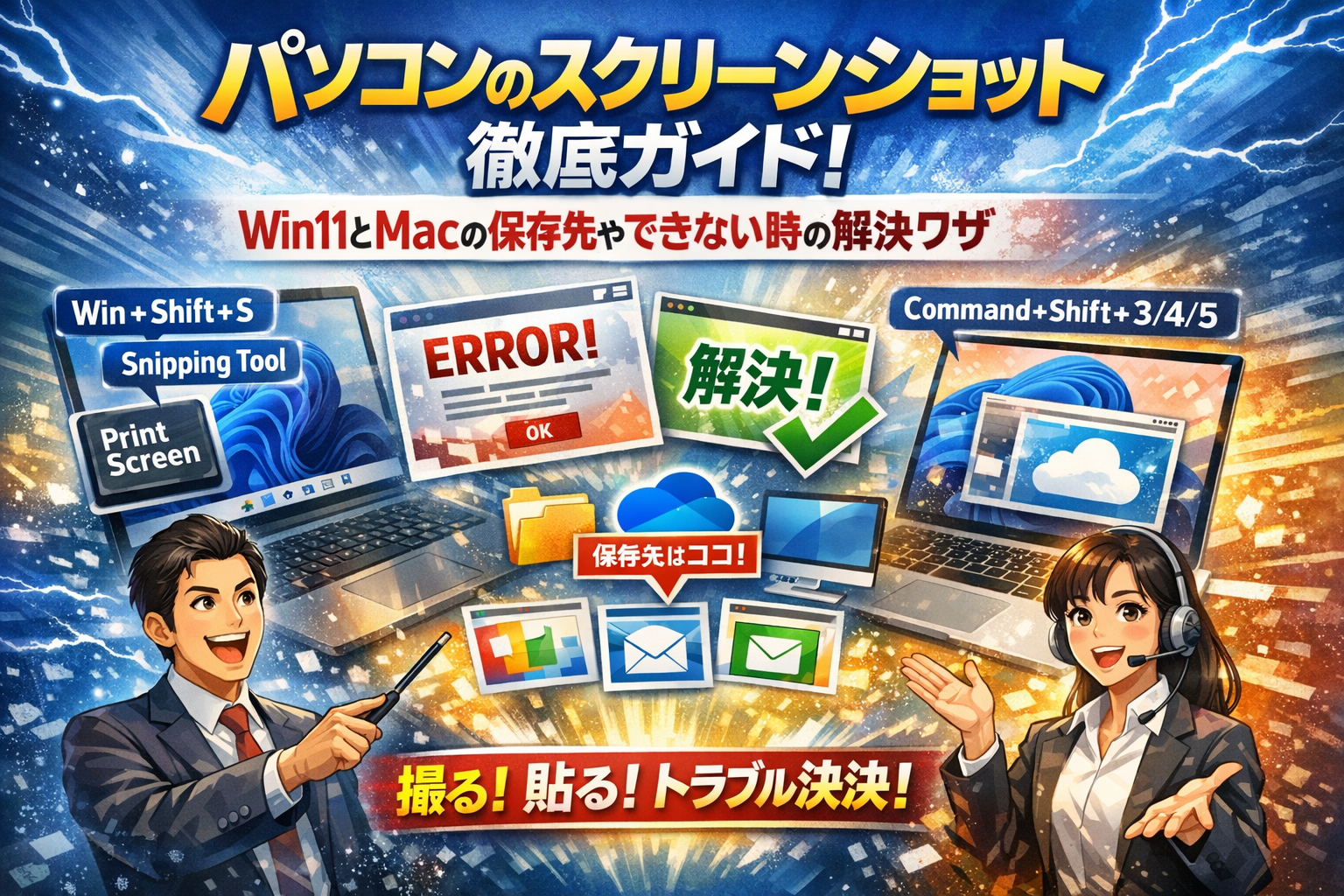
「今このエラー画面を送れないせいで、仕事が止まっている」なら、ここで止める理由はありません。パソコンのスクリーンショットをその場しのぎで調べ続けるたびに、説明に余計な時間がかかり、トラブル共有もマニュアル作成も遅れます。本記事は、Windows10とWindows11、Mac、ノートパソコンのスクリーンショットのやり方を最短ルートで統一し、「撮る・保存する・貼り付ける・印刷する・できない時に直す」までを一気に片付けるための実務ガイドです。PrintScreenやWin+Shift+S(切り取りとスケッチ)、Snipping Tool、Macのcommand+shift+3/4/5をどう使い分ければよいか、範囲指定スクショや画面キャプチャの保存先をどこに置けば迷子にならないか、会社支給PCでの制限や情報漏えいリスクまで、現場で本当にあった失敗例から整理しています。読み進めれば、dellやhp、NEC Lavieなどノートパソコン特有の「スクショできない」も解消でき、WordやExcel、メール、チャットにそのまま貼り付けて使える状態まで標準化できます。この数分の投資が、これから何度も発生する説明コストと手戻りを確実に減らします。
- もう迷わない!パソコンとスクリーンショットの最速ショートカット早見表
- Windowsでのパソコンからスクリーンショットの基本技!PrintScreenやSnippingToolを仕事で使い分け
- Macユーザー必見!commandやshiftの組み合わせでパソコンやスクリーンショットを自在に操る
- ノートパソコン特有のスクリーンショットできないを撃退!dellやhpやNEC Lavieなど注意点まとめ
- パソコンでスクリーンショットはどこに保存?保存先が分からないや変更したい時の一発解決ガイド
- スクリーンショットできないパソコンのよくある原因やトラブルフローチャート
- 仕事効率が一気に上がる!パソコンで画面キャプチャ仕事術(マニュアル作成やエラー共有や営業提案に!)
- デジタル支援現場でよくあるパソコンやスクリーンショットがボトルネックなケースから学ぶ教訓集
- パソコンスクリーンショットから広がる中小企業のデジタル活用未来へジャンプ!
- この記事を書いた理由
もう迷わない!パソコンとスクリーンショットの最速ショートカット早見表
「今この画面を送れないと仕事が止まる」その瞬間に開いてほしいのが、このショートカット早見表です。営業でも総務でも、まずはここだけ押さえておけば、エラー共有もマニュアル作成も一気にスピードアップします。
下の表は、現場で本当に使われているキーだけを厳選した“瞬間対応用チートシート”です。
| OS/用途 | 全画面を撮影 | アクティブウィンドウ | 範囲指定キャプチャ | 自動保存の有無 |
|---|---|---|---|---|
| Windows10・11 | PrintScreen | Alt+PrintScreen | Windows+Shift+S | Windows+PrintScreenでピクチャ内に保存 |
| Mac | command+shift+3 | command+shift+4後にSpace | command+shift+4 | デスクトップに自動保存 |
私の視点で言いますと、デジタル支援の現場では、この表を共有しただけで問い合わせ回数が半分になったケースが何度もあります。まずはここから指でなぞりながら試してみてください。
Windows10やWindows11で今すぐ試せるパソコンでスクリーンショットのキー操作一覧
仕事中に迷いやすいのは「コピーだけか、自動保存か」です。そこをはっきり分けて覚えると混乱がなくなります。
- 画面をコピーしてWordやメールに貼り付けたい
→ PrintScreen(全画面) / Alt+PrintScreen(今開いているウィンドウだけ)
- 撮った瞬間に画像ファイルとして保存したい
→ Windows+PrintScreen(ピクチャ内のスクリーンショットフォルダに自動保存)
- 画面の一部だけ切り取りたい
→ Windows+Shift+S(画面上部にSnipping Toolバーが出て範囲指定が可能)
よくある勘違いが「PrintScreenを押したらどこかに保存されているはず」という思い込みです。PrintScreen単体はクリップボードに一時保存されるだけなので、そのあとにペイントやOfficeに貼り付けて初めて“形”になります。このポイントを押さえるだけで、「どこにも画像がない」というトラブルをかなり減らせます。
Macやノートパソコンで押さえるべきパソコンでスクリーンショットの基本ショートカット
Macとノートパソコンは、「キーの組み合わせ」と「Fnキー」がカギです。特にノートパソコンのPrintScreenは、法人向けモデルでは目立たない位置や略称になっていることが多く、探すだけで時間を使ってしまいます。
| 種類 | キー操作 | 保存先の初期設定 |
|---|---|---|
| Mac 全画面 | command+shift+3 | デスクトップ |
| Mac 範囲指定 | command+shift+4 | デスクトップ |
| Mac ウィンドウ単体 | command+shift+4後にSpace | デスクトップ |
| ノートPC 全画面 | Fn+PrintScreenの組み合わせが必要な機種が多い | モデルにより異なる |
ノートパソコンで「何度押しても撮れない」と相談される原因の多くは、Fnキーとの同時押し忘れです。dellやhp、NEC Lavieなどでは、PrintScreenが「PrtSc」「PrtScn」などと小さく書かれており、まずはキーボード右上付近をじっくり確認してみると見つかりやすくなります。
全画面やウィンドウで範囲指定などパソコンからスクリーンショットを撮る時のシンプル指針
「どの撮り方を選ぶか」は、用途で割り切ると迷いません。現場で使いやすかった判断基準をまとめると、次の3ステップになります。
-
まずは範囲指定を第一候補にする
余計な顧客情報や社外秘フォルダの映り込みを避けられるため、情報漏えいリスクを大きく減らせます。WindowsはWindows+Shift+S、Macはcommand+shift+4が基本です。 -
操作説明やマニュアルならウィンドウ単体
アプリケーションのウィンドウだけを撮ると、マニュアルの画面が見やすくなります。WindowsはAlt+PrintScreen、Macはcommand+shift+4後にSpaceで対象ウィンドウをクリックします。 -
トラブルの再現性確認なら全画面
エラー共有では、タスクバーやブラウザのタブも含めて状況を丸ごと伝えた方が原因特定が早くなります。WindowsはPrintScreen、Macはcommand+shift+3を使い、あとから不要部分をトリミングするのがおすすめです。
この指針をチーム全体で共有しておくと、「どこを撮ればいいか」のやり取りが激減し、業務効率が一段上がります。次のセクションでは、ここで触れたショートカットを実際の業務フローにどう組み込むかを、さらに踏み込んで解説していきます。
Windowsでのパソコンからスクリーンショットの基本技!PrintScreenやSnippingToolを仕事で使い分け
「今この画面だけ送れれば、会議が5分で終わるのに…」という場面を、何度も現場で見てきました。ここでは、Windows10とWindows11で仕事に直結する撮り方だけを、迷わない順番で整理します。
まずは代表的な撮り方を比較しておきます。
| 操作キー | 撮れる範囲 | 保存先 | 向いている場面 |
|---|---|---|---|
| PrintScreen | 画面全体 | クリップボード | とりあえず貼り付けたい |
| Alt + PrintScreen | アクティブウィンドウ | クリップボード | ダイアログだけ送りたい |
| Win + PrintScreen | 画面全体 | ピクチャ内のScreenshots | 手早くファイル保存したい |
| Win + Shift + S | 任意の範囲・ウィンドウ | クリップボード | 顧客名を隠したい時など部分共有 |
| SnippingTool | 範囲・ウィンドウ・全体 | ファイル or クリップボード | コメントを書き込みたい資料作成 |
PrintScreenでパソコンを画面コピーする方法とクリップボードだけの落とし穴
PrintScreenキーは「画面をファイルに保存するキー」ではなく、画面をコピーするキーです。コピーされた画像はクリップボードに一時保存されるだけなので、貼り付けをしない限りどこにも残りません。
基本の流れは次の通りです。
-
コピーしたい画面を表示する
-
PrintScreenを押す(ノートパソコンはFn併用の機種も多い)
-
Wordやメール、チャット、ペイントを開く
-
Ctrl + Vで貼り付ける
よくある勘違いが「押しただけで、どこかのフォルダに保存されているはず」という思い込みです。保存したい時は、貼り付け後に名前を付けて保存する必要があります。サポート現場では、ここでつまずいて「保存されない」と感じるケースが非常に多い印象です。
WinキーとPrintScreenで自動保存するパソコンのスクリーンショット活用術
毎回貼り付けて保存するのが面倒な場合は、Win + PrintScreenが一番手っ取り早いです。このショートカットは、押した瞬間に画像ファイルとして自動保存されます。
-
Win + PrintScreenを押す
-
画面が一瞬暗くなる
-
エクスプローラーで「ピクチャ」→「Screenshots」フォルダを開く
ここに連番でPNG画像が作成されます。
Web会議の記録や、マニュアル用に何十枚も撮る時は、この方法を基準にすると作業が一気にラクになります。
OneDriveを使っているPCでは、保存先が「OneDrive内のピクチャ」になっていることもあります。保存先が見つからない場合は、エクスプローラーのアドレスバーに「スクリーンショット」と入力して検索すると場所を把握しやすくなります。
WinキーやShiftやSを使った切り取りとスケッチ機能でパソコンの範囲指定スクリーンショットを実現
業務で本当に役に立つのは、Win + Shift + Sです。広告管理画面や顧客情報画面を扱う現場では、「見せる部分」と「隠す部分」を分けて共有する必要があるからです。
Win + Shift + Sを押すと、画面上部にツールバーが出て、次を選べます。
-
四角形の領域切り取り
-
任意のフリーハンド領域
-
ウィンドウ単位
-
全画面
範囲をドラッグして離すと、右下に通知が出て「SnippingTool」が開きます。ここでペンや蛍光ペン、モザイク代わりの塗りつぶしで顧客名や金額を隠してからコピー・保存・共有ができます。
マーケティングツールの設定画面やアクセス解析のグラフを共有する時は、「数字の根拠が一枚で伝わる」状態を作れるので、打ち合わせの時間短縮に直結します。私の視点で言いますと、Win + Shift + Sが自然に使えるチームほど、オンラインでの指示出しの齟齬が少なくなります。
Windowsでパソコンの画面キャプチャがうまくいかない時に必ず見るべき設定ポイント
「キーを押しても反応しない」「保存されない」という相談は、現場だと次のポイントを押さえるだけでほぼ解決します。
-
PrintScreenキーの割り当て確認
- 設定 → アクセシビリティ → キーボード
- 「PrintScreenキーに画面切り取りを割り当てる」がオンだと、挙動が変わることがあります
-
OneDriveのスクリーンショット設定
- 通知領域のOneDriveアイコン → 設定
- 「スクリーンショットをOneDriveに自動的に保存」をオンにしていると、ピクチャではなくクラウド側に保存されます
-
会社PCの制限
- 情報漏えい対策で、特定アプリや全画面でのキャプチャそのものを禁止している環境もあります
- 業務アプリだけ撮れない場合は、無理に回避策を探さず、システム管理者にポリシーを確認した方が安全です
エラー画面や操作手順を共有できるかどうかで、サポートの往復回数は大きく変わります。まずはここで紹介したショートカットと設定だけ押さえておくと、「今スクショが撮れないから仕事が止まる」という事態をかなり減らせます。
Macユーザー必見!commandやshiftの組み合わせでパソコンやスクリーンショットを自在に操る
Macは、一度ショートカットを覚えるだけで「言葉で説明する5分」が「画像1枚の数秒」に変わります。テレワークのエラー共有も、マニュアル作成も、ここで押さえれば一気にショートカット化できます。
Macでのパソコンによる全体や範囲指定やウィンドウでのスクリーンショットと実際の画面変化まとめ
まずはキーの組み合わせと、押した瞬間に何が起きるかを整理します。
| ショートカット | 撮影範囲 | 画面の変化 |
|---|---|---|
| command + shift + 3 | 画面全体 | シャッター音+右下にサムネイル |
| command + shift + 4 | 範囲指定 | マウスポインタが十字に変化 |
| command + shift + 4 → space | ウィンドウ単位 | ポインタがカメラアイコンに変化 |
| command + shift + 5 | メニュー付きの撮影ツール | 下部に操作パネルが表示 |
ポイントは、「音がした=保存された」「サムネイル表示=一時編集できる」と覚えることです。営業現場でよくあるのが、サムネイルが数秒で消える前にクリックできず、せっかく撮ったキャプチャを見失うパターンです。右下のサムネイルは、クリックするとその場でトリミングや注釈ができる編集モードだと意識しておくと迷いません。
Macのパソコンからスクリーンショットの保存先やデスクトップが散らかる問題の対処法
標準設定では、撮影した画像はデスクトップにPNGファイルとして保存されます。数日放置すると、ファイル名が「スクリーンショット〜」で埋め尽くされ、必要なファイルが埋もれる状態になりがちです。
私の視点で言いますと、デジタル支援の現場で成果の出るチームは、次のようなルールを早い段階で決めています。
-
デスクトップ直下に「SS_業務用」フォルダを作成
-
command + shift + 5 →「オプション」から保存先をそのフォルダに変更
-
毎月末に、日付や案件ごとのサブフォルダへ整理
これだけで、「ファイルが見つからないから再送してほしい」という手戻りが目に見えて減ります。OneDriveやiCloud Driveを保存先にすれば、社内共有や在宅勤務との相性も良くなります。
Macでパソコンからスクリーンショットをトリミングや加工してメールやチャットで共有するコツ
現場で差がつくのは、「撮ったあと何をするか」です。余計な情報を写したまま送ってしまうと、顧客名や社外秘のファイルが見えてしまうリスクがあります。安全かつ伝わる共有のために、次の流れを習慣化するのがおすすめです。
- 撮影後すぐに右下サムネイルをクリック
- 余白部分をドラッグしてトリミング
- 必要に応じて、ペンツールで囲み線や矢印を追加
- 完了を押して保存
- Mailやチャットアプリにドラッグ&ドロップ、またはコピー&ペースト
メールやチャットで「言葉だけでエラーを説明されて作業が止まる」ケースは、ここを徹底するだけで大きく減ります。特に、エラーの直前画面→エラー発生画面→エラー詳細の3枚をセットで共有するだけで、サポート側の状況把握スピードは段違いになります。
Macのショートカットと保存先、そして最低限のトリミング。この3点を押さえておけば、スクリーンショットは単なる画像ではなく、チームのコミュニケーションインフラに変わっていきます。
ノートパソコン特有のスクリーンショットできないを撃退!dellやhpやNEC Lavieなど注意点まとめ
テレワーク中に「今このエラーを送りたいのに、どこを押しても撮れない」と詰まる場面は、ノートパソコンでは本当に多いです。デスクトップと同じ感覚でいると、Fnキーとメーカー独自仕様の壁にぶつかります。この章で一気に片付けてしまいましょう。
FnキーとPrintScreenの関係でノートパソコンでスクリーンショットし損なう失敗例
ノートパソコンで最も多い相談は「PrintScreenを押しているのに反応しない」です。実際の現場で頻発しているパターンを整理します。
よくある失敗パターン
-
Fnキーを押さずにPrintScreenだけ押している
-
PrintScreenが音量キーや輝度キーと同じ列にあり、機能キーに負けている
-
押した後、クリップボードにしか入っていないのに「どこにも保存されていない」と勘違いしている
このとき試すべき基本パターンは次の通りです。
-
Fn + PrintScreen
-
Fn + Alt + PrintScreen(アクティブウィンドウだけ撮影)
-
Windowsキー + Shift + S(Fnを足して Fn + Windows + Shift + S の場合もある)
印刷や資料作成で画像が必要な場合、ペイントやWordを開いて貼り付けてみると、「撮れているのに見つけられていなかった」ケースを一発で確認できます。
dellやhpなどメーカー別に見るパソコンのPrintScreenキー表記や探し方のコツ
メーカーごとにキーの刻印や位置が微妙に違うため、「そもそもどこにあるか分からない」という相談も多いです。代表的なパターンを表にまとめます。
| メーカー系統 | よくある表記例 | 物理位置の目安 | 操作のコツ |
|---|---|---|---|
| dell | PrtScr / PrtSc | F12付近やInsertと同じキー | Fnを併用する設定が初期値なことが多い |
| hp | PrtSc / PrtScn | 上段右側、Delete近く | アクションキー優先設定に注意 |
| NEC Lavie | PrtSc / Print Screen | HomeやInsertと同居していることが多い | Fnと組み合わせる設計が多い |
| その他国内 | Print / Screenの省略形 | 数字キーの右上~Delete周辺 | 取扱説明書PDFにもキー図がある |
探し方のコツ
-
キーボード右上を目でなぞりながら、「Prt」「Scr」の文字を探す
-
Home、End、Insert、Deleteと同じキーに小さく書かれていないか確認する
-
Webで「機種名 キーボード 配列」と検索し、画像で位置を確認する
私の視点で言いますと、サポート現場では「PrintScreenがどこか分からないまま5分探している」ケースが珍しくありません。会議中に迷わないよう、あらかじめ写真を撮って社内マニュアルにしておくと、チーム全体のロスが減ります。
ノートパソコンで画面の一部だけスクリーンショットしたい時の裏技手順
「エラーの赤い部分だけ」「顧客名が写らない範囲だけ」など、ノートパソコンで部分キャプチャを撮りたい場面は多いです。ところが、PrintScreenだけでは全画面になってしまうため、余計な情報が漏れるリスクもあります。現場でよく使われている実用的な手順をまとめます。
Windowsノートでの範囲指定ショット
- Windowsキー + Shift + S(機種によっては Fn + Windows + Shift + S)を押す
- 画面が薄暗くなり、マウスカーソルが十字に変わる
- 必要な範囲だけドラッグして離す
- 右下に小さな通知が出るのでクリックすると、切り取りとスケッチで簡単な編集が可能
- そのまま貼り付けたい場合は、Wordやチャットを開きCtrl + V
この流れを覚えておくと、顧客情報や社外秘ファイルが映り込まず、必要な情報だけ共有できます。DX支援の現場では、この「範囲指定で3枚撮る」ルールを徹底しただけで、エラー共有のやり取りが半分になった例もあります。
ノートパソコンで作業中の方は、次のチェックリストを1つずつ試してみてください。
-
Fn + PrintScreenで全画面が撮れるか
-
Fn + Alt + PrintScreenでウィンドウだけ撮れるか
-
Windowsキー + Shift + Sで範囲指定が出るか
-
撮影後にペイントやWordへ貼り付けて中身を確認できるか
ここまで確認できれば、「撮れない」「どこに行ったか分からない」という悩みはほぼ解消できます。ノートパソコンならではのクセを味方につけて、エラー共有やマニュアル作成を一段ラクにしていきましょう。
パソコンでスクリーンショットはどこに保存?保存先が分からないや変更したい時の一発解決ガイド
「撮ったはずの画面がどこにもない…」という相談は、現場のサポートで一番多いトラブルです。ここを押さえておくと、毎日のやり取りやマニュアル作成が一気にスムーズになります。
私の視点で言いますと、保存先と貼り付け方をセットで覚えた人から、仕事のスピードが目に見えて変わっていきます。
Windowsのパソコンスクリーンショット保存先(ピクチャやOneDrive)の確認方法
まずは「何の操作で撮ったか」で保存場所が変わります。代表パターンだけ押さえましょう。
よく使う操作と保存先の早見表
| 操作 | 保存される場所 | 特徴 |
|---|---|---|
| PrintScreenのみ | 保存なし(クリップボードだけ) | 画像は一時的。貼り付けないと消える |
| Win+PrintScreen | ユーザーのピクチャ内「スクリーンショット」フォルダ | 自動保存。連番ファイル |
| Win+Shift+S | 保存なし(クリップボード) | 範囲指定後、貼り付けて保存 |
| OneDrive有効時のPrintScreen設定 | OneDrive内の「画像」→「スクリーンショット」 | クラウドに自動アップロード |
確認のコツは2つです。
-
エクスプローラーで「ピクチャ」→「スクリーンショット」を開く
-
OneDriveを使っている場合は「OneDrive」→「画像」→「スクリーンショット」を開く
「PrintScreenを押した=保存完了」と思い込んでいる人が非常に多く、サポート現場ではこれだけでトラブルの3割が片付きます。
Windows11からパソコンのスクリーンショット保存先を変更する手順やハマりがちな設定
Windows11では、自動保存されるフォルダ自体を変えられます。よくあるのが「Dドライブに逃してCドライブ容量を守りたい」というケースです。
手順の流れは次の通りです。
- エクスプローラーで「ピクチャ」→「スクリーンショット」を右クリック
2.「プロパティ」→「場所」タブを開く
3.「移動」をクリックし、保存したいフォルダを選択
4.「適用」で完了
ハマりがちなポイントとしては、
-
OneDriveが「ピクチャフォルダを保護」していると、場所変更がうまくいかない
-
権限のない社内ネットワークフォルダを指定してエラーになる
があります。特に会社PCでは、ネットワークドライブを保存先にする前に情シス担当への確認が安全です。
Macでパソコンからスクリーンショット保存先を変える方法や片付け術
Macは標準だとデスクトップにどんどん画像が溜まり、作業中の画面が散らかりがちです。特にマーケティングツールのキャプチャを大量に撮る人ほど、ここを整える価値があります。
代表的な設定方法は次の通りです。
-
macOSのスクリーンショットアプリ(command+shift+5)を起動
-
画面下部のメニューから「オプション」をクリック
-「保存先」で「デスクトップ」「書類」「クリップボード」「メール」「メッセージ」や任意フォルダを選択
片付け術としておすすめなのは、
-
「書類」フォルダ直下に「スクリーンショット_年別」フォルダを作る
-
週に1回だけ、不要なキャプチャを一気に削除するルールにする
この2つだけで、デスクトップが「床一面に書類が散らばったオフィス」状態から解放されます。
パソコンやスクリーンショット画像をWordやExcelやメールやチャットに貼り付ける基本操作
保存先が分かっても、貼り付けられなければ仕事は進みません。よくある操作を、クリップボード利用とファイル利用で切り分けておきましょう。
1. クリップボードから直接貼り付け
-
Windows
- PrintScreen / Alt+PrintScreen / Win+Shift+Sで撮影
- Word・Excel・PowerPoint・メール・チャットで、貼り付けたい位置をクリック
- Ctrl+Vで貼り付け
-
Mac
- command+control+shift+3(全画面)
- command+control+shift+4(範囲指定)
- そのままメールやチャットの入力欄にcommand+Vで貼り付け
2. ファイルとして挿入して貼り付け
-
保存されたフォルダから画像ファイルをドラッグして、WordやPowerPointにドロップ
-
または、Wordの場合は「挿入」→「画像」→「このデバイス」からファイルを選択
ビジネス現場では、エラー画面をWin+Shift+SやMacの範囲指定で撮って、そのままチャットに貼り付けるだけで、説明時間が半分以下になるケースが多く見られます。
「撮る」「どこにあるか知る」「すぐに貼る」の3つをワンセットにして使い倒してみてください。
スクリーンショットできないパソコンのよくある原因やトラブルフローチャート
「さっきまで撮れていた画面キャプチャが、なぜか急に撮れない」。テレワーク中にこれが起きると、仕事が一気にストップします。ここでは、現場で本当に多いトラブルだけに絞って、上から順に確認すれば抜け出せるフローチャート型で整理します。
キーが反応しないや保存されない時にパソコンでまず試すべきチェック項目
まずは原因切り分けを、上から順に5つだけ確認します。
-
キーボードの押し方
- ノートパソコンなら「Fn+PrintScreen」になっていないか
- 外付けキーボードなら、PrintScreenキーが小さく独立していないか確認
-
NumLock・FnLockの状態
- ランプが点灯しっぱなしの場合、Fnキーの動作が反転しているパターンが多いです。
-
クリップボード系アプリの干渉
- クリップボード履歴アプリを使っている場合、いったん終了して再テストします。
-
保存形式の勘違い
- PrintScreen単体は「ファイル保存」ではなくクリップボードにコピーされるだけです。
- WordやExcel、ペイントに貼り付けて確認します。
-
再起動
- 長時間スリープと復帰を繰り返していると、キーボードドライバが不安定になることがあります。
私の視点で言いますと、サポート現場で一番多いのは「押しているキーがそもそも違う」「クリップボードにしか入っていない」の2パターンです。
Windowsのパソコンスクリーンショット保存先が見つからない時のフォルダ確認ルート
「撮ったはずの画像がどこにもない」時は、次の3か所をルートでたどると見つかるケースがほとんどです。
| 操作方法 | 主な保存場所 | 確認ルートの例 |
|---|---|---|
| Win+PrintScreen | ピクチャ内の「スクリーンショット」フォルダ | エクスプローラー → ピクチャ → スクリーンショット |
| OneDrive連携が有効な場合 | OneDrive配下の「ピクチャ/スクリーンショット」 | エクスプローラー → OneDrive → ピクチャ |
| Snipping Toolで保存した場合 | 任意のフォルダ | 最近使ったファイル一覧 → 画像ファイル |
ポイントは、OneDriveが勝手に保存場所を肩代わりしているケースです。エクスプローラーの左側にOneDriveが表示されているなら、まずそこから「ピクチャ」「スクリーンショット」を順に開くと行き止まりになりにくくなります。
会社支給パソコンで画面キャプチャが制限されている時の相談ポイント
情報システム部門がある会社では、セキュリティポリシーで画面キャプチャそのものが禁止されていることがあります。金融・医療・コールセンターなどでは特に多いパターンです。
その場合は、自己判断でフリーソフトを入れたり、スマホで画面を撮ったりすると規程違反になりかねません。相談時は、次の3点をセットで伝えると話が通りやすくなります。
-
どの業務で必要か(例:エラー画面を保守会社へ共有したい)
-
どの範囲を撮りたいか(例:システムの一部画面のみ)
-
保存先の希望(社内共有フォルダ、専用チケットシステムなど)
この3点を整理してから、「業務上必要なので、安全な方法を一緒に検討したい」と依頼すると、禁止設定の緩和や代替ツールの案内につながりやすくなります。
画面コピーやハードコピーで情報漏えいしないためのパソコンで最低限の注意点
スクリーンショットは、情報漏えいリスクと紙一重の便利機能です。特にWeb会議やチャットで画像共有する場面では、次のチェックを徹底するだけで事故率が大きく下がります。
-
映っているファイル名・フォルダ名
- 取引先名や金額がファイル名に出ていないか
-
ブラウザのタブ
- 他の顧客の管理画面がタブとして並んでいないか
-
デスクトップのショートカット
- 社外秘資料や個人名のショートカットが並んでいないか
-
撮影後のトリミング
- 必要な範囲だけをSnipping ToolやMacのトリミングで切り取る習慣をつける
特に、エラー画面を撮るときは、全画面より「必要な部分だけの範囲指定キャプチャ」を基本にした方が安全です。撮る前に余計なウィンドウを閉じるだけでも、守れる情報は一気に増えます。
仕事効率が一気に上がる!パソコンで画面キャプチャ仕事術(マニュアル作成やエラー共有や営業提案に!)
パソコン画面を撮るだけでマニュアルや教育資料の品質が格段に上がる理由
「文章だけのマニュアル」と「画面キャプチャ入りマニュアル」では、現場の定着率がまったく違います。パソコンの操作は、説明書よりも写真付きレシピに近いからです。
代表的な違いをまとめます。
| 比較ポイント | 文字だけ説明 | 画面キャプチャ入り |
|---|---|---|
| 手順の理解速度 | 遅い | 速い |
| 質問の回数 | 多い | 少ない |
| 引き継ぎのしやすさ | 担当者依存 | 誰でも再現 |
| ミス発生率 | 高い | 低い |
| 改訂のしやすさ | 面倒 | キャプチャ差し替えで簡単 |
作り方のポイントはシンプルです。
-
1操作1枚を意識して撮影する
-
マウスポインタや押すボタンが分かる位置までを範囲指定キャプチャする
-
WordやPowerPointに貼り付け、短い説明文を横に置く
-
ファイル名とフォルダを業務名ごとに整理する
私の視点で言いますと、ここまで整えたマニュアルがある企業は、ZoomやTeamsの使い方説明に時間を奪われず、本来のマーケティングや営業の議論に集中できています。
エラー画面のスクリーンショットを撮る順番とパソコンのサポート担当が助かる情報まとめ
トラブル対応で一番時間を奪うのが「状況が伝わらないこと」です。エラー共有は、順番と情報セットをテンプレ化すると一気に効率が上がります。
【撮るべき順番】
- エラー直前の操作画面
- エラーが出た瞬間の全画面キャプチャ
- 詳細ボタンや詳細ログを開いた状態のキャプチャ
【一緒に送ると感謝される情報】
-
使っているOS(Windows11かWindows10かMacか)
-
使用ブラウザ(EdgeやChromeなど)
-
発生時刻と頻度
-
試した対処(再起動やキャッシュ削除など)
チャットやメールで共有する時は、画像ファイルをそのまま送るだけでなく、テキストで上の情報を箇条書きにすると、サポート担当の「確認作業」が減り、解決までの往復回数が確実に減ります。
オンライン商談を成功させるパソコンスクリーンショット付き提案メールの作り方と実例
オンライン商談後のフォローメールに画面キャプチャを1〜2枚添えるだけで、成約率が目に見えて変わります。営業資料は言葉だけより、相手のパソコン画面に近い形を見せた方が「導入後のイメージ」が強く残るからです。
作り方の流れは次の通りです。
-
商談中に相手が強く反応した画面を範囲指定でキャプチャ
-
不要な顧客名や社内ファイルパスはトリミングで削除
-
ファイル名に「提案日程_会社名_ポイント」を含めて保存
-
メール本文に「キャプチャ内の赤枠部分」が何を意味するかを短く説明
-
必要に応じてWordかPDFで1枚の提案シートを作成し添付
オンライン提案メールの構成イメージは次の通りです。
| 要素 | 内容 |
|---|---|
| 件名 | 商談お礼と本日の画面キャプチャを基にしたご提案 |
| 冒頭 | 本日のオンライン商談のお礼 |
| 本文1 | 課題の整理を2〜3行で要約 |
| 本文2 | キャプチャ画像の説明と導入後イメージ |
| 本文3 | 次回アクション(再提案日、トライアル案内) |
| 添付 | 画面キャプチャ入り1枚提案シート |
この形にしておくと、決裁者が社内で転送しても内容が伝わりやすく、「商談に参加していなかった人」にもイメージが共有されます。結果として、稟議のスピードと通過率が上がり、営業側の説明コストも大きく下がります。
デジタル支援現場でよくあるパソコンやスクリーンショットがボトルネックなケースから学ぶ教訓集
パソコンの画面キャプチャを甘く見ると、DXプロジェクトが平気で数週間遅れます。広告運用やアクセス解析より先に「スクショの撮り方研修」をやった方が早い場面を、現場では何度も見てきました。ここでは、会議室では語られない本音エピソードから、今日すぐにマネできる仕事術まで整理します。
DXプロジェクトがパソコンでスクリーンショット講座から始まった本音エピソード
DXのキックオフで、最初の1時間が「WindowsでのPrintScreenとSnipping Toolの使い方」「Macでのcommand+shift+3と4の違い」のレクチャーになったケースがあります。理由はシンプルで、そもそもエラー画面や設定画面の共有ができないと、クラウドツール導入もマニュアル作成も前に進まないからです。
よくあるボトルネックは次の3つです。
-
PrintScreenを押せば自動保存されると思い込んでいる
-
ノートパソコンでFnキーとの同時押しが必要なことを知らない
-
保存先フォルダやOneDriveとの連携を把握しておらず、画像が行方不明になる
この状態だと、チャットで済むはずのやり取りがすべて電話説明になり、担当者の時間が溶けていきます。
下の表は、スクリーンショット習熟前後での違いを簡単にまとめたものです。
| 項目 | 習熟前 | 習熟後 |
|---|---|---|
| エラー共有 | 電話で口頭説明 | WindowsやMacから即キャプチャ送信 |
| マニュアル作成 | 文字中心で伝わりにくい | 画面画像付きで属人化を削減 |
| サポート対応時間 | 1件あたり複数往復 | スクショ1〜2枚で完結 |
| 社内ストレス | 「伝わらない」イライラ | 「見れば分かる」安心感 |
私の視点で言いますと、DXのスタートラインは高価なツールではなく「PrintScreenと範囲指定キャプチャを全員が当たり前に使える状態」にそろえることだと感じています。
PrintScreenだけじゃもったいない!範囲指定スクリーンショットを知ったチームの生産性の差
現場で特に差が出るのが、範囲指定の使い方です。Winキー+Shift+SによるWindowsの切り取りとスケッチ、Macのcommand+shift+4を覚えた瞬間から、チームのアウトプットが一段違って見えます。
範囲指定を使いこなすチームの特徴は次の通りです。
-
エラーの「必要な部分だけ」をキャプチャしてチャットに貼り付ける
-
顧客名や金額部分をカットしてから共有し、情報漏えいリスクを抑える
-
ExcelやWordの手順書で、ボタン部分だけアップで見せる
ポイントは、「どこを見てほしいかを画像で指示する」ことです。画面全体キャプチャは楽ですが、情報が多すぎて受け手が迷子になりやすい一方、範囲指定なら視線をピンポイントで誘導できます。
さらに、次のような一歩踏み込んだ使い方をしているチームは、明らかにコミュニケーションの質が高くなります。
-
WindowsならSnipping Toolでキャプチャ後、すぐにペンツールで丸囲みや矢印を追加
-
Macなら標準プレビューでトリミングやテキストを追加してからメール送信
-
共有前にファイル名を「日付_案件名_内容」で統一し、フォルダやOneDriveで整理
単純なショートカットキーの知識ではなく、「誰が見ても一発で意味が伝わるキャプチャ」を意識できるかどうかが、生産性の分かれ目です。
パソコンでスクリーンショット社内ルールを決めるだけで得られる驚きのメリット
最後に、意外とやっている企業が少ないのが、スクリーンショットの社内ルール化です。ルールといっても、分厚い規程ではなく、A4一枚で十分です。おすすめは次のような内容です。
-
エラー報告時は「エラー表示前」「エラー表示中」「詳細画面」の3枚を撮る
-
個人名や顧客情報が写ったキャプチャは、チャットで外部共有しない
-
スクリーンショット保存先はWindowsはピクチャ配下の専用フォルダ、Macはデスクトップではなくプロジェクトフォルダへ変更する
-
マニュアル用のキャプチャは必ず日付とバージョンをファイル名に含める
この程度のルールでも、次のようなメリットが生まれます。
-
サポート担当が「どの画面が足りないか」を聞き直す回数が激減する
-
画面コピーからの情報漏えいリスクを事前にコントロールできる
-
WindowsとMac、ノートパソコンの違いがあっても、共有フォーマットが統一される
-
画面キャプチャがナレッジとして蓄積し、後から新人教育や業務改善に転用しやすくなる
特に中小企業では、正式なDX部門がなくても、まずはこうした「小さな約束事」から始めるだけで、デジタル活用の土台が一気に整います。スクリーンショットは単なる画像ではなく、業務の流れを見える化するための共通言語です。この共通言語を社内で使いこなせるかどうかが、プロジェクトのスピードと成功率を左右していると感じます。
パソコンスクリーンショットから広がる中小企業のデジタル活用未来へジャンプ!
パソコンスクリーンショットの習慣が生み出すマーケティングや業務改善の情報蓄積
スクリーンショットを「その場しのぎのメモ」で終わらせるか、「会社の知恵袋」に育てるかで、数カ月後の生産性がまったく変わります。現場では、次のような差がはっきり出ます。
| 状態 | スクリーンショットの扱い | 起きやすい問題 |
|---|---|---|
| 弱い職場 | 各自バラバラに保存 | 同じ質問が何度も発生 |
| 強い職場 | フォルダやクラウドで共有 | マニュアルがどんどん整う |
おすすめは、スクリーンショットを撮ったらすぐに以下のルールで名前を付けることです。
-
日付_ツール名_目的(例:2026-02-01_Googleビジネスプロフィール_投稿設定)
-
フォルダは「マニュアル」「エラー共有」「提案資料」など目的別に分ける
-
共有はOneDriveや共有フォルダで、部署ごとに場所を固定する
この程度のルールでも、アクセス解析画面やクラウドサービスの設定画面が「いつでも振り返れる資産」になります。
SEOやMEOやSNS運用の画面キャプチャをパソコンで“資産”に進化させる方法
SEOやMEO、SNS運用は「画面が変わり続ける世界」です。その変化を取りこぼさないために、スクリーンショットを次の3ステップで扱うと効果が高まります。
-
定点撮影
- 検索順位結果画面を週1回撮影
- Googleビジネスプロフィールのインサイト画面を月1回撮影
- SNSの管理画面でフォロワー推移を月1回撮影
-
コメントを必ず添える
- 画像の近くに「この施策を始めた直後」「キャンペーン期間中」などのメモを残す
- PowerPointやWordに時系列で貼り、簡単な一言コメントを付ける
-
振り返りミーティングで使う
- 「どの投稿で問い合わせが増えたか」を画面ベースで確認
- 設定変更前後のキャプチャを並べて、成果への影響を議論
私の視点で言いますと、広告レポートよりも、画面キャプチャ付きの簡単なレポートのほうが、経営層や現場には何倍も伝わりやすくなります。
デジタルマーケティングやPCスキルギャップを埋めたいならパソコンの専門家に相談してみよう
現場では、マーケティング知識よりも先に、PC操作のギャップがネックになるケースが目立ちます。特に次のような兆候があれば、早めに専門家へ相談したほうが効率的です。
-
エラー画面を言葉だけで説明してきて、トラブル解決に毎回30分以上かかる
-
マニュアル作成が進まず、人によって作り方も保存場所もバラバラ
-
SEOやMEOの改善提案が、そもそも社内に伝わっていないと感じる
相談する際は、単に「集客を増やしたい」だけでなく、次のような要望もセットで伝えると良い流れになります。
-
社内向けスクリーンショットルールの設計も一緒に見てほしい
-
マニュアル用のテンプレートや、保存先の決め方を提案してほしい
-
Web会議やチャットで安全に画面共有するポイントを教えてほしい
スクリーンショットは、マーケティングと日常業務をつなぐ一番小さなDXの入口です。今日撮った1枚が、数カ月後の「迷わないチーム」と「成果が見えるレポート」の土台になっていきます。まずは自分とチームの撮り方と残し方を、明日から1つだけでも変えてみてください。
この記事を書いた理由
著者 – 小野 祥宏(おの よしひろ)株式会社センタリング 代表取締役社長(CEO)
中小企業のデジタル支援の現場では、意外なほど「スクリーンショットが撮れない」ことで仕事が止まります。SEOやMEOのレポートを共有したくても、クライアントがPrintScreenとWin+Shift+Sの違いを理解しておらず、エラー画面も検索順位の推移も言葉だけで説明され、原因特定に時間がかかる場面を何度も見てきました。
WindowsとMac、さらにノートパソコン特有のFnキー問題が絡むと、毎回説明がゼロからになり、せっかくのDXプロジェクトの初回打ち合わせが「スクショ講座」で終わってしまったこともあります。
本来はマーケティング戦略やAI活用に時間を使うべきです。その前提となる「撮る・保存する・貼り付ける・トラブルを防ぐ」を、機種に依存せず一度で標準化しておけば、エラー共有もマニュアル作成も、SEOやSNSの画面キャプチャ資産づくりも一気に進みます。
この記事は、現場で本当に詰まりやすかったポイントだけを抜き出し、デジタルに苦手意識がある方でも、今日から迷わず使える状態になっていただくためにまとめました。