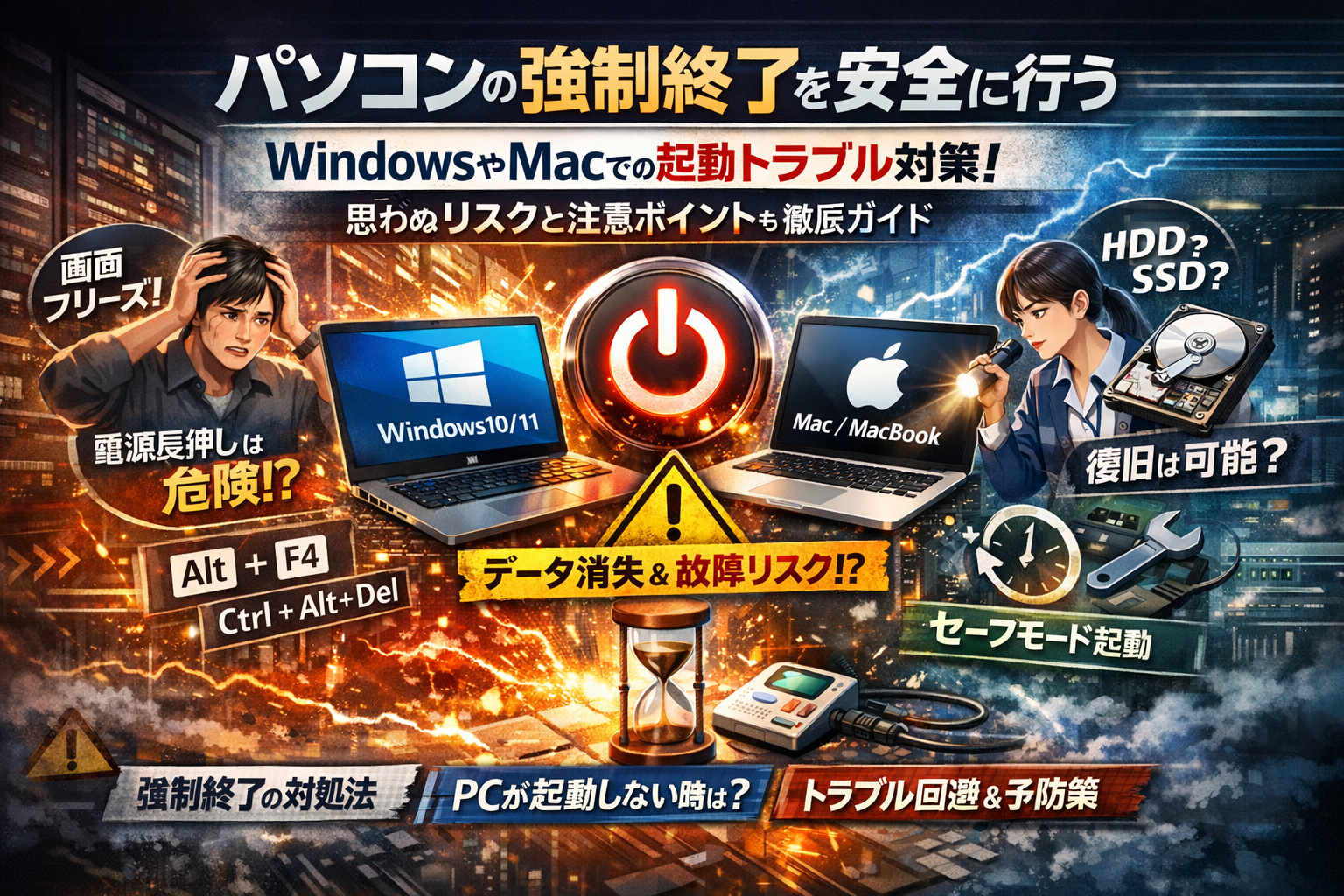
テレワーク中にパソコンが固まり、画面真っ暗のまま動かない。電源ボタンを長押しするべきか迷っている間にも、オンライン会議や広告運用、レポート作成の時間が静かに失われています。多くの方は「とりあえず電源長押しでパソコン 強制終了」という自己流で乗り切ろうとしますが、この判断がきっかけでデータ消失や起動トラブル、業務停止コストを一気に抱え込むケースが後を絶ちません。
本記事では、「どこまでが安全な強制終了ラインで、どの場面が絶対NGか」を、Windows10/Windows11とMac、ノートパソコンそれぞれの実務に即した手順で整理します。Alt+F4やタスクマネージャーによるアプリだけの強制終了、Ctrl+Alt+Deleteやショートカットキーを使ったフリーズ対処、電源ボタン長押しによる強制シャットダウンの秒数目安まで、今すぐ使える操作だけに絞って解説します。
さらに、「パソコン 強制終了できない」「電源長押しでも切れない」「再起動が終わらない」「PCを診断中から進まない」といった詰んだ状況別に、放電処理や周辺機器のチェック、セーフモード起動など次の一手を示します。HDDとSSDでの影響の違いや、アップデート中に強制終了すると何が起こるかにも触れ、強制終了のクセがビジネスに与える損失を最小化するための社内ルールとバックアップ戦略まで一気通貫で整理しました。
自己流の対処を続けるか、この数分で「壊さないライン」と再発防止の型を手に入れるかで、これからのトラブル頻度も失う時間も大きく変わります。今まさにフリーズしている方こそ、ここから先を順番に確認してください。
- まずはここから!パソコンが強制終了するときに絶対先に確認したい3つのポイント
- アプリだけが固まった場合のパソコンで強制終了する技|データを守るための対処法
- OS別にわかるパソコンを強制終了するための完全ガイド(Windows11やWindows10・Mac)
- パソコンで強制終了ができない場合や電源長押しが効かない時の次の一手
- パソコンが強制終了した場合の寿命や故障リスクは?やり過ぎで引き起こされる意外なトラブル
- パソコンを強制終了した後に起動しない・画面が真っ黒な時の“最後の砦”対策チェックリスト
- テレワークや業務用パソコンを強制終了する時に押さえておきたい社内ルールやリスク管理の極意
- パソコンで強制終了せずに済ませるための予防策|バックアップやメンテナンスはここが肝心
- なぜマーケティング会社がパソコンの強制終了を語るのか?業務停止リスクや集客との密接な関係
- この記事を書いた理由
まずはここから!パソコンが強制終了するときに絶対先に確認したい3つのポイント
「もう電源長押ししかない…」と手が伸びる直前が、データを守れるかどうかの分かれ目になります。テレワーク中のオンライン会議や、広告レポート作成の真っ最中ならなおさらです。あわてて電源を切る前に、次の3ポイントだけは必ず押さえてください。
パソコンが強制終了か、ただ動作が重いだけなのかを見極めるためのフリーズチェック
実務現場で一番多いのは「完全フリーズではなく、処理待ち」の状態です。ここを見誤ると、保存中のファイルやシステムを途中で切ってしまいます。
まず、次の3点を順に確認します。
-
マウスカーソルがゆっくりでも動くか
-
NumLockやCapsLockキーでキーボードのランプが切り替わるか
-
Ctrl+Alt+Delete(Windows)や Command+Option+Esc(Mac)に反応するか
どれか1つでも反応があれば、OS自体は生きている可能性が高く、即電源長押しは避けた方が安全です。数分待ってもディスクアクセスランプ(ストレージのランプ)が点滅し続ける場合は、大きなファイル処理やアップデート中のことも多く、強制終了は最終手段と考えた方がリスクを抑えられます。
画面が真っ暗だけれど電源が入っている時はランプと音を徹底的にチェック
「画面は真っ暗なのに、電源はついている」という相談も非常に多いトラブルです。このパターンでは、画面だけが落ちているのか、本体ごと固まっているのかを切り分けることが重要です。
注目したいチェックポイントを整理すると、次のようになります。
| チェック項目 | 具体的な確認内容 | 判断の目安 |
|---|---|---|
| 電源ランプ | 点灯か点滅か | 点滅はスリープや一時待機の可能性 |
| ディスクランプ | 点滅しているか | 点滅中は内部で処理が進行中のことが多い |
| ファンの音 | 回転音が変化するか | 一定で続くなら高負荷処理中の可能性 |
| キーボード入力 | NumLockランプのON/OFF | 切り替われば完全停止ではないサイン |
特にノートパソコンでは、ディスプレイの故障や外部ディスプレイ出力の設定ミスで「本体は動いているのに何も映らない」ケースもあります。HDMIケーブルの抜き差しや、ディスプレイ切り替えキー(Fn+Fキーの組み合わせ)も合わせて確認すると、無駄な強制終了を減らせます。
WindowsとMacで「待つべきタイミング」と「もう待っても意味がない瞬間」に注目
強制終了で一番危険なのは、「実はシステムが重要な書き換えをしている最中なのに、電源を落としてしまう」場面です。ここを避けるだけでも、起動不良やディスク障害のリスクを大きく下げられます。
代表的な「待つべき状態」と「見切ってよい状態」をまとめます。
| OS | 待つべき状態の例 | もう待っても意味がない目安 |
|---|---|---|
| Windows | 「更新プログラムを構成しています」「PCを診断中」「修復しようとしています」と表示されている | 1時間以上ランプ変化がなく、進捗表示も全く動かない場合は要検討 |
| Mac | 起動時に進捗バーが動いている、アップデート中の表示が出ている | 進捗バーがまったく動かず、2回目以降の再起動でも同じ画面で停止する場合 |
特にWindowsの診断や修復中は、システム領域の書き換え中で強制終了のリスクが高いゾーンです。ここで何度も電源オンオフを繰り返すと、データ復旧の現場では深刻なトラブルへ発展しやすいケースとして扱われます。
オンライン会議や広告配信の管理画面を日常的に扱っている私の視点で言いますと、「少し長く感じても待つべきタイミングを知っているだけで、業務停止の時間とストレスはかなり減る」と感じます。まずは、この3つの確認ステップを“ルール化”しておくことが、電源長押しに頼らない一番現実的な守り方になります。
アプリだけが固まった場合のパソコンで強制終了する技|データを守るための対処法
「画面は動くのに、このアプリだけ固まって仕事が止まる」──テレワーク中に一番イラつく瞬間です。ここでいきなり電源ボタンに手を伸ばすか、アプリだけを安全に止めるかで、データ損失リスクと業務ロスが大きく変わります。私の視点で言いますと、まずはアプリ単体の終了でどこまで粘れるかが“プロの分かれ目”です。
Alt+F4やタスクマネージャーを駆使してパソコンアプリのみ強制終了する手順(Windows10やWindows11の場合)
Windowsでフリーズ気味のアプリを止める順番は、次の3段階がおすすめです。
- 通常終了を試す
- ショートカットで終了を指示
- タスクマネージャーで強制終了
具体的な操作を整理します。
| 段階 | 状況 | 操作手順 | ポイント |
|---|---|---|---|
| 1 | マウスが反応する | 画面右上の×ボタンで終了 | 数十秒は待ってから判断 |
| 2 | 反応はあるが重い | Alt+F4 を1回だけ押す | 連打せず1回押して様子を見る |
| 3 | 完全に固まる | Ctrl+Shift+Esc でタスクマネージャー →「応答なし」のアプリを選択→「タスクの終了」 | 他のアプリを巻き込まない |
タスクマネージャーで終了する前に、保存済みかどうかを一瞬でも確認する癖を付けると、ファイル損失をかなり減らせます。特にExcelやPowerPointは、自動保存の間隔設定を短くしておくと、フリーズ時の精神的ダメージが小さくなります。
Macが固まった際にアプリケーションを強制終了するショートカットなど裏ワザ集
MacやMacBookの場合も、OS自体を落とす前にアプリケーションだけを止める手順を押さえておくと安心です。
-
通常終了
Dockのアイコンを右クリックし「終了」を選択
-
ショートカットで終了指示
対象アプリを手前に出してから
Command+Q を押す -
強制終了ウインドウから止める
Command+Option+Esc を押す
→アプリケーションの一覧から「応答なし」のアプリを選択
→「強制終了」をクリック -
Dockアイコンからの強制終了
DockのアイコンをOptionキーを押しながら長押し
→「強制終了」に変わったらクリック
特にデザインツールやブラウザタブを大量に開いている場合、1つのアプリがメモリを使い切っているケースが多く、アプリだけを終了することで他の作業はそのまま継続できます。
クリック連打やパソコンの強制終了乱用によってフリーズが悪化するパターンとは
現場で頻発しているのが、次の「悪手ループ」です。
-
マウスが少し重くなる
-
イライラしてボタンやリンクを連打
-
アプリケーションが処理待ちでさらにフリーズ
-
焦って電源ボタン長押しのシャットダウンに突入
この流れになると、CPUやディスクが処理中のまま電源が落ちるため、ファイル破損やシステムトラブルのリスクが一気に高まります。特にHDDのPCでは、書き込み途中のファイルが壊れやすく、起動不良の原因になるケースも見られます。
避けるポイントはシンプルです。
-
反応が悪くなったら「1分待つ」をルールにする
-
クリック連打より、Alt+F4 や Command+Q を1回だけ押す
-
反応が戻らなければ、タスクマネージャーや強制終了ウインドウでアプリだけ終了
-
電源ボタン長押しは「OS全体が完全に固まった最終手段」として温存
アプリだけを的確に止められるかどうかで、データ損失も業務停止時間も大きく変わります。テレワーク中のマーケ担当やフリーランスほど、この「アプリ単体の強制終了スキル」を早めに体に覚えさせておく価値があります。
OS別にわかるパソコンを強制終了するための完全ガイド(Windows11やWindows10・Mac)
オンライン会議の真っ最中に画面が固まり、マウスもキーボードも無反応。そんな時に「電源長押ししか知らない」と、データも寿命も一緒に削ってしまいます。ここでは、OS別に“壊さないギリギリライン”で抜け出す手順を整理します。
私の視点で言いますと、マーケ現場で多いトラブルは「正しい順番を踏まず、いきなり電源長押し」によるシステム障害です。順番を守るだけで、復旧率も業務継続性も大きく変わります。
Windowsが完全にフリーズした時のキーボード操作とCtrl+Alt+Deleteを活用する方法
まずは「OSにまだ返事ができるか」をチェックします。ポイントは段階を分けて試すことです。
- マウスカーソルが動くか確認
- Windowsキーを押してスタートメニューが開くか確認
- 反応がなければ、次のショートカットを順に試します
-
Ctrl + Shift + Esc:タスクマネージャーを直接起動
-
Ctrl + Alt + Delete:セキュリティオプションを呼び出し
タスクマネージャーが開けば、フリーズしているアプリケーションを選択してタスクの終了を実行します。この段階で復帰できれば、OS自体は生きている状態です。
Ctrl + Alt + Deleteも無反応なら、キーボード入力をOSが受け取れていない可能性が高く、ソフトウェアだけでの終了は難しくなります。この「反応の有無」を見極めることで、安易なシャットダウンを避けられます。
Windowsでパソコンの強制シャットダウン時に電源ボタン長押しは何秒必要なのか
どうしても動かない場合、最後の手段が電源ボタン長押しによるシャットダウンです。ここで大事なのは、「連打しない」「何度も繰り返さない」ことです。
目安として意識したいポイントを整理します。
| 項目 | 目安 | 現場での意味 |
|---|---|---|
| 長押し時間 | 5〜10秒程度 | 電源制御回路が確実にオフになる時間 |
| 試行回数 | 連続で2回まで | 何度もオンオフするとディスク書き込み中断が増える |
| 再投入までの時間 | 30秒以上待つ | 放電と内部状態のリセットのため |
特にHDD搭載機では、書き込み中に電源を切るとファイルシステムが壊れ、起動トラブルの原因になりやすくなります。
Windowsの画面に「更新プログラムを構成しています」「PCを診断中」「修復しようとしています」と出ている場面での長押しは、システム領域の書き換えを途中で止めるリスクが高くなります。
また、ノートパソコンで電源長押しが効かない場合は、バッテリーとACアダプタを外し、数十秒放置する放電処理で回復するケースも多くあります。これは帯電による誤動作をリセットするイメージです。
MacやMacBookが無反応の時に強制再起動や電源ボタン長押しを安全に使うコツ
Mac側でも「アプリだけ固まった」のか「OSごと固まった」のかを切り分けることが先です。
まずは反応を見るステップです。
-
マウスカーソルが動くか確認
-
Dockの別アプリをクリックして切り替わるかチェック
-
それも難しければ、Option + Command + Escでアプリケーションの強制終了を開く
ここで問題のアプリだけを終了できれば、OSへのダメージはほぼありません。
完全に無反応な場合は、次の順番を守ります。
- Control + Command + 電源ボタン(またはTouch ID)で再起動を試す
- それでも反応がなければ、電源ボタンを約10秒長押しして電源を切る
- 数十秒待ってから、電源ボタンを押して起動
MacもWindowsと同様、「macOSアップデート中」「ディスクユーティリティによる修復中」などはシステム書き換えの最中です。このタイミングでの電源遮断は、起動ディスクのトラブルにつながりやすく、ストレージがSSDでも安全とは言えません。
安全に使うコツを整理すると次の通りです。
-
必ずアプリ終了 → 再起動コマンド → 電源長押しの順に試す
-
長押し後は30秒ほど待ってから起動する
-
同じトラブルが短期間に繰り返される場合は、自己判断で何度も強制終了せず、早めにサポートや専門業者への相談も視野に入れる
この「順番」と「回数コントロール」が、データ損失と業務停止リスクを最小限に抑える鍵になります。
パソコンで強制終了ができない場合や電源長押しが効かない時の次の一手
電源長押しすら効かない状況は、現場感覚で言うと「ほぼパニック案件」です。でも、ここで雑に触るか、筋の良い順番で触るかで、データ損失リスクと復旧コストが大きく変わります。オンライン会議中や業務PCなら、なおさら冷静さが勝負どころです。
ノートパソコンフリーズ時に電源ボタン長押しが効かない場合の放電処理で突破
ノートパソコンは内部に電気が溜まり、誤動作して電源ボタンを受け付けないケースがよくあります。このときの王道手順が放電処理です。
- ACアダプタを抜く
- 取り外せる機種ならバッテリーも外す
- 電源ボタンを20〜30秒しっかり長押し
- 数分放置してから、ACだけ接続し電源を押す
内蔵バッテリー機種は、シャットダウン状態で電源ボタンを長押ししてから数分放置するだけでも効果が出ることがあります。サポート現場で多いのは、焦って何度も電源を押し直し、内部処理を余計にこじらせるパターンです。
画面が真っ暗で矢印しか動かない・音だけ出る時などに注目したいポイント
「真っ暗なのに矢印は動く」「ファンや通知音は出ている」という状態は、画面表示だけがトラブルを起こしている可能性が高めです。次の3点をチェックします。
-
外部ディスプレイを使っていないか
-
明るさキーが最小になっていないか
-
スリープ復帰に失敗していないか
よくある状況を整理すると、原因の当たりがつきます。
| 状態 | 疑うポイント | 試す操作 |
|---|---|---|
| 矢印は動くが真っ暗 | グラフィックドライバー、外部ディスプレイ誤認識 | WindowsならWin+Pで表示切り替え |
| 音だけ出る | スリープ復帰失敗 | 電源ボタン短押し→数十秒待機 |
| 何も映らずファン全開 | 高負荷フリーズ | しばらく待機→反応なければ前述の放電処理 |
「何か一つは反応しているか」を観察すると、闇雲な再起動よりも安全に原因を絞れます。
NECや富士通、DellやHPやLenovo等メーカーごとに見逃しやすいトラブル事例
メーカーごとに「らしい」つまずきポイントがあります。現場でよく見るのは次のパターンです。
-
NEC・富士通のノートパソコン
独自の省電力ツールとWindowsのスリープ設定がぶつかり、復帰不能に見えるケースがあります。この場合、電源ランプの点滅パターンを確認し、サスペンド状態なら電源ボタン短押しで戻せることも多いです。
-
Dell・HP・LenovoのビジネスPC
ドッキングステーション経由の電源や外部モニターでトラブルが起きやすく、PC本体は動いているのに映像だけ出ていないことがあります。ドックを一度外し、
- 本体のみで電源オン
- 画面が出てから周辺機器を順に接続
という順番で切り分けると、原因を絞りやすくなります。
-
共通して多いミス
LANケーブルやUSB機器を大量に挿したまま電源操作を繰り返し、起動時のチェック処理を重くしてしまうケースです。フリーズ気味の時ほど、余計な周辺機器を一時的に外してから操作した方が安全です。
テレワーク環境のサポートをしている私の視点で言いますと、「とりあえず長押しを連打」する人ほどトラブルをこじらせがちです。一呼吸おいて、今の状態を観察し、放電処理と周辺機器の切り離しから順番に試すことが、データを守りつつ業務へのダメージを最小限に抑える近道になります。
パソコンが強制終了した場合の寿命や故障リスクは?やり過ぎで引き起こされる意外なトラブル
「電源ボタン長押し、これってどこまでセーフ?」
テレワーク中のマーケ担当の方から、現場でいちばん多く飛んでくる相談がここです。単発なら大きな事故にならないことも多い一方で、「クセになる」とじわじわ寿命を削っていきます。
強制シャットダウンで起きやすい影響をざっくり整理すると、次の3つです。
-
保存中・更新中のファイルが壊れる
-
WindowsやMacのシステムファイルが破損し、起動トラブルを誘発する
-
HDDやSSDといったストレージ自体に負荷が蓄積し、寿命を早めるおそれがある
ここからは、ビジネスPCの現場で実際に見てきたトラブルに沿って深掘りします。
HDDやSSDでパソコンが強制シャットダウンしたときの影響やダメージの違い
同じ強制終了でも、HDDかSSDかで「どこにダメージが行きやすいか」が変わります。
| ストレージ | 仕組みのイメージ | 強制終了時に起こりやすいこと |
|---|---|---|
| HDD | レコード盤を針で読む | 回転中に電源が落ちると、読み書き位置のデータ破損・最悪は物理傷 |
| SSD | メモリカードに近い | 書き込み途中のデータ欠損・管理情報の不整合で認識不良になることがある |
HDDは「物理的な動き」があるので、電源が何度もブチッと切られると、針と円盤の関係に負担がかかります。
SSDは衝撃に強い一方で、書き込み中の強制終了が続くと、管理領域のエラーから突然ドライブごと見えなくなるケースがあります。
どちらにも共通するのは、頻度が増えるほど、軽症だったエラーがシステム全体のトラブルに“育ってしまう”点です。
パソコンを強制終了しただけで壊れるのか?業界のリアルな実態と裏話
「1回やっただけで即アウト」になるケースは少数派です。現場でよく見るのは次のパターンです。
-
フリーズ
-
電源長押しで終了
-
起動が遅い・自動修復が出る
-
不安になってまた電源長押し
-
これを数回〜十数回繰り返すうちに、本格的な起動不良へ
よくある悪循環
-
自己判断で連続オンオフ
-
「PCを診断中」「修復しようとしています」を待てずにまた電源を落とす
-
データ復旧会社に持ち込む頃には、エラーが多層化してコストも難易度もアップ
私の視点で言いますと、1回の強制終了そのものより、「不安から何度も電源を落とす」行為こそが寿命を削る本丸です。
ビジネスPCでは「3回以上同じ症状が出たら、自分で電源オンオフを繰り返さず、サポートに相談」というラインを決めておくと被害を抑えやすくなります。
Windowsアップデート中や初期化中にパソコンで強制終了すると起こる悲劇
強制終了の中でも、業界的に「本当にやめてほしい瞬間」があります。それが以下の表示中です。
-
「PCを診断中」
-
「修復しようとしています」
-
「更新プログラムを構成しています」
-
初期化・リカバリーの進行バー表示中
これらは、システムの心臓部を書き換えている最中です。ここで電源が落ちると、次のような事態に発展しやすくなります。
-
起動領域のファイルが欠けて、OSが立ち上がらない
-
自動修復が毎回ループし、通常のデスクトップにたどり着けない
-
復元ポイントや回復パーティションまわりの情報が壊れて、簡易な修復手段が使えなくなる
ビジネス現場では、ここで焦ってさらに電源ボタンを連打し、トラブルを「軽症から重症」に押し上げてしまうケースを多く見かけます。
アップデート画面が長いときは、最低でも1時間は様子を見る・業務時間外に更新をかける・重要案件の直前に更新を実行しないといった運用ルールを作るだけでも、業務停止リスクはぐっと下がります。
強制終了は「奥の手」として持っておくのは大事ですが、どこが踏み越えてはいけないラインなのかを押さえておくことで、パソコンの寿命だけでなく、仕事そのもののダメージも最小限に抑えられます。
パソコンを強制終了した後に起動しない・画面が真っ黒な時の“最後の砦”対策チェックリスト
電源ボタンを長押しした瞬間、画面が真っ暗なまま固まり「終わったかも…」と血の気が引く。現場ではよくある光景ですが、ここでの数手が“データが戻るかどうか”の分かれ道になります。焦りを一度横に置いて、次のチェックリストを上から順番に確認してください。
最初に確認したいポイント
-
電源ランプ・アクセスランプ(HDD/SSD)が点灯・点滅しているか
-
ファンの音やディスクのカリカリ音がしているか
-
ACアダプタ・電源ケーブルはしっかり刺さっているか(タコ足配線も含めて)
パソコンを強制終了した直後に自動修復が始まった時に絶対してはいけない行動とは
Windowsで強制シャットダウン後、「自動修復を準備しています」「PCを診断中」などの青い画面が出ることがあります。ここはシステムが自分で傷の手当てをしている時間です。この段階で避けるべき行動は次の通りです。
-
何度も電源ボタンを押してオンオフを繰り返す
-
リセットボタンやコンセント抜き差しを連打する
-
焦って適当なメニュー(初期化・ドライブのフォーマットなど)を選択する
自動修復中は、システムファイルやディスクの整合性チェックが走ります。ここで再度電源を落とすと、修復途中のファイルが壊れ、起動不良が深刻化するリスクが一気に高まります。
私の視点で言いますと、データ復旧の相談で「最初のフリーズより、その後の電源オンオフ連打の方が致命傷になっているケース」が目立ちます。
PCを診断中や修復しようとしていますから進まない時の待つべき時間と見極めタイミング
とはいえ、「PCを診断中」「修復しようとしています」から全く進まないと、本当に待っていいのか不安になります。ここは時間で区切って判断するのが安全です。
目安は下記の通りです。
| 画面の状態 | 待つ目安時間 | 次の一手の目安 |
|---|---|---|
| インジケーターが動いている | 30〜60分は待機 | 1時間超で進まなければ再起動を検討 |
| インジケーターが完全に止まっている | 20〜30分 | 変化なしなら一度電源長押し |
| 同じ再起動と修復を繰り返している状態 | 2〜3回目のループで見切る | セーフモードや復元の準備 |
ポイントは、「数分で判断しない」「無限ループには付き合い過ぎない」というバランス感覚です。
特にHDD搭載PCや容量ギリギリまで使っているPCでは、診断処理に時間がかかることがあります。アクセスランプが断続的に点滅しているなら、中で処理が進んでいるサインなので、まずは腰を据えて待つことが大切です。
セーフモードやシステム復元を試す前に外付け機器や電源周りを再確認
「もう自分で何とかするしかない」とセーフモードやシステム復元に飛びつく前に、物理的な原因をつぶすことが現場では鉄則です。余計な機器がトラブルの引き金になっているケースが少なくありません。
チェックしておきたいポイントをまとめます。
-
外付けHDD・USBメモリ・SDカード・プリンタ・Webカメラをすべて外す
-
HDMIケーブルを抜き、内蔵ディスプレイ(ノートPC)単体で起動を試す
-
ディスプレイの入力切替(HDMI1/HDMI2/DisplayPort)を確認
-
ノートパソコンはACアダプタを抜き、可能ならバッテリーも取り外して数十秒放電
-
延長コードや電源タップを変えてみる(接触不良やタコ足を排除)
この状態で電源を入れ直し、それでも「自動修復が失敗する」「真っ暗のまま」という場合に、初めて次の段階としてセーフモードやシステムの復元を検討します。
なぜここまで電源周りと外付け機器にこだわるのかというと、ビジネス現場では「USBハブ経由の外付けディスクが認識待ちになり、起動が止まって見える」「モニターの電源だけ落ちていて、本体は普通に起動していた」というケースが驚くほど多いからです。
テレワーク中のオンライン会議や広告運用の最中にトラブルが起きると冷静さを失いがちですが、最後の砦ほど“基本チェックの徹底”が効きます。ここを丁寧に踏むかどうかで、その後の復旧難易度とコストが大きく変わります。
テレワークや業務用パソコンを強制終了する時に押さえておきたい社内ルールやリスク管理の極意
テレワーク中に画面が固まった瞬間、止まるのはパソコンだけではなく「売上の時間」でもあります。ここでは、現場のマーケ担当や中小企業の責任者が最低限決めておくべきルールをギュッと整理します。
オンライン会議や顧客対応中にパソコンが固まった時、信頼を落とさないプロの対応法
フリーズした瞬間に問われるのはPCスキルより「段取り力」です。私の視点で言いますと、信頼を落とさない人は、事前準備の時点で勝負をつけています。
事前に決めておくべきルール
-
社内共通の「緊急連絡チャネル」を1つ決めておく(Slack・Teams・LINEなど)
-
すべてのオンライン会議で、必ず「代替連絡先」を議事の最初に共有
-
画面共有役と進行役を分け、どちらかが落ちても会議が継続できる体制にする
実際に固まった瞬間の動き方フロー
- 30~60秒だけ様子を見る(ディスクが激しく動いている場合は処理中の可能性大)
- 反応がなければ、スマホからチャット・メールで「一時離脱」を即連絡
- そのうえで、社内ルールに沿ってアプリ終了や再起動を実行
- 復帰後は「どの作業中に固まったか」をメモし、再発時に素早く相談できるようにする
パソコンで強制終了ばかりすると仕事のコストがどこまで増えるのかを徹底調査
強制終了は「時間」と「データ」と「信頼」を少しずつ削ります。見えにくいコストを数字で意識すると、社内の危機感が一気に変わります。
強制終了の頻発で積み上がるコストイメージ
| 発生場所 | 目に見える損失 | 見えにくい損失 |
|---|---|---|
| 広告運用・分析作業中 | 入力した設定やレポート作業が消える | 出稿ミスやレポート遅延による信用低下 |
| EC運営・顧客管理 | 受注や顧客メモの入力漏れ | クレームや問い合わせ増加 |
| デザイン・資料作成 | 保存前のファイル消失 | 社内残業・制作外注費の増加 |
| オンライン商談 | 商談中断・再日程調整 | 受注率の低下・競合に流出 |
1回あたり10分のロスでも、1人が月に10回発生すれば100分、3人いれば300分です。さらに、ストレージへの負荷が蓄積すると、ディスク障害や起動トラブルが発生し、今度は「丸1日止まる」高コストのトラブルに発展する可能性があります。
社内で共有しておきたい指標
-
1人あたりの月間フリーズ回数
-
強制終了後に復旧までかかった時間
-
データ復旧や修理に発生した実費(見積もりも含めて記録)
これらを月次の業務報告に入れるだけで、PC投資やバックアップ体制の優先度が一段上がります。
中小企業や店舗で決めておきたいパソコンの強制終了とサポート相談タイミングの目安
「どこまで自力で触ってよいか」を決めていないと、現場は不安で固まり、逆にトラブルが長期化します。ポイントは、段階ごとに「ここまできたらサポート」のラインを明文化することです。
段階別の判断目安
| 段階 | 状況 | 現場でやってよい操作 | サポート相談の目安 |
|---|---|---|---|
| 軽度 | アプリだけ固まる | アプリ終了・再起動・タスクマネージャーの使用 | 同じアプリで週2回以上発生したら報告 |
| 中度 | OSが固まりマウスも反応が鈍い | キーボード操作でのログアウト、1回だけの電源ボタン長押し | 月1回以上発生、または再起動に10分以上かかる |
| 重度 | 起動しない、自動修復ループ、異音 | 電源の抜き差しと放電まで。電源オンオフの連打は禁止 | 直ちに社内担当または外部サポートへ連絡し、それ以上触らない |
社内ルールとして、次の3点を文書にしておくとトラブル対応が一気にスムーズになります。
-
「やってよい操作」と「禁止操作」の一覧(特にアップデート中の電源オフ禁止を明記)
-
強制終了後に必ず残す「状況メモ」(日時・作業内容・表示されたメッセージ)
-
相談窓口と連絡手段(電話・チャット・メール)の優先順位
この3つがあるだけで、テレワーク中のトラブルでも、現場は慌てず動き、経営側は「どこで何が起きているか」を正確に把握できるようになります。ビジネスを止めないためのPC運用は、スペックよりもまずルール作りから始まります。
パソコンで強制終了せずに済ませるための予防策|バックアップやメンテナンスはここが肝心
「固まってから慌てるPC」から「多少トラブルが起きても仕事が止まらないPC」に変えるには、日々の準備が9割です。テレワークや業務PCを支援している私の視点で言いますと、強制終了テクニックよりもフリーズしにくい環境作りと、データを守る仕組み作りのほうがリターンが圧倒的に大きいです。
パソコンのフリーズを防ぐメモリやストレージ活用&アプリ選びのポイント
フリーズの多くは「スペック不足+常時高負荷+アプリの欲張り」がセットで起きています。最低限、次の3点は押さえておきたいところです。
-
メモリはビジネス用途なら16GBが実務ライン(ブラウザタブ+オンライン会議+Office+チャットを同時利用する前提)
-
ストレージは空き容量20%以上をキープ(HDDでもSSDでも、ギリギリまで埋めるとディスク処理が極端に遅くなります)
-
常駐アプリは「今も売上や業務に直結しているか」を基準に整理
特に、以下のようなアプリ運用はフリーズの温床になりやすいです。
-
ブラウザのタブを数十枚開きっぱなし
-
クラウド同期ソフトを複数同時利用
-
動画会議ツール+録画ソフト+バーチャル背景アプリを重ね掛け
負荷が高いソフトは同時起動数を決める社内ルールを簡単でも良いので作っておくと、強制終了に追い込まれる頻度が確実に下がります。
WindowsやMacで公開したい自動保存・クラウドバックアップの要チェック設定
「フリーズしても作業がほぼ失われない状態」を作っておくと、電源ボタンに手を伸ばす心理的ハードルが下がり、無茶な操作も減ります。代表的な設定を整理すると次の通りです。
| 項目 | Windowsでのポイント | Macでのポイント |
|---|---|---|
| Office系の自動保存 | OneDrive連携と自動保存をオン | iCloud Driveと自動保存対応アプリを利用 |
| ドキュメントのバックアップ | OneDriveやGoogle Driveの同期フォルダを標準保存先に | iCloudの「書類」「デスクトップ」を有効化 |
| 写真・動画 | 外付けSSD+クラウドの二重保存 | 写真アプリとクラウドサービスを併用 |
| システム復元 | 復元ポイントを有効化し、容量を確保 | Time Machineで定期バックアップ |
特に業務PCでは、次のような「公開ルール」をチームで共有しておくと安心です。
-
重要ファイルはローカル単独保存を禁止し、必ずクラウドかネットワークディスクに保存
-
ノートパソコンは外出先での作業完了時に必ず同期を確認
-
月1回はTime Machineやシステム復元ポイントが動いているかをチェック担当が確認
これだけでも、強制終了後の「ファイルがない」「昨日のデータに戻っている」といった致命的な損失をかなり防げます。
パソコンの定期メンテナンスやウイルス対策で強制終了を遠ざける裏技
フリーズや強制シャットダウンの裏には、ソフトウェアの不具合やマルウェア、熱暴走が潜んでいることも少なくありません。特別なツールを入れなくても、次の習慣だけで安定性は段違いになります。
-
月1回の「お掃除メンテ」
-
不要なアプリのアンインストール
-
スタートアップ(自動起動)アプリの見直し
-
一時ファイルや古いダウンロードファイルの削除
-
Windows Update / macOSアップデートの適用状況確認
-
ウイルス・マルウェア対策
-
Windowsなら標準のセキュリティソフトを常時有効にし、週1回のクイックスキャン
-
Macも「ウイルスが少ない」イメージを過信せず、信頼できる対策ソフトで定期チェック
-
不審なソフトをインストールさせる広告や添付ファイルを、社内でスクリーンショット共有して注意喚起
-
物理的なケア
-
デスクトップPCは内部のホコリを年1回は清掃し、冷却ファンの排気を確保
-
ノートパソコンはベッドやクッションの上での長時間使用を避け、排気口をふさがない
こうした地味な対策を積み上げることで、「フリーズするたびに電源ボタン長押し」という危険なクセから抜け出せます。強制終了のテクニックより先に、フリーズしにくい設計と、フリーズしても業務が止まらない設計を作り込んでおくことが、テレワーク時代のPCリテラシーの核心です。
なぜマーケティング会社がパソコンの強制終了を語るのか?業務停止リスクや集客との密接な関係
テレワーク中に画面が固まり、会議相手の声だけが聞こえる。そんな瞬間、広告費より高い「信頼の損失」が秒単位で積み上がっていきます。PCトラブルは、裏方どころか売上直撃のマーケ課題です。
パソコントラブルがオンライン集客や広告運用に及ぼす意外な損失
オンライン集客は、ほぼ全てがPC上の作業で動いています。そこでフリーズや強制終了が連発すると、次のような「見えない赤字」が発生します。
| シーン | 具体的なトラブル | 失うもの |
|---|---|---|
| 広告運用中 | 入札単価や予算編集中にフリーズ | 無駄クリック・機会損失 |
| Web会議 | 商談中に再起動で10分中断 | 信頼・受注率 |
| コンテンツ作業 | 原稿やデザイン未保存で終了 | 制作工数・担当者の集中力 |
| EC運営 | 在庫更新中に固まる | 在庫ズレ・クレームリスク |
1回5分の強制再起動でも、1日2回・社員10人なら、月間で「丸1日分の人件費」がPCの待ち時間に消えます。広告費を数万円削る前に、PC環境を1台見直した方が、ROIが高いケースが少なくありません。
テレワークやWebマーケティング現場で実際に多発するパソコンの強制終了体験談
現場でよく見るパターンは、トラブルそのものより「対応のまずさ」です。
-
Windows更新中に焦って電源ボタン長押し → 起動しない → その日丸ごと業務停止
-
クリエイティブ作業中にフリーズ → クリック連打 → アプリが応答不能になり、保存済みファイルまで破損
-
ノートパソコンが固まるたびに強制シャットダウンを繰り返し → SSDにエラーが蓄積 → ある日突然OS起動不能
私の視点で言いますと、単発の強制終了よりも、「フリーズ → 自己判断で電源オンオフ連打」が一番危険です。システムがディスクに書き込み中のタイミングと重なると、OSそのものが壊れ、データ復旧会社のお世話になる確率が一気に上がります。
特に、次の表示が出ている最中の電源オフは、マーケ現場でも大きなリスクになります。
-
PCを診断中
-
修復しようとしています
-
更新プログラムを構成しています
この時間を「無駄」と感じて電源を落とすと、その後の数日間がまるごと失われることがあります。
パソコン環境やバックアップ体制を強化することが中小企業の集客にも直結する理由
PCトラブル対策は、単なるITコストではなく、集客の土台づくりです。
| 強化するポイント | 具体策 | 集客へのプラス効果 |
|---|---|---|
| パソコン環境 | メモリ・SSD容量の見直し、業務に合ったスペック選定 | 広告運用・分析・制作が安定し、施策スピードUP |
| バックアップ | クラウドストレージと自動保存を標準化 | 原稿・バナー・顧客リストの「一発消失」を防止 |
| 運用ルール | 強制終了の手順、相談タイミング、社内FAQ整備 | 一人の判断ミスで全社が止まるリスクを低減 |
特におすすめなのは、次の3つを「社内標準」にしてしまうことです。
-
デスクトップ保存を禁止し、クラウドか社内サーバーに保存する
-
フリーズ時は「アプリだけ終了 → OS再起動 → 電源長押し」の順で段階的に試す
-
起動トラブル時は3回以上自力で再起動しないで、必ずサポートに連絡する
この3点だけでも、「気付いたら重要ファイルがない」「商談直前にPCが動かない」といった致命的なトラブルは大きく減ります。
PCは、広告費やSEO施策より前に整えるべき「前提条件」のような存在です。業務用のマシンを適切に運用し、バックアップと強制終了のルールを決めておくことが、そのまま中小企業の集客力と売上の底力につながっていきます。
この記事を書いた理由
著者 – 小野 祥宏(おの よしひろ)株式会社センタリング 代表取締役社長(CEO)
テレワークやオンライン会議が前提になってから、パソコンのトラブルは「ただの機械トラブル」では済まなくなりました。私自身、広告運用のオンライン報告中にパソコンが固まり、焦って電源を長押ししてしまい、その直前まで調整していた入稿データを失ったことがあります。会議は中断し、先方の信頼回復に時間を要しました。
また、社内や支援先のマーケティング担当者から「強制終了を繰り返した結果、朝イチのレポートが開かない」「アップデート中に落としてから、起動のたびに冷や汗をかいている」といった相談が何度も寄せられてきました。集客や広告運用の成果が、パソコン一台の停止で一気に逆戻りする場面も見てきました。
こうした現場での失敗や相談を踏まえ、単なる操作マニュアルではなく、「どこまでは待つべきか」「どこからは踏み込んで電源を落としてよいか」を、ビジネスの現場感覚に合わせて整理したいと考え、このテーマをまとめました。中小企業や少人数のチームでも、ムダな業務停止を減らし、集客や売上アップに集中できる環境づくりの一助になれば幸いです。