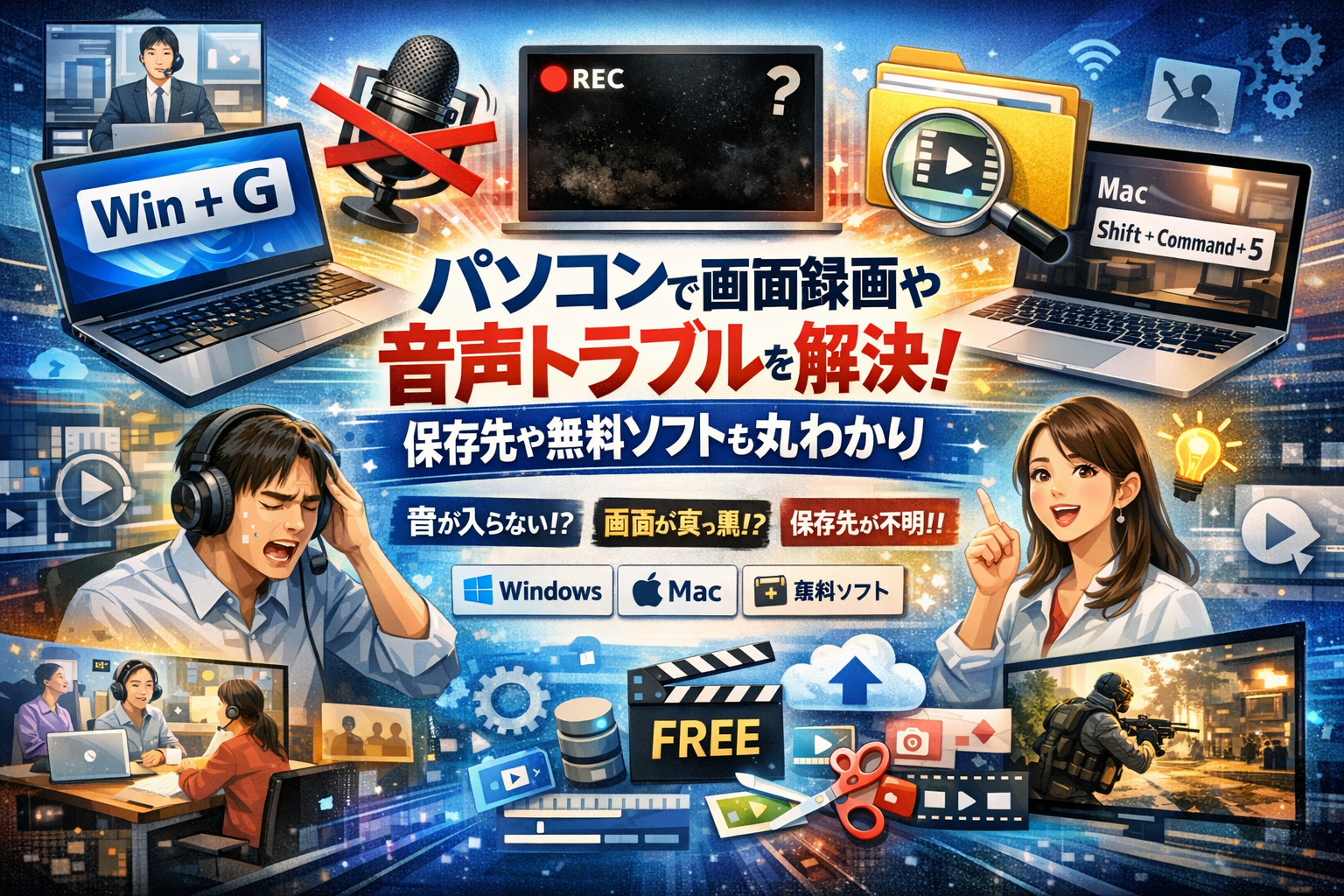
パソコンで画面録画をしたはずなのに、音声が入っていない、画面が真っ黒、保存先が分からない。そのたびにやり直して会議や授業の内容を逃しているなら、それだけで業務の機会損失が積み上がっています。しかも、多くの解説記事は「Windowsキー+GでXbox Game Barを起動」「MacはShift+Command+5」で終わり、なぜ録画できないのか、なぜ音声が入らないのかという本質には踏み込んでいません。
本記事は、Windows10/Windows11/Mac別の画面録画のやり方とショートカットはもちろん、音声トラブルの原因切り分け、真っ黒問題、保存先の特定と変更、無料ソフトの現実的な選び方までを一気通貫で整理します。さらに、Web会議やオンライン商談、マニュアル作成、MEOやSNS運用にパソコン画面録画をどう組み込めば、生産性と集客が同時に上がるのかまで踏み込みます。
この記事を読み終える頃には、「とりあえず録れたらいい」状態から、失敗なく録画し、迷わず探せて、すぐ共有できる運用へ一段上のレベルに切り替えられます。今のまま手探りで試行錯誤を続けるより、数分で全体像とチェックポイントを押さえた方が、確実にリターンは大きくなります。
- パソコンで画面録画を失敗させないための全体像マップ
- Windows10とWindows11で画面録画する基本のやり方とショートカット
- Macで画面録画する方法と音声付き収録のポイント
- パソコンで画面録画の音声が入らない・内部音声のみ録りたい時の原因を徹底解明
- 画面が真っ黒・録画できない・保存されない時に役立つトラブル完全対策リスト
- 無料ソフトやフリーソフトでパソコンの画面録画を試す前に知っておきたい本当のこと
- ビジネス現場でパソコン画面録画を使い倒して生産性を爆上げする技
- 録画しただけじゃもったいない!パソコン画面録画の保存先・編集・共有の必勝ワザ
- 中小企業のデジタル集客に効くパソコン画面録画の意外なパワー(BIZ FORCE厳選まとめ)
- この記事を書いた理由
パソコンで画面録画を失敗させないための全体像マップ
「録画したつもりが音声ゼロ」「ファイルがどこにもない」——現場で何度も聞く声です。操作テクニックだけ覚えても、この沼からは抜け出せません。
押さえるべきは、シーン×OS×ルールの3点セットです。
パソコンで画面録画を使うシーン別(会議・授業・マニュアル・ゲーム)の攻略ナビ
同じ録画でも、ゴールが違えば設定も段取りも変わります。まずは自分のシーンをはっきりさせてください。
| シーン | 目的 | 音声の優先度 | 現場で多い失敗 |
|---|---|---|---|
| オンライン会議 | 議事録・共有 | マイク+相手の声 | 相手の声だけ入らない |
| オンライン授業 | 復習 | 相手の声重視 | 途中で録画停止 |
| 操作マニュアル作成 | 社内教育 | 自分の声+画面 | 保存先がバラバラ |
| ゲーム実況 | 配信・記録 | ゲーム音+マイク | PC負荷でカクつく |
シーンごとに意識したいポイントは次の3つです。
- 会議・授業
- 相手の了承と社内ルールを先に確認
- 録画開始前に「録れているか」10秒テスト
- マニュアル作成
- 1テーマ1ファイルに分けると、後から検索しやすくなります
- マウスカーソルの動きを大きめに意識して操作すると、視聴者が迷いません
- ゲーム
- グラフィック負荷と録画負荷のバランス調整が必須
- 長時間録画は容量を食うので、保存用ドライブを分けると安全です
私の視点で言いますと、「誰に渡す動画か」を先に決める人ほど、失敗が少ない印象があります。閲覧者の顔を思い浮かべてから録画ボタンを押す感覚が近道です。
特にオンライン授業や自宅学習の様子を画面録画する場合は、単に操作を覚えるだけでなく、子どもが主体的に学ぶ力を伸ばすことも意識したいところです。画面録画をうまく活用しながら、学習意欲や目標達成力を高める教育プログラムについても知っておくと、録画データの活かし方の幅が広がります。
参考:アクティブラーナー養成講座 |「7つの習慣J(R)」オンライン
kintone(キントーン)のアプリ開発・
参考:kintone(キントーン)のアプリ開発・
Windows10とWindows11とMacで異なる画面録画の前提条件をズバッと解説
同じパソコンと思っていると、OSごとの差でつまずきます。録画前に、次の違いだけは押さえておくと安心です。
| OS | 標準ツール | 特徴 | つまずきポイント |
|---|---|---|---|
| Windows10 | Xbox Game Bar | ショートカットで即起動 | エクスプローラーが録画できない |
| Windows11 | Xbox Game Bar+切り取りツール連携 | 保存先やUIが少し変更 | 「どこに保存?」問題が増えがち |
| Mac | 画面収録&QuickTime Player | ショートカット一発で範囲選択 | 内部音声だけ録音しづらい |
特にビジネス用途では、次を事前確認しておくとトラブルを避けやすくなります。
- Windows
- 管理者がGame Barを無効化していないか
- 会社支給PCで録画ソフトのインストールが許可されているか
- Mac
- マイク・画面収録へのアクセス権限がONか(システム設定のプライバシー)
- 社内で推奨されている録画アプリが決まっていないか
OSごとの前提条件を無視すると、「録画できない」の原因がどこか全く分からなくなります。最初にこのテーブルを一度見直しておくと、後の切り分けが一気に楽になります。
一度決めれば迷わない!パソコンで画面録画に役立つルールとチェックリスト
現場で本当に多いのは、「撮った後のカオス」です。担当者が退職して、マニュアル動画がどこにも見当たらないケースは珍しくありません。
そこで、最初に小さなルールを決めておくことが、録画スキルより重要になります。
【最低限決めておきたい4つのルール】
- 保存先
- 例:共有ドライブ/Manual/部署名/年月/
- ファイル名
- 例:202402_Instagram投稿手順_営業部向け.mp4
- 録画担当
- 誰が更新・管理するかを明文化
- 保管期間
- 古いバージョンをいつ削除するか(情報漏えい対策にも直結)
録画前の30秒で、次のチェックリストを声に出して確認する習慣をつくると、失敗は激減します。
【録画前チェック5項目】
- マイクのメーターは振れているか
- 保存先フォルダは決まっているか
- 画面に個人情報や社外秘資料が写っていないか
- 相手に録画の許可を取っているか(会議・授業)
- 必要なアプリや資料はすべて開いているか
この「ルール+チェックリスト」があるだけで、録画は単なるPC操作から、社内資産を増やす仕組みに変わります。ここを押さえておくと、以降のWindowsやMacの具体的な手順も、目的につながる形でスッと頭に入ってきます。
Windows10とWindows11で画面録画する基本のやり方とショートカット
オンライン会議も社内研修も、「今この画面をそのまま動画にできたら…」と思った瞬間が勝負どころです。ここでは余計なソフトを入れずに、標準機能だけでサッと録画を始めるための“実務ベースの最短ルート”をまとめます。
Xbox Game Barによるパソコンで画面録画の起動とショートカットキーをマスター
Windows10と11でまず覚えるべきは、Xbox Game Bar(エックスボックス Game Bar)です。ゲーム用機能ですが、ビジネス利用でも十分戦力になります。
主なショートカットは次の通りです。
- Game Barを表示: Windowsキー+G
- 録画開始/停止: Windowsキー+Alt+R
- マイク音声のオン/オフ: Windowsキー+Alt+M
マウス操作よりショートカットを覚えた方が、Web会議の開始直前でも慌てずに録画をスタートできます。私の視点で言いますと、会議開始の1分前に一度だけテスト録画しておくと、本番での録り逃しが激減します。
Windowsでデスクトップ全体や特定ウインドウを録画する時の注意点(エクスプローラーや一部アプリが録画できない問題も徹底網羅)
標準機能は「いまアクティブなアプリ」をキャプチャする設計で、デスクトップ全体の録画には向いていません。特に現場で多い勘違いポイントを整理します。
| 録画したい内容 | 標準機能での扱いと注意点 |
|---|---|
| Web会議(ブラウザやTeams) | アプリごとに録画されるが、共有画面切り替えに注意 |
| エクスプローラー操作 | アプリとして認識されず、録画できないケースが多い |
| 動画配信サービスの画面 | 著作権保護の仕様で真っ黒になることがある |
| デスクトップ全体 | 標準機能では範囲指定ができず、専用ツールが必要になる |
特にエクスプローラーや一部業務アプリは、録画中にウインドウを切り替えると、急に真っ黒になったり音声だけ残ったりしがちです。マニュアル作成のような用途では、「録るアプリを1つに決めてから操作する」ことが、後から撮り直しをしないためのコツです。
ゲームバーでパソコンの画面録画ができない時にまずチェックしたい3つのポイント
「録画ボタンが押せない」「ゲーム機能を使用できません」と表示される相談は、現場でも非常に多いです。迷ったら次の3点を順番に確認してください。
- 設定で機能がオフになっていないか
- 設定 → ゲーム → Xbox Game Bar を開き、「ゲームクリップの録画」がオンか確認します。
- バックグラウンド記録とストレージ容量
- 長時間録画や高画質設定のままだと、HDDやSSDの空き容量不足で停止するケースがあります。
- 不要な動画ファイルを削除しつつ、「設定 → システム → 記憶域」で残り容量も確認します。
- グラフィックとアプリの制限
- 古いグラフィックボードやドライバー更新不足だと、ハードウェアエンコードに対応できず録画が始まらないことがあります。
- また、一部の動画配信アプリや業務ソフトは著作権保護・機密保護のため録画自体がブロックされます。
ビジネス用途では「録画できるかどうか」を本番で初めて試すのが一番危険です。短いテスト動画を撮影し、音声・画面・保存先の3点がそろっているかを事前にチェックしておくことで、会議も研修も一発で成功させやすくなります。
Macで画面録画する方法と音声付き収録のポイント
「Macで今すぐ画面を録りたいのに、ボタンと設定が多すぎて心が折れそう」という相談を現場で何度も聞きます。押さえるべきは3ポイントだけです。ショートカット、内部音声の現実的なライン、音が入らない時のチェックリスト、この3つを固めれば仕事でも安心して使い回せます。
Macで画面録画のショートカット操作(Shift+Command+5)とQuickTime Playerの超簡単活用術
Mac標準機能だけで、会議もマニュアル作成も十分こなせます。まずはショートカットを体で覚えるのが近道です。
主な撮影パターンをまとめると次の通りです。
| シーン | おすすめ機能 | 操作の流れ |
|---|---|---|
| 画面全体の録画 | Shift+Command+5 | 画面収録 > 画面全体を録画 > オプションで保存先とマイクを設定 |
| 一部だけ録画 | Shift+Command+5 | 画面収録 > 選択部分を録画 > 必要な範囲だけドラッグ |
| ウインドウ単体 | QuickTime Player | 新規画面収録 > 赤い録画ボタン > 対象ウインドウをクリック |
基本のステップはどちらも共通です。
- 収録前に保存先とマイクを必ず確認
- マニュアル撮影ならデスクトップを一度片付けてから開始
- 録画後はその場でファイル名を「日付_案件_内容」のように変更
私の視点で言いますと、ビジネス用途では「Shift+Command+5を押したら、まずオプション」というクセづけだけで、録画トラブルの半分は防げます。
Macで内部音声付き画面録画を成功させるための現実的な選択肢とかんたん手順
悩みが深いのが、内部音声だけをきれいに録りたいケースです。Macの標準機能は、基本的にマイク経由の録音が前提で、システム音をそのままキャプチャする設計ではありません。ここを理解しておくとソフト選びで迷走しません。
現場でおすすめしている選択肢は次の3パターンです。
- 割り切ってマイク録音にするWeb会議やオンライン研修を「メモ代わり」に残すなら、マイクをオンにし、スピーカーから出る音を拾う形で十分なことが多いです。
- 仮想オーディオデバイスを導入する内部音声を直接録りたい場合は、仮想オーディオツールを使い、出力を一度そのツールに流してから入力として選択します。
手順のイメージは以下です。- 仮想オーディオツールをインストール
- サウンド出力をそのツールに変更
- 画面収録のオプションで入力デバイスとして同じツールを選択
- テスト録画で音量バランスを確認
- 業務用の録画ツールに任せる研修資料やマニュアル動画を大量に作成する場合は、録画と編集、字幕、マニュアル作成まで一体化したツールを導入した方が、結果的に時間も人件費も節約しやすいです。
ポイントは「無料ツールでどこまで」「有料ツールでどこから」を決めておくことです。内部音声の品質にどこまでこだわるかを、用途ごとに線引きしておくと判断がぶれません。
Macで画面録画の音声が入らない時に見直したいチェックポイント
「録画したのに無音だった」は、現場で一番多いクレームです。原因はほとんどが設定ミスか、プライバシー保護機能との相性です。次のチェックリストを上から順に確認すると、短時間で切り分けできます。
- マイクの選択ミス画面収録のオプション、またはQuickTime Playerのメニューで、マイクが「なし」になっていないか確認します。外付けマイクを使う場合は、接続後に一度抜き差ししてから選択すると安定しやすいです。
- システム環境設定の「マイク」権限システム設定のプライバシーとセキュリティで、画面収録に使うアプリ(画面収録機能、QuickTime Player、利用中の録画ツール)にマイク利用が許可されているかを確認します。
- 入力レベルとノイズ対策入力音量が低すぎるか、自動調整がオンになりすぎていると、会議の一部だけ聞き取りづらい状態になりがちです。テスト録画で波形や音量をチェックしてから本番に入る習慣が重要です。
よくあるのは、「自宅用のオンライン授業だけは問題ないのに、会社のMacだけ音が入らない」というケースです。この場合、セキュリティポリシーでマイク権限や画面収録自体が制限されていることもあります。社内ルールで録画が許可されているか、情報システム担当に確認してから運用ルールを決めると、安全に継続利用できます。
パソコンで画面録画の音声が入らない・内部音声のみ録りたい時の原因を徹底解明
オンライン会議も研修もきちんと録画したはずなのに、あとで再生すると無音…。このトラブルは、PCスキルではなく「仕組み」を知っているかどうかの差だけです。ここでは現場で何度も相談されてきたケースをもとに、音声トラブルを一気に断ち切る視点をまとめます。
WindowsとMacで共通する「パソコン画面録画で音声が入らない」究極のチェックリスト
音が入らない時は、闇雲にソフトを疑う前に、次の4ステップを順番に確認すると早く解決します。
- どの音を録りたいかをはっきりさせる
- マイクの声か
- 会議アプリの声(スピーカーから出る音)か
- 両方か
- OSの入力・出力設定の確認
- Windows
- 設定 → システム → サウンドで「入力デバイス」「出力デバイス」を確認
- プライバシー → マイクで「アプリのマイクへのアクセス」をオンにする
- Mac
- システム設定 → サウンドで入力・出力を確認
- プライバシーとセキュリティ → マイクで録画アプリにチェックを入れる
- Windows
- 録画ツール側の音声設定を確認
- Xbox Game Bar、QuickTime Player、会議アプリの録画機能それぞれで、「マイク」「システム音」「両方」の選択肢を確認
- 音量スライダーがゼロになっていないかチェック
- 物理的なマイク・ヘッドセットを確認
- ミュートボタンが押されていないか
- ケーブルやBluetoothがきちんと接続されているか
よくあるのは、「Web会議アプリのマイクはオンなのに、Game Bar側のマイクがオフ」というパターンです。音声はOS → アプリ → 録画ツールの三段階で流れている、とイメージすると原因を見つけやすくなります。
パソコンで内部音声のみを標準機能で録音できる条件とできない時の対策
内部音声だけをきれいに録りたい、という相談は非常に多いですが、ここにはOSごとの「現実的な壁」があります。私の視点で言いますと、この壁を知らないと、無料ソフト探しだけで半日消えることが多いです。
| OS / ツール | 内部音声のみの録音 | ポイント |
|---|---|---|
| Windows + Xbox Game Bar | 条件付きで可能 | 一部アプリや保護された動画は不可 |
| Windows + 会議アプリ録画 | アプリ依存 | TeamsやZoomは会議音声を直接録音 |
| Mac 標準画面収録 | 原則不可 | 追加ドライバやソフトが必要 |
| Mac + 会議アプリ録画 | アプリ依存 | 会議の録画機能を優先した方が安定 |
内部音声のみを標準機能で録れるのは、実質Windows側が中心です。ただし、動画配信サービスや一部ゲームは著作権保護で真っ黒になったり音が消えたりします。
内部音声だけをどうしても録りたい時の現実的な対策は次の通りです。
- Windowsの場合
- まずXbox Game Barの「キャプチャ」設定で「音声を記録する」をオン
- それでも入らないアプリは、会議アプリ側の録画機能か、専用キャプチャソフトの導入を検討
- Macの場合
- 標準機能だけで内部音声のみは難しいため、音声ルーティング用の追加ツールを検討
- セキュリティポリシーが厳しい会社PCでは、無理にフリーソフトを入れず、会議アプリの録画機能や外部レコーダーを使う方が安全
ビジネス利用では、「録れるかどうか」だけでなく、セキュリティ部門に止められないかも重要です。無料ツールを入れて社内PCに広告ポップアップが増えた、という相談は珍しくありません。
Web会議やオンライン授業の録画におけるマイク音声と外部音声の正しい使い分け
会議や授業を録画する場合、「何を後から確認したいか」でマイクと外部音声のバランスが変わります。
- 自分の説明をマニュアル化したい場合
- マイク音声を主役にする
- 会議アプリの参加者の声は小さめ、またはオフ
- 録画後にPCの動画編集ソフトで不要な部分だけトリミング
- 議事録代わりに全員の発言を残したい場合
- 会議アプリ側の録画機能を優先
- PC側の画面キャプチャは「バックアップ」程度に考える
- 事前に参加者へ録画の旨を伝え、社内ルールに沿って保存先と閲覧権限を決める
- オンライン研修やツール操作説明を教材化したい場合
- 画面の操作音+講師のマイク音声をはっきり録る
- BGMや通知音はオフにしてノイズを減らす
- 後で社内共有しやすいように、ファイル名を「日付_テーマ_講師名」のように統一する
音声トラブルを防ぐ一番の近道は、「誰の声を、どのくらいの音量で残したいか」を最初に決めてから、OS設定と録画ツール設定を合わせ込むことです。このひと手間で、会議のたびに録画テストを繰り返すストレスから解放されます。
画面が真っ黒・録画できない・保存されない時に役立つトラブル完全対策リスト
オンライン会議の本番で録れていなかった瞬間ほど、血の気が引く場面はありません。ここでは、現場で本当によく起きるトラブルを「症状別」ですぐに切り分けできるように整理します。
パソコンで画面録画の「録画ボタンが押せない」「ゲーム機能を使用できません」と表示されたときの裏ワザ
Game Barで録画開始がグレーアウトする場合、多くは「前提条件」が揃っていません。まずは次の3点を順番に確認します。
- アプリが「デスクトップ」やエクスプローラーではないか
- 管理者がゲーム機能を制限していないか(会社PCで多発)
- バックグラウンド記録がオフになっていないか
私の視点で言いますと、業務PCで多いのは「セキュリティポリシーで禁止されていた」パターンです。この場合、IT担当に相談して、標準の録画機能ではなく承認済みのマニュアル作成ツールを使う流れに切り替えると、安全に前へ進めます。
| 症状 | すぐ試す操作 |
|---|---|
| 録画ボタンが押せない | アプリをフルスクリーン化してから再度Game Barを開く |
| ゲーム機能を使用できません | 設定→ゲーム→Xbox Game Barがオンか確認 |
| 会社PCのみ録画不可 | 社内ポリシー・グループポリシーをIT担当に確認 |
Windows10で画面録画が真っ黒になる時に見直すべき設定ポイント(グラフィック・著作権保護・アプリ仕様)
再生しても真っ黒、音だけ聞こえる場合は「映像の権利保護」か「グラフィックの相性」を疑います。特に動画配信サービスやDVD再生ソフトは、コピーガードによりキャプチャ自体がブロックされることがあります。
チェックするポイントを整理すると、次のとおりです。
- グラフィック設定で「ハードウェアアクセラレータGPUスケジューリング」を一時的にオフ
- ブラウザを変えて試す(配信サービスはブラウザ依存で挙動が変わるケースが現場で多発)
- 動画配信サービスや一部ソフトは録画禁止が前提であり、仕様として諦める
| 原因候補 | 対処の方向性 |
|---|---|
| コピーガード付きコンテンツ | 法的にも技術的にも録画を避ける |
| 特定ブラウザのみ真っ黒 | 別ブラウザで会議URLを開いて録画 |
| デュアルディスプレイ環境 | メインディスプレイ側でアプリを表示して録画 |
業務マニュアルや社内資料であれば、この手の制限は少ないので、表示アプリを変えるだけで解決することも多いです。
パソコンで画面録画したはずのファイルが見つからない時の保存先確認とWindows11での保存先変更マニュアル
「録画はできたのに、どこにもない」という相談は、現場ではトラブルというより“運用事故”として頻発します。特に担当者が異動・退職したあとに、マニュアル動画一式が行方不明になるケースは、教育コストの面で大きな損失になります。
まずは保存先の確認から進めます。
- エクスプローラーで「ビデオ」→「キャプチャ」を開く
- そこに無ければ、[日付]や[mp4]でPC全体を検索
- クラウド同期(OneDriveなど)に自動で上がっていないかも確認
| OS | 標準の保存場所 | 変更のポイント |
|---|---|---|
| Windows10 | ビデオ/キャプチャ | 設定→ゲーム→キャプチャで保存先リンクを開く |
| Windows11 | ビデオ/キャプチャが初期値 | フォルダーを右クリックして場所タブから移動 |
| 共有運用 | ネットワークドライブやTeams | 「誰が・どこに・どの名前で」をあらかじめ決める |
Windows11で保存先を整理したい場合は、ビデオフォルダのプロパティから場所タブを開き、チームで共有するフォルダや社内ストレージに移動しておくと、その後の録画が自動で集約されます。録る技術そのものより、「保存先のルール」と「ファイル名の型」を最初に決めておくことが、ビジネスではいちばんのトラブル対策になります。
無料ソフトやフリーソフトでパソコンの画面録画を試す前に知っておきたい本当のこと
「タダなら助かるはずが、気づいたら現場が大混乱」──画面録画の無料ツールで、実際に起きている典型パターンです。
パソコンで画面録画の無料・インストール不要・ロゴなし・無制限ツールの意外な落とし穴
検索でよく見かける甘いフレーズを、冷静に分解すると次のようになります。
| 条件 | 現場で起きがちなギャップ |
|---|---|
| 無料 | 広告表示・機能制限・商用利用NG |
| インストール不要 | ブラウザ依存で長時間や高画質に弱い |
| ロゴなし | 実は別の制限(解像度・時間)がきつい |
| 無制限 | PC負荷増大、保存先やバックアップは自己責任 |
特に業務で危ないのは次の3つです。
- セキュリティリスク提供元不明のフリーソフトで、PCにポップアップ広告が増え、情報システム部門から即アンインストール指示が出た事例は珍しくありません。
- 保存先がバラバラ問題ブラウザのダウンロードフォルダ、デスクトップ、外付けドライブにマニュアル動画が散らばり、担当者退職と同時にどこにも残っていない、という“後始末トラブル”がよく起きます。
- 録画中の不安定さ2時間の研修動画をPCで録画したのに、終了直前でフリーズしてファイル破損、講師も受講者もやり直しというケースもあります。無料ゆえのサポート体制の弱さが表面化しやすい部分です。
フリーソフトを使うなら絶対見るべき「運営元」「更新頻度」「導入台数」の見極め術
フリーソフトを完全に否定する必要はありませんが、選び方を間違えるとPCそのものが業務リスクになります。次の3点は最低限チェックしておきたいところです。
- 運営元の信用度公式サイトに会社名・所在地・問い合わせ窓口が明記されているか、利用規約に商用利用の記載があるかを確認します。
- 更新頻度最終更新日が数年前のツールは、Windows11や最新のMac環境で不具合が出やすく、Game Barやグラフィックドライバとの相性問題も起きやすくなります。
- 導入台数と使い方のルール1台だけのテスト利用と、全社員のPCへの展開とでは、求められる安全性がまったく違います。
| チェック項目 | 目安 |
|---|---|
| 運営元情報 | 会社情報・プライバシーポリシーが明記 |
| 更新頻度 | 半年〜1年以内にバージョン更新あり |
| 導入台数 | まずはテスト用PC1台で検証してから展開 |
画面キャプチャを業務マニュアルや資料作成に使うのであれば、「無料だから個人判断で入れてよい」とせず、最低でもこの表レベルのチェックは組織として決めておくべきです。PCを使った業務改善の支援をしている私の視点で言いますと、ここを曖昧にした会社ほど、後から情シスと現場の板挟みになりがちです。
無料ソフトで乗り切れない時の限界とパソコン画面録画に必須の有料ツール比較
無料ツールだけでカバーしようとして、結果的に人件費と手戻りコストが膨らむケースも多いです。次のような条件が2つ以上当てはまるなら、有料ツールや専用サービスを検討した方が現実的です。
- 月に5本以上、操作マニュアル動画を作成している
- 1本あたり30分を超える研修・講習をPCで録画する
- トリミングやテキスト挿入など、簡単な編集を毎回行う
- 社外共有が多く、ロゴや広告を絶対に表示したくない
- 社内ルールとして、クラウド保存やアクセス権管理が必須になっている
有料系の選択肢は、ざっくり次の3タイプに分かれます。
| タイプ | 特徴 | 向いている用途 |
|---|---|---|
| OS標準+軽量ツール | 費用を抑えつつ機能補完 | 会議録画+簡単な編集 |
| 汎用キャプチャソフト | 高画質・柔軟な設定 | ゲーム・セミナー配信録画 |
| マニュアル特化ツール(Dojo系) | 手順書自動作成・テンプレ豊富 | 業務マニュアル・研修資料 |
ポイントは、「録画・編集・保存先・共有・更新」の流れをどこまで自動化したいかです。操作マニュアルや資料を継続的に作るなら、最初からマニュアル特化ツールを採用した方が、結果としてPC台数あたりのコストは安く収まることも少なくありません。
無料ソフトは、あくまで小さく試すための助走ツールという位置づけにしておくと、安全にビジネスへつなげやすくなります。
ビジネス現場でパソコン画面録画を使い倒して生産性を爆上げする技
「録画ボタンを押すだけの機能」が、現場では教育予算と残業時間を削る“秘密兵器”になります。ここでは、単なる便利ワザではなく、業務プロセスを変える使い方に絞って解説します。
パソコン画面録画でつくる「操作マニュアル」による劇的な作業効率アップ事例
現場で一番コスパが高いのが、操作マニュアルの動画化です。毎回口頭で説明している作業を一度キャプチャしておけば、以後はURLを送るだけで済みます。
代表的な活用パターンを整理すると次の通りです。
| 業務シーン | 従来の教え方 | 画面録画マニュアル後 |
|---|---|---|
| 新人への基幹システム操作 | 隣に座って1時間説明 | 動画20分+質問だけ対応 |
| アルバイト向けWebツール | 紙マニュアル+電話フォロー | URL共有で自己学習 |
| 社内ルール変更時 | 全員集合して説明会 | 変更箇所だけ録画して配信 |
ポイントは、テキストで迷いやすい部分だけをピンポイントで録画することです。ログイン~保存まで全部撮るのではなく、「検索条件の入れ方」「エラーが出た時の戻り方」など、つまずきポイントに絞ると、短時間でものすごく使えるマニュアルになります。私の視点で言いますと、1本5分以内に収めると視聴完了率が一気に上がります。
GoogleマップやInstagramを活用した集客ツールの動画説明はパソコン画面録画が決め手!
MEOやSNS運用の現場で多いのが、「担当者は理解しているのに、引き継いだ人が同じように操作できない」という問題です。ここでも画面録画が効きます。
- Googleマップの口コミ返信手順
- 投稿前チェック(NGワード・画像サイズ)の流れ
- Instagramのリール投稿やストーリーズ追加の操作
これらを月次運用レポートと一緒に動画で残すと、「この通りにクリックすれば再現できる仕組み」になります。テキスト資料だけだと、画面レイアウト変更への追従が遅れますが、動画なら「どのメニューを探せばよいか」が直感的に分かるため、担当交代や外注先変更のリスクも抑えられます。
GoogleマップやInstagramなどのデジタルツールを動画で分かりやすく説明するには、画面録画だけでなく、視覚的に伝わるデザインや構成も重要です。自社だけで工夫するのが難しい場合は、デザインや広告のプロの視点を参考にしながら、動画全体の見せ方を設計していくと集客効果を高めやすくなります。
参考:東京・仙台のクリエイティブデザイン・広告代理店|株式会社デザポケ
とくにスマホアプリの操作説明や集客施策を動画で伝えたい場合、単に画面録画のやり方を知るだけでなく、アプリ自体の設計やユーザー体験を理解していると、より成果につながるコンテンツを作りやすくなります。
また、ECサイトやネットショップの集客では、GoogleマップやInstagramの画面操作だけでなく、Shopifyアプリなどの活用シーンも動画で見せると理解度が一気に高まります。自社に合ったアプリ選定や導入のヒントを得たい場合は、専門的にShopifyアプリ開発を行う企業の情報もあわせてチェックしておくとよいでしょう。
Web会議・オンライン商談をパソコン画面録画で残す際の社内ルール&コンプラ根本解説
オンライン会議の録画は、使い方を間違えると情報漏えいと信頼低下の両方を招くハイリスク領域になります。現場でまず整えるべきは、次の3つです。
- 録画前の同意ルール
- 社外参加者がいる会議では「録画します」と明言し、チャットログにも残す
- 社外秘資料が映る場合は、共有範囲と保存期間を先に決めておく
- 保存先とアクセス権限
- 個人PCのローカル保存は禁止し、社内ストレージやクラウドに集約
- 部署ごとのアクセス権限をあらかじめグループ設定しておく
- 利用目的の明文化
- 「議事録作成」「新人教育用」「トラブル時のエビデンス」など、目的を明示
- 流用禁止の範囲(営業資料の無断転用、SNS公開など)を社内規程に書く
現場で実際に起きているトラブルは、「録画ファイルの所在不明」と「退職者PCの中にだけ残っていた」というパターンです。技術の前に、誰が・どこに・どの名前で・どれくらい保存するかを決めておくことが、ビジネスで画面録画を安全に使い倒すための土台になります。
録画しただけじゃもったいない!パソコン画面録画の保存先・編集・共有の必勝ワザ
「録ったはいいけど、ファイルが行方不明」「どれが最新版か分からない」「共有しようとしたら容量オーバー」——現場でよく聞く悲鳴です。ここでは、録画を“資産”に変えるための保存・編集・共有の実務ノウハウをまとめます。
パソコン画面録画の保存先フォルダ構成とファイル名ルールで後悔しない超実践法
私の視点で言いますと、録画トラブルの半分は「撮り方」ではなく「片付け方」が原因です。まずはフォルダと名前をパターン化します。
推奨フォルダ構成
- 年度フォルダ
- プロジェクト・業務別フォルダ
- 種類別(会議・マニュアル・研修・外部向け)
例を表にまとめます。
| 階層 | フォルダ名の例 | ポイント |
|---|---|---|
| 1階層目 | 2025 | 年度で整理 |
| 2階層目 | マニュアル_予約システム | 業務名を明確に |
| 3階層目 | 社内向け / 外部共有用 | 公開範囲で分ける |
| 4階層目 | 2025-02-01_予約登録手順 | 日付+内容で一発検索 |
ファイル名ルールのコツ
- 先頭に「日付(YYYY-MM-DD)」
- 続けて「用途+内容+バージョン」
例:
2025-02-01_社内研修_Instagram投稿手順_v1.mp4
このルールをチームで決めておくと、担当者が交代しても迷子になりません。
トリミングだけで伝わる動画に変えるパソコン画面録画のミニ編集テクニック
高価な編集ソフトより、「無駄を切る」ことのほうが効果が大きいです。標準アプリや無料ツールで十分できる範囲を押さえましょう。
最低限やるべき3ステップ
- 冒頭の「準備中」「沈黙」をカット
- 終わりの「雑談」「保存作業」をカット
- 1本5〜15分を目安に分割(長時間会議は章ごとに分ける)
WindowsやMacの写真アプリ・QuickTime Player・標準動画アプリでも、タイムラインをドラッグして前後トリミングができます。
ビジネス向けの小ワザ
- テキスト説明を最初の5秒に入れる「この動画で分かること:予約登録の初回設定から確認メールの送信まで」のような一文をタイトルスライドか字幕で入れると、視聴者が離脱しにくくなります。
- クリック音やマウスカーソルを意識する画面キャプチャ時にマウスポインタを少し大きくする、クリック部分で一瞬止めるだけでも、マニュアル精度が上がります。
社内外で共有する時に選ばれるパソコン画面録画のクラウド活用&注意ポイント
録画ファイルはフルHDで1時間あたり1GB前後になることが多く、メール添付には不向きです。クラウド共有を前提に設計したほうが安全です。
主な共有パターン
| 共有方法 | 向いている用途 | 注意ポイント |
|---|---|---|
| 社内ストレージ(NAS・社内サーバー) | 社内マニュアル、研修 | 社外からのアクセス制限を明確に |
| クラウドストレージ(Googleドライブ等) | 社外共有、オンライン商談 | アクセス権限を「リンクを知っている全員」にしすぎない |
| 動画プラットフォーム(限定公開) | マニュアルの大量配信、スマホ視聴 | コメント機能のON/OFFを運用ルールに組み込む |
セキュリティとコンプラ視点でのチェック
- Web会議録画は参加者の許可を取ったか
- 顧客名や個人情報が画面に映っていないか
- 社外秘資料を含む動画の保存先が「個人のPC」になっていないか
録画の運用ルールとして、次の3点を決めておくとトラブルが激減します。
- 誰がアップロードと整理を担当するか
- どのフォルダに、どの期間保存するか
- 外部共有のとき、誰の承認を必須とするか
録画は「撮るスキル」だけでは武器になりません。保存先、編集、共有までをひとつのマニュアルとして固めておくことで、はじめてビジネスの現場で使い倒せる資産になります。
中小企業のデジタル集客に効くパソコン画面録画の意外なパワー(BIZ FORCE厳選まとめ)
オンライン集客を強化したいのに「人も時間も足りない」と感じているなら、画面録画はコスパ最強の一手になります。機材投資ほぼゼロで、マニュアルも教育もMEOやSNS運用も、一気に仕組み化できるからです。
画面録画がデジタル集客(MEOやSEOやSNS)を激変させる実践ストーリー
私の視点で言いますと、集客が伸びる会社ほど「画面でやっている操作」をどんどん動画化しています。例えば次のような流れです。
| シーン | 画面録画で残す内容 | 集客への効き方 |
|---|---|---|
| MEO | Googleマップの投稿・口コミ返信の操作 | 担当交代しても運用が止まらず、評価が安定 |
| SEO | WordPressでの記事更新手順 | 社内で記事追加が回るようになり、露出増加 |
| SNS | Instagramリール投稿の一連の流れ | 担当者が変わってもトーンを維持しやすい |
ポイントは、「一度うまくいった操作」をそのまま録って、社内の標準動作にしてしまうことです。テキストマニュアルよりも理解が早く、教育コストが目に見えて下がります。
実際に現場で起きやすいパソコン画面録画のつまずきと、課題突破のコツ
便利さの一方で、現場では次のようなつまずきが繰り返し起きています。
- 録画はしたのに、どこに保存されたか誰も分からない
- 担当者が退職し、マニュアル動画の場所も命名ルールも不明
- 無料ソフトを入れた結果、広告ポップアップが急増してセキュリティ部門からNG
- Web会議を無断で録画して、後から参加者からクレーム
これを防ぐには、技術より運用ルールが決め手になります。
- 保存先は「共有ストレージの専用フォルダ」に固定する
- ファイル名に【日付_施策名_バージョン】を必ず入れる
- 無料ツールは「運営元」「更新頻度」「広告の有無」を必ず確認
- Web会議録画は、事前に口頭とチャット両方で許可を取る
この4点を徹底するだけで、「撮ったはいいが使えない動画」が激減し、集客チームの共通資産として機能し始めます。
これからパソコン画面録画をビジネス活用する人必見のステップアップガイド
ビジネス用途で使い倒すなら、次のステップで進めると失敗しにくくなります。
- 標準機能でまず始める
- WindowsはXbox Game Bar、Macは画面収録とQuickTimeを使い、社内PCへの負荷やトラブルを最小化します。
- 「誰向けのマニュアルか」を先に決めてから録る
- 新人向けか、店舗スタッフ向けかで、話すスピードや説明の深さを変えます。
- 撮った直後に30秒だけトリミング編集する
- 余計な待ち時間を削るだけで、視聴完了率が大きく変わります。
- 社内のナレッジとしてタグ付けする
- 「MEO」「Instagram」「予約システム」のように、カテゴリ名をファイル名かフォルダ名につけて検索しやすくします。
- 社外公開できるものは積極的に再利用する
- 操作説明動画を少し整えて、YouTubeのヘルプ動画や採用向けコンテンツに転用し、SEOにも活かします。
ビジネスで成果を出すかどうかは、録画テクニックそのものよりも、「撮る前の設計」と「撮った後の運用」でほぼ決まります。
いつもの業務画面をそのまま資産に変えていく感覚で、一歩ずつ仕組み化を進めてみてください。
この記事を書いた理由
著者 – 小野 祥宏(おの よしひろ)株式会社センタリング 代表取締役社長(CEO)
クライアント支援の現場では、Web会議やオンライン商談を録画したつもりが「音声が入っていない」「画面が真っ黒」「保存先が分からない」という相談が絶えません。実は私自身も、重要なオンライン商談をパソコンの標準機能で録画したところ、後から確認すると相手側の声だけが一切入っておらず、社内共有も振り返りもできなくなった苦い経験があります。
デジタル集客や社内マニュアル作成を支援する際、画面録画は欠かせない土台ですが、多くの担当者がWindowsとMacの違い、内部音声の扱い、無料ソフトの限界を理解しないまま使い始めてつまずいています。その結果、せっかくの商談や授業、操作説明が形に残らず、再現も共有もできないまま終わってしまう。これはマーケティング以前の「もったいない損失」です。
だからこそ、現場で何度も繰り返し説明してきたチェックポイントと運用ルールを整理し、画面録画を「とりあえずの記録」ではなく、集客と生産性向上につながる武器として使い切ってもらうためにこの記事を書きました。