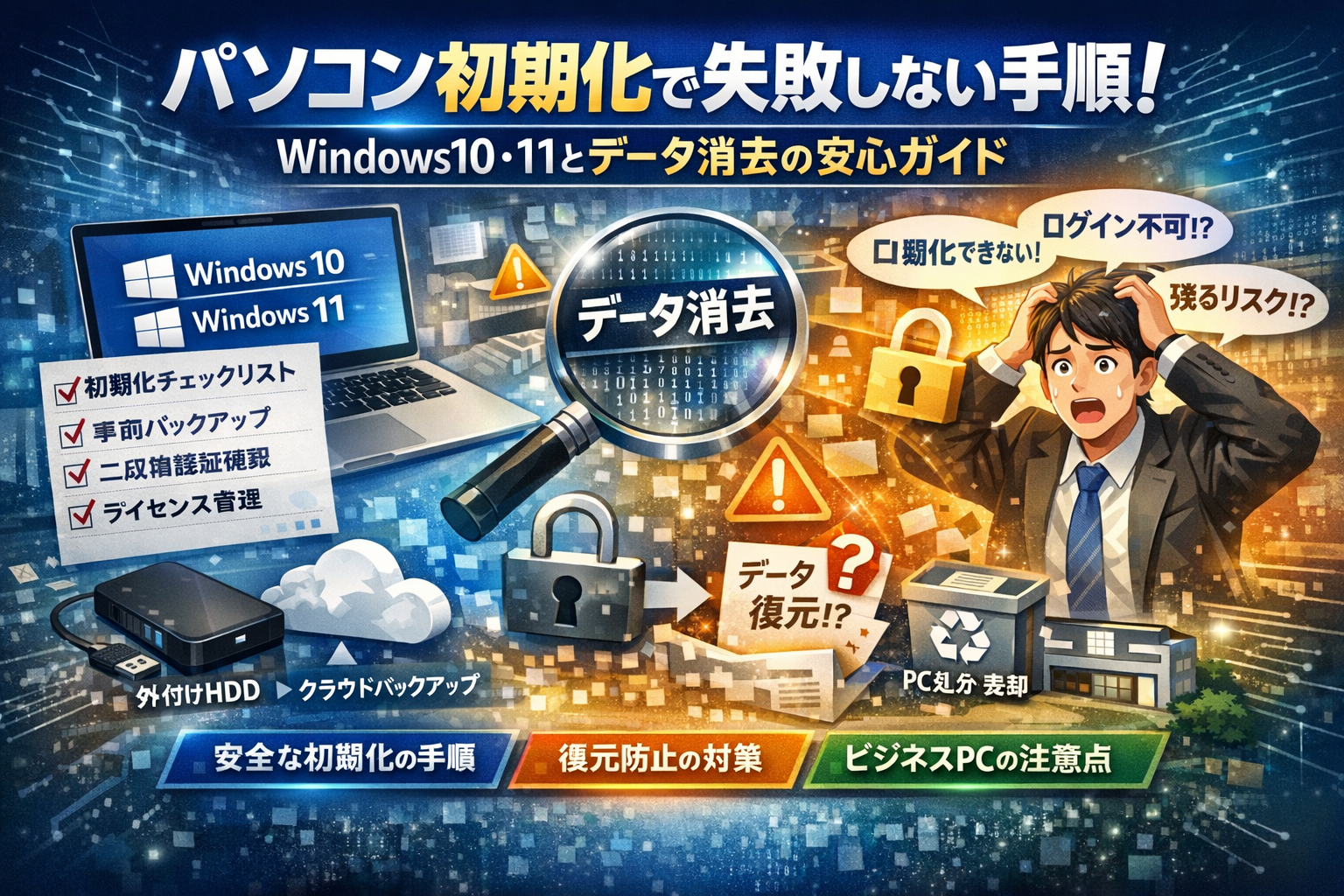
パソコンの初期化は、動作が重いPCをリフレッシュしたり、Windows10やWindows11を工場出荷状態に戻したり、中古として売却する前のデータ消去にも使える強力な手段です。しかし現場では、初期化そのものよりも「消えるものと残るものを勘違いした」「二段階認証や業務アカウントにログインできなくなった」「初期化したのに重いまま」「処分した後にデータ復元が不安」ことで損失が生じています。
本記事では、パソコン初期化の判断チェックリストから、Windows10とWindows11の具体的な初期化方法、リカバリーやPCを初期状態に戻すときのオプション選択、回復環境エラーで初期化できない場合の対処、処分時のデータ消去レベルの決め方まで、実務で必要な情報を一気通貫で整理します。さらに、広告やSNSなどビジネスアカウントを守るための事前バックアップとアカウント管理、中小企業の貸与PCや退職者PCの運用ルールも具体的に押さえます。
初期化を「やり方」だけで判断すると、高い確率でどこかに見えないリスクが残ります。このガイドを読み進めれば、自分のPCを今初期化してよいか、どの方法を選ぶべきか、失敗したときの逃げ道まで、迷いなく決められるはずです。
- パソコンで初期化は最後の切り札になる?まず知っておきたい判断のチェックリスト
- 初期化前に必ずやるべきバックアップや準備と消えるもの・残るものをスッキリ仕分け
- Windows11のパソコンを初期状態に戻すには?ローカル再インストールとクラウド方式の上手な使い方
- Windows10のパソコン初期化や工場出荷状態へ戻すなら今!サポート終了前に知るべきこと
- パソコンが初期化できないやPCを初期状態に戻せませんと出たときの「本当の原因」教えます
- パソコン売却へや譲渡または処分の前に!初期化またはデータ消去の安全ラインの決め方
- 初期化したのにパソコンが重い!?現場でよくある「原因勘違い」と賢い解決法
- 仕事用パソコンを初期化する時にやりがちな3つの失敗とビジネスを止めない極意
- 中小企業がパソコン初期化とデジタル運用を成功させるためのこれからの視点
- この記事を書いた理由
パソコンで初期化は最後の切り札になる?まず知っておきたい判断のチェックリスト
「動きが遅いから、とりあえず初期化してしまおう」は、現場では一番トラブルを生むパターンです。初期状態に戻す操作は、部屋の片付けではなく家の建て替えレベルの大工事だとイメージしてください。ここでは、やっていいラインとやめた方がいいラインを、スマホ片手でサッと確認できる形で整理します。
パソコンを初期化とは何かやリカバリーまたは工場出荷状態との違いを一気に理解しよう
まずは用語をざっくり整理します。難しい話に聞こえますが、ポイントは「何が残り、何が消えるか」です。
| 用語 | 何をする操作か | 残るもののイメージ |
|---|---|---|
| 初期状態に戻す | Windowsを入れ直し、設定をリセット | オプション次第で個人ファイルは残せる |
| リセット・リカバリー | 回復機能でOSを再インストール | メーカー独自アプリは戻ることが多い |
| 工場出荷状態に戻す | 購入直後の状態まで完全に巻き戻す | 購入時以外のデータやアプリは消える |
共通する本質は「今入っているWindowsを入れ直す作業」です。インストール済みのソフト、ドライバ、周辺機器設定、ネットワーク設定、ビジネス用のアカウント情報まで、広い意味で「積み上げた生活」がリセットされます。
オンライン広告やSNS、チャットツール、クラウドストレージを日常的に扱っている私の視点で言いますと、初期化そのものよりも、二段階認証の端末登録が飛んでログインできなくなる事故の方がはるかに深刻です。ここを理解した上で判断に進みましょう。
動作が遅い時や不具合・ウイルスで悩む際に初期化前へ試すおすすめ解決アクション
「まだ初期化ボタンに触れてはいけない段階」でできることを、原因別にまとめます。
動作が遅い・重い時のチェック
-
ストレージの空き容量を確認(目安としてSSDなら全体の20%以上を空ける)
-
常駐ソフトの整理(不要な自動起動アプリをオフ)
-
HDD搭載なら、SSDへの換装を検討(体感速度は初期化よりこちらの方が効きます)
-
メモリ容量を確認し、4GB以下なら増設を検討
不具合・エラーが出る時のチェック
-
ドライバとWindowsの更新を実施
-
周辺機器を全部外して起動してみる(プリンタやUSB機器が原因のケースは多いです)
-
システムの復元ポイントがあれば、トラブル前の日付へ復元
-
メーカーのリカバリー環境が起動するか確認(F12やF2、F8キーなど機種ごとの操作をチェック)
ウイルス・マルウェアが疑われる時のチェック
-
セキュリティソフトでフルスキャン
-
心当たりのある怪しいソフトをアンインストール
-
ブラウザの拡張機能を整理し、不明なものは削除
-
ネットバンキングや重要サービスのパスワード変更を先に実施
ここまで試して改善が見られない・再発を繰り返す場合、初期状態に戻すメリットが現実的になってきます。
こんな症状が出たらパソコンを初期化を検討すべきサインは?逆にやってはいけないポイント
次は、「もうそろそろ腹をくくるタイミング」と「それでも踏みとどまるべきケース」を整理します。
初期化を本気で検討すべきサイン
-
起動のたびにブルースクリーンや自動修復ループになる
-
ウイルス駆除後も、怪しい挙動や広告表示が止まらない
-
システムファイルの破損エラーが頻発し、復元ポイントでも直らない
-
Windowsアップデートの失敗が続き、業務ソフトのインストールまで影響している
-
中古として売却する、第三者に譲渡する、会社へ返却する予定がある
逆に、すぐに初期化してはいけないケース
-
オンラインバンキング、広告アカウント、SNSなどの二段階認証のバックアップコードを控えていない
-
Officeや業務ソフトのライセンスキー・アカウント情報が不明
-
デスクトップや「ドキュメント」に重要ファイルが残っているが、外付けHDDやクラウドへのバックアップがまだ
-
会社貸与ノートパソコンで、総務・情シスのルールや手順を確認していない
-
ストレージから異音がする、SMARTエラーが出ている(この場合は、先にデータ保全を最優先)
判断の軸はシンプルで、「今あるデータとアカウントを、後から100%再現できる状態かどうか」です。再現できない状態での初期化は、動作不良よりも重いダメージを残します。ここをクリアにしてから、次のバックアップと準備に進むと安全です。
初期化前に必ずやるべきバックアップや準備と消えるもの・残るものをスッキリ仕分け
「初期化ボタンを押す前の10分」で、その後の数年分の安心感が決まります。ここを雑に済ませると、動作は軽くなっても仕事とプライベートは一気に大ダメージ、というケースを何度も見てきました。
パソコンの初期化で消えるものまたは残るものを徹底リストアップ(ファイル・アプリ・Office・メール)
まずは、何が消えて何が残るのかを一目で整理します。個人用ファイルを保持するオプションを選んだ場合でも「アプリは基本全滅」と考えておくと安全です。
| 項目 | 個人用ファイル保持 | すべて削除 | 備考 |
|---|---|---|---|
| ドキュメント類 | 残る | 消える | OneDrive等に同期中ならクラウド側は残る |
| 写真・動画 | 残る | 消える | 外付けHDDにも必ずコピー推奨 |
| デスクトップ上のファイル | 残る | 消える | 散らかりがちなので要チェック |
| インストールしたアプリ | 消える | 消える | Chrome・Zoom・会計ソフトなど全部再インストール |
| Office本体 | 多くは消える | 消える | Microsoftアカウントで再サインインが必要 |
| メールデータ | メールソフトによる | 多くは消える | Webメールならサーバー上に残る |
| ブラウザの拡張機能 | 消える | 消える | 広告ブロックやパスワード管理ツールなど |
| 周辺機器ドライバ | 再設定が必要 | 再設定が必要 | プリンタ・スキャナ・複合機など |
| OSライセンス | 基本は残る | 基本は残る | Windows10/11はデジタルライセンスが多い |
ここで押さえたいのは、「残る前提で考えるのは危険」という点です。メール、写真、会計データ、顧客リストのどれか1つでも欠けたら困るなら、バックアップ対象に入れておきます。
外付けHDDとクラウドを使って行うバックアップ手順や容量の選び方
バックアップは「一発勝負」ではなく、二重で守る発想が安全です。
容量の目安
-
外付けHDD:今使っているストレージ容量の1.5〜2倍
-
クラウド:重要な仕事データ+写真など、失うと困るものだけに絞る
おすすめの流れ
- エクスプローラーで「ドキュメント」「ピクチャ」「デスクトップ」を確認
- 外付けHDDをUSB接続し、「ユーザーフォルダごと」ドラッグ&ドロップでコピー
- 仕事用のデータ(会計・顧客・広告レポートなど)は、フォルダを分けてわかりやすく保存
- さらに重要なデータだけ、OneDriveやGoogleドライブなどクラウドストレージへアップロード
ポイントは「アプリではなくファイルを守る」発想です。アプリは後でいくらでも入れ直せますが、自分で作ったファイルは世界に1つだけです。
Officeソフトや業務用アプリのライセンスやプロダクトキーやアカウント漏れ防止POINT
初期化後、「Officeが使えず見積書も請求書も出せない」という相談はかなり多いです。事前に次の3点を必ず押さえます。
-
Office
- Microsoftアカウント(メールアドレス)とパスワードを紙かパスワード管理ツールに控える
- 永続版ならプロダクトキーの写真をスマホで撮っておく
-
業務ソフト(会計・給与・顧客管理など)
- 契約しているサービス名とログインIDを一覧にする
- ライセンスがパソコン台数で管理されている場合は、メーカーサイトのマイページも確認
-
シリアルキー管理のコツ
| 管理方法 | メリット | 注意点 |
|---|---|---|
| パスワード管理ソフト | 一元管理できる | マスターパスワードを絶対に忘れない |
| 紙のノート | サイバー攻撃に強い | 紛失・盗難リスクに注意 |
| 表計算ソフト | 検索しやすい | ファイル自体のバックアップ必須 |
業界人の目線で言うと、ライセンスそのものより「どのメールアドレスで契約したか」を忘れているケースが圧倒的に多いです。契約用の共通アドレスを1つ決め、そこに集約しておくと、次の買い替え時も楽になります。
二段階認証やビジネスアカウントの情報を守るためのパソコン初期化前チェック方法
ここを甘く見ると、売上が数日止まってしまいます。広告アカウントやSNSがロックされ、問い合わせ対応もできない、という事態は珍しくありません。オンライン集客の支援をしている私の視点で言いますと、「OSが起動しないトラブル」よりも「二段階認証で詰むトラブル」の方が実害が大きい場面が多いです。
必ずチェックしたいサービス
-
広告系:Google広告、Yahoo広告、Facebook広告
-
分析系:Googleアナリティクス、Search Console
-
SNS:X、Instagram、LINE公式アカウント
-
チャット:Slack、Chatwork、Teams
-
クラウドストレージ:OneDrive、Googleドライブ、Dropbox
初期化前の安全チェックリスト
-
予備の二段階認証方法(SMS・別端末・バックアップコード)を有効化しているか
-
認証アプリ(Google Authenticatorなど)をスマホにも移行済みか
-
バックアップコードをPDFで保存し、外付けHDDとクラウドに二重保存したか
-
管理者アカウントが自分だけなら、信頼できる人のアカウントをサブ管理者に追加したか
これを終えて初めて、「いつでも初期化していい状態」が整います。焦ってボタンを押す前に、ここだけは落ち着いてチェックしておくと、仕事もプライベートも止まらない形でリフレッシュできます。
Windows11のパソコンを初期状態に戻すには?ローカル再インストールとクラウド方式の上手な使い方
「押したら終わり」のボタン操作に見えて、実はビジネスも思い出も丸ごと動かすのがWindows11の初期状態へのリセットです。ここを雑に進めると、広告アカウントに入れない・二段階認証が通らないといった“目に見えない被害”が一気に噴き出します。私の視点で言いますと、画面の選択肢を理解していれば9割のトラブルは避けられます。
Windows11パソコンの初期状態へ戻す手順と操作画面の流れをイチから解説
流れはシンプルですが、意味を理解しながら進めることが重要です。
- スタートメニューから「設定」を開く
- 「システム」→「回復」を選択
- 「このPCをリセット」から「PCのリセット」をクリック
- 「個人ファイルを保持する」か「すべて削除する」を選択
- 「クラウドから再インストール」か「ローカル再インストール」を選択
- 追加オプション(データ消去を有効、ドライブのクリーンアップなど)を確認
- 電源ケーブルを接続した状態で「リセット」を実行
ポイントは、途中で電源を切らないこととノートパソコンは必ずACアダプタをつなぐことです。
個人用ファイルを保持するかそれとも削除するか、迷ったときの判断基準
どちらを選ぶかは「パソコンを手放すかどうか」で判断すると迷いにくくなります。
-
手放さない・自分専用のまま使う
→ 動作がおかしいだけなら、まずは個人ファイルを保持で様子見
-
売却・譲渡・廃棄する
→ 基本はすべて削除する+データ消去オプションON
よく勘違いされますが、「個人ファイルを保持」を選んでも、アプリと設定はほぼ消えます。Officeや業務ソフトは再インストール前提でライセンス情報を控えておく必要があります。
ローカル再インストールとクラウドダウンロードでは何が違う?使い分けのメリットと注意点
大きな違いを一枚の表で整理します。
| 項目 | ローカル再インストール | クラウドダウンロード |
|---|---|---|
| 必要な通信 | ほぼ不要 | 数GBクラスのダウンロード |
| OSイメージ | 内蔵ストレージ上のデータ | Microsoftから最新を取得 |
| 向いているケース | 通信が不安定・容量節約 | システム破損が疑われる・最新状態にしたい |
| リスク | 回復イメージ自体が壊れていると失敗 | モバイル回線だと通信量が重い |
業務用ノートパソコンで、長年アップデートに失敗していたケースでは、クラウド方式のほうがトラブルがリセットされやすい印象です。ただし社内Wi-Fiや有線LANなど、安定したネットワーク環境で行うことが前提になります。
Windows11でパソコン初期化にかかる目安時間や途中で止まっている時の対処ポイント
処理時間はストレージの種類とオプションで大きく変わります。
-
SSD搭載機で「ファイル保持+ローカル」: 30分前後が目安
-
SSDで「すべて削除+データ消去有効+クラウド」: 1〜2時間程度かかるケースが多い
-
HDD搭載の古い機種: 同じ操作でも倍近く時間が伸びる覚悟が必要
進行バーが長時間90%付近で止まって見える場面がありますが、2〜3時間以内なら原則触らないほうが安全です。途中で電源ボタン長押しをしてしまい、OSが起動不能になる相談は現場でも頻発します。
待つべきか不安になったときは、次のチェックが役立ちます。
-
ストレージアクセスランプが時々点滅しているか
-
ファンの音が完全には止まっていないか
-
ACアダプタがしっかり挿さっているか
これらが問題なければ、「フリーズに見えるだけで裏側では作業中」というケースが多いです。時間に余裕のあるタイミングで実行し、途中で予定を入れないことが、後悔しない初期状態への近道になります。
Windows10のパソコン初期化や工場出荷状態へ戻すなら今!サポート終了前に知るべきこと
Windows10はサポート終了が近づき、「今のうちに一度きれいにしておくか、それとも買い替えるか」で悩む方が一気に増えています。ここでは、現場で何百台もリセット対応してきた視点で「失敗しないWindows10の初期化」をぎゅっと凝縮してお伝えします。
Windows10でパソコン初期状態に戻す具体的手順と各オプションを徹底解説
操作はシンプルですが、どの項目を選ぶかで結果がまったく変わる点が落とし穴です。
- スタートメニュー → 設定 → 更新とセキュリティ → 回復
- このPCを初期状態に戻す → 始める
ここで主に次の選択肢が出ます。
| 項目 | 内容 | 向いているケース |
|---|---|---|
| 個人用ファイルを保持する | ユーザーフォルダは残し、アプリや設定を削除 | 動作が重い、設定をリセットしたい |
| すべて削除する | Cドライブのデータとアプリを削除 | 譲渡・売却・気持ちよくまっさらにしたい |
| クラウドから再インストール | MicrosoftのサーバーからOSを再取得 | システム破損が怪しい時、回復領域が壊れている時 |
| ローカル再インストール | 本体の回復領域からOSを再展開 | 通信が不安定、時間をかけたくない時 |
「個人用ファイルを保持する」は写真や書類を残せますが、Officeや業務アプリは消えるので、ライセンスキーやアカウント情報を必ず控えておきます。
また、「すべて削除する」でドライブのクリーニングを選ぶと時間はかかりますが、フリマ出品や買取前には安心度が上がります。
パソコン初期化ができないWindows10に多いエラーと対処法プロ直伝フロー
現場で多いパターンは、「PCを初期状態に戻すときに問題が発生しました」「回復環境が見つかりません」と表示されるケースです。焦らず次の順番で確認すると、ムダな遠回りを減らせます。
-
周辺機器を全部外す
USBメモリ、外付けHDD、プリンタなどを外し再実行します。外部ドライブがあると回復領域の判定を誤ることがあります。 -
ストレージの空き容量を確認
Cドライブの空きが少ないと初期化用の作業領域が確保できません。不要ファイルを削除し、20GB以上を目安に空けます。 -
設定 → 更新とセキュリティ → 回復 → 今すぐ再起動 → トラブルシューティング
そこから「このPCを初期状態に戻す」を選び、Windows上からではなく回復環境から実行します。 -
USB回復ドライブで起動する
事前に作成していれば、USBから起動して「ドライブから回復」を選択します。
ここでエラーが出る場合、SSDやHDDの故障が疑われます。 -
ストレージの健康状態をチェック
異音、極端な動作遅延、たびたびのフリーズがあるなら、物理的な故障を前提にデータ救出を優先します。
この流れで改善しない場合は、無理に初期化を繰り返さず、データ復旧サービスを検討した方が「データも時間も」守りやすくなります。
Windows10からWindows11に移行する時パソコン初期化は必要?決断のポイント
アップグレード前に必ず初期化すべき、というわけではありませんが、次の条件に2つ以上当てはまるなら、初期化してから移行した方が安定しやすいです。
-
古いソフトやドライバを長年入れっぱなし
-
起動やシャットダウンが異常に遅い
-
ストレージがHDDで、残り容量が少ない
-
不明なエラーやフリーズが頻発している
おすすめの流れは、
- 外付けHDDやクラウドにデータをバックアップ
- Windows10側で「すべて削除する」でクリーンな状態に
- 必要最小限のアプリと最新ドライバだけ入れ直す
- そのうえでWindows11へ移行
特に広告運用やSNS運用をしている端末では、二段階認証アプリやバックアップコードの控えを取らずに初期化してログインできなくなる相談が非常に多いため、ここだけは慎重に準備したいポイントです。
Windows7やWindows8など古いパソコン初期化や処分時のサポート切れリスクに要注意
Windows7やWindows8はすでにサポートが終了しており、「初期化してそのまま使い続ける」はセキュリティ面でかなりリスキーです。
主な判断材料を整理すると次のようになります。
| OSバージョン | サポート状況 | 安全な選択肢の目安 |
|---|---|---|
| Windows10 | サポート終了が迫っている | 初期化で延命しつつ、買い替え計画を立てる |
| Windows8 / 8.1 | 終了済 | データ移行後、処分またはオフライン専用に |
| Windows7 | 終了済 | ネット接続での継続利用は避け、早期に買い替え |
特にWindows7機では、「工場出荷状態に戻す」機能がメーカー独自のリカバリー領域に依存しているため、ストレージ交換や長年の使用でその領域自体が壊れているケースも目立ちます。そうなると、再インストール用ディスクやUSBがない限り、そもそも起動すら難しくなります。
デジタルマーケティング支援の現場で端末運用を見ている私の視点で言いますと、古いOSを無理に延命して広告アカウントや顧客情報を扱うより、安全な新環境に早めに移してしまった方が、結果的に「売上と信用の保険」になると感じます。
サポート切れOSの初期化は、「使い続けるため」ではなく「きちんとデータを消して手放すため」と割り切る方が、後悔の少ない選択になります。
パソコンが初期化できないやPCを初期状態に戻せませんと出たときの「本当の原因」教えます
「初期状態に戻す」を押したのに、エラー表示だけ残して一歩も進まない…。このパターンは、原因さえ見極めれば多くはまだ引き返せます。ここでは、現場で実際によく見てきたトラブルの筋道を整理していきます。
回復環境が見つかりませんや自動修復ループなどトラブル症状を見抜く方法
まずは、画面に出るメッセージから大まかな原因を絞り込みます。
| 表示される症状の例 | 可能性が高い原因の方向性 |
|---|---|
| 回復環境が見つかりません | 回復パーティションが壊れた・消えた |
| PCを初期状態に戻すことができません | システムファイル破損・ストレージ不良 |
| 自動修復を準備していますから再起動を繰り返す | 起動領域の破損・SSD/HDDのエラー |
| 青い画面で停止コードが表示される | ドライバやハードウェアのトラブル |
ざっくりした見分け方は次の通りです。
-
起動はするが初期化だけ失敗する
→ Windows自体はギリギリ動いており、回復機能や一部システムが壊れているパターンが多いです。
-
ロゴは出るがデスクトップまで行かない
→ 起動領域の破損やストレージの物理劣化を強く疑います。
-
電源は入るが何も映らない
→ ストレージ以前にマザーボードや電源の不具合も候補に入ります。
私の視点で言いますと、メッセージの文言より「どこまで起動できているか」を冷静に見る方が、対処の優先度を決めやすい印象があります。
トラブルシューティングオプションと回復ドライブを使ってリカバリーする裏ワザ
Windowsの回復機能は、画面の入り口さえ押さえればかなり強力に使えます。電源ボタンを入れた直後にロゴが出たタイミングで強制終了を2~3回繰り返すと、自動的に回復メニューへ入れるケースが多いです。
回復メニューで見るポイントは次の3つです。
-
スタートアップ修復
起動に関わるファイルを自動で復元する機能です。ループ状態から抜け出せる可能性があります。
-
システムの復元
まだ復元ポイントが生きている場合は、初期化よりもリスクが小さい改善手段になります。
-
このPCを初期状態に戻す
通常の初期化が通らない時でも、回復ドライブ経由なら実行できる場合があります。
ここで生きてくるのがUSBの回復ドライブです。事前に作成しておけば、内蔵ストレージ上の回復パーティションが壊れていても、USBからクリーンインストールに近いリセットができます。
| 手元にあるもの | 取れるアクション |
|---|---|
| 回復ドライブあり | USBから起動しリセットや修復が可能 |
| インストールメディアのみ | クリーンインストールが中心の選択肢 |
| どちらもない | 回復メニューから可能な範囲で粘る |
「回復ドライブを作っていなかった」と気づいた瞬間に冷や汗が出る人が多いですが、今後のために新しいPCでは最初の設定作業の一部として組み込むのがおすすめです。
ストレージ故障や暗号化とパーテーション問題など、パソコン内部要因の見極め方
初期化がどうしても通らない時、内部ストレージの状態を疑わないと泥沼にはまりやすくなります。チェックの観点は3つあります。
-
SSD/HDDの健康状態
Windowsが起動する場合は、「ドライブのエラーチェック」やメーカー提供ツールで状態を確認します。異常セクタが増えていたり、チェックに異常に時間がかかるなら、初期化より先にデータ退避を最優先すべきサインです。
-
パーティション構成
自作PCや中古PCでありがちなパターンが、パーティション操作ソフトで領域を削った結果、回復パーティションが消えているケースです。この場合、工場出荷状態への完全な復元は諦め、インストールメディアからの再インストールに切り替えた方が早く安全です。
-
暗号化の有無(BitLockerなどのドライブ暗号化機能)
暗号化が有効なまま初期化や再パーティションを行うと、回復キーがない限りデータにもOSにもアクセスできなくなる危険があります。特に業務PCでは、情報システム部門が暗号化を標準設定にしているケースも多く、処分前の消去か再利用かで手順が変わってきます。
要するに、エラーの裏には「回復機能の故障」「ストレージの論理破損」「ストレージの物理劣化」「暗号化やパーティション設定の食い違い」という層があり、どこでつまずいているかを見抜ければ、データを守りつつ最短ルートでリカバリーしやすくなります。
パソコン売却へや譲渡または処分の前に!初期化またはデータ消去の安全ラインの決め方
中古ショップの買取カウンターで、「本当にデータ大丈夫かな…」と不安そうな顔で相談する方を何十人も見てきました。初期化ボタンを押す前に、「どこまで消せば安心か」をここで一気に線引きしてしまいましょう。
初期化とデータ消去って何が違う?復元できる危険度と本当の安心を解説
ざっくり言うと、初期化は「本棚をきれいに並べ替える」、データ消去は「本そのものを裁断する」イメージです。
| 作業内容 | 復元されるリスク | 向いているケース |
|---|---|---|
| OSの初期状態へ戻す | 専門ツールならファイル復元の可能性あり | 家族内の譲渡、軽いトラブル解消 |
| Windowsのドライブ完全クリーンアップ | 一般的な復元ソフトではかなり困難 | 個人の売却・処分 |
| 専用データ消去サービス(物理破壊含む) | 実質復元不可レベルを狙う | 顧客情報や機密を扱った業務用PC |
プライベート写真や家計簿だけなら、Windows標準の「ドライブをクリーンアップする」レベルで十分なことが多いですが、顧客リストや契約書を扱ったPCは、もう一段階上の対策が必要です。
Windows標準のドライブクリーンアップや無料データ消去ソフトをどこまで使えば安全?
自分でできるラインを整理すると次の通りです。
-
Windowsの初期状態へ戻す際に「ドライブを完全にクリーンアップする」を選ぶ
-
SSDの場合は時間がかかっても上記オプションを選択(書き込み回数は気にしすぎなくてOKなケースが多い)
-
無料のデータ消去ソフトを使う場合は、対象ドライブを間違えないようUSBメモリなどは必ず抜いておく
私の視点で言いますと、自宅用ノートパソコンの処分なら、Windows標準の完全クリーンアップを1回きちんと走らせれば、一般的な中古PCショップレベルではまず問題になりにくい印象です。逆に、無料ソフトを中途半端な設定で1回だけ実行して安心してしまうケースのほうが危険度が高いと感じます。
顧客情報や機密が入ったパソコンを処分時に必ず検討したいサービス
顧客データ・見積書・設計図などを扱ったPCは、「万が一」が会社の信用を直撃します。そんなときは、次のようなプロのサービスを検討する価値があります。
-
データ消去証明書を発行してくれる業者
-
HDDやSSDを物理破壊(穴あけ・破砕)まで行うサービス
-
企業向けにオンサイトで消去作業をしてくれるサービス(機器を社外に持ち出さない)
とくに中小企業では、「退職者が使っていたノートPCをそのまま初期化だけして廃棄」したあとに、後から不安になって相談が来るケースが少なくありません。顧客数が多い業態や、単価の高い取引が多い業種ほど、証明書付きサービスを使うメリットは大きいです。
ノートパソコンや会社貸与パソコンの返却/譲渡する際の実務チェックリスト
最後に、現場でそのまま使えるチェックリストを置いておきます。スマホ片手に一つずつ潰していけば、返却作業の抜け漏れがぐっと減ります。
-
会社用メールアカウントからのログアウト(Outlook、ブラウザ、メールソフト)
-
クラウドストレージの同期解除(OneDrive、Googleドライブ、Dropbox)
-
ブラウザの同期オフと、パスワード・履歴の削除
-
広告アカウント・SNS・チャットツールの二段階認証を別端末へ移行
-
Officeや業務ソフトのライセンスサインアウト・アカウント解除
-
必要な業務データを共有ストレージへ移動したうえで、ローカルデータ削除
-
Windowsでドライブの完全クリーンアップを実行
-
会社ルールに沿って、資産管理台帳やシリアル番号の更新・返却記録を残す
この一連の流れをテンプレート化しておくと、「誰がやっても同じ安全ライン」で処理できるようになります。売却や廃棄のたびに不安になるより、一度ルールを固めてしまったほうが、結果的に時間もお金も節約できます。
初期化したのにパソコンが重い!?現場でよくある「原因勘違い」と賢い解決法
「初期化したのに全然軽くならない…」という相談は、現場では珍しくありません。多くの場合、原因はWindowsやソフトではなくハードウェアの限界です。ここを見誤ると、何度リセットしても時間だけムダになります。
HDDまたはSSDの違いによるパソコン初期化時間や体感スピードを徹底比較
まず押さえたいのが、ストレージの種類です。動作のキビキビ感は、CPUよりもHDDかSSDかで大きく変わります。
| 項目 | HDD搭載PC | SSD搭載PC |
|---|---|---|
| 初期化にかかる時間の目安 | 長い(数時間かかることも) | 比較的短い |
| 起動時間の体感 | 電源オンから1~2分以上 | 数十秒前後 |
| 初期化後の「軽さ」 | 劇的には変わりにくい | 体感でサクサクしやすい |
| 向いている人 | 文書中心・予算重視 | 仕事用・ストレス減らしたい人 |
HDDのままでは、工場出荷状態に戻しても「待たされる感じ」はあまり改善しません。逆に、古いPCでもSSDに換装すると、初期化よりもはっきり効果を感じるケースが多いです。
メモリ不足や古いCPUや常駐ソフトなど初期化では直らないボトルネック一挙公開
実務で多いのは、メモリ不足と古いCPUをソフトの問題と勘違いしているパターンです。
初期化しても残る“隠れボトルネック”の代表例
-
メモリ4GB以下で、ブラウザのタブをたくさん開く使い方
-
10年以上前のCPU(Core2世代や初期のCeleronなど)
-
セキュリティソフトや常駐ツールが複数入っている
-
外付けHDDやUSB機器を常時つないでいる状態
メモリが足りないPCは、初期化してもすぐにスワップ(仮想メモリ)地獄に戻り、カリカリとHDDが鳴りっぱなしになります。
また、古いCPUはそもそも最新のWindowsやブラウザに追いつけません。この場合は、設定調整よりも「役割を変える(ネット閲覧用に限定する)」か「買い替え」を検討した方が現実的です。
パソコン買い替えと初期化をどう見極める?中古下取りやアウトレット活用もアリ!
初期化で粘るか、買い替えるかを迷ったら、次の3点をチェックすると判断しやすくなります。私の視点で言いますと、合計3つ中2つ以上が当てはまれば買い替え候補です。
買い替え判断チェック
-
発売から7年以上経っている
-
メモリが4GB以下、かつ増設も難しいノートパソコン
-
HDD搭載で、SSD換装より中古やアウトレット購入の方が安い
特に仕事用PCなら、動作の遅さ=時間と売上のロスです。
| 選択肢 | 向いているケース | ポイント |
|---|---|---|
| 初期化して使い続ける | 比較的新しい・SSD・メモリ8GB以上 | 不具合や不要ソフトをリセットしたい場合 |
| SSDやメモリ増設 | 本体は古くないが動作が重い | パーツ交換で見違えることがある |
| 中古・下取り・アウトレット | 本体が古い・HDD・メモリ4GB以下 | 保証付き中古や法人向けアウトレットが狙い目 |
「とりあえず初期化」ではなく、ハードの寿命と自分の作業内容を冷静に見て、初期化・増設・買い替えのどれが一番“時間とお金のバランスがいいか”を判断すると、後悔のない選択になりやすいです。
仕事用パソコンを初期化する時にやりがちな3つの失敗とビジネスを止めない極意
「初期化した瞬間から、売上も問い合わせもピタッと止まった」
現場でよく聞くのは、OSトラブルそのものより仕事の仕組みが止まることです。ここでは、会社や個人事業で致命傷になりやすい3つの失敗と、その防ぎ方をまとめます。
広告やSNSやチャットツールへのログイン障害で集客や顧客対応に支障が出るパターン
初期化後のトラブルで一番多いのが、二段階認証が通らずログインできないケースです。Google広告、Meta広告、XやInstagram、LINE公式、SlackやChatworkなどは、スマホやPCを「信頼できる端末」として覚えています。端末情報がリセットされることで、一気に門前払いされるわけです。
初期化前に、次の4つは必ず確認しておきます。
-
バックアップコードを発行・保存しているか
-
予備メールアドレス・予備電話番号を設定しているか
-
認証アプリ(Google Authenticatorなど)を新端末に移行済みか
-
管理者アカウントと担当者アカウントが分かれているか
初期化後に広告管理画面へ入れず、キャンペーンが止まったまま数日経過した例は少なくありません。集客を止めないコツは、「OSより先にアカウントの退路を用意する」ことです。
個人クラウド対会社共有ストレージの線引きが曖昧なままパソコン初期化をすると大トラブル
仕事用パソコンでも、実態としては次の三層が混在しがちです。
| 保存先 | 中身のイメージ | 初期化時の扱い方 |
|---|---|---|
| ローカルPC | デスクトップのファイル、ダウンロード | 原則削除。必要分だけバックアップ |
| 会社共有クラウド | Microsoft 365やGoogle Workspaceの共有ドライブ | 会社の資産として必ず残す |
| 個人クラウド | 個人のGoogleドライブや個人OneDrive | 退職や契約終了時は扱いを明文化 |
線引きが曖昧なまま初期化すると、次のような衝突が起きます。
-
営業が個人のクラウドに顧客リストを入れており、退職と同時にアクセス不能
-
逆に、個人フォルダに会社情報が残ったまま、私物PCへ同期され続ける
-
どこまで消したら情報漏洩対策として十分か、社内で判断できない
私の視点で言いますと、「どのストレージに置いたデータが、誰の責任か」を一覧化しておく企業ほど、初期化時のトラブルが激減します。少なくとも以下をルール化しておくと安全です。
-
顧客情報・契約書・広告データは必ず共有ストレージへ保存
-
個人クラウドに会社ファイルを置くことは禁止
-
初期化前に「共有すべきフォルダ」と「完全削除すべきフォルダ」を担当者と確認
退職者のパソコン初期化で総務が絶対見落とせないIT資産管理のツボ
退職者のPC対応は、総務にとって情報漏洩リスクと業務継続性の両方を背負う作業です。OSを工場出荷状態に戻す前に、次のチェックリストを押さえておきます。
-
使用アカウント一覧(メール、グループウェア、チャット、CRM、会計ソフト)
-
ライセンスやサブスクリプション(Office、デザインツール、セキュリティソフト)
-
ブラウザのブックマークや保存パスワード内に業務サービスがないか
-
ローカル保存フォルダに、顧客リストや見積書が残っていないか
-
暗号化ドライブ(BitLockerなど)の回復キーの管理者控えがあるか
ここを飛ばして「とりあえず初期化」してしまうと、
-
必要な顧客情報や過去プロジェクトのデータが丸ごと消える
-
退職後もしばらく個人アカウントで業務データに入れてしまう
-
誰も管理していないサブスクリプション費用だけが引き落とされ続ける
といったロスが発生します。
ビジネスを止めない極意は、端末単位ではなく「アカウントとデータ単位」で管理する発想に切り替えることです。
初期化はゴールではなく、「安全にバトンを渡すための最後の工程」と捉えると、判断を誤りにくくなります。
中小企業がパソコン初期化とデジタル運用を成功させるためのこれからの視点
「壊れたから初期化」「古くなったから入れ替え」だけで運用していると、ある日いきなり、広告もSNSもクラウドも全部ログインできない…という“ビジネス停止”コースに入ってしまいます。機器の設定より前に、運用の型をつくる方がコスパは圧倒的に高いです。
端末管理やアカウント管理やバックアップ3点セットでトラブルを先回り防止
中小企業で一番危険なのは、「誰のPCに何が入っているか誰も把握していない」状態です。まずは3点セットをざっくり整えます。
1. 端末管理(PCの台帳づくり)
-
PC名・利用者・OSバージョン
-
ストレージ種別(HDDかSSDか)と容量
-
購入日・サポート期限・買取や処分予定
2. アカウント管理(サービス側の台帳)
-
メール、Office、チャット、クラウドストレージ
-
広告(Google広告、Meta広告)、アクセス解析ツール
-
管理者IDと引き継ぎ用の連絡先
3. バックアップ設計(どこに・どの頻度で)
-
サーバー or クラウド or 外付けHDD
-
日次・週次などの実行頻度
-
復元テストの実施有無
下の表のようなイメージで、一度整理しておくと初期化時の判断が一気に楽になります。
| 管理対象 | どこに記録するか | 初期化時のチェック |
|---|---|---|
| PC本体情報 | 端末管理シート | 返却/廃棄の可否 |
| 業務アカウント | アカウント台帳 | 引き継ぎ完了か |
| データ保存先 | バックアップ設計書 | 復元テスト済みか |
私の視点で言いますと、現場トラブルの半分以上は“そのPCにしかない情報”を作ってしまったことが原因です。3点セットで「どこにあっても復元できる状態」を目指すと、初期化も怖くありません。
マーケティングやDX推進前に今すぐ見直すべきパソコン運用ルール
Web集客やDXを強化する前に、最低限のPCルールを決めておくと、後からの事故コストを大きく減らせます。
-
私物クラウドに業務データを保存しない
個人のGoogleドライブや個人OneDriveは禁止、会社契約のワークスペースに一本化します。
-
二段階認証の“予備キー”を会社でも保管する
認証アプリだけに頼らず、バックアップコードを安全な場所に共有保管します。
-
初期化前後のチェックリストを共通化する
例として、初期化前後で確認したい項目を挙げます。
-
前
- 広告、SNS、チャット、クラウドの管理者アカウントを確認
- ライセンスキーや契約情報を控える
- 業務データの保存場所とバックアップ完了を確認
-
後
- OSアップデートとドライバ更新
- セキュリティソフトとOffice、業務アプリの再インストール
- 各クラウドサービスへログインテスト
このチェックリストを総務や現場リーダーと共有しておくと、属人化せずに安全な初期化が回せます。
情報セキュリティと快適パフォーマンスを両立させる外部パートナー活用のポイント
「全部自社でやる」か「全部業者任せ」に振り切ると、どちらもコスト倒れになりやすいです。ポイントは、設計だけ外部の専門家に手伝ってもらい、日々の運用は社内で回すスタイルです。
外部パートナーに任せると成果が出やすい領域を整理すると、次のようになります。
-
端末管理・アカウント管理の初期設計とテンプレ作成
-
データ消去レベルの基準づくり(顧客情報・機密情報の扱い)
-
Windows10から11への世代交代計画(買い替えと初期化の線引き)
-
廃棄や買取時のセキュリティ要件の策定
一方で、次のような作業は社内で十分対応できます。
-
チェックリストに沿ったバックアップと初期化の実行
-
利用端末の台帳更新と簡単なトラブルシューティング
-
新入社員・退職者のアカウント整理とPC返却対応
セキュリティとパフォーマンスを両立させたいなら、「ルールと設計はプロと一緒に、日常運用は自社で」という役割分担が現実的です。これが決まっていれば、どのPCをいつ初期化しても、ビジネスを止めずに回し続けられます。
この記事を書いた理由
著者 – 小野 祥宏(おの よしひろ)株式会社センタリング 代表取締役社長(CEO)
デジタルマーケティングの支援現場では、パソコンの初期化そのものより、その後に起きるトラブルで仕事が止まるケースを何度も見てきました。
広告アカウントにログインできず出稿が止まったり、SNSやチャットの二段階認証が復旧できず、顧客対応が遅れたりする相談は少なくありません。多くが「消えるものと残るものの勘違い」や、「初期化前の準備不足」が原因です。
特に中小企業では、貸与PCや退職者PCの初期化が場当たり的になり、重要な業務アカウントやライセンス情報が誰にも分からなくなることがあります。私自身、支援先でパソコンを初期化した直後にMEOやSNSの管理画面へ入れなくなり、その復旧に時間を取られた経験があります。
こうした無駄な損失をなくし、安心して初期化の判断と作業ができるよう、マーケティング現場で実際に起きたつまずきと、そこで培ったチェックポイントを一つの記事に整理しました。ビジネスを止めずにパソコンをリフレッシュしたい方の判断材料になれば幸いです。