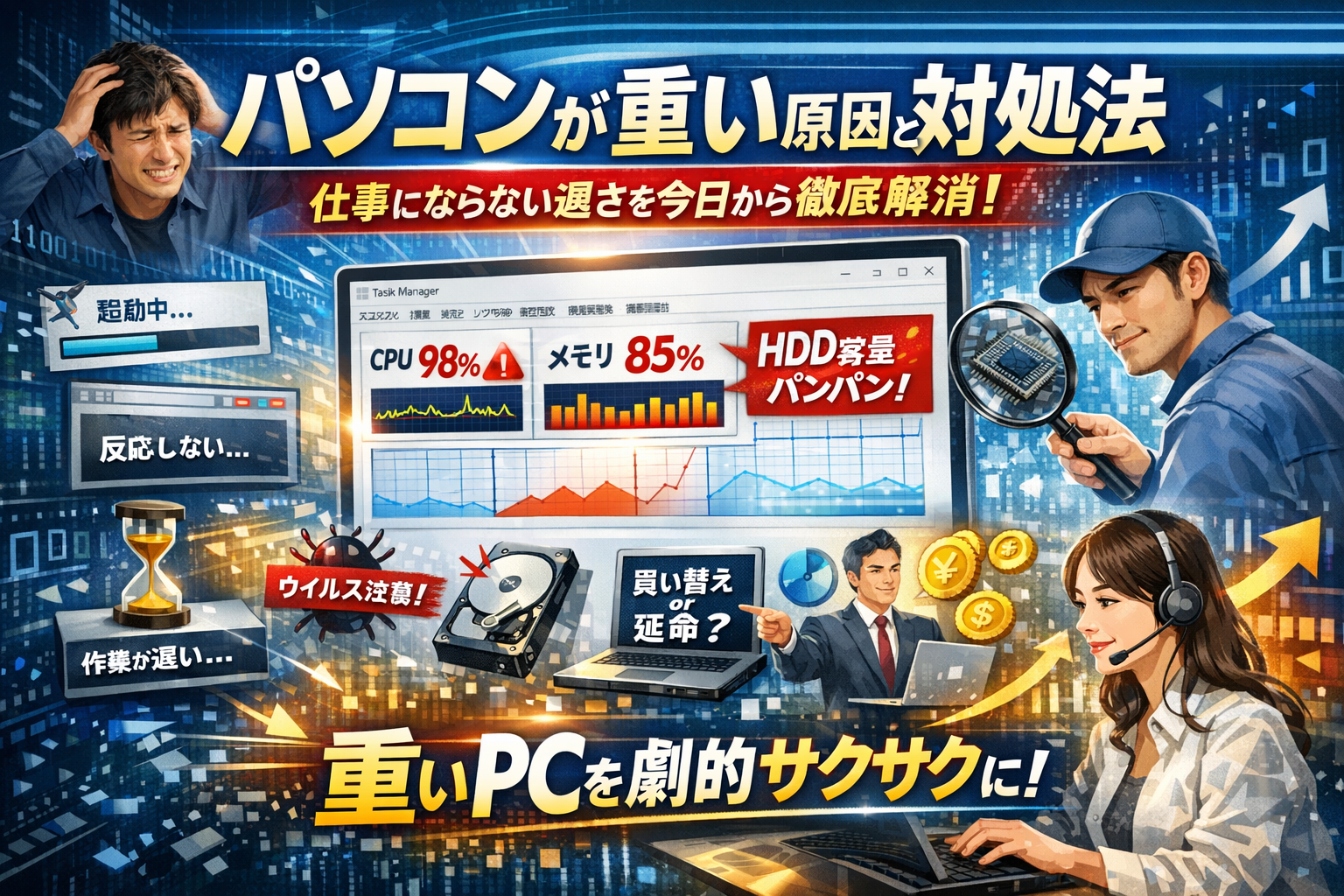
「パソコンが重いけど、みんなこんなものだろう」と流していると、知らないうちに毎日数十分単位で仕事が失われています。起動が遅い、クリックしても反応しない、ブラウザや業務アプリがもっさり動く。そのたびに手が止まり、オンライン商談やクラウド業務も「待ち時間だらけ」になっていきます。
本記事では、パソコン重い原因の調べ方をタスクマネージャーとストレージの数字で見える化し、Windows10とWindows11共通の実務的な対処法だけを整理しました。再起動や何となくのクリーンアップではなく、「今すぐ軽くする応急処置」「メモリ不足やHDD劣化などハード起因の見極め」「ウイルスや怪しい高速化ツールが原因のケース」「古いパソコンを改善して延命すべきか買い替えるべきかの判断基準」まで一気に押さえます。
ノートパソコンでもデスクトップでも、会社のPCでも、自宅のPCでも同じロジックで診断できます。パソコンの動作が遅いせいで仕事にならない時間を、どこまで削れるかを数字で判断できるようになります。目の前の1台をサクサクにしつつ、テレワークやWeb会議、クラウド活用を前提にした「ビジネスに耐えるPC環境」まで一気に整えたい方は、このまま読み進めてください。
- もう「パソコンが重いから仕方ない」とはサヨナラしよう仕事が止まる症状を見逃さないために
- パソコンが重い原因は「数字」で見える!タスクマネージャーとストレージで今の状態を丸裸
- 今すぐ試せるパソコンが重い緊急レスキュー!限界まで原因究明したあとの次の一手までガイド
- メモリ不足やHDD劣化?古いパソコンが重い時の「そろそろ寿命かも」診断基準と対策
- ウイルスや詐欺ソフト・怪しい高速化ツールなどパソコンが重い原因に潜む「見えない敵」たち
- 「ウイルス対策ソフトは一時停止してOK」その常識が危険!パソコンが重い時のやってはいけない行動
- 無料高速化ツールでパソコンが重いトラブル実録!実際にあった後悔エピソード
- ブラウザに潜む迷惑ソフトがパソコンの動作を重くする理由と抜け道
- テレワークやWeb会議でバレるパソコンが重い問題仕事効率やコスパを徹底検証!
- 中小企業のオフィスで実際にあった「パソコンが重い」相談と、その大きな落とし穴
- ここまでやったら自力解決の限界サイン!パソコンが重い時にプロへSOSするタイミング
- 重いパソコンから、集客できる最強デジタル環境へ業務効率アップとマーケティング思考を一緒に!
- この記事を書いた理由
もう「パソコンが重いから仕方ない」とはサヨナラしよう仕事が止まる症状を見逃さないために
朝イチの起動だけでコーヒー1杯分の時間が消えていく。請求書を開くたびにくるくるマークとにらめっこ。これ、単なるストレスではなく、会社のお金が静かに流出している状態です。
私の視点で言いますと、現場の中小企業では「まあ動いているから」と放置した結果、オンライン商談の機会損失や残業代増加に直結しているケースが珍しくありません。
まずは「どんな遅さなら危険ゾーンか」を具体的な症状で押さえておきましょう。
こんなパソコンの動作が遅いときは要注意!起動や立ち上がり・アプリ・ブラウザ別のサイン
起動、アプリ、ブラウザの3点で「仕事に支障が出るライン」は次のようになります。
| シーン | 危険サイン | 業務への影響イメージ |
|---|---|---|
| 起動・立ち上がり | 電源投入から15分以上かかる | 朝礼後もしばらく何もできない |
| アプリ動作 | Excelや会計ソフトの起動に1~2分以上 | 見積・請求処理が1件ごとにプチ残業 |
| ブラウザ | タブ5~10個でスクロールがカクカク | クラウド型CRMやチャットが使い物にならない |
特にテレワークや営業支援ツールを使う現場では、次のような状態になったら要注意です。
-
Web会議で映像や音声が頻繁に止まる
-
クラウド型会計ソフトの画面遷移に毎回10秒以上かかる
-
チャットやメールの入力中に文字が一拍遅れて表示される
これらが「たまに」ではなく「ほぼ毎日」なら、設定かハードのどちらかにボトルネックがあると見てください。
パソコンが重いとイライラする人がついつい誤解しがちなポイントとは
現場でよく見る誤解は、原因の当て勘違いです。代表的なものを整理します。
-
「ネット回線が遅いせい」と決めつけて光回線だけ契約変更
→実際にはメモリ不足やHDDの高負荷で、回線を変えても体感はほぼ変わらないケースが多いです。
-
「容量はまだ空いているから機械の問題じゃない」という思い込み
→ストレージの空き容量と、CPUやメモリの負荷は別問題です。空きがあっても処理が詰まれば遅くなります。
-
「再起動しておけばなんとかなる」頼み
→一時的には軽くなりますが、常駐ソフトやスタートアップアプリが整理されていないと数時間で元通りになります。
本当に怖いのは、「みんなイライラしているのに、誰も時間損失を数字で見ていない」ことです。
例えば1人あたり1日10分の待ち時間があるとします。20人のオフィスなら、1日200分、月20営業日で4,000分、つまり約66時間分の人件費が、何も生み出さない待機時間になっている計算です。
ノートパソコンが重い場合とデスクトップパソコンが重い場合に違う原因を徹底解剖
同じ「動作が遅い」でも、ノートとデスクトップでは疑うべきポイントが少し変わります。
| 種類 | 現場で多い原因 | 特徴・見抜きどころ |
|---|---|---|
| ノート | メモリ不足、HDD構成、熱暴走 | Web会議+ブラウザ複数タブ+業務ソフトで一気に重くなる |
| デスクトップ | 古いHDD、常駐ソフトの増え過ぎ、電源設定 | 電源は入るが起動後しばらく何も受け付けない状態が続く |
ノートの場合、営業やテレワークで「クラウド型CRM」「オンライン商談」「チャットツール」を同時に開くと、8GBメモリとHDD構成では頭打ちになりやすいです。ファンが常にフル回転して本体が熱く、膝の上に置けないほど温かいなら、熱による性能低下も疑います。
一方、デスクトップは拡張性が高い分、「昔から使っていてソフトを足し続けた結果、常駐プログラムだらけ」というパターンが多いです。起動後にHDDアクセスランプが長時間点きっぱなしなら、バックグラウンド処理で詰まっているサインになります。
バックオフィスや営業アシスタントの方でも、ここまで押さえておけば「何となく遅い」から一歩進んで、「どのタイプの遅さか」を冷静に切り分けられます。
この視点があるだけで、闇雲な買い替えや的外れな回線変更を避け、限られた予算を本当に効く改善に振り向けやすくなります。
パソコンが重い原因は「数字」で見える!タスクマネージャーとストレージで今の状態を丸裸
「なんとなく遅い」を卒業して、今日からは数字で原因を言い当てる側に回りませんか。特別な知識がなくても、タスクマネージャーとストレージ画面さえ見られれば、買い替えか設定見直しかの判断材料が揃います。私の視点で言いますと、ここを押さえている総務や経営者は、IT投資の外れくじを大きく減らせています。
CPU・メモリ・ディスクのどこを見ればいい?Windows10とWindows11共通の着眼点
まずはタスクマネージャーを開きます。Ctrl+Shift+Escで起動し、「パフォーマンス」タブを表示します。見るべきは次の3つです。
| 項目 | どこを見るか | 注目ラインの目安 |
|---|---|---|
| CPU | 使用率 | 80%を長時間超えていないか |
| メモリ | 使用中の容量と合計 | 使用率80%超が続いていないか |
| ディスク | 使用率 | 90~100%張り付きがないか |
瞬間的に数字が跳ねるのは問題ありません。ポイントは「作業していないのに数分以上高止まりしていないか」です。高止まりが続く項目が、体感の遅さと直結するボトルネックです。
パソコンの容量があるはずなのに重い…そんな時に外せないチェックすべき3つの数字
「Cドライブは空いているのに遅い」という相談の多くは、見る数字を間違えています。チェックすべきは次の3つです。
-
メモリ使用率
8GB搭載で7GB前後まで食い潰していれば、ブラウザのタブ開きすぎや、会計ソフトとWeb会議の同時利用で限界に達しています。 -
ディスクの使用率と種類
タスクマネージャーに「HDD」表記で、かつ使用率が頻繁に100%なら、ソフト起動やファイル保存のたびに渋滞が起きている状態です。 -
Cドライブの空き容量割合
目安として、Cドライブは2~3割以上の空きを維持したいところです。残り5%以下では、更新プログラムや一時ファイルの置き場がなくなり、急に遅くなります。
この3つがそろって余裕があるのに遅い場合は、ウイルス対策ソフトの設定や、古いドライバー、周辺機器の不具合といった別の要因を疑います。
ネットが遅いのかパソコンの動作が重いのか?回線とパソコンで切り分ける着眼点
オンライン商談中に固まると、多くの現場は真っ先に回線を疑いますが、回線だけを変えても状況が変わらない相談は少なくありません。切り分けのコツは次の通りです。
-
ブラウザだけ遅いが、エクセルやローカルファイル操作はキビキビ動く
→回線かクラウドサービス側の混雑の可能性が高めです。スピードテストで下り・上り速度を確認します。
-
ブラウザもエクセルも右クリックも、全体的にもっさりしている
→パソコン側の問題が濃厚です。タスクマネージャーのCPU・メモリ・ディスクを再確認します。
-
Web会議中に音声だけ途切れ、相手の映像は問題ない
→アップロード帯域不足やWi-Fi環境が疑わしいパターンです。可能なら有線LAN接続で改善するかを見ます。
特に、クラウド型会計ソフトとブラウザベースの営業管理、Web会議を同時に使うオフィスでは、回線より前にメモリとディスクの数字をチェックすることが、的外れな投資を避ける近道になります。
今すぐ試せるパソコンが重い緊急レスキュー!限界まで原因究明したあとの次の一手までガイド
「今日の仕事、あと何回クルクル待たされれば終わるんだろう…」と感じたら、ここからの3ステップで一気に立て直していきます。再起動だけで誤魔化す時代は終わりです。
まずは「余計な常駐を止める」「見た目より速度を優先する」「更新後トラブルを見抜く」の3本柱で、オフィスPCやテレワーク用ノートを本気で軽くしていきます。
再起動じゃ直らないパソコンが重い!スタートアップや常駐プログラムの見直し戦略
私の視点で言いますと、現場で遅いと相談を受けるPCの8割は、起動と同時に余計なソフトを抱えすぎています。
まずはタスクマネージャーの「スタートアップ」タブから、起動時に自動で立ち上がるアプリを整理します。ポイントは「本当に業務で毎日使うかどうか」です。
代表的な判断基準を表にまとめます。
| 種類 | 例 | 原則 |
|---|---|---|
| 必須系 | セキュリティソフト、クラウド同期 | 有効のまま |
| 業務で毎日使う系 | 会計・販売管理、チャット | 基本は有効だが見直し候補 |
| たまにしか使わない系 | 音楽プレイヤー、ゲームランチャー | 無効にして手動起動で十分 |
| 正体不明・使っていない | メーカー独自ツール、体験版 | 無効にし、不要ならアンインストール |
加えて、通知領域(画面右下の△)に常駐しているアプリもチェックします。ブラウザ拡張の同期アプリや、昔導入したオンラインストレージが複数動いていると、CPUとメモリがじわじわ奪われます。
実務では、以下の順番で見直すと失敗しにくくなります。
-
セキュリティ関連は触らない
-
業務システムは担当者に必ず確認する
-
体験版や明らかに使っていないものから止める
スタートアップと常駐だけで、起動時間が半分近く短くなるケースも珍しくありません。
パソコン動作が重い人必見視覚効果と電源プランや一時ファイルのクリーンアップ大作戦
Windows10や11は、見た目をきれいに見せるためのアニメーションや影の効果が多く、そのぶん処理が増えます。事務用PCなら「見た目より処理速度優先」に振り切ったほうが、体感は一気に変わります。
おすすめは次の3点セットです。
-
視覚効果を「パフォーマンス優先」に近づける
-
電源プランを「高パフォーマンス」寄りに変更する(ノートはバッテリーとのバランスを見ながら)
-
ディスククリーンアップで一時ファイル・古い更新ファイルを整理する
特にクラウド会計ソフトやWebブラウザでタブを多く開く人は、Cドライブの空き容量が2割を切ると一気に動作が苦しくなります。毎月のルーティンとしてクリーンアップ日を決めておくと、ゴミファイルが積もらず安定します。
「PCを早くするアプリ」を入れる前に、まずOS標準のクリーンアップと視覚効果調整をやり切ることが、安全かつコスパの良い改善策です。
Windowsアップデートのせいでパソコンが重い…原因の見抜き方とリカバリー方法
Windows10や11の大型アップデート直後に急に動作が遅くなった相談も多くあります。ここで大事なのは、「本当に更新が原因なのか」を落ち着いて切り分けることです。
チェックするポイントは3つです。
-
更新履歴で、直近で大きな更新が入っているか
-
更新直後からCPUやディスク使用率が高止まりしていないか
-
特定のアプリだけ極端に遅くなっていないか
更新直後は、バックグラウンドで最適化やインデックス作成が動き、数時間だけディスク使用率が高くなることがあります。この場合は一晩つけっぱなしにして落ち着くか確認します。
それでも数日続くようなら、次の一手を検討します。
-
問題の更新プログラムをアンインストールできるか確認する
-
デバイスドライバー(特にストレージとグラフィック)の更新を試す
-
業務アプリ側が最新のOSに対応しているかベンダー情報を確認する
オフィス現場で多いのは、「アップデート後に古い会計ソフトだけ異様に遅くなった」というケースです。この場合、PC側だけで解決しようとせず、ソフト側のアップデートや乗り換えも視野に入れたほうが、長期的には業務効率の改善につながります。
ここまでを一通り実施しても動作が変わらない場合は、メモリ不足やストレージ劣化が疑われます。設定での改善には限界があるラインなので、次はハード面の見直しや専門家への相談タイミングを検討していくのが得策です。
メモリ不足やHDD劣化?古いパソコンが重い時の「そろそろ寿命かも」診断基準と対策
画面が固まるたびに仕事の手が止まるなら、「まだ頑張れる子」なのか「そろそろ引退させるべき子」なのかを冷静に見極めた方が、財布にも時間にも優しいです。ここでは、現場で見てきた“寿命ライン”を数字と症状で切り分けます。
メモリ8GBのノートパソコンでどこまで仕事できる?業務アプリやブラウザタブ数の限界を公開
メモリ8GBは、今のオフィスワークでは「最低限のスタートライン」です。特にテレワークで、ZoomやTeamsとクラウド型業務システムを同時に開くと一気に限界が見えてきます。
目安を表にまとめます。
| 利用シーン例 | メモリ8GBの快適度 | コメント |
|---|---|---|
| Outlook+Excel1〜2ファイル+ブラウザ5タブ程度 | 概ね問題なし | HDD構成だと起動だけ少しもたつきます |
| Web会議1本+ブラウザ10タブ+クラウド会計/CRM | カクつき始める | メモリ使用率80%超えが常態化しがちです |
| Web会議しながら資料共有+複数チャットツール常駐 | 厳しい | 音声途切れや画面フリーズが出やすいです |
タスクマネージャーでメモリ使用率を見たときに、何も重い処理をしていないのに常に70〜80%以上になっているなら、8GB環境は寿命に近いサインです。
対策としては
-
メモリ増設(空きスロットがあれば16GBへ)
-
常時開きっぱなしのタブやアプリを「業務上本当に必要か」で棚卸し
-
Web会議と重い処理を同時に行わない運用ルールを決める
といった順で検討するのが現実的です。私の視点で言いますと、中小企業のバックオフィスなら、Web会議を使うメンバーは16GB+SSD構成を標準にした方が、トータルの人件費を考えたときに圧倒的に得をします。
HDDの異常でパソコンが重くなる現場派3大サインとその理由
古いノートやデスクトップで、まだHDDのまま使っている場合、「容量は空いているのに遅すぎる」状態なら、物理的な劣化を疑った方が安全です。現場でよく見るサインはこの3つです。
-
電源を入れてからデスクトップ表示まで5分以上かかる
-
エクスプローラーでフォルダを開く時だけ、異様にもたつく
-
カリカリというアクセス音が増え、時々一瞬固まる
HDDは内部の円盤を物理的に回しているため、経年劣化で読み書きエラーが増えると、Windowsは何度も読み直しを試みます。この「再読み込みのやり直し」が、体感としての“もっさり感”やフリーズに直結します。
この状態で使い続けると、ある日突然ファイルが開けなくなるリスクが高まります。重さの改善とデータ保全を同時に達成するには、
-
まず外付けディスクやクラウドに重要データのバックアップ
-
HDDの状態チェックツールで不良セクタの有無を確認
-
問題が見つかったら、SSDへのクローン移行か本体ごとの入れ替え
という順番で進めるのがセオリーです。
デフラグしてもパソコンが重い…その罠を見抜くためのプロ直伝チェック
「遅いからデフラグをかけておきました」と聞くことは多いのですが、実はここにも大きな落とし穴があります。
まず押さえたいポイントは次の通りです。
-
SSDにデフラグは不要で、むしろ寿命を縮める可能性がある
-
HDDの場合も、劣化が進んだ状態で長時間デフラグすると故障リスクが上がる
-
デフラグは“断片化の整理”であり、CPUやメモリ不足は全く改善しない
プロが最初に見るのは、デフラグではなくディスク使用率と健康状態です。チェックの流れはこう組み立てると安全です。
- タスクマネージャーでディスク使用率が常に90〜100%に張り付いていないか確認
- ストレージの種類を確認(SSDかHDDか)
- HDDの場合のみ、断片化率とSMART情報(健康状態)をチェック
- 健康状態に警告が出ているなら、デフラグより先にバックアップと交換を優先
この流れを踏まずに「とりあえずデフラグ」を繰り返しても、業務で感じるストレスはほとんど減りません。
起動時間が極端に長い、クリックしてから1〜2秒のラグが常にある、といった症状が出ているなら、設定の微調整ではなく、メモリ増設+SSD化か、本体の更新を本気で検討するタイミングだと考えてください。
ウイルスや詐欺ソフト・怪しい高速化ツールなどパソコンが重い原因に潜む「見えない敵」たち
画面の見た目はいつも通りなのに、クリックすると固まる、Web会議がガクガクする。こうした「理由が分からない重さ」は、設定ではなく見えない敵が裏で暴れているサインのことが多いです。ここを外すと、どれだけメモリ増設やクリーンアップをしてもスピードは戻りません。
まずは、現場でよく見かける見えない敵を整理します。
| 見えない敵のタイプ | 主な症状 | ありがちな勘違い |
|---|---|---|
| ウイルス・マルウェア | 急な重さ・謎のポップアップ | 「ウイルス対策を止めれば軽くなる」 |
| 無料高速化ツール | 起動は速くなった気がするが全体は不安定 | 「おすすめ通り削除してOK」 |
| ブラウザ拡張・迷惑ソフト | ブラウザだけ異常に重い | 「ネット回線が遅いせい」 |
「ウイルス対策ソフトは一時停止してOK」その常識が危険!パソコンが重い時のやってはいけない行動
動作が遅いときに、つい言われがちなフレーズが「一度ウイルス対策ソフトを切ってみて」です。これは短期的に軽くしても、長期的にはセキュリティ事故の地雷になります。
やってはいけない行動を整理すると、判断がブレません。
-
ウイルス対策ソフトを無効化したまま作業を続ける
-
複数のセキュリティソフトを同時に入れて、どれかを適当に止める
-
「保護機能を弱めれば軽くなるはず」と勝手に設定を削る
私の視点で言いますと、重さの原因切り分けは「タスクマネージャーで使用率を確認→どのプロセスが重いか特定」してからがスタートです。セキュリティソフトが常にCPUやディスクを占有しているなら、設定の見直しや製品変更を検討しますが、「とりあえず止める」は最後の一手にすべきです。
安全に確認したい場合は、
-
定期スキャンの時間帯を業務時間外にずらす
-
フルスキャンではなく、必要なときだけカスタムスキャンに切り替える
-
古いセキュリティソフトを放置せず、1製品に統一する
といった「守りは落とさず、負荷だけ下げる調整」を優先した方が、トラブルも相談コストも抑えられます。
無料高速化ツールでパソコンが重いトラブル実録!実際にあった後悔エピソード
「無料で一発高速化」「ワンクリックで軽くなる」と書かれたツールは、忙しいバックオフィスほど魅力的に見えます。ただ、現場では導入前より遅くなり、むしろ業務が止まったケースが後を絶ちません。
よくあるパターンを、エピソード形式で整理します。
-
レジストリ掃除系
- 自動で「不要」と判断した項目を削除
- その結果、業務ソフトが起動しなくなり、サポートに復旧依頼
-
スタートアップ最適化系
- ツールが「不要」と判断した常駐サービスに社内VPNが含まれていた
- テレワーク中に社内システムへつながらなくなり、半日ロス
-
ドライバー自動更新系
- まとめて更新した結果、古いプリンタや複合機と相性が悪化
- 請求書印刷ができず、締め日に現場がパンク
この手のツールの怖いところは、「何を変更したかが分かりにくい」点です。IT担当がいない会社では、復旧作業のために出張サポートを依頼し、ツールで節約できたはずの金額をあっという間に上回ってしまうことも珍しくありません。
本気で動作改善をするなら、
-
クリーンアップはWindows標準機能を優先する
-
自動でまとめて最適化するタイプではなく、「どの設定を変えるか自分で選べる」ツールだけに絞る
-
導入前に「元に戻せるのか」「復元ポイントを作成できるか」を必ず確認する
この3点を守るだけでも、無料高速化ツールによる事故はかなり減らせます。
ブラウザに潜む迷惑ソフトがパソコンの動作を重くする理由と抜け道
オンライン商談やクラウドサービス中心で仕事をしている会社では、「本体はそこそこ新しいのに、ブラウザだけ異様に遅い」という相談が増えています。原因を追うと、ブラウザ拡張機能やツールバーに入り込んだ迷惑ソフトに行き着くケースが多いです。
仕組みを簡単にいうと、
-
ブラウザ起動時に、複数の拡張機能が同時に読み込まれる
-
広告の書き換えやアクセス解析を裏で行い、CPUとメモリを消費する
-
タブを増やすほど負荷が積み上がり、「空き容量はあるのにブラウザだけ重い」状態になる
見抜き方と対処は、次の手順がシンプルです。
- 使っていない拡張機能やツールバーを一覧表示する
- 業務で必要なものだけを残し、残りはすべて無効化する
- それでも重い場合は、ブラウザのプロファイルを新規作成して、最低限の拡張だけを入れ直す
ポイントは、「回線速度だけを疑わない」ことです。スピードテストで問題がないのにブラウザだけ遅い場合、多くは迷惑ソフトや拡張機能がネックになっています。テレワーク環境では、自宅回線を変える前に、まずブラウザのダイエットを徹底した方が、投資対効果ははるかに高くなります。
見えない敵を片付けることは、単なるトラブル対処ではなく、「商談機会を落とさない」「クラウド入力を溜めない」ためのビジネスインフラ整備に近い作業です。ここを押さえておくと、次にどこへ投資すべきかも、ぐっと見通しやすくなります。
テレワークやWeb会議でバレるパソコンが重い問題仕事効率やコスパを徹底検証!
テレワーク中に画面が固まって商談が白紙、クラウド会計がもたついて月末締めが徹夜。多くのオフィスで、音もなく利益を削る「見えない赤字パソコン」が増えています。処理速度の遅さを放置するかどうかは、もはやITの話ではなく経営判断のテーマです。
パソコンが重いだけで年間何分損してる?かんたん損失判定フレーム
まずは「どれくらい損しているか」を数字で見える化します。私の視点で言いますと、この自己診断をやった会社ほど投資判断がぶれません。
- 1人あたり1日の待ち時間をざっくりメモ
- それを従業員数と稼働日数に掛け算
- 人件費を掛けて年間ロスを把握
| 項目 | 例 |
|---|---|
| 1日の待ち時間 | 15分 |
| 従業員数 | 10人 |
| 年間稼働日 | 240日 |
| 時給換算 | 2000円 |
この場合の年間損失は「15分×10人×240日=36000分=600時間」、人件費にすると約120万円です。買い替えを渋っている額より、失っている額の方が大きくなっていないかを確認してください。
オンライン商談やクラウド利用中に動作が重いなら回線よりもまずここを見よ!
「光回線に変えたのに会議がカクカク」という相談の多くは、原因がパソコン側にあります。順番を間違えないために、次のチェックリストを上から確認してください。
-
タスクマネージャーでCPUとメモリ使用率が常に80%以上か
-
ディスク使用率が高止まりしていないか(HDD構成だと顕著)
-
ブラウザのタブを開きすぎていないか
-
会議ツールとクラウド会計と営業管理を同時起動していないか
特にメモリ8GBでHDD構成のノートを使いながら、Web会議とブラウザ型の顧客管理、チャットを同時に開くと、一気に動作が苦しくなります。ここが飽和している状態で回線だけを変えても、体感速度はほとんど変わりません。
古いパソコンが重い…それでも延命すべきか、買い替えか「数字」で答えを出す
延命と買い替えは感情ではなく、「今の遅さがどれだけ損か」「改善余地がどれくらいあるか」で判断します。
| 判断軸 | 延命を検討 | 買い替えを検討 |
|---|---|---|
| 搭載ストレージ | SSD | HDDのみ |
| メモリ | 16GB以上 | 8GB以下で常に逼迫 |
| 待ち時間 | 1日5分未満 | 1日15分超 |
| 用途 | メールとOffice中心 | Web会議とクラウド多用 |
| OSサポート | 残り3年以上 | 残りが短い |
延命側に多くチェックが付くなら、メモリ増設や不要ソフト整理でまだ戦えます。買い替え側が多い場合は、先ほどの年間損失額と新規導入費を並べてみてください。例えば120万円の時間ロスに対して、1人15万円のビジネス用ノートを10台入れ替えても150万円です。3年使うなら、1年あたりの差額と仕事のストレスを天秤にかけると、答えはかなりクリアになります。
中小企業のオフィスで実際にあった「パソコンが重い」相談と、その大きな落とし穴
「まあこんなものか」と我慢していたパソコンの遅さが、気づいた時には営業機会や残業代をじわじわ奪う“見えない赤字”になっているケースが本当に多いです。私の視点で言いますと、トラブルそのものより「判断ミス」が一番コスト高になります。
ネット回線だけを変えてもパソコンが重いままだった、ありがちな失敗談
オフィスでよくあるのが、オンライン商談やクラウド会計がモタつくたびに「回線が遅いに違いない」と決めつけてしまうパターンです。実際には、メモリ不足やHDD構成がボトルネックになっているのに、高額な光回線やWi-Fiルーターにだけ投資してしまうケースが少なくありません。
代表的な“的外れ投資”を整理すると次のようになります。
| よくある対応 | 本当のボトルネック | 結果 |
|---|---|---|
| ネット回線のプラン変更 | メモリ8GBでタブ開きすぎ | 体感速度ほぼ変わらず |
| 高級ルーター導入 | HDDが劣化し読み書きが遅い | 起動時間や保存時間はそのまま |
| 社員に「ブラウザ閉じて」指示 | スタートアップ常駐ソフトが山盛り | 朝から常に動作がもっさり |
ポイントは、タスクマネージャーでCPU・メモリ・ディスク使用率を確認してから投資先を決めることです。数字を見ずに回線だけ変えるのは、タイヤがパンクしている車に高級ガソリンを入れるようなものです。
従業員が自己流でソフト削除、パソコンが動かなくなった真実の裏側
もう1つ多いのが「なんとか軽くしよう」とした善意の自己判断が、業務停止を招くケースです。
社内で起きがちな流れはこの3ステップです。
- 総務や現場担当が、インターネット検索で見つけた“軽量化テクニック”を試す
- よく分からないまま、スタートアップやプログラムの削除を断行
- 結果として、会計ソフトや業務システムが立ち上がらなくなる
特に危険なのは、次のような操作です。
-
「使っていなさそう」という理由だけで、メーカー製のユーティリティや業務システム関連ツールを削除
-
Windowsのサービスを無効化してしまい、ネットワークやプリンタが使えなくなる
-
市販の高速化ツールで、レジストリやスタートアップを一括“最適化”
一時的に起動は速くなったように見えても、月末の請求処理や決算時にシステムが動かず、大量のリカバリー作業とサポート費用が発生するパターンが現場では珍しくありません。削除より「無効化で様子を見る」「復元ポイントを取る」が鉄則です。
パソコンが重いのは「慣れ」じゃ済まない見過ごしで生産性がガタ落ちした実例集
「この遅さにはもう慣れたから大丈夫」と放置しているオフィスほど、年間の時間ロスが深刻です。よくあるパターンを数字でイメージしてみます。
-
1回の処理待ちが30秒
-
1日にその待ち時間が20回
-
1人あたりのロスは1日10分
-
10人のオフィスで年間240営業日とすると、
→ 10分 × 10人 × 240日 = 24000分(400時間分の人件費が待ち時間に消える計算)
さらに、テレワークやWeb会議の場合は商談の印象悪化という見えない損失も加わります。画面共有や資料表示がもたつくだけで、「この会社はITに弱そう」「レスが遅そう」というレッテルを貼られやすくなります。
チェックすべき“慣れ”のサインは次の通りです。
-
朝の起動からメールが開けるまで10分以上かかる
-
Web会議中に、資料を開くたびに数秒固まる
-
クラウドの売上管理や顧客管理が、入力待ちで手作業より遅く感じる
どれか1つでも当てはまるなら、「我慢するかどうか」ではなく、待ち時間が給料に対して見合っているかどうかを一度計算してみる価値があります。そこで初めて、メモリ増設やSSD換装、機種入れ替えといった投資が“コスト”ではなく“時間を買う施策”に変わります。
ここまでやったら自力解決の限界サイン!パソコンが重い時にプロへSOSするタイミング
「ちょっと遅いけど我慢すればいいか」が、「気づいたら仕事が止まるレベル」になっているケースを現場で何度も見てきました。どこまでが自力対応で、どこからが危険ゾーンかをここで線引きしておきます。
データが開かない・異音・頻繁フリーズ パソコンが重い症状で絶対見逃せない危険信号
次の症状が出ている場合は、もはや「遅い」ではなく「故障予備軍」です。業務で使うなら、早めに退避と相談が必須です。
-
ファイルを開こうとしても「応答なし」が続き、数分待っても開かない
-
カリカリ・カコンといった今まで聞いたことのない音が本体から出る
-
起動中や作業中に突然フリーズし、電源を長押ししないと戻ってこない
-
再起動後に日付や時刻、設定が頻繁にリセットされる
-
ブルースクリーン(英語のエラー画面)が週に何度も出る
特にHDD搭載機での異音や、重要データを開いた瞬間のフリーズは「このまま使うほどデータ消失リスクが跳ね上がるサイン」です。
自力でなんとかしようとして診断ソフトを入れまくり、さらに不安定にしてしまう相談も珍しくありません。
危険度の目安をまとめると、次のようになります。
| 症状レベル | 状況 | 対応目安 |
|---|---|---|
| 黄信号 | 起動やアプリが体感で3〜5分遅い | 自力で設定見直し |
| 赤信号 | フリーズや強制終了が週1回以上 | 早めにデータ退避 |
| 黒信号 | 異音・データが開かない・頻繁エラー | 即プロへ相談が安全 |
「黒信号」に入ってからの自己流対応は、財布ごとデータを落とすのと同じくらいリスクが高くなります。
パソコン修理サービスや社内IT、外部パートナー 誰にどんな時に相談すればベスト?
同じ「動作が遅い」でも、相談先を間違えると時間もお金もムダになりがちです。
私の視点で言いますと、次の切り分けができている会社は、トラブル時の復旧スピードが明らかに違います。
| 相談先 | 向いているケース | NGになりやすいケース |
|---|---|---|
| メーカー・量販店修理 | ハード故障の疑いが強い・保証期間内・個別PCの相談 | 業務システムやネットワーク全体の設計 |
| 出張・訪問サポート | 事務所全体のPCトラブル・ネットワークや周辺機器も絡む場合 | 自社内規定で外部PC持ち出し禁止の環境 |
| 社内IT担当・情シス | 社内ルール、業務システム、セキュリティ方針が絡む相談 | 個人購入PCの修理依頼 |
| 外部デジタルパートナー | テレワークやクラウド導入、オンライン商談環境の整備と改善 | 物理的な部品交換だけのスポット修理 |
ポイントは、「単なるマシン故障か」「業務フローやクラウド利用まで含めた見直しが必要か」を意識することです。
クラウド型会計ソフトや営業管理ツール、Web会議ツールを同時に動かしているオフィスでは、PCスペックとネットワークと業務設計がセットでボトルネックになっているケースが多くあります。
会社パソコンが重い時、経営者が損しない「投資対効果チェックリスト」完全版
経営者や管理職が一番気にするのは「買い替えや修理にいくらかけるべきか」です。
そこで、現場でよく使う投資判断のチェックリストを整理します。
| チェック項目 | 目安の考え方 |
|---|---|
| 1人あたり1日の待ち時間 | 起動・保存・フリーズの待ち時間をざっくり合計する |
| 従業員数×稼働日での年間ロス時間 | 待ち時間×人数×年間出勤日で「失っている時間」を見える化 |
| 1時間あたりの人件費(給与+社会保険+間接コスト含む感覚値) | ロス時間×人件費で「パソコン遅延コスト」をおおまかに算出 |
| 修理・メモリ増設・SSD換装の見積額 | 延命コストとして比較 |
| 新品PC導入(3〜5年使用想定)の1年あたりコスト | 本体価格÷想定使用年数で「1年の設備コスト」を見える化 |
| クラウド活用やオンライン商談で増える売上インパクト | 速くなることで取れる商談数・処理件数の増加をイメージ |
この表を埋めてみて、「年間のロス人件費 > 新品PCの1年あたりコスト」になっているなら、我慢するほど損失が膨らんでいる状態です。
逆に、ロス時間がまだ小さいのに高額なカスタマイズPCを導入するのは、オーバースペック投資になりがちです。
特に、テレワークやWeb会議が増えた中小企業では、1人5分の待ち時間でも、10人・20人と積み上がると「年間で商談数が数十件変わるレベル」の差になります。
自社の数字でラフに構わないので一度計算してみると、「なぜかいつも業務が追いつかない」理由がはっきり見えてきます。
自力での設定見直しをやり切ったうえで、ここに挙げた危険信号や投資対効果の計算に引っかかるようであれば、早めにプロへバトンを渡すタイミングです。そうすることで、データも時間も守りながら、次の成長のためのデジタル基盤づくりに踏み出せます。
重いパソコンから、集客できる最強デジタル環境へ業務効率アップとマーケティング思考を一緒に!
テキスト入力のたびに固まる端末で、オンライン商談やクラウドの顧客管理を回そうとするのは、渋滞だらけの片側一車線で物流センターを動かすようなものです。処理速度の不足は単なるストレスではなく、「問い合わせにすぐ返信できない」「商談の録画が止まる」といった売上機会の損失に直結します。ここからは、動作改善をゴールにせず、集客と業務設計までを一気通貫で組み立てる視点を整理します。
パソコンの動作改善だけで終わらせないWeb会議やWeb集客とクラウド活用までを一体設計しよう
私の視点で言いますと、中小企業で結果が出ているデジタル施策には、次のような「セット設計」があります。
【デジタル施策と端末・回線の相性マップ】
| 主な業務シーン | 最低ラインの端末像 | 一緒に見直したいポイント |
|---|---|---|
| Web会議・オンライン商談 | メモリ16GB SSD構成 ノートPC | 有線接続可否 マイク・カメラ品質 |
| クラウド会計・勤怠 | メモリ8GB以上 SSD | ブラウザ更新 権限管理 |
| 広告運用・分析 | デュアルディスプレイ メモリ16GB | レポート自動化 Google系連携 |
動作改善のチェックリストを回したら、次は次の3点をセットで考えるのがおすすめです。
-
Web会議の頻度と同時に開くアプリ数を洗い出す
-
1日あたりの待ち時間(読み込み・フリーズ)を合計して、月間のロス時間を算出する
-
そのロス時間を、見込み客との接触回数や提案書作成数に置き換えてみる
この「時間→商談数→売上」の変換ができると、延命より買い替え、メモリ増設、SSD換装のどれを優先すべきかが一気にクリアになります。
地域専門業者ポータルやデジタルマーケ支援パソコンが重い時の心強い使い分け術
社内だけで抱え込むと、回線を変えたのに状況が変わらない、といった的外れな投資に陥りがちです。現場で見ていると、次のような分担がうまくいきます。
-
地元のパソコン・ネットワーク業者
- 端末選定、メモリ増設、SSD換装、Wi-Fi環境整備
-
デジタルマーケ支援会社
- Web集客設計、SEO、SNS運用、オンライン商談フロー構築
-
社内担当者
- 業務フローの整理、各部門の「重い瞬間」のヒアリング
地域の専門業者をまとめて探せるポータルサイトは、「誰に何をお願いできるか」を短時間で比較するのに役立ちます。一方で、検索経由の集客やMEO、SNS強化といったテーマは、マーケ支援会社のほうが全体設計を描きやすい領域です。
パソコンが重い悩み徹底解消!会社のデジタル環境ごとアップデートする新習慣
最後に、明日から始められる「会社まるごとアップデート習慣」をまとめます。
-
半年に1回、「待ち時間アンケート」を全社員に実施する
-
1年に1回、端末スペックと業務ツールの棚卸しを行い、寿命に近いものをリスト化する
-
新しいクラウドサービスを導入する前に、「同時に開く画面数」と「必要なメモリ目安」を確認する
-
投資の順番を、端末→社内ネットワーク→回線→マーケ施策の順で検討する
動作が重いという不満は、放置すると生産性の足を引っ張りますが、見方を変えれば、会社のデジタル環境全体を見直す絶好のサインでもあります。1台の端末のストレスからスタートして、オンライン商談で選ばれ続ける、集客にも強いデジタル基盤へアップデートしていきましょう。
この記事を書いた理由
著者 – 小野 祥宏(おの よしひろ)株式会社センタリング 代表取締役社長(CEO)
中小企業のデジタル集客を支援していると、実は「集客ノウハウ」以前に、パソコンが重すぎて仕事にならない現場に頻繁に出会います。オンライン商談の途中で画面共有が固まり、せっかくの見込み客との商談が台無しになったケースや、クラウド型の営業管理ツールを導入したのに、社員のパソコンが遅くて誰も使わなくなったケースもありました。
その一方で、タスクマネージャーとストレージの数字を一緒に確認し、原因を切り分けながら改善しただけで、広告運用やSNS対応のスピードが一気に上がり、売上の伸びにつながった企業もあります。回線を変える、パソコンを買い替えるといった大きな投資の前に、「どこがボトルネックなのか」を冷静に見抜けるかどうかで、結果が大きく変わります。
この記事では、現場で実際に行っている診断と対処の手順を、そのまま再現できる形で整理しました。パソコンの遅さに毎日イライラしながらも、何から手を付けていいか分からない方に、「今日から仕事が前に進む」状態まで一気に近づいてほしいと考えています。