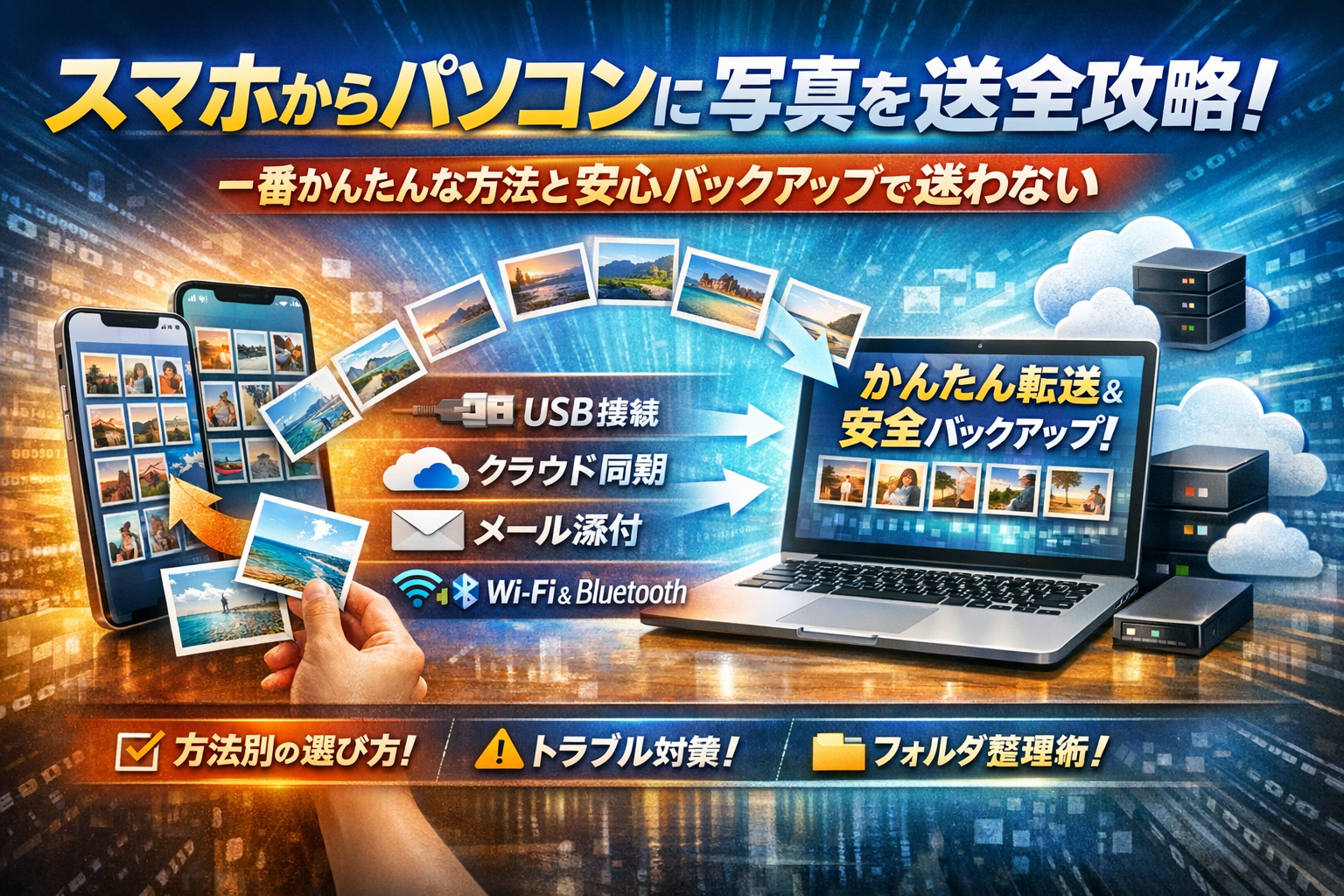
スマホからパソコンに写真を送るだけのつもりが、「どの方法が一番かんたんで安全か分からない」「USBケーブルで接続しても写真を認識しない」「メール添付やLINE運用が限界」という状態のままだと、写真データは散らばり、容量も時間も静かに失われ続けます。本記事は、iPhoneかAndroidか、Windows10か11か、有線かWi-Fiかというあなたの環境と写真の枚数を起点に、最短で正しい送り方を選べる実務ガイドです。USBケーブルでの有線接続、クラウドやWi-Fiによる自動同期、メールやBluetooth、ニアバイシェアまで、スマホからパソコンに写真や動画を送る代表的な方法を網羅し、それぞれのメリットと限界をはっきり切り分けます。さらに、「取り込めない」「インポート後に消去が怖い」といったあるあるトラブルの対処、PC上でのフォルダ分けやバックアップ設計、店舗や法人での写真ワークフローまで整理しているため、読み終える頃には、家庭でも仕事でも「迷わず、安全に、すぐ見つかる」写真運用に切り替えられます。この一連の設計を知らないまま、その場しのぎでスマホの写真をパソコンに送ることこそが、最も大きな損失になります。
- まずはここからあなたに合うスマホからパソコンに写真を送る方法が一瞬でわかる診断
- 有線でサクッと完了スマホからパソコンに写真を送るUSBケーブル王道テクニック
- ケーブル不要派へクラウドやWi-Fiでスマホの写真をパソコンに自動で集める仕組み
- そのメール添付本当に大丈夫スマホからパソコンに写真を送るメールの限界や賢い使い分け
- 近距離共有やBluetoothの真価スマホからパソコンへ写真を瞬間共有するテクニック
- こんなトラブルが起きたら要注意スマホからパソコンに写真を送るときのあるある失敗や回避術
- 写真を送って終わりはもったいないパソコンでの画像整理とバックアップ設計の現場ルール
- 店舗や法人のための写真ワークフロー スマホからパソコンに画像を送ることが集客力を変える
- ここから一歩先へスマホ写真を集客の武器に変えるためのヒントセンタリングの視点
- この記事を書いた理由
まずはここからあなたに合うスマホからパソコンに写真を送る方法が一瞬でわかる診断
「とにかく今、この写真だけパソコンに出したい」「子どもの写真を一気に整理したい」など、ゴールが違えば最適なやり方もガラッと変わります。最短でベストなルートを選ぶために、まずは3ステップで環境と目的を整理していきます。
自分の環境チェック(iPhoneかAndroidか、Windows10か11か)
最初に押さえるべきはスマホとパソコンの組み合わせです。ここを外すと、ネット記事通りにやっても画面が違って進めなくなります。
| スマホ | パソコン | まず試すべき転送手段 | 向き不向きのポイント |
|---|---|---|---|
| iPhone | Windows11 | USBケーブルでの接続 | 枚数が多い人、動画をよく撮る人に最適 |
| iPhone | Windows10 | iCloudフォトかUSBケーブル | 自宅Wi-Fiが安定していればiCloudが楽 |
| Android | Windows11 | USBケーブルかニアバイシェア | 現場でサッと1枚送りたいときは共有機能 |
| Android | Windows10 | USBケーブルかGoogleフォト | 業務写真を大量に扱うならUSBが鉄板 |
私の視点で言いますと、現場でトラブルが少ない順番は「USBケーブル → クラウド → メール・Bluetooth」です。まずは自分の組み合わせを上の表で押さえてください。
写真の枚数や動画の有無で変わるおすすめルート
同じ環境でも、「何枚・どんなデータを動かしたいか」でベストな方法は変わります。ざっくり次の3パターンで考えると失敗しません。
-
1~5枚程度の写真だけ送りたい
- 喫茶店や打ち合わせ中など、その場で1枚見せたいケース
- おすすめ: 近距離共有機能(ニアバイシェア、AirDrop的な機能)やメール
-
数十~数百枚の写真をまとめて移動したい
- 子どもや旅行のアルバム、現場写真の一括保存
- おすすめ: USBケーブルで有線接続、クラウド同期
-
フルHDや4Kの動画を混ぜて送りたい
- 容量が大きく、メールやLINEがすぐ限界に達するゾーン
- おすすめ: USBケーブル一択に近い選択、クラウドはWi-Fi前提で慎重に
特に動画が混ざると、クラウドやメールは一気に苦しくなります。転送が途中で止まると「失敗したのか成功したのか分からない」というストレスが出るので、迷ったら有線に寄せた方が安全です。
モバイル通信かWi-Fiかで変わる選び方(通信量や速度のリアル)
同じクラウドやメールでも、通信環境によって快適さが180度変わります。ここを無視すると、気づいたらギガが空っぽになっていることもあります。
| 通信環境 | 向いている転送方法 | リスク・注意点 |
|---|---|---|
| 自宅や職場のWi-Fi | クラウド同期、オンラインストレージ共有 | 大量の写真や動画でも比較的安心 |
| モバイル通信のみ | USBケーブル、有線での直接転送 | クラウドやメール大量送信は通信量を圧迫 |
| 公衆Wi-Fi | 近距離共有、USBケーブル | セキュリティ的にクラウドのID入力は慎重に |
現場でよく見る失敗パターンは、この3つです。
-
自宅Wi-Fiにつながっているつもりで、実はモバイル通信のままクラウドにアップロードしてギガを大量消費
-
公衆Wi-Fiで大容量データをやり取りして、途中で切断されてファイルが壊れたように見える
-
店舗スタッフがみんなバラバラにメール添付で送り、どのデータが最新版か分からなくなる
自分の環境と目的をここまで整理できれば、このあとの具体的なUSBケーブル、有線転送、クラウド同期の手順を読んだときに「どれを選べばいいか」で迷いにくくなります。次の章では、最もトラブルが少なく業務でも使いやすい有線転送のコツを掘り下げていきます。
有線でサクッと完了スマホからパソコンに写真を送るUSBケーブル王道テクニック
ケーブル1本で一気に転送できる有線接続は、プロの現場でもいまだに「最後はこれに戻る」鉄板ルートです。Wi-Fiが不安定でも、動画が多くても関係なくゴリっと転送できるので、まずここをマスターしておくと安心です。
iPhoneからパソコンに写真を送るUSBケーブル接続の手順(Windows10と11)
現場でトラブルが少ない順に並べると、次のフローが安定します。
- パソコンを起動し、Windowsをログイン状態にしておく
- iPhone付属か、データ対応のLightningケーブルでパソコンと接続
- iPhone側に「このコンピュータを信頼しますか」が出たら必ず「信頼」→パスコード入力
- Windowsの通知に「デバイスを処理する」が出たら「写真とビデオのインポート」を選択
- Windows10は「フォト」アプリ、Windows11は「フォト」または「フォトレガシ」を起動
- インポート画面で
- 取り込み先フォルダ
- 取り込む写真の選択
- 「インポート後にデバイスから削除」のチェック有無
を確認してから実行
特に「インポート後に削除」には安易にチェックを入れないのが現場ルールです。バックアップが二重化できるまでは、スマホ側の写真は残しておいた方が安全です。
Androidスマホからパソコンに写真を送る有線接続のポイントやフォルダ構造
Androidは「接続モード」と「フォルダの場所」を理解しておくと、一気に迷いがなくなります。
- ケーブルで接続
- スマホ画面上部から通知を下ろし、「USBの用途」をファイル転送(MTP)に変更
- パソコン側のエクスプローラーで
「PC」→スマホ名→「内部共有ストレージ」へ進む
主な写真の保存場所は次の通りです。
| 用途 | フォルダ例 |
|---|---|
| 標準カメラ | DCIM/Camera |
| スクリーンショット | Pictures/Screenshots |
| ダウンロード画像 | Download |
| 各種アプリ内の保存 | Pictures/アプリ名 など |
ポイントは、フォルダごとコピーしてから整理することです。1枚ずつドラッグするとミスが増え、業務ではほぼ破綻します。
スマホを認識しないや写真が表示されないときに確認するチェックリスト
現場で起きるトラブルの8割は、次のチェックで解決します。
-
ケーブル
- 充電はできるがデータ転送非対応のケーブルを使っていないか
- 別のケーブル・別のUSBポートで試したか
-
スマホ側設定
- Androidの「ファイル転送(MTP)」が選ばれているか
- iPhoneで「このコンピュータを信頼」がキャンセルされていないか
-
パソコン側
- 会社PCの場合、USBストレージ制限ポリシーがかかっていないか
- エクスプローラーの左側にデバイス名が表示されているか
-
写真が見えないパターン
- iPhoneの「iCloud写真」が最適化設定になっており、端末内に元データがない
- セキュリティソフトが自動インポートをブロックしていないか
私の視点で言いますと、特に多いのは「Androidの接続モードが充電のみのまま」というケースです。通知バーの小さな項目を変えるだけで一気に解決するので、最初に確認して損はありません。
ケーブル選びで失敗しないための充電専用とデータ対応の見分け方
有線転送で一番もったいないのが、「そもそもケーブルが原因で何時間も悩む」パターンです。箱や商品ページを捨ててしまった後でも、次のポイントを押さえると見分けやすくなります。
| 項目 | 充電専用の傾向 | データ対応の傾向 |
|---|---|---|
| パッケージ表記 | Charging only など | Data transfer / Sync / USB2.0以上 |
| ケーブルの太さ | 極端に細いものが多い | 充電専用よりやや太め |
| パソコン接続時の反応 | 充電は始まるがデバイスとして認識されない | 新しいデバイスとして認識される |
| 付属元 | 激安充電器のおまけに多い | メーカー純正・PCアクセサリ系に多い |
迷ったらスマホ購入時の純正ケーブルか、USB2.0以上・データ転送対応と明記されたものを選びます。数百円を惜しんで現場の時間を何時間も溶かすケースを、ビジネスの現場で何度も見てきました。
有線接続を一度きちんと整えておくと、大量の写真も動画もストレスなく扱えるようになり、その先の整理や加工、SNS投稿のスピードまで一段上がります。
ケーブル不要派へクラウドやWi-Fiでスマホの写真をパソコンに自動で集める仕組み
ケーブルを探してゴソゴソ…その時間をゼロにして、撮った瞬間に写真がパソコン側へ集まる状態にしてしまいましょう。ここでは自宅Wi-Fiを前提に、「一度仕組みを作れば勝手にたまる」やり方だけに絞ります。
GoogleフォトやOneDriveでスマホの写真をパソコンに同期する流れ
GoogleフォトとOneDriveは、AndroidとWindowsの組み合わせで特に相性が良いです。ざっくり言えば「スマホで自動アップロード → パソコンで自動ダウンロードまたはブラウザ閲覧」という二段構えです。
主な違いを整理すると、次のようになります。
| サービス | 向いている人 | 主なデバイス | 特徴 |
|---|---|---|---|
| Googleフォト | Androidユーザー全般 | Android PC | 写真管理が直感的で検索が強力 |
| OneDrive | 仕事やOffice利用 | Windows PC | エクスプローラーに自動表示される |
基本の流れはどちらも同じです。
-
スマホにアプリをインストールしてサインイン
-
写真のバックアップをオンにし、Wi-Fi接続時のみアップロードに設定
-
パソコン側で同じアカウントにログイン
-
ブラウザまたはエクスプローラーから写真を転送・編集
私の視点で言いますと、現場で多いのは「自動バックアップはオンにしたが、どのアカウントに上がっているか分からない」という状態です。必ず「どのメールアドレスでログインしているか」をメモしておくと、後から迷子になりません。
iPhoneのiCloudフォトでパソコンに写真を送るときの落とし穴
iPhoneとWindowsを組み合わせる場合、iCloudフォトはとても便利ですが、仕様を誤解すると写真が消えたと勘違いしやすいポイントがあります。
-
「iPhoneのストレージを最適化」をオンにすると、本体には低解像度だけが残り、元データはクラウド側に移動
-
WindowsにiCloudアプリを入れて同期すると、「クラウドにあるものを見ているだけ」の状態になる
この2点を知らないまま、パソコンで写真を見て安心してiPhone側を削除すると、クラウドの元データまで消えるケースがあります。
安全に扱うコツは次の通りです。
-
転送直後は「削除」ではなく、まず外付けHDDか別クラウドにコピー
-
「同期」と「バックアップ」は別物と理解する
-
アルバム単位で一括ダウンロードし、年ごとのフォルダに整理してから削除を検討
スマホで撮った写真をパソコンへ送るクラウド運用の保存容量やストレージ管理
クラウドは無限ではなく、容量の詰まり方を理解していないと、ある日突然アップロードが止まり、仕事が止まります。特に動画とスクリーンショットが容量を圧迫しがちです。
クラウド運用では、次の3つを毎月チェックするだけで安定します。
-
写真と動画をフォルダで分ける
-
解像度が不要なスクリーンショットは定期的に削除
-
無料枠の残り容量と、課金プランの料金バランス
ビジネス利用なら、「スマホ → クラウド → パソコン → 外付けHDD」の流れをテンプレ化し、誰が見ても同じフォルダ構成になるようルール化しておくと、退職や機種変更のときにデータが散らばらずに済みます。
オフラインでも安心なスマホからパソコンに写真を送るバックアップ二重化
クラウドだけに頼ると、インターネット障害やサービス仕様変更に振り回されます。現場でトラブルを見てきた経験上、オンラインとオフラインの二重バックアップは外せません。
おすすめの組み合わせは次の通りです。
-
メイン:GoogleフォトまたはiCloudフォトで自動アップロード
-
サブ:月1回、パソコン側から外付けHDDに丸ごとコピー
-
重要案件:プロジェクト単位で別クラウドにもアーカイブ
こうしておけば、スマホ紛失やクラウド障害が起きても、パソコンか外付けHDDのどこかには必ず写真が残ります。
ケーブル不要の快適さに、バックアップの安心感を足しておくことで、「今すぐ必要な1枚」も「10年前の家族写真」も、迷わず安全に取り出せるデータ基盤になっていきます。
そのメール添付本当に大丈夫スマホからパソコンに写真を送るメールの限界や賢い使い分け
スマホからパソコンに写真を送る時、ついメール添付に頼っていないでしょうか。数枚なら便利ですが、仕事や家族写真を扱う現場を見ていると、メールだけに頼る運用は急カーブの坂道を自転車で登るようなものです。最初は進みますが、枚数が増えた瞬間に一気に限界が来ます。
スマホからパソコンに写真を送るメールのやり方と容量の壁
基本の流れはどのスマホも同じです。
- 写真アプリで送りたい写真を選択
- 共有メニューからメールアプリを選ぶ
- 宛先に自分のPCメールアドレスを入力
- 件名を入れて送信
- パソコンのメールで受信し、添付ファイルを保存
ここで問題になるのが添付容量の上限と圧縮です。多くのメールサービスは1通あたりの上限があり、超えると送信エラーや自動圧縮が発生します。結果として、
-
画質が落ちて印刷やチラシに使えない
-
動画だけ送れず何度も送り直す
-
送れたと思った写真が一部欠けている
といったトラブルが起きます。特に子どもの発表会動画や店舗のメニュー写真など、取り直しがきかないデータほど危険です。
メールで送れないときに選ぶべき代替手段(クラウド共有やリンク送付)
容量でつまずいた瞬間に、発想を「添付」から「リンク共有」に切り替えると一気に楽になります。
代表的な選択肢を整理すると、次のようになります。
| 手段 | 向いているケース | 特徴 |
|---|---|---|
| クラウドストレージにアップロードしてリンク共有 | 枚数が多い時、チームで共有したい時 | 解像度を保ちやすく、履歴も残る |
| オンラインストレージの共有フォルダ | 継続的に写真をやりとりする店舗やチーム | ルールを決めれば「置き場」が固定される |
| メッセージアプリの大容量ファイルリンク機能 | たまに数十枚送りたい時 | メールより手軽だが、保存期限に注意 |
メールには「本文で連絡」「リンクで写真」という役割分担をさせると、容量の壁を気にせずに済みます。
業務でメール添付に頼りすぎると起きる検索できないや残らない問題
業務の現場では、「とりあえず自分宛てに写真を送る」「担当者同士でメールに画像をぶら下げて回す」という運用が続きがちです。このやり方には、次のような落とし穴があります。
-
件名や本文がバラバラで、後から目的の写真を検索できない
-
退職やメールボックス整理と同時に、業務で使った写真が消える
-
私用アカウントにしか元データがなく、情報管理のリスクが高まる
私の視点で言いますと、中小企業や店舗の支援をしていて一番もったいないと感じるのは、「最高の写真が、誰かの受信トレイの奥底で眠っている」状態です。ホームページやGoogleマップ、SNSにすぐ出せば集客につながるのに、存在自体を忘れられてしまうのです。
自分宛てメールで送る運用を卒業するための簡単なステップ
メール卒業といっても、いきなり高度なシステムは不要です。次の3ステップだけで、現場のストレスはかなり減ります。
-
保存先を1つ決める
例:「PCのピクチャフォルダの中の“スマホ受け取り”」や、クラウドの“写真共有”など、置き場を固定します。 -
送るルールを決める
- ファイル名は「日付_場所_内容」形式にする
- 店舗なら「店舗名_メニュー名」のように、後から検索しやすい言葉を入れる
-
メールは“最終手段”にすると決める
- 5枚を超えたらクラウドにアップ
- 動画は最初からリンク共有にする
この小さなルールだけで、「どこにあるか分からない」「誰のスマホに入っているか不明」というカオス状態から抜け出せます。メールは緊急連絡やテキスト中心のコミュニケーションに役割を戻し、写真や動画は専用の「通り道」を用意してあげるのが、現場で長く回るやり方です。
近距離共有やBluetoothの真価スマホからパソコンへ写真を瞬間共有するテクニック
ケーブルもクラウドも使わず、その場でサッと1枚だけ渡したい場面は意外と多いです。打ち合わせ中の資料写真、工事現場の進捗ショット、喫茶店で受け取った手書きメモの撮影画像など、「今このPCに入れたい」が叶うのが近距離共有とBluetoothです。
近距離共有の代表的な選択肢を整理すると次のようになります。
| 手段 | 主な組み合わせ | 得意なシーン | 特徴 |
|---|---|---|---|
| ニアバイシェア | Android → Windows | 少数の写真共有 | 高速で画質劣化なし |
| Quick Share | Android同士や一部PC | 社内・自宅 | Samsung系で使いやすい |
| AirDrop | iPhone → Mac | クリエイティブ用途 | ほぼリアルタイム転送 |
| Bluetooth | 各種スマホ → PC | 回線が不安定な場所 | 遅いがネット不要 |
WindowsのニアバイシェアやAndroidの共有機能で画像を送るときのコツ
AndroidとWindows10・11の組み合わせでは、ニアバイシェアが最速クラスです。メール添付のように解像度が落ちず、USBケーブルを探す手間もありません。
ポイントは次の3つです。
-
同じWi-Fiか、Bluetoothと位置情報をオンにしておく
オフィスや自宅のように同一ネットワーク内だと安定して速く送れます。
-
PC側の受信設定を「全員」ではなく「自分のデバイス」か「連絡先のユーザー」にする
カフェやコワーキングでは、知らない人からファイルが飛んでくるリスクを減らせます。
-
ファイル名をその場で変えるクセをつける
IMG_1234のまま保存すると、後で検索できません。仕事なら「202402_店舗外観_01」程度の名前にしておくだけで、資料づくりのスピードが一段変わります。
Androidは機種によって「共有」「シェア」「付近のデバイスへ送信」など表現が違いますが、どれも発想は同じです。現場では、帰社してからまとめて転送しようとして忘れるケースが多いため、その場でニアバイシェアを使いPCに放り込む運用が結果的に一番安全です。
iPhoneとパソコンの間でBluetoothを使うときに知っておきたい制約
iPhoneとWindowsパソコンの組み合わせで、Bluetoothだけに頼ろうとすると「つながったのに写真が送れない」という混乱がよく起きます。これは、Bluetoothが主にキーボードやイヤホン用として設計されており、写真ファイル転送に最適化されていないことが理由です。
押さえておきたいポイントは次の通りです。
-
iPhoneはBluetooth経由のファイル送受信に対応範囲が狭い
Windows側でデバイス追加ができても、写真アプリから直接送れないケースがほとんどです。
-
実用レベルの速度ではない
数枚ならまだしも、複数のビデオや高解像度写真を送るには時間がかかりすぎます。
-
現実解は、AirDropでMacへ送るか、Wi-Fiベースのアプリやクラウドを使うこと
喫茶店など回線が不安定な場所では、一時的にテザリングやローカル同期アプリを併用した方がストレスがありません。
私の視点で言いますと、iPhoneとWindowsの組み合わせでBluetooth経由にこだわっている現場ほど、結局USBやクラウドに戻ってきている印象があります。Bluetoothは「つなぐ」ための技術であって、「大量の写真を高速転送する」用途には向いていないと割り切った方が賢い選択になります。
喫茶店や現場で今すぐこの1枚をパソコンに送りたいときのベストな選択肢
「社外でノートPCを開いていて、その場で1枚だけ確実に送りたい」という状況では、速度だけでなく、通信量やセキュリティもセットで考える必要があります。
おすすめパターンを整理します。
| シーン | スマホ/PC環境 | ベストな方法 | 理由 |
|---|---|---|---|
| 喫茶店で打ち合わせ中 | Android + Windows11 | ニアバイシェア | 回線が混んでいても高速・画質劣化なし |
| 工事現場や電波が弱い場所 | Android + Windows10 | USBケーブルかSDカード | モバイル回線に依存せず安定 |
| カフェでMacを使用 | iPhone + Mac | AirDrop | 立ち上げ不要で一瞬で共有 |
| テザリング中で通信量を節約したい | 全スマホ + 全PC | 近距離共有 or USB | クラウド経由だとアップロードで通信量が増える |
現場でよく起きるのは、LINEやメールで自分宛てに送り、そのまま本番データになってしまうパターンです。この運用は、解像度が落ちるうえに「誰のLINEに元画像があるのか分からない」という情報散逸を招きます。
その場で1枚だけ渡したいなら、次の順番で考えると失敗しにくくなります。
- 同じ場所に相手のPCがある → 近距離共有(ニアバイシェア、AirDrop、Quick Share)
- 近距離共有が使えない → 一時的にUSBケーブル接続
- それも難しい → 容量制限を意識しながらクラウドリンク共有(解像度を落とさず、履歴も残る)
この「その場で完結させるか」「後でクラウドに集約するか」の切り替えを意識すると、単なる写真転送が、チーム全体のデータ管理レベルを一段引き上げるきっかけになります。
こんなトラブルが起きたら要注意スマホからパソコンに写真を送るときのあるある失敗や回避術
「ちょっと移すだけ」のつもりが、気づいたら大事な写真が見当たらない。現場で一番ヒヤッとするのは、この瞬間です。ここでは、実際によく起きる落とし穴だけを絞り込み、チェックリスト感覚で一気に潰せる対処法をまとめます。
インポート後に消去に要注意バックアップと削除を混同しないための見分け方
写真を取り込むアプリの画面に出てくる「インポート後に削除」「デバイスから削除」のチェックは、失敗の温床です。
ポイントは次の3つです。
-
消えるのはスマホ側だけか、パソコン側もか
-
コピーなのか、移動なのか
-
どのタイミングで削除が実行されるか
多くのソフトは「パソコンへのコピーが完了した後に、スマホから削除」します。逆に言えば、コピーが途中で止まっても削除だけ実行される可能性もゼロではありません。初回や大事な写真のときは、必ずチェックを外しておき、コピー完了後に自分の手で消すのが安全です。
私の視点で言いますと、業務写真のルールとして「自動削除は常にオフ」「削除は月末にまとめて」が最も事故が少ない運用です。
スマホ写真をパソコンに取り込めないときに最初に見るべき3つのポイント
取り込みできないときに、ケーブルを抜き差しするだけで時間を溶かしてしまうケースは多いです。先に次の3点を確認してください。
-
1. ロック解除と権限の許可
- スマホの画面ロックがかかったままだと、パソコンから中身を読めません。
- 接続時に表示される「このデバイスを許可」「写真と動画にアクセスを許可」を必ず許可します。
-
2. 接続モードの確認(特にAndroid)
- 通信モードが「充電のみ」になっていると、写真フォルダが見えません。
- 通知バーから「ファイル転送」や「写真転送」を選択します。
-
3. 別のUSBポートと別のケーブル
- パソコン側のポート不良や、充電専用ケーブルの可能性があります。
- 他のポートと、できれば別ケーブルで試すと切り分けが早くなります。
トラブル対応の現場では、この3項目で7割以上は解決します。焦る前に、チェックリストとして順番に潰していくのが近道です。
SDカード経由で写真を送るときのフォーマットやセキュリティの注意点
SDカードは便利ですが、扱いを間違えると一気に写真を失うリスクがあります。安心して使うために、押さえるべきポイントを整理します。
| チェック項目 | 押さえるべきポイント |
|---|---|
| フォーマット | スマホで使うカードは、必ずスマホ側でフォーマットしたものを使用 |
| 抜き差しのタイミング | 書き込み中に抜かない。転送完了表示を必ず確認 |
| ウイルスリスク | 共有パソコンとの共用は避ける。ウイルス対策ソフトを有効にしておく |
| 長期保存 | SDカードは長期保存向きではないため、パソコンや外付けHDDに必ずコピー |
特に気をつけたいのは「フォーマット」の扱いです。パソコンでフォーマットすると、スマホが正しく認識しないケースがあります。逆に、スマホ側でフォーマットし直すと、中身は完全に消去されます。作業前には必ず中身を別のストレージにコピーしてから実行してください。
通信制限や保存容量オーバーを避けるための事前チェック
クラウドやメールで写真を送るときは、通信量とストレージ残量を軽視すると、月末に通信制限で仕事が止まるという悲しい事態になりがちです。
事前に次の2点を確認しておきます。
-
通信まわりのチェック
- 大量のアップロードやダウンロードは、自宅やオフィスのWi-Fi接続時に行う
- 外出先のテザリングやモバイル回線利用時は、枚数を絞るか解像度を下げる
-
保存容量のチェック
- スマホ側のストレージ残量
- パソコン側の空き容量
- クラウドサービス(Googleフォト、iCloud、OneDriveなど)の残り容量
特にクラウドは、無料枠を超えた瞬間に同期が止まり、「送ったつもりでパソコン側に来ていない」という状況が起こります。運用としては、月に一度は残容量を確認して、不要なスクリーンショットや動画を整理する日を決めておくと安心です。
写真の転送トラブルは、一度ルール化してしまえばほとんど防げます。怖さの正体をひとつずつ言語化して潰しておくことが、家族の思い出や仕事の資産を守る一番の近道です。
写真を送って終わりはもったいないパソコンでの画像整理とバックアップ設計の現場ルール
スマホからPCに写真を移した瞬間が、実は「カオスか黄金庫か」の分かれ道です。ここで雑に扱うと、数年後に探し物地獄とデータ紛失に悩まされます。逆に、少しだけルールを決めておくと、仕事も家族アルバムも一気にラクになります。
私の視点で言いますと、店舗や中小企業の現場は「撮る人ごと・スマホごとにバラバラ」がほぼデフォルトです。ここを一度リセットしてしまいましょう。
日付やプロジェクトで分けるスマホの写真をパソコンへ送る後のフォルダ名ルール
まず決めるべきは「フォルダ名の型」です。迷う時間をゼロにするために、フォーマットを固定します。
おすすめはこの2パターンです。
| 用途 | ルール例 | メリット |
|---|---|---|
| 家族・プライベート | 2025-02-01_箱根旅行 / 2025-03-10_入学式 | 日付順に並び、思い出を追いやすい |
| 仕事・店舗 | 2025-02_外観撮影_ランチ / 2025-02_施工_A様邸 | 案件別に後から探しやすい |
ポイントは必ず日付から始めることです。エクスプローラーで並べ替えたとき、時系列のストーリーがそのまま見えるようになります。
フォルダを作るときの手順を、あえて決め打ちしておきます。
- 年ごとの親フォルダを用意(2025_写真アーカイブ)
- その中に「家族」「仕事」を分ける
- さらにその中に、上のルールでフォルダを追加
この3ステップを「スマホからPCに移した直後」に必ずやる習慣にすると、後からの整理時間がほぼゼロになります。
写真や動画を混在させないだけで作業効率が上がるファイル整理術
現場で時間を食うのは、写真と動画が混在しているフォルダです。サムネイルが重くなり、スクロールも編集ももたつきます。
フォルダの中は、最低でもこの2つに分けることをおすすめします。
-
photo
-
video
さらに、作業効率を上げたい場合は、PC側で拡張子ごとに自動仕分けをすると便利です。
| 種類 | 主な拡張子 | 使い分けのコツ |
|---|---|---|
| 写真 | jpg / jpeg / png | SNS用、ブログ用の素材が中心 |
| 生データ | heic / raw | 後で本気編集したいデータに限定 |
| 動画 | mp4 / mov | 長期保存は容量に注意が必要 |
「動画は専用フォルダに逃がす」だけで、写真のプレビューが軽くなり、選定作業が体感で数倍ラクになります。
スマホからパソコンに送った画像を外付けHDDやクラウドへ逃がす二段構えバックアップ
PCに移しただけでは、バックアップとしては半分です。PC自体の故障や盗難を考えると、最低2カ所保存が現場基準になります。
よく使われる組み合わせは次の3パターンです。
| パターン | 構成 | 向いている人 |
|---|---|---|
| PC+外付けHDD | デスクトップ or ノート+USB HDD | 写真や動画が大量の家庭・店舗 |
| PC+クラウドストレージ | PC+GoogleフォトやOneDrive | 複数デバイスで共有したい人 |
| PC+外付けHDD+クラウド | ローカル2本+オンライン1本 | 仕事で絶対に失えないデータ用 |
運用のコツは「バックアップの日を決めてしまう」ことです。
-
家族写真なら月1回、第一日曜日にHDDにコピー
-
店舗なら週1回、営業終了後にその週のフォルダをクラウドとHDDにコピー
このようにカレンダーに固定イベントとして入れると、「そのうちやろう」で永遠にやらない問題を防げます。
家族写真や仕事用データをしっかり分けるとセキュリティリスクが激減する理由
最後に、現場で本当にトラブルが多いのが「プライベートと業務データの混在」です。これが起きると、次のリスクが一気に高まります。
-
退職や機種変更で、仕事用の写真が一緒に消える
-
私物PCの故障で、店舗の過去実績写真が全滅する
-
家族写真のフォルダに、顧客情報が紛れ込む
PC上では、保存場所とアカウントを分けるのが鉄則です。
-
家族写真用: 個人アカウント+「家族」フォルダ
-
仕事用: 会社用アカウント or 仕事専用ユーザー+「業務」フォルダ
この線引きをしておくと、万一の情報漏えい時にも「どこまでが業務データか」を切り分けやすくなり、対応スピードが段違いになります。
スマホからPCに写真を移す作業は、単なるコピーではなく、思い出と仕事資産を守るための入り口設計です。今日ルールを決めておけば、数年後の自分やスタッフが、確実に感謝してくれるはずです。
店舗や法人のための写真ワークフロー スマホからパソコンに画像を送ることが集客力を変える
「写真の転送ルールを整えた瞬間から、お店の“見せ方”が一段上がる」現場を何度も見てきました。スマホとパソコンをつなぐのは、単なるデータ移動ではなく、売上導線そのものの整備です。
飲食店やサロンでスマホ写真をパソコンに送るルールを決めた現場で起きる変化
飲食店やサロンでは、スタッフごとのスマホに写真が散らばるのが最大の敵です。ここをルール化すると空気が変わります。
代表的なルール例を整理します。
| 項目 | 悪い例 | 良い例 |
|---|---|---|
| 転送タイミング | 思いついたときだけ | 毎日閉店後にまとめて転送 |
| 転送方法 | 個人LINEに送信 | 店舗用クラウドにアップロード |
| フォルダ名 | 「新しいフォルダ」だらけ | 「2026-02_ランチ」「2026-02_ネイル」 |
このレベルまで決めると、次の変化が出ます。
-
SNS担当が「使える写真」をすぐ見つけられる
-
メニュー変更や季節キャンペーンの素材が、過去分も一発検索
-
スタッフ退職時にデータが消える不安がほぼゼロ
業界人の目線で言うと、写真転送ルールは“マニュアルより先に整えるべき集客インフラ”です。
工事現場やイベントでの携帯からパソコンに写真を送る標準手順が成果物の質に与える影響
工事・不動産・イベント運営では、「撮ったのに見つからない写真」が報告書の質を下げます。現場では次の3点を標準手順にすると成果物が安定します。
-
現場ごとのフォルダ名ルール
- 例: 「2026-02-01_A邸_外構」「2026-02-10_音楽祭_ステージ」
-
転送担当者の固定
- 撮影担当と転送担当を分け、誰もやらない状態を防ぐ
-
パソコン側の着地点を一本化
- 共有サーバーやクラウドの「01_現場写真」フォルダに必ず集約
| 現場で決めるべきこと | 内容 |
|---|---|
| どのスマホで撮るか | 社用スマホか、責任者の端末か |
| いつ転送するか | 現場終了直後か、帰社後30分以内か |
| どこに置くか | 共有サーバー・クラウド・NASなど固定 |
この標準手順があるだけで、報告書作成や見積り資料の「探す時間」がごっそり削れ、品質チェックもスピードアップします。
テレワークでスマホのスクショや写真をパソコンへ送るベストプラクティス
テレワークでは、「とりあえず自分宛てにメール」が一番危険です。容量オーバーと検索不能に直結するからです。ベストプラクティスは次の流れです。
- スマホはクラウドアプリを1つだけ軸にする
- OneDriveやGoogleドライブなど、会社が決めたサービスに統一
- テレワーク用のフォルダ構造を事前に用意
- 「01_打ち合わせスクショ」「02_請求関連」「03_資料用写真」など
- パソコン側はクラウド同期フォルダを標準保存先として固定
この仕組みにすると、どの端末からでも“同じ場所”に写真やスクリーンショットがたまるため、後からの検索性と引き継ぎが格段に上がります。
SNSやGoogleマップ集客で写真の転送スピードが売上に直結する理由
集客の現場では、「撮ったその日、遅くとも翌日までに投稿できるか」で結果が変わります。私の視点で言いますと、転送が遅い会社ほど、SNSとGoogleマップの更新も止まりやすいです。
なぜ売上に直結するかを整理します。
-
鮮度が命になる場面
- 本日のランチ・本日の空き枠・本日の施工状況
-
転送が遅いと起きること
- 投稿が週1回に減る
- 「今この瞬間」の写真が使えず、反応が鈍い
-
転送が速い現場の特徴
- 撮影→クラウド→パソコン編集→投稿までが1本のルートで決まっている
- スタッフ全員が、そのルートを迷わず使える
ポイントは、スピードを“人の気合”に頼らず、ワークフローで担保することです。
撮影からパソコンへの移動ルートを1本に決めておけば、「誰が撮っても、どの店舗で撮っても、集客に使える写真」が自動的に集まる体制に変わっていきます。
ここから一歩先へスマホ写真を集客の武器に変えるためのヒントセンタリングの視点
スマホとパソコンのあいだで写真を行き来させる作業は、店舗や中小企業にとって「集客エンジンの心臓部」になります。ここでは、撮影から転送、その後の活用まで一気通貫で組み立てていきます。
スマホで撮影した写真をパソコンに集めてから始めるSEOやMEOやSNS運用の基本
撮った写真をパソコンに集めきれていないと、SEOやMEO、Instagram運用はどこかで必ず詰まります。業界人の目線で見ると、成果の出る現場には共通した流れがあります。
1日の終わりに最低限そろえたい流れは次の通りです。
-
スマホで撮影
-
当日中にパソコンの専用フォルダへ転送
-
フォルダ名とファイル名を整理
-
使えそうな写真をタグ付けや仕分け
-
SEO、MEO、SNSのどこで使うかメモ
パソコン側のフォルダは、次のように分けると検索と再利用が一気に楽になります。
-
SEO用(ブログ、商品ページ)
-
MEO用(Googleビジネスプロフィール)
-
SNS用(Instagram、X、LINE公式など)
私の視点で言いますと、この3区分ができているだけで「写真はあるのに出せない」という機会損失がほぼ消えます。
InstagramやGoogleマップで映える写真に仕上げるための撮影から転送までの流れ
集客に効く写真は「撮ってから出すまでの動線」が勝負です。現場でよく提案するのが次のワークフローです。
-
撮影時
- Instagram用は縦構図、Googleマップ用は横構図を意識
- 看板、メニュー、スタッフ、ビフォーアフターを必ず押さえる「撮影チェックリスト」を作成
-
転送時
- 当日撮影分をまるごとパソコンへ取り込み
- 不要カットの削除と、使う候補の「★」や色ラベル付け
-
加工時
- SNS用は明るさとトリミング重視
- Googleマップ用は店内の全体感が伝わる写真を優先
この流れを表にすると次のようになります。
| フェーズ | 意識するポイント | 主な掲載先 |
|---|---|---|
| 撮影 | 縦横の構図とチェックリスト | 全てのチャネル |
| 転送 | 当日中の取り込みと仕分け | パソコン内フォルダ |
| 加工 | 明るさ、トリミング、枚数選定 | Instagram、Googleマップ、HP |
ここまでを毎日のルーティンにすると、「映える写真がたまたま撮れた」から「狙って量産できる」状態に変わります。
中小企業が写真データ運用を整えると広告費よりも先に効いてくる集客の底上げ
広告にお金をかける前に、写真データの運用を整えるだけで数字が変わる現場は少なくありません。特に変化が出やすいのは次の3点です。
-
Googleマップの写真更新頻度が上がり、閲覧数が安定して伸びる
-
ホームページやブログで新しい写真を使えるため、滞在時間が伸びやすい
-
Instagramの投稿本数が増え、ハッシュタグ検索からの流入が積み上がる
ポイントは「誰のスマホから、どのタイミングで、どこに集めるか」を先に決めてしまうことです。
| 決めておく項目 | おすすめの決め方 |
|---|---|
| 担当者 | 店長や広報担当など1人に責任を集約 |
| 転送タイミング | 毎日閉店後、もしくは週2回など固定 |
| 保存場所 | パソコン内の共有フォルダかクラウドの専用フォルダ |
この3つのルールが回り始めると、広告費より先に「写真の質と量」が底上げされます。結果的に、SEOやMEO、SNSどのチャネルでも打ち手が増え、集客がじわじわ効いてくる状態を作れます。写真を送る作業を、単なる事務作業ではなく自店の売上スイッチとして組み込んでいくことが、これからのデジタル集客では欠かせません。
この記事を書いた理由
著者 – 小野 祥宏(おの よしひろ)株式会社センタリング 代表取締役社長(CEO)
中小企業や店舗の集客支援をしていると、必ずといっていいほど最初につまずくのが、スマホで撮った写真をパソコンに送る段階です。撮影はうまくいっているのに、「ケーブルでつないでも認識されない」「メールとLINEに写真が散らばって見つからない」「クラウドの容量がいっぱいで止まった」という相談が続き、せっかくの写真が集客や業務改善に生かされていない場面を何度も見てきました。
私自身、営業先で撮った写真をノートパソコンに移せず、その場で提案資料に反映できなかった経験があります。原因は、ケーブルの種類やパソコン側の設定を正しく理解していなかったことでした。また、現場でスタッフごとにバラバラの方法で写真を送っていたため、必要な一枚が探せず機会を逃したケースも少なくありません。
この記事では、こうした遠回りをこれ以上してほしくないという思いから、環境別に迷わず選べるルートと、現場で本当に役に立った運用ルールだけをまとめました。家庭でも仕事でも、「撮る」「送る」「見つける」をひとつながりにすることが、集客や業務の成果を底上げする土台になると考えています。