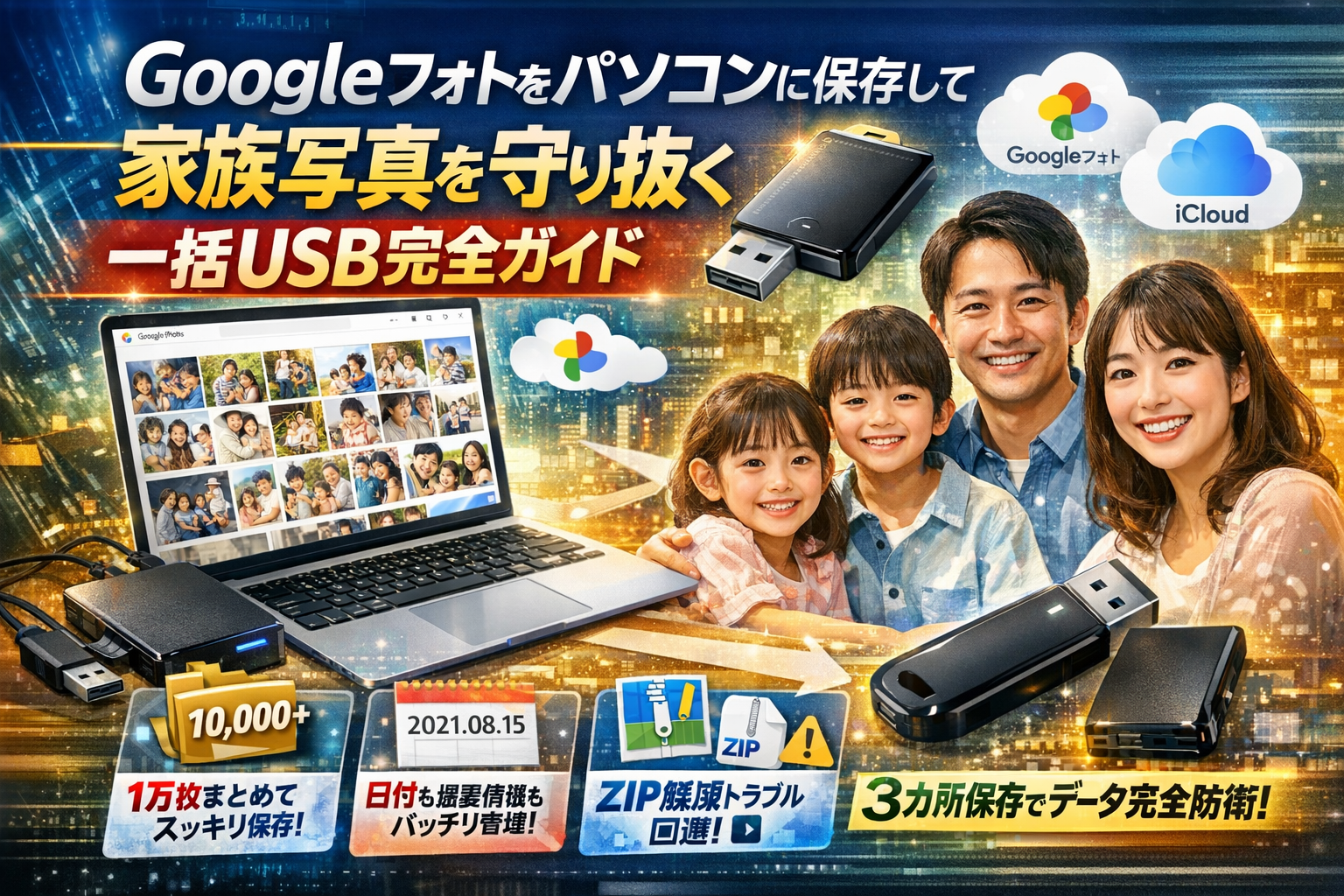
スマホのGoogleフォトが容量いっぱいになり、「パソコンに保存しよう」と思っても、一括ダウンロードでフリーズしたり、ZIPが開けなかったり、撮影日付がぐちゃぐちゃになった経験はないでしょうか。実は多くの人が、枚数と容量と回線速度、さらに保存先フォルダ設計を無視したまま操作だけ真似していることが、写真データを失う最大の原因になっています。
この記事では、「Googleフォト パソコンに保存」の基本から、一括ダウンロード、USBや外付けHDDへのコピー、Google Takeoutによるデータエクスポートまでを、iPhone×Windows前提で具体的に分解します。単に保存する方法ではなく、家族写真1万枚を日付や撮影情報を崩さずにバックアップし、どこに何があるか一目で分かる状態にするところまで踏み込みます。
さらに、GoogleフォトとAmazonフォト、iCloudなど主要クラウドの違いを、家族用と仕事用でどう使い分けるかという実務目線で整理します。「とりあえず全部ダウンロード」「無料クラウドだけに保存」という危うい運用を今日で終わらせ、USBを含めた3カ所保存で、二度と後悔しない写真管理の型を手に入れてください。
- Googleフォトからパソコンに保存する前に絶対押さえておきたい5つの事前チェック
- Googleフォトから写真や動画をパソコンに保存する時の基本ステップ
- まとめてすっきり!Googleフォトをパソコンで複数や一括保存するプロのテクニック
- GoogleフォトまるごとデータをパソコンでバックアップするときGoogleTakeoutを賢く活用
- 保存できないや開けないや日付がおかしいとき…リアルトラブルの解決ガイド
- USBや外付けHDDにパソコンで二重保存!オフラインバックアップで安心感MAX
- Googleフォト・AmazonフォトやiCloudをとことん使い分け!写真クラウド比較とベストな活用術
- とりあえず全部ダウンロードは危険信号!失敗シナリオやプロが推すセーフティフロー
- 写真や動画が思い出から資産データへ!中小企業や店舗が使いこなす管理テクニック集
- この記事を書いた理由
Googleフォトからパソコンに保存する前に絶対押さえておきたい5つの事前チェック
「とりあえず保存してみたら途中で止まって、どこに入ったかも分からない」──現場で一番よく聞く失敗です。実は、保存ボタンを押す前の5分の準備だけで、ほとんどのトラブルは避けられます。
保存前チェックの全体像は次の通りです。
| チェック項目 | 見る場所 | ミスると起きること |
|---|---|---|
| アカウント容量 | Googleアカウント管理画面 | 途中でバックアップ停止 |
| 回線(Wi‑Fi) | ルーター・スマホ設定 | 速度低下・エラー |
| スマホのバックアップ設定 | iPhone/Androidアプリ | そもそも写真が雲に無い |
| パソコンの空き容量 | エクスプローラー/ファインダー | 保存中にPCフリーズ |
| セキュリティ・保存ルール | 自宅用/仕事用の運用ルール | 情報漏洩・共有トラブル |
私の視点で言いますと、ここを雑に済ませて慌てて操作し、ZIP破損と日付ズレと保存先迷子を一度にくらうケースが本当に多いです。
アカウント容量とWi‑Fi環境を事前に整えて途中で停止する事故を防ぐ方法
まず見るべきは2つだけです。
-
Googleアカウントの残りストレージ容量
-
自宅や職場のWi‑Fiの安定度と速度
ストレージがギリギリだと、エクスポート途中で処理が止まり、ファイルが一部だけパソコンに落ちて「どこまで完了したのか分からない」状態になります。写真と動画の合計サイズをざっくり把握し、残り容量に2〜3GB以上の余裕を持たせておくと安全です。
Wi‑Fiは、動画を多く含む場合は特に重要です。4K動画が多いと、数GB単位でダウンロードが発生します。可能なら有線接続のPCで作業し、スマホのテザリングやポケットWi‑Fiだけでの長時間ダウンロードは避けた方が安定します。
iPhoneやAndroidで迷わず使えるバックアップ設定の決定版
ここを確認せずにパソコン保存を始めると、「欲しい写真がフォトに上がっていなかった」という事態になります。
-
iPhone
- フォトアプリでバックアップと同期がオンか確認
- モバイルデータ通信の扱い(Wi‑Fiのみかどうか)をチェック
-
Android
- システムのアカウントに紐づくバックアップ設定を確認
- 複数アカウントがある場合、どのアカウントに写真が上がっているかを整理
ここで見るポイントは、「今このスマホで撮った最新の写真が、ブラウザから開くフォトにもちゃんと見えているか」です。1枚テスト撮影をして、数分後にパソコンのブラウザから同じ写真が表示されれば、バックアップの同期は生きています。
パソコン側の空き容量や保存先フォルダを失敗しない選び方
パソコンは、容量不足よりも“保存先迷子”が事故の原因になりがちです。
-
空き容量は、写真と動画の合計サイズ×1.5倍を目安に確保
-
保存先は、最初に専用フォルダを1つ作る
例:Dドライブ直下に「Googleフォト_バックアップ_2025」など
-
そのフォルダをエクスプローラーやファインダーの「クイックアクセス」や「よく使う項目」に登録
こうしておくと、一括ダウンロードのZIPファイルも、解凍後のフォルダも、行き先が一貫します。途中で別の場所に散らばると、重複ファイルや削除ミスの温床になります。
自宅用か仕事用で変わるパソコンのセキュリティや保存ルールを徹底解説
同じ「パソコンに保存」でも、自宅用と仕事用では守るべきルールがまったく違います。
| 利用シーン | NGパターン | 推奨ルール |
|---|---|---|
| 自宅用PC | 家族全員が同じアカウントでログイン | 家族ごとにユーザー分け、写真フォルダも分割 |
| 仕事用PC | 個人アカウントで店舗写真を保存 | 会社管理のアカウントと共有クラウドに集約 |
| ノートPC持ち出し | カフェWi‑Fiで大量ダウンロード | VPNや会社指定ネットワークのみで操作 |
特に店舗や中小企業では、担当者個人のフォトに店舗写真を溜め込むケースが多く、退職や機種変更のたびにデータの所在が分からなくなります。仕事用の写真を保存する場合は、必ず「誰のアカウントに、どのフォルダ名で、どのクラウドと二重管理するか」をメモレベルでも良いので残しておくと、後からの引き継ぎが一気に楽になります。
この事前チェックを押さえておくと、次のステップで行うブラウザからの保存操作や一括ダウンロードが、格段にスムーズになります。
Googleフォトから写真や動画をパソコンに保存する時の基本ステップ
「とりあえず全部押したら消えたらどうしよう…」と手が止まっている方は、ここだけ押さえれば大丈夫です。失敗しやすいポイントを外しながら、最短で安全に保存する流れを整理します。
基本の流れはこの3ステップです。
- ブラウザでフォトにアクセスして写真や動画を選択
- 正しい方法でダウンロードしてファイル形式を確認
- パソコン側の保存先フォルダを固定して迷子を防ぐ
この順番を守るだけで、後のUSB保存や一括バックアップもスムーズになります。
ブラウザでGoogleフォトを使ってダウンロードするコツ
まずはブラウザ版を使うのが安全です。アプリより操作ミスが少なく、PCのフォルダ管理もしやすいからです。
基本手順は次の通りです。
- ブラウザでフォトにアクセスし、アカウントにログイン
- 保存したい写真や動画にマウスを合わせ、左上のチェックをオン
- 画面右上の「︙(その他)」メニューから「ダウンロード」を選択
ここでのコツは、一度に選ぶ枚数を欲張りすぎないことです。回線速度とPCのメモリが弱いと、数千枚レベルの一括ダウンロードは途中で止まるリスクが高くなります。まずは100〜200枚程度から試して、問題なければ少しずつ増やすやり方が現場では安定します。
写真や動画で違いが出る保存挙動やファイル形式もしっかり解説
同じ「保存」でも、写真と動画では挙動が少し変わります。ここを理解しておくと、「開けない」「形式が違う」と焦らずに済みます。
| 種類 | よくあるファイル形式 | 複数選択時の挙動 | 注意ポイント |
|---|---|---|---|
| 写真 | JPG / HEIC / PNGなど | ZIPにまとめられる | スマホに戻す時はHEICに要注意 |
| 動画 | MP4 / MOVなど | 写真と一緒にZIP化 | 長時間動画は容量が大きく時間もかかる |
ポイントは次の通りです。
-
1枚だけ選んで保存した場合
写真はそのままJPGやHEIC、動画はMP4やMOVとして直接ダウンロードされます。
-
複数選択して保存した場合
写真と動画がひとつのZIPファイルにまとめられます。このZIPを解凍しないと中身が見えないので、「保存できていない」と誤解されやすい箇所です。
-
ファイル形式がバラバラでも問題ありませんが、
iPhoneに戻したい場合はHEIC形式が混ざると、Windowsでプレビューしづらいことがあります。家族で共有するフォルダなら、JPGが中心になるよう意識するとトラブルが減ります。
私の視点で言いますと、店舗のSNS用素材では「画質よりも撮影日や場所情報(EXIF)」が大事な場面が多く、このメタデータを壊さない保存方法を選べるかどうかが後で効いてきます。
パソコンで保存先が分からなくならないための設定や確認ポイント
「保存したはずなのに、どこに行ったか分からない」という相談は、教室レベルでも現場でもとても多いトラブルです。原因のほとんどは、ブラウザとPC側の保存先設定を確認していないことです。
まずはダウンロード先フォルダを固定します。
- ブラウザの設定画面を開く
- 「ダウンロード」項目を探す
- ダウンロード先を、分かりやすいフォルダ(例:デスクトップの「フォトバックアップ」)に指定
- 「毎回保存先を確認」のチェックを外しておくと迷子になりにくい
さらに、ダウンロードした後は必ずフォルダ構造を作るクセをつけると、後でUSB保存や外付けHDDへのバックアップが一気に楽になります。
おすすめのフォルダ構成は次のようなイメージです。
-
フォトバックアップ
- 家族写真_年別
- 2023
- 2024
- 仕事用
- SNS用素材
- 家族写真_年別
この「年別」「用途別」の2階層だけでも、保存先迷子と重複保存のトラブルはかなり減ります。ここをきちんと設計しておくと、次のステップである一括保存やUSBへのコピーも、迷いなく進められます。
まとめてすっきり!Googleフォトをパソコンで複数や一括保存するプロのテクニック
スマホもクラウドも容量ピンチ…そんな時に一気に片付ける鍵が、「複数保存」と「一括ダウンロード」の扱い方です。ここを丁寧に設計しておくと、1万枚規模の写真も休日1日で安全に整理できます。
アルバム単位で一括保存する手順とやりがちな注意点
アルバムごとに保存すると、「イベント単位」でフォルダが分かれ、そのままバックアップや整理に使える形になります。
アルバム一括保存の流れは次の通りです。
- ブラウザでサービスにアクセスし、対象アカウントにログイン
- 左メニューのアルバムから、保存したいアルバムを選択
- 右上のメニュー(三点アイコン)をクリック
- ダウンロードを選択 → ZIPファイルとしてPCに保存
- ダウンロード完了後、ZIPを解凍してフォルダごと保管
ここでよくあるつまずきが3つあります。
-
共有アルバムの画質が落ちている
共有経由で集めた写真は、元の解像度でない場合があります。元データが必要な写真は、元のアップロード元からの保存も検討した方が安全です。
-
動画混在でサイズが一気に重くなる
4K動画が数本入るだけで数GBになるケースがあります。アルバムを分けるか、動画だけ別アルバムにしておくとPC側の負荷が軽くなります。
-
仕事用アルバムを会社PCに落としてしまう問題
自宅PCか仕事用PCかで、保存してよい写真が違うことがあります。特に店舗や企業では「家族写真は社用PCに保存しない」といったルールを決めてから作業すると安心です。
何千枚でも怖くない選択のコツや分割ダウンロード術
一括保存の失敗パターンの多くが、「一度にやり過ぎ」です。プロ目線では、枚数・容量・回線速度の3つを必ずセットで見ます。
目安をざっくり整理すると次の通りです。
| 想定する写真・動画量 | 推奨する分割ダウンロード | 回線・PC負荷のイメージ |
|---|---|---|
| 〜2GB程度 | アルバム1つずつ | 一般的なWi-Fiで問題なし |
| 2〜10GB | アルバムを2〜3回に分割 | 夜間など回線が空いている時間帯が安心 |
| 10GB以上 | 年別・イベント別に細かく | 半日〜1日かけて計画的に実行 |
選択のコツは次の3点です。
-
アルバムを「イベント単位」で作成してから保存する
旅行・運動会・発表会などで分けておくと、そのままフォルダ名として資産になります。
-
最初は少なめにテストダウンロードする
いきなり数千枚ではなく、まず数百枚でダウンロード速度や保存先を確認すると失敗が激減します。
-
自宅のWi-Fi品質に合わせて時間帯をずらす
子どもが動画を見ている時間帯は避け、夜遅めや早朝に実行すると途中停止のリスクが下がります。
私の視点で言いますと、店舗や中小企業の現場では「SNS用の写真を年度ごとのアルバムにしてから年単位で保存」というだけでも、後からの検索と再利用効率が大きく変わります。
ZIP解凍でつまずかないための小ワザやトラブル回避策
一括保存すると、写真や動画はZIPファイルとしてPCにダウンロードされます。ここでのつまずきは、ほぼ「解凍」と「保存先」です。
まず押さえたい基本ワザは次の通りです。
-
Windows
ZIPを右クリック → すべて展開 → 保存先フォルダを明示して展開
-
Mac
ZIPをダブルクリック → 自動で同じ場所にフォルダ生成 → そのフォルダを写真用フォルダに移動
トラブルを避けるポイントを表にまとめます。
| 症状 | 主な原因 | すぐできる対処法 |
|---|---|---|
| ZIPが開けない・エラーが出る | 容量不足・途中で通信が切れた | 空き容量を増やし、再ダウンロード |
| 展開が異常に遅い | 巨大ZIPを一気に展開している | ダウンロード時に分割サイズを小さくする |
| 展開後のフォルダがどこか分からなくなる | デフォルトのダウンロード先任せ | 事前に「写真バックアップ」フォルダを作成して指定 |
| 同名ファイルが上書きされてしまう | 複数ZIPを同じフォルダに展開 | 年月やイベント名をフォルダ名に入れておく |
特に多いのが「保存先迷子」です。作業を始める前に、PC側に年_家族写真バックアップ_元サービス名のようなフォルダを作成し、必ずそこを保存先に指定しておくと、後からの検索やUSBコピーが一気にラクになります。
この一手間が、写真を単なる思い出ではなく「いつでも取り出せるデータ資産」に変える入り口になります。
GoogleフォトまるごとデータをパソコンでバックアップするときGoogleTakeoutを賢く活用
「全部消えたら終わり」という量の写真や動画を守るなら、1枚ずつ保存ではなく、GoogleTakeoutでの一括バックアップが“本命ルート”になります。ここでは、現場で失敗しがちなポイントをつぶし込みながら、休日1日でやり切るためのコツを整理します。
GoogleTakeoutエクスポートで迷わないチェック入れや手順の解剖
Takeoutは項目の選び方を間違えると、余計なデータばかり増えて肝心の写真が整理しづらくなります。最低限押さえたい設定を表で整理します。
| 項目 | どこを見るか | プロ視点のおすすめ設定 |
|---|---|---|
| サービス選択 | Googleフォトだけにチェック | 他はすべてオフにして容量と時間を圧縮 |
| エクスポート形式 | zipかtgz | Windows中心ならzipで問題なし |
| 分割サイズ | 2GB/4GB/10GBなど | 自宅回線とPCの空き容量を見て4〜10GBを目安 |
| 頻度 | 一度限り/定期 | 家族写真なら年1〜2回の定期エクスポートも検討 |
手順の流れは次の3ステップに分解すると迷いません。
- ブラウザでTakeoutにアクセスし、Googleアカウントにログイン
- サービス選択でフォトだけにチェックを入れ、画質やアルバム単位のオプションを確認
- 分割サイズと配信方法(メールリンクかクラウド転送)を選び、エクスポートを作成
特に分割サイズの設定は「回線速度×PC容量」のバランスが命です。店舗や事務所の共有Wi‑Fiで一気に100GBを流してしまい、他の業務が止まるケースも珍しくありません。
撮影日時や場所情報がしっかり保存できるJSONファイルの読み解き
Takeoutでエクスポートすると、写真や動画の横に英数字のファイル名でJSONが大量に並びます。邪魔に見えますが、ここには撮影日時や位置情報、端末名といった「思い出の履歴書」が詰まっています。
JSONと実ファイルには同じ名前(拡張子だけ違う)が付くため、ペアで1セットと考えます。撮影日時や場所を重視したい場面では、次のような価値があります。
-
家族写真
- 子どもの成長記録を年別・イベント別に整理し直すときの基準になる
-
仕事用素材
- 店舗のビフォーアフターや施工実績を、日付順でポートフォリオ化しやすくなる
-
SNS運用
- MEOやInstagramで「どの店舗で・どの季節に撮ったか」を確認して、再活用しやすくなる
私の視点で言いますと、店舗の写真資産を整理する案件では、このJSONを読み取ってEXIFと突き合わせるだけで「どの現場で撮ったか」を一気にラベリングでき、後のマーケティング効率が大きく変わります。削除したくなる気持ちは分かりますが、少なくともバックアップ1世代分は必ず残しておくのがおすすめです。
ダウンロード時間が長い時の過ごし方と分割設定のチェックポイント
Takeoutはデータ量が大きいほど、エクスポートの準備に数時間〜数日かかることがあります。「終わらない」と不安になりやすいポイントですが、事前に次の3点を押さえておくと落ち着いて待てます。
-
データ量の目安を把握する
- フォトの設定画面で使用中ストレージを確認し、だいたい何GB流すのかをイメージする
-
分割サイズを現実的に決める
- ノートPCで空き容量が少ない場合は2〜4GB、小さく分けて保存先フォルダを整理しやすくする
-
ダウンロードするタイミングを決めておく
- 自宅のWi‑Fiが空いている深夜〜早朝に実行し、日中はメールのリンクから少しずつ保存する
待っている間にやっておきたいのは、PC側のフォルダ設計です。
-
年ごとのフォルダ(2020、2021…)
-
「家族」「仕事」「SNS用」など用途別サブフォルダ
-
外付けHDDやUSBにも同じ階層をコピーできるよう統一ルールで命名
ダウンロードが終わった瞬間に、このフォルダへZIPを整理していけば、「保存先がどこか分からない」状態を根本から断ち切れます。クラウド任せのまま容量警告に追われるより、Takeoutで自分の手元に“資産コピー”を作るほうが、家族写真にも仕事用データにも、長期的には大きな安心につながります。
保存できないや開けないや日付がおかしいとき…リアルトラブルの解決ガイド
「とりあえず保存しただけなのに、大事な家族写真がどこかへ消えた気がする」──現場で一番多いのは、この不安からの相談です。ここでは、実際によく起きているトラブルだけをピンポイントで潰していきます。
Googleフォトからパソコンに保存できないとき押さえるべき3つのコツ
保存できないときは、操作ミスより環境トラブルが原因のことがほとんどです。
-
アカウントとブラウザをチェック
- ログインしているGoogleアカウントが正しいか確認
- ブラウザはChromeやEdgeの最新版を利用
- シークレットウィンドウで試すと拡張機能の影響を切り離せます
-
回線とストレージをチェック
- Wi‑Fiが不安定なら、一度ルーターを再起動
- パソコンの空き容量がギリギリだと途中で停止しやすいです
-
一気にやりすぎない
- 何千枚も一括選択せず、月ごとやアルバムごとに分割
- 保存できないときは、まず10〜20枚でテスト保存して挙動を確認
私の視点で言いますと、焦って「全部選択」して失敗し、再挑戦する気力を失うパターンが一番危険です。小さい成功体験を刻みながら進めると、結果的に早く終わります。
ZIPファイルが開けないやエラーの原因と切り抜けるHOWTO
複数保存や一括保存では、写真や動画がZIPという圧縮ファイルになります。ここで止まる人もとても多いです。
よくある原因
-
ダウンロード途中で回線が切れてファイルが壊れている
-
パソコン側の解凍ソフトが古い、もしくは入っていない
-
保存先フォルダが分からず、別の場所の空ファイルを開こうとしている
対処の優先順位
- ダウンロードしたファイルの「サイズ」を確認し、極端に小さければ再ダウンロード
- Windowsなら標準のエクスプローラー、Macなら標準のアーカイブユーティリティで解凍
- うまくいかない場合は、別のブラウザで再度ダウンロードしてみる
| 状況 | 原因の目安 | 先に試すべきこと |
|---|---|---|
| 解凍エラー表示 | ZIP破損か解凍ソフト | 再ダウンロード→標準機能で解凍 |
| 何も起きない | 保存先迷子 | ブラウザのダウンロード履歴から開く |
| 途中でフリーズ | 容量・メモリ不足 | 分割ダウンロードに切り替える |
ダウンロード後に日付がバラバラになる時の予防策
写真には「ファイルの更新日」と「撮影日時(EXIF情報)」の2種類の日付が存在します。ごちゃ混ぜになる理由の多くは、ここをパソコンが別物として扱うからです。
予防のポイント
-
並び順は「撮影日時」や「メタデータ優先」に設定
-
フォトビューアーアプリを使い、撮影日時での並び替えに対応しているか確認
-
手動で撮影日を編集した写真と、していない写真が混在しないようにする
バックアップ前に、以下のように意識しておくと混乱が減ります。
| 作業 | どの日付が変わるか | 注意点 |
|---|---|---|
| ダウンロード | ファイルの更新日 | 撮影日時は内部に残ることが多い |
| 別フォルダへコピー | 基本そのまま | 一部ツールが日付を書き換えることあり |
| 編集・トリミング | 新規ファイル扱い | 撮影日時がリセットされる場合がある |
iPhoneやスマホに戻して順番がバラバラになる時のスグできる回避術
パソコンからスマホへ戻したとき、「アルバムの頭に昔の写真が混ざる」問題は、現場でも非常に多い相談です。原因は、スマホが取り込み順やファイル作成日時で並べがちなことにあります。
すぐできる回避術は次の通りです。
-
一度に戻す枚数を減らし、同じ期間の写真だけをまとめて転送
-
可能なら、スマホ側で「撮影日順」で並び替えできるビューアーアプリを利用
-
どうしても標準アプリで順番が乱れる場合は、
- パソコン側で「YYYYMMDD_連番」形式のファイル名にリネームしてから戻す
- アルバム単位でインポートし、スマホ側でアルバムごとに確認
| 状況 | よくある並び順のルール | おすすめ対策 |
|---|---|---|
| iPhone標準アプリ | 取り込み順+撮影日時 | 同期間ごとに小分けで戻す |
| 一部Android端末 | ファイル名順 | 日付+連番でリネームして保存 |
| クラウドアプリ | 撮影日時優先が多い | 撮影日時を編集しないよう注意 |
写真や動画は、一度バラバラになると整理し直すのに膨大な時間がかかります。トラブルが起きた瞬間に諦めず、「どの日付を見て並んでいるのか」「どのタイミングで壊れたのか」を落ち着いて切り分けていくことが、思い出を資産データとして守る一番の近道になります。
USBや外付けHDDにパソコンで二重保存!オフラインバックアップで安心感MAX
クラウドに写真を置きっぱなしの状態は、実は「脚立の上で片足立ち」くらい不安定です。ここからは、パソコンとUSBや外付けHDDを組み合わせて、家族写真も仕事のデータも守り切る手順を固めていきます。
Googleフォトからパソコン経由でUSBへ写真や動画をコピーする最強手順
クラウドから直接USBに保存しようとして迷子になるケースが本当に多いです。必ず「クラウド → パソコン → USB」の順番で進めます。
- ブラウザやPCアプリで写真や動画をパソコンにダウンロード
- ダウンロードフォルダから、整理用フォルダへ移動
- USBメモリや外付けHDDを接続して、整理済みフォルダを丸ごとコピー
- コピー完了後、PC側とUSB側でフォルダ構成と枚数をチェック
ポイントは、ダウンロード直後の「ごちゃごちゃ状態」のままUSBに移さないことです。撮影日やイベントごとにフォルダを作成してからコピーすると、後で探す時間が桁違いに減ります。
おすすめのフォルダ例:
-
2023_家族
-
2023_仕事_美容室
-
2024_運動会_動画
家族写真や仕事用で分けて安心、USBや外付けHDDの失敗しない使い分けルール
同じUSBに家族写真と仕事用データを混ぜると、紛失時のリスクも、整理の手間も一気に跳ね上がります。私の視点で言いますと、最低でも下のような使い分けをしておくとトラブルが激減します。
| 用途 | メディア | 推奨ルール |
|---|---|---|
| 家族写真 | USBメモリ | 年ごとに1本、ラベルで年号を明記 |
| 仕事用写真 | 外付けHDD/SSD | 案件別フォルダ、社内共有前提で管理 |
| 動画多め | 外付けHDD/SSD | 2TB以上、バックアップ専用にする |
| 長期保管用 | USB+外付けHDD | 同じデータを2カ所にコピー |
ルール作りのポイントは3つです。
-
家族用と仕事用は物理的に分ける
-
「バックアップ専用」と「持ち運び用」のUSBを分ける
-
ラベルシールとメモをセットで管理する
とくに店舗や中小企業では、担当者が私物USBを使ってしまい、退職と同時にデータが消えるパターンが目立ちます。仕事用は必ず会社名義のストレージにまとめておきましょう。
停電や故障から守るために3カ所保存を叶える実践アイデア
写真や動画は「3カ所に保存しておくと事故に強い」とよく言われますが、現場で回る形に落とすと、次のような構成が現実的です。
-
1カ所目 クラウド(元のサービス)
-
2カ所目 パソコン(メイン機)
-
3カ所目 USBまたは外付けHDD(オフライン)
実践しやすい流れは次の通りです。
- 月に1回、「今月分」フォルダをクラウドからPCへダウンロード
- PC内の写真整理フォルダに取り込み、イベントごとに分割
- 整理したフォルダを、USBと外付けHDDの両方にコピー
- コピー後に、合計GB数とファイル数を3カ所で比較して一致を確認
PCが故障しても、停電でネットが止まっても、オフラインのストレージが残っていれば「最悪の事態」はほぼ避けられます。
無料クラウドのみに頼ると実際どうなる?意外な落とし穴とは
無料クラウドだけに写真を置いていると、次のような問題が現場で起きています。
-
容量がいっぱいになった瞬間にアップロードが止まり、その期間の写真だけどこにもない
-
勝手に圧縮された画像や動画しか残っておらず、チラシ制作やホームページ制作に使うと荒く見える
-
アカウントを家族で共有していて、誰かが誤って削除しても気づきにくい
-
店舗運用では、担当者が退職してログイン情報が分からなくなり、過去のSNS素材が引き出せない
無料サービスはとても便利ですが、「唯一の保管場所」にしてしまうとビジネスでも家庭でもダメージが大きすぎます。
おすすめの考え方は、クラウドは検索と共有用、パソコンとUSBは保険用と割り切ることです。検索機能や自動アルバム機能はどんどん活用しつつ、本当に消えたら困るデータは、パソコン経由でオフラインにもバックアップしておく。この二段構えができているだけで、「写真を失うストレス」とほぼ無縁の状態に近づけます。
Googleフォト・AmazonフォトやiCloudをとことん使い分け!写真クラウド比較とベストな活用術
GoogleフォトやAmazonフォト、iCloudの容量や動画保存ルール徹底比較!
まずは「どれに何を預けるか」を一気に整理します。ざっくり言えば、検索に強いのがGoogle、家族アルバムに強いのがAmazon、iPhoneと相性抜群なのがiCloudです。
| サービス | 容量・料金のイメージ | 動画の扱い | 強みのポイント |
|---|---|---|---|
| Googleフォト | Googleアカウントのストレージを共有 | 容量をしっかり消費 | 被写体検索・顔認識・共有が強力 |
| Amazonフォト | プライムなら写真ほぼ無制限、動画は容量制限 | 動画はストレージ消費 | 家族共有と原寸保存に強い |
| iCloud | iPhoneのバックアップと共通のストレージ | iPhone撮影動画をそのまま同期 | Apple製品との自動同期が鉄板 |
容量だけでなく、動画がどれだけ重いかが現場では致命傷になります。4K動画を少し撮るだけで数GBに届くこともあるので、長尺動画を多用するなら、クラウド単体ではなくPCや外付けHDDとの「分散管理」を前提に考えた方が安全です。
家族写真にも仕事にも最適なクラウドはどれ?実際の選び方
用途ごとにざっくり分けると、次の組み合わせが現実的です。
-
家族写真中心の人
- 日常の写真…Amazonフォト
- スマホの自動バックアップ…iCloudまたはGoogleフォト
-
仕事の写真・動画も多い人
- 素材管理…Googleフォトで検索・共有
- 原本保管…PCと外付けHDDへ二重保存
-
SNS・MEO用に撮影が多い店舗や中小企業
- 運用中の写真…Googleフォト
- 過去の資産…PCと共有クラウド(例えば共有用のGoogleドライブ)へ整理
私の視点で言いますと、「検索で瞬時に出せるか」「担当者が変わっても引き継げるか」がビジネスでは命綱になります。クラウドは1つに決め打ちせず、役割を分けて並列利用する方が失敗が少ないです。
無制限に見えて制限アリ?フォトストレージの盲点に要注意
どのサービスにも、使い込んだ人だけが気付く落とし穴があります。
-
同期削除の罠
クラウドから削除したら端末からも消える設定になっていると、「整理のつもりが全削除」になりかねません。削除前にバックアップと設定確認は必須です。
-
共有範囲の行き過ぎ
アルバム共有リンクを社内チャットに貼った結果、意図せずプライベート写真まで見られるケースもあります。仕事用フォルダと家族用フォルダはアカウントごと分けるのが安全です。
-
メタデータの消失
ダウンロードや再アップロードの仕方によって、撮影日時や位置情報がズレることがあります。MEOやSNS運用では「いつ・どこで」が武器になるので、EXIF情報を残す保存方法を優先しましょう。
フォトストレージは「無制限っぽく見える財布」ですが、中身を把握せずに使うと、あとから高いツケを払うことになります。
iCloudやAmazonフォトへGoogleフォトを移行する時の現実的なステップ
クラウド間の引っ越しは、一気にやろうとするとほぼ失敗します。現実的には次の流れが安全です。
- GoogleフォトからPCにダウンロード
- 年度やイベントごとにアルバム単位で分けて保存
- ZIPでまとめて落とし、PC上でフォルダ整理
- PC上でフォルダ名を整える
- 「2024-01_家族旅行」「2023-春_店舗内装」など、あとで検索しやすい名前に統一
- iCloudやAmazonフォトにアップロード
- 家族写真はAmazonフォト
- iPhoneで頻繁に見たい写真はiCloudへ
- クラウド側でアルバムを再構成
- 重要なものだけアルバム化し、それ以外はフォルダ名と検索機能で探す運用にする
ポイントは、「クラウドからクラウドへ直接移す」のではなく、必ず一度PCで受け止めて整理することです。これで日付ズレや保存先迷子のリスクを大きく下げられますし、USBや外付けHDDへのバックアップも同時に作れます。
とりあえず全部ダウンロードは危険信号!失敗シナリオやプロが推すセーフティフロー
「休日に一気に片付けよう」と思って、全部選択からの一括ダウンロード。ここでつまずいて相談に来る人が本当に多いです。写真を守るはずの作業で、パソコンも思い出も危機にさらさないために、現場で使っている安全フローを整理します。
一括ダウンロードでパソコンがフリーズした失敗談と容量回線の目安
大量データを一度にダウンロードするときに効いてくるのは、枚数ではなく「合計GB」と回線速度です。私の視点で言いますと、実務では次のラインを1つの目安にしています。
| 状況 | 合計容量の目安 | 推奨ダウンロード単位 |
|---|---|---|
| 自宅Wi‑Fiが不安定 | 5GB超 | アルバムごとに分割 |
| ノートPC・SSD容量少なめ | 空き50GB未満 | 2〜3GBずつ |
| 数年分のバックアップ | 50GB超 | Google Takeout前提 |
一括でブラウザが固まったケースの多くは、「通信が途中で切れた」「一時ファイルでストレージがパンパン」のどちらかです。迷ったら年別・イベント別に区切るだけで、フリーズのリスクはかなり下がります。
保存場所を見失う人の傾向とフォルダ設計の改善ポイント
ダウンロード自体はできているのに「保存先がどこか分からない」が、最も多いトラブルです。迷子になりやすい人には、次の共通点があります。
-
標準の「ダウンロード」フォルダをそのまま使っている
-
フォルダ名が「新しいフォルダー」「写真」だけで中身が想像できない
-
年やイベントで分ける前に、とりあえず突っ込んでしまう
対策はシンプルで、最初に「写真アーカイブ」用の親フォルダを作ることです。
-
例:
Photos_Archive→ 中に「2024_家族」「2024_仕事」「古いスマホから」など -
ブラウザのダウンロード保存先を、この親フォルダに変更しておく
こうしておくと、ZIPも解凍フォルダも必ず1カ所に集まるので、「どこにいった?」が一気に減ります。
JSONファイルを消したくなる前に知っておきたい超重要な話
Google Takeoutでエクスポートすると、写真や動画と一緒にJSONファイルが出てきます。「よく分からないし邪魔だから削除」と言われがちですが、ここには次のような情報が入っています。
-
撮影日時
-
場所情報(位置情報)
-
元のアルバム名やコメント
家族写真であれば、いつ・どこで撮ったかが分かること自体が価値ですし、店舗や企業のSNS素材なら「この投稿はどの店舗で、いつ撮ったか」のログになります。将来、別のクラウドや管理ツールに移行するときに、JSONから撮影日を復元できるケースもあります。
運用のコツは、「閲覧用フォルダ」と「アーカイブ用フォルダ」を分けることです。
-
閲覧用: 画像や動画だけをコピーして整理
-
アーカイブ用: ZIP展開した状態をそのまま保管(JSONも含めて保存)
見た目をスッキリさせつつ、情報資産としてはフルで残す、という二段構えが安全です。
家族みんなで困らない写真整理のコツや賢い命名ルール
最後に、「自分がいなくても家族が探せる」状態にしておくことが、本当のバックアップです。整理のコツは、フォルダ名とファイル名に「年・イベント・場所」を入れることです。
-
フォルダ名の例
2023_夏_沖縄旅行2024_入学式_長女
-
ファイル名の例(重要な数枚だけでもOK)
2024-04-10_入学式_家族集合.jpg
さらに、USBや外付けHDDにも同じルールでコピーしておくと、誰が見ても一目で分かります。「とりあえず全部ダウンロード」から一歩踏み込んで、未来の自分と家族が迷わない仕組みを先に作ってしまうことが、写真を資産として守るいちばん現実的なフローです。
写真や動画が思い出から資産データへ!中小企業や店舗が使いこなす管理テクニック集
「とりあえずスタッフのスマホで撮って、そのままフォトにおまかせ」から一歩抜け出すと、写真は一気に“集客マシンの燃料”に変わります。ここでは現場で本当に使われている管理テクニックだけを絞り込んで紹介します。
MEOやSNS運用でいつどこで撮ったかを最大限活かす具体例
店舗集客では、画質より撮影日時と場所情報(EXIF)が武器になります。
-
MEO対策
- 「先週のランチ」「今日の空席状況」など“新しさ”を出すため、撮影日がはっきりした写真を優先して投稿
- 地図アプリでは撮影場所が実店舗付近の写真ほど信頼感が上がる
-
SNS運用
- 毎年同じイベント(周年祭、季節メニュー)は、前年同日の写真をハッシュタグと一緒に再活用
- ストーリーズ用に「夕方の混み具合」など時間帯別の写真をストック
撮影日と場所が分かる写真ほど、「この店、本当にやっているな」と伝わり、来店の後押しになります。
担当者のスマホ頼みで発生しやすいGoogleフォトトラブルとプロの対策術
担当者任せにすると、退職や機種変更のタイミングで一気にデータが行方不明になりがちです。私の視点で言いますと、現場でよく見るのは次の3パターンです。
-
アカウントが個人メールで作られており、引き継ぎ不能
-
写真が個人用と業務用で混ざっていて整理不能
-
保存先が自宅PCと会社PCとクラウドでバラバラ
対策はシンプルに「誰のスマホで撮っても、最後は同じフォルダに集まる仕組み」を決めることです。
-
業務用アカウントを1つ作成し、そこにアップロードするルール
-
月1回、PCの決めたフォルダへダウンロードしてバックアップ
-
フォルダ名に「店舗名_用途_年月」を必ず入れる
店舗や企業が現場で使える写真保存戦略やバッチリバックアップの型
現場で回しやすい型を1つ決めてしまうと、担当者が変わっても崩れません。
| 用途 | 保存先PCフォルダ例 | バックアップ先 |
|---|---|---|
| MEO・地図用 | Photos\MEO\2026_02 | 外付けHDD\店舗共有 |
| SNS・広告用 | Photos\SNS\2026_02_campaign | 別クラウド\マーケ用 |
| 書類・証跡用 | Photos\Document\見積り・施工実績 | 社内サーバーまたはNAS |
ポイントは用途ごとに入口からフォルダを分けることです。あとから「MEOに使える写真だけ」「ビフォーアフターだけ」と検索しやすくなります。
バックアップの基本は次の3ステップです。
- まずPCの決めたフォルダにダウンロード
- 週1回、USBか外付けHDDへコピー
- 月1回、別クラウドにもアップロード(火事や盗難リスク対策)
これで「端末トラブル」「人の異動」「クラウド障害」の三つ巴に備えられます。
デジタルマーケターが必ず見ている写真や動画ストレージのチェックポイント
デジタルマーケティング支援の現場では、フォルダを開いた瞬間に次の点をチェックします。
-
撮影日の抜けや偏り
- 最近半年の写真がない店は、更新が止まって見えるため要注意
-
ビフォーアフターの組み合わせやすさ
- 「before」「after」などのファイル名やフォルダ名が揃っているか
-
検索しやすいキーワード
- 「メニュー名」「施術名」「エリア名」を名前に含めているか
-
動画の長さと容量
- 4K長尺ばかりだとアップロードやダウンロードが遅く、現場で扱いにくい
これらを満たしたストレージは、写真を“思い出”ではなく“資産データ”として回しやすくなります。今日から1フォルダでもいいので、用途別・日付別・バックアップの3点セットを整えてみてください。
この記事を書いた理由
著者 – 小野 祥宏(おの よしひろ)株式会社センタリング 代表取締役社長(CEO)
店舗や中小企業の写真データ相談を受けていると、「気づいたら担当者のスマホとGoogleフォトにだけ大事な写真がある」という状況に、何度も出会ってきました。新店舗オープンの写真が入ったアカウントにログインできなくなり、MEOやSNSの投稿素材が一気に失われたケースもあります。家族写真でも同じで、子どもの成長記録をまとめて一括ダウンロードしようとしてパソコンがフリーズし、どこまで保存できたのか分からなくなった、という相談も少なくありません。
私自身、仕事用と家族用の写真を同じクラウドに置いて混乱し、撮影日付が崩れて探し出すのに苦労した経験があります。そのとき痛感したのは、「どこに、何を、どう分けて保存するか」を先に決めておかないと、いざという時にマーケティングにもプライベートにも活かせないということでした。
この記事では、そうした現場での失敗と改善の過程を整理し、家族写真を守りながら、仕事でもすぐに使える形で残すための現実的な手順だけをまとめています。無料のクラウド任せにせず、パソコンやUSBまで含めて3段構えで守る考え方を身につけてほしい、という思いから執筆しました。