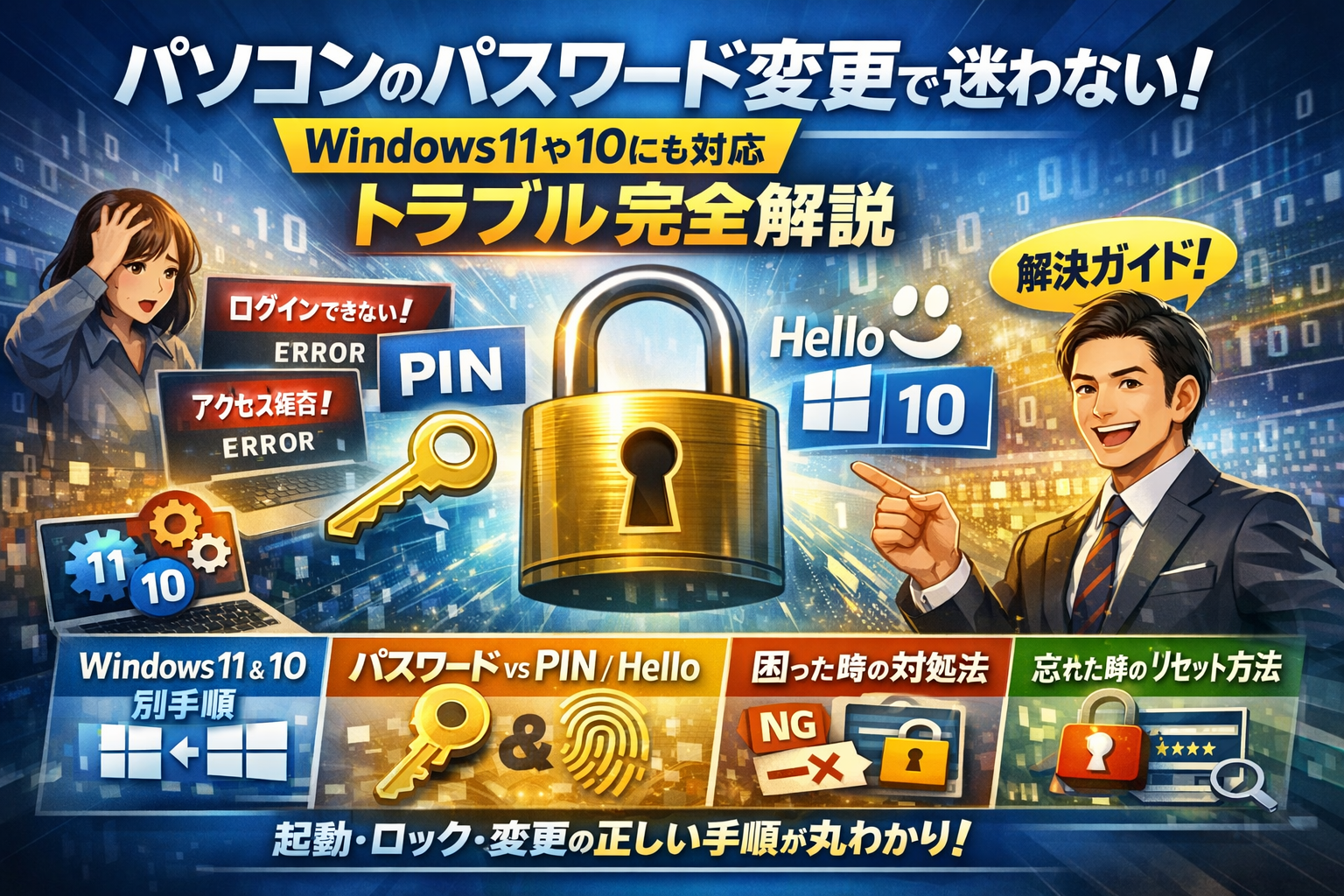
パソコンのパスワード変更を後回しにすると、ある日突然「ログインできない」「パスワード有効期限切れで業務が止まる」という、時間も信用も削られる事態を招きます。しかも多くの人は、自分のPCがWindows11か10か、Microsoftアカウントかローカルアカウントか、パスワードとPINとWindows Helloがどう違うかを曖昧なまま操作しています。この状態で自己流のやり方や古い一般論に従うと、「アクセスが拒否されました」「組織によって管理されています」と表示されて詰みます。
本記事は、自宅PCと会社PC、中小企業やテレワーク環境でのパソコンパスワード変更を、実務レベルで整理したガイドです。最初に30秒で自分の環境を見極め、そのままWindows11/Windows10別のパスワード変更方法やショートカット、起動時パスワード設定と解除、ロック画面やPCログインパスワード変更の正しい手順に進めます。さらに、パソコンのパスワード忘れた場合の現実的なリセット手順、会社パソコンで変更できない時にどこまで自分で触って良いか、共用PCやリモートPC、メールパスワード設定まで含めた運用ルールまで一気に押さえられます。
パスワード設定は「ただの操作」ではなく、ビジネスの継続と情報資産を守るための最低ラインです。この記事を読み進めることで、今日この瞬間から「怖くて触れない状態」から抜け出し、トラブルを未然に防ぐ具体的な判断軸を手に入れていただけます。
- まずはここから!あなたのパソコンとパスワード変更の正体を30秒で見極める
- Windows11でパソコンのパスワード変更がしたい人へ!迷わず進める手順ガイド
- Windows10ユーザー専用!起動時パスワード変更と「パスワードなし」の落とし穴を大公開
- パソコンでパスワード変更できない時の必見チェックリスト!
- パソコンのパスワード忘れた!現実的な対策:自宅と会社の違いまるわかり
- 起動時パスワード設定と省略の「正解」は1つじゃない!セキュリティと効率の両立ワザ
- 中小企業やテレワーク現場で実際に起きがちなパスワードトラブル&防止アイディア
- ここまで押さえた人だけが考えたい!ビジネス信頼を守るパスワード管理の極意
- デジタル集客の土台を守る「パソコンのパスワード変更」セキュリティ視点の重要性
- この記事を書いた理由
まずはここから!あなたのパソコンとパスワード変更の正体を30秒で見極める
「どこを触ればいいか分からないまま、なんとなく怖くて放置している」──多くのトラブルはここから始まります。最初に3点だけ押さえておくと、その後の手順探しが一気にラクになります。
パソコンとパスワード変更の前に押さえたい3つのポイント
まずは、次の3つをサクッとチェックしてください。
- 自宅用か、会社から支給されたPCか
- Windows11か、Windows10か
- ログインに使っているのが、Microsoftアカウントか、ローカルアカウントか、PINか
ざっくり整理すると、こんなイメージです。
| 見極めポイント | よくある状態 | 注意ポイント |
|---|---|---|
| 利用環境 | 自宅PC / 会社PC / 共有PC | 会社PCは「勝手に変えられない」設定が多い |
| OS | Windows11 / Windows10 | 画面の配置とメニュー名が微妙に違う |
| 認証方法 | パスワード / PIN / Windows Hello | 何を変えたいかで手順がまったく変わる |
会社PCで「アクセスが拒否されました」「組織によって管理されています」と出るのは、壊れたのではなく会社のルール(ドメイン参加やグループポリシー)にブロックされているサインです。ここを誤解して自己流で触ると、業務停止コースになりがちです。
パスワードとPINやWindows Helloの違いを「鍵と鍵穴」のイメージでざっくり理解!
よく混同される3つを、現場では鍵と鍵穴で説明します。
| 呼び名 | たとえ | 守っている範囲 | 現場でのポイント |
|---|---|---|---|
| パスワード | 家の玄関の合カギ | Windowsアカウント全体、Microsoftサービス | 漏れると「家の中全部」見られるイメージ |
| PIN | 玄関の暗証番号式ドア | そのPCだけ | 同じPINでも他のPCには通用しない |
| Windows Hello | 指紋・顔認証のカギ | そのPCだけ | 入力の手間を減らしつつセキュリティは維持 |
私の視点で言いますと、「パスワードを変えたい」のか「PINを変えたい」のかがごちゃごちゃのまま作業して、途中で画面が違うとパニックになるケースがかなり多いです。まずは「どの鍵を変えたいのか」をはっきりさせるのが、安全に進める第一歩です。
これを間違えると迷子確定!ログイン画面・ロック画面・起動時パスワードの関係性
同じように見える画面でも、役割が違います。ここを混同すると、ネット記事と手元の画面が噛み合わなくなります。
| 画面 | 出てくるタイミング | 入力するもの | ありがちな誤解 |
|---|---|---|---|
| ログイン画面 | 電源を入れた直後や再起動時 | パスワード / PIN / Hello | 「起動時パスワード」と呼ばれがち |
| ロック画面 | 離席時の自動ロックやWin+Lでロックしたあと | ログインと同じ情報 | ここだけ変える設定は存在しない |
| 起動時のサインイン要求 | 「パスワードなしで自動サインイン」設定前後 | なし(自動ログイン) | ここを安易に無効化して盗難リスクを招く |
ポイントは「ロック画面専用のパスワード」は存在しないことです。ログインとロックは同じ認証情報を使っています。
「起動時だけパスワードを省略したい」という相談も多いのですが、物理的に誰でも触れるノートパソコンや店舗のバックヤードPCでこれをやると、覗き見どころか不正操作やデータ持ち出しの入口になってしまいます。
このあとOS別や会社PC向けの具体的な手順に進む前に、ここまでの整理ができていれば、どの解説を読めばいいか一瞬で判断できて、迷子にならずに済みます。
Windows11でパソコンのパスワード変更がしたい人へ!迷わず進める手順ガイド
「触ったらログインできなくなりそうで怖い」と手が止まっているなら、ここから読み進めれば大丈夫です。自宅PCか会社PCか、Microsoftアカウントかローカルアカウントかで“正解のルート”が変わりますが、順番通りに進めれば迷子にはなりません。
まず、自分がどのタイプかをざっくり整理しておきましょう。
| 確認ポイント | 画面の見え方・特徴 | 多い環境 |
|---|---|---|
| Microsoftアカウント | メールアドレスでサインイン | 自宅・個人用PC |
| ローカルアカウント | ユーザー名だけでサインイン | 会社PC・共有PC |
| ドメイン参加PC | ログイン画面に「サインインオプション」「組織」などが出る | 会社PC |
自分のパターンがイメージできたら、次の手順に進んでください。
設定アプリから進めるWindows11でパソコンのパスワード変更方法:Microsoftアカウントとローカルアカウント別ナビ
Windows11では、設定アプリから進めるのが一番迷いにくいルートです。手順は共通ですが、途中で分岐します。
- 画面左下のスタートボタンをクリック
- 設定をクリック
- 左メニューのアカウントを選択
- サインインオプションをクリック
ここから先が分かれ道です。
-
Microsoftアカウントでログインしている場合
- 「パスワード」の項目を選択
- 変更ボタンをクリック
- ブラウザが開き、Microsoftのページで現在のパスワードと新しいパスワードを入力
- 完了すると、OutlookやOneDriveなど同じアカウントのサービスにも反映
-
ローカルアカウントの場合
- 同じく「パスワード」から変更を選択
- 現在のパスワード、新しいパスワード、ヒントを入力して完了
ここでポイントなのは、Microsoftアカウントは“PCのパスワード”というより、オンラインアカウントのパスワードを変えているという感覚を持つことです。私の視点で言いますと、ここを勘違いして「メールが急に届かない」「別PCでもログインできない」という相談がかなり多い印象があります。
会社PCでローカルアカウントを使っている場合は、パスワードの複雑さに社内ルールがかかっていることが多いため、「前と同じ」や「短すぎる」パスワードはほぼ弾かれます。
Ctrl+Alt+Delなしでできるpcログインパスワード変更の裏ワザと注意点
昔からのショートカットであるCtrl+Alt+Delは今も有効ですが、Windows11ではもっとスマートなやり方があります。
おすすめは、サインイン画面から直接変更するルートです。
- 一度PCをロック(Win+Lキー)
- ロック画面で任意のキーを押し、サインイン画面を表示
- 右下またはパスワード入力欄付近のサインインオプションをクリック
- パスワードでログインしている状態なら、その場で「パスワードの変更」が選べる場合があります
この方法が使える環境では、設定アプリを開く必要がなく、画面を見ながらそのまま変更できます。特に、他人に画面を見られたくない職場のデスクでは、ロック画面からサッと変えてしまう方が実務的です。
注意点は次の通りです。
-
PINやWindows Hello(顔認証・指紋)だけを使っていると、「パスワード変更」のメニューが出ない場合がある
-
会社のドメインに参加しているPCでは、このショートカットが組織ポリシーで無効化されていることがある
-
変更後は、リモートデスクトップやVPNなど「古いパスワードで接続しているサービス」がエラーになりやすい
特にテレワーク中は、VPNにつながった状態でパスワードを変えないと、社内システムに再接続できなくなることがあります。自宅回線から変更する前に、会社のルールを一度確認しておくと安心です。
Windows11でパスワード変更できない時に出るエラーの本当の意味をズバリ解説!
「アクセスが拒否されました」「この設定は組織によって管理されています」といった表示が出ると、多くの人が「PCが壊れた」と感じますが、現場目線では次のどれかであることがほとんどです。
-
権限不足
- 会社のドメインに参加しているPCで、ローカルの管理者権限を持っていない
- 管理者がパスワード変更を禁止するポリシーを設定している
-
パスワードポリシー違反
- 桁数が足りない(よくあるのは8文字未満)
- 過去に使ったパスワードを再利用している
- 英大文字・小文字・数字・記号の組み合わせ条件を満たしていない
-
有効期限切れ・ネットワーク未接続
- 会社アカウントの有効期限が切れており、変更する前に管理者側で延長が必要
- テレワーク中で、社内ネットワーク(VPN)につながっておらず、パスワード情報を更新できない
“どこまで自力で頑張ってよいか”の線引きも整理しておきましょう。
-
自分で対処してよいケース
- 自宅PCでMicrosoftアカウントの変更を求められた
- 単純なパスワードポリシー違反が表示されている
-
すぐ管理者にバトンを渡すべきケース
- 組織によって管理されていますと出る会社PC
- 有効期限切れでログイン自体ができない
- 初期化しないと無理そうに見える業務用PC
特に、業務用PCを自己判断で初期化してしまうと、データ消失だけでなく、「誰が、いつ、どの端末を触ったか」の記録が飛び、監査や顧客とのトラブルにつながるリスクがあります。
パスワード変更は数分の操作ですが、その裏側にはセキュリティポリシーとビジネスの信用がぶら下がっています。焦った時ほど、一呼吸おいてから正しいルートを選んでください。
Windows10ユーザー専用!起動時パスワード変更と「パスワードなし」の落とし穴を大公開
「毎朝のログインがめんどう」「でも会社PCだから怖い」とモヤモヤしているなら、ここで一気に整理してしまいましょう。現場では、設定を少し間違えただけで“誰もログインできず開店できない店舗”“在宅で丸1日仕事が止まる”というトラブルが本当に起きています。
私の視点で言いますと、Windows10では「パスワード」「PIN」「起動時に入力するかどうか」の組み合わせを正しく理解した人ほど、トラブルもストレスも激減します。
Windows10でパソコンのパスワード変更&pcのPIN変更を手順でまるわかり
まずは、いま自分が何でサインインしているかを確認します。
-
Microsoftアカウント
-
ローカルアカウント
-
PIN(数字の暗証番号)
のどれを使っているかで、操作画面と影響範囲が変わります。
【パスワード変更の基本ルート】
- 画面左下の「スタート」→「設定」→「アカウント」
- 左メニュー「サインインオプション」
- 「パスワード」を選択し「変更」をクリック
- 現在のパスワードを入力し、新しいパスワードを2回入力して完了
【PINの変更手順】
- 同じく「サインインオプション」
- 「Windows Hello PIN」を選択し「変更」
- 現在のPIN→新しいPINを入力して保存
ここでよくあるのが、「パスワードを変えたのに、いつも通りPINで入れてしまうから変更された気がしない」という声です。PINはそのPC専用の暗証番号で、Microsoftアカウントのパスワードとは別物という点を押さえておきましょう。
| 項目 | パスワード | PIN |
|---|---|---|
| 適用範囲 | アカウント全体 | そのPCのみ |
| 文字種 | 英数字・記号も可 | 数字中心(ポリシーにより英字可) |
| 漏えいリスク | 流出すると他サービスにも影響しやすい | PCを盗まれても他サービスには影響しにくい |
Windows10の起動時パスワード設定と解除のやり方&パスワードなし起動を選ぶリスク
「電源を入れたらそのままデスクトップまで行きたい」というニーズは強いですが、やり方とリスクをセットで把握しておくことが重要です。
【起動時にパスワードを求める/省略する設定】
- キーボードで「Windowsキー+R」を押し、「netplwiz」と入力して実行
- 「ユーザーがこのコンピューターを使うには、ユーザー名とパスワードの入力が必要」のチェックを切り替え
- チェックを外した場合、使用するアカウントのパスワードを入力して保存
このチェックを外すと、起動時にパスワード入力を省略できますが、以下のリスクが一気に上がります。
-
ノートパソコンの盗難時、電源を入れられた瞬間に中のデータへアクセスされる
-
共有スペースに置いたPCを、誰でも自由に操作できてしまう
-
メールやクラウドストレージ、顧客情報などにそのままつながる
特に、会社支給のPCや顧客データを扱うPCでは、起動時の認証を省略する設定は、情報漏えいの観点からほぼNGと考えた方が安全です。
Windows10で「パスワードなしにしたい」時注意!やってはいけない設定と賢い代替策
現場でよく見る“やってはいけない”パターンは次の3つです。
-
アカウントのパスワード自体を空欄にする
-
付箋やノートにパスワードを書き、誰でも見える場所に貼る
-
複数人で同じアカウントを共有し、パスワードも使い回す
どれも短期的には楽に見えますが、1度トラブルが起きると、業務停止や信用失墜という形で「高すぎる授業料」になります。
おすすめの代替策は次の通りです。
-
起動時はパスワードやPINを必須にしたまま、桁数を増やした覚えやすいフレーズに再設計する
-
日常のロック解除はPINやWindows Hello(顔認証や指紋)を使い、入力の手間を減らす
-
共有PCは、共用アカウントではなく、役割ごとに個別アカウントを発行し、誰がいつ使ったかを追える状態にしておく
特にテレワーク中は、物理的な目が届かない分、起動時のパスワード省略は「詰み」の原因になりがちです。盗難や家族の誤操作からビジネスデータを守る最後の砦だと考え、安易にゼロにはせず、「楽にしつつ守る」バランスを取った設定を選んでください。
パソコンでパスワード変更できない時の必見チェックリスト!
「ちょっと変えるだけのつもりが、なぜか門前払い…」
パスワード変更でつまずく時、実はPCが壊れているのでなくルールに引っかかっているだけのことが多いです。原因を順番に切り分ければ、ムダな操作や危険な自己判断を避けられます。
まずは、次の3点を頭に置いておきましょう。
-
自宅PCか会社PCか(ドメイン参加・社内ポリシーの有無)
-
Windowsのバージョン(10か11か)
-
ログイン方式(Microsoftアカウントかローカルアカウントか、PINか)
この3つで、できることとNGなことのラインが決まります。
「アクセスが拒否されました」や「組織より管理されています」と表示された時の本当の理由
このメッセージが出た瞬間、「PCが壊れた?」と思いがちですが、多くは会社側のルールが優先されているだけです。特に、会社支給PCで起きやすいパターンを整理すると次の通りです。
| 表示メッセージの例 | 主な原因 | ユーザー側でできる範囲 |
|---|---|---|
| アクセスが拒否されました | 管理者権限がない、パスワードの複雑さ要件に未達 | 大文字・小文字・数字・記号を混ぜて再入力 |
| 組織によって管理されています | ドメイン参加PC、グループポリシーで制御 | 自力でのルール変更は不可。管理者に相談 |
| この操作は完了できませんでした | 最短変更間隔や履歴ポリシーに違反 | 以前と同じパスワードを避け、別の文字列にする |
特に見落とされがちなのが「パスワード履歴」や「最短変更間隔」です。
短時間で何度も変えようとしたり、過去に使ったものと似たパスワードを入れると、システム側でブロックされます。
私の視点で言いますと、中小企業で情シス不在の現場ほど「エラー=異常」と思い込みがちですが、これは会社を守るためのブレーキがちゃんと効いている状態と考えた方が状況を正しく整理できます。
Windowsでパスワード有効期限切れ時に変更できない時は、誰へ何をどう相談する?
有効期限切れの厄介さは、「どこまで自分でできて、どこからが完全に管理者の仕事か」が分かりにくい点です。特にテレワーク中は詰みやすいので、次の情報を整理してから連絡すると話が早く進みます。
連絡先の優先順位
- 社内の情報システム担当・外部のITサポート窓口
- 上長(判断が必要な場合)
- どうしても窓口が不明なら、総務か人事
伝えるべき最低限の情報
-
自分の氏名・所属・内線/携帯
-
使っている機器の種類(ノートパソコンかデスクトップか)
-
会社のPCか自分の私物か
-
どの画面で止まっているか
(サインイン画面なのか、ログイン後の「パスワードの有効期限が切れています」なのか)
-
表示されているメッセージの文言
テレワーク中だと、VPNに接続していないとパスワード変更が社内サーバーに反映されない会社もあります。この場合、「自宅Wi-FiからVPNにつないだ状態でパスワードを変えないと、出社するまで何もできない」というケースも珍しくありません。
「期限切れでログインできなくなった」時は、むやみに再インストールやPC初期化に走らず、まずは会社のネットワークとアカウントの仕組みを前提に相談することが重要です。
会社パソコンでパスワード変更できない…絶対やっちゃいけないNG対応とは?
会社PCでトラブルになった時、現場で実際によく見かけるNG行動があります。短期的には楽に見えても、後から大きな火種になりがちです。
-
管理者のいない時間帯に、ネット記事を見ながら勝手に初期化する
-
共有PCで自分だけ分かるパスワードに変え、周囲に一切共有しない
-
メモ帳や付箋、ノートにパスワードを書き出してモニターに貼る
-
私物のクラウドメモアプリに、仕事用パスワードをまとめて保存する
-
Microsoftアカウントと社内システムとGoogleアカウントを全て同じ文字列にする
これらは監査や情報漏えい時の責任問題に直結します。特に初期化は、PC内のログや証拠が消えるため、のちの調査が不可能になり、トラブルの原因が曖昧なまま「個人の独断」として扱われがちです。
安全に動けるラインをまとめると、次のようになります。
| 行動 | 自宅PC | 会社PC |
|---|---|---|
| Microsoftアカウントのパスワードリセット | 原則OK | 事前にルールを確認 |
| ローカルアカウントの初期化 | 最終手段として検討 | 原則NG(必ず管理者へ) |
| パスワードメモを紙に残す | 自宅保管ならまだ現実的 | オフィスでは第三者の目に触れやすくNG寄り |
会社PCで迷ったら、「自分の判断でPCの状態を変える前に、必ず1回は相談する」と決めてしまう方が安心です。
そのひと手間が、業務停止や信用失墜を防ぐ一番の近道になります。
パソコンのパスワード忘れた!現実的な対策:自宅と会社の違いまるわかり
「朝イチで電源を入れた瞬間、パスワードが思い出せない」──この一歩目でつまずくと、一日全部が止まったような感覚になりますよね。ここでは、自宅のWindowsと会社支給PCで取るべき行動を、現場感たっぷりに切り分けて整理します。
自宅Windowsでパソコンのパスワード忘れた時のリセット方法&初期化の分岐点
自宅PCであれば、選べるカードは比較的多いです。大事なのは「何のアカウントでログインしているか」を見極めることです。
| 状況 | 主なログイン方法 | 現実的な対策 |
|---|---|---|
| 多くの人のパターン | Microsoftアカウント | スマホや別PCからオンラインでパスワードリセット |
| オフライン設定にした | ローカルアカウント | 復旧ディスクか、最悪初期化を検討 |
| PINやWindows Helloのみ使っていた | バックグラウンドでMicrosoftアカウント | アカウント自体のパスワードリセットで復旧できるケースが多い |
自宅用Windowsでの典型的な流れは次の通りです。
-
Microsoftアカウントなら、別のスマホでサインインページを開いてリセット
-
ローカルアカウントで復旧ディスクがあるなら、そのメディアから起動してパスワード変更
-
復旧手段が何もない場合、「データはクラウドや外付けにあるか」を確認したうえで初期化を検討
初期化に踏み切る境界線は、ローカルにしか保存していないデータの重要度です。家計簿や写真などをローカルだけに置いている場合、初期化は「データを捨てる決断」になります。一方、クラウドストレージ中心なら、OSをクリーンインストールしてから再ログインする方が早く安全なケースも多いです。
管理者パスワード忘れた時「ネット記事どおり」にやる前に知っておくべきリスクと相談先
管理者アカウントのパスワードを忘れた瞬間、検索結果には強引なリセット方法やコマンド操作がずらっと並びます。ただ、現場のトラブル対応をしている私の視点で言いますと、そこに飛びつく前に立ち止まった方がいいケースがかなり多いです。
安易に試すと危険なパターン
-
会社PCや学校PCで、勝手に管理者パスワードをリセット
-
BitLockerなどドライブ暗号化を無視して、適当なツールでいじる
-
ドメイン参加PCをローカルだけでいじり、社内の認証とズレを起こす
これらは、セキュリティポリシー違反や監査ログの問題につながりかねません。特に会社PCでは、「自己判断の初期化」はほぼアウトと考えた方が安全です。
おすすめの相談先は次の通りです。
-
自宅PC:メーカーサポート、購入店のサポート窓口、信頼できるPC修理サービス
-
会社PC:社内の情報システム担当、外部のITサポート窓口、ヘルプデスク
-
学校PC:学校の情報管理担当、教員経由でシステム管理者
大事なのは「いつからログインできないか」「どんな画面やエラーメッセージが出ているか」をメモして伝えることです。スクリーンショットやスマホ写真があると、原因特定のスピードが一段変わります。
パスワード有効期限が切れたらどうなる?ログイン不可からの復旧イメージ解説
有効期限付きのパスワードポリシーは、会社PCやドメイン参加PCでよく使われます。期限切れが起きた時に「どこまで自力で戻せるか」は、接続しているネットワークやルールで大きく変わります。
| 環境 | 期限切れ発生タイミング | よくある挙動 | 復旧の方向性 |
|---|---|---|---|
| 自宅で使う単独PC | ローカルアカウント | そもそも期限なし設定が多い | ローカルでのパスワード変更で完結 |
| 会社のドメイン参加PC(社内LAN) | 社内にいる時 | ログイン時に「パスワード変更してください」と表示 | その場で新しいパスワードを設定して完了 |
| 会社PC+テレワーク(VPN必須) | 在宅・外出中 | 「有効期限切れでログイン不可」になることがある | 管理者に連絡、VPNや一時パスワード発行が必要になるケースが多い |
特にやっかいなのが、テレワーク中に期限切れに気づくパターンです。社内Active Directoryでパスワードを管理している会社では、VPN接続前にそもそもログインできず、「社外からはどうにもならない」状態に陥ることがあります。
この場合、取るべき行動は次の順序になります。
-
社内のIT担当や上長に、電話やチャットで状況を共有
-
表示されているエラーメッセージを、そのままテキストで送る
-
会社側で一時パスワードの発行や期限延長をしてもらう
-
指示どおりの手順で、社内VPN経由で新パスワードに更新
「なんとか自分で直そう」と、オフラインでアカウントをいじると、社内サーバーが覚えている情報とPC側の情報がズレて、復旧に余計な時間がかかります。有効期限切れは、「自分のミス」ではなく「会社のルールとして起こる現象」なので、迷わず早めに管理者へボールを投げた方が、結果的に業務再開が早くなります。
起動時パスワード設定と省略の「正解」は1つじゃない!セキュリティと効率の両立ワザ
パソコンの起動時パスワード設定が必須なケース、あえて省略して良いケースをプロが解説
毎朝のサインインが面倒で、「いっそ省略したい」と感じる人は多いですが、起動時のパスワードは環境によって“必須の保険”にも“無駄な足かせ”にもなります。
まずは状況別に整理します。
| 環境・使い方 | 起動時パスワード | 理由 |
|---|---|---|
| 会社支給ノートPCを外へ持ち出す | 必須 | 紛失時に顧客データや社内情報へ即アクセスされるのを防ぐため |
| 共有オフィス・店舗バックヤードでの共有PC | 原則必須 | 従業員・出入り業者が勝手に操作するリスクが高い |
| 自宅で家族と共用、子どもも触る | ほぼ必須 | 誤操作によるデータ消去やネットトラブル防止 |
| 自宅で自分だけが使うデスクトップPC、物理的にも安全な場所 | 省略検討可 | 本人以外が触れないならPINや自動サインインで効率を優先してもよい |
起動時の入力が負担であれば、パスワードを弱くするのではなく、PINやWindows Helloで「短く安全にする」のが現場の定番解決策です。
特にノートパソコンを社外に持ち出す人は、起動時パスワードを切る選択肢は避けた方が安全性を保ちやすくなります。
パソコンやロックパスワード変更とスクリーンセーバーロックで「覗き見」ブロック!
オフィスやカフェで仕事をしていると、離席中の画面を覗かれるリスクが一気に高まります。起動時よりも「席を立つ瞬間」が最も危険なポイントです。
最低限、次の3つはセットで押さえておきたいところです。
-
ロック画面用のパスワードかPINを設定する
-
一定時間操作しないと自動でロックする設定にする
-
Windows+Lキーで即ロックする癖をつける
ロック時間を短くすると「すぐロックがかかってうっとうしい」と感じる人もいますが、10分以内を目安にしておくと、会議や電話対応で席を外した時の覗き見・なりすまし対策としては現実的です。
スクリーンセーバーロックを使えば、「画面が暗くなったタイミングで必ずパスワードを要求する」形にできます。
私の視点で言いますと、中小企業の現場では、起動時の設定よりもこのロック周りを整えた瞬間に、情報漏えいリスクが目に見えて下がるケースがかなり多い印象です。
「毎月パスワード変更」は本当に必要?現場で話題の逆効果トラブル&新常識を紹介
昔からのルールで「毎月必ずパスワードを変更」としている会社は少なくありませんが、現場では次のようなトラブルを頻繁に見ます。
-
覚えきれず、付箋やノートに書いてモニター横に貼る
-
パターン化して「2024April!」「2024May!」のように推測しやすくなる
-
共有PCでは誰が最新のパスワードを知っているか分からなくなり、開店作業や業務が止まる
短期間での強制変更は、「覚えられない問題」を生み、かえってセキュリティを弱くすることが多いのです。
今は、多くのセキュリティガイドラインで、次の考え方が主流になっています。
-
パスワードは「長くて推測されにくいもの」を決め、むやみに変えない
-
その代わり、漏えいの兆候があった時や、端末紛失・不審なログイン履歴が出た時はすぐ変更
-
できれば二段階認証やPIN、Windows Helloなど他の認証と組み合わせる
特に中小企業やテレワーカーの環境では、「頻度より質」と「仕組みで守る」が現実的な落としどころです。起動時のパスワード設定だけでなく、ロックと運用ルールをセットで見直すことで、セキュリティと効率を両立しやすくなります。
中小企業やテレワーク現場で実際に起きがちなパスワードトラブル&防止アイディア
パスワードのつまずきは、専門用語よりも「店が開けない」「リモート接続できない」という現場の悲鳴として表面化します。ここでは、実際によく起きるケースを3パターンに絞り、すぐ真似できる対策だけをギュッとまとめます。
共有PCでパスワードを変えた人しか知らない状態に…現場が止まるトラブル体験談
店舗やバックオフィスの共有PCでありがちなパターンです。あるスタッフが善意でパスワードを変更し、メモも共有も忘れた結果、次のシフトの人が誰もログインできない状態になります。
このトラブルが起きる現場には、共通して次の欠陥があります。
-
パスワードの管理者が決まっていない
-
変更履歴をどこにも残していない
-
個人アカウントと共有アカウントがごちゃ混ぜ
共有PCでの最低ラインを表に整理します。
| 項目 | やってはいけない例 | 最低限やるべき対策 |
|---|---|---|
| アカウント | 個人ごとに勝手にパスワード変更 | 共有アカウントの責任者を1人決める |
| 変更方法 | 口頭や個人メモだけ | 紙の台帳か共有クラウドに記録 |
| 権限 | 全員が管理者権限 | 管理者は限定し、一般ユーザーで作業 |
特に重要なのは、「誰が変えてよいか」と「変えたらどこに書くか」を決めておくことです。運用ルールを書面か社内チャットに固定メッセージとして残しておくと、「うっかり変更」が激減します。
テレワーク中にパソコンのパスワード期限切れでログインできない「詰み」を防ぐプロの工夫
テレワーク中に多いのが、会社のパスワード有効期限が切れているのに、VPNに入れないため変更もできず、何もできなくなるパターンです。会社のドメイン参加PCだと、社内ネットワークに接続していないとパスワード変更が完了しない仕組みがよくあります。
よくある「詰み」パターンは次の通りです。
-
パスワード期限の通知を見落とし、そのまま出社せず在宅勤務に入る
-
期限切れ後にPCを起動し、そもそもWindowsにログインできない
-
社内ヘルプデスクに連絡できても、VPNに入れずパスワード同期ができない
これを防ぐには、技術よりも事前の運用ルールがものを言います。
-
期限切れまでの日数が近づいたら「出社日までに必ず変更」
-
月初や給料日前など、全員が覚えやすい日に変更を固定
-
社内ポリシーとして、テレワークメンバーには有効期限を長めに設定
情報システム担当として運用を見てきた私の視点で言いますと、期限切れそのものより「変更のタイミングを現場任せにしていること」が根本原因です。テレワーク中は、VPN接続必須なのか、ブラウザから社外でも変更できるのか、早めに社内で確認しておくと安心です。
パソコンのメールパスワード設定やリモートPCのパスワード変更が他サービスと連動する注意点まとめ
メールやリモート接続のパスワードを変えた結果、想定外のサービスまで一斉に使えなくなるケースも頻発します。特に、MicrosoftアカウントやGoogleアカウントと連動していると、1つの変更がPCログインやクラウドサービス全体に波及します。
影響範囲を整理すると、次のようになります。
| 変更するもの | 連動しやすいサービス | 注意ポイント |
|---|---|---|
| メールアカウント | スマホのメールアプリ、メール送信サーバ | スマホ側も再設定が必要 |
| Microsoft系アカウント | Windowsログイン、OneDrive、Teams | 会社PCと個人PCを同じパスワードにしない |
| リモート接続用アカウント | VPN、リモートデスクトップ、社内Webシステム | 現場で紙に書いて貼る行為は厳禁 |
特に中小企業では、PCのログイン、メール、クラウド、リモート接続が1つのIDとパスワードに統一されているケースが多く、どこか1つで変えると他が一斉に認証エラーになります。
安全に変更するコツは次の3つです。
-
どのIDがどのサービスと紐づいているか、簡単な一覧を作っておく
-
変更の前に、スマホや自宅ノートパソコンなど他の機器も思い出しておく
-
変更後は「その日のうちに」主要サービスへログインし直して確認する
この3つを習慣にしておくと、「朝出社してから全サービスに入れない」といった、一番焦るトラブルをかなり減らせます。
ここまで押さえた人だけが考えたい!ビジネス信頼を守るパスワード管理の極意
「操作はわかった。でも、会社としてはどう決めればいいのか」が残っていると、いつか必ずトラブルになります。この章は、現場を止めないための“運用ルール編”です。
パソコンのパスワードとGoogleやMicrosoftアカウントを全部同じはなぜ危険?
1つのパスワードをあちこちで使い回すと、どこか1つが漏れた瞬間に全サービスのマスターキーを配ったのと同じ状態になります。特に次の3つが同じだと危険度は一気に跳ね上がります。
-
Windowsログイン用
-
Microsoftアカウント(Office、OneDriveなど)
-
Googleアカウント(Gmail、ビジネスプロフィールなど)
攻撃者の視点で見ると、1つ破れればメールもクラウドも広告アカウントも乗っ取れる「うま味の塊」です。ビジネスで使う場合は、最低でも次の考え方を徹底したいところです。
| 項目 | やりがちパターン | 望ましいパターン |
|---|---|---|
| Windowsログイン | メールと同じ | PC用に専用パスワード |
| Microsoftアカウント | 社内共通の1個だけ | 個人ごと・権限ごとに分離 |
| Googleアカウント | 店舗で1つ使い回し | 管理用と運用用を分ける |
私の視点で言いますと、情報漏えいの現場では「乗っ取り自体よりも、その後の復旧と信用回復コスト」の方が圧倒的に重くのしかかります。使い回しをやめるだけで、そのリスクの多くは先回りして潰せます。
中小企業で最初に決めたい!パソコンやアカウント管理の鉄則(誰が管理?誰が知る?)
中小企業で問題になるのは「設定方法」より誰が何を握っているかがあいまいなことです。最初に、次の3点を紙1枚に整理しておくと、トラブル時のスピードが段違いになります。
-
どのパソコンを、誰が日常的に使うか
-
管理用のパスワードや管理者アカウントを、誰が保管・更新するか
-
退職・長期休暇時に、その人しか知らない情報が残らない仕組み
おすすめは「現場が覚えるパスワード」と「バックアップとして総務や経営者が封筒で保管する情報」を分けることです。例えば次のようなイメージです。
| 役割 | 現場が知っているもの | 管理側だけが知っているもの |
|---|---|---|
| スタッフ | 自分のログイン用パスワード、メール用パスワード | 予備の管理者アカウント |
| 管理者 | 管理者アカウント、端末一覧、パスワード変更履歴 | 退職・紛失時の強制リセット手順 |
「みんなが何でも知っている」状態は楽に見えて、退職トラブルや不正アクセス時に一気に首を絞めます。逆に、管理者だけが全て握りすぎていても、その人が不在の時に業務が止まります。鍵と合鍵を、組織としてどう持ち合うかを決めておくことがポイントです。
パスワード設定方法より大切な「退職・異動・紛失」など有事対応ルール
現場で大炎上するのは、設定そのものより「人が動いた瞬間」です。最低限、次の3場面だけはチェックリスト化しておくことをおすすめします。
-
退職・契約終了のとき
- 当日までにその人のアカウント停止・パスワード変更を誰が実行するか
- GoogleやMicrosoftなど、外部サービスの管理権限を回収する手順
-
異動・担当変更のとき
- 共有PCや共有メールのパスワードを、どのタイミングで更新するか
- 前任者だけが知っている設定情報を棚卸しする場を必ず作ること
-
紛失・盗難・不正アクセス疑いのとき
- どの端末を遠隔でサインアウト・リセットするか
- 顧客に連絡が必要になる条件と、誰が説明するか
これらは一度紙に落としておけば、あとは毎年見直すだけで済みます。パソコンのパスワード変更自体は数分の作業ですが、「誰が」「いつ」「どの順番で」動くかを決めておくことが、ビジネスの信頼を守る一番コスパの高いセキュリティ投資になります。
デジタル集客の土台を守る「パソコンのパスワード変更」セキュリティ視点の重要性
広告よりも前に、まず守るべきはPCとアカウントです。ここが1回つまずくと、SEOもMEOもSNSも、一気にブレーキがかかります。派手なマーケ施策より、地味なパスワード運用の方が売上に効いてしまう場面を、現場では何度も見てきました。
セキュリティトラブル発生でSEO・MEO・SNS運用にどう響く?リアルなリスク解説
パソコンやアカウントが乗っ取られると、まず真っ先にダメージを受けるのが「信用の見える化」をしているチャネルです。
| 起きがちなトラブル例 | 直接の被害 | 集客への影響 |
|---|---|---|
| メールアカウント乗っ取り | なりすまし請求・迷惑メール送信 | ドメインの信頼低下で問い合わせメールが迷子になる |
| Googleビジネスプロフィールの乗っ取り | 営業時間や住所を書き換えられる | MEO評価低下、来店クレーム増加 |
| 管理PCのマルウェア感染 | サイト改ざん・フィッシング設置 | 検索結果で「危険なサイト」表示、SEO評価急落 |
| SNSアカウント乗っ取り | 誹謗中傷投稿・怪しいリンク投稿 | フォロワー離脱、炎上リスク |
怖いのは、「IT担当がいない会社ほど」パスワード変更ルールが曖昧なまま、Web担当者のPCにすべての鍵が集まっていることです。
1台のノートパソコンのパスワードが弱いだけで、サイト・マップ・SNSがドミノ倒しになる構図が多いのです。
私の視点で言いますと、中小企業の集客相談で「アクセスが急に落ちた」と呼ばれて行くと、根本原因がパスワード管理の甘さだった事例が少なくありません。
パソコンの設定やアカウント管理に不安がある企業が今日から頼れる専門家の選び方
外部のサポートに頼るなら、「なんでもPC修理屋」ではなく、ビジネスとセキュリティと集客を一緒に見てくれる相手を選ぶのがおすすめです。
チェックしたいポイント
-
WindowsやMicrosoftアカウントの運用ルール作成まで相談に乗ってくれるか
-
GoogleアカウントやSNSアカウントの権限設計を一緒に整理してくれるか
-
「とりあえず初期化」ではなく、業務やデータの影響を説明してくれるか
-
テレワークや共有PC前提のパスワードポリシーも提案してくれるか
特に、パソコン設定だけでなく「誰がどのアカウントの管理者か」を図にしてくれる専門家かどうかは重要です。ここが曖昧なままだと、退職や異動のたびにログインできないサービスが増えていきます。
Biz Force読者が「集客より前に守りたい」情報安心チェック!今すぐできる3つの見直し
最後に、今日からすぐにできる“守りのチェック”を3つに絞ります。どれも、検索順位や口コミ評価を下げないための最低ラインです。
-
「集客に直結するアカウント」の一覧化
Webサイト、Googleビジネスプロフィール、SNS、広告アカウントなどを洗い出し、どのPCから、誰のアカウントでログインしているかを書き出します。 -
パソコンと主要アカウントのパスワード強度と共有状況の棚卸し
・個人の頭の中だけのパスワード
・紙のメモや付箋で共有
・前任者しか知らない
これらはすべて危険信号です。管理表とパスワードマネージャーの活用を検討してください。 -
「もし今日ログインできなくなったら」の連絡フローを決める
自宅PCと会社PC、テレワーク中とオフィス内で、誰に連絡し、どこまで自分で触ってよいかを文章にします。「勝手に初期化」は、デジタル集客の世界ではほぼ禁じ手です。
派手なプロモーションの前に、この3点を押さえておく会社ほど、検索評価も口コミ評価も安定します。パソコンのパスワード変更は、単なる操作ではなく、ビジネスの信頼を守る“最初のマーケティング施策”と捉えてみてください。
この記事を書いた理由
著者 – 小野 祥宏(おの よしひろ)株式会社センタリング 代表取締役社長(CEO)
中小企業のデジタル集客を支援していると、「パソコンのパスワード変更くらい自分で調べてやります」と言われることがよくあります。しかし、いざトラブルが起きて現場に呼ばれると、Windowsの種類もアカウントの違いも曖昧なまま設定を触り、ログイン不能やメール停止から、集客用サイトの更新が止まり、広告やSNS運用まで連鎖的に止まっているケースが少なくありません。私自身、テレワーク環境でパスワード有効期限切れに気づかず、重要なレポート提出直前に自分のパソコンへ入れなくなり、復旧対応に追われたことがあります。セキュリティは専門家任せにしがちですが、実際には「パスワードをどう変えるか」の段階でつまずき、ビジネスの土台そのものが揺らいでいる現場を見てきました。だからこそ、自宅用か会社用か、Windowsの版やアカウントの種類ごとに、どこまで自分で対応してよいのか、どこから専門家に任せるべきかを切り分けた形でまとめました。集客や売上を伸ばす前に、まず大切な情報と信用を守るための「最低限ここだけは押さえてほしい」という思いからこの記事を書いています。