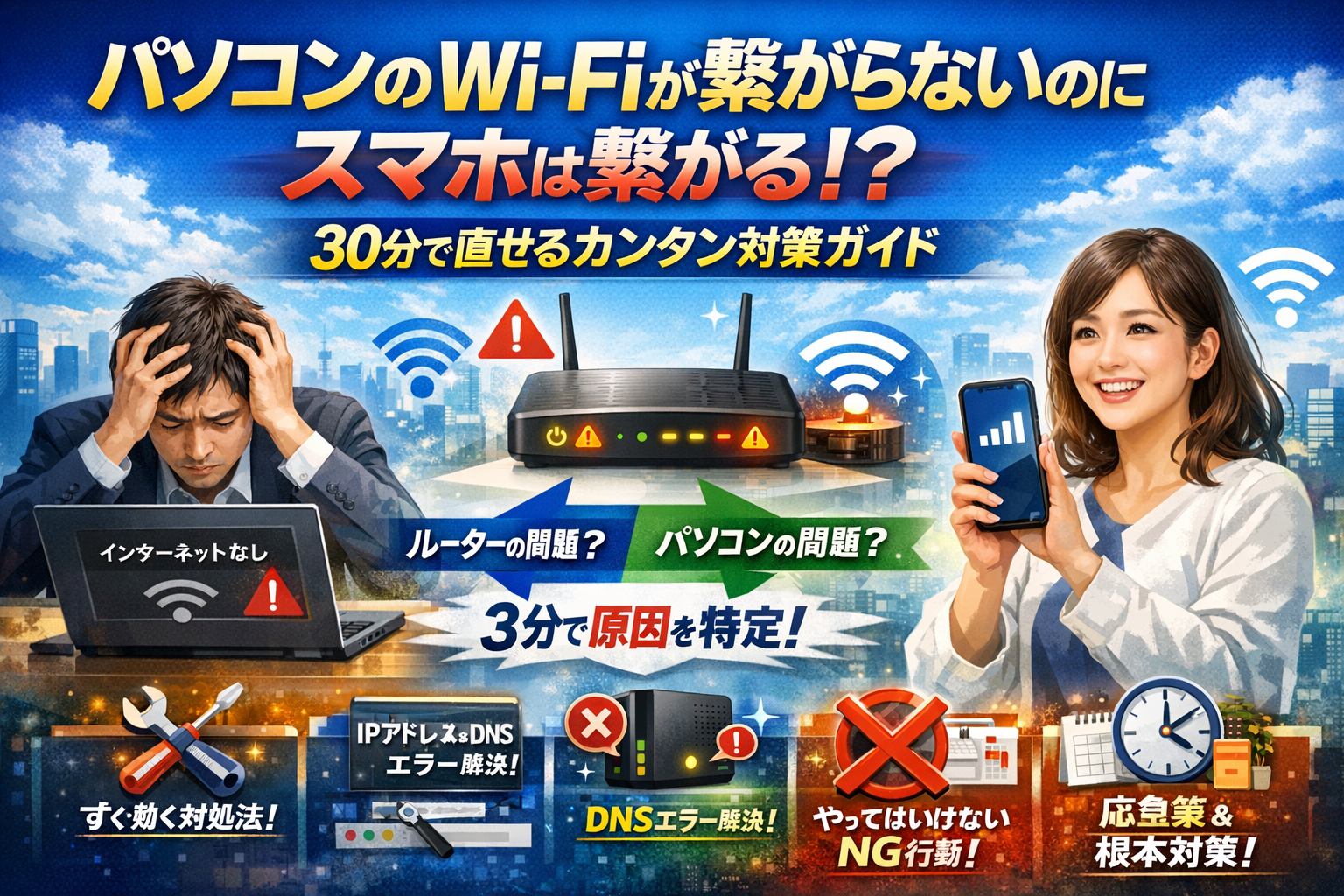
オンライン会議前に、パソコンだけWi-Fiが繋がらないのにスマホは繋がる。Windows10やWindows11に「インターネットなし」「インターネットなしセキュリティ保護あり」と表示され、原因も分からず再起動を繰り返す。この数十分のロスが、そのまま信頼低下や売上機会の損失につながっています。
本記事では、一台だけWi-Fiが繋がらない状況を30分以内に自力で復旧させることをゴールにしています。最初に3分でできる診断フローで「ルーター側かパソコン側か」を即切り分け、次にWindows10/Windows11別に「Wi-Fiは接続済みなのにインターネット接続なし」と出る本当の原因を、IPアドレスやDNSのエラーも含めて整理します。
そのうえで、単なる再起動に頼らない放電、省電力設定の見直し、ネットワークドライバー更新など本当に効く対処法ベスト7を具体的な手順付きで解説します。バッファロールーターやポケットWi-Fiで起きがちな「スマホは繋がるのにパソコンだけインターネットなし」「インターネットランプがつかない」といった特殊パターンにも踏み込み、「やってはいけない対処」と「今すぐ用の応急策」「週末にやる根本対策」を分けて提示します。
知恵袋や掲示板を渡り歩かなくても、この1本だけで「原因の見える化」と「再発防止のロードマップ」まで手に入る構成です。
- パソコンがWi-Fiにつながらないのにスマホはつながる「これが原因?本当の落とし穴に要注意!」
- 3分で解決!パソコンがWi-Fiにつながらないけれどスマホはつながる状況を診断するシンプルフロー
- Windows10とWindows11で違うパソコンがWi-Fiにつながらないとき「インターネットなしセキュリティ保護あり」の正体
- いますぐ実践!再起動以外で特に効果的なパソコンがWi-Fiにつながらないときの対処法ベスト7
- バッファローや家庭用ルーターでよくあるパソコンがWi-Fiにつながらない原因パターンと落とし穴
- パソコンがWi-Fiにつながらないとき絶対にやってはいけない対処法!プロが教える失敗あるある
- 急いでいるとき・週末じっくり直したいときの「時間別リカバリープラン」でパソコンがWi-Fiにつながらないも解決
- マーケや集客現場で体感!パソコンがWi-Fiにつながらないが招くリアルなトラブル
- ここまでで解決しない場合はプロ出番!パソコンがWi-Fiにつながらない時の相談タイミング&事前整理術
- この記事を書いた理由
パソコンがWi-Fiにつながらないのにスマホはつながる「これが原因?本当の落とし穴に要注意!」
テレワーク直前にネットが切れて、スマホは普通にネットが見られるのに、パソコンだけ沈黙。冷や汗もののこの状況は、実は「壊れた」前に押さえたい落とし穴パターンがはっきり分かれます。ここを整理しておくと、30分かけて遠回りするか、3分で復旧に近づけるかが変わります。
「Wi-Fiでつながっているのにインターネットに接続できないパソコン」とはどういう状況?
まず押さえておきたいのは、「Wi-Fi」と「インターネット」が別物という点です。多くのトラブルはここがごちゃまぜになっています。
| 画面の状態例 | 実際に起きていること |
|---|---|
| 扇形アイコンは接続済み / インターネットなしと表示 | ルーターまでは届くが、その先のネットワークでエラー |
| 地球儀アイコン / 未接続 | パソコンとルーターの間で接続自体が失敗 |
| セキュリティ保護あり / アクセス不可 | 暗号キーや認証、セキュリティ設定で弾かれている |
スマホが問題なくネット接続できている場合、回線契約やモデムよりも、パソコン側の設定やドライバー、IPアドレスの不整合を疑うのが現場の感覚です。
一台だけWi-Fiにつながらないときに最初に見極めたい3つのチェックポイント
忙しいときほど、次の3点だけは順番に確認した方が早道です。
- 他の端末はどうか
スマホやタブレット、別のPCが同じルーターでネット利用できるか確認します。 - 接続方法は同じか
2.4GHzと5GHzの別ネットワークを使っていないか、有線LANだけ落ちていないかを切り分けます。 - エラー表示の種類
「インターネットなし」「接続が制限されています」など、文言ごとに原因の層が違います。
| チェック結果 | 疑うべきポイント |
|---|---|
| 他端末は全部OK | パソコンのWi-Fiアダプター、IP設定、ドライバー |
| 同じSSIDでPCだけNG | 設定プロファイル破損、省電力モード、ウイルス対策ソフト |
| 5GHzだけ不安定 | 電波干渉、距離、ルーター側のバンド設定 |
私の視点で言いますと、オンライン会議前のトラブル対応では、この3つを1〜2分で切り分けるだけで、その後の対応スピードが段違いに変わります。
スマホはつながるのにパソコンがインターネットなしと表示される典型的なシナリオ
現場で特に多いパターンを、ビジネス利用に絞って整理します。
-
シナリオ1: Windows更新の後から急につながらない
ネットワークドライバーとの相性問題で、PCだけIPアドレスが取得できず「インターネットなし」になるケースです。
-
シナリオ2: 省電力モードでWi-Fiアダプターが半分寝ている状態
ノートPCでバッテリー節約を優先すると、Wi-Fiだけ不安定になり、スマホは問題ないのにPCだけ落ちます。
-
シナリオ3: VPNやセキュリティソフトが通信をブロック
社内VPNや法人向けセキュリティで、外部サイトだけ遮断されているのに、Wi-Fi表示は接続済みのまま、ということが起きます。
| シナリオ | 表示されやすい状態 | 現場での影響例 |
|---|---|---|
| Windows更新後 | インターネット接続なし | 会議URLに入れず開始が遅れる |
| 省電力モード | 接続→数分で切断を繰り返す | レポート送信中に転送失敗 |
| VPN・セキュリティ | 特定サイトだけ開けない | 広告管理画面だけ閲覧不能 |
ここまで把握しておくと、「とりあえず全部再起動」というギャンブルから一歩抜け出し、原因の層を狙い撃ちしやすくなります。次のステップでは、この状況を3分で診断する流れや、Windows10と11それぞれの具体的な見方に踏み込んでいきます。
3分で解決!パソコンがWi-Fiにつながらないけれどスマホはつながる状況を診断するシンプルフロー
在宅でオンライン会議が迫っているのに、PCだけネットに出ていかない。スマホは普通に動画も見られる。この状況は、原因さえ切り分ければ多くが30分以内に復旧できます。まずは3分でできる診断フローから進めてみてください。
スマホや他の端末はつながる?「ルーター側」と「パソコン側」で分かれる原因
最初の一手は、難しい設定ではなく原因の場所探しです。次の順番で確認します。
- スマホやタブレット、ゲーム機は同じWiFiに接続してネットが見られるか
- 会社支給PCや家族のPCはどうか
- 問題のPCを有線LANでつなぐとどうなるか
ここでざっくりと、原因は次のどちらかに分かれます。
| 状態 | 主な原因候補 | 対応の方向性 |
|---|---|---|
| スマホは普通に使えるがPCだけ不調 | PCの設定、WiFiドライバー、省電力設定、ウイルス対策ソフト | PC側の設定とソフトの見直し |
| どの端末も不安定だがPCが特にひどい | ルーターの負荷、ファームウェア、チャネル干渉 | ルーター設定と設置環境の見直し |
マーケの現場では、この切り分けを最初の3分で済ませられるかどうかで、会議開始の遅延が決まることが多いです。
ルーターとモデムのランプ(インターネットや電源ランプ)の見方と判断ポイント
次に、ルーターとモデムのランプの組み合わせを見ます。ここを眺めずに再起動を連打するのは、プロから見ると一番もったいないパターンです。
| ランプの状態 | よくある状態 | 注目ポイント |
|---|---|---|
| 電源は点灯、インターネットランプが消灯または赤 | 回線側トラブル、認証エラー | 回線事業者の障害情報を確認 |
| 全ランプが点灯または点滅しっぱなし | フリーズ、過負荷 | 10分以上の電源オフによる放電 |
| 電源だけ点灯、WiFiランプが消灯 | 無線機能オフ、モード切替ミス | WiFiボタンやスイッチの誤操作 |
ランプを見る時のコツは、写真を1枚撮っておくことです。あとでサポートに相談する際に、この写真だけで話が一気に早くなります。
バッファロールーターやポケットWiFiの“今すぐ確認したい”インジケーター徹底ガイド
バッファロー製のルーターやポケットWiFiは、インジケーターの意味を知っているかどうかで復旧スピードが大きく変わります。業界では「ここだけ押さえておけば現場は止まらない」というポイントがあります。
-
バッファロールーター
- INTERNETランプが消灯なのにスマホはネット利用可
→ ONUとルーターの間は不安定だが、スマホは別の回線(モバイル通信)を使っている可能性あり - ROUTER/APスイッチの位置を要確認
→ 誤ってAP側になっていると、PCから見えるSSIDは同じでも、DHCPが効かずPCだけIPアドレスが取れない状態になりがちです
- INTERNETランプが消灯なのにスマホはネット利用可
-
ポケットWiFi
- 電波マークは3〜4本なのに、接続台数表示が上限近く
→ スマホは自動的に4G/5Gへ逃げるが、PCはWiFi経由を優先し続けて詰まるケースがあります - バッテリー残量がギリギリ
→ 省電力モードで5GHzが停止し、PCだけ5GHz固定になっていると「電波はあるのにインターネットに出ていけない」状態を招きます
- 電波マークは3〜4本なのに、接続台数表示が上限近く
私の視点で言いますと、テレワーク中のトラブル相談で多いのは「ルーターのランプとスイッチを見れば1分で終わるのに、PC設定から1時間さまよってしまう」ケースです。順番を間違えないことが、最速復旧への一番の近道になります。
Windows10とWindows11で違うパソコンがWi-Fiにつながらないとき「インターネットなしセキュリティ保護あり」の正体
オンライン会議の直前にこの表示が出ると、背中がゾワッとしますよね。実はこのメッセージは「危険」ではなく、「パソコンだけネットの出口を見失っている状態」を冷静に教えてくれるサインです。ここを正しく読むかどうかで、復旧までの時間が10分か90分かが分かれます。
Windows10だとWi-Fiにつながらない場合に注目したいアイコンと表示メッセージ
画面右下の通知領域に注目します。Windows10では、状態によってアイコンと文言が変わります。
| 状態 | アイコン例 | 表示メッセージの傾向 | 現場で多い原因 |
|---|---|---|---|
| Wi-Fiは掴んでいるが外に出られない | 扇形アイコンに「!」 | インターネットなし セキュリティ保護あり | ルーターかDNSの一時不調 |
| そもそも無線に未接続 | 地球儀アイコン | 接続なし | 機内モード・物理スイッチ・範囲外 |
| 認証失敗 | 扇形に「×」 | 接続済み(インターネット接続なし) | パスワード違い・MAC制限 |
特にマーケ担当の方がハマりやすいのは、扇形アイコンでSSIDは表示されているのに、ブラウザだけ一切開かないパターンです。この場合は「Wi-Fi設定いじり」より、「ルーター再起動→PCのIP更新」の順で触った方が早く片付きます。
Windows11でWi-Fiは接続済みでもインターネット接続なしとなるときの隠れた落とし穴
Windows11では、見た目が少し変わったせいで状況を誤解しやすくなりました。
-
タスクバー右下のネットワークアイコンをクリック
-
接続しているSSIDの下に出る文言を確認
よく出るのは次の2パターンです。
| 表示 | 見た目上の状態 | よくある落とし穴 |
|---|---|---|
| 接続済み インターネット接続なし | Wi-Fiにはつながっている | VPNソフト・セキュリティソフトが通信をブロック |
| 制限付きアクセス | 一部の通信だけ通る | 会社のプロキシ設定が残った在宅PC |
Windows11は、会社ネットワーク用の設定(プロキシやVPN)が残っていると、自宅のルーターとケンカするケースが目立ちます。特にテレワーク用PCで「社内はOK、自宅はNG」という声が増えています。
オンライン広告やレポート共有を日常的に扱う立場から私の視点で言いますと、VPNを常駐させたまま自宅回線を使う構成は、速度低下とトラブルの両方を招きやすい組み合わせです。切り替えルールをチームで決めておくと、会議前のバタバタが激減します。
IPアドレスやDNSのエラーを「素人でもできる」簡単チェック方法
難しいコマンドを覚えなくても、「今どこで迷子になっているか」はざっくり見分けられます。ポイントはこの3ステップです。
- 別の端末で確認する
-
スマホを同じWi-Fiに接続
-
ブラウザで適当なサイトを開く
スマホは問題なく開く → パソコン側のIPやDNS設定が怪しい
スマホもダメ → ルーターや回線の問題に絞られます。
- ネットワーク状態の簡易チェック
-
Windows10/11共通で、タスクバーのネットワークアイコンを右クリック
-
ネットワークとインターネットの設定を開く
-
状態→トラブルシューティングを実行
ここで「DNSサーバーが応答しません」「既定のゲートウェイが利用できません」といったメッセージが出る場合、ほぼアドレスの自動取得まわりの乱れです。
- IPとDNSの自動取得を確認
ざっくり確認する流れは次の通りです。
-
ネットワーク設定からアダプターのオプションを開く
-
Wi-Fiアダプターを右クリックしてプロパティ
-
インターネット プロトコル バージョン4(TCP/IPv4)を選択
ここで、
-
IPアドレスを自動的に取得する
-
DNSサーバーのアドレスを自動的に取得する
の両方にチェックが入っているか確認します。自分で固定IPを設定した覚えがないのに数字が入っている場合、誰かが過去にいじった可能性が高く、トラブルの温床になります。
マーケや集客の現場では、「IPの一桁ミス」で1時間会議が遅れた事例も珍しくありません。難しそうに見える項目ですが、自動取得に戻すだけで一気に安定するケースが相当多いので、焦ってルーターを買い替える前に1分だけ確認しておく価値があります。
いますぐ実践!再起動以外で特に効果的なパソコンがWi-Fiにつながらないときの対処法ベスト7
オンライン会議の10分前にネットだけ落ちる。マーケ現場では、それだけで商談やレポート共有が止まり、売上のチャンスが一気にしぼみます。ここでは再起動連打に頼らず、現場で実際に効きがいい7つの手順をまとめます。
対処法の全体像は次の通りです。
| 手順 | 内容 | 目安時間 |
|---|---|---|
| 1 | パソコンとルーターの放電 | 5分 |
| 2 | 電源オプションで省電力解除 | 3分 |
| 3 | Wi-Fiスイッチと機内モード確認 | 1分 |
| 4 | 周波数帯の変更 2.4GHz/5GHz | 2分 |
| 5 | ネットワークアダプター無効→有効 | 2分 |
| 6 | ドライバー更新 | 5〜10分 |
| 7 | IPとDNSリセット | 5分 |
本体とルーターの「放電」や省電力モード解除で隠れた不具合を一掃!
まずは「電気を一度抜いて頭を冷やす」イメージで、機器の状態をリセットします。再起動では消えない不具合が取れることが多いポイントです。
-
パソコンの放電
- 完全シャットダウン
- ACアダプターとLANケーブルを抜く
- ノートPCならバッテリー一体型でも電源ボタンを15秒長押し
-
ルーターとモデムの放電
- 2台とも電源コードを抜く
- 1〜2分放置してからモデム→ルーターの順に電源を入れる
次に、省電力設定でWiFiアダプターの電源が絞られていないかを確認します。
-
Windowsの検索から「電源オプション」を開く
-
高度な電源設定で「ワイヤレスアダプターの省電力モード」を「最大パフォーマンス」に変更
長時間バッテリー駆動しているノートPCほど、ここで改善するケースが多い印象です。
Wi-Fiスイッチや機内モード、周波数帯(2.4GHz・5GHz)まで再チェック
次は「そもそもアンテナを立てているか」と「混雑していない電波をつかんでいるか」の確認です。現場での見落としトップクラスがここです。
-
本体側のWi-Fiスイッチ
- ノートPCの側面やF2〜F12キーに電波マークがないか確認
- オフになっていたらオンに切り替え
-
機内モード
- 画面右下の通知アイコンからクイック設定を開き、機内モードがオフか確認
-
周波数帯の変更
- 同じSSIDで「2G」「5G」「11ac」など名称が分かれている場合、両方を試す
- 壁越し・離れた部屋なら2.4GHz、ルーター近くなら5GHzが安定しやすい
スマホは自動で強い電波を拾ってくれますが、パソコンは一度つかんだ弱い電波を握りしめ続けることがあり、そこが差になりやすいポイントです。
ネットワークドライバー更新や「パソコンだけインターネットなし」状態を解除する操作手順
電波も電源も問題なさそうなのに、Windowsだけインターネットなしと出る場合は、ネットワークドライバーやIP設定が崩れている疑いが濃くなります。ここは手順通りに進めれば、専門知識がなくても対応できます。
-
ネットワークアダプターのリセット
- Windowsキー+X →「デバイスマネージャー」
- 「ネットワークアダプター」を開き、WiFiアダプターを右クリック
- 「無効」にして数秒待ち、「有効」に戻す
-
ドライバーの更新
- 同じくWiFiアダプターを右クリック →「ドライバーの更新」
- 「ドライバーソフトウェアの最新バージョンを自動検索」を選択
- アップデート後は再起動
-
IPアドレスとDNSのリセット
- Windows11なら「設定」→「ネットワークとインターネット」→「ネットワークの詳細設定」→「ネットワークのリセット」
- Windows10なら「設定」→「ネットワークとインターネット」→「状態」→「ネットワークのリセット」
ここまで行えば、「スマホはつながるのにパソコンだけインターネット接続なし」という状態はかなりの割合で解消されます。マーケ支援の現場でも、私の視点で言いますと、この7手順を上から順に試すことで、外部サポートを呼ばずに乗り切れたケースが圧倒的に多い印象です。オンライン会議が迫っているときこそ、焦って設定を片っ端から触らず、この順番で淡々と進めてみてください。
バッファローや家庭用ルーターでよくあるパソコンがWi-Fiにつながらない原因パターンと落とし穴
オンライン会議の直前にパソコンだけネットが止まり、スマホは普通に使える。このパターンで裏側に潜んでいるのは、ルーター側の「ちょっとした設定ミス」か「見落としがちな物理スイッチ」であることが多いです。
バッファロー1166や家庭用ルーターでモード切替時に起きがちなトラブル
バッファローの1166シリーズをはじめ家庭用ルーターには、背面や側面に小さなモード切替スイッチがあります。このスイッチの位置ひとつで、パソコンだけがつながらない状況が簡単に発生します。
代表的なモードと症状を整理します。
| モード表示 | ありがちな症状 | パソコンだけつながらない理由の例 |
|---|---|---|
| ROUTER | 2重ルーター状態で社内LANと競合 | 会社支給PCだけ厳しめ設定でブロック |
| AP | ルーター機能オフ、単なるアクセスポイント | 上流の機器とIP帯が合わずPCが迷子 |
| WB/BRIDGE | 中継専用で運用している | 有線PCだけ別セグメントに飛ばされる |
私の視点で言いますと、テレワーク先で「とりあえずAPモードにした」結果、翌日から業務用PCだけつながらない相談が何度もあります。対処のコツは次の通りです。
-
ルーター本体の側面や底面のモード表記を目視で確認する
-
説明書かメーカーサイトで、自宅回線に合うモードを一度チェックする
-
スイッチを切り替えたら、ルーターとパソコンの両方を再起動する
モードを変えたあと、数時間後や翌日になってから不調が出るケースも多く、「昨日いじった設定」が原因だと気付きにくい点が落とし穴です。
インターネットランプがつかないけどスマホはつながる…これってどういうこと?
インターネットランプが消灯または赤点灯なのに、なぜかスマホはネットが使えている。この矛盾のような状態には、いくつか典型パターンがあります。
-
スマホはモバイル回線で通信しており、WiFiは実はオフ
-
スマホだけ別のSSIDに自動接続されていて、問題のルーターを使っていない
-
ルーターの2.4GHzと5GHzで片方だけ生きており、スマホは生きている方に逃げている
すぐに確認したいポイントを整理します。
-
スマホの設定画面で「モバイル回線がオンか」「WiFiマークが出ているか」をセットで確認
-
自宅にSSIDが複数ある場合、どの名前に接続しているかを全端末でそろえる
-
バッファローのランプ表示で、POWER・WIRELESS・INTERNETの3つを優先してチェック
ランプの状態と、スマホが本当にそのルーター経由でネットに出ているかを切り分けると、「どこまでが生きていて、どこからが切れているか」が一気に見えやすくなります。
バッファローや回線の通信障害など“今日発生”している問題の切り分け方法
今日だけ急につながらないのか、前から不安定だったのかで、見るべきポイントは変わります。特にバッファロー製ルーターと光回線の組み合わせでは、「今日はエリア側の障害なのに、自宅設定を疑って時間を溶かす」パターンがよく起きます。
まず押さえたいのは、次の3段階の切り分けです。
- スマホをモバイル回線だけにして、ニュースサイトや検索サイトが開くか確認
- パソコンを有線LANでモデム直結できる場合は、ルーターを介さず接続テスト
- バッファローの公式サイトや通信事業者の障害情報ページで「今日の障害」を確認
ポイントは、「自宅の設定いじり」に入る前に、外側のネットワークに問題がないかを先に見ることです。外部障害の日は、どれだけ設定を触っても改善せず、むしろ元に戻す作業が増えてしまいます。
ビジネスでオンライン会議や広告レポート共有が詰まっている日ほど、原因を内側から順に疑いがちですが、ルーターと回線の障害情報を一度確認してから深追いするかを決める方が、全体のダウンタイムは短くなります。
パソコンがWi-Fiにつながらないとき絶対にやってはいけない対処法!プロが教える失敗あるある
「つながらない…とりあえず再起動連打!」この一手で、復旧どころかトラブルを長期戦にしてしまうケースを何度も見てきました。オンライン会議前の焦りほど判断を誤らせるものはありません。ここでは、現場で本当に多い“NG行動”だけをピンポイントで押さえておきます。
私の視点で言いますと、次の3つを避けるだけで、後からプロに相談するときの難易度が一気に下がります。
ルーターを何度も再起動・セキュリティソフト全停止の落とし穴とリスク
ルーターの電源オンオフを短時間に何度も繰り返すと、機器側の保護機能が働き、かえって不安定な状態が長引きます。さらに、ファームウェア更新中に電源が落ちると、最悪は起動不能になることもあります。
一気に片付けようとして、セキュリティソフトやファイアウォールをフル停止するのも危険です。社内共有のフォルダやクラウドにアクセスするタイミングで防御を外すと、ウイルス感染リスクが一気に跳ね上がります。
推奨される行動とNG行動の違いを整理すると次の通りです。
| 行動 | 安全性 | コメント |
|---|---|---|
| ルーターを1回だけ再起動 | 高い | 5〜10分間隔で様子を見る |
| 連続して電源オンオフ | 低い | 故障リスク・通信不安定の原因 |
| 一時的に保護機能を弱める設定変更 | 中 | 内容を記録しすぐ元に戻す前提 |
| セキュリティソフトを完全停止 | 低い | 在宅勤務PCでは特に避けるべき |
焦ったときほど「1回だけ、間隔を空けて」を意識するだけでトラブルのこじれ方が変わります。
設定を手当たり次第いじると逆効果!?実際のトラブル事例
ネットワーク設定を片っ端から触ってしまい、「最初の症状よりひどくなった」ケースも多いです。よくあるパターンを挙げます。
-
IPアドレスを自動から手動に変えたが、数値を控えておらず元に戻せない
-
DNSをネット記事の数値に合わせて変更し、社内システムにだけつながらなくなった
-
不要なネットワークアダプターを削除し、リモートワーク用VPNが動かなくなった
設定を変える前には、最低でも次の2つをしておくと安全です。
-
現在の設定画面をスマホで撮影しておく
-
いつ・どの画面で・どの項目を変えたかメモする
ビジネス用途のPCほど、「元に戻す情報」を残しておくことが、結果的に復旧の近道になります。
ウイルスやマルウェア感染が疑われるとき個人で踏み込んではいけない理由
ネット接続の不調が、実はウイルスやマルウェアが原因ということもあります。例えば次のようなサインが複数当てはまる場合は要注意です。
-
ブラウザを開くと勝手に怪しいサイトが立ち上がる
-
覚えのないツールバーやアプリが増えている
-
ファンが常にフル回転してPCが異常に熱い
この状態で、インターネット上の「怪しげな無料ツール」を片っ端から試すのは非常に危険です。悪意あるプログラムを上乗せしてしまい、情報漏えいや乗っ取りリスクを高めることになります。
感染が疑われる場面で個人対応を深追いしない方がよい理由は次の通りです。
-
何を削除してよいか判断を誤ると、業務アプリまで動かなくなる
-
ログや状態を壊してしまい、後から専門サポートが原因特定しづらくなる
-
法人PCでは、セキュリティポリシー違反になる可能性がある
まずはネットワークから切り離し、社内の情報システム担当や契約しているサポート窓口に状況を共有する方が、結果的に早く安全に業務へ戻れます。焦りの一手が、信頼と売上を削らないよう、やってはいけない対処法だけは先に押さえておきたいところです。
急いでいるとき・週末じっくり直したいときの「時間別リカバリープラン」でパソコンがWi-Fiにつながらないも解決
マーケ会議の直前にネットが落ちると、信頼も売上も一気に冷や汗モードになります。ここでは、時間がないときと週末に腰を据えて対処するときで、やるべきことを完全に分けて整理します。
オンライン会議開始まで10分!スマホテザリングや有線LANによる緊急応急策
会議まで10分なら、原因追及より「今つなぐ」が最優先です。次の順番で試してみてください。
-
スマホテザリングで一時的に避難
- スマホ側でテザリングをON(WiFiテザリング推奨)
- パソコンのWiFi一覧からスマホ名を選んで接続
- カメラON会議なら、画面共有や動画は最小限にして通信量を節約
-
可能なら有線LANでルーターに直結
- ノートPC側にLANポートがあれば、LANケーブルでルーターへ接続
- 接続後、Windowsのネットワークアイコンが地球儀からモニター+ケーブル表示に変わるか確認
-
社内・家庭で代替PCがある場合は「ブラウザだけ移動」
- メール、クラウドストレージ、オンライン会議URLを代替PCで開き直す
- チャットツールで「PCのネットワークトラブルのため一時的に別端末から参加」と共有
緊急時は「完全に直す」のではなく、オンライン広告レポートの共有やクライアント打ち合わせを止めないことに全振りするのがポイントです。
じっくり週末に再発防止!Wi-Fiルーター配置や電波障害対策・ドライバーとWindowsアップデートの見直し
時間が取れるタイミングでは、「なぜこのパソコンだけ切れるのか」を潰していきます。私の視点で言いますと、ここをサボると数日後の大事なプレゼン日に同じ目に遭いやすくなります。
まずは物理環境とソフト両方を整理します。
| 見直すポイント | 内容 | 目安時間 |
|---|---|---|
| ルーター配置 | 床置き・金属棚・電子レンジ横を避ける | 15分 |
| 電波障害 | 子機が多い2.4GHzから5GHzへ変更 | 20分 |
| ドライバー | ネットワークアダプターの更新・再インストール | 30分 |
| Windows更新 | 保留中の更新をまとめて適用 | 30〜60分 |
具体的な手順の例です。
-
ルーターの位置と周波数帯
- ルーターは胸の高さ・障害物の少ない場所へ移動
- WindowsのWiFi設定で、同じSSIDで2.4GHzと5GHzがある場合は5GHzを優先して接続
-
パソコン側のネットワークドライバー
- デバイスマネージャーからネットワークアダプターを開き、ドライバー更新
- 更新で改善しない場合は、一度削除して再起動し自動再認識させる
-
Windowsアップデート
- 設定 → Windows Update から保留分をすべて適用
- 再起動後、WiFi接続とインターネット表示を確認
ここまでやると、「数時間は動くのにまたインターネットなしになる」パターンのかなりの割合が減ります。
ビジネス利用で「パソコンインターネットなし」を繰り返さないためのチェックリスト
最後に、マーケや営業の現場でネットワークトラブルを最小化するためのチェックリストです。印刷してPC横に貼っておくと、チーム全体の事故率が下がります。
-
ルーターとモデムの電源タップは、掃除や模様替えで抜けにくい位置に固定しているか
-
テレワーク用PCは、月1回はWindowsアップデートとドライバー更新をまとめて実施しているか
-
オンライン会議の前日に、少なくとも一度はWiFi接続と速度を確認しているか
-
テザリング用スマホの充電ケーブルと予備のLANケーブルを、仕事カバンに常備しているか
-
VPN、ウイルス対策ソフト、クラウドストレージの同期が重ならないよう、スケジュールを調整しているか
ネットワークは「電気や水道」と同じインフラです。止まった瞬間に、SEOのレポート提出も、MEOの施策共有も、SNS投稿のタイミングもすべて後ろ倒しになります。今日の10分の対策が、来月の売上と信頼を静かに守ってくれます。
マーケや集客現場で体感!パソコンがWi-Fiにつながらないが招くリアルなトラブル
オンライン集客は「アイデア」より先に「ネットがつながるか」で勝負がつきます。華麗な企画でも、肝心なときにパソコンだけネットに出られなければ、その瞬間に価値はゼロになります。
MEO運用やSNS投稿、広告レポート作成が「たった一台のパソコン不調」で止まる現場の本音
現場でよくあるのは次のようなパターンです。
-
店長のパソコンだけネットワークに接続できず、MEOの写真差し替えがその日まるごと止まる
-
広告運用担当のPCだけがインターネットなし状態で、レポート共有が遅れ、社内の意思決定が1日ずれる
-
SNS担当のノートPCだけ不調で、キャンペーン初日の投稿が夕方にずれ込み、反応が半減する
マーケティングの世界では「1日遅れ」は、予約の山を逃すこととほぼ同じ意味を持つケースがあります。集客カレンダー通りに動けるかどうかが、そのまま売上カレンダーに直結するからです。
Wi-Fiは電波OKなのに「急にパソコンだけネットが使えない」が商売や信頼に与えるインパクト
電波アイコンは立っているのにブラウザだけ真っ白、というトラブルは、単なる機器の問題に見えて、実際には「信頼」の問題として表面化します。
代表的な影響を整理すると次の通りです。
| 起きるトラブルの場面 | 表に出る問題 | 裏で失っているもの |
|---|---|---|
| オンライン商談に入れない | 開始5分遅刻 | 「段取り力への不信感」 |
| 共有リンクを送れない | レポート提出遅延 | 「数字管理が甘い印象」 |
| 広告入稿が遅れる | 掲載スタートが翌日 | 「機会損失と広告費のムダ」 |
| 口コミ返信が止まる | 放置されたクレーム | 「店舗イメージの劣化」 |
特に商談や打ち合わせでは「またネットが不調で…」という説明が2回続くと、それ自体がレピュテーションリスクになります。相手は「この会社と長期で施策を走らせて大丈夫か」と無意識に判定し始めるからです。
マーケティングや業務とIT環境整備が直結!強いチームの作り方ヒント
ネットワークの安定度は、もはや「情シスの話」ではなく、マーケティング戦略の一部です。強いチームほど、次の3点を徹底しています。
-
役割ごとに予備ルートを用意
マーケ担当PCが落ちても、すぐスマホテザリングやサブPCに切り替えられる運用を決めておくことが多いです。
-
月1回の“通信ヘルスチェック”
回線速度、ルーターの状態、Windowsの更新、セキュリティソフトの影響をざっと確認する時間を、会議と同じ扱いで確保しています。
-
トラブル時の連絡フローを明文化
どの時点で社内で対応し、どこからプロサポートや通信会社に相談するかを事前に決めておくことで、「誰も決められず、ただ時間だけ過ぎる」状態を避けています。
デジタル施策の支援をしている私の視点で言いますと、売上が伸びる企業ほど「広告費を増やす前にネット環境を固める」動きが早いです。ネットワークは、クリエイティブや分析よりも前に押さえるべき“見えないインフラ資産”です。
ここまでで解決しない場合はプロ出番!パソコンがWi-Fiにつながらない時の相談タイミング&事前整理術
オンライン会議は迫る、レポート提出もある。それなのにパソコンだけネットにつながらないまま時間だけが溶けていく…。ここまで自力で試しても安定しないなら、もう“根性で何とかするフェーズ”は終了です。プロを巻き込んだほうが、結果的に早くて安全なケースを整理しておきます。
ルーターやモデム・パソコン本体「これが故障?」な異変・赤信号サイン
次のような症状が複数当てはまるなら、機器故障や回線トラブルの可能性が高くなります。
-
ルーターやモデムのインターネットランプが消灯または赤点灯のまま戻らない
-
電源を入れ直しても、本体が異常に熱い・カチカチ音がする・焦げたようなにおいがする
-
パソコンだけ、別のWi-Fiや有線LANでも不安定で落ちる
-
ドライバー更新後からブルースクリーンや強制再起動が増えた
ざっくりまとめると、次のように見極めると判断しやすくなります。
| 症状の主役 | 赤信号レベル | プロ相談の優先度 |
|---|---|---|
| ルーター・モデムのランプ異常 | 高い | 早めに回線業者やメーカー |
| パソコンのみ、他ネットワークでも不安定 | 高い | PCサポート・修理窓口 |
| 時間帯や地域で同時多発 | 中~高 | 回線障害情報を確認 |
物理的な異音や異臭が出ている場合は、無理に電源を入れ続けず、速やかにコンセントを抜いて相談したほうが安全です。
PCサポートや通信会社へスピーディ相談する前に準備すべきポイント
サポート窓口に連絡する前に、最低限次の情報をメモしておくと、たらい回しにならず一発で核心に近づきやすくなります。
-
使っている機器
- パソコンのOS(Windows10か11か)
- ルーターのメーカー・型番(例: バッファロー1166など)
-
状態の整理
- いつからつながらなくなったか(今日の何時頃からか)
- スマホや他の端末はネット接続できるか
- インターネットなしやセキュリティ保護ありなど、画面に出ている文言
-
既に試した対処
- 再起動・放電・ドライバー更新・LANケーブルの抜き差しなど
この3点を押さえたメモを手元に置いて電話やチャットをすると、「最初から同じ説明を何度もさせられるストレス」がかなり減ります。問い合わせフォームに入力する際もコピペで済むので、焦っているときほど効きます。
また、法人であれば、自社のPCサポート担当に聞くべきか、通信会社に聞くべきかを切り分けるだけでも時間短縮になります。
| 状況 | まず相談すべき窓口 |
|---|---|
| 全ての端末でネット不可 | 通信会社・回線事業者 |
| 一台のPCだけ不調 | 社内情シス・PCサポート |
| ルーターのランプが異常 | ルーターメーカー・回線事業者 |
安定したネットがあってこそSEOやMEOやSNS運用が120%活きる現場目線
マーケ支援の現場で日常的に感じるのは、「ネットワークトラブルそのもの」よりも、たった5分の遅れが商談や集客の熱を冷ますという事実です。オンライン会議に遅れて登場する担当者を見て、無意識に不安を覚えるクライアントは少なくありません。
-
SEOレポートを共有したいのに、アップロードができず会議が空転する
-
MEOの写真更新をしたいのに、店舗のPCだけネットに出られず旬のタイミングを逃す
-
SNSキャンペーンの投稿が遅れ、競合に話題を持っていかれる
こうした「もったいない機会損失」は、Wi-Fiトラブルが月に1回でも起きる環境だと、累積インパクトが無視できません。私の視点で言いますと、広告費や制作費に投資している企業ほど、回線と機器の保守・定期的な見直しを“マーケ予算の一部”として扱うことで成果が安定しやすくなります。
簡単な見直しポイントをまとめると、次の通りです。
-
社内の誰が回線・ルーター・PCサポートの窓口か一覧化しておく
-
テレワーク用PCには、有線LANアダプタやスマホテザリングを「第二の命綱」として用意
-
大きな施策の前(キャンペーン開始日や決算期)は、Windows更新やルーター再起動を事前に済ませておく
安定したネットワークは、SEOやMEOやSNS運用の「見えない基礎工事」です。広告やコンテンツを磨くのと同じくらい、通信環境を整えることが、結果的に売上と信頼を守る一番地味で一番効く打ち手になっていきます。
この記事を書いた理由
著者 – 小野 祥宏(おの よしひろ)株式会社センタリング 代表取締役社長(CEO)
クライアントのオンライン会議直前、レポートを共有しようとした瞬間に、私のパソコンだけが「インターネットなし」と表示され、スマホだけがかろうじてつながる状況になったことがあります。テザリングでその場は凌げましたが、数十分のタイムロスと冷や汗は、こちらの信頼低下に直結する感覚がありました。
同じようなトラブルは、地域の小さな店舗や士業事務所でも頻発しています。MEOの順位確認やSNS投稿、広告レポートの送付が、たった一台のパソコン不調で止まり、焦った担当者が設定を手当たり次第いじった結果、ルーター側までおかしくしてしまったケースも見てきました。
通信やOSに詳しくない方でも、短時間で原因を切り分けて、余計なところに触れず復旧できる手順をまとめたい。ビジネスの現場で実際に起きた「パソコンだけつながらない」パターンを前提に、30分以内に業務へ戻れる現実的な流れを形にしたのが本記事です。安定したネット環境があってこそ、SEOやMEO、SNS運用の成果も最大化されます。その土台づくりを、専門用語に振り回されず自力で進めてほしいという思いで書いています。