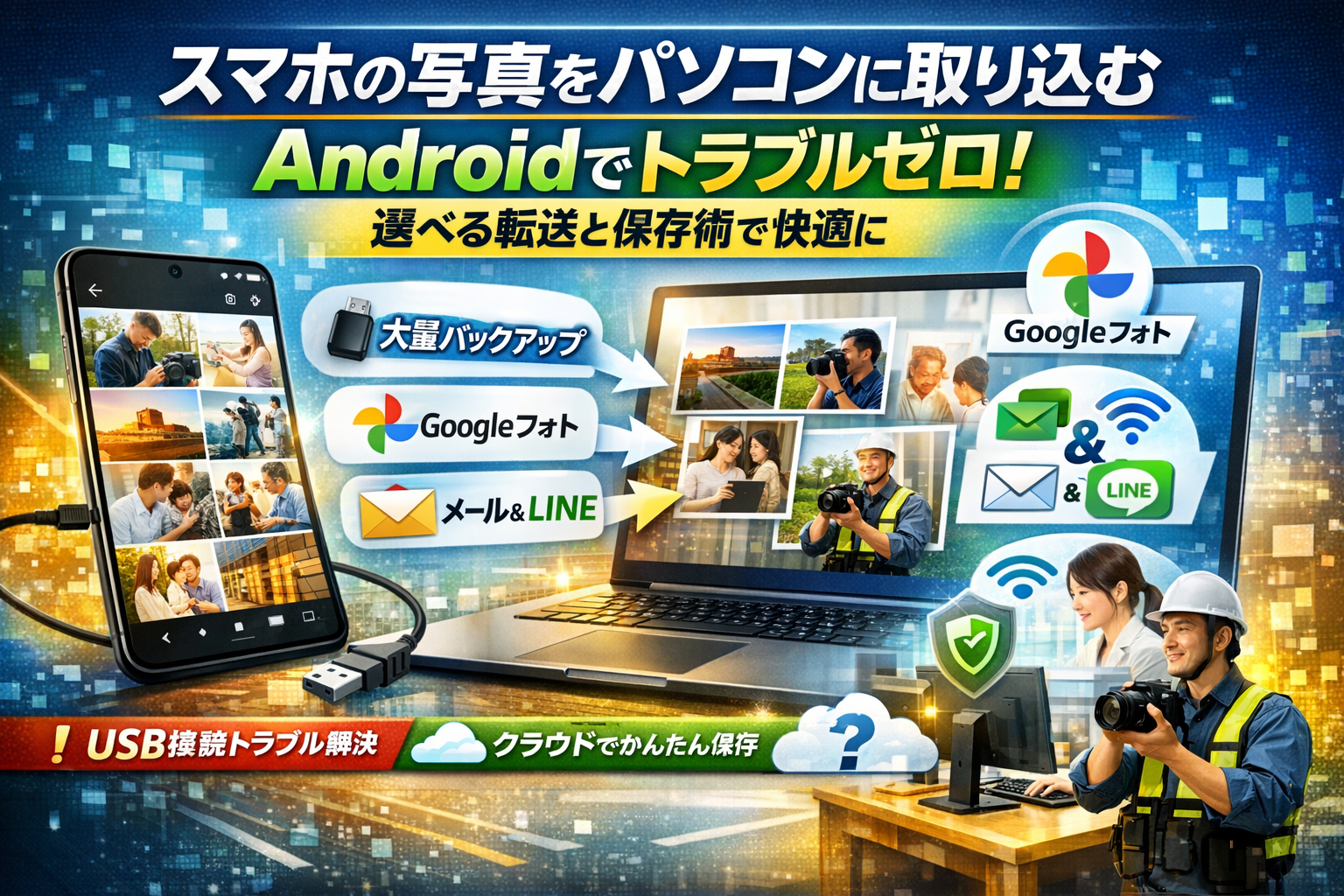
スマホの写真をパソコンに取り込むたびに、USBでつないでも表示されない、Androidの写真が一部しか見えない、Googleフォトとアルバムの違いが分からないまま手探りで操作していないでしょうか。そのまま進めると、家族写真や仕事の施工写真がSDカードやクラウドのどこかに散らばり、肝心な時に見つからない、最悪の場合は消えてしまうリスクを抱えたままになります。
本記事では、Androidスマホの写真をパソコンに取り込む方法を「目的別」と「トラブル別」に整理し、最短で自分に合った転送ルートと保存ルールを決められるように構成しています。大量バックアップならUSBとGoogleフォト、数枚だけ送るならメールやLINEやQuickShare、ケーブル無しでの転送、さらに「Android USBファイル転送が表示されない」「スマホ写真パソコン取り込み出来ない」といった行き詰まりも、順番どおりチェックすれば解決できるようにしています。
店舗や現場でスマートフォンを使って撮影した写真を、Windows10やWindows11のパソコンへ安全に移し、フォルダ管理やバックアップ、MEOやSNS運用まで一気通貫で生かす具体的な運用も解説します。この記事を読み進めれば、今日から「スマホの写真をパソコンに取り込むAndroid」の作業で迷う時間と、二度と戻らないデータを失う不安を同時に手放せます。
- もう迷わない!スマホの写真をパソコンに取り込むAndroidユーザーが最初に読むべき全体像
- 目的別おすすめルート早見表 バックアップ用や仕事用でスマホの写真をパソコンに取り込むAndroidの正解が変わる
- 一番つまずきやすいUSBケーブル転送をトラブルごとに分解 スマホの写真をパソコンに取り込むAndroid
- Googleフォトやクラウドでスマホの写真をパソコンに取り込むAndroid リアルに気をつけたいポイント大公開
- ケーブル無し派も安心!QuickShareやBluetoothやメールでスマホの写真をパソコンに取り込むAndroid徹底比較
- スマホの写真をパソコンに取り込むAndroidができない時に頼れる原因別駆け込み寺
- 業務で使う人こそ注意 スマホの写真をパソコンに取り込むAndroid後に起きるセキュリティリスクと整理術
- 写真が動けば集客も動く スマホの写真をパソコンに取り込むAndroidとMEOやSNS運用がつながる瞬間
- 記事の裏側にあるデジタル現場のリアル スマホの写真をパソコンに取り込むAndroid現場で実際につまずく理由とは
- この記事を書いた理由
もう迷わない!スマホの写真をパソコンに取り込むAndroidユーザーが最初に読むべき全体像
「ケーブルはつないだのに写真が出てこない」「どの方法が正解なのか分からない」。ここでつまずいて止まってしまうと、せっかくの家族写真や仕事の写真がスマホの中で眠ったままになります。私の視点で言いますと、最初に押さえるべきはテクニックよりも「目的」と「マイルール」を決めることです。
スマホの写真をパソコンへ移す目的を30秒で整理する
まず、なぜ写真を移したいのかをはっきりさせます。目的が分かると、選ぶべき方法が一気に絞り込めます。
主な目的は次の4つです。
-
容量を空けるためにまとめて退避したい
-
壊れたら困る写真を二重三重にバックアップしたい
-
資料作成やチラシ、社内共有で使いたい
-
SNSやGoogleマップに素早くアップしたい
この4つのどれに当てはまるかで、USBかクラウドか、LINEかQuickShareかの判断が変わります。目的を混ぜてしまうと「結局どの方法も中途半端」という状態になりやすいので、まず一番優先したい目的を1つ決めてから進めるのがコツです。
Androidスマホの写真転送方法を目的別に選び分ける最適な考え方
現場で見ていると、性能の差よりも「向き不向き」を知らないことがトラブルの元になっています。代表的なルートを整理すると次の通りです。
| 目的 | おすすめルート | 向いている人の特徴 |
|---|---|---|
| 大量バックアップ | USB転送+Googleフォト | 数百枚単位の写真や動画を扱う人 |
| 数枚の受け渡し | メール、LINE、QuickShare | 今だけ相手に渡せればいい人 |
| 通信量を抑えたい | 自宅Wi-Fi+USBのみ | 格安SIMでデータ容量が不安な人 |
| 業務・店舗の写真管理 | USB+クラウドストレージ+共有フォルダ | 社内で写真を検索して使い回したい人 |
ポイントは、バックアップと一時的な受け渡しを同じ方法でやらないことです。LINEに全部流し込むと、そのトークルームが「墓場」になり、あとから探せず撮り直しになるケースが本当に多くあります。
家族写真や仕事の写真、それぞれで避けたいよくある失敗をゼロに
家族写真と仕事写真は、守るべきポイントが違います。同じスマホでも運用ルールを分けた方が安全です。
【家族写真で多い失敗】
-
機種変更時にSDカードを抜き忘れ、古い端末にだけ写真が残る
-
Googleフォトに任せたつもりで、本体の写真を消したらクラウド側も消えていた
-
子どもの成長アルバムが、トーク履歴の奥底に埋もれて見つからない
【仕事写真で多い失敗】
-
現場ごとのフォルダ名を決めておらず、パソコンの中が「日付だけフォルダ」だらけになる
-
社員ごとにバラバラのやり方で保存し、退職と同時にどこに何があるか分からなくなる
-
Googleドライブや共有リンクのアクセス権を甘く設定し、社外に見えてしまうリスクを抱える
これを防ぐために、最低限次のルールを決めておくと安定します。
-
家族写真は、年別フォルダとイベント名で保存する
-
仕事写真は、「日付+案件名+現場名」をフォルダ名に含める
-
バックアップ用のクラウドと、一時共有用のLINEやメールを意識的に分ける
こうした小さなルールを最初に決めておくと、「どこに保存したか分からない」「パソコンに入れたのに見つからない」といったストレスが激減しますし、その先の資料作成やSNS運用にもすぐに使い回せる写真資産に育っていきます。
目的別おすすめルート早見表 バックアップ用や仕事用でスマホの写真をパソコンに取り込むAndroidの正解が変わる
「どの方法が一番ラクなのか分からないまま、毎回手探り」になっている状態を、ここで終わりにします。先に目的別の正解ルートを決めてしまえば、あとは毎回その型に沿うだけです。
下の表を、まず自分の使い方に当てはめてみてください。
| 目的 / 状況 | おすすめ手段 | 特徴・向いている人 |
|---|---|---|
| 大量バックアップ | USB + Googleフォトの二刀流 | 数千枚を一気に守りたい人向け |
| 数枚だけすぐ送りたい | メール / LINE / QuickShare | 今すぐ1〜10枚だけ渡したいとき |
| 通信量をとにかく節約したい | USBのみ | モバイル回線を極力使いたくない人 |
| 店舗・現場の業務写真を扱う | USB + クラウド共有フォルダ | 現場→事務所→SNS担当まで流したいとき |
スマホの写真をパソコンに取り込むAndroid向け大量バックアップならUSBとGoogleフォトの二刀流が最強
大量バックアップは、USBで一気に吸い上げる+クラウドで火事保険をかけるイメージが安全です。
- USBでパソコンに接続
- 通知バーで「ファイル転送」を選択
- DCIMやCameraフォルダをまるごとパソコンへコピー
- 併せてGoogleフォトのバックアップをオンにしておく
業務現場では「古いスマホのSDカードに写真が残りっぱなし」がよく起きます。パソコンにコピーしたあと、SDカードの内容も同じ場所にまとめるルールにしておくと、機種変更時の取りこぼしを防げます。
数枚だけ送りたい時は?スマホの写真をパソコンへ手軽に送るAndroid簡単ルート(メールやLINEやQuickShare)
「今日撮った写真を2〜3枚だけ、今すぐパソコンで使いたい」というときは、操作が少ないルートが正義です。
おすすめ順は次の通りです。
-
同じGoogleアカウントでログインしたパソコンがある
→ QuickShare / NearbyShareでワンタップ転送
-
相手が社内の決まったパソコン
→ 共有用メールアドレスに添付して送信
-
とりあえず自分のパソコンだけ
→ 自分宛てにメール送信か、クラウドストレージの共有フォルダにアップ
LINEだけに写真を溜め続けると、あとから検索できない「墓場LINE」になります。一時的な受け渡しには使っても、保管庫にしないと決めておくのがコツです。
通信量を賢く節約したい場合におすすめのスマホの写真をパソコンに取り込むAndroid最適接続方法
ギガを気にするなら、基本方針は「自宅や職場のWi‑Fiか、USBだけを使う」です。
-
モバイル回線しかない場所
- 大量転送は避け、USBで直接コピー
- どうしてもクラウドを使うなら、解像度を落としてアップロードする設定を選択
-
自宅や事務所でWi‑Fiが使える
- 夜間にGoogleフォトの同期を走らせる
- パソコン側はクラウドから必要な分だけダウンロード
USBなら通信量を一切使わずに済みます。ロック解除とケーブルの不良チェックだけ習慣化すれば、もっともコスパの良い手段になります。
店舗や現場作業でスマホの写真をパソコンに取り込むAndroid定番パターンまとめ
店舗や工事現場では、「撮ったはいいけれど、どこに何があるか誰も分からない」が一番のロスです。現場でよく回っているパターンは、撮影からSNS投稿までの動線を最初から決めておくことです。
-
現場スタッフ
- その日の終わりに、USBで事務所パソコンの「当月フォルダ」へコピー
-
事務所パソコン
- 日付と現場名でフォルダを分ける
- 良い写真だけを「SNS候補」フォルダへ移動
-
SNS・MEO担当
- 「SNS候補」フォルダからGoogleマップやInstagramにアップ
私の視点で言いますと、この流れを決めている現場ほど、写真探しに時間を使わず集客の施策に集中できています。撮影ルールと取り込みルールをセットで決めることが、結果的に一番の時短になります。
一番つまずきやすいUSBケーブル転送をトラブルごとに分解 スマホの写真をパソコンに取り込むAndroid
「ケーブルでつないだのに、何も起きない…」この状態から抜け出せるかどうかで、その後の写真管理のストレスが決まります。ここでは、現場で本当によく起きているつまずきを、原因ごとにサクッと潰していきます。
スマホの写真をパソコンに取り込むAndroidとUSBケーブル接続の基本とロック解除の意外な落とし穴
USB転送は、きちんと手順を踏めば一番速くて安定した方法です。ポイントは「順番」と「モード」です。
- スマートフォンのロックを解除する
- 付属かデータ対応のUSBケーブルでパソコンと接続
- Androidの画面上部から通知バーを下ろす
- 「充電のみ」「このデバイスをUSBで充電中」などをタップ
- 「ファイル転送」または「写真転送(PTP)」を選択
ここでロックをかけたままだと、パソコン側には充電専用の機器としてしか認識されません。現場でも、ロック解除を忘れて「ケーブルが壊れた」と勘違いするケースが非常に多いです。
主なモードの違いは次の通りです。
| 表示されるモード | 写真の取り込み可否 | 向いている用途 |
|---|---|---|
| 充電のみ | 不可 | バッテリー充電だけ |
| ファイル転送(MTP) | 可能 | 写真も書類もまとめて |
| 写真転送(PTP) | 可能(写真中心) | 写真だけサッと移したい |
写真をがっつり移動するときは、ファイル転送を選んでおくと安心です。
AndroidのUSBファイル転送が表示されない時に使えるチェックリスト
通知にファイル転送の表示が出ない、パソコン側にAndroidが出てこない。そんなときは、上から順に確認すると無駄打ちが減ります。
- ロック解除と再接続
- ケーブルを変える(充電専用ケーブルを避ける)
- パソコンのUSBポートを変える(前面ではなく背面ポートを試す)
- スマートフォンを再起動
- Windowsのエクスプローラーで「デバイスとドライブ」を開き直す
- それでも表示されない場合は、別のパソコンで試してみる
現場でよくあるのは、100円ショップの充電用ケーブルを使っていて、そもそもデータ転送に対応していないパターンです。ケーブルを変えた瞬間に何事もなかったように認識されることも多いので、1本はデータ対応のケーブルを決め打ちで用意しておくと安全です。
私の視点で言いますと、ドライバーやOS設定を疑う前に、この6つを順に潰した方が圧倒的に早く解決するケースがほとんどです。
Androidの写真をパソコンに取り込むとき一部しか見えない場合は?探すべきフォルダやSDカード徹底活用術
「一部の写真しか表示されない」「昨日の現場写真だけ見当たらない」という相談も非常に多いです。ここで鍵になるのが保存場所のパターンです。
-
本体保存
-
SDカード保存
-
アプリごとの専用フォルダ(LINE、SNS、スクリーンショットなど)
まず、エクスプローラーで開いたときに、次の2カ所を必ず確認します。
| チェック場所 | 中身の例 | 想定される写真 |
|---|---|---|
| 内部ストレージ/DCIM/Camera | 普通のカメラアプリの写真 | 日常・現場の撮影写真 |
| SDカード/DCIM/Camera | 保存先をSDにしたときの写真 | 長期間の撮影・旧機種からの写真 |
機種やメーカーによっては、次のようなフォルダにも写真が分散しています。
-
Pictures/Screenshots(スクリーンショット)
-
Pictures/Instagram や WhatsApp などアプリ名のフォルダ
-
DCIM/別名のフォルダ(連写モードやプロモード用)
「一部しか取り込めない」と感じる多くのケースは、保存先が本体とSDカードに分かれているだけです。特に、機種変更時に古いスマートフォンのSDカードだけ机の引き出しに取り残されて、施工写真が丸ごと消えたように見える例もありました。
仕事で使う場合は、次のようなルールを決めておくと迷子になりません。
-
カメラアプリの保存先を「本体」か「SDカード」のどちらかに統一
-
月に1回は、SDカードと本体それぞれからパソコンにバックアップ
-
パソコン側では「案件名_年月」「店舗名_イベント名」など、フォルダ名を最初から業務用に整理
USB接続でつまずくポイントを一つずつ潰していくと、「つながらない不安」から解放されて、写真を安心してビジネスにも家族の記録にも活かしやすくなります。
Googleフォトやクラウドでスマホの写真をパソコンに取り込むAndroid リアルに気をつけたいポイント大公開
クラウド経由は「ケーブル要らずで便利」な一方で、勘違いから写真が消えたり、社外にダダ漏れになったりしやすいゾーンです。ここを押さえておくと、一気に“怖くない写真運用”に変わります。
スマホのグーグルフォトをパソコンに取り込むAndroid基本ステップとありがちな勘違いポイント
まずは王道の流れです。
- スマートフォンでGoogleフォトアプリを開き、同じGoogleアカウントでバックアップを有効化
- パソコンのブラウザでGoogleフォトにアクセスし、同じアカウントでログイン
- 保存したい写真を選択し、「ダウンロード」を実行
- 必要に応じてWindowsやMacのフォルダへ整理して保存
ここで多い勘違いは、「クラウドにあるから本体から消しても安心」と思い込み、実は同期設定で両方削除されてしまうケースです。自動同期がオンのまま「ストレージを空き容量にします」といった表示を安易にタップすると、パソコン側からも写真が見えなくなることがあります。
安全に使うコツは次の通りです。
-
バックアップ設定画面で「どのフォルダをバックアップしているか」を必ず確認する
-
消す前に、パソコン側のローカルフォルダにコピーがあるかチェックする
-
業務写真は「必ずPC保存を取ってからスマホ削除」というルールをチームで共有する
私の視点で言いますと、この「削除の順番ルール」があるかどうかで、数年後のトラブル件数が極端に変わります。
スマホのアルバムをパソコンに取り込むAndroidではクラウドとローカルの違いを攻略
アルバム表示は、実は3つが混ざっています。
-
本体ストレージの写真
-
SDカードの写真
-
Googleフォトなどクラウド上の写真
これを混同すると「パソコンでは一部しか見えない」という状態になります。整理のために、保存場所の違いを感覚でつかんでおきましょう。
| 保存場所 | 実体のある場所 | オフラインでも見えるか | 主な用途 |
|---|---|---|---|
| 本体ストレージ | スマホ内部のデータ | 見える | 日常の撮影全般 |
| SDカード | 端末に挿したカード | 見える | 長期保存・機種変更前後 |
| Googleフォト | クラウドストレージ | 通信がないと見えにくい | バックアップ・共有・PC連携 |
おすすめは、「撮影→クラウドに自動バックアップ→パソコンへダウンロード→業務フォルダへ仕分け」までを一連の作業として決めておくことです。これで、「どこに原本があるのか」が常に明確になります。
Googleフォトやクラウドストレージでセキュリティリスクなしにスマホの写真をパソコンに取り込むAndroid共有リンクのコツ
共有リンクは便利ですが、使い方を誤ると店舗の裏側や工事現場の情報が、想定外の人まで届いてしまいます。最低限、次の3点は押さえておきましょう。
-
「リンクを知っている全員が閲覧可」を常用しない
顧客情報や社内の資料が写り込む写真は、特定のメールアドレスやアカウントを指定して共有します。
-
共有期限と削除の習慣をつくる
納品が終わった現場写真は、共有リンクをオフにしておきます。GoogleドライブやOneDriveでも、共有状態を一覧で見直す時間を月に1回つくると安心です。
-
共有先での再共有を想定する
一度渡したリンクは先方の社内チャットやメールで簡単に拡散されます。顔がはっきり写るスタッフ写真やナンバープレートなどは、アップ前にモザイクやトリミングで加工しておきます。
クラウドを経由してパソコンに写真を持ってくるときは、「どこに置かれていて、誰が見られる状態か」を常に2秒で説明できるかどうかが安全運用の分かれ目です。撮って終わりではなく、「残し方」と「渡し方」までをセットで設計しておくと、仕事のスピードもセキュリティも一気に整っていきます。
ケーブル無し派も安心!QuickShareやBluetoothやメールでスマホの写真をパソコンに取り込むAndroid徹底比較
「ケーブル見つからないから今日は無理…」を卒業して、無線転送を味方につけていきましょう。ここでは、現場で本当に使える無線ルートだけを絞り込んで比較します。
QuickShareやNearbyShareでスマホの写真をパソコンへ送るときの通信環境チェックはここが重要
QuickShareやNearbyShareは、うまくハマるとUSB以上に速くて快適です。ただ、通信環境の条件を外すと一気に不安定になります。
ポイントはこの3つです。
-
スマホとパソコンが同じWi‑Fiまたは同じネットワークにいるか
-
パソコン側で対応アプリや機能が有効になっているか
-
会社や店舗のゲストWi‑Fiなどで機器間通信が制限されていないか
現場で多いのは「Wi‑Fiはつながっているのに、なぜか見つからない」という相談です。ネットワーク設計上、機器同士の通信を禁止していることがあり、その場合はQuickShareよりもクラウド経由に切り替えた方が早く片付きます。
代表的な無線方法をざっくり整理すると、次のようなイメージです。
| 方法 | 速さ | 向いている枚数 | 向いているシーン |
|---|---|---|---|
| QuickShare類 | とても速い | 数十~数百枚 | 同じ場所で一気に受け渡し |
| クラウド経由 | 普通~やや速い | バックアップ兼用 | 自宅PCと職場PCで共用 |
| メール添付 | 遅い | 数枚まで | 1~2枚だけ急ぎで渡したい |
| Bluetooth | とても遅い | 数枚(小さい画像) | ケーブルもWi‑Fiも無いときの最終手段 |
私の視点で言いますと、「ネットワークを疑う→アプリ設定を見る→別ルートを用意しておく」という順番で考えると、無駄な試行錯誤がかなり減ります。
Bluetoothやメールでスマホの写真をパソコンに取り込むAndroidの画質や枚数で損をしないコツ
Bluetoothとメールは、ケーブル無しで使える古典的な方法ですが、画質と枚数で損をしやすいルートでもあります。
よく起きている失敗は次の通りです。
-
メールアプリが自動で写真を圧縮し、SNSに載せたらぼやけて見える
-
Bluetoothで大量の写真を送ってしまい、転送だけで数十分かかる
-
添付ファイルの上限サイズに引っかかり、気づかないまま送れていない
損をしないためのコツをまとめると、こうなります。
-
メールは「元のサイズで送信」設定が選べるかを必ず確認する
-
Bluetoothは、Wi‑Fiもクラウドも本当に使えない「数枚だけ」の場面に限る
-
店舗や現場の業務写真は、元データをクラウドやパソコンに保管し、メールは「渡す用のコピー」と割り切る
中小企業の現場では、担当者が自分宛てにメールで送り続けた結果、どの案件の写真か分からない状態で埋もれてしまい、後から探せず撮り直しになるケースが珍しくありません。「メールは一時的な通路、本番の保管場所は別」という考え方を早めに決めておくと安心です。
パソコンの写真をスマホに取り込むときAndroidユーザーがやりがちな逆方向ミスと徹底対策
無線転送は、スマホからパソコンだけでなく、パソコンからスマホへ送るときにも使われますが、ここでもよくある落とし穴があります。
代表的なミスは次の3つです。
-
SNS用に縮小した画像だけをスマホに戻し、元データをどこに保存したか分からなくなる
-
スマホ側で編集した写真をパソコンに再保存して上書きし、オリジナルの画質を失う
-
受け取った写真がダウンロードフォルダやチャットアプリ内に散らばり、後から探し出せない
対策としては、次のようなルールをおすすめします。
-
パソコンからスマホへ戻すのは「投稿用サイズ」のコピーとし、元データは必ずパソコン側の整理されたフォルダに残す
-
投稿用や確認用に送り合うときは、「編集済」「SNS用」など用途が分かるファイル名やサブフォルダを付けておく
-
Android側では、ダウンロードや受信ファイルを定期的にギャラリーフォルダへ移動し、用途別にアルバムを作る
特に、工事や店舗紹介の写真を扱う現場では、「どの現場の、どの工程の、どのカットか」が分からなくなった瞬間に写真の価値が半分以下になります。ケーブル無しの自由さを活かしつつ、どこが“正式な保管場所”かを最初に決めておくことが、後々のMEOやSNS運用の下支えになってくれます。
スマホの写真をパソコンに取り込むAndroidができない時に頼れる原因別駆け込み寺
「なぜだ、昨日までできていたのに…」
現場でよく聞く声です。ここでは、原因を感覚ではなく順番でつぶすためのチェックポイントだけに絞ります。
スマホの写真をパソコンに取り込むAndroidができない時 真っ先に疑うべき3つのポイント
最初から難しい設定を触ると、余計に泥沼になります。次の3つを上から順に確認すると、9割はここで解決します。
- スマホのロック解除と通知バー
- USBケーブルとUSBポートの状態
- 接続モードの確認(充電のみになっていないか)
とくに1つ目が落とし穴です。
画面ロックしたままつなぐと、パソコン側には「何も入っていない機器」に見えてしまいます。接続したら一度スマホの画面を点けて、上からスワイプし「ファイル転送」「データ転送」になっているかを必ず確認してください。
現場で多いのは、充電専用ケーブルを使っているパターンです。見た目は同じでもデータ線が入っていないケーブルがあり、その場合は何をしても認識されません。箱に「充電専用」と書かれていないか一度見直してみてください。
AndroidスマホとWindows10やWindows11でスマホの写真をパソコンに取り込む相性問題と絶対外さない切り分け方
「パソコンを変えたら急にできなくなった」という相談も多くあります。ここでは、OS側の問題かどうかを切り分けます。
まずは次の表の順で確認します。
| 切り分けポイント | 確認すること | 判断の目安 |
|---|---|---|
| 1. 他のUSBポート | 別の差込口に変える | 片方だけNGならポート側の不具合 |
| 2. 他のパソコン | 可能なら別PCに接続 | 他PCでOKなら元PCの設定問題 |
| 3. 他のAndroid端末 | 家族や同僚の端末で試す | どの端末もNGならPC側のドライバーや設定 |
Windows10と11では、フォトアプリの挙動や表示が微妙に変わることがあります。
私は現場では、フォトアプリではなくエクスプローラーから直接「デバイスとドライブ」を開いて確認する方法を優先しています。アプリ経由よりも「そもそも認識しているか」を見極めやすいからです。
それでも表示されない場合は、「デバイスマネージャー」でAndroid関連の項目に黄色い警告マークが出ていないかを見て、ドライバー更新を試すと改善するケースが多くあります。
スマホのデータをパソコンに取り込む前に壊れたら困る写真の最強バックアップ保険
本気で守りたいのは、「取り込み方」ではなく消えたら終わる写真をどう守るかです。
そこでおすすめしているのが、次の三重保険です。
-
スマホ本体
-
クラウド(Googleフォトや各種ストレージ)
-
パソコンや外付けHDD
| 用途 | おすすめ保管場所 | ポイント |
|---|---|---|
| 日常の撮影 | スマホ本体 | すぐ見返せる場所 |
| 長期保管 | パソコン+外付けHDD | 年ごと・案件ごとにフォルダ分け |
| 万一の故障対策 | クラウド | 自動バックアップ設定を確認 |
ここで注意したいのが、クラウドにある=安全ではないという点です。
同期の仕組みを理解せずにスマホ側で写真を削除すると、クラウド側からも連動して消える設定になっている場合があります。削除前には「この写真はどこに保存されているのか」「同期かアップロードか」を一度確認してください。
仕事で使う写真なら、案件名や現場名を含んだフォルダにパソコン側で整理しておくと、後からMEO対策やSNS投稿に使いたい一枚をすぐに引き出せます。
私の視点で言いますと、「転送のやり方」よりも「どのフォルダ名で、どこに置くか」を決めた人ほど、データトラブルとは無縁になっていきます。
業務で使う人こそ注意 スマホの写真をパソコンに取り込むAndroid後に起きるセキュリティリスクと整理術
撮った写真をパソコンに移した瞬間から、データは「資産」にも「爆弾」にもなります。工事写真も店舗のビフォーアフターも、扱い方を間違えると情報漏えいと紛失のダブルパンチになります。ここでは、現場で本当に起きている事故パターンと、今日から取れる対策をまとめます。
工事現場や店舗やイベント写真をパソコンに取り込むAndroidユーザーのためのセキュリティチェック術
業務写真は、顔・住所・ナンバープレート・図面など「個人情報と企業秘密のかたまり」です。次のチェックを一度パソコンとスマホで見直してみてください。
取り込み後すぐに確認したいチェックリスト
-
WindowsやMacのユーザー名が個人名のまま共有フォルダになっていないか
-
デスクトップ直置きの写真フォルダを社内で共有していないか
-
ノートPCを店舗や現場に持ち出すのに、ログインパスワードが簡単すぎないか
-
USBメモリで写真を受け渡しして、抜き忘れ・紛失が起きていないか
-
Googleフォトやクラウドストレージの共有リンクが「リンクを知っている全員」に開放されていないか
特に危険なのは、「テストで作った共有リンクをそのまま放置する」ケースです。URLを知っていれば誰でも見られる設定のまま、店舗の内観や在庫、スタッフの顔写真が外に丸見えになってしまうことがあります。
現場で写真を扱うパソコンには、最低限次のルールを置き換えると安全度が一気に上がります。
-
Windowsアカウントはパスワード+画面ロック時間の短縮を設定
-
写真保存用のフォルダは「共有用」と「社内限定用」を分ける
-
クラウドの共有リンクは案件ごとに作成し、案件終了時に必ず無効化
スマホの写真データをパソコンに取り込むAndroid後のフォルダ管理やバックアップ戦略
業務でつまずく一番のポイントは、「どこに何の写真があるか分からない」です。撮るまでは得意なのに、探すのに毎回30分かかっていては、売上に使う前に疲れてしまいます。
よくある失敗パターンと改善案を整理します。
| 状態 | ありがちな失敗 | おすすめの改善ルール |
|---|---|---|
| 日付だけのフォルダ | どの現場・どのメニューか分からない | 日付+案件名+用途でフォルダ名を付ける |
| 担当者ごとにバラバラ保存 | 担当者が退職・異動した瞬間に場所が不明になる | 事業別・店舗別の共通フォルダを用意する |
| 一度保存したら放置 | バックアップの有無も世代も誰も把握していない | 毎週・毎月の「写真整理タイム」をルール化 |
| SDカードだけに保管 | 機種変更時にSDカードを引き継がず、写真が行方不明になる | SDカードは一時置き場と割り切り、PCへ集約 |
フォルダ名は、次のようなテンプレートにしておくと検索しやすくなります。
-
2026-02-現場名-足場組立
-
2026-02-店舗名-メニュー撮影-SNS用
-
2026-02-イベント名-来場風景-実績掲載
バックアップは「1カ所保存はノーバックアップ」と考えた方が安全です。パソコン内部のストレージに集約したら、さらに外付けHDDやクラウドにコピーしておくと、故障や盗難でも業務が止まりにくくなります。
LINEやチャットで写真を溜め込む危険性 スマホの写真をパソコンに取り込むAndroidの賢い共有方法
現場で本当に多いのが、LINEやチャットアプリを「なんとなくのバックアップ」として使ってしまうパターンです。一見便利ですが、次の3つの理由で非常に危険です。
-
写真が会話に埋もれて検索しづらく、「あの現場のあの一枚」が見つからない
-
端末変更時やアカウントトラブルで、一気に履歴が消える可能性がある
-
個人アカウントと仕事の写真が混ざり、退職・異動時にデータの扱いが曖昧になる
私の視点で言いますと、LINEに業務写真を送り続けた結果、過去の施工写真を探せずに「結局現場で撮り直す」ケースは、想像よりはるかに多く見てきました。まさに墓場のようにデータが沈んでいきます。
写真共有は、次のように分けて考えると整理しやすくなります。
-
現場での「今見てほしい1〜2枚」
- LINEやチャットで送る
- 送ったら、必ずパソコン側の共通フォルダに保存して完結させる
-
継続的に使う「資産写真」
- Googleフォトやクラウドストレージ(OneDriveやDropboxなど)の業務用アカウントにアップ
- フォルダ構成は「店舗名・現場名・年月」で統一
- SNS担当やWeb担当には、共有リンクではなく「アカウント+権限」でアクセスさせる
共有リンクは、
-
案件単位
-
期限付き
-
閲覧のみ権限
の3条件を満たすと、セキュリティと使い勝手のバランスが取りやすくなります。
写真は撮った瞬間より「取り込んだ後の1手」が命綱です。ルールさえ決めてしまえば、現場の誰が撮っても迷子にならず、集客や信頼づくりにまっすぐ使えるようになります。
写真が動けば集客も動く スマホの写真をパソコンに取り込むAndroidとMEOやSNS運用がつながる瞬間
スマホで良い写真が撮れているのに、パソコンにうまく移せず「そのまま埋もれて終わり」になってしまう。集客の現場では、このロスが本当にもったいないです。写真を動かす仕組みが整うと、GoogleマップもSNSも、一気に更新スピードが変わります。
Googleマップ集客に効くスマホの写真をパソコンに取り込むAndroidのベストタイミング
MEOで効くのは「鮮度」と「量」と「分かりやすさ」です。撮影からアップまでのタイムラグをできるだけ短くするために、次のようなタイミングでパソコンへ移すルールを決めておくと安定します。
| シーン | 取り込みタイミング | Googleマップでの活用例 |
|---|---|---|
| 新商品・新メニュー撮影 | 当日中にUSBかクラウドで一括転送 | メニュー写真、ビフォーアフター |
| 店舗改装や施工完了 | 現場から戻った直後 | 外観写真、施工事例 |
| イベント・キャンペーン | イベント終了後24時間以内 | 雰囲気が伝わる写真投稿 |
ポイントは「毎日少しずつ」よりもイベント単位でまとめて取り込むことです。Androidなら、撮影フォルダをUSBで一気にコピーし、パソコン側で「日付+内容」でフォルダを作っておくと、Googleマップにアップするときに写真選びが一瞬で終わります。
スマホで撮影した紹介写真をパソコンに取り込むAndroid SNS運用担当が教えるツボ
SNS運用担当が一番困るのは、「良い写真がどこにあるか分からない」状態です。私の視点で言いますと、スマホからパソコンへの取り込み時に、次の3つを押さえるだけで投稿クオリティが一段上がります。
-
縦写真と横写真を分けてフォルダ管理
Instagramリールやストーリーズ用の縦写真、タイムライン用の横写真を分けておくと、後からトリミングで悩まずに済みます。
-
オリジナル画質で保存する経路を1本決める
LINEやメールは圧縮されやすく、画質が落ちます。USBかGoogleフォトのダウンロードを「マスターデータ保存用」として固定しておくと安心です。
-
ハッシュタグ候補をファイル名に軽く仕込む
例として「202402_外壁塗装_雨漏り対策.jpg」のようにしておくと、SNSのキャプションを書くときにキーワードを思い出しやすくなります。
SNSで反応が取れている企業ほど、「撮る→パソコンに移す→使える形に整理」のサイクルが早く、AndroidとWindowsの連携ルールがチーム内で共有されています。
中小企業のデータ活用はスマホの写真をパソコンに取り込むAndroidから始めて一歩差をつける
中小企業でデータ活用が進まない理由の1つが、写真がスタッフ個人のスマホとLINEに閉じ込められてしまうことです。ここを崩すために、まず次のような「写真運用フロー」を決めると、一気にビジネス寄りの活用に変わります。
-
現場ルール
Androidスマホで撮る写真は、案件名や現場名を意識して撮影(ホワイトボードやメモを最初の1枚に写しておくと識別しやすくなります)。 -
取り込みルール
毎日または毎週決まった時間に、USBかクラウドで担当PCへ転送。DCIMやPicturesフォルダから、現場ごとにパソコン内の共有フォルダへコピーします。 -
活用ルール
共有フォルダを、Googleマップ投稿用、ホームページ用、見積・提案書用にサブフォルダで分けておきます。
この流れが定着すると、写真は単なる記録から「売上に直結する素材」に変わります。
撮った瞬間はただの1枚の画像でも、Androidからパソコンへ正しく移し、整理しておくだけで、MEO対策の実績紹介やSNSのネタ、さらには採用ページの雰囲気写真としても再利用できます。写真が動けば、集客のアイデアもどんどん動き出します。
記事の裏側にあるデジタル現場のリアル スマホの写真をパソコンに取り込むAndroid現場で実際につまずく理由とは
SEOやMEOの相談前に必ず登場するスマホの写真をパソコンに取り込むAndroid最大の悩み
集客相談の場で、最初に止まるのはGoogleマップでもSNSでもなく、「写真がパソコンに出せない」というごく手前のところです。
特にAndroidでは、機種やメーカーごとに画面やフォルダ構成が違うため、同じやり方が二度と再現できないことが多いのが本音です。
現場でよく出る声を整理すると、悩みはこの3つに集約されます。
-
USBでつないでもパソコン側に何も表示されない
-
取り込めたはずなのに、欲しい写真がどこにも見つからない
-
Googleフォトにある写真と、スマホ本体の写真の違いが分からない
とくに店舗オーナーや工事現場の担当者は、撮影した写真がそのまま「売上に直結する証拠」になります。ここでつまずくと、MEOもSNSもスタートラインに立てません。
スマホの写真をパソコンに取り込むAndroid初心者がハマりやすい3つの落とし穴とは
現場を見ていると、操作よりも「運用のクセ」がトラブルを生んでいます。代表的な落とし穴はこの3つです。
-
墓場LINE化問題
自分宛てにLINEで写真を送り続け、数カ月後にはどの写真がどの現場なのか分からなくなります。検索も弱く、結局「撮り直し」になるパターンです。 -
SDカード置き去り問題
機種変更のとき、古いAndroidのSDカードにだけ施工写真が残ったままになり、新しい端末にもパソコンにも引き継がれていないケースが驚くほど多くあります。 -
Googleフォト誤解問題
「クラウドにバックアップされたから本体から消しても安心」と思い込み、同期設定の違いで両方から消してしまうリスクがあります。
整理すると、次のような構図です。
| 落とし穴 | 何が起きるか | 将来どう困るか |
|---|---|---|
| 墓場LINE | 写真が時系列だけで埋もれる | 必要な1枚が探せず撮り直し |
| SDカード置き去り | 古い端末だけにデータ残存 | 端末廃棄で完全消失 |
| Googleフォト誤解 | 本体とクラウド両方削除 | 集客用の実績写真が消える |
技術より「ルール」がないことが、転送トラブルの根っこになっているのがポイントです。
BIZFORCEが伝えたいITが苦手な人でもスマホの写真をパソコンに取り込むAndroidを味方にする方法
私の視点で言いますと、Androidの写真転送は「難しい操作を覚える」のではなく、「迷わない自分ルール」を先に決める方が早道です。最低限、次の3つを押さえておくと、仕事でも家族写真でも一気に安定します。
-
転送の順番ルールを決める
USBが認識しないときは
- 画面ロック解除
- 通知バーからファイル転送モードを選択
- ケーブルとUSBポートを変える
- Windows側のドライバー更新
の順番で確認すると、無駄に沼にはまりません。
-
保存フォルダの型を決める
- 年_現場名_用途(例: 2025_〇〇工事_ビフォー)
- 年_店舗名_媒体(例: 2025_〇〇整骨院_Googleマップ)
というように、パソコン側のフォルダ名をルール化しておくと、MEOやSNSで「使いたい1枚」にすぐ手が届きます。
-
バックアップの“定位置”を1つ決める
外付けHDDやクラウドストレージなど、「最後はここを見れば全部ある」場所を1つだけ決め、月1回そこにコピーする習慣をつくると、端末紛失や故障にも落ち着いて対応できます。
転送のテクニックよりも、どの方法で、どのフォルダに、どの頻度で写真を動かすか。そこまで含めて設計しておくことで、Androidとパソコンの関係は、単なるケーブル接続からビジネスを支える写真基盤へと変わっていきます。
この記事を書いた理由
著者 – 小野 祥宏(おの よしひろ)株式会社センタリング 代表取締役社長(CEO)
中小企業の集客支援をしていると、SEOやMEO、SNS運用の相談より先に「スマホの写真をパソコンに取り込めない」という相談を受けることが少なくありません。現場や店舗で撮った写真が、USBでつないでも表示されない、Googleフォトにあるはずなのにパソコンから見つからない。その段階でつまずき、発信そのものを諦めてしまうケースを何度も見てきました。
正直に言うと、私自身も出張先でAndroidスマホとノートパソコンをつなぎ、USB設定を見落として大切な現場写真の送信が遅れたことがあります。原因は難しい技術ではなく、「どの目的のときに、どの方法を選べばいいか」が整理されていないことでした。
そこで、本記事ではバックアップ、業務利用、家族写真など、現場で実際に起きているパターンを起点に、「どの場面で、どの転送方法が最も安全で迷いが少ないか」を具体的にまとめました。写真の転送は、ただのデータ移動ではなく、集客や信頼づくりの起点です。ITが得意でなくても、今日から自分で運用を前に進められるようにしたい、という思いで書いています。