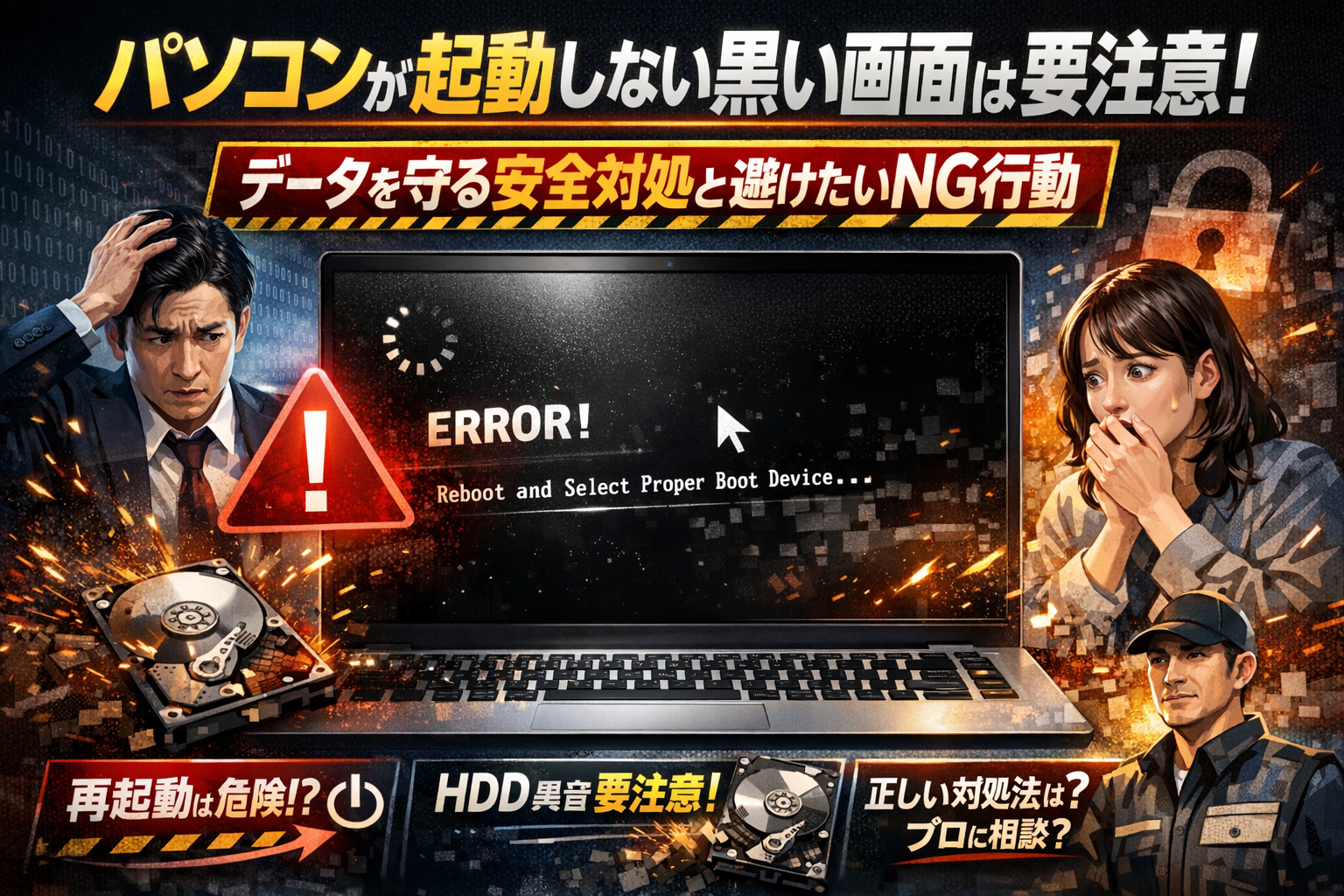
パソコンが起動しないまま黒い画面で止まり、カーソルだけ動く、ぐるぐるが終わらない、白い英語の文字が出る。多くの人はここで「とりあえず再起動」「電源長押し」を繰り返しますが、この数分の自己判断が、業務データや顧客情報を失うかどうかを決めます。本記事は、富士通やDell、Lenovo、Acerなどメーカーやノートパソコン/デスクトップを問わず、「電源はついているのに画面真っ暗」「Windows10やWindows11が黒い画面から動かない」といった症状を、見た目と音とランプだけで切り分け、今やっていい安全な対処と、やった瞬間にリスクが跳ね上がるNG行動を明確に示します。カーソルだけの黒い画面や、Windowsロゴから先に進まないケース、HDDの異音がするケースなど、症状別に再起動やセーフモード、システム修復に踏み込むラインと、通電を止めて復旧業者に相談すべきラインを分けて解説します。さらに、このトラブルをきっかけにバックアップ設計やクラウド活用を見直し、「パソコンが立ち上がらない日」にも仕事を止めない体制を作る視点まで整理しました。黒い画面を“直す”前に、守るべきデータと取るべき一手を確認したい方は、このまま読み進めてください。
- パソコンが起動しない黒い画面でお手上げになる前に!最初の3分で取るべき行動とは
- 症状別に原因を絞り込むパソコンが起動しない黒い画面の診断ガイドカーソルだけ・ぐるぐる・白い文字で判定
- パソコンが起動しない黒い画面で電源は入るときの物理トラブル徹底チェック電源・ディスプレイ・ケーブル編
- パソコンが起動しない黒い画面で発生するWindows10やWindows11ソフトウェア起動トラブル
- パソコンが起動しない黒い画面でデータを守るために“あえてやらない”判断があなたを救う
- パソコンが起動しない黒い画面に自力で挑戦する範囲とプロに任せる判断基準
- パソコンが起動しない黒い画面トラブルを繰り返さない!バックアップ術と予防メンテナンスの決定版
- 中小企業や個人事業主がパソコンが起動しない黒い画面から学ぶITリスク管理とDX知見
- 著者の想いとマーケティング専門家がパソコンが起動しない黒い画面を語るワケ
- この記事を書いた理由
パソコンが起動しない黒い画面でお手上げになる前に!最初の3分で取るべき行動とは
電源は入っているのに画面は真っ暗、カーソルだけ動く、ぐるぐるが終わらない…。仕事用のPCでこれが起きると、頭の中まで真っ黒になりますよね。ここで重要なのは、「慌てて触らない人ほどデータを守れる」という逆説です。最初の3分でやることは多くありませんが、やらないことを決めるだけでも、復旧の難易度と費用が大きく変わります。
まずは次の2つを心の中で宣言してください。
- 再起動を連打しない
- 初期化・リセット系のボタンを押さない
この2つを守るだけで、「軽いシステム障害が重いデータ障害に変わる」典型パターンをかなり避けられます。
パソコンが起動しない黒い画面になった直後に絶対避けたい2つの落とし穴
黒い画面になった直後、現場で特に多い“やりすぎ自己対処”は次の2つです。
-
何度も強制終了と再起動を繰り返す
- アップデート中のぐるぐるに対して電源ボタン長押しを何回も行うと、Windowsのシステムファイルが徐々に破損していきます。最初はソフトウェアの修復で済んだはずが、ストレージ交換+データ復旧コースに進んでしまう例が実際に報告されています。
-
「初期化すれば直るはず」と安易にリセットを実行する
- リセットや初期化は、トラブル解決というより“最後の手段”です。業務データや写真をバックアップしていない状態で実行すると、復旧業者でも取り戻せないケースが出てきます。
この2つは「一見前向きな対処」に見えるため、焦っているほど選びがちです。黒い画面のまま固まっている時間=考える猶予と受け止めて、一度手を止めることが先決です。
パソコンが起動しない黒い画面で電源はついている時に確認すべきチェックリスト
スマホ片手に作業しやすいよう、今すぐできる“安全な確認だけ”を一覧にします。
| 状態 | チェック内容 | 自分でやってよいか |
|---|---|---|
| 電源ランプ点灯 | コンセントや電源タップの緩み | ◯ |
| 画面真っ暗 | 明るさ最小・外部ディスプレイ出力になっていないか | ◯ |
| ファンの音あり | ファンが異常に大きくないか | ◯(異音があれば要通電停止) |
| ビープ音(ピッ、ピー) | 回数やパターンをメモ | ◯(意味の解釈は調査・相談) |
| USB機器多い | 外付けHDD、USBメモリ、プリンターを一旦全て外す | ◯ |
| HDDのカチカチ音 | 回転音に混ざる金属音や連続音 | △(聞こえたら即電源OFFを検討) |
上の表は「電源はついているが画面真っ暗」の典型パターンを想定しています。特に、HDDのカチカチ音やガリガリ音がする場合は通電時間がそのままリスクになります。この段階で再起動を重ねると、データ復旧費用が一段跳ね上がるケースが、復旧業者の事例で繰り返し語られています。
パソコンが起動しない黒い画面でノートパソコンやデスクトップで一番に見るべきランプと音とケーブル
ノートパソコンとデスクトップでは、最初に見るべきポイントが少し異なります。
-
共通で確認するポイント
- 電源ランプが点いているか(点滅か点灯かも確認)
- キーボードのNumLockランプが反応するか
- ファンの回転音、HDDやSSDの動作音がするか
-
ノートパソコンで最優先のポイント
- バッテリーランプの色と点滅パターン
- ACアダプターの接続部が熱すぎないか、ぐらついていないか
- 画面の角度を変えた時にうっすらでも表示が見えないか(液晶のバックライト故障切り分け)
-
デスクトップで最優先のポイント
- モニターの電源ランプが点いているか
- HDMIやDisplayPortなどのケーブルが「PC側とモニター側の両方」でしっかり刺さっているか
- グラフィックボードを搭載している場合、ケーブルがマザーボード側ではなくボード側に刺さっているか
ここまでの確認は、誰がやってもPC本体のデータを傷つけない“安全ゾーン”の作業です。私の視点で言いますと、このゾーンを超えてBIOS設定変更やシステム修復に踏み込む前に、「このPCの中のデータをいくらまで払って守りたいか」を一度イメージしておくことが、その後の行動判断をぶらさない最大のポイントになります。
症状別に原因を絞り込むパソコンが起動しない黒い画面の診断ガイドカーソルだけ・ぐるぐる・白い文字で判定
黒い画面のまま固まるパソコンも、症状の見た目でかなり原因を絞り込めます。スマホ片手にチェックできるよう、代表的な4パターンを一気に整理します。
| 症状の見え方 | 主な原因ゾーン | 今すぐやる事 | 絶対NG行動 |
|---|---|---|---|
| 黒い画面でカーソルだけ | Windowsの起動途中で停止 | 待機→安全な再起動→セーフモード検討 | 強制終了連打、初期化ボタン連打 |
| 黒い画面でぐるぐる | 更新や修復が進行中 | しばらく放置→経過観察 | 数分で電源長押しを繰り返す |
| 黒い画面と白い英語 | BIOS設定や起動ディスク異常 | メッセージをメモ→キー操作で設定確認 | 適当にキーを押しまくる |
| メーカーのロゴから先に進まない | OSやストレージの障害 | 周辺機器を全部外して再試行 | 再インストールをいきなり実行 |
パソコンが起動しない黒い画面にカーソルだけ表示されている場合の安全対処法
この症状は「Windowsは動き始めたけれど、デスクトップ表示でつまずいている」状態が多いです。
安全に試して良い順番は次の通りです。
- 5〜10分ほどそのまま待つ
- 反応がなければ電源ボタン1回押しで通常シャットダウンを試す
- 反応しない場合のみ、電源長押しで1回だけ強制終了し、再起動する
ここで大事なのは「強制終了は1〜2回まで」にとどめることです。私の視点で言いますと、ここで10回以上繰り返してシステムファイルを壊し、軽症から重症に悪化させたケースを何度も見ています。
再起動後も同じ症状なら、セーフモードやシステム修復は「データのバックアップ方針を決めてから」が安全ラインです。
パソコンが起動しない黒い画面でぐるぐる回り続ける時はここに注目放置と強制終了の分岐点
ぐるぐるは、更新や自動修復が水面下で動いているサインのことが多く、むやみに電源を切ると作業中のファイルを破損させるリスクがあります。
判断の目安は次の3点です。
-
ランプが一定間隔で点滅しているか
-
ファン音やHDDの動作音が続いているか
-
30分以上経っても進捗が全く変わらないか
目安として30〜60分は待った方が安全です。更新中に何度も強制終了した結果、起動に必要なファイルが壊れ、復旧サービスでの作業が一段階重くなった事例は少なくありません。
パソコンが起動しない黒い画面と白い英語表記(F1・F2・rebootなど)が出る時の意味と正しい対応
白い英語は「PCが何に困っているかのメモ」です。ざっくり読むだけでも進む方向が変わります。
-
F1やF2を押せと表示
→BIOS設定画面に入る案内。日付エラーや起動ディスク設定の問題が多いです。
-
reboot and select proper boot device
→OSが入ったストレージが見つからない・壊れている可能性が高いです。
この画面が出たら、まずスマホで画面全体を撮影し、表示されている単語を控えてから操作します。意味が分からないまま適当に設定を変更すると、データは無事なのに起動だけできない状態をさらにこじらせるリスクがあります。
パソコンが起動しない黒い画面でメーカーのロゴから先に進まない場合の見抜き方
メーカーのロゴまでは出る場合、「電源やマザーボードは動いているが、OSの読み込みでつまずいている」パターンが代表的です。
まずは次の切り分けを行います。
-
USBメモリや外付けHDD、プリンターなど周辺機器をすべて外して起動する
-
ロゴが出たタイミングでF8、F11、F12などのキーを数回トントンと押し、回復オプションやブートメニューが出るか確認
ここで回復メニューが出るならソフトウェア寄り、全く反応がなくフリーズするならストレージの物理障害も疑います。特にHDDからカチカチと異音がしている場合は、通電を止めてデータ優先の判断に切り替えた方が、後の復旧コストを抑えやすくなります。
この段階で無理に初期化や再インストールへ進まないことが、業務データを守るうえでの分かれ道になります。
パソコンが起動しない黒い画面で電源は入るときの物理トラブル徹底チェック電源・ディスプレイ・ケーブル編
電源ランプは光っているのに画面は真っ暗、この状態が一番モヤモヤします。ここでソフトの設定を疑う前に、まずは「物理トラブルの切り分け」を3ステップで終わらせることが重要です。中小企業の現場でも、この3ステップだけで解決するケースが体感でかなり多く、逆にここを飛ばして深追いすると時間だけが溶けていきます。
パソコンが起動しない黒い画面で電源が入る場合の“最小構成”チェックと見落としポイント
安全に原因を絞り込むコツは、余計なものを全部外してから考えることです。机の上のPCを「診断モード」に切り替えるイメージで、次の順番で確認します。
主なチェック項目を一覧にすると、こうなります。
| 手順 | チェック内容 | ポイント |
|---|---|---|
| 1 | 周辺機器をすべて外す | USBメモリ、外付けHDD、プリンターなどを全部抜く |
| 2 | 電源ケーブルとモニターだけにする | ノートパソコンはACアダプタと本体だけに |
| 3 | 電源ボタンを10秒長押し → 放電 | 内部の電気を一度抜いてリセットするイメージ |
| 4 | 電源投入時のランプとファンの音を確認 | 点滅パターンや異音は故障診断のヒント |
| 5 | 別のコンセントに挿し替え | タコ足配線や電源タップ不良も意外に多い原因 |
とくに見落としやすいのが、USBメモリや外付けディスクからの誤起動です。黒い画面のまま止まっているように見えても、実は壊れたUSBから起動しようとして固まっているケースがあります。周辺機器を抜いたうえで再度電源を入れ、画面やランプの変化を冷静に観察してください。
パソコンが起動しない黒い画面でモニターやディスプレイ設定が原因かどうかを確かめる方法
電源が入っていても、「PCは普通に動いているのに画面にだけ出ていない」というパターンも少なくありません。ここを見極めるポイントは3つあります。
-
モニターの電源と入力切替を確認
- モニター側の電源ランプが点いているか
- 「INPUT」「SOURCE」ボタンでHDMI・DisplayPort・D-Subの切り替えを試す
-
ケーブルの差し込みと種類を確認
- グラフィックボード搭載PCの場合、本体上部の端子ではなく、下側のボード側に挿す
- HDMIとDisplayPortを両方挿していると、モニターが別入力を選んで真っ暗になることがある
-
ノートパソコンの外部出力切り替えを確認
- Windowsの場合、キーボードの「Windowsキー+P」で表示モードを切り替え
- 「セカンドスクリーンのみ」になっていると、本体画面が真っ暗になる
ディスプレイ設定が原因のときは、OSの起動音やログイン音だけ聞こえるパターンがよくあります。音が出ているなら、まずは「画面に出せていないだけ」と疑う方が合理的です。
パソコンが起動しない黒い画面で富士通やデルやレノボやエイサーなどメーカー別に多い誤認ポイント
メーカーごとに筐体やランプの作りが違うため、現場では「勘違いあるある」がかなりはっきり分かれます。代表的なポイントをまとめます。
| メーカー例 | よくある誤認 | チェックのコツ |
|---|---|---|
| 富士通 | スリープから復帰しないのを「故障」と思い込む | 電源ボタン1回押しと長押しを分けて試す |
| デル | グラフィックボードではなくマザーボード側にケーブルを挿している | 背面の下側・横向きの端子がボード直結のことが多い |
| レノボ | 本体前面や側面のステータスランプの意味を誤解 | マニュアルで「電源」「ストレージアクセス」「バッテリー」を確認 |
| エイサー | モニター側の入力切替を見落として真っ暗と判断 | モニターのOSDメニューで入力ソースを必ず確認 |
メーカーに関係なく共通して言えるのは、ランプと音を「パターン」で覚えることが診断の近道という点です。
-
電源ランプが点灯してファンも回る → 本体は起動しようとしている
-
ストレージアクセスランプが全く光らない → SSDやHDD周りの障害の可能性
-
ピッというビープ音が複数回鳴る → メモリやマザーボードのハードウェア診断エラー
この段階で「電源・ディスプレイ・ケーブルの物理トラブルなのか」「OSやデータ側の問題なのか」の大枠が絞り込めます。私の視点で言いますと、ここまでを丁寧にやってからソフトウェアの対処法に進むだけで、無駄な再起動や危険な強制終了をかなり減らせます。ビジネスで使うPCなら、焦る気持ちをぐっと抑えて、この物理チェックを一度“儀式化”しておくと、後々のトラブル対応力が一段上がります。
パソコンが起動しない黒い画面で発生するWindows10やWindows11ソフトウェア起動トラブル
電源は入るのに黒い画面、その上マウスカーソルだけが動く。仕事のデータが頭をよぎり、背中が冷える瞬間だと思います。ここでは、OSの障害に絞って「今やっていい操作」と「踏み込みすぎると危ない操作」を切り分けます。
まず押さえたいのは、この症状の多くがWindowsの起動システムやドライバーの問題であり、ストレージ自体の物理故障とは限らないという点です。物理障害と決めつけて諦めるのも、逆に強制終了を連打するのも早すぎます。
黒い画面トラブルでよく使う回復手段を、Windows10と11で整理すると次のようになります。
| OS | 主な回復オプション | 向いている症状 | リスクの目安 |
|---|---|---|---|
| Windows10 | セーフモード起動 | 黒い画面とカーソルだけ | 低め(設定変更が中心) |
| Windows11 | 回復オプション(スタートアップ修復など) | 起動画面から先に進まない | 中程度(操作内容で変動) |
| 10/11共通 | このPCを初期状態に戻す | 他が全滅したときの最後の手段 | 高い(データ消失の可能性大) |
「データを絶対に守りたいか」「とにかく起動すればよいか」で、選ぶべきメニューが変わります。ここを混同すると、復旧業者が必要なレベルまで症状を悪化させてしまうケースがあります。
パソコンが起動しない黒い画面でカーソルだけになるWindows10の際に使えるセーフモードへの入り方
この症状は、グラフィックドライバーやスタートアッププログラムが原因になりやすいパターンです。Windows10では、セーフモードで最低限のドライバーだけ読み込んで起動できるかを試すのが、安全な最初の一手になります。
黒い画面からセーフモードに入る代表的な手順は次の通りです。
- 電源ボタンを長押しして終了
- 電源を入れ、ロゴが出たら再び長押しで終了
- これを2〜3回繰り返し、自動修復画面を表示
- トラブルシューティング → 詳細オプション → スタートアップ設定
- 再起動後、「4」または「5」のキーでセーフモードを選択
ここでのポイントは、この手順を何度も繰り返さないことです。自動修復が出ないからといって5回も6回も強制終了を続けると、SSDやHDDの書き込み途中で電源が落ち、ファイルシステムが破損するリスクが跳ね上がります。
セーフモードで起動できた場合は、グラフィックドライバーの再インストールや、不要な常駐ソフトの削除を優先し、レジストリ書き換えなど深い操作には手を出さない方が安全です。
パソコンが起動しない黒い画面でWindows11が真っ暗でカーソルだけの場合の回復オプション活用法
Windows11では、アップデート直後の黒い画面トラブルが増えています。アップグレード処理中の「くるくる」状態で焦って電源を落とし、その後カーソルだけになるパターンが典型例です。
この場合に使えるのが、起動オプションから選べる回復機能です。
-
スタートアップ修復
- 起動に必要なシステムファイルを自動でチェックし、修復を試みる
-
システムの復元
- 更新前に作られた復元ポイントがあれば、その状態に戻す
-
更新プログラムのアンインストール
- 問題のある品質更新や機能更新を削除する
私の視点で言いますと、ビジネス利用のPCでは「このPCを初期状態に戻す」を安易に選ばないことが最大の防御になります。黒い画面から抜け出せても、業務データやインストール済みソフトが消えてしまえば、売上と信用のダメージが数倍になります。
特に、データバックアップの有無がはっきりしない状況では、「スタートアップ修復」「更新プログラムのアンインストール」までに留め、初期化はプロと相談してから判断する方が安全です。
パソコンが起動しない黒い画面とウイルスの関係本当にウイルスか冷静に見極める目を持つ
黒い画面になると「ウイルスにやられた」と感じる方が多いですが、現場の感覚としてはハードウェア障害かOSの設定・更新トラブルの方が圧倒的に多いです。
ウイルス感染の可能性が高まるのは、次のようなケースです。
-
直前に不審なメールの添付ファイルを開いた
-
海外製の怪しいフリーソフトをインストールした
-
セキュリティソフトを無効化した直後から動きがおかしくなった
一方で、以下の特徴があれば、まずはOSやドライバーの問題を疑った方が合理的です。
-
Windows更新の後から症状が出た
-
メーカーのロゴや起動画面までは表示される
-
黒い画面でもマウスやキーボードランプは正常に反応する
ウイルスと決めつけて焦ると、「怪しいクリーナーソフト」をインストールして状況を悪化させるケースがあります。起動すら不安定な状態で追加のソフトウェアを入れる行為は、データ復旧の観点から見るとリスクが高い選択です。
まずは、物理的な異音がないかを確認し、OS標準のセーフモードや回復オプションで起動できるかを試す。それでも改善しない、かつ業務データが重要な場合は、早めに復旧業者へ状態を共有し、「これ以上自己対処を続けるメリットがあるか」を一緒に判断してもらう方が、結果的にコストも時間も抑えられます。
パソコンが起動しない黒い画面でデータを守るために“あえてやらない”判断があなたを救う
電源は入るのに黒い画面のまま動かない。こんな時、多くの人がやってしまうのが「なんとなく再起動」「なんとなく放置」です。
ですが、現場で見ていると“この2つのなんとなく”が、データ復旧費用を何倍にも跳ね上げる原因になっています。ここでは、あえて手を止めることが、数年分の業務データや顧客情報を守る一番の近道になる理由を整理します。
パソコンが起動しない黒い画面でHDDの異音やファンの不調を感じたら通電を止めるべき理由
黒い画面のまま、次のような症状があれば、まずは迷わず電源を切る判断が重要です。
-
カチカチ、カコンカコンと一定ではないHDDの音がする
-
ファンが普段よりうなり続ける、あるいは全く回っていない
-
焦げたようなにおい、異常な熱さを感じる
これらは、ストレージや電源ユニットなどハードウェア側の物理障害のサインであることが多く、ここで電源を入れ続けると「壊れかけたディスクをぐりぐり削り続ける」のと同じ状態になります。復旧業者が口をそろえて言うのは、異音が出てから通電を続けた時間に比例して、復旧の難易度と費用が上がるという現場感覚です。
判断の目安を表にまとめます。
| 状態 | 取るべき行動 | データへの影響イメージ |
|---|---|---|
| 黒い画面+静かで異音なし | 一度だけ再起動やケーブル確認は許容 | まだ“軽症”の可能性 |
| 黒い画面+カチカチ音や異臭 | すぐシャットダウンし通電停止、プロへ相談 | 通電継続で“重症化”リスク大 |
| 黒い画面+高温+ファン異常 | 電源を長押しで停止し、冷ましてから動かさない | 最悪の場合、基板やCPUまで損傷 |
「とりあえず様子を見る」は、物理トラブルの場合は“壊れ方を悪化させて観察しているだけ”になってしまいます。
パソコンが起動しない黒い画面で何度も再起動した結果データ復旧費用が高額化する悲劇
次に多いのが、「黒い画面のまま不安になり、再起動を何度も繰り返す」パターンです。
-
電源ボタンを何度も押して強制終了→起動を繰り返す
-
黒い画面とぐるぐる表示の途中で毎回電源を切る
-
起動プロセスの途中でリセットを何度も実行する
この行動が危険なのは、OSやファイルシステムが書き込み中のタイミングで強制終了してしまうためです。
アップデート中やシステムの修復中にこれを繰り返すと、もともと軽い論理障害だったものが、システムファイルの破損へと進行し、場合によってはストレージ自体の負荷が上がり物理障害を誘発します。
現場の感覚では、
-
再起動1〜2回で止めたケース → ソフトウェア修復やセーフモードで復旧できることが多い
-
10回以上繰り返したケース → OS再インストールや高度なデータ復旧が必要になるケースが増える
といった“やりすぎ自己対処”の差が、請求金額と復旧率にそのまま跳ね返ります。
黒い画面が続いたときの再起動の目安として、次を意識してください。
-
同じ症状が2回連続で出たら、自力での再起動は一旦ストップ
-
異音や発熱を伴う場合は、1回目で異常を感じた時点で中断
-
「もう一回だけ試せば直るかも」という心理が芽生えたら、その時点が引き際
パソコンが起動しない黒い画面の直し方を検索する前に決める!データ優先の鉄則
黒い画面になった瞬間、多くの人はスマホで「直し方」を探し始めます。
ただ、本当に先に決めるべきは“何を守るかの優先順位”です。マーケティングやDX支援の現場で見ていると、この優先順位を間違えた会社ほど、後から大きな損失を抱え込みます。
データを守るための鉄則はシンプルです。
-
パソコン本体より、データの価値を優先する
-
そのデータが失われたら、売上や信用にどれだけ影響するかを先に想像する
-
影響が大きいと判断したら、「自分での深追い作業をしない」と決めてから検索する
整理すると、次のような基準になります。
-
見られなくなったデータが、数日分のメモ程度 → 自己対処を広めに取ってもよいゾーン
-
見積書・契約書・顧客リスト・会計データ → 自力での初期化やOS再インストールは避けるゾーン
-
一点物のクリエイティブデータ・撮影データ → 通電も最小限に抑え、復旧業者との相談を前提に動くゾーン
私の視点で言いますと、黒い画面トラブルは「PC修理の話」ではなく、「会社の財布と信用をどこまで守るかの意思決定の話」です。
あえて何もしない、再起動を増やさない、危険な操作に手を出さない。そのブレーキこそが、ビジネスとデータを守る最初の一手になります。
パソコンが起動しない黒い画面に自力で挑戦する範囲とプロに任せる判断基準
「どこまで自分で触ってよくて、どこからが危険なのか」を決めておかないと、軽いトラブルが一気に“データ喪失コース”に変わります。ここではその境界線をはっきり言語化します。
パソコンが起動しない黒い画面で電源やケーブルや周辺機器や放電までが安全DIY対処ゾーン
データを傷つけずに誰でもできるのは、通電状態を悪化させない範囲のチェックだけです。
安全に試せる項目は次の通りです。
-
電源ケーブル・ACアダプター・電源タップの差し直し
-
モニターケーブル(HDMI・DisplayPortなど)の抜き差しと別ポート確認
-
マウス・USBメモリ・外付けHDDなど周辺機器をすべて外す
-
ノートパソコンのバッテリー残量とAC接続の確認
-
電源を切ってから長押し放電(ノートはAC・可能ならバッテリーを外して30秒押し)
特に中小企業の現場で多いのが「周辺機器が原因なのに、本体の故障と思い込みOSの初期化まで進めてしまう」パターンです。まずは電源・ケーブル・周辺機器・放電だけに限定して確認することが、データ保護の第一歩になります。
パソコンが起動しない黒い画面でセーフモードやシステム修復や初期化に踏み込む前の3つの自問
セーフモードやシステムの修復、初期化はソフトウェアにメスを入れる行為です。実行前に、次の3つを自問してみてください。
-
このPCの中にしかないデータはあるか
- 会計データ、顧客リスト、制作中ファイルなど、他にコピーがなければ初期化は厳禁ゾーンです。
-
HDDやSSDからカチカチ音や異常な振動はないか
- 異音がある状態で何度も再起動やシステム修復を試すと、物理障害が進行し、復旧費用が一桁変わるケースが現場では珍しくありません。
-
作業手順を“スマホで見ながら正確に追える自信があるか
- 途中で画面表示が違っても自己判断で進めない冷静さが必要です。
私の視点で言いますと、これら3つのどれか1つでも不安がある場合は、セーフモード起動やシステム修復を“気軽なボタン操作”と見なさず、データと時間のリスクを伴う作業だと認識して止まる判断が賢明です。
パソコンが起動しない黒い画面で修理業者やデータ復旧業者へ相談すべきタイミングと伝えるべきこと
プロへの相談は「完全に動かなくなってから」では遅く、おかしいと感じた早い段階ほど選択肢が広がります。次のいずれかに当てはまったら、通電を止めて相談に切り替えるべきタイミングです。
-
黒い画面のまま、HDDからカチカチ・ガリガリ音がする
-
ファンが異常にうるさい、または全く回っていない
-
再起動を3回程度試しても症状が全く変わらない
-
重要データのバックアップが直近1週間分すらない
相談時に伝える内容を整理しておくと、診断も早くなります。
| 伝えるべき情報 | 具体例 |
|---|---|
| 症状 | 黒い画面でカーソルだけ動く、ぐるぐるが10分以上続く |
| 音・ランプ | カチカチ音がする、電源ランプは点灯、HDDランプは点滅しない |
| 試した対処 | 再起動2回、ケーブル差し直し、周辺機器の取り外しまで |
| データ重要度 | 業務データがCドライブにのみ保存、バックアップ有無 |
| 利用OS・機種 | Windows10か11か、ノートかデスクトップか、メーカー名 |
この情報が揃っているだけで、修理とデータ復旧のどちらを優先すべきか、遠隔サポートで済むのか持ち込みが必要か、といった判断がスムーズになります。
黒い画面のトラブルは、「直す作業」より「どこで止まるかの判断」が結果を大きく左右します。安全なDIYゾーンを超えそうになったら、一度手を止めて、データを守る選択肢を優先してみてください。
パソコンが起動しない黒い画面トラブルを繰り返さない!バックアップ術と予防メンテナンスの決定版
黒い画面で固まった瞬間、「あのデータ、まだ戻せるのか」が勝負どころになります。ここからは、トラブルそのものよりもダメージを最小限にする仕組み作りに集中していきます。
パソコンが起動しない黒い画面リスクを前提に考えた現実的バックアップ設計法
まず押さえておきたいのは「壊れる前提で設計する」という発想です。
最低限そろえたいバックアップは次の3レイヤーです。
-
日常作業用のPC本体のストレージ(HDD・SSD)
-
自動同期されるクラウドストレージ(OneDrive、Googleドライブなど)
-
週1回以上の外付けHDDへのバックアップ
この3つがそろうと、黒い画面になっても「端末が死んでも仕事は生きている」状態に近づきます。
バックアップ対象の優先順位は、「復旧に時間がかかる順」で決めると判断しやすくなります。
| 優先度 | データの例 | 推奨バックアップ頻度 |
|---|---|---|
| 高 | 見積書・請求書・顧客リスト | 1日1回+クラウド同期 |
| 中 | 提案資料・マニュアル | 週1回 |
| 低 | 過去の一時ファイルやダウンロード | 月1回 |
私の視点で言いますと、中小企業や個人事業主では「とりあえず全部Cドライブ」が多く、これが黒い画面トラブル時の致命傷になっています。保存場所を「ドキュメント」からクラウドフォルダに変えるだけでも、リスクは大きく下がります。
パソコンが起動しない黒い画面を回避するためのWindowsアップデートやドライバー更新の極意
黒い画面のきっかけとして多いのが、Windowsアップデートやグラフィックドライバー更新の失敗です。ここを雑に扱うと「ぐるぐるから戻らない」状態を自分で作り出してしまいます。
安全に更新するためのポイントは次の通りです。
-
業務時間外に実行する(会議直前に更新をかけない)
-
ノートパソコンはACアダプタを必ず接続してから開始する
-
更新中は電源ボタン長押しの強制終了をしない
-
大型アップデート前に、外付けHDDなどへバックアップを取る
| 項目 | 安全な状態 | 危険な状態 |
|---|---|---|
| 電源 | AC接続・バッテリー残量80%以上 | 電池残量わずかで更新開始 |
| 時間 | 業務後・帰宅前 | 出発前10分で実行 |
| 操作 | 途中で触らず放置 | 進行が遅いからと何度も再起動 |
特に「ぐるぐるが長い=フリーズ」と思い込んで電源を落とす行為は、システムファイルを壊し軽症を重症に変えるスイッチになりがちです。
パソコンが起動しない黒い画面を遠ざけるノートパソコンのバッテリー管理と電源メンテナンス法
ノートパソコンで黒い画面から起動しない相談には、バッテリーや電源アダプタの劣化が絡んでいるケースも多くあります。
日常的に意識したいポイントは次の通りです。
-
コンセントから頻繁に抜き差ししない
-
発熱が続く場所(布団の上・膝の上)で長時間使わない
-
バッテリー残量0%まで使い切る習慣を避ける
-
ACアダプタや電源ケーブルの折れ・曲がりを定期確認する
| チェックポイント | 正常な状態 | 要注意サイン |
|---|---|---|
| ACアダプタ | 触ると少し温かい程度 | 触れないほど高温 |
| ケーブル被膜 | ひび割れなし | 白く裂けて芯が見える |
| バッテリー表示 | 使用中でも残量が素直に減る | いきなり電源断・0%表示 |
電源周りのトラブルは、ストレージへの書き込み中に電源が落ちることでデータ破損と起動障害を同時に招く二重事故になりやすい領域です。電源ケーブルとバッテリーを消耗品と割り切り、数年ごとの交換を前提にしておくと、黒い画面に怯えない運用に近づいていきます。
中小企業や個人事業主がパソコンが起動しない黒い画面から学ぶITリスク管理とDX知見
パソコンの黒い画面は、ただの機器トラブルではなく「ビジネスの急ブレーキ」です。営業の見積もりデータ、顧客リスト、会計ファイルが詰まった1台が止まるだけで、会社全体の時間と信用がじわじわ漏れていきます。ここでは、現場で何度も見てきた失敗パターンと、その裏返しにあるDXのチャンスを整理します。
パソコンが起動しない黒い画面が一台で売上や信用を左右するインパクト
中小企業では「そのPCが止まる=その人ごと止まる」構造になりがちです。営業用ノートパソコン1台の黒い画面が、どこまで影響するかを分解すると次のようになります。
| 影響するポイント | 具体的なリスク | よくある現場の声 |
|---|---|---|
| 売上 | 見積書・提案資料にアクセスできず商談延期 | 「今日だけだから…とりあえず再起動を連打した」 |
| 信用 | 納期遅延、返信遅れで顧客の不安を招く | 「データはたぶん大丈夫、と説明してしまった」 |
| コスト | 復旧業者への依頼費用、社員の待ち時間 | 「安く済むはずが高額な復旧プランになった」 |
| 組織 | 特定の人に業務が集中していた弱点が露呈 | 「あのPCにしか顧客情報がない」 |
黒い画面のまま再起動を繰り返し、HDDに物理ダメージを与えてしまうケースでは、復旧費用が一気に跳ね上がることが多く、まさに「売上と信用をお金で買い戻す」状態になります。ITリスク管理の第一歩は、トラブル時に何を守るか(データか本体か)を事前に決めておくことです。
パソコンが起動しない黒い画面の日でも仕事を止めない工夫 クラウドや共有ストレージ活用法
黒い画面を「業務停止」ではなく「ちょっとした不便」で終わらせる会社は、データの置き場を最初から工夫しています。ポイントは、PC本体ではなくクラウドと共有ストレージを“作業の主役”にすることです。
-
顧客リスト・見積書・提案書は、OneDriveやGoogleドライブなどクラウドストレージに保存
-
社内共有フォルダやNASを使い、担当者のノートパソコンだけにファイルを溜め込まない
-
重要フォルダは自動バックアップとバージョン管理を有効にして、誤削除やランサムウェアにも備える
-
営業や経理の「よく使うファイル」は、必ず2つ以上の端末からアクセスできる状態にしておく
この設計ができていると、黒い画面の日でも、別のPCやタブレットからログインして作業を続行できます。トラブル発生時の会話が「PCどうしよう」から「今日はどの端末で続きやる?」に変わる瞬間が、DXが進んだ会社の分岐点です。
パソコンが起動しない黒い画面でも揺るぎない会社になるためのトラブル対応力の差とは
同じ黒い画面トラブルでも、その後の展開にははっきりとした差があります。業界人の目線で整理すると、次の3つの力があるかどうかが分かれ目です。
-
判断力:あえて電源を切る勇気があるか
- HDDからカチカチと異音がする
- ファンが異常にうなり続ける
この状態で通電を続けるかどうかで、データ復旧の難易度が1段階変わります。「ここで止めればデータを守れる」という発想を、社内ルールとして共有しておくことが重要です。
-
仕組み力:トラブル前提のバックアップ設計があるか
- 会社としてバックアップ方針を決めているか
- いつ・どこに・どのデータを保存するかを社員が理解しているか
単発の外付けHDDではなく、クラウドとローカルを組み合わせた二重三重のストレージ設計が、黒い画面トラブルを「訓練の1シーン」に変えてくれます。
-
共有力:属人化しないIT運用になっているか
- パスワードやライセンスキーが、個人の頭の中だけになっていないか
- セーフモードや回復オプションに入る基本手順を、マニュアルとして残しているか
私の視点で言いますと、黒い画面の瞬間に「誰に連絡するか」「どこまで自己対処してよいか」を全員が即答できる会社ほど、マーケティングやDXの成果も伸びやすくなります。パソコンのトラブル対応力は、そのままビジネス全体のレジリエンス(しなやかさ)のバロメーターです。
著者の想いとマーケティング専門家がパソコンが起動しない黒い画面を語るワケ
営業用ノートパソコンの画面が突然真っ黒になり、社長が見積りデータにアクセスできず、その日の商談が白紙になる。私の視点で言いますと、現場のマーケティング支援で見てきた「一番もったいない失注」は、この瞬間から始まります。
多くの人は、黒い画面を「機械トラブル」とだけ捉えますが、マーケティングの現場では売上と信用を一緒に揺さぶる事件として扱うべきです。
パソコンが起動しない黒い画面で業務データや顧客情報を守ることがマーケティング成果の決め手
広告運用もSEOも、最終的には「データを元に改善するゲーム」です。ところが、黒い画面トラブルのたびに
・顧客リスト
・広告用のクリエイティブ
・見積書や請求書のファイル
がローカルPCだけに眠っていると、ゲームのセーブデータを毎回失うのと同じ状態になります。
| 起きる場所 | 失うもの | マーケティングへの打撃 |
|---|---|---|
| 営業担当のノートパソコン | 商談履歴、見積りファイル | 追加提案ができず受注率ダウン |
| 事務担当のデスクトップ | 請求データ、入金管理表 | キャッシュフローと信用に直撃 |
| 経営者PC | 戦略資料、広告レポート | 次の一手が打てない停滞状態 |
黒い画面からの復旧で「本体は諦めてデータだけ救えればいい」と割り切れれば、修理費用も復旧費用も最適化できます。
逆に、何度も再起動や強制終了を繰り返してストレージを傷めると、データ復旧業者に相談したときの見積りが一段上がりがちです。
マーケティング成果を守る一番のコツは、壊れた瞬間に“どこで止まるか”を決めておくことです。
パソコンが起動しない黒い画面と中小企業DX・集客支援の現場で見えたリアルなITトラブル
黒い画面トラブルは、DXへの姿勢をはっきり映し出します。現場で見えている分かれ道は、とてもシンプルです。
-
売上が伸びていく会社
- クラウドストレージを標準にしている
- 業務データのバックアップルールが社内で共有されている
- 黒い画面になった瞬間「通電を止めてデータ優先」の判断ができる
-
トラブルのたびに止まる会社
- デスクトップ1台にすべてのファイルを溜め込んでいる
- 黒い画面になると、とにかく再起動を連打する
- HDDのカチカチ音や異常なファンの音を無視して使い続ける
HDDから異音がしているのに数日電源を入れ続けたケースでは、復旧の難易度が一段階上がると復旧業者は口をそろえます。
また、黒い画面でぐるぐるしている最中に何度も電源ボタンで強制終了した結果、もともとは軽微なアップデート失敗だったものが、システムファイル破損に進行するパターンも珍しくありません。
このギャップは「ITリテラシー」よりも、データを会社の資産として扱うかどうかの差です。
マーケティング専門家としては、黒い画面トラブルを単なる「不運な機械故障」で終わらせず、
・データ保護の優先順位
・バックアップとクラウド活用の設計
・どこまで自己対処し、どこから専門業者へ相談するか
を見直す入口にしてほしいと考えています。
この先の章では、症状別の診断やNG行動、自力でできる対処とプロに任せるラインを、現場での失敗例も交えながら具体的に整理していきます。黒い画面に追い込まれた今日を、ビジネスを一段強くするターニングポイントに変えていきましょう。
この記事を書いた理由
著者 – 小野 祥宏(おの よしひろ)株式会社センタリング 代表取締役社長(CEO)
クライアントの集客支援をしていると、「今朝からパソコンが真っ黒で立ち上がらない」と連絡を受ける場面が少なくありません。広告管理画面や顧客リスト、見積書のデータがその一台に偏っていることも多く、焦った担当者が電源ボタンを何度も長押しし、状態を悪化させてしまう様子を何度も見てきました。私自身も、セミナー直前にノートパソコンがロゴ画面から進まず、ぐるぐるが止まらない状態になり、電源を切るかどうか、あの数分間で強い葛藤を経験しています。マーケティングの成果は、蓄積された業務データと顧客情報が守られてこそ成立します。だからこそ、黒い画面を「急いで直す方法」ではなく、「失わなくていいデータを守る行動順」として整理しておく必要があると痛感しました。この記事では、現場で本当に判断に迷うラインを、できるだけ具体的に言語化し、中小企業や個人事業主の方が、同じ後悔を繰り返さないための道しるべを示したいと考えています。