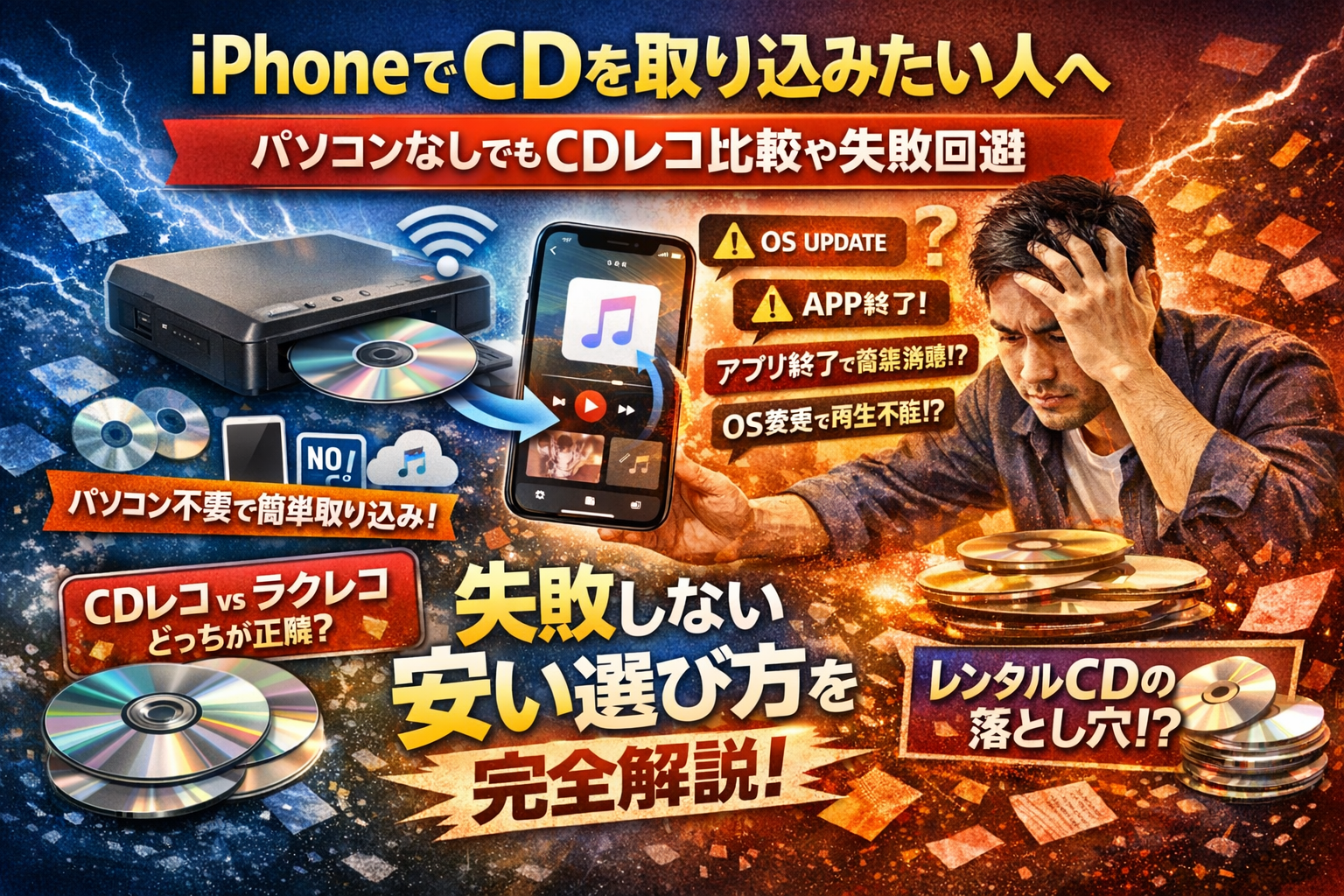
パソコンなしで、手元のCDやレンタルCDをその日のうちにiPhoneへ取り込みたい。しかもApple MusicやiTunesはできれば触りたくない。そう考えた瞬間から、あなたは「CDレコ」「ラクレコ」「安いCDレコーダー」「アプリだけでできる方法」など、情報の迷路に放り込まれています。ここで判断を誤ると、iPhoneに取り込んだ音楽や語学CDが数年後のアプリ終了やOSアップデートで丸ごと再生できなくなるという、目に見えない損失を抱えることになります。
本記事では、iPhoneでCDを取り込みするパソコンなしの3パターンを起点に、CDレコやラクレコなどの専用レコーダー、iTunesなし・Apple Music連携の可否、Wi-Fiモデルと有線モデルの違い、iPadやAndroid対応、レンタルCDや著作権の注意点までを一気通貫で整理します。そのうえで、どの組み合わせならあなたの環境と予算で「安くて失敗しないか」を、トラブル事例とサポート期限リスクまで踏まえて具体的に示します。
この記事を読み進めれば、「どれを買えばいいのか」「Apple Musicに出てこない原因は何か」「CDレコ以外という選択肢は現実的か」という迷いを、今日中に解消できます。
- もう迷わない!iPhoneがCDを取り込みできるパソコンなしの全体像と3つの選択肢
- 失敗しないための前提知識!Apple MusicやiTunesでできること・できないことを徹底解明
- ラクレコとCDレコその他のCDレコーダーを徹底比較!買って後悔しない選び方がわかる
- iPhoneでCDを取り込みする手順を先取り!アプリやドライブ接続で絶対つまずかないコツ
- よくあるトラブルを一掃!iPhoneでCDを取り込みできない・再生できない問題を”点検”で撃破
- パソコン派も必見!iTunes経由とCDレコ方式でiPhoneにCDを取り込みする時の手間や安心感のリアルな差
- ペルソナ別iPhoneでCDを取り込みする方法診断!あなたに最適な選び方がぜんぶわかる
- 数年後に泣かないために!アプリ終了やサポート切れリスクをiPhoneのCD取り込み前に見抜く判断軸
- 情報設計のプロが教える!iPhoneのCD取り込み方法選びに共通するデジタル機器失敗回避術
- この記事を書いた理由
もう迷わない!iPhoneがCDを取り込みできるパソコンなしの全体像と3つの選択肢
「レンタルCDをその日のうちにスマホで聞きたい」「実家のアルバムをまとめて持ち歩きたい」──でもパソコンは古い、iTunesも触りたくない。そんな人が今とれる選択肢は3つだけです。
iPhoneでCDを取り込みするパソコンなしの3パターンを完全解説(専用レコーダーやアプリやPC経由)
ざっくり全体像を整理すると次の3パターンになります。
| パターン | 具体例 | 特徴 | 向いている人 |
|---|---|---|---|
| 専用CDレコーダー方式 | ラクレコ、CDレコなどWi-FiやUSB接続のドライブ | パソコン不要。アプリ経由でスマホに直接保存 | 機械が苦手でも「押すだけ」で進めたい人 |
| アプリ+クラウド・配信購入方式 | ミュージック系アプリ、ストア購入 | CDそのものは読み込まず、配信音源を購入・聴き放題 | 欲しい曲が配信にほぼある人 |
| パソコン+iTunes方式 | WindowsやMacのミュージックアプリ | 初期設定は面倒だが、管理とバックアップは最強 | CD枚数が多く、ライブラリを長期運用したい人 |
パソコンなしで本当に光学ドライブから音楽データを取り込めるのは、専用CDレコーダー方式だけです。アプリ単体で「CDから読み込める」と勘違いしている相談が多いので、ここで整理しておくと安心できます。
CDレコやラクレコが選ばれる理由は?iPhoneで取り込みするパソコン+iTunes方式との決定的な違い
同じ「CDを取り込む」でも、専用レコーダーとパソコン経由では世界観がまったく違います。
-
専用レコーダー
- ドライブとスマホをWi-FiやUSBで直結
- 専用アプリを開いて、アルバムを選んで取り込み
- 楽曲データはアプリ内や本体ストレージ、microSDやNASに保存されるタイプもある
-
パソコン+iTunes方式
- パソコンにCDを入れ、楽曲をライブラリに保存
- iPhoneとはケーブルかWi-Fiで同期
- ライブラリ全体をフォルダ単位でバックアップ可能
専用レコーダーが選ばれる一番の理由は「その場で完結する気楽さ」です。特に40代以上でパソコンに苦手意識がある方は、ケーブル1本かWi-Fi設定だけで済むのは大きなメリットです。
一方で、現場でよく見る失敗は次の2つです。
-
専用アプリを消したらCDから取り込んだデータも消えた
-
iOSアップデート後に古いレコーダーが非対応になり、買い替えが必要になった
データの置き場所が「スマホ本体」なのか「レコーダー内部」なのか「クラウドやNAS」なのかを理解しておくと、後から泣かずに済みます。
Apple Musicやサブスク全盛時代でもiPhoneでCDを取り込みしたい、その本当の理由
サブスクがここまで広がっても、CD取り込みの相談が減らない背景には、はっきりした理由があります。
-
昔の邦楽アルバムやインディーズ、廃盤タイトルが配信にない
-
英語や中国語など語学学習CDはレーベル独自で、ストリーミング非対応が多い
-
子どもの教材CDやピアノ発表会のディスクなど、そもそも配信される予定がない
-
車載オーディオやウォークマンと同じ音源をスマホにも入れておきたい
特に語学や子ども向け教材は、「何度も同じトラックを聞き返す」「家族でiPhoneとiPadとAndroidタブレットに共有する」といった使い方が多く、専用レコーダーと相性が良いジャンルです。
CDをスマホに入れる話は、単なる音楽趣味ではなく、通勤時間の勉強時間化や家族の生活リズムに直結します。デジタル機器選びを仕事にしている私の視点で言いますと、ここを押さえておくと「どの機種を買うか」で迷いにくくなります。
サブスクは「今ある曲を広く浅く楽しむサービス」、CD取り込みは「自分の資産を深く長く持ち歩く手段」と考えると、両方をうまく使い分けやすくなります。
失敗しないための前提知識!Apple MusicやiTunesでできること・できないことを徹底解明
「CDをスマホに入れたいだけなのに、Apple MusicだのiTunesだの、何がどう違うのか分からない…」という声は本当に多いです。ここをあいまいにしたまま機器を買うと、あとから「思っていたのと違う」となりがちです。最初に “できること・できないこと” を一気に整理しておきましょう。
Apple MusicへCDを取り込みする条件とiPhoneやパソコンなしではできないワナ
Apple Musicは、ざっくり分けると「サブスクの楽曲」と「自分のCD音源」をまとめてライブラリ表示できる仕組みです。ただし、自分のCDをApple Music側に載せるには条件があります。
| 項目 | できる条件 | できないケース |
|---|---|---|
| CDの取り込み | パソコンのiTunesやミュージックアプリで読ませる | スマホ単体でCDドライブに直接つなぐだけ |
| Apple Musicとの一体表示 | iCloudミュージックライブラリをオンにしている | パソコンを介さず専用アプリだけで取り込んだ音源 |
| 家族デバイスとの共有 | 同じApple IDやファミリー共有設定 | CDレコ専用アプリ内だけで完結する保存 |
ポイントは、パソコンを一度も使わずに取り込んだCD音源は、多くの場合Apple Music側には登場しないという点です。CDレコやラクレコのようなレコーダーは、専用アプリの中にライブラリを作る仕組みなので、「Apple Musicに出てこない」と戸惑うパターンが非常に多いです。
私の視点で言いますと、ここを「Apple Musicと連携する」とカン違いしたまま購入して後悔しているケースを、レビュー分析で何度も見てきました。
iTunesやミュージックアプリなしでiPhoneへCDを取り込みする際の制約(クラウド同期やバックアップ視点)
パソコンなしでCD音源をスマホに入れる方法はたしかに便利ですが、クラウド同期とバックアップの仕組みがまったく別物になります。
-
専用アプリ型(CDレコ、ラクレコなど)
- データの保存先は「アプリ内ストレージ」や「本体ストレージ」「microSD・NAS」
- アプリを削除すると音源まで消えるタイプがある
- 機種変更時は、同じアプリでの移行手順が必要
-
iTunes・ミュージックアプリ経由
- 元データはパソコンに保存
- iCloudミュージックライブラリで自動同期できる
- パソコン側をバックアップしていれば長期保管しやすい
特に見落とされがちなのが、アプリ終了リスクです。アプリの配信終了やiOSアップデートへの非対応が起きると、「CD音源はスマホにあるのに、新しい機種ではアプリが入れられない」といった事態が現実に起きます。家電量販店ではまず説明されないポイントですが、数年単位で使うなら必ず意識したいところです。
サブスクさえあればCD不要?実は違う「iPhoneでCDを取り込み」現場のリアル
「Apple MusicがあるからCDいらないのでは?」という声もありますが、現場感はかなり違います。CD取り込みの相談で多いのは、次のようなパターンです。
-
昔レンタルしたアルバムやインディーズ作品がサブスクにない
-
子どもの英語・ピアノ・通信教育の教材CDをタブレットで流したい
-
車のオーディオ環境が古く、CDかUSBかAUX入力しかない
-
好きなアーティストがサブスク解禁しておらず、CDしか音源がない
サブスクは「いま配信されている楽曲」には強い一方で、ニッチな教材や古いアルバム、期間限定盤には弱い世界です。CDをスマホに取り込むニーズがなくならないのは、この「サブスクの穴」を埋めたい人が多いからです。
特に語学学習では、同じフレーズを何十回もリピート再生したり、倍速再生したりといった使い方が多く、CDレコ系アプリの方がむしろ操作しやすいケースもあります。サブスクかCDか、どちらが正解かではなく、「自分の音源と使い方に合う箱」を選ぶことが失敗しないコツです。
ラクレコとCDレコその他のCDレコーダーを徹底比較!買って後悔しない選び方がわかる
「どれを買えば失敗しないか」を一気に整理すると、ポイントはたった3つです。接続方式・対応OS・アプリの将来性を押さえれば、通勤の音楽も語学学習もグッとラクになります。
Wi-Fiモデルや有線モデル、iPhoneやiPadやAndroidへの対応を徹底整理
まずはタイプ別にざっくり整理します。
| 種類 | 接続 | 主な対応OS | 向いている人 |
|---|---|---|---|
| ラクレコ Wi-Fi | Wi-Fi | iOS / Android | 家族でスマホ混在・配線を増やしたくない |
| ラクレコ 有線 | Lightning / USB-C | iPhone / iPad | 自分だけ、安定動作重視 |
| CDレコ Wi-Fi | Wi-Fi | iOS / Android | 複数端末で共有したい |
| CDレコ 有線 | Lightning | iPhone | 自宅でじっくり取り込み |
| その他CDレコ | USB / Wi-Fi | 機種ごとにバラバラ | 仕様を読める人向け |
Wi-Fiはスマホを複数つなぎやすい反面、ルーター変更時に再設定が必要です。有線はケーブル一本で安定しやすく、高齢の親御さんにも説明しやすい構成になります。
ラクレコとCDレコは音楽用途や語学学習や車載オーディオどこが違う?体験レビューで徹底比較
使い方別に見ると違いがはっきりします。
-
音楽中心
- 両者ともアルバム情報やジャケット取得が得意で、音質もCDクオリティを維持できます。
- プレイリスト機能の操作感はアプリの好みで分かれる印象です。
-
語学学習
- トラックを細かく飛ばしたり、リピート再生が多い人は、倍速・区間リピートの操作が片手で完結するかをチェックしてください。
- 一部モデルは再生速度変更が段階的で、0.8倍や1.2倍にこだわる人にはストレスになるケースがあります。
-
車載オーディオ
- スマホをBluetooth接続する前提ならどちらも問題ありませんが、車内でオフライン再生できるか・データ保存先がアプリ内だけかは必ず確認したほうが安心です。
私の視点で言いますと、語学用に使う人ほど「スキップとリピートのしやすさ」で満足度が大きく変わります。
安いCDレコーダーを選ぶ前に!対応OSやアプリ継続性やサポート確認ポイント
価格だけで選んだ人がつまずきやすいポイントは決まっています。
-
対応OS・バージョン
- iOSとAndroid両対応か、iPadOSは別扱いかを必ず見る
- 「動作確認済みOS一覧」がいつ更新されているかも要チェック
-
アプリの継続性
- ここ数年でアップデート履歴が止まっていないか
- アプリ削除でCDデータも消える仕様か、ストレージに独立保存されるか
-
サポート体制
- OSアップデート後のトラブルに対して、FAQや問い合わせ窓口でどこまでフォローしているか
- 旧モデルの扱いから、メーカーの「面倒を見る期間」が透けて見えます。
安いモデルほど、「アプリ終了」「新OSで非対応」のリスクを自分で引き受ける形になりやすい点は覚えておいて損はありません。
CDレコ以外にもDVDドライブやポータブルプレーヤー連携などiPhoneへの現実的な取り込み方法
専用レコーダー以外のルートも整理しておくと判断がしやすくなります。
-
USB接続DVDドライブ+パソコン
- いったんPCでリッピングし、ミュージックアプリ経由でスマホに同期
- 初期設定は手間ですが、Apple Musicとのライブラリ統合やバックアップの安心感は高いです。
-
ポータブルCDプレーヤー+オーディオケーブル録音アプリ
- アナログ接続でリアルタイム録音する方式
- 曲情報を手入力する必要があり、本数が多い人には現実的ではありません。
-
NASやUSBメモリ対応オーディオ機器
- 家のルーターやNASにCDを集約して、スマホからストリーミング再生
- セットアップ難度は高いものの、家族全員でライブラリを共有できます。
専用レコーダーは「設定のハードル」と「長期の安心感」のバランスを取った解決策です。自分の環境と性格に合わせて、どこまでを機械に任せたいかをイメージしてから選ぶと失敗しません。
iPhoneでCDを取り込みする手順を先取り!アプリやドライブ接続で絶対つまずかないコツ
「買ってきたのに最初の5分で心が折れた…」という相談が本当に多いところです。ここを押さえておけば、CDレコーダーとスマホのセットアップは拍子抜けするほどスムーズになります。
CDレコやラクレコセットアップ時のWi-Fi再設定トラブルを事前回避するための下準備
最初に失敗しやすいのは、CDレコーダーとWi-Fiルーターとスマホの“誰と誰がつながっているか”がごちゃごちゃになるパターンです。私の視点で言いますと、ここはメモと画面スクショをケチらない人ほど成功率が高いです。
事前にやっておきたいのは次の4つです。
-
ルーター本体の裏にあるSSIDとパスワードをスマホで撮影
-
iPhoneの「設定」→「Wi-Fi」で、今つながっているネットワーク名を確認
-
CDレコーダー本体の取扱説明書で「アクセスポイントモード」「ルーターモード」の違いをチェック
-
家族が勝手にルーターを再起動しないタイミングで作業時間を確保
Wi-Fiモデルの場合、よくあるのが「途中で自宅Wi-Fiに自動で戻ってしまい、アプリからレコーダーが見えなくなる」ケースです。対策としては、
-
セットアップ中はモバイルデータ通信を一時的にオフ
-
iPhoneのWi-Fi自動接続を、ほかのネットワークだけ一時的に解除
この2つだけで安定度が一段上がります。
CDレコミュージック等アプリでiPhoneへCDを取り込みする流れとよくある勘違い
アプリでの取り込みは、流れさえ分かれば単調作業です。代表的なステップを整理します。
- 専用アプリをインストールし、初回起動でレコーダーと接続
- CDをドライブにセットし、アルバム情報が自動表示されるのを待つ
- 取り込みしたい楽曲やアルバムを選択
- 音質(ビットレート)や保存先を確認して取り込み開始
- 完了後、アプリ内のライブラリから再生を確認
ここで多い勘違いをまとめると、次のようになります。
| 勘違い内容 | 実際の仕様 |
|---|---|
| iPhoneのミュージックアプリに自動で出てくる | 多くは専用アプリ内だけで表示・再生 |
| アプリを消しても曲は残る | アプリ削除と同時にデータも消えるタイプがある |
| どの端末からも同じように聴ける | 機種変更時に引き継ぎ設定が必要なケースが多い |
特に危険なのが「アプリ削除=CDデータも消える」タイプを知らないままストレージ整理をしてしまうことです。バックアップ機能の有無と、保存場所(本体・SDカード・NASなど)は初回設定の画面で必ずスクショを残しておくと安心です。
レンタルCDをスマホで取り込みする場合の著作権や絶対にやってはいけないこと
レンタルCDをスマホへ取り込む行為については、「自分だけで楽しむ」範囲なら私的複製として認められるケースが多い一方で、線を越えた瞬間にアウトになります。
特に避けるべきなのは次の行為です。
-
取り込みしたデータを友人や家族以外へ配布する
-
クラウドストレージにアップして、不特定多数がアクセスできる状態にする
-
動画サイトやSNSに楽曲そのものをアップロードする
レンタルショップによっては、利用規約で独自のルールを定めていることもあります。カウンター近くの案内やWebページの利用規約に「デジタルデータ化」や「コピー」の記述がないか、一度目を通しておくと安全です。
また、レンタルCDはキズや汚れで読み込みエラーが出やすく、同じアルバムを何度も取り込みし直すケースも目立ちます。トラブルを減らすコツとしては、
-
返却前日にまとめてではなく、借りた当日に1枚ずつ取り込み
-
エラーが出たディスクは早めに店舗で交換相談
-
聴く頻度が高いアルバムは、最終的に購入しておく
この3点を押さえておくと、「せっかく時間をかけたのに、返却後にデータが消えた」「読み込み不良で一部だけ聴けない」といったストレスをかなり減らせます。
ここまでを下準備として押さえておけば、あとはペース配分の問題です。通勤前に1枚、週末に3枚というように“習慣化”していくと、気づいたら棚のCDがほぼスマホの中にそろっている状態まで持っていけます。
よくあるトラブルを一掃!iPhoneでCDを取り込みできない・再生できない問題を”点検”で撃破
「昨日まで普通に聴けていたのに、今日はまったく動かない」
現場で一番多いのは故障ではなく、設定まわりのつまづきです。家電量販店の相談窓口でも、この章の内容だけで8割片づく感覚があります。
iPhoneがCDレコーダーを認識しない時の徹底チェックリスト(ケーブルや電源やOSやアプリ)
認識しない時は、順番に潰すのが近道です。
1. 物理まわりの点検
-
レコーダー本体の電源ランプが点灯しているか
-
付属USBケーブルか、データ転送対応ケーブルを使っているか
-
ルーター経由のWi-Fiモデルなら、SSIDとパスワードを変えていないか
2. ソフト・OSの点検
-
専用アプリの最新版がインストールされているか
-
iOSやiPadOSのバージョンが、公式の動作環境に入っているか
-
以前つながっていたのに急にダメになった場合は、OSアップデート直後ではないか
現場で多いのは、ルーター交換後にCDレコーダーだけ古いWi-Fi設定のままというパターンです。この場合、レコーダーを初期化して最初から接続し直すと復活しやすいです。
CDを取り込みできた!でもApple Musicに表示されない場合に見直す場所
ここは仕組みを知っているかどうかの差がそのままトラブルになります。多くのCDレコ系は、下のどちらかです。
| 状態 | 中身の実態 | Apple Music側で見えるか |
|---|---|---|
| 専用アプリのみ再生 | アプリ内の独自ライブラリ | 基本的に見えない |
| PC経由で取り込み | ミュージックライブラリ | 同期設定次第で見える |
つまり、専用アプリだけで完結するタイプは、Apple Musicとは別世界です。表示されない時は次をチェックしてください。
-
使っているのが専用アプリ完結型か、PC連携型か
-
iCloudミュージックライブラリ(同期ライブラリ)がオンかオフか
-
曲の保存先が「このiPhone内」ではなく、アプリ専用領域になっていないか
Apple Musicで扱いたいなら、最終的にPCのミュージックアプリにCDを取り込み、そのライブラリをiPhoneと同期する必要があります。ここを飛ばしてしまうと、いつまでも表示されません。
アプリ削除でCDデータが消えるリスク!バックアップやNASやSDカード活用のプロ裏話
一番“冷や汗もの”なのが、アプリ削除と同時にCDデータも消えてしまう仕様です。説明書に小さく書いてあっても、実際に読んでいる人は多くありません。
危険度をざっくり整理するとこうなります。
| 保存場所 | アプリ削除時のリスク | 向いている使い方 |
|---|---|---|
| アプリ内のみ | 削除と同時に全消去 | お試し利用 |
| SDカード・USB | 本体が壊れてもデータ残る | 車載・持ち運び |
| NASや自宅サーバー | 機器入れ替えにも強い | 家族で共有・長期保管 |
長く使う前提なら、少なくともアプリ内だけに閉じない構成にしておくのがプロのやり方です。
-
SDカード対応モデルなら、取り込み先を外部メモリーに設定
-
家にNASがあるなら、Wi-Fi経由で「CD保管庫」を作る
-
PCが使える環境なら、一度PCに集約して外付けHDDにバックアップ
データは「どこに置くか」で寿命が決まります。私の視点で言いますと、CDレコーダー選びは本体スペックよりも、退避ルートを何本持てるかを先に見ると、数年後の後悔がかなり減ります。
パソコン派も必見!iTunes経由とCDレコ方式でiPhoneにCDを取り込みする時の手間や安心感のリアルな差
パソコンでCDを取り込みする場合の具体的ステップとつまずきやすい落とし穴
パソコン経由は「自由度は高いが、最初が少し大変」な方法です。流れをざっくり整理すると次のようになります。
- パソコンにiTunesまたはミュージックアプリをインストール
- CDドライブにCDを入れて楽曲データを取り込み
- 曲名やアルバム名を確認・修正
- iPhoneをUSBケーブルで接続
- 同期設定を行い、音楽だけを選んで転送
つまずきやすいのは次のポイントです。
-
同期設定の理解不足:写真やアプリまで同期対象にしてしまい、容量パンパンになるケース
-
音楽ファイル形式の勘違い:MP3かAACかを気にせず進めて、車載オーディオで再生できないパターン
-
複数PC問題:家と職場で別々のパソコンに接続して、iPhone側のライブラリが消えてしまうトラブル
私の視点で言いますと、パソコン方式は一度仕組みを理解すれば安定しますが、「同期」という概念が腹落ちするまではストレスを感じる人が多い印象です。
大量のCD整理はパソコン派が得か、CDレコ派が得か?失敗しない使い分け術
通勤用に数十枚だけ入れたい人と、実家の棚いっぱいのCDを丸ごとデジタル化したい人では、最適解が変わります。
| 観点 | パソコン方式 | CDレコ方式 |
|---|---|---|
| 手間 | 初期設定は重いが後は一括管理 | 取り込み自体は直感的 |
| 管理 | フォルダ整理やNAS連携がしやすい | アプリ内に閉じた管理になりがち |
| 長期安心感 | パソコンさえ動けば半永久的 | アプリ終了やOS非対応のリスク |
| 大量CDへの向き | 数百枚単位に強い | 数十〜100枚程度が現実的 |
大量整理を考えるなら、アーカイブはパソコンやNASに任せて、よく聴くアルバムだけCDレコでスマホに直送という「二刀流」が負担を減らします。特に語学学習や子どもの教材CDは、iPhoneとiPadとタブレットに分散して入れたいケースが多いので、元データをパソコンに保存しておくと、機種変更時の安心感が段違いです。
iPodや古いiPhoneを活用したい人のためのベスト選択肢とは
車載オーディオにiPodをつなぎたい人や、古いiPhoneを音楽専用プレーヤーにしたい人は、パソコン経由をベースにした方が安定します。
-
古いiOSやiPod classicは、CDレコアプリに非対応のことが多い
-
パソコン側に楽曲ライブラリを作っておけば、古い端末にも新しいiPhoneにも、同じ音源を振り分けて転送できる
-
故障しても、パソコンにさえデータがあれば、次の端末へ復元可能
一方、CDレコ方式は「今使っているスマホ1台に、とにかく早く入れたい」ニーズに強い反面、アプリ削除や機種変更時にバックアップの意識が薄いと、せっかく取り込んだ音楽データが消えるリスクがあります。
パソコンを持っている人ほど、CDレコをメインではなくサブのショートカットツールとして捉えると、手間と安心感のバランスが取りやすくなります。
ペルソナ別iPhoneでCDを取り込みする方法診断!あなたに最適な選び方がぜんぶわかる
「どれを買えば失敗しないか」をサクッと決めたい人向けに、タイプ別で最適解を切り分けます。迷ったまま家電量販店でフリーズしないための“事前診断”だと思ってください。
通勤中の音楽や英語学習にも!社会人がコスパ最強でCDをiPhoneへ取り込みするテク
忙しい社会人は、とにかく手間とムダな出費を減らすことが最優先です。おすすめは次の2パターンです。
| 優先したいこと | おすすめ手段 | ポイント |
|---|---|---|
| 安さと手軽さ | 有線タイプのCDレコーダー | 本体価格が安め、接続もシンプル |
| 将来の柔軟性 | Wi‑FiタイプのCDレコーダー | 家族のスマホやタブレットにも使い回せる |
社会人向けの選び方のコツは次の3つです。
- 通勤で使うイヤホン環境を起点に考える
ノイズキャンセリングのAirPodsやワイヤレスイヤホン中心なら、取り込んだ楽曲をスマホのミュージックアプリかCDレコ系アプリで再生する形になります。途中でApple Musicに乗り換える可能性が高いなら、後からパソコン経由で移せるモデルかどうかを確認しておきたいところです。
- アプリ削除=楽曲消失のタイプかを必ずチェック
一部のアプリは、アプリごと消すと取り込んだ楽曲データも一緒に消えます。ストレージ整理のつもりでアプリを消して通勤のBGMがゼロになる、という相談は現場で何度も見てきました。
- レンタルCD中心なら取り込みスピードも意識
まとめて10枚以上取り込む人は、ドライブの読み込み速度と安定性が地味に効きます。安いモデルほどエラーでやり直しになるケースが増えるので、レビューで「取り込み失敗」「読み込みエラー」の頻度を必ず確認しておきたいところです。
家族でiPhoneやAndroidやiPadが混在でも安心!マルチOS対応の取り込み術
家族のスマホがバラバラな家庭で重要なのは、どの端末でも同じCDを共有できるかです。ここで失敗すると「子どものタブレットだけ聞けない」「夫のAndroidだけ非対応」というモヤモヤが残ります。
| 家族構成の例 | 向いているモデル | 注目ポイント |
|---|---|---|
| iPhone+iPad中心 | iOS専用〜優先モデル | アプリの使いやすさ重視 |
| iPhone+Android混在 | iOSとAndroid両対応モデル | 両OSのアプリ継続性を要確認 |
| 祖父母のタブレットも利用 | Wi‑Fiタイプ+マルチ端末対応 | 同時接続数と家のWi‑Fi環境 |
マルチOS家庭で必ず押さえたいのは次のポイントです。
- iOSだけ先にサポート終了しないか
OSごとのユーザー数が少ない方からサポート対象外になりがちです。特に古いAndroidや古いiPadは、数年後にアプリ更新が止まるケースが現場でよく起きます。
- ルーター交換時の再設定のしやすさ
インターネット回線を乗り換えた瞬間にCDレコーダーだけつながらなくなる、という相談も多いです。説明書やサポートページで「Wi‑Fi再設定」の手順が図付きでわかりやすいメーカーを選んでおくと安心です。
- 語学学習なら“再生アプリの機能”を見る
語学CDを子どものタブレットと親のスマホで共有する場合、A-Bリピートや速度調整ができるかが学習効率に直結します。ドライブ本体よりアプリ側の機能をチェックした方が失敗しません。
実家に眠るCDを丸ごとデジタル化!長期サポート重視派のためのチェックポイント
実家の棚一列分のCDをiPhoneやスマホに入れたい、パソコンは古くて触りたくない。このパターンでは「今の安さ」ではなく「数年後も動くか」が勝負どころです。私の視点で言いますと、ここを軽く見ると5年後に取り直しという最悪のシナリオになりがちです。
長期サポート重視派は、次のチェックリストを優先してください。
- アプリの最終更新日とアップデート頻度
1年以上更新が止まっているアプリは、次のiOSアップデートで動かなくなるリスクが高まります。ストアの更新履歴は必ず確認しましょう。
- PCへのエクスポート手段があるか
最初はパソコンなしで始めても、数年後にNASや外付けHDDへバックアップしたくなる人は多いです。CDレコーダーのアプリからパソコンやUSBストレージへデータを書き出せるかを見ておくと、将来の逃げ道が確保できます。
- メーカーのサポートページの“情報量”を見る
FAQやトラブルシューティングが充実しているメーカーほど、長く面倒を見てくれる傾向があります。「よくある質問が数件だけ」「OS別の案内がない」場合は、長期利用にはやや不安が残ります。
実家のCDを一気にデジタル化するプロジェクトは、一度走り出すと止めにくい作業です。最初にこの3点を押さえておけば、「せっかく全部取り込んだのにアプリ終了で聞けなくなった」という悲しい未来をかなりの確率で避けられます。
数年後に泣かないために!アプリ終了やサポート切れリスクをiPhoneのCD取り込み前に見抜く判断軸
「今は快適、3年後に文鎮化」を避けたいなら、このパートがいちばん重要です。目先の価格より、“寿命”を読む目を持つと、後悔コストを一気に減らせます。
CDレコやラクレコなどアプリ依存型の宿命と長く使うための着眼点
CDレコーダー系は、実は本体よりアプリの寿命で決まります。現場でよく見るのは、機器は無傷なのにアプリ側の更新終了で使えなくなるケースです。
長く使いたいなら、少なくとも次の4点は必ずチェックしてください。
-
iOSとiPadOSの対応バージョン
-
アプリの最終更新日
-
メーカーのサポートページの情報量
-
取り込んだ音楽データの保存先(本体かアプリ内かNASか)
| 着眼点 | 要チェックの理由 |
|---|---|
| アプリ更新頻度 | 放置されていると次のOSで動かないリスク大 |
| 保存先 | アプリ削除=楽曲消滅になる仕様がある |
| マルチOS対応 | 家族でスマホ混在なら将来の乗り換えが楽 |
| サポート窓口 | Q&Aが充実しているほど長期運用しやすい |
私の視点で言いますと、「どのモデルが安いか」より「どのメーカーが面倒を最後まで見てくれそうか」を見る方が、トータルの財布には優しいです。
OSアップデートでiPhoneのCD取り込みができなくなる理由を情報設計の目線から解説
iOSのメジャーアップデートは、スマホ側の“ルール変更”です。ここで起きがちなのが次の3つのズレです。
-
Wi-FiやUSB接続の制御ルールが変わり、ドライブを認識しなくなる
-
写真やミュージックの権限周りが厳格化し、アプリが音楽ライブラリに触れなくなる
-
古い機種や古いアプリが「非推奨」と扱われ、動作保証外に落ちる
情報設計の現場では、本来「OSが変わっても継続利用できる逃げ道」を複数用意しますが、家電売り場ではそこまで説明されません。その結果、アップデートのたびに「昨日まで再生できたCD音源が表示されない」という相談が発生します。
避けるコツはシンプルで、
-
OSアップデート前に必ずバックアップ
-
メーカーサイトで“動作確認済みOS”の更新状況を確認
-
アプリ経由だけでなく、NASやSDカードなど別の保存経路も用意
この3つをルーティン化しておくことです。
安さ重視だけでは危険!iPhoneでCDを取り込みするなら「いつまで使えるか」を見分けるリスト
最後に、「この商品は何年戦えるか」をざっくり見抜くチェックリストをまとめます。買う前に1つずつ当てはめてみてください。
-
メーカー名とシリーズ名で検索して、過去モデルのサポートが今も残っているか
-
アプリストアのレビューで「最新iOSで使えない」という声が放置されていないか
-
取り込んだ音楽をPCやNASへエクスポートできるか
-
Wi-Fiだけでなく有線USBなど複数の接続方法があるか
-
iPhone以外にAndroidやタブレットにも対応しているか
目安としては、「逃げ道が2つ以上ある機器」が安心ラインです。
アプリが終わっても、データが別の場所に残っている。OSが変わっても、別の端末で再生できる。こうした“保険付き”の選び方ができれば、数年後に泣きながらCDを再取り込みする事態をかなり減らせます。
情報設計のプロが教える!iPhoneのCD取り込み方法選びに共通するデジタル機器失敗回避術
iPhoneでCDを取り込みする手段選びと中小企業デジタル施策はここが似ている
CDをスマホに入れる方法を選ぶ場面は、中小企業が「どの集客ツールを使うか」で迷う姿とかなり重なります。どちらも、目の前の便利さだけを見ると失敗しやすいからです。
まず押さえたいのは、「いま便利」より「数年後も困らない」かどうかという視点です。CDレコーダーもマーケティングツールも、最初はスムーズなのに、OSアップデートや仕様変更で突然使えなくなるケースが現場ではよく起きます。
この「道具選びの構造」を並べると、共通点が一気に見えてきます。
| 音楽の世界での選択 | ビジネスでのデジタル施策 |
|---|---|
| CDレコかPCか、どのアプリで再生するか | 広告かSEOか、どのツールで集客するか |
| アプリ終了でデータが聴けなくなるリスク | サービス終了でデータや顧客リストが消えるリスク |
| 家族のスマホ・タブレットとの共有性 | 社内メンバー・拠点での共有しやすさ |
| ルーター交換やiOS更新での不具合 | サイトリニューアルやシステム更新での不具合 |
私の視点で言いますと、どちらも「機能比較から入るとほぼ必ず迷子になる」点が最大の落とし穴です。
検索意図から逆算して迷わない選択肢を並べる思考法は集客やSEOにもバッチリ効く
CD取り込みの相談を受けるとき、最初に聞くのは次の3つです。
-
どこで聴きたいか(通勤中・車・家族共有・語学学習)
-
何年ぐらい使う前提か
-
パソコンやクラウドをどこまで使う気があるか
ここから「この人が本当に困っているポイント=検索意図」を整理し、候補を3つ程度にまで削ります。SEOでも同じで、「何を入力したか」より「どの不安から入力したか」を見ると、ページ構成がぶれません。
この考え方は、集客施策でもそのまま使えます。
| 手順 | CD取り込みの例 | 集客・SEOの例 |
|---|---|---|
| 1: 不安を特定 | パソコンなしで失敗せず入れたい | 広告費をムダにせず問い合わせを増やしたい |
| 2: 必須条件を確定 | iPhoneと家のWi‑Fiだけで完結したい | 月予算・担当者の手間を決める |
| 3: 候補を3つに圧縮 | Wi‑Fi CDレコ / 有線 CDレコ / PC経由 | リスティング / コンテンツSEO / MEO |
| 4: 失敗パターンも提示 | アプリ終了・対応OS切れを先に説明 | アルゴリズム変動・担当者不在のリスクを説明 |
「比較」より先に「捨てる条件」を決めると、読者も経営者も一気に判断しやすくなります。
BIZ FORCEの「つまずきやすいポイントから設計」する視点でデジタル活用がラクになる
CDレコーダー選びで本当に効く情報は、カタログスペックより“つまずきやすいポイントの先出し”です。現場でよく起きるのは次のようなパターンです。
-
アプリを消したらCDデータも消えた
-
iOS更新後にCDレコアプリが起動しない
-
家のルーターを変えたら接続できなくなった
-
Appleのミュージックアプリで再生できると思っていたのに、専用アプリ内だけだった
ビジネスのデジタル施策も同じで、「どこで止まりやすいか」から逆算して設計すると、運用が一気に楽になります。
たとえば、次の3点を事前に洗い出してからツールや機器を選ぶと、後悔が激減します。
-
データの居場所
CDなら「本体かアプリ内かNASか」、ビジネスなら「自社サーバか外部サービスか」
-
サポートと寿命
アプリ更新の頻度や対応OSの範囲、ツールのサポート体制
-
乗り換えルート
使えなくなったとき、別のアプリやサービスへデータを移せるかどうか
この3つをチェックしてからCD取り込みの方法を決める人はまだ少数派ですが、ここを押さえておくと、数年後の「なんでこれ買ったんだろう」という後悔をかなり避けられます。デジタル機器選びも集客施策も、派手な機能ではなく、この地味な設計こそが“ラクに続けられるかどうか”の分かれ目になります。
この記事を書いた理由
著者 – 小野 祥宏(おの よしひろ)株式会社センタリング 代表取締役社長(CEO)
マーケティング支援の現場では、集客だけでなく「音楽や音声コンテンツをどう運用するか」の相談を受けることが少なくありません。英会話教室がテキスト付属CDをiPhoneで持ち歩きたい、整体院が手持ちのCDで店内BGMを統一したい、経営者が移動時間にレンタルCDの教材を聴き込みたい、といった場面です。ところが、CDレコを勧められるまま購入し、アプリ終了やOSアップデートで数年分の学習データが再生できなくなったケースを実際に見てきました。私自身も、忙しい時期に説明書を読み飛ばし、Wi-Fi再設定でつまずいて録音をやり直す羽目になった経験があります。便利さだけを追いかけると、気づいた時には「データがどこにあり、何で守られているのか」が分からなくなります。本記事では、機器選びとバックアップ設計を分けて考える視点を軸に、自分やクライアントの失敗を避けるための判断基準をまとめました。音楽や語学のCDを、安心して長くiPhoneで活用してほしい。それがこの記事を書いた理由です。