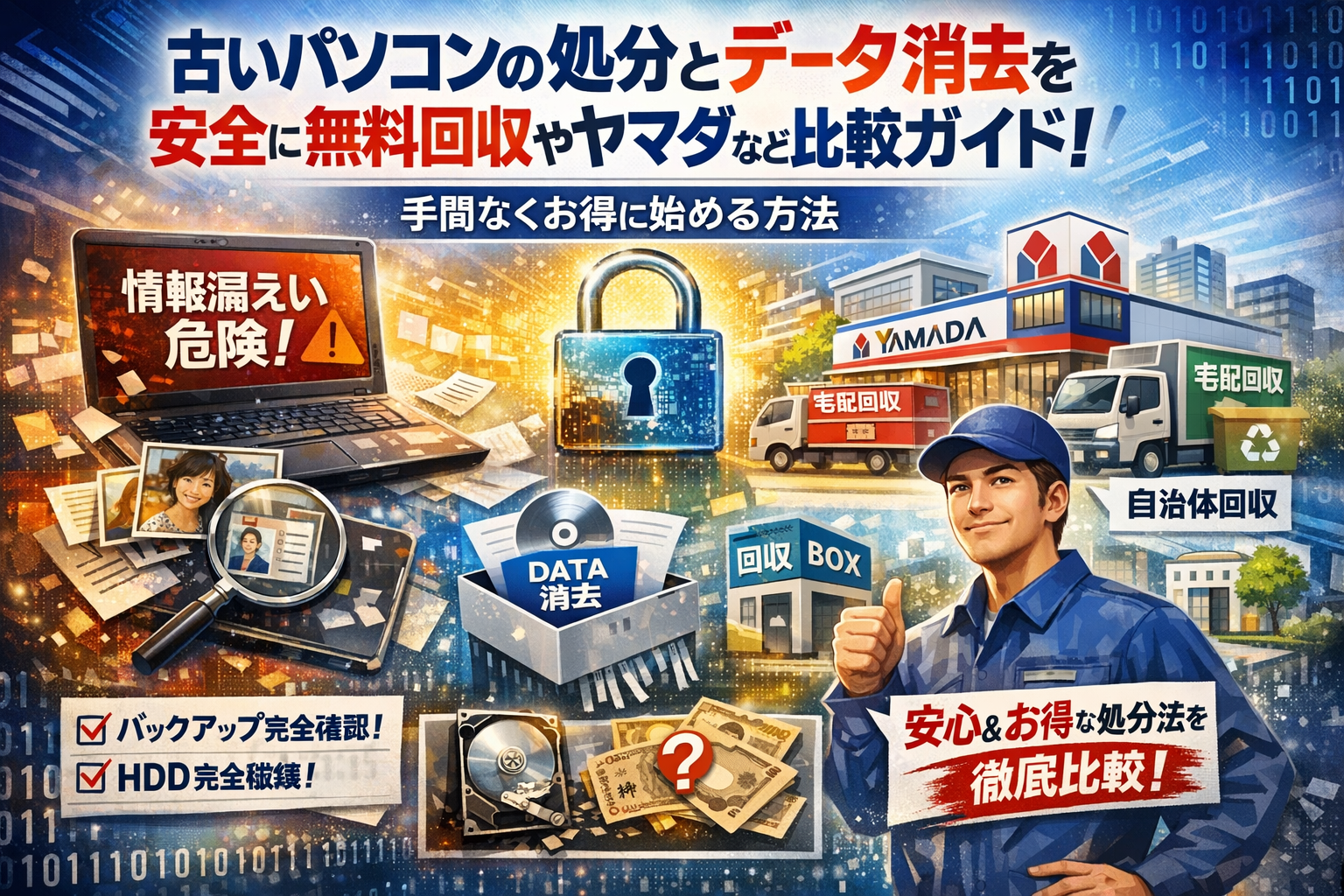
古いパソコンの処分で、いちばん高くつくのは「無料回収」でも「リサイクル料金」でもなく、甘いデータ消去と雑な判断による情報漏えいリスクです。初期化だけで処分したノートパソコンから顧客リストや家族写真が復元されることは珍しくなく、ヤマダ電機やヨドバシ、ケーズデンキ、エディオン、リネットジャパン、インバースネットなどのサービスも、条件を誤解したまま利用すると想定外の費用や手間が発生します。
本記事では、PCリサイクル法や小型家電リサイクル法といった法律を踏まえたうえで、「古いパソコン処分前に必ずやること」「データ消去を自分でやるか業者に任せるかの線引き」「メーカー回収・宅配回収・自治体回収・量販店持ち込み・買取やフリマの中から、今のあなたに最適なルート」をコストと安全性の両面から整理します。電源が入らない、パスワード不明、10年前のパソコンを処分か売却か迷うケースまで網羅し、最短で「安全かつ手間なく」片付ける具体的なステップを提示します。この数分をかけずに自己流で進めることが、後から取り返しのつかない損失になる──その前に読み進めてください。
- 古いパソコンの処分で絶対に外せない法律とルールを3分で整理
- 古いパソコンの処分をする前にやることリストでバックアップとアカウント整理の後悔ゼロ計画
- 古いパソコンの処分とデータ消去は初期化だけで安心は危険!知っておくべきセキュリティ現実
- 古いパソコンの処分方法を一気に比較!メーカー回収と宅配回収や自治体回収・量販店持ち込みの選び方
- 古いパソコンの処分で無料回収やその場引き取りで失敗した事例から学ぶNGパターン
- 10年前の古いパソコンは処分か売却か?買取やフリマで価値が残るラインの見極め
- 個人と店舗や中小企業で異なる古いパソコンの処分とコンプライアンス・顧客データの守り方
- 状況別フローチャートであなたに合った古いパソコンの処分ルート診断
- 古いパソコンの処分はデジタル資産棚卸しのチャンス!ビジネスも伸びる締めの一手
- この記事を書いた理由
古いパソコンの処分で絶対に外せない法律とルールを3分で整理
「明日ゴミの日だし、一緒に出してしまおう」は、パソコンだけは絶対に通用しません。ここを雑に済ませると、不法投棄扱い+情報漏えいリスクが一気に現実になります。
私の視点で言いますと、現場で困っている方の多くは「ダメな理由」と「自分に当てはまるルール」がつながっていない状態です。この章で一気に整理してしまいましょう。
古いパソコンが処分でゴミに出せない本当の理由とは?資源有効利用と有害物質の話
パソコンは見た目こそ家電でも、法律的には資源のかたまり+有害物質を含む機器として扱われます。
-
基板やストレージにレアメタルなどの貴重な資源
-
ディスプレイや基板に鉛など環境負荷の高い物質
この組み合わせのせいで、自治体の通常の燃えるゴミ・燃えないゴミ・粗大ゴミの回収ルートには基本的に載せられません。自治体が独自に判断できる範囲を超えるため、専用のリサイクルルートでメーカーや認定業者に回す前提になっているのがポイントです。
古いパソコンの処分とPCリサイクルマークの見方やリサイクル料金がかかるパソコンの条件
家庭向けパソコンは、多くが「PCリサイクルマーク」で処分ルートが決まります。ここを確認せずに相談に行くと、受付カウンターで引き返すことにもなりかねません。
ざっくり整理すると次のとおりです。
| 状態 | 主な対象 | 費用の目安 |
|---|---|---|
| マークあり | 家庭向けPC本体 | メーカー回収は原則リサイクル料金込み |
| マークなし | 古い機種・自作PC・法人向け | メーカー回収は別途リサイクル料金が発生 |
| 周辺機器 | ディスプレイ単体・プリンターなど | 制度対象外で、家電リサイクルや店舗独自回収になるケースが多い |
-
本体のラベルにあるマークの有無をまず確認
-
マークなしの場合、メーカー名と型番を控えてからサイトで料金と申し込み方法をチェック
ここを押さえておくと、ヤマダ電機やヨドバシなど量販店で相談する際も話がスムーズになり、「これはメーカーに出してください」とたらい回しにされる時間ロスを防げます。
古いパソコンの処分で小型家電リサイクル法や自治体回収ボックスを使うときの落とし穴
最近増えているのが、自治体の小型家電回収ボックスにノートパソコンを入れようとして、現場で断られるパターンです。理由はだいたい次のどれかです。
-
物理的に投入口のサイズを超えている
-
そもそもパソコンを対象外にしている自治体
-
データ消去責任の線引きから、ボックスではなく宅配回収とセットにしている自治体
利用前には、自治体サイトで「対象機器」「サイズ」「パソコンの扱い」の3点を必ず確認してください。特に東京都内や政令指定都市では、同じ県内でも市区ごとにルールが変わることが珍しくありません。
ここをきちんと押さえておくと、
「ゴミ袋まで用意したのに持ち帰り」
「せっかく役所に行ったのに受付不可」
といったムダ足を避けながら、安全性とコンプライアンスを両立した処分ルートを選びやすくなります。
古いパソコンの処分をする前にやることリストでバックアップとアカウント整理の後悔ゼロ計画
データの片付けをサボったまま処分すると、「あの写真どこいった?」「ネットバンクに入れない」が数ヶ月後にまとめて襲ってきます。処分前は、モノの片付けではなく人生の記録と仕事の資産の棚卸しタイムだと捉えてください。
私の視点で言いますと、ここを雑に終わらせた人ほど、あとから相談に来る頻度が高いです。
古いパソコンの処分前の写真・メール・ブックマーク・パスワード…失ってから気づくデジタル資産の棚卸し
まずは「残すデータ」と「捨てるデータ」を切り分けます。感覚でやると漏れが出るので、ジャンルごとにチェックします。
最低限バックアップしたいデータ
-
写真・動画(家族写真、仕事のビフォーアフター)
-
メール(見積書、契約関連、重要連絡)
-
ブックマーク(ネットバンキング、仕入れサイト、業務ツール)
-
パスワード情報(ブラウザ保存分、アプリのログイン)
おすすめは、この順番です。
- 外付けHDDかクラウドに「旧PCバックアップ」フォルダを作る
- ピクチャ・ドキュメント・デスクトップを丸ごとコピー
- ブラウザごとにブックマークを書き出し
- パスワード管理アプリにログイン情報を移す
感覚的には、「今の財布と通帳を丸ごと別の金庫に移す」イメージを持つと、手を抜きにくくなります。
古いパソコンの処分でWindowsのライセンスやOffice・サブスクの紐づけをどう切り替えるか
データだけでなく、お金のかかっている権利も忘れずに移動します。ここを飛ばすと、「新しいPCでOfficeが使えない」「台数制限オーバー」で無駄な出費につながります。
よく確認が漏れるポイントを整理すると、次の通りです。
| 項目 | 確認すること | やること |
|---|---|---|
| Windows | ライセンス種別 | Microsoftアカウントと紐づけ済みか確認 |
| Office | インストール台数制限 | 旧PC側でサインアウト・非アクティブ化 |
| Adobe等サブスク | 利用可能台数 | 管理画面で端末の解除 |
| セキュリティソフト | 残り期間 | アカウントにログインし端末変更 |
特にサブスク系は、管理サイトで「使用デバイス一覧」を開き、古いPCの名前をきちんと外してから処分に進むと安全です。
古いパソコンの処分前に退職スタッフや家族共用パソコンの場合に必ず見直すべき権限とログイン情報
店舗や小規模オフィスで問題になりやすいのが、誰のアカウントで何にログインしているか分からない状態です。ここを曖昧にしたまま処分すると、退職者があとからアクセスできてしまうリスクがあります。
共用や業務利用だったPCでは、最低限この3点を洗い出してください。
-
管理者アカウントで入れる人は誰か
-
メール・クラウドストレージに自動ログインするアカウントは誰名義か
-
顧客管理や予約システムのIDがブラウザに保存されていないか
実務では、次の順番での対応が安全です。
- 管理者権限のパスワードを経営者側で変更
- 退職スタッフ個人のアカウントをサービス側で停止・権限ダウン
- ブラウザの自動入力・保存パスワードを全削除
- 必要なデータだけ共有ドライブに移し、それ以外は完全削除
家庭の共用PCでも、子どもや家族のSNS・ゲームアカウントがログイン状態のままになっているケースが多いので、処分前に一度「誰のアカウントが残っているか」を一緒に確認しておくと安心です。
古いパソコンの処分とデータ消去は初期化だけで安心は危険!知っておくべきセキュリティ現実
「とりあえず初期化したから大丈夫でしょ」と手放したパソコンから、元の持ち主の写真や住所録が丸ごと復元されるケースは、現場では珍しくありません。処分は一度きりですが、情報漏えいのリスクは一生つきまといます。
ここでは、引っ越し前で時間がない人や、顧客データ入りの業務用PCを抱える人が、最短で安全ラインに到達するための“現実的なライン”を整理します。
古いパソコンの処分でデータ消去しないとどうなるかを実例ベースで解剖
処分前にデータを消さない、あるいは初期化だけで終えると、次のようなリスクが現実に起きます。
-
下取り・リサイクル後に、復元ソフトで写真や履歴が丸見え
-
顧客名簿や見積書から、取引先や売上規模まで推測される
-
退職スタッフが使っていたPCから、古いアカウントに不正ログインされる
とくに顧客情報が入った法人・店舗のパソコンは、情報漏えい=信頼と売上の同時失墜になります。
私の視点で言いますと、中小企業で「データ消去せず無料回収に出した」後にトラブル相談に来る社長は、ほぼ全員「もっと早く聞けばよかった」と後悔されています。
古いパソコンの処分時にWindowsの初期化と無料データ消去ソフトの違いを非エンジニア向けに噛み砕く
ざっくり言うと、初期化は「目隠し」、データ消去ソフトは「上から何度も塗りつぶす」です。
| 項目 | Windowsの初期化 | 無料のデータ消去ソフト |
|---|---|---|
| 目的 | OSを入れ直して使える状態に戻す | 元のデータを読めない状態にする |
| 消去の仕組み | データの管理表を整理 | データ自体を上書き |
| 復元される可能性 | 専用ソフトで復元されることがある | 回数を重ねれば現実的には困難 |
| 向いているケース | 譲渡・再利用前の環境リセット | 処分・買取前の情報保護 |
安全性を優先したい処分前は、初期化+ストレージの上書き消去が基本ラインです。
おすすめの手順は次の通りです。
- 必要なデータを外付けドライブやクラウドにバックアップ
- Windowsの「このPCを初期状態に戻す」を実行
- その後、HDD・SSDに対して無料のデータ消去ソフトで「全領域上書き」を1回以上実施
ここまで行うと、少なくとも一般的な復元ソフトからは中身を守りやすくなります。
古いパソコンの処分でOSが起動しない・パスワード不明・HDD故障時に安全に処分する選択肢
問題は、「そもそも起動しない」「パスワードが分からない」「HDDが壊れている」ケースです。このパターンで悩んで再検索している方が非常に多い印象です。
状況別に、現実的な選択肢をまとめます。
| 状況 | 現実的な対処 | ポイント |
|---|---|---|
| OSが起動しない | ストレージだけ取り外す → 本体はリサイクル回収 | 取り外したストレージは物理破壊が安全 |
| パスワード不明 | 同じくストレージを取り外し | ログインできなくても中身は残っている前提で扱う |
| HDD故障 | 復旧は行わず、HDDをハンマーや専用工具で破壊 | プラッタ部分に傷をつけるイメージ |
| SSD搭載機 | 取り外し → 穴あけや折り曲げで基板破壊 | SSDは分解してチップ部分を重点的に破壊 |
ストレージの取り外しが難しい場合は、量販店やメーカーサポートに「データ消去込みの回収サービス」を明示的に相談することが重要です。「処分だけ」「引き取りだけ」というメニューでは、内部データまでは保証されないケースが多いからです。
個人利用でも店舗・中小企業でも、守るべきはパソコン本体ではなく中身の情報です。
処分をきっかけに、「どこに何のデータが眠っているか」を洗い出し、バックアップと消去までを一つのセットとして考えることで、安心して次の一台にバトンを渡せます。
古いパソコンの処分方法を一気に比較!メーカー回収と宅配回収や自治体回収・量販店持ち込みの選び方
引っ越しや買い替えの直前に、「どこに持っていけば安全で早いのか」で固まってしまう方が本当に多いです。ここでは代表的な4ルートを、現場でよく見る失敗パターンも踏まえて整理します。
まず全体像をざっくり押さえておきます。
| 処分ルート | コスト | 手間 | セキュリティ | スピード |
|---|---|---|---|---|
| メーカー・PC3R | 中 | 中 | 高い(制度的に安心) | 中 |
| 宅配回収(リネットジャパン等) | 低〜中 | 低 | 業者次第 | 中 |
| 自治体ルール経由 | 低 | 中 | 自治体ルール次第 | 低〜中 |
| 量販店持ち込み(ヤマダ等) | 無料〜中 | 中 | 店舗・メニュー次第 | 高い |
「無料だけ」で選ぶと、セキュリティやトラブル対応で損をしやすいので、4軸で見比べてください。
古いパソコンの処分でメーカー回収やPC3R協会を使うときのメリットと申し込みから集荷までの流れ
メーカー回収とPC3R協会経由は、法制度に沿った一番オーソドックスなルートです。環境配慮もコンプライアンスも重視したい法人や店舗では、まず検討候補になります。
メリットは次の3つです。
-
資源有効利用促進法に沿った正式ルートで安心
-
PCリサイクルマークがあれば料金負担が抑えられる
-
梱包材や佐川急便など宅配便の手配が案内通りに進む
おおまかな流れは共通しています。
- メーカーまたはPC3R協会サイトで機種・マークを確認
- 回収申し込みフォームから住所・製品情報を入力
- 支払いが必要な場合はオンライン決済
- 送られてくる伝票で梱包し、宅配業者に引き渡し
注意点はデータ消去は基本的に自己責任という点です。メーカー回収は「廃棄とリサイクル」が目的で、「情報漏えい防止」までは保証されないケースがほとんどです。
古いパソコンの処分にリネットジャパンやインバースネットなど宅配回収サービスが向いているケースと注意点
リネットジャパンやインバースネットなどの宅配回収サービスは、とにかく家から一歩も出たくない人向けのルートです。現場でおすすめしやすいのは次のようなケースです。
-
デスクトップ本体やモニター、ノートパソコンなど台数が複数ある
-
小型家電もまとめて送りたい
-
地方在住で近くに量販店が少ない
その一方で、サービスごとに「無料になる条件」が細かく違います。
-
回収対象かどうか(自作機・タブレット・ディスプレイなど)
-
段ボールのサイズ上限
-
無料になるのは1箱までか、キャンペーン期間か
見落としがちなのがデータ消去の扱いです。
-
無料オプションの消去は「初期化レベル」に近いもの
-
有料で物理破壊や証明書発行があるか
-
法人利用の場合、機密情報レベルに対応しているか
私の視点で言いますと、顧客データを含むパソコンを宅配回収に出す法人は、料金だけでなく「消去方法と証明書の有無」を必ず確認してから申し込むべきだと感じています。
古いパソコンの処分を小田原市や墨田区など自治体別パソコン処分ルールを自分でチェックするコツ
自治体回収は、「安く済ませたい」「地元のルールに従いたい」人には外せない選択肢です。ただ、自治体ごとにルールがまったく違うのが最大の落とし穴です。
小田原市や墨田区のように、公式サイトでパソコンの扱いを詳しく載せている自治体もあれば、「小型家電回収ボックス」の説明に埋もれていることもあります。
確認するときのコツは3つです。
-
自治体サイト内検索で「パソコン」「PC」「小型家電回収ボックス」をキーワードに探す
-
回収ボックスがパソコン本体やノートパソコンを対象としているか、サイズ制限をチェック
-
メーカー回収を優先推奨しているかどうか
ケースとして多いのが、ノートパソコンを回収ボックスに持ち込んだのに「対象外」と断られるパターンです。理由は「ボックスの構造上、安全に保管できない」「盗難リスクが高い」など、情報漏えいと安全面の懸念が背景にあります。
自治体ルートを使う場合も、データ消去は事前に自分で済ませておくのが鉄則です。
古いパソコンの処分をヤマダ電機やヨドバシ・ケーズデンキやエディオンに持ち込む際に確認すべき3つの条件
ヤマダ電機、ヨドバシカメラ、ケーズデンキ、エディオンなど量販店への持ち込みは、「今週末にスッキリさせたい」人にとって最短ルートになりやすいです。ただし、店舗任せにすると想定外の費用や持ち帰りが発生します。
持ち込む前に最低限確認したい条件は次の3つです。
-
対象製品と回収条件
- 自社購入品のみか、他店・通販購入品もOKか
- デスクトップ・ノートパソコン・モニター・プリンタなど対象範囲
- 壊れている本体やバッテリー膨張品の扱い
-
料金体系とポイント連携
- 回収のみ有料か、買い替え同時なら無料か
- 会員登録やアプリ提示で優遇があるか
- キャンペーン期間で割引やポイント上乗せがあるか
-
データ消去サービスの内容
- 店頭でのデータ消去メニューの有無と料金
- 物理破壊なのかソフト消去なのか
- 証明書の発行や法人向けサービスがあるか
量販店では「パソコン回収はするが、データ消去は別料金」「データ消去は対応していない店舗もある」という差が大きく出ます。持ち込む前に店舗ページや電話で確認しておくと、当日カウンター前で悩まずに済みます。
安全性を優先するなら、「自分でしっかりデータを消す→量販店やメーカーに回収依頼」という二段構えを前提にルートを選ぶと、コスト・手間・セキュリティのバランスが取りやすくなります。
古いパソコンの処分で無料回収やその場引き取りで失敗した事例から学ぶNGパターン
「タダで片づくはずが、一番高くついた」──現場でよく聞くのがこのパターンです。処分は一度きりですが、データ流出と高額請求は一生つきまといます。この章では、実際に起きた相談ベースで“踏んではいけない地雷”だけを絞り込みます。
私の視点で言いますと、危ないケースにはほぼ同じサインがそろっています。
古いパソコンの処分で無料と聞いて呼んだ回収業者から高額請求されたケースの共通サイン
相談で共通するサインは次の通りです。
-
チラシやサイトに住所や固定電話がない
-
「今日だけ無料」「今なら積み放題」など極端なキャッチコピー
-
見積もりを書面で出さず、口頭でしか金額を言わない
-
「無料なのは回収だけ。運搬費・作業費は別」と後出ししてくる
無料と聞いて呼んだのに、トラックに積み終わった後で「リサイクル費用」「人件費」として数万円を請求され、断ろうとすると「もう積んだから」と半ば脅しのような空気になるケースが目立ちます。
チェックポイントを一覧にすると、危険度はこうなります。
| チェック項目 | 安全な業者 | 危険サイン |
|---|---|---|
| 会社情報 | 住所・固定電話・許可番号を明記 | 携帯番号のみ、所在地があいまい |
| 料金表示 | 回収・運搬・処分を総額で明記 | 「回収無料」だけ強調し他は不明 |
| データ消去 | 方法・証明書の有無を説明 | 「大丈夫です」の一言で済ませる |
| 契約 | 作業前に書面・メールで残る | 積み込み後に口頭で金額変更 |
少しでも不安を感じたら、その場で契約せず、その日は断る勇気を持つことが賢明です。
古いパソコンの処分を自治体回収ボックスで依頼したのにノートパソコンが断られたリアルな理由
「自治体の回収ボックスに持って行ったら、PCは対象外と言われた」という相談もよくあります。理由は大きく3つです。
-
小型家電リサイクルの対象にパソコンが含まれていない自治体がある
-
含まれていても、サイズ制限でノートパソコンが入らない
-
データ漏えいリスクから、ボックスではなく宅配回収のみ対応としている自治体がある
事前にやるべきことは1つだけです。
-
自治体サイトで「小型家電」「パソコン」「回収ボックス」をキーワードに検索し、
対象品目・サイズ・回収方法(ボックス/宅配/持ち込み)を確認する
とくに引っ越し直前は、「ボックスに入らない→持ち帰り→別ルート探し」で丸1日つぶれるパターンになりがちです。自治体は東京・大阪など大都市でも運用がバラバラなので、「前に住んでいた市では入れられた」が通用しない点に注意が必要です。
古いパソコンの処分でフリマアプリやオークション出品前に必ずクリアしたいチェック項目
メルカリやヤフオクで売ろうとして、あと一歩で危険行為になっている出品も多く見かけます。出品前に必ず次を確認してください。
-
データ消去
- Windowsの初期化を実行し、可能ならストレージを「完全削除」モードで上書き
- ビジネス用途なら、無料ソフトでもよいので上書き消去を一度は実施
-
アカウント・ライセンス
- Microsoftアカウント、Googleアカウント、iCloudなどからサインアウト
- OfficeやAdobeなど、台数制限のあるライセンスは別PCへ移行してから削除
-
本体状態
- 電源が入るか、バッテリー膨張がないかを確認(膨張している場合は出品ではなくリサイクルへ)
- 画面割れやキーボード不良は、正直に写真と説明で明記
-
付属品
- ACアダプタやリカバリメディアの有無を整理
- 旧OSの場合、リカバリディスクがあるかで買取価格が変わることもあります
ここを雑にすると、「個人情報が残ったまま売ってしまった」「ライセンス違反を指摘された」という後戻りできないトラブルにつながります。処分と違い、フリマやオークションは買い手との信頼関係がそのまま評価に反映される場所です。安全と誠実さをセットで整えてから出品した方が、結果的に高く・早く手放せます。
10年前の古いパソコンは処分か売却か?買取やフリマで価値が残るラインの見極め
引っ越し前に押し入れから出てきたノートパソコンを前に、「これ、まだお金になるのか、もう資源ゴミ扱いなのか」を3分で判断できる人はほとんどいません。ここでは、現場での査定感覚をそのまま言語化して、迷いを一気に断ち切れる基準をまとめます。
古いパソコンの処分におけるCPU世代やメモリ容量でざっくり判断する「まだ売れるパソコン」とリサイクル行き境目
価値が残るかどうかは、見た目より中身です。特にCPU世代・メモリ・ストレージの3点でほぼ決まります。
| 判定ランク | CPUの目安 | メモリ | ストレージ | 現実的なルート |
|---|---|---|---|---|
| A:まだ売れる | Core i5/i7 第8世代以降、Ryzen 3000番台以降 | 8GB以上 | SSD搭載 | 店頭買取・フリマアプリで販売 |
| B:ギリギリ | Core i5/i7 第6~7世代、Core i3 第8世代前後 | 4~8GB | HDDだが起動可 | フリマで低価格出品かジャンク買取 |
| C:リサイクル行き | Core2 Duo~第3世代、メモリ4GB未満、起動不安定 | 4GB未満 | HDDエラー多発 | メーカー回収・自治体や宅配回収 |
「10年前」のモデルは、多くがBかCに入ります。Bランクはネット・動画視聴レベルなら十分なので、フリマアプリで「サブ機」「子ども用」として出すとまだ動きます。反対に、Cランクを無理に売ろうとすると、クレーム対応や送料負けで財布が痛むパターンが多いです。
ざっくり判断のコツは、以下の3チェックです。
-
起動に5分以上かかるか
-
メモリが4GB以下か
-
HDDからカリカリ異音がするか
2つ以上当てはまるなら、お金にする発想から、安全に手放す発想に切り替えるのが賢いやり方です。
古いパソコンの処分でノートパソコンのバッテリー膨張や液晶割れケースのリアルな処分ルート
バッテリー膨張や液晶割れがあると、スペックが良くても一気に「扱い注意品」に変わります。特に膨張バッテリーは発火リスクがあるため輸送トラブルの常連です。
現場でおすすめしているルートを整理すると、こうなります。
-
バッテリー膨張がある場合
- フリマ・宅配買取は避ける
- 近所の家電量販店やPCショップに状態を見せて相談
- 店舗が難しい場合は、メーカーの回収サービスや認定リサイクルルートを優先
-
液晶割れのみで、起動は正常な場合
- ジャンク扱いでPC専門店の買取やオークション出品はまだ選択肢
- 説明文に「外部モニター接続で使用可」など使用条件を正直に記載
- 送料と手数料を引いて手元にいくら残るかを必ず試算
バッテリー膨張機を自治体の回収ボックスにそのまま入れてトラブルになったケースも見てきました。発熱している・筐体が歪んでいると感じたら、「安全に処分するために相談したい」と伝えて店舗やメーカーサポートに連絡するのが正解です。
古いパソコンの処分で法人や店舗利用品を買取に出す際の情報漏えいリスクと条件
店舗や小規模オフィスで使っていたパソコンは、スペックよりも中身の情報価値のほうが桁違いに高いことが多いです。顧客リストや予約データ、見積書、スタッフの個人情報がそのまま残っているのを何度も見てきました。
法人・店舗利用品を買取に出すなら、最低限ここを押さえてください。
-
誰がデータ消去を担当するかを明確にする
- 自社でやるのか
- 回収業者に「データ消去サービス」を正式依頼するのか
-
消去方法と証明書の有無を確認する
- 物理破壊か、専用ソフトによる上書き消去か
- 消去証明書や作業報告書を発行してもらえるか
-
退職スタッフが使っていたPCは、アカウントごと洗い直す
- メール・クラウドストレージ・予約システムのログイン情報
- ブラウザの保存パスワードや自動ログイン設定
私の視点で言いますと、ローカルビジネスの支援現場で一番ゾッとするのは、「中古買取に出してから、元のPCでお客様のデータにアクセスできていたことに気づいた」という相談です。これは、情報セキュリティ事故として外部から責められる前に、自分で火種を作ってしまっている状態です。
スペック的にはまだ売れるPCでも、顧客情報がぎっしり詰まっているなら、買取額よりも情報漏えいリスクの方が圧倒的に高いケースがあります。そうしたときはあえて買取をあきらめ、ストレージだけを物理破壊し、本体はリサイクルに回す判断も、経営目線では十分合理的です。
個人と店舗や中小企業で異なる古いパソコンの処分とコンプライアンス・顧客データの守り方
「もう使わないPCを片付けたい」が、店舗や中小企業では「顧客に迷惑をかけないで廃棄できるか」が本当の勝負どころです。箱だけきれいに回収しても、ストレージの中身が野ざらしなら、売上より高い信用を一瞬で失います。
ここでは、個人と法人の違いを踏まえつつ、現場で本当に役立つ視点だけを絞り込んで整理します。
古いパソコンの処分で顧客リストや予約データ入りパソコンでやってはいけない3つの放置
顧客情報が入ったパソコンで、次の3つを放置すると一気にリスクが跳ね上がります。
- ストレージをそのまま業者へ渡す
- アカウントとクラウド連携を切らない
- 「誰のPCだったか」を記録せずまとめて廃棄する
特に3つ目が見落とされがちです。退職スタッフのノートパソコンを「とりあえず倉庫に山積み」にしてから回収サービスに一括で出すケースでは、「どのPCにどの顧客データが残っていたか」を誰も説明できなくなります。
最低限、次のチェックだけは紙1枚で管理しておきます。
-
担当者名
-
利用期間
-
顧客データの有無
-
データ消去の実施方法と日付
これだけで、万一トラブルが起きても「何をしたか」を説明でき、責任の所在がはっきりします。
古いパソコンの処分は情報セキュリティポリシーがない会社にこそ最初に見直すべき理由
情報セキュリティポリシーがない会社ほど、実はパソコン廃棄が一番の弱点になりがちです。
なぜなら、次の3つがごちゃ混ぜになっているからです。
-
自宅に持ち帰ったノートパソコン
-
退職者が使っていたPC
-
壊れて放置された本体やディスプレイ
私の視点で言いますと、マーケティング支援の現場で「集客より前に、まず廃棄ルールから決めましょう」と提案することが増えています。売上アップの相談で呼ばれても、PC回収やデータ消去が穴だらけでは、広告より先にコンプライアンス崩壊が見えてしまうからです。
ポリシーがなくても、次の表レベルで十分スタートできます。
| 項目 | 最低限決める内容 |
|---|---|
| 対象 | 会社保有PC、私物PCの業務利用も対象にするか |
| データ消去 | 自社で破壊か、業者依頼か、その判断基準 |
| 回収ルート | メーカー回収・宅配サービス・自治体・量販店の優先順位 |
| 記録 | いつ・どのPCを・どの方法で廃棄したかを残す方法 |
ここまで決めておけば、ヤマダやヨドバシに持ち込む時も「誰の判断でどのPCを出したか」を管理でき、突発的なトラブルをぐっと抑えられます。
古いパソコンの処分を社内PC入れ替えで見直すデータの所在やバックアップの簡易フレーム
PC入れ替えは、「ただの箱替え」ではなく社内データの棚卸しチャンスです。
どの業種でも、次の3ステップで整理するとムダが一気に見えてきます。
- どこに何があるかを書き出す
-
顧客管理…Excel、クラウドCRM、メールソフト
-
予約データ…専用システム、Googleカレンダー
-
売上・請求…会計ソフト、クラウドストレージ
-
店舗写真やPOP…デスクトップ、共有フォルダ、USBメモリ
- バックアップ先と責任者を決める
-
顧客・予約・売上はクラウドと外付けストレージの二重化
-
バックアップ実行と確認の担当者を「名前」で決める
- 「PCから消してよいデータ」と「PC外に必ず残すデータ」を線引きする
-
PCから消してよい…一時ファイル、旧バージョン、不要画像
-
必ず残す…顧客リスト、予約履歴、契約書スキャン、重要なメール
このフレームを一度回しておくと、次回以降の入れ替えや廃棄では「何も考えずにPCごと回収に出す」という危険な運用から抜け出せます。
処分方法そのものより、「データの所在を言葉で説明できるか」が、法人や店舗が守るべき本当のラインです。
状況別フローチャートであなたに合った古いパソコンの処分ルート診断
「急ぎで片付けたいのに、どこに出すのが正解か分からない」と迷うかどうかは、最初の3つの条件で一気に整理できます。
古いパソコンの処分で電源が入る・入らない、リサイクルマークあり・なし、買い替え予定で選び分ける処分ルート
まずはこの3ステップだけ押さえてください。
- 電源
- リサイクルマーク
- 買い替え予定
を順番にチェックします。
-
電源が入るか
- 入る → データ消去を自分で実施しやすい状態です。買取・フリマも候補に入ります。
- 入らない → ストレージ(HDD・SSD)を取り外して別管理し、本体だけを回収ルートに乗せる方が安全です。
-
リサイクルマークの有無
- あり → メーカー回収やPCリサイクル関連の仕組みを使えば、追加料金なしで回収できるケースが多いです。
- なし → リサイクル料金が必要になる可能性があるので、量販店や宅配回収のキャンペーンも比較対象にします。
-
買い替え予定の有無
- あり → ヤマダ電機やヨドバシ、ケーズデンキ、エディオンなどで「買い替え時の引き取り条件」を確認すると、実質無料やポイント優遇になることがあります。
- なし → 宅配回収サービスや自治体のルートも含めて、コスト優先で選びます。
私の視点で言いますと、自治体の小型家電回収ボックスに持ち込んだのに「サイズオーバーで不可」と返されるケースを何度も見てきました。事前に自治体サイトで、パソコン自体が対象かどうかとサイズ制限を確認しておくと、無駄足を防げます。
古いパソコンの処分をコスト・手間・セキュリティ・スピードの4軸で徹底比較
どのルートが自分向きかは、感覚ではなく4軸で見ると一気にクリアになります。
| 方法 | コスト | 手間 | セキュリティ | スピード |
|---|---|---|---|---|
| メーカー回収 | マークありなら安い傾向 | 申し込み・梱包が必要 | 自治体・メーカー基準で安心 | 集荷までやや時間 |
| 宅配回収 | キャンペーン次第 | Web申し込み・発送が中心 | データ消去オプション要確認 | 1〜2週間程度が多い |
| 自治体回収 | 条件が合えば低コスト | 持ち込み場所を自分で選ぶ | データは自前で完全消去必須 | 行ければその日中 |
| 量販店持ち込み | 買い替え時はお得になりやすい | 店舗まで運搬が必要 | データ消去サービス有料あり | 即日手放せる |
| 買取・フリマ | 状態が良ければプラスに | 出品・発送・やり取りが発生 | データ消去を全て自分で実施 | 売れるまで読めない |
ポイントは、無料にこだわりすぎるとセキュリティと手間を犠牲にしがちなことです。特に無料回収をうたう業者は、許可・実績・データ破壊方法が不透明なままだと、高額請求や不法投棄のリスクもあります。回収方法だけでなく、「データをどう守るか」まで含めて比較してください。
古いパソコンの処分を今週末までにスッキリ終わらせるステップバイステッププラン
引っ越し前や期末など、「今週末には家やオフィスから消したい」という相談は非常に多いです。その前提で、現実的に動ける手順をまとめます。
-
金曜の夜: 現状チェック
- 電源が入るか確認
- リサイクルマークの有無をチェック
- 買い替え予定があるか家族・社内で共有
-
土曜の午前: データとアカウントの整理
- 写真・顧客リスト・メール・ブラウザのブックマークを外付けストレージやクラウドにバックアップ
- メールアカウント、クラウドストレージ、サブスクのログイン状態を解除
- 退職スタッフや家族共用だった場合は、使っていたIDとパスワードを洗い出し、不要アカウントは削除
-
土曜の午後: データ消去
- 電源が入る場合: Windowsの初期化機能に加えて、無料のデータ消去ソフトでストレージ全体を上書き消去
- 電源が入らない場合: ストレージだけ取り外して手元保管、または物理破壊し、残りの本体のみ回収ルートへ
-
日曜の午前: 処分ルートを確定
- 買い替え予定がある場合: 近くの量販店のサイトで、持ち込み条件・データ消去サービス・リサイクル料金を確認
- 買い替え予定がない場合: 宅配回収の申し込みか、自治体の回収ボックス・持ち込み窓口を確認
-
日曜の午後: 持ち込みまたは発送準備
- 量販店へそのまま持ち込み、レシートと受付票を保管
- 宅配の場合は、段ボールと緩衝材で梱包し、伝票を貼って集荷依頼
-
翌週: 完了チェック
- 回収完了メールや控えを保管
- バックアップしたデータから、必要なものにだけアクセスできるか確認
この流れで動くと、「いつの間にか押し入れの奥で放置されていたパソコン」が、2日で安全・合法な形に整理されます。処分はただのゴミ捨てではなく、データと資産の棚卸しです。ここを一度しっかり通過しておくと、次の買い替えや店舗・事業のIT整備も一段ラクになります。
古いパソコンの処分はデジタル資産棚卸しのチャンス!ビジネスも伸びる締めの一手
「邪魔な箱を片づける作業」が、「売上のタネを発掘する時間」に変わるのがパソコン処分の面白いところです。ここからは、マーケティング現場で本当に役立っている視点だけをギュッとまとめます。
古いパソコンの処分で眠っている顧客リストや写真を今後の集客に生かすアイデア集
まずやるべきは、処分前のデータ棚卸しです。特に店舗や中小企業では、次の3つがそのまま「見込み客リスト」になります。
-
顧客管理ソフトや表計算ソフトの顧客リスト
-
メールソフトの送受信履歴・アドレス帳
-
店舗写真・施工事例・ビフォーアフター写真
これらは、MEO対策やSNS投稿、メルマガの「ネタ帳」そのものです。活用イメージを整理すると次のようになります。
| データ種類 | 活用先 | 具体的な使い方 |
|---|---|---|
| 顧客リスト | メール配信・LINE配信 | 休眠客向けキャンペーン案内を配信 |
| メール履歴 | セールストーク改善 | よくある質問をQ&Aページ化 |
| 写真データ | MEO・Instagram・HP | 実績紹介・Before/After投稿に再利用 |
私の視点で言いますと、特に「昔のガラケー品質の写真」は捨てられがちですが、地元密着ビジネスの場合は歴史そのものが信頼材料になります。10年前の店内写真を「創業当時の様子」としてストーリー投稿すると、意外なほど反応が上がります。
古いパソコンの処分をMEOやSNS運用目線で考えるデータの生かし方と捨てる前に残すべきもの
MEOやSNS運用の現場で重要になるのは、「捨てるデータ」と「残すデータ」の線引きです。ポイントは次の2軸で判断することです。
-
位置情報・時間情報が残っているか
-
第三者の個人情報が含まれていないか
残すべき代表例と、処分すべき代表例を分けると整理しやすくなります。
| 残すべきデータ | 理由 |
|---|---|
| 店舗外観・内観写真 | MEOの写真登録・Googleビジネスプロフィール強化 |
| 作業実績・商品写真 | SNSの投稿ネタ・事例ページに再利用 |
| 匿名化できるアンケート結果 | コンテンツマーケティングの素材 |
| 消すべきデータ | 理由 |
|---|---|
| 氏名・住所入りの台帳ファイル | 個人情報保護の観点から外部保管はリスク大 |
| クレジットカード情報が写り込んだ写真 | 情報漏えいリスクが高すぎる |
| 前職の社内資料・前任者の私物データ | 法的トラブルの火種になりやすい |
MEOやSNSで「攻めに使えるデータ」はクラウドや外付けストレージに移し、個人情報や機密性が高いものはしっかり削除したうえでストレージごと安全に廃棄する、という二段構えが現実的です。
古いパソコンの処分をデジタルマーケティング現場から見た情報リテラシーとの関係
パソコンを手放す瞬間は、情報リテラシーが一番はっきり現れます。
-
バックアップも取らずに処分して、
「顧客リストが全部なくなったので広告を増やすしかない」というケース
-
無料回収業者にそのまま渡してしまい、
「顧客データが外部に出ていないか不安でキャンペーンを打ちにくい」というケース
どちらも、マーケティングのブレーキになってしまいます。
逆に、処分プロセスを次のように設計している会社は、その後の集客も強くなります。
-
どのパソコンに、どのデータがあるかをざっくり一覧化
-
売上に直結するデータはクラウドや新PCへ移行
-
個人情報や機密情報は上書き消去や物理破壊まで含めてルール化
この「見える化→選別→安全な廃棄」を一度きちんと回しておくと、その後のPC入れ替えやスタッフ退職時の対応もスムーズになり、ムダな広告費や機会損失を防げます。
処分はゴールではなく、デジタル資産を整理してビジネスのアクセルを踏み直すきっかけです。今目の前にある古い1台を、次の売上と安心につながる一歩として扱ってみてください。
この記事を書いた理由
著者 – 小野 祥宏(おの よしひろ)株式会社センタリング 代表取締役社長(CEO)
古いパソコンの処分相談は、私が中小企業や地域ビジネスの集客支援をしている中で、必ずといっていいほど後回しにされています。新しいPCやクラウド導入には投資するのに、「古いパソコンをどう捨てるか」「その中に残ったデータをどう守るか」は、いつも曖昧なままにされがちです。
実際に、退職スタッフが使っていたノートPCを倉庫に積み上げたままにしていた店舗や、家族共用パソコンを初期化だけで手放そうとした個人事業主のケースを、現場で何度も見てきました。マーケティングの相談で訪問しているのに、机の脇に積まれた古いパソコンを見ると、集客以前に守るべき情報が放置されている危うさを強く感じます。
顧客リストや予約データは、私にとっては売上を伸ばすための大切な資産ですが、処分の仕方を誤れば一瞬でリスクに変わります。だからこそ、PCリサイクルの仕組みや量販店・宅配回収サービスの選び方を、マーケティングとセキュリティの両面から整理し、忙しい方でも迷わず安全に進められる形にまとめたいと考え、この記事を書きました。