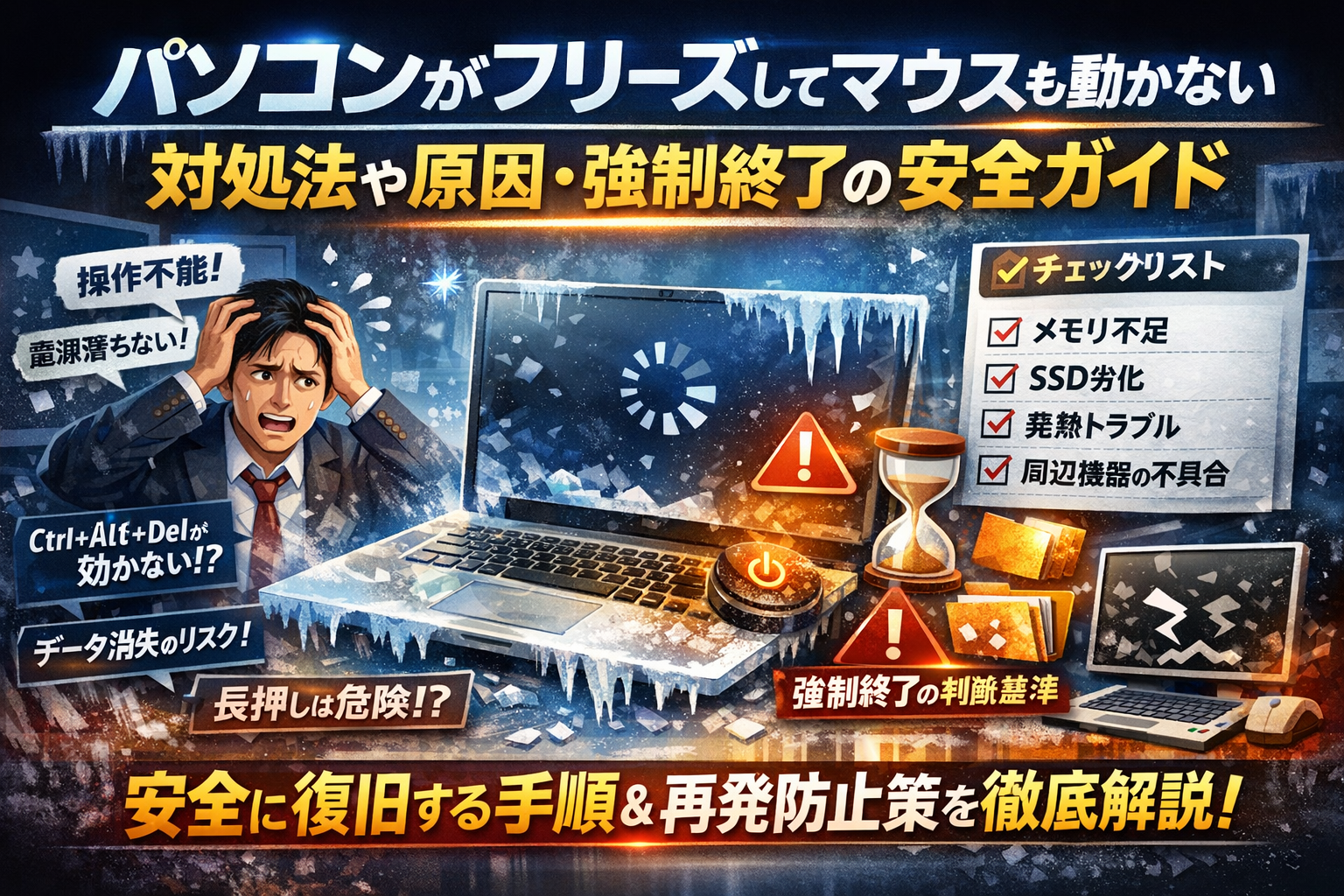
パソコンがフリーズしてマウスも動かない、電源も切れない。締切前やオンライン会議中にこの状態になると、多くの方は「とりあえず電源ボタン長押し」で乗り切ろうとします。しかしこれを繰り返すと、ある日突然起動しないPCと壊れたデータだけが残ります。この記事は、単なる対処法の寄せ集めではありません。いま固まっている画面から安全に抜け出す手順と、頻繁なフリーズを根本から減らす判断基準を、一つの実務フローにまとめています。
Windows10でCtrl+Alt+Delも効かない完全フリーズなのか、マウスは動くがクリックできない部分フリーズなのか、ノートパソコン特有の誤操作なのかを切り分けたうえで、「何分待つべきか」「どの状態なら電源を落としてよいか」を具体的に示します。そのうえで、メモリ不足やSSD劣化、熱や周辺機器が原因のケースまで踏み込み、会計ソフトやクラウド業務が止まるビジネス上の損失と、修理や買い替えの見極めラインも整理します。毎回「パソコン フリーズ マウスも動かない 知恵袋」を検索して場当たり対応を続けるか、ここで一度仕組みから理解して再発を断つかで、これから先の残業時間とトラブルコストは大きく変わります。
- いま画面が固まっている人へ パソコンがフリーズしてマウスも動かない時に取るべき最初の一手とは
- 症状タイプ別パソコンがフリーズしてマウスも動かない時の診断ポイントと、マウスは動くけれどクリックできない場合の違い
- 強制終了は最終手段 パソコンがフリーズしてマウスも動かない時でもCtrl+Alt+Delが効かない場合の具体的対処法まとめ
- パソコンがフリーズしてマウスも動かない時に電源ボタン長押しでの強制終了はどこまで安全なのか データ損失と故障リスク
- パソコンが頻繁にフリーズしてマウスもキーボードも動かない時に原因を全チェック!症状別ポイントと再発防止策
- 二度と同じパソコンがフリーズしてマウスも動かないトラブルに悩まされないための予防策や日常メンテナンスの習慣
- 仕事中パソコンがフリーズしてマウスも動かない瞬間に失うもの バックオフィスや店舗士業ごとのインパクト
- 毎回ネット検索に頼る自己流から脱却 パソコンがフリーズしてマウスも動かない時の自力対応と相談の境界線
- デジタルマーケ現場目線で分かるパソコンがフリーズしてマウスも動かない時の本当の損失とセンタリング流視点
- この記事を書いた理由
いま画面が固まっている人へ パソコンがフリーズしてマウスも動かない時に取るべき最初の一手とは
「経理ソフトの入力があと一行で終わるのに、画面もマウスも完全に固まった」
そんな時に慌てて電源ボタンへ手が伸びると、残したいデータから順番に消えていくことが多いです。ここでは、現場で何百台もトラブル対応してきた私の視点で言いますと「最初の30秒〜5分でやること」を一気に整理します。
フリーズなのか一時的な処理待ちなのかを30秒で見分けるチェックポイント
まずは深呼吸して、次の3点だけを素早く確認します。
-
キーボードのNumLockキーを押して、ランプが点いたり消えたりするか
-
本体のアクセスランプ(SSD/HDDランプ)が点滅しているかどうか
-
冷却ファンの回転音が「フーッ」と普段より大きくなっていないか
アクセスランプが細かく点滅し、ファン音が強くなっている状態は、Windowsやソフトが重い処理をしている「処理待ち」の可能性が高いです。逆に、ランプもほぼ無反応で、NumLockランプも変化しない場合は、システム全体のフリーズを疑います。
何分待てばよいのか、それとももう無駄なのか?時間軸で読み取るフリーズ脱出のコツ
現場では「どのくらい待つか」を決めておくだけで、無駄な強制終了がかなり減ります。目安は次の通りです。
| 状態 | 待つ目安時間 | 判断のポイント |
|---|---|---|
| アクセスランプが細かく点滅 | 5〜10分 | 大きなファイル保存やWindows更新中の可能性 |
| ランプは時々点灯、音も変化あり | 3〜5分 | 一部フリーズやメモリ不足が多いパターン |
| ランプがほぼ無点灯 音も変化なし | 2〜3分 | 完全フリーズ寄り 強制終了を検討するゾーン |
特に会計ソフトや大きなExcelファイルを「保存中」に固まった時は、最低5分は待った方がデータ保護の観点では安全です。逆に、何もしていないのに突然固まり、10分以上変化がない場合は、待ち続けても復帰確率はかなり低くなります。
焦ってパソコンの電源ボタンを連打するとどんな落とし穴があるのか(よくある誤操作の実例)
一番多いのが、焦りから次のような行動を取ってしまうケースです。
-
電源ボタンを短く何度も押してしまう
-
コンセントや電源タップをいきなり抜いてしまう
-
本体やノートパソコンを強く揺すったり、叩いたりする
電源ボタンの連打は、Windows側が終了処理を始めようとしている瞬間に、さらに割り込みをかける動作になります。その結果として、
-
SSDやHDDが書き込み中に何度も電源を落とされ、ファイルシステムが傷む
-
起動に必要なシステムファイルが壊れ、次回から「起動しないPC」に格上げされる
-
一見直ったように見えて、数カ月後に突然の起動不能として表面化する
といった、後から効いてくるトラブルを招きます。
特にノートパソコンで、ACアダプタを抜いたりバッテリー切れ寸前の状態で連打すると、電源が不安定なタイミングと重なり、ストレージへのダメージが倍増しやすいです。
まずは「短く押す・連打する」は封印し、
1回だけ長押しするか、その前にランプと音を確認する、という流れを習慣にしておくと、将来の起動不能リスクをかなり抑えられます。ビジネスで使うPCほど、この数十秒の判断が、残業時間や締切への影響を左右しやすいポイントです。
症状タイプ別パソコンがフリーズしてマウスも動かない時の診断ポイントと、マウスは動くけれどクリックできない場合の違い
「全部止まった…終わった…」と感じる瞬間ほど、冷静な“見極め”が効きます。ここを間違えると、助かるデータも落としてしまいます。
まずは、いまの状態がどのタイプかを切り分けましょう。
タイプ1 パソコンがフリーズしてマウスもキーボードも動かない 完全フリーズ症状のサインと対処例
完全フリーズかどうかは、次の4点で判断します。
-
マウスカーソルが一切動かない
-
キーボード操作(NumLockランプのON/OFF)が変化しない
-
WindowsキーやCtrl+Alt+Delもまったく反応しない
-
画面の時計や動画も止まったまま
この4つがすべて当てはまれば、ほぼ完全フリーズです。ここで私の視点で言いますと、月に数回レベルでこの状態が出始めたら、ストレージ劣化やメモリ不足を疑って、様子見ではなく原因調査に入った方が安全です。
対処の優先順位は次の通りです。
- まず1~3分はそのまま待つ(大きなファイル保存やWindows更新中の可能性を考える)
- PC本体のランプが激しく点滅していれば、内部で処理中なのでさらに数分待つ
- ファンの音もランプもほぼ変化がなく、10分以上無反応なら、電源ボタン長押しの強制終了を検討
時間を区切って「どこまで待ったか」を意識することで、闇雲な連打や再起動を避けられます。
タイプ2 パソコンがフリーズしてマウスは動くけれどクリックできないやタスクバーだけ固まる場合のタイプの見極め方
ビジネス現場で実は一番多いのがこの“部分フリーズ”です。全部が壊れたわけではなく、特定のアプリや画面だけが固まっています。
代表的な症状は次のパターンです。
-
マウスカーソルは動くが、クリックしても反応しない
-
タスクバーだけ反応しないが、キーボードでWindowsキーは動く
-
会計ソフトやブラウザだけクルクル回ったまま固まる
切り分けの目安を表にまとめます。
| 見える症状 | 想定しやすい原因 | まず試す操作 |
|---|---|---|
| 特定ソフトだけ固まる | アプリの不具合・メモリ不足 | Alt+F4でアプリ終了 |
| タスクバーだけ反応しない | エクスプローラーのトラブル | Ctrl+Shift+Escで再起動 |
| クリックだけ効かない | マウスドライバー・周辺機器の不調 | USB抜き差し、別マウスで確認 |
部分フリーズは、Windows自体は生きていることが多く、強制終了前にできることが残されています。特に、タスクマネージャーで固まっているアプリだけ終了できれば、作業全体の損失を最小限に抑えられます。
ノートパソコンでパソコンがフリーズしてマウスも動かないと感じる時のタッチパッドやFnキー電池などの意外な要因
ノートパソコンでは、「固まった」と思っても、実は入力機器側の問題というケースが少なくありません。現場でよく見るのは次の3つです。
-
タッチパッド無効のショートカットを誤って押している
- 多くの機種で、Fnキー+ファンクションキー(F5やF7など)でタッチパッドが無効化されます
- 画面右下に「タッチパッド無効」のアイコンが出ていないか確認します
-
無線マウスの電池切れ・USBレシーバーの抜け
- キーボードは動くのにマウスだけ止まる場合は、ほぼここが原因です
- 予備電池を机に常備しておくと、会議中の“無言の冷や汗”を防げます
-
ノート本体の発熱による一時停止
- 膝の上や布団の上で使って通気口をふさぐと、熱暴走で固まったような挙動が出ます
- 底面の通気を確保し、ファンが異常にうなっていないかを耳で確認します
ポイントは、「画面が動かない」のか「入力だけ効かない」のかを分けて見ることです。入力系の誤操作や電池切れをフリーズと勘違いしたまま電源を落としてしまうと、不要な強制終了を積み重ねることになり、その積み重ねがストレージ故障を早めるリスクになります。
症状タイプをここまで細かく見極められるようになると、「とりあえず再起動」から卒業できます。ビジネスの現場では、その一回が残業1時間とデータ復旧作業に化けることが珍しくありません。
強制終了は最終手段 パソコンがフリーズしてマウスも動かない時でもCtrl+Alt+Delが効かない場合の具体的対処法まとめ
画面もマウスも固まって、「もう電源長押ししかないかも」と手が震えている瞬間こそ、落ち着いて“プロの順番”で対処したい場面です。ここでは、現場で実際にやっている手順だけを、今すぐ真似できる形に絞ってまとめます。
パソコンがフリーズしてマウスも動かない でもまだ復活の可能性があるとき試す3つのショートカット
キーボードが完全に死んでいるように見えても、内部ではWindowsがギリギリ動いているケースが少なくありません。次の3つは「まだ望みがあるか」を見極める検査のようなものです。
-
Windowsキー+Ctrl+Shift+B
画面表示だけが固まっている時に有効な「グラフィックボードのリセット」です。
小さく“ピッ”と音がして画面が一瞬暗くなれば、システムは生きているサインです。 -
Winキー単体・Win+D
スタートメニューが出る、またはデスクトップ表示が切り替われば、完全フリーズではなく「アプリだけ固まっている」状態と判断できます。 -
Alt+F4(アプリ終了)
反応があれば、今動かしているソフトの不具合が原因の可能性が高くなります。会計ソフトやブラウザを閉じることで復活するパターンが多いです。
これらに全く反応しない場合、「完全フリーズ寄り」と見て次の確認に進みます。
画面がフリーズしたけれど裏では動いている場合 パソコンの放置と待機の上手な使い分け
実務で多いのが「固まったように見えるけれど、裏で重い処理を続けている」状態です。特に大きなExcelファイル保存中や、Windows更新中、クラウド会計の送信中は要注意です。
放置と待機を判断する時は、次の3点を必ずチェックします。
-
ランプの動き
SSDやHDDのアクセスランプがチカチカ点滅していれば、内部で何かを処理中です。この状態で電源を切ると、ファイルやシステムの破損リスクが一気に上がります。
-
ファンの音と本体の熱
ファンが高回転で回り続けている時は、CPUが全力で処理中の可能性があります。熱い状態で強制終了を繰り返すと、部品の劣化を早めます。
-
時間経過の目安
状態 待った方がよい目安時間 強制終了を検討する目安 大きなファイル保存中 5〜10分 20分以上変化なし Windows更新中の表示が出ている 30分〜1時間 1時間以上全く変化なし 何も作業していないのに固まる 3〜5分 10〜15分変化なし
私の視点で言いますと、月末処理中に「怖いけれどもう10分だけ待つ」ことで、結果的にデータ破損を防げたケースを何度も見ています。締切との板挟みでも、上の目安を一度頭に置いてから判断すると、後悔がかなり減ります。
Ctrl+Alt+Delも効かない 電源ボタンを押しても反応しない時に確認するべきパソコンのランプと音
Ctrl+Alt+Delにも無反応、電源ボタンを短く押しても何も起きない。この段階で「完全に終わった」と感じやすいですが、まだ見てほしいポイントがあります。
-
電源ランプが点いているか・点滅していないか
点灯しているのに反応しない場合は、OSだけが固まっている可能性が高いです。長押しによる強制終了が必要なゾーンですが、前述のアクセスランプが動いていないか必ず確認します。
-
アクセスランプの状態
完全に消灯したまま、ファン音も止まっているのに画面だけ固まっている時は、「映像出力トラブル」や「一時的なハードウェアエラー」のケースもあります。デスクトップPCなら、モニターの電源やケーブル接続も一度見直してください。
-
ビープ音や異音の有無
起動時やフリーズ時に「ピピピ…」という規則的な音がする場合、マザーボードがエラーを知らせていることがあります。回数やパターンはメーカーごとに意味が違うため、型番と一緒にサポートへ伝える材料になります。
-
電源ボタン長押しの“限度”
反応がないからといって、10秒以上押し続けたり連打するのは禁物です。電源制御まわりに負荷をかけ、故障を早めることがあります。
実務では「5〜7秒ほど一度だけ長押しして様子を見る」というルールを決めている企業が多いです。
ここまで確認しても全く変化がなく、ランプも音も完全に沈黙している場合は、内部のハードウェアトラブルが疑われます。強制終了後に起動しない、同じフリーズが週に何度も起きるといった状態が重なっているなら、自力対応よりも早めに専門サポートへ相談した方が、結果的にコストもデータも守りやすくなります。
パソコンがフリーズしてマウスも動かない時に電源ボタン長押しでの強制終了はどこまで安全なのか データ損失と故障リスク
「もう押すしかないのか…」と電源ボタンに指を置いたまま固まっている方へ。強制終了は“毒にも薬にもなる一手”です。回数とタイミングを間違えると、データもPC本体も一気に削ってしまいます。
私の視点で言いますと、バックオフィスや店舗現場でトラブル相談を受ける時、強制終了の扱い方でその会社のIT健康状態がかなり見えてきます。
月に1回と週に3回では要注意 パソコンがフリーズしてマウスも動かない状態からの強制終了リスク比較
まずは、頻度ごとのリスクをざっくり可視化します。
| 強制終了の頻度 | システムへの影響の目安 | 現場で見かける症状例 |
|---|---|---|
| 月1回以下 | 小 | たまに画面が固まる程度で、再起動すれば問題なく起動 |
| 月2~3回 | 中 | 起動に時間がかかる、Windows更新で固まりやすい |
| 週3回以上 | 大 | 起動時のエラー表示、ディスクチェックが頻発、最悪起動不能 |
ポイントは、「頻度そのものが故障リスクのサイン」という視点です。
月末処理の最中に1回だけ強制終了した程度なら、バックアップを確認しつつ様子見でも構いません。しかし、同じPCで週に何度も電源長押しが発生しているなら、もはや対処法ではなく原因調査のフェーズです。
チェックしておきたいのは次の3点です。
-
強制終了のタイミングが「同じソフト使用中」に偏っていないか
-
ノートパソコンでACアダプタや電源タップ周りに不安定さがないか
-
最近、起動時間が目に見えて長くなっていないか
この3つに心当たりがあるなら、ストレージ劣化やメモリ不足、電源周りのトラブルが水面下で進行している可能性が高まります。
パソコンがフリーズしているときに書き込み中で電源が落ちた時SSDやHDD内部で起こること
電源ボタン長押しの怖さは、「書き込み中かどうか」でまったく意味が変わります。
フリーズ中でも、裏側ではWindowsがディスクにデータを書き込んでいるケースが少なくありません。
-
会計ソフトで保存ボタンを押した直後
-
大きなExcelファイルを上書き中
-
Windows更新やソフトのアップデート中
このタイミングで強制終了すると、SSDやHDD内部では次のようなことが起きます。
-
書き込み途中のファイルが中途半端な状態で止まり、ファイル自体が開けなくなる
-
ディスクの管理情報(「地図」のような部分)が書き換え途中で止まり、システム全体の整合性が崩れる
-
同じ場所への書き込みと強制終了を繰り返すことで、SSDの特定セルやHDDの特定セクタに負担が集中する
結果として、「特定のファイルだけ壊れる段階」から「Windowsそのものが起動しない段階」へ、じわじわ悪化していきます。
ゲーム中や動画視聴中のフリーズと、会計データ保存中のフリーズでは、同じ強制終了でもリスクの重さがまったく違う、という感覚を持っておくと判断しやすくなります。
強制終了を繰り返した結果 パソコンがフリーズしてマウスも動かないどころか起動不能に陥った事例の構造
現場でよく見る悪循環は、次のような流れです。
- 月に数回レベルでフリーズ発生
- 「忙しいから」と電源長押しでとりあえず復旧
- 強制終了がクセになり、週数回ペースで繰り返す
- 数カ月後、起動時にディスクエラーや自動修復が頻発
- ある日ついに、ロゴ画面から先に進まない起動不能状態に
このとき、表に出る「原因」は多くの場合こう説明されます。
-
ストレージ故障
-
システムファイルの破損
-
Windowsアップデート失敗
しかし構造としては、初期のフリーズ段階で原因調査を後回しにし、強制終了を乱用した結果、弱っていた部品にトドメを刺したパターンが少なくありません。
予防のために、次のルールを決めておくのがおすすめです。
-
強制終了を1台あたり「月2回以上」行ったら、原因メモを残す
-
同じソフトで3回以上フリーズしたら、そのソフトとWindows更新・ドライバー更新の関係を確認する
-
起動時間が急に長くなった、異音がする、発熱が強い場合は、強制終了より先にバックアップと点検を優先する
強制終了そのものは禁止ではありません。ただ、頻度と組み合わせて「これは黄色信号だ」と気づけるかどうかが、データ保護とPC寿命を大きく分けます。
パソコンが頻繁にフリーズしてマウスもキーボードも動かない時に原因を全チェック!症状別ポイントと再発防止策
「月末の締め日に限って固まる」「電源長押しが習慣化してきた」と感じた瞬間が、実は危険サインです。ここからは、現場で実際に多い原因をソフト・ハード・環境の3方向から一気に洗い出していきます。
ソフトウェア側でパソコンがフリーズしてマウスも動かない現象が起きる背景とWindows更新やウイルスの影響チェック
まず疑うべきはシステムとアプリの組み合わせです。特に頻発する時は、次の順番で確認すると原因を絞り込みやすくなります。
-
Windows更新直後に固まり始めたか
-
特定のソフト使用中だけ止まるか
-
起動直後から動作が重いか
私の視点で言いますと、月に数回レベルのフリーズが出始めた段階で、すでにOSやドライバーの不整合が進行しているケースを多く見てきました。
主なチェックポイントを整理すると次の通りです。
| 症状のきっかけ | 疑うポイント | 対処の優先度 |
|---|---|---|
| 更新後から頻発 | Windows更新とドライバー | 高 |
| 特定ソフト中だけ | アプリの不具合や相性 | 中 |
| 起動直後から重い | 常駐ソフトやウイルス | 高 |
特に、常駐ソフトが多すぎる状態や、不正なソフトがバックグラウンドで動いている状態は、タスクマネージャーを開く前にマウスも固まりやすくなります。怪しいソフトのアンインストールとウイルススキャンは、頻発フリーズの初期対応として外せません。
ハードウェア側でパソコンがフリーズしてマウスも動かない時に疑うべきメモリ・ストレージや電源と周辺機器のトラブル
ソフトを見直しても改善しない場合、ハードウェアの劣化や相性問題を疑います。特に多いのは次の3つです。
-
メモリ不足や不良
8GB未満で会計ソフトとブラウザを同時利用している場合、タブの開きすぎで一気にメモリを使い切り、完全フリーズに至るケースが目立ちます。
-
ストレージの劣化(SSDやHDD)
フリーズ頻度がゆっくり増えている時点で、内部では読み書きエラーが増えている可能性があります。強制終了を月に何度も繰り返すほど、書き込み途中で電源が落ちるリスクが高まり、故障を早めます。
-
電源タップや周辺機器のトラブル
安価な電源タップや、古いUSB機器が不安定な電力やノイズを生み、特定操作のたびに固まることがあります。プリンター接続時やWebカメラ使用時だけ固まるなら、まず周辺機器を一つずつ外して検証します。
実は夏場要注意!パソコンがフリーズしてマウスも動かない時は熱やホコリも大敵という現場目線
現場で見落とされがちなのが、熱とホコリです。真夏の午後、窓際やコピー機の横にあるデスクトップやノートパソコンは、内部温度が一気に上がります。
-
夏場だけフリーズが増える
-
底面や側面が触れないほど熱い
-
ファンの音が異常に大きい、もしくはほとんど聞こえない
このどれかに当てはまるなら、熱暴走を強く疑います。CPUやグラフィックチップは、一定温度を超えると自動で動作を落とし、それでも冷えなければ完全停止に近い状態になります。
再発防止のためには、次のようなシンプルな対策が効果的です。
-
パソコン周り10cm以上は物を置かず通気を確保する
-
ノートパソコンは布団やソファの上では使わず、固い板の上で使う
-
半年に1回はエアダスターや掃除機の弱モードで吸気口のホコリを除去する
フリーズ1回で失うのは作業データだけではなく、残業1時間分の人件費と、担当者の集中力です。頻度が上がってきた時点で、ソフト・ハード・環境の3方向をセットで見直すことが、ビジネスを止めない一番の近道になります。
二度と同じパソコンがフリーズしてマウスも動かないトラブルに悩まされないための予防策や日常メンテナンスの習慣
月末の請求処理中に固まるあの冷や汗タイムを、習慣で根こそぎ減らしていきます。ポイントは「難しいメンテナンス」ではなく、「週1〜月1のゆるい仕組み化」です。
週1回でもOK パソコンがフリーズしてマウスも動かない時のために最低限やっておきたい予防ルーティン
私の視点で言いますと、フリーズが増え始めたタイミングが、本格的な故障の入口になっているケースをよく見ます。週1回、次の3ステップだけでも安定度は大きく変わります。
-
保存と再起動
- 作業中ファイルを全部保存
- Windowsを通常の手順で再起動
-
起動後の軽量化
- 不要な常駐ソフトやブラウザのタブを閉じる
- 使っていないアプリはアンインストール候補としてメモ
-
月1回の点検
- Windows更新を適用
- ストレージの空き容量を確認(目安は容量の2〜3割は空ける)
| 頻度 | やること | 現場での効果例 |
|---|---|---|
| 週1 | 保存→再起動→タブ整理 | 会計ソフトの固まり頻度が減る |
| 月1 | 更新適用・空き容量チェック | 起動時間の悪化を早めに察知できる |
発熱や電源や周辺機器…パソコンがフリーズしてマウスも動かない時の地味だけど効くトラブル対策と環境整理術
中小企業の現場で多いのが「設置場所のせいで調子が悪くなっている」パターンです。環境を整えるだけで、フリーズと強制終了が目に見えて減ることがあります。
-
発熱対策
- 本体の通気口をふさがない配置に変える(壁や書類から数センチ離す)
- 夏場はエアコン直撃ではなく、部屋全体を冷やす
- 年1回はホコリを掃除機で軽く吸う(強く当てない)
-
電源まわり
- 古い電源タップやたこ足配線を見直す
- プリンタやコピー機と同じタップからの給電は避ける
- 落雷が多い地域なら雷ガード付きタップを検討
-
周辺機器の切り分け
- フリーズが起きた日に新しくつないだ機器がないかメモ
- 怪しいUSB機器は一度抜いた状態で様子を見る
| 環境要因 | ありがちな配置 | 起こりがちな症状 |
|---|---|---|
| 熱・ホコリ | 窓際・コピー機の横・足元ヒーター前 | フリーズ頻度の増加 |
| 電源 | 古いタップ・たこ足・延長の連結 | 突然の電源落ちや再起動 |
| 周辺機器 | 安価なUSBハブに機器詰め込み | マウスやキーボードの無反応 |
会計ソフトやブラウザ利用時にパソコンがフリーズしてマウスも動かないのを防ぐ“開きすぎ”や“保存しなさすぎ”の癖改善
会計ソフトやクラウドサービス、ブラウザを多用する担当者ほど、「開きすぎ」「保存しなさすぎ」がフリーズの引き金になっています。クセを少し変えるだけで、締切前のヒヤリが激減します。
-
開きすぎ対策
- ブラウザのタブは「いま使うものだけ最大10個」など自分ルールを決める
- 会計ソフトとExcelを同時に使うときは、不要なアプリは必ず閉じてから作業
- ゲームや動画視聴用のアプリは業務時間は起動しない
-
保存しなさすぎ対策
- 会計入力や請求書作成は「10分に1回保存」を目安にする
- 大きめのExcelファイルは、月次や週次で別名保存してバージョンを分ける
- クラウドサービスでも、画面上の保存ボタンを押すクセをつける
-
心構えの切り替え
- フリーズ1回は「残業1時間+精神的ダメージ」と捉え、予防に時間を投資
- 強制終了が月に何度も発生したら、メモして専門家に相談するラインだと決めておく
こうした小さな習慣をチーム全体で共有しておくと、「また固まったから仕方ない」というあきらめモードから、「そもそも固まりにくい環境をつくる」側に一気にシフトできます。
仕事中パソコンがフリーズしてマウスも動かない瞬間に失うもの バックオフィスや店舗士業ごとのインパクト
画面が固まった瞬間に止まるのはカーソルだけではありません。締切、売上、信用、人の集中力まで、一気にブレーキがかかります。現場で何度も見てきた立場から言うと、この「数分〜数十分のフリーズ」が、後ろにぶら下がる損失とストレスの大きさに比べてあまりに軽く扱われすぎです。
下の表は、業種別に「1回のフリーズで失っているもの」をまとめたイメージです。
| 業種・役割 | その瞬間に止まるもの | 見えやすい損失 | 見えにくい損失 |
|---|---|---|---|
| 経理・総務 | 会計ソフト、給与・請求処理 | 締切遅延、請求漏れ、残業代 | 担当者の疲弊、入力ミス増加 |
| 店舗・サロン | 予約システム、レジ・POS | 予約取りこぼし、会計遅延 | クチコミ悪化、リピート率低下 |
| 士業・フリーランス | Web会議、クラウド共有、提案書編集 | 商談中断、案件取り逃し | 信頼低下、次の紹介・リピートの減少 |
経理や総務担当者がパソコンがフリーズしてマウスも動かないことによる締切・請求漏れ・残業やストレスへの影響
月末や給与計算のピーク時に固まると、「今入力していたデータが飛ぶかもしれない」「締切に間に合わないかもしれない」という不安で、手の動きより先に心が止まります。
現場でよく起きるのは、次のような連鎖です。
-
会計ソフトやExcel入力中にフリーズ
-
強制終了からの再起動で、直近30〜60分分の入力が消える
-
焦りながらやり直す途中で再び固まる
-
結果として残業が1〜2時間増える
この状態が月に数回続くと、
-
請求漏れや金額ミス
-
社会保険や税務の提出遅れ
-
担当者の「PC恐怖症」に近いストレス
がじわじわ蓄積します。
とくに危険なのは、フリーズ頻度が増えているのに「だましだまし使い続ける」ことです。これはストレージ劣化や熱問題のサインであることが多く、ある日突然起動しなくなってから慌てて相談が来るケースを何度も見ています。
店舗ビジネス現場でパソコンがフリーズしてマウスも動かないときオンライン予約や会計停止で売上が消えるシナリオ
店舗やクリニック、サロンでは、フリーズがそのまま「売上の穴」になります。典型的なパターンは次の3つです。
-
予約台帳として使っているクラウド予約システムが固まり、電話予約にすぐ対応できない
-
レジやPOSが動かず、会計待ちの列が伸びて来店客が不安そうな顔になる
-
カード決済端末や周辺機器との接続が不安定になり、決済に時間がかかる
その場でお客様は口にしなくても、待ち時間の長さや「この店、システム大丈夫?」という印象は、クチコミや次回予約に直結します。
特に、エアコンの効きが悪いバックヤードや、コピー機やレジ周りの熱がこもりやすい場所にPCを置いている店舗は、夏場にフリーズ頻度が一気に上がる傾向があります。熱とホコリで内部温度が上がると、ハードウェア保護のために動作が極端に重くなり、結果として会計や予約処理が止まるのです。
士業やフリーランスでパソコンがフリーズしてマウスも動かない時Web会議やクラウドの商談チャンスを逃すリスク
弁護士・税理士・コンサルタント・フリーランスなど、1回1回の商談がそのまま売上に直結する仕事では、フリーズは単なる「トラブル」ではなく、機会損失そのものです。
よくあるのは、次のような場面です。
-
オンライン商談や相談の途中で画面が固まり、相手の声だけ聞こえる/完全に落ちる
-
クラウドストレージから提案資料を開いた瞬間に固まり、数分間プレゼンが止まる
-
画面共有中に動作が重くなり、相手の前で何度も強制終了する
こうなると、表向きは「大丈夫ですよ」と言ってくれるクライアントでも、心の中では
-
この人に本当に任せて大丈夫か
-
他の業者の方が安心かもしれない
と感じます。
単価の高い案件ほど、「安定して打ち合わせができること」が信頼の土台になっているため、フリーズ1回が失注1件に直結するイメージを持った方が安全です。
士業やフリーランスは、社内の情報システム担当も自分自身であることが多く、「様子見」「後回し」にしがちです。しかしフリーズが月に数回レベルで続き、さらに強制終了を繰り返している場合、それはすでにビジネスリスクの領域に入っています。
締切や売上や信用を守る視点で見れば、パソコンの安定稼働はコストではなく「保険」に近い投資です。特にオンライン予約やクラウド会計、Web会議を日常的に使っているなら、フリーズ対策は集客施策と同じくらい優先度を上げておく価値があります。
毎回ネット検索に頼る自己流から脱却 パソコンがフリーズしてマウスも動かない時の自力対応と相談の境界線
パソコンがフリーズしてマウスも動かない時に自分で対処できるトラブルと専門家に相談すべきケース
毎回スマホで検索しながら場当たり対応をしていると、気付かないうちに「壊れかけのPCを無理やり使い続ける状態」になりがちです。まずは、自力で対応してよいケースと、早めにプロへ振るべきケースを切り分けておくことが重要です。
自分で対処しやすいケースの目安は次の通りです。
-
再起動後は普通に起動し、同じ操作をしなければ固まらない
-
特定のソフトを開いた直後だけ固まる
-
月に1回程度の頻度で、温度が高い日や長時間利用の後にだけ起きる
一方で、下記のような症状は、自己流で触るほど傷を広げやすいゾーンです。
-
週に2~3回以上、同じようなフリーズが続く
-
起動直後やログイン直後に固まり、まともに作業できない
-
強制終了後にストレージのエラー表示や変な音がする
-
電源ボタンを押しても反応が弱く、起動に時間がかかり始めた
自力対応と相談の境界線を、表にまとめます。
| 判断軸 | 自力で様子を見てよい | すぐ専門家へ相談したい |
|---|---|---|
| フリーズ頻度 | 月1回程度 | 週2回以上 |
| 発生タイミング | 特定ソフトや高負荷時のみ | 起動直後・作業開始直後 |
| 影響 | 保存し直せば業務継続できる | 会計処理や予約が毎回止まる |
| 音・ランプ | 変化なし | 異音・警告表示・ランプ点滅 |
私の視点で言いますと、「頻度」と「業務への影響」のどちらか一方でも赤信号なら、早めにPCサポートや修理窓口への相談を検討した方が、結果として安上がりになるケースが多いです。
“社内のなんとなく詳しい人”頼みは危険 パソコンがフリーズしてマウスも動かないトラブル備えの社内ルール
中小企業では、情報システム担当がいないまま「詳しそうな人」に全てが集まり、その人の経験と勘だけでフリーズ対応が行われることがよくあります。ここで怖いのは、「電源長押し」「怪しいソフトのインストール」などが、暗黙の標準手順になってしまうことです。
最低限、次のような社内ルールを紙1枚レベルで整えておくと、トラブル時の判断がブレにくくなります。
-
強制終了してよい条件と、してはいけない条件を書いておく
-
フリーズ発生時に誰に連絡するか、一次連絡先を決めておく
-
会計ソフトや予約システムなど、止めてはいけないソフトの優先度を共有する
-
無断でフリーの修復ツールやクリーナーを入れないルールを明文化する
特に、バックオフィスや店舗のPCは「止まると売上が止まる端末」です。経理用、レジ用、予約管理用など、役割ごとに優先度を決め、「このPCでフリーズが続いたら外部サポートへエスカレーション」といったラインを決めておくと安心です。
強制終了やフリーズ頻度を「記録する」ことがパソコンがフリーズしてマウスも動かない問題の解決への最短ルート
現場でトラブル対応をしていて痛感するのは、「なんとなく調子が悪い」という情報だけでは、原因にたどり着くまでに時間もコストもかかってしまうことです。逆に、少しの記録があるだけで、原因の切り分けスピードが一気に変わります。
おすすめは、とてもシンプルな記録シートです。
-
発生日と時間帯
-
何をしていたか(ソフト名、作業内容)
-
何回目のフリーズか(その週・その月)
-
取った対処(待った、強制終了した、再起動したなど)
-
その後の状態(正常復帰、エラー表示、起動遅延)
これをExcelや紙でよいので1~2か月続けると、次のようなパターンが見えてきます。
-
月末の会計処理中にだけ固まる
-
午後の室温が高い時間帯に集中している
-
強制終了が増えてから、起動の遅さも目立ち始めた
この「見える化」があると、サポートに相談した際も、単なる勘ではなく事実ベースで話ができ、SSDやメモリ、電源周りといったハードウェアの故障サインか、ソフトウェアやウイルス、常駐アプリの問題かといった切り分けが格段にスムーズになります。
フリーズそのものと同じくらい、「その一歩手前のサイン」を拾えるかどうかが、業務を止めずに済むかの分かれ目です。記録は、そのサインをすくい上げる最短の投資と考えておくと良いです。
デジタルマーケ現場目線で分かるパソコンがフリーズしてマウスも動かない時の本当の損失とセンタリング流視点
「ちょっと固まっただけだから、再起動すれば大丈夫」
そう思っているうちは、売上が漏れている感覚に気付きにくいままです。
バックオフィスでも店舗でも、集客と業務がパソコン上に乗った瞬間から、フリーズは単なるトラブルではなく「目に見えない赤字」になります。
私の視点で言いますと、デジタル施策がうまくいっている会社ほど、パソコンを“広告費と同じくらいシビアに”安定稼働させています。
MEOやSNS運用でもパソコンがフリーズしてマウスも動かないリスクは軽視できない理由
MEOやSNS運用は、止まらない更新と分析が前提です。ここでパソコンが固まると、次のような連鎖が起きます。
-
分析画面がフリーズして、投稿の反応チェックが後ろ倒しになる
-
動画や画像の書き出し中に固まり、アップのタイミングを逃す
-
複数アカウントを開き過ぎてメモリ逼迫、毎日「プチフリーズ」が発生
よくあるのは、月に数回のフリーズを放置した結果、半年後に「起動そのものが不安定」になり、MEOやSNSの改善サイクルがブツ切れになるパターンです。運用担当の頭の中には次の一手が浮かんでいても、PCが動かないだけで施策が1週間止まることもあります。
集客や予約やオンライン商談でパソコンがフリーズしてマウスも動かないトラブルが事業を止める本質
フリーズの怖さは、「その瞬間に何件のチャンスが消えるか」が見えにくい点にあります。現場で見かける影響を整理すると、次のようになります。
| シーン | その場で起きること | 見えにくい損失 |
|---|---|---|
| オンライン予約管理 | 予約画面が固まり入力できない | ダブルブッキングや予約取りこぼし |
| 会計ソフト入力 | 請求書作成中にフリーズ | 請求漏れ、入金遅延、残業 |
| オンライン商談 | Web会議中にPCが固まる | 商談短縮・信頼低下・失注率上昇 |
1回のフリーズは、担当者の残業1時間で“表面的には”取り返せます。ですが、その裏で
-
顧客対応が荒くなる
-
社内の「このPCは信用できない」という空気が強まる
-
ITに苦手意識がつき、せっかく導入したクラウドツールの利用が細る
という形で、じわじわと事業全体のスピードが落ちていきます。
ビジネスを支えるデジタル基盤整備とパソコンがフリーズしてマウスも動かない現象防止が密接につながる理由
本質的には、パソコンの安定稼働も「集客導線の一部」です。MEOやSNS、ホームページ、クラウド会計、オンライン商談…すべては一台のPCとネットワークの上でつながっています。
デジタル基盤として押さえておきたいのは、次の3点です。
-
機器レベルの設計
メモリやSSD容量を業務に見合った水準にすること、熱対策や電源タップの見直しを行うことは、広告費の最適化と同じくらい“投資判断”が必要です。
-
運用ルールの設計
強制終了を月に何回まで許容するか、どの症状から専門家に相談するか、といった「社内ルール」を決めておくと、現場判断のバラつきが減ります。
-
バックアップと冗長化
会計データや顧客リストをクラウドとローカルの二重で守る、オンライン商談用にサブPCを1台用意する、といった仕組みは、広告や人件費を守る“保険”になります。
フリーズ対策を「PCの調子の話」で終わらせず、「止まらない集客と業務の仕組み」として設計し直すことで、デジタル施策の成果は一段伸びやすくなります。パソコンの安定性を上げることは、そのままビジネスの安定性を底上げする行為だと捉えておくと判断がぶれません。
この記事を書いた理由
著者 – 小野 祥宏(おの よしひろ)株式会社センタリング 代表取締役社長(CEO)
このテーマを書こうと思ったのは、マーケティング支援の現場で「パソコンが固まったせいで売上が消えた」瞬間を何度も見てきたからです。オンライン予約が止まり、会計ソフトが固まり、請求書の締切を目前にフリーズ。どれも難しいITトラブルではなく、「最初の一手」と「強制終了の線引き」を知らなかっただけで、データ破損や残業に発展していました。私自身も広告出稿の直前にPCが動かなくなり、焦って電源ボタンを長押しした結果、設定をやり直す羽目になった経験があります。中小企業や店舗ビジネスにとって、パソコンは売上と信用を支えるインフラです。本記事では、現場で本当に役に立った判断基準だけを流れで整理し、「いま固まっている画面」から安全に抜け出し、同じトラブルを繰り返さないための土台づくりをお伝えしています。