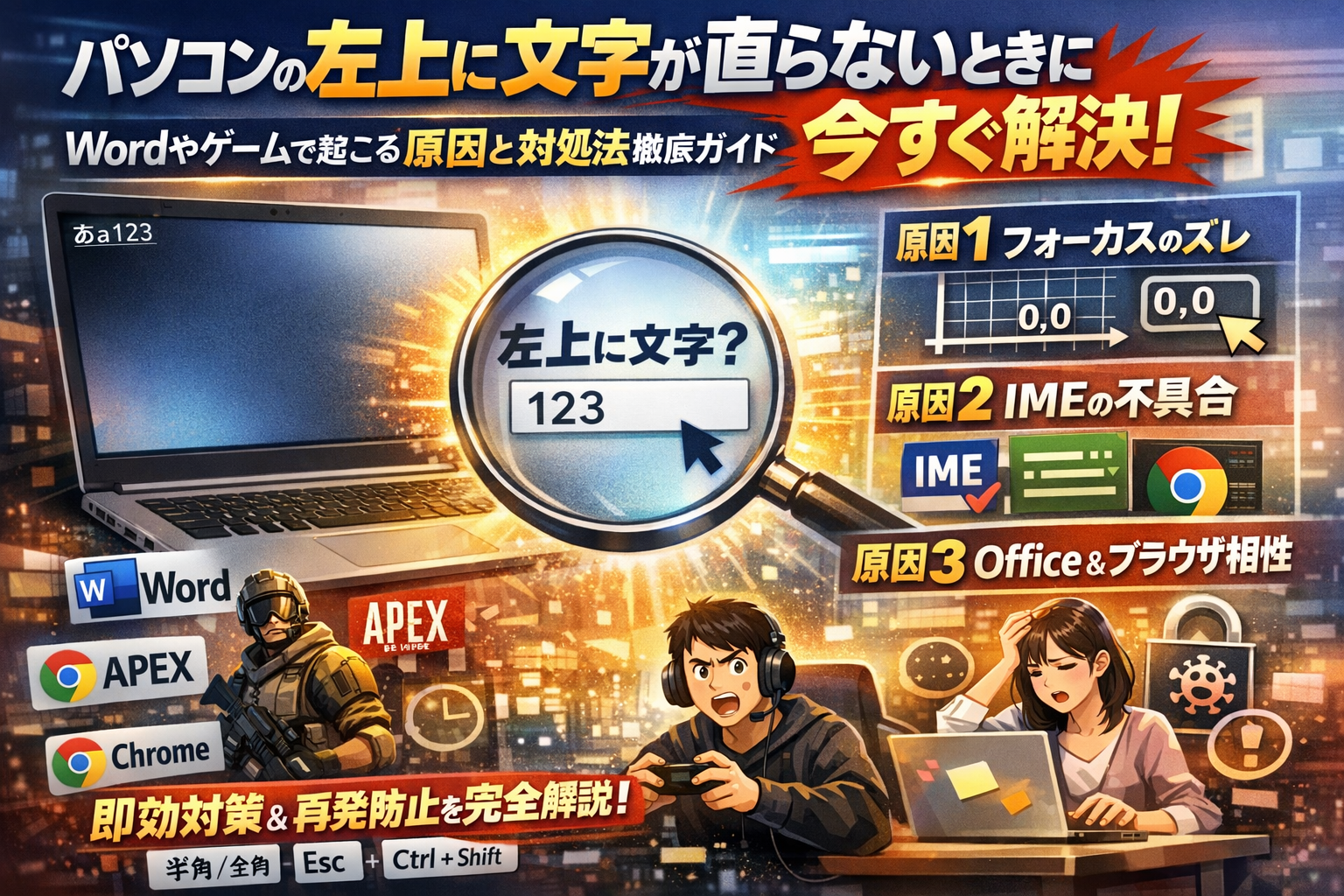
仕事中のWordやExcelで、ゲーム中のAPEXやマイクラで、突然PC画面の左上に文字が出て直らない。入力欄にカーソルがあるのに、なぜか左上に小さな入力欄や数字だけが表示される。この状態を放置すると、作業が止まるだけでなく「PCかサイトの不具合か分からないまま時間だけ失う」という見えない損失が積み上がります。
本記事は、Windows11や10で起きるこの現象を、原因の3軸(フォーカスのズレ IMEの不具合 Officeやブラウザとの相性)に分解し、Word Excel Outlook Chrome Edge WordPress ゲーム(APEX マイクラなど)ごとに「今すぐ直す手順」と「左上に文字が出ないようにする設定」をまとめています。ウイルスを疑う前に押すべきキー、Microsoft IMEの具体的な設定、ゲーム中の日本語入力無効化、ChromeやEdgeとの相性対策、別IMEへの乗り換え判断まで一気に整理します。
ネット上の断片的な「直し方」を渡り歩かなくても、この1本で症状の切り分けから再発防止までを最短ルートで完了できる構成にしているので、今のトラブルがどのパターンかを確認しながら読み進めてください。
- いきなり本題 パソコンの左上に文字が出て直らないときにまず確認すること
- 原因の全体像をザックリ把握 パソコンで左上に文字が出て直らない原因の3つの軸
- WordやExcel Outlookで左上に文字が直らないときの直し方と再発防止ワザ
- ゲーム中に左上へ文字が出て直らないならAPEXやマイクラで日本語入力無効化テクニック
- ブラウザChromeやEdge WordPressでパソコン左上に文字が直らない場合の原因と対処
- IMEとWindows側の設定から見直してパソコン左上に文字が出て直らない問題の根本解決
- それでもパソコン左上に文字が直らないとき考えたい想定外パターンと相談先
- 左上文字問題から見えるユーザー体験のつまずき マーケ現場での気付きとセンタリング流の視点
- この記事を書いた理由
いきなり本題 パソコンの左上に文字が出て直らないときにまず確認すること
作業中やゲーム中に、突然画面左上に文字や小さな枠が出て止まらなくなると、血の気が引きますよね。ここだけ押さえれば「とりあえず元に戻せる」という初動を、現場での質問が多い順にまとめます。
左上に出ている文字なのか小さな入力欄(IMEの変換欄)なのかを見分ける
最初の一手は「それが何者かを見極める」ことです。PCトラブルは、正体を間違えると対処法も全部ズレます。
ポイントは次の3つです。
-
ただの文字列か
Wordやブラウザ上のテキストの一部として、カーソルも一緒に左上へ移動しているパターン。
-
小さな入力欄か
半透明の四角に、変換前の文字が出ているならMicrosoft IMEなどの「変換欄」です。
-
アプリの外に浮いているか
ウィンドウの外、完全に画面端に張り付いているなら、入力フォーカスが座標0,0に飛んでいる可能性が高いです。
ざっくり整理すると次のイメージです。
| 見え方 | 正体の候補 | よく起きる場面 |
|---|---|---|
| 白い枠内の変換中文字 | IMEの入力欄 | ゲーム中、ブラウザ入力中 |
| 文書の一部として表示 | WordやExcelの本文 | 事務作業中 |
| 画面端にぽつんと表示 | フォーカス迷子 | Windows更新直後など |
私の視点で言いますと、この3パターンを切り分けてから原因を追うだけで、無駄な再起動や変な設定変更がかなり減ります。
WordやExcel Outlookやゲーム ブラウザのどこで起きているかのチェックリスト
次は「どのアプリで発生しているか」をはっきりさせます。原因の候補が一気に絞れます。
-
Word・Excel・Outlookだけで起きる
→ Office側の設定や、挿入位置・コメント欄にフォーカスが飛んでいる可能性が高いです。
-
APEXやマイクラなどゲーム中だけで起きる
→ チャット欄が開いている、IMEがオンになっている、オーバーレイ表示と干渉しているケースが多いです。
-
ChromeやEdge、WordPress編集画面だけで起きる
→ ブラウザとIMEの相性、拡張機能、ハードウェアアクセラレーション周りを疑います。
-
Windowsのどのアプリでも同じ症状が出る
→ IMEやWindowsの更新、ドライバレベルの問題が本命です。
チェックするときは、マウスで他のアプリをクリックしてから文字を打ち、「どこでだけ再現するか」をメモしておくと、後でサポートに相談するときも話が早く進みます。
ウイルスかもしれないと疑う前に押してみる3つのキー(半角/全角 Esc Ctrl+Shift)
ウイルスを心配する前に、キーボードショートカットでリセットする一手を試します。現場でも「これで一発で落ち着いた」という報告が多い組み合わせです。
-
半角/全角キー
日本語入力(IME)をオフにして英数に戻します。ゲームやブラウザで左上入力が続くときにまず押します。
-
Escキー
変換中の入力欄やチャットモードをキャンセルします。小さな四角い枠が出ている場合に有効です。
-
Ctrl+Shift(左右どちらか)
IMEの入力モードや言語が切り替わって暴走しているときに、状態をリセットしやすい組み合わせです。
この3つを順に試しても症状が変わらない場合は、WindowsやIMEの設定、Officeやゲームの相性まで踏み込んで確認していく段階になります。ここまで押さえておくと、次の原因分析にスムーズに進めます。
原因の全体像をザックリ把握 パソコンで左上に文字が出て直らない原因の3つの軸
画面の左上に文字や小さな入力欄が張り付いたままになる現象は、現場で整理すると次の3軸でほぼ説明できます。どれに当てはまるかを押さえるだけで、対処の優先順位が一気にクリアになります。
| 軸 | 起きやすいシーン | ひとことで言うと |
|---|---|---|
| 原因1 フォーカスずれ | Word Excel ブラウザ ゲーム | 入力先が左上に迷子になっている |
| 原因2 IMEの表示不具合 | Windows11更新後 ゲーム APEX マイクラ | 日本語入力ソフトの座標バグ |
| 原因3 アプリとの相性問題 | Office Chrome Edge Outlook | アプリ側の設定とIMEの噛み合わせ不良 |
原因1 入力フォーカスが外れて画面左上(座標0,0)に飛んでしまうケース
PCは「今どこに文字を入れるか」をフォーカスという概念で管理しています。ここが何らかの理由で壊れると、座標0,0、つまり左上に入力欄が押し出される形で表示されます。
起きやすいパターンは次の通りです。
-
AltやCtrlを押したまま別のキーを連打した直後
-
Wordでヘッダーやコメントを開いたまま本文に戻ったつもりになっている
-
ブラウザでポップアップや拡張機能の小窓が裏側でフォーカスを持っている
特にゲームでは、チャット欄が見えない状態で開いたままになり、WASDの操作がすべて左上の小さな入力欄に飛んでいくケースが多く報告されています。これはPCが「まだチャット中だ」と勘違いしている状態と考えるとイメージしやすいです。
原因2 Microsoft IMEやATOKなど日本語入力ソフトの表示位置やバージョン不具合
日本語入力ソフト(IME)は、実際の入力位置とは別に「変換中のバー」を描画しています。この描画位置がずれると、文字自体は正しい場所に入っているのに、変換中だけ左上に小さな入力欄が出てしまいます。
特徴的なサインは次の通りです。
-
確定すると文字は正しい場所に現れるのに、変換中だけ左上に出る
-
Windows11への更新直後から突然発生する
-
Microsoft IMEからGoogle日本語入力に切り替えると収まる
現場では、Windowsの大型更新でIMEのバージョンが切り替わったタイミングでこの症状が一斉に増えることがあります。これは、古いアプリケーションや古い描画エンジン(Wordの互換モードや一部のゲーム)が、新しいIMEの描画の仕組みに追いつけていないときに起こりやすいパターンです。
原因3 WordやExcel OutlookなどOfficeやブラウザ側の設定との“相性問題”
同じIMEでも、アプリ側の設定次第で左上表示が出やすくなります。単純な不具合ではなく、「仕様と仕様のすき間」に落ちているケースです。
代表的なものを挙げます。
-
Word
- 編集オプションの「変換中の文字列を文書に挿入モードで入力する」がオフ
- コメントや脚注にフォーカスが残ったまま本文をクリックしている
-
Excel
- 数式バーにフォーカスが残り、セルをクリックしても切り替わらない
- 名前ボックスやコメントに入力しているのに気付きにくい
-
ブラウザ
- ChromeのハードウェアアクセラレーションとIMEの組み合わせで描画がずれる
- 拡張機能が独自の入力欄をオーバーレイし、そこにフォーカスが吸い込まれる
この軸は「アプリごとに再発条件が違う」のが特徴で、Wordでは出るがExcelでは出ない、ブラウザでは出るがOutlookでは出ないといった差がヒントになります。
Windows11とWindows10で起こりやすいパターンの違いとアップデート直後に増える理由
同じ現象でも、Windows11と10では「出方」に傾向があります。
| OS | 起こりやすい原因軸 | よくあるきっかけ |
|---|---|---|
| Windows11 | 原因2 IMEの表示不具合 原因3 相性問題 | 大型アップデート後 Officeやブラウザの更新直後 |
| Windows10 | 原因1 フォーカスずれ 原因3 相性問題 | 長時間スリープ復帰後 古いゲームやアプリ起動時 |
Windows11はMicrosoft IMEの内部仕様が変わったことで、描画位置のずれやゲームとの相性トラブルが目立ちます。一方でWindows10は、古いアプリケーションが多く使われている職場環境で、フォーカスずれと相性問題が複合して発生しがちです。
アップデート直後に相談が増えるのは、OSとIMEとアプリが「同時にバージョンを変える」からです。どこが原因か切り分けにくくなりますが、現場では次の順番で確認すると迷いにくくなります。
-
どのアプリで必ず再現するかをメモする
-
日本語入力を別のIMEに一時的に切り替えてみる
-
それでも出るなら、アプリ側の設定やアドインを疑う
この3ステップを押さえておくと、仕事中でもゲーム中でも「まずどこから触るか」がぶれずに前へ進めます。
WordやExcel Outlookで左上に文字が直らないときの直し方と再発防止ワザ
「作業を急いでいるのに、文字が全部左上に吸い込まれていく」。現場でこの相談を受けるときは、だいたい焦りとイライラのピークです。ここではOfficeで起きる左上文字問題を、今すぐ直す手順と、二度と同じ目にあわないための設定という2本立てで整理します。
Wordで左上に文字入力されるときの対処法
Wordは特に、IMEとフォーカスの相性でトラブルが出やすいアプリです。まずは次の3ステップを順番に試してみてください。
-
入力カーソルの場所をリセット
- 文書中を1回クリック
- 「Esc」キーを1回押してから、もう一度入力したい位置をクリック
これでコメント欄やヘッダーなど別の入力欄にフォーカスが外れている場合は戻せます。
-
編集オプションを見直す
- メニューから
「ファイル」→「オプション」→「詳細設定」 - 「編集オプション」にある
変換中の文字列を文書に挿入モードで入力する
のチェックを切り替えて挙動を確認します。
この設定が環境によっては、変換中の文字だけ左上に表示される原因になります。
- メニューから
-
上書きモード・特殊ビューの確認
- キーボードの「Insert」キーで上書きモードが誤ってオンになっている
- 下書き表示やアウトライン表示で、入力位置と画面の見た目がズレている
どちらも、いったん「印刷レイアウト表示」に戻してから試すと症状を切り分けやすくなります。
私の視点で言いますと、WordはWindows11の新しいMicrosoft IMEと組み合わせたタイミングでこの現象が出る報告が多いので、アップデート直後なら特に上記の編集オプションを重点的に見直しておく価値があります。
Excelで左上に文字が出る セルに入らないときのチェックポイント
Excelの場合、「セルに入っていないだけ」で画面左上の別エリアに文字が出ているケースがほとんどです。どこに吸い込まれているかを、次の表で切り分けてみてください。
| 症状の見え方 | 実際の入力先 | 確認ポイント |
|---|---|---|
| 数式バーにだけ文字が出る | アクティブセル | セルをダブルクリックで直接入力に切り替え |
| 左上の名前ボックスに文字が出る | セル範囲名 | 名前ボックスをクリックしてしまっていないか |
| コメントやメモの小窓に文字が出る | コメント欄 | コメント表示のオンオフを確認 |
| ウィンドウのもっと左上に出る | IMEの入力候補欄 | 日本語入力のオンオフとIME設定を確認 |
特に多いのが、名前ボックスへの誤フォーカスです。マウスでA1セル付近をクリックしたつもりが、ほんの少しずれて名前ボックスを押してしまうと、アドレス欄に文字が出続けます。対処としては、
-
任意のセルを1回クリックし直す
-
「Esc」キーを押してからセルをクリック
-
それでも直らなければ、Excelを一度終了し再起動
を試してみてください。
ショートカットを多用する人は、Altキー操作の直後に文字が左上へ飛んだという報告もあります。頻出のショートカットを整理し、不要なカスタムショートカットは外しておくと再発防止につながります。
Outlookのメール本文で左上に文字が出るときの原因と対処
Outlookは「メール本文」と「件名」「署名」「差出人情報」など複数の入力欄を1画面にまとめているため、フォーカスの迷子が起こりがちです。特に、HTMLメール編集モードでは見た目と実際の入力位置がずれることがあります。
チェックすべきポイントを整理します。
-
本文がHTMLかテキストかを確認
- メール作成画面で「テキスト形式」に切り替えて入力し、左上文字が消えるか確認します。
- HTML形式特有のレイアウト崩れが原因なら、形式切り替えで一気に解決するケースが多いです。
-
署名との境目でフォーカスが外れていないか
- 署名のすぐ上をクリックし、カーソルが点滅しているか確認
- 一度「Ctrl+A」で全選択→「Ctrl+C」でコピー→新規メールに貼り付けてみると、壊れたレイアウトをリセットできます。
-
アドインやウイルス対策ソフトとの相性
- メール暗号化・翻訳・スケジューラなどのアドインが入っている場合、入力補助がかぶって左上に文字が出ることがあります。
- 一時的にアドインを無効化して再現テストをすると、原因を特定しやすくなります。
一度症状が落ち着いたら、再発防止として
-
OutlookとWindowsの更新を最新にする
-
必要のないアドインを整理する
-
メール形式を「HTML固定」ではなく、相手や用途に応じて切り替える
といった運用に変えておくと、業務中のストレスをかなり減らせます。
Officeでの左上文字問題は、PCやキーボードが壊れたわけではなく、「どの入力欄にフォーカスがあるか」と「IMEの表示位置」がほとんどの原因です。焦って再起動を連打する前に、ここまでのチェックを順に試すと、作業を止めずにスマートに切り抜けられます。
ゲーム中に左上へ文字が出て直らないならAPEXやマイクラで日本語入力無効化テクニック
ランクマの緊張した場面で、左上に意味不明な文字や数字が出続けると、一気に集中力を持っていかれます。キーボードもマウスも正常なのに入力がおかしい時、多くは日本語入力とゲーム側のフォーカスの噛み合いが崩れているだけです。ここを押さえると、次の試合から一気にストレスが減ります。
APEXやマイクラで左上に文字列や数字が出るときによくある原因
ゲームサポートの現場で頻度が高い原因を整理すると、パターンはかなり絞られます。
| 現象 | 主な原因 | 一言メモ |
|---|---|---|
| 左上にひらがなや数字が出続ける | IMEがオンのままチャット欄が開いている | エンターやTキー誤操作で発生 |
| 左上に小さな入力欄が点滅 | IMEの変換欄が画面座標0,0に固定表示 | Windowsアップデート後に増えやすい |
| WASDが効かず前進できない | 入力フォーカスがチャットへ移動 | ゲームは止まりIMEだけ動いている状態 |
APEXでは、チャットキー押下後にEscを押し忘れたまま戦闘に戻るケースが多く、マイクラでは日本語チャットを開いた状態で移動しようとして、WASDが全部文字として入力されているケースがよく報告されています。
ゲーム中の文字入力を一時的に無効にする方法
試合中に即対応したい時は、「ゲームを落とさず、IMEだけ黙らせる」感覚で操作すると安全です。
- 今すぐ止めるための3ステップ
-
半角/全角キーを1回押して日本語入力をオフにする
-
ゲーム画面を1回クリックして、フォーカスをゲーム側に戻す
-
それでも止まらない場合はEscキーを押して、チャットやメニューを全て閉じる
- 次の試合から快適にする基本設定
-
ゲーム起動前に、デスクトップで半角/全角キーを押して「英数」状態で起動する
-
Microsoft IMEの設定で、「Ctrl+Space」や「Alt+半角/全角」など誤爆しやすい切り替えキーを無効化する
-
フルスクリーンではなくボーダーレスウィンドウにして、Alt+Tabでの画面切替時のフォーカスずれを減らす
私の視点で言いますと、特にPCゲーマーは、Discordや録画ソフトと同時起動しているケースが多く、入力フォーカスが裏で開いているチャット欄へ飛んでいることが少なくありません。ブラウザ版チャットとゲームを同時に操作している時は、一度に押しているキーの数を意識してみてください。
それでもAPEXで右上や左上に文字が残るときのもう一手
ここまでやっても改善しない場合は、ゲームの問題よりもIMEやWindowsの描画まわりを疑った方が早いケースが多いです。
追加で試すと効果が出やすい手順
-
別のIMEに切り替える
- Google日本語入力を入れて既定のIMEを切り替える
- 症状が消えるなら、Microsoft IMEとの相性問題の可能性が高いです
-
オーバーレイ機能を一度全停止する
- GeForce Experienceのオーバーレイ
- Xbox Game Bar
- Discordのゲームオーバーレイ
-
解像度と表示モードを変えてテストする
- フルスクリーン→ボーダーレスウィンドウ
- 解像度を1段階下げてから、もう一度同じシーンで再現を確認
とくにAPEXで右上や左上に文字が張り付いたように残る報告では、オーバーレイとIME、どちらも「文字を重ねて表示する仕組み」を持っていることが引き金になっているケースが目立ちます。ゲームだけを疑うのではなく、「文字を出している全アプリ」を一度リストアップして順番に止めていくと、原因の当たりがつきやすくなります。
ブラウザChromeやEdge WordPressでパソコン左上に文字が直らない場合の原因と対処
ブラウザで検索しようとしたのに、なぜか左上に小さな文字列が居座る。WordPressの投稿画面で一文字も入力欄に入らない。作業が止まるこの症状は、ほぼ「ブラウザ×IME×フォーカス」の三つ巴トラブルです。
私の視点で言いますと、この3つを切り分けていくと、ほとんどのケースは数分で現場復帰できます。
検索窓やSNS投稿欄 WordPressエディタで左上に文字が出るときの共通パターン
まずは、よくある「パターン別の顔つき」を押さえておきます。
| シーン | よくある症状 | フォーカスの状態 |
|---|---|---|
| 検索窓 | 入力しているつもりが左上にだけ表示 | ページ全体や見えない要素に移動 |
| SNS投稿欄 | 1文字目だけ左上、その後も戻らない | スクリプトエラーで入力欄から外れる |
| WordPressエディタ | 本文に入らず左上で点滅 | ブロックエディタとIMEがかみ合っていない |
共通しているのは、入力フォーカスが本来の入力欄から外れているのに、IMEだけはオンになっている状態です。マウスでクリックしたつもりでも、広告バナーや不可視要素がクリックを横取りしていることもあります。
ブラウザを少しスクロールしてから、もう一度入力欄をカチッとクリックし直すと一時的に直るなら、ほぼこのタイプです。
ChromeやEdge FirefoxとIMEの相性問題を疑うときのチェックリスト
一時的には直っても、再読み込みや別タブでも繰り返す場合は、ブラウザとIMEの相性に踏み込んで確認します。
-
Windowsの日本語入力がMicrosoft IMEか、Google日本語入力かを確認する
-
不具合が出るのがChromeだけか、EdgeやFirefoxでも同じかをチェックする
-
シークレットウィンドウでは再現するか
-
アドレスバーと検索窓の両方で試し、どちらでも左上に出るか
-
日本語入力をオフ(半角英数)にした状態でクリックし、その後でIMEをオンにしたときも発生するか
特に「特定のブラウザ+特定のサイト+特定のIME」だけで再現するなら、純粋なPC故障ではなく、相性問題として扱った方が解決が早くなります。
ブラウザ側で試せる対処法
IME側をいじる前に、ブラウザ側でできる簡単な対処を順番に試します。優先度順で並べると次の通りです。
- 拡張機能(アドオン)をすべて一時的にオフにする
- シークレットウィンドウで同じページを開き、症状が出るか確認する
- ブラウザのハードウェアアクセラレーションを無効にする
- プロファイル(ユーザー)を新規作成し、そちらで試す
- それでも出る場合は、別ブラウザに一時退避して作業を進める
ハードウェアアクセラレーションは、設定画面からオフにすると「入力カーソルの位置だけおかしい」「変換候補の位置が画面左上にずれる」といった描画系のトラブルが改善することがあります。
WordPressでの投稿作業が止まっている場合は、一時的に別ブラウザ(例:Edge→Chrome)へ切り替え、納期を守りつつ、落ち着いて原因調査を進めるのが現場での鉄板パターンです。
仕事でブラウザ入力が多い人が再発を最小限にする運用のコツ
毎日フォーム入力やWordPress更新が仕事の中心なら、「完全にゼロにする」よりも「発生しても仕事が止まらない設計」に振る方が現実的です。
-
メインブラウザとサブブラウザを決め、両方に同じログイン環境を用意しておく
-
日本語入力のオンオフをショートカットで即時に切り替えられるように意識しておく
-
重要な入力フォームは、長文の場合ローカルのテキストエディタに一度書いてから貼り付ける
-
Windows更新やブラウザ更新の直後は、軽くテスト入力をしてから本番作業に入る
-
不具合が起きたときの「発生サイト名・ブラウザ・IME・発生時の操作」をメモしておき、次回の切り分けに使う
このあたりを習慣化しておくと、左上に文字が迷い込んでも、「ああ、このパターンか」とすぐに原因を絞り込めます。結果的に、サイト側への不信感や、自分のPCへのストレスもぐっと減っていきます。
IMEとWindows側の設定から見直してパソコン左上に文字が出て直らない問題の根本解決
キーボードを打つたびに画面左上で文字がチラチラ…ここまで来たら、アプリ単位の小手先ではなく、OSとIMEをまとめてチューニングした方が早いです。ここでは、現場で実際に「再発率がガクッと下がった」手順だけを絞り込んでお伝えします。
Microsoft IMEの設定で確認すべき項目
まずは標準のMicrosoft IMEの挙動を整えます。ポイントは「表示位置」と「ショートカット」です。
主なチェックポイントを整理します。
| 項目 | 何が起きる時に見るか | 狙い |
|---|---|---|
| 入力モード(あ, A) | 勝手に英数になったりする | 半角/全角の誤操作を減らす |
| 予測入力/入力補助 | 変換欄が妙な位置に出る | 余計なポップアップを抑える |
| 詳細設定(互換性) | 左上に変換欄が固定される | 表示位置のバグ回避 |
操作の流れの一例です。
-
タスクバーの「あ」や「A」を右クリックして設定を開く
-
詳細設定や互換性タブを表示する
-
表示位置に関する項目があれば既定値に戻す
-
予測入力や余計なポップアップを一度オフにする
私の視点で言いますと、まずは「余計な機能を減らしたシンプル構成」にしてから、必要な機能だけ戻していく方が、原因の切り分けが圧倒的にしやすくなります。
Windows11や10で以前のバージョンのMicrosoft IMEを使用する切り替えが効くケースと注意点
Windowsアップデート後から急に左上問題が出始めるケースでは、「以前のバージョンのIME」が効くことがあります。特にWordやExcel、ブラウザで同時多発している場合は、一度試す価値があります。
有効になりやすいケースは次の通りです。
-
Windows更新の直後から症状が出た
-
社内の複数のPCで同じ現象が発生している
-
特定のアプリではなく、ほぼ全ての入力欄で起きる
注意点も押さえておきます。
-
古いIMEに戻すと、新しい機能や一部のセキュリティ改善が使えない
-
会社のポリシーで禁止されている場合がある
-
戻した直後は必ず再起動して挙動をテストする
設定変更前には、画面のスクリーンショットを残しておくと、問題なければいつでも元に戻せて安心です。
Google日本語入力やATOKなど別の入力ソフトに乗り換える判断基準
Microsoft IMEの調整でも安定しない場合は、別の日本語入力ソフトに切り替える選択肢もあります。乗り換えの判断基準は「どこまでをOSの仕様として受け入れるか」です。
検討の目安を整理します。
| 判断基準 | 乗り換えを検討するサイン |
|---|---|
| 業務への影響 | 入力ミスや作業中断が1日に何度も起きる |
| アプリの種類 | ゲームとOffice、ブラウザ全てで症状が出る |
| サポート体制 | 有料でも安定性を優先したい場面が多い |
| カスタマイズ性 | キー割り当てや辞書を細かく制御したい |
ゲーム中心なら軽さが重視されますし、ビジネス文書がメインなら変換精度と安定性がポイントになります。どちらにしても、「どのアプリで何回困ったか」をメモしておくと判断しやすくなります。
IMEを再起動する タスクマネージャーからプロセスを落とすときの安全なやり方
一時的な不具合で左上表示が固まっているだけなら、IMEの再起動でスッと直るケースもあります。ここで無理に電源ボタン長押しをするより、プロセス単位で落とした方がPCには優しいです。
安全な流れをステップでまとめます。
- タスクマネージャーを開く(Ctrl+Shift+Esc)
- 詳細表示に切り替える
- 詳細タブから
ctfmon.exeや日本語入力関連のプロセスを探す - 該当プロセスを選び「タスクの終了」を実行
- タスクバーの言語アイコンが消えたら、Windowsを一度サインアウトまたは再起動
作業中のファイルは必ず保存してから実行してください。プロセスを終了させると、アプリの入力欄が一時的に反応しなくなるため、メール送信前やゲームのランクマッチ中は避けるのが無難です。
ここまでのOSとIMEの調整を行うと、「どのアプリでも左上に文字が出て止まらない」という状態から、少なくとも「たまに起きるけれど、すぐ立て直せる」レベルまでは持っていけるケースが多くなります。
それでもパソコン左上に文字が直らないとき考えたい想定外パターンと相談先
右上左上に文字が貼り付いたまま、ここまでの対処法でも動かない時は、現場では「レアケースの総点検モード」に切り替えます。焦りやイライラを一度横に置き、落ち着いてチェックしてみてください。
周辺機器(液タブやゲーミングマウス 特殊キーボード)との組み合わせで起きるレアケース
クリエイターやゲーマーの環境では、周辺機器が入力フォーカスやIMEにちょっかいを出すことがあります。
代表的なケースを整理します。
| 周辺機器・ソフト | 起きやすい症状 | 確認ポイント |
|---|---|---|
| 液タブ・ペンタブ | 左上に入力欄が張り付く | ドライバー更新と座標リセット |
| ゲーミングマウス | マクロ後に文字が暴走 | マクロ設定でEnterや半角/全角を多用していないか |
| メカニカル・特殊キーボード | 特定キーでIMEが勝手にオン | 独自ドライバーのショートカット設定 |
| オーバーレイ系ツール | ゲーム中だけ左上に文字 | オーバーレイの一時無効化で再現確認 |
私の視点で言いますと、「最近買ったPCパーツやアクセサリを外してみるテスト」は、情シスでも最初にやる鉄板の切り分けです。USBケーブルを抜き、標準キーボードとマウスだけにして症状が消えるか必ず見ます。
Windowsアップデート直後に社内で一斉に発生したとき現場ではどう切り分けているか
オフィスで急に複数のPCで同じ現象が出る場合は、個人の設定よりOSかIMEの更新を疑います。
現場でよくやる流れは次の通りです。
-
発生タイミングを揃える
・更新履歴でWindows Updateの日付を確認
・Microsoft IMEやOfficeのバージョンもチェック -
発生条件をそろえる
・WordだけかExcelだけか
・ブラウザやゲームでも発生するか -
対処の優先順位を決める
| 優先度 | 対処 | ポイント |
|---|---|---|
| 高 | IMEを以前のバージョンに戻す | Windows11で効果が出やすいケースあり |
| 中 | 問題が出るアプリだけ設定変更 | Wordやブラウザの入力オプションを調整 |
| 低 | 大規模ロールバック | 業務影響が大きいので最終手段 |
部署単位で同じ症状が出ている時は、「誰のPCか」より「どの更新か」を追う方が近道です。
ウイルスの可能性がゼロではないときの見極め方 セーフモード・セキュリティソフトの出番
左上に文字が張り付く問題は、ほとんどがIMEやアプリの問題ですが、入力と無関係な動きが増えている場合はウイルスも候補に入れます。
怪しさを見極めるチェックポイントです。
-
勝手にブラウザが開く、知らないツールバーが増えている
-
セキュリティソフトが頻繁に警告を出す
-
CPUやメモリ使用率が高止まりしたままになる
このあたりが重なっている場合は、入力トラブルも含めて一度リセットするつもりで、次を試します。
-
Windowsをセーフモードで起動して再現するか確認
-
セキュリティソフトでフルスキャンを実行
-
覚えのないアプリケーションをアンインストール候補に入れる
セーフモードで症状が出ない場合は、常駐ソフトやIMEが黒に近くなり、出る場合はOSレイヤーやドライバー寄りの問題を疑っていきます。
PCサポート業者や情シスに相談するときにメモしておくと喜ばれるチェック項目
プロに相談するとき、事前メモの質で解決スピードが大きく変わります。サポート窓口で実際にありがたい情報を表にまとめます。
| メモしておく情報 | 具体例 |
|---|---|
| 発生アプリ | Word、Excel、Outlook、ブラウザ名、ゲームタイトル |
| 発生タイミング | 起動直後、更新後、周辺機器を接続した後 |
| OS・IME | Windowsのバージョン、Microsoft IMEか他のIMEか |
| 入力内容 | 日本語入力中、数字だけ、ゲームの操作キー |
| 一時的に効いた対処 | 再起動、IMEオフ、周辺機器を外したなどの履歴 |
| 周辺機器 | 液タブ、ゲーミングマウス、特殊キーボードの有無 |
このレベルまで整理されていると、PCサポート側は再現テストの順番を最短ルートで組み立てられるため、時間もコストも圧縮できます。結果として、仕事中やランクマ中に同じトラブルで止まるリスクを大きく下げられます。
左上文字問題から見えるユーザー体験のつまずき マーケ現場での気付きとセンタリング流の視点
左上に文字が出るだけでなぜサービスやサイトに不信感が生まれてしまうのか
PCの画面左上に突然文字や入力欄が居座ると、多くの人は「このサイトがおかしい」「このサービスは不具合が多そう」と感じます。原因がIMEやWindows側のフォーカス問題でも、目の前で起きているのは「特定サイトを使った瞬間の異常」だからです。
ユーザーの頭の中では、技術的な切り分けは行われず、次のような感情の流れが起きます。
-
入力できない、進まない
-
仕事やゲームが止まる
-
サイトやサービスへの信頼が一段階下がる
ここで失うのは、単なる1回分のアクセスではなく、「次もここを使おう」という将来の選択肢そのものです。
Webサービス運営側がOSやIMEの問題でも自社の問題に見えてしまう状況で取っている工夫
現場レベルで見ると、優先度の高いサービスほど、OSやIME由来の現象も「自分ごと」として扱い始めています。具体的な工夫は次の通りです。
-
よくあるPCトラブルをまとめたヘルプページを用意する
-
入力フォーム近くに「左上に文字が出る場合の対処法」へのリンクを置く
-
ChromeやEdgeで起きやすい症状を、ブラウザ別に説明する
このとき重要なのは「それはOS側の問題です」と突き放さないことです。ユーザーから見れば、原因の場所よりも「今ここで作業が続けられるかどうか」がすべてだからです。
検索行動やトラブル体験をそのままマーケティング改善に生かすセンタリング流の考え方
私の視点で言いますと、検索キーワードはアクセス解析の“エラーログ”に近い情報です。左上への文字表示に悩む人の再検索を追うと、次のようなストーリーが見えてきます。
| 段階 | ユーザーの検索行動 | 裏側で起きている感情 |
|---|---|---|
| 1 | 左上に文字が出る現象名を検索 | 何が起きているか分からず不安 |
| 2 | アプリ名+症状で再検索 | 仕事・ゲームを早く再開したい焦り |
| 3 | 出ないようにする方法を検索 | 二度と同じストレスを味わいたくない |
この流れを前提にすると、単に対処法を列挙するだけでなく、「次に起こりそうな不安」まで先回りして解消する構成が、コンテンツの価値を一段上げてくれます。
パソコンとツールの“モヤモヤ”をほどくコンテンツ設計が集客やCVにも効いてくる理由
入力トラブルを丁寧にほどく記事は、一見するとPCサポート寄りに見えますが、マーケティング視点では次のような効果があります。
-
サイトやサービスの「面倒を見てくれる感」が高まり、信頼感が積み上がる
-
問い合わせフォームや申込ページでの離脱率が下がる
-
自社名ではなく症状名での検索から新規ユーザーが流入する
ポイントは、技術的な説明だけで終わらせず、「この設定をすると、日々のストレスがどれくらい減るか」を具体的に描くことです。
-
操作ステップはできるだけ3手以内にまとめる
-
WindowsやIMEのバージョン違いを表で整理する
-
仕事中、ゲーム中、ブラウザ作業中のシーン別に書き分ける
この3点を満たした記事は、単なるトラブルシューティングを超えて、「この会社はPC周りも含めてちゃんと面倒を見てくれる」と感じてもらえる強い営業ツールになります。入力欄の小さなつまずきを解消することが、そのままビジネス全体の信頼残高を増やす近道になっているのが、現場で見えているリアルな姿です。
この記事を書いた理由
著者 – 小野 祥宏(おの よしひろ)株式会社センタリング 代表取締役社長(CEO)
クライアントのマーケ支援をしていると、広告やSEOではなく「パソコンのちょっとした不具合」で業務が止まっている現場に何度も立ち会ってきました。中でも厄介なのが、Wordやブラウザ、APEXなどで突然左上にだけ文字が出てしまう症状です。情シス担当がいない中小企業では、社内で原因を切り分けられず、WindowsやIME、Office、ゲームのどこが悪いのか分からないまま作業が止まり、オンライン商談やサイト更新が遅れてしまうケースを何度も見てきました。私自身も提案書の作成中に同じ症状に悩まされ、オンライン会議の直前にIMEの設定やバージョンを総点検したことがあります。このとき、技術的な問題が解決できないと、ユーザーはサービスやサイト自体への不信感に直結させてしまうことを痛感しました。だからこそこの記事では、現場で実際に行っている切り分け手順と再発を防ぐ考え方を、マーケティングの視点も交えて一つに整理しました。目の前の不具合を素早く解消し、本来集中すべき仕事やゲームに戻ってもらうことが目的です。