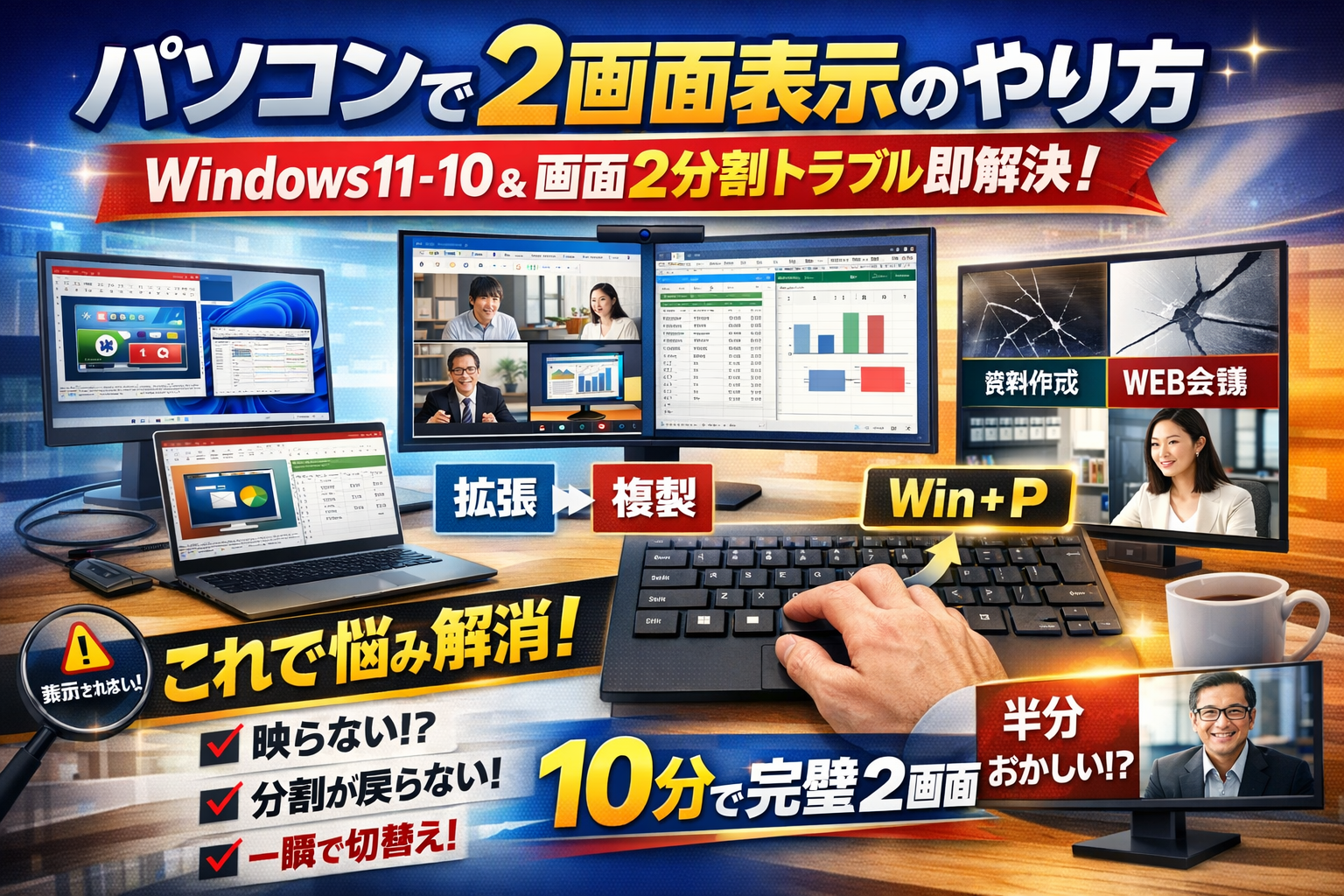
パソコンの2画面表示で毎回つまずくたびに、会議前の数分と集中力が確実に失われています。原因は機能不足ではなく、「拡張」「複製」「画面2分割」を曖昧なままその場しのぎで操作していることです。本記事では、Windows11と10でのパソコン2画面表示のやり方を、接続からディスプレイ設定、表示オプション、ショートカットまで一気通貫で整理します。
ノートパソコンにモニター2台をつないで違う画面を出したい、Windowsキー+Pで切り替えたい、パソコン画面2分割をショートカットで固定したい、パソコン2画面表示ができない・ディスプレイが検出されない・画面2分割が戻らないといったトラブルを、その場で切り分けて即解決できるようになります。
さらに、Macでのパソコン2画面表示のやり方やSplit View、ノートパソコン1台での画面2分割、3画面運用の判断基準まで、在宅ワーカーやWeb担当の実務でそのまま使えるレイアウト術を具体的に示します。この記事を読み進めれば、「映らない」「半分おかしい」に振り回されず、10〜15分で安定した2画面環境と仕事が進む画面配置を自分で再現できるようになります。
- もう迷わないパソコンが2画面表示できるやり方の全体像デュアルモニターと画面2分割の違いをかんたん整理
- Windows11や10でパソコン2画面表示のやり方を実現するディスプレイ設定から表示オプションまで完全ガイド
- 時短で完璧!パソコン2画面表示のやり方で活きるショートカットと画面2分割の使いこなしテク
- パソコン2画面表示のやり方がうまくいかない時 原因別チェックリストで即解決
- パソコン画面2分割が戻らない時や画面が半分おかしい時を一気に解消するやり方
- Macでできるパソコン2画面表示やり方と画面2分割テクWindowsユーザーも必見ワザ
- 仕事効率が2倍に!現場のパソコン2画面表示やり方で叶う最強レイアウトワザ集
- パソコン2画面表示やり方は本当に万能?1画面や3画面がベストなケースも見逃せない理由
- デジタルマーケ現場で本当に効くパソコン2画面表示やり方と次に伸ばすべき生産性のヒント
- この記事を書いた理由
もう迷わないパソコンが2画面表示できるやり方の全体像デュアルモニターと画面2分割の違いをかんたん整理
「会議が始まる3分前、資料だけを別の画面に出したいのに、壁紙しか映らない」
現場でよく聞く悲鳴です。原因のほとんどは、2つの仕組みの違いを知らないだけです。
パソコンの画面を増やす方法は、ざっくりこの2種類に分かれます。
-
モニター自体を増やす方法(デュアルディスプレイ)
-
1枚のディスプレイを分割する方法(画面2分割)
まずは、この2つを頭の中で整理しておくと、その後の設定画面でも迷いません。
デュアルモニターと画面2分割の違い
| 方法 | 何を増やすか | 代表的な用途 | キモになる設定 |
|---|---|---|---|
| モニターを2台使う | 物理的な表示面積 | ノートPC+外部ディスプレイで資料とZoomを分ける | 拡張か複製かの選択、ディスプレイの配置 |
| 画面2分割 | 1台のモニター上のレイアウト | ブラウザとExcelを左右に並べる | スナップ機能、ウィンドウの移動と固定 |
デュアルモニターは、Windowsの「複数のディスプレイ」で拡張か複製を選ぶ世界です。
画面2分割は、Windowsキーと矢印キーでウィンドウの位置をスナップする世界です。
この2つが頭の中でごちゃごちゃになっていると、「拡張なのに複製だと思い込んでいる」「2分割の固定を解除できない」といった混乱が起こります。
私の視点で言いますと、Webやマーケティング業務では「モニター2台+それぞれで2分割」という、疑似3〜4画面運用がかなり強力です。後半のセクションで詳しく触れますが、まずは自分に合う組み合わせを選べるようにしておきましょう。
Windowsではパソコン2画面表示ができるやり方は大きく2パターン
WindowsノートPCで仕事をしている方が押さえるべきパターンは、次の2つです。
1. 外部モニターをつないで画面を増やすパターン
-
HDMIやUSB-Cでモニターに接続
-
Windowsの設定で「拡張」か「複製」を選択
-
ディスプレイ1・2の番号と配置を調整
-
マウスカーソルの移動方向が自然になるように表示画面の位置をドラッグで合わせる
このパターンは、会議・プレゼン・在宅ワークでの鉄板です。
「拡張」を選ぶと、2台のディスプレイで違うウィンドウを開けます。
「複製」を選ぶと、プロジェクターと手元のPCに同じ画面を表示できます。
2. 1台のディスプレイを2分割して効率を上げるパターン
-
Windowsキー+←/→で、今開いているウィンドウを左右に固定
-
Windowsキー+↑/↓で、上下方向の分割も可能
-
Windows11なら、ウィンドウ右上にマウスを乗せてスナップレイアウトからレイアウト選択
ノートPCだけでも、ブラウザ+資料、動画+メモといった組み合わせなら十分実用的です。
ただし、13インチ程度の液晶だと、2分割を常用するには文字が小さく、目と肩に負担がかかりがちです。長時間作業をするなら、外部ディスプレイとの併用をおすすめします。
パソコン2画面表示のやり方で自分の作業に合うおすすめパターンを30秒診断
「結局、自分はどのパターンを選べばいいのか」が一番気になるところだと思います。
次の診断で、サッと当てはめてみてください。
当てはまるものにチェックを入れてください
-
資料を見ながらZoomで発表する機会が多い
-
ブラウザの管理画面(広告、アナリティクスなど)とExcelを常に開いている
-
ノートPC1台で作業していて、文字が小さく感じる
-
会議室や店舗のテレビにPC画面を映すことがある
-
画面が1枚だと、タブの切り替えでいつも迷子になる
診断結果(目安)
| チェック数 | 向いている構成 | ポイント |
|---|---|---|
| 0〜1個 | 画面2分割のみ | ノートPCのスナップ機能をまず使い倒す |
| 2〜3個 | 外部モニター+ノートPCの拡張 | ノートPCはサブ、外部モニターをメインにする配置が快適 |
| 4〜5個 | 外部モニター+ノートPC+2分割 | 実質3画面で「資料+分析+コミュニケーション」を同時展開 |
会議直前に焦らないコツは、「いつもと同じレイアウトを本番でも再現すること」です。
普段から、自宅やオフィスで使う配置を決めておき、ディスプレイの拡張・複製の切り替えや画面2分割を体にしみ込ませておくと、本番でのトラブルが一気に減ります。次のセクションでは、実際にWindowsの設定画面でどう操作するかを、会議直前目線で整理していきます。
Windows11や10でパソコン2画面表示のやり方を実現するディスプレイ設定から表示オプションまで完全ガイド
在宅のオンライン会議の直前に、外部モニターが真っ暗なまま固まる。壁紙だけは映るのに肝心の資料が出てこない。こうした「今まさに困っている」状態から、10分で実戦投入できる状態まで一気に整える流れを押さえていきます。
パソコン2画面表示のやり方で映らない時に最初に見るべき3つのポイント
映らない時は、いきなり設定画面をいじるよりも、次の3点を順番に確認した方が早く解決します。
- ケーブルとモニターの物理接続
- モニター側の入力切替
- Windows側の検出と表示モード
現場で混乱が多いポイントを表に整理します。
| チェック項目 | よくある症状 | すぐ試すべき対処 |
|---|---|---|
| ケーブル接続 | たまに映る・チラつく | ケーブルを抜き差しし、可能なら別ケーブルや別ポートでテスト |
| 入力切替 | モニターは青画面か「信号なし」 | モニターのINPUT/SourceボタンでHDMI1/HDMI2/DPを切り替え |
| Windowsの検出 | PC側では2台と表示されない | 設定から再検出を実行し、電源再投入も合わせて確認 |
とくに多いのが「ディスプレイ検出されないHDMI」と表示されているのに、実はモニター側が別の入力(HDMI2やDisplayPort)になっているケースです。会議室のLCDモニターでこれが起きると、原因がPCだと勘違いされがちなので、まずはモニターのボタンを一周押して確認すると安心です。
Windows11と10で共通するパソコン2画面表示のやり方基本の設定手順
物理的に映像が届いていれば、あとはWindowsの設定です。Windows11と10で見た目は少し違いますが、流れは共通しています。
- デスクトップの何もない場所を右クリックし、「ディスプレイ設定」をクリック
- 表示された「1」「2」の四角を識別ボタンで確認(実際にどちらがどの画面か表示されます)
- 実際のモニターの並びに合わせて、四角をドラッグして上下・左右の配置を調整
- 下部の「複数のディスプレイ」から、表示方法を選択
| 表示オプション | 用途イメージ | 会議での使いどころ |
|---|---|---|
| PC画面のみ | 外部モニターを使わない | 自席での作業に戻る時 |
| 複製 | 両方に同じ画面を映す | 発表者用とプロジェクターを同じ表示にしたい時 |
| 拡張 | 2枚を1枚の広い画面として使う | 資料+Zoom、ブラウザ+Excelなど |
| セカンドのみ | 外部だけに映す | ノートPCを閉じて外部モニターだけで作業したい時 |
設定画面でメインディスプレイにチェックを入れると、タスクバーやスタートメニューの出る画面を切り替えられます。ノートPC+外部モニターの組み合わせでは、外部側をメインにした方が、Zoomの共有画面を選ぶ時にも迷いにくくなります。
モニター2台で違う画面を出すパソコン2画面表示のやり方拡張モード設定のコツ
「モニター2台で違う画面を出したい」「壁紙だけ映ってアプリが見えない」という相談の9割は、拡張モードの動き方がイメージできていないだけです。
拡張モードで押さえるポイントは3つです。
-
マウスカーソルの移動方向を現実の配置に合わせる
設定画面でディスプレイ1と2の四角を左右に並べると、カーソルも左右に移動します。上下にズレていると、カーソルが斜めに飛ぶ感覚になり、作業効率が一気に落ちます。 -
アプリウィンドウはドラッグして別画面へ移動する
壁紙だけ映る時は、アプリがまだメイン側にあります。タイトルバーをつかんで、カーソルと一緒に外部モニター側へドラッグすれば、そのまま常駐させられます。 -
解像度とスケールの差を意識する
外部モニターの解像度が高すぎると、文字が極端に小さくなります。ディスプレイ設定の中で、各モニターごとに解像度と拡大率(125%や150%)を調整し、目線の負担を減らしましょう。
デジタルマーケの実務で複数画面を常用している私の視点で言いますと、「拡張+メイン切り替え」がスムーズに扱えるようになると、アナリティクス、広告管理画面、レポート資料、チャットを同時に開いていても迷子になりにくくなります。単なる表示設定ではなく、仕事の「情報レイアウト」を整える感覚で調整していくと、作業スピードがじわじわ変わってきます。
時短で完璧!パソコン2画面表示のやり方で活きるショートカットと画面2分割の使いこなしテク
会議の直前でも指が覚えていれば怖くありません。マウスであちこちドラッグする前に、キーボードで一気に画面を整えるのが現場流のやり方です。
WindowsキーとPでサクッとできるパソコン2画面表示やり方ディスプレイ1と2を一瞬で切り替え
外部モニターをつないだら、まず手を伸ばすのはケーブルではなくWindowsキーです。
次の順番で操作すると、ミスがほぼゼロになります。
- 外部モニターやLCDをPCに接続して電源を入れる
- キーボードで「Windowsキー+P」を押す
- 右側に表示されるメニューから矢印キーとEnterでモードを選択
主なモードは次の4つです。
| 表示オプション | 状態 | よく使うシーン |
|---|---|---|
| PC画面のみ | 内蔵ディスプレイだけ表示 | 電源節約、持ち運び中 |
| 複製 | 1と2に同じ画面を表示 | プレゼン、セミナー |
| 拡張 | 1と2を横長の1枚として表示 | 資料+ブラウザで作業 |
| セカンドスクリーンのみ | 外部モニターだけ表示 | ノートPCを閉じて使う |
プレゼン会場でありがちな失敗が、拡張のまま投影して聴衆には壁紙しか見えていないケースです。
この場合は、発表前に複製を選んでおくか、ZoomやTeamsの「画面共有」でどの表示画面を共有しているかを必ず確認してください。
ディスプレイ1と2を入れ替えたい時は、設定アプリの「システム」→「ディスプレイ」で番号を識別し、ドラッグで配置を変更します。マウスが変な方向に抜けていく感覚があるときは、この配置がズレているサインです。
パソコン2画面表示のやり方で画面2分割や固定レイアウトをショートカットで決める方法
外部モニターを拡張で使いながら、各画面の中をさらに2分割すると、実質3〜4画面の作業環境になります。ここで効いてくるのがWindowsキー+矢印キーです。
よく使う組み合わせは次の通りです。
-
Windowsキー+←:アクティブなウィンドウを左半分に固定
-
Windowsキー+→:右半分に固定
-
Windowsキー+↑:上半分(2分割の上段)
-
Windowsキー+↓:下半分、または最小化
Windows11では、ウィンドウ右上の最大化ボタンにマウスを載せると、スナップレイアウトが表示されますが、会議中はマウス操作よりショートカットの方が確実です。
レポート作成時の鉄板パターンは、次のような配置です。
| ディスプレイ | 左側 | 右側 |
|---|---|---|
| メイン(1) | ブラウザ(GAや広告管理画面) | スプレッドシートやPowerPoint |
| サブ(2) | チャットツール | Web会議やメール |
スナップで画面が固定されたまま戻せないように見える場合は、対象ウィンドウで「Windowsキー+↑」を2回押して最大化、またはタイトルバーをつかんで画面中央へドラッグするとフルサイズに戻ります。
ショートカットが反応しないときは、以下をチェックします。
-
他のアプリ(ゲーム、ユーティリティ)が独自にWindowsキーを奪っていないか
-
リモートデスクトップ接続中で、先方側の設定に依存していないか
デジタルマーケの現場で画面を常時4つ並べて使うことが多い身の視点で言いますと、マウスでレイアウトをいじる時間は、そのままレポートの精度や提案の質を削る時間になります。ショートカットで表示を一瞬で整えられるようになると、「どの画面に何を出すか」を考える余裕が生まれ、結果的にミスの少ない仕事に直結します。
パソコン2画面表示のやり方がうまくいかない時 原因別チェックリストで即解決
オンライン会議の3分前に映らない、拡張にしたいのに複製から動かない。現場で本当に多いのは「設定ミス1つ」でハマるケースです。ここでは、焦っている時でも順番にたどれば抜け出せるチェックリストだけを整理します。私の視点で言いますと、これを頭に入れておくだけで会議中の冷や汗はかなり減ります。
パソコン2画面表示のやり方でディスプレイが検出されない時の物理チェック
まずは設定より物理トラブルの切り分けが鉄則です。ケーブル1本の不調で、1時間ムダにするケースが少なくありません。
主なチェックポイントをざっと一覧にします。
| チェック項目 | 具体的な確認ポイント |
|---|---|
| ケーブル | HDMIやDisplayPortを一度抜き差し、向きを変えて接続し直す |
| モニター電源 | LCDモニターの電源ランプが点灯しているか確認 |
| 入力切替 | HDMI1 / HDMI2 / DisplayPortのどれを選んでいるかOSDで確認 |
| 別機器テスト | 別のPCやゲーム機をつなぎ、映像が出るかを比較テスト |
特に多いのが入力切替の勘違いです。モニター側が「HDMI2」のままなのに、PCは「HDMI1」に挿している、といったズレで「検出されない」と見えてしまいます。
物理面で異常がなければ、次はWindowsのディスプレイ設定です。
-
デスクトップを右クリック → 表示設定
-
下部の「複数のディスプレイ」で「検出」をクリック
-
ここでようやくOS側の問題かどうかを判断します
ここまでで映らなければ、ケーブルを別のポート(USB-Cや別のHDMI)に変えて試すと、根っこの原因が見えやすくなります。
拡張ができないけれど複製はできる?パソコン2画面表示やり方の意外な原因
現場で地味に多いのが「複製は出るのに拡張だけ失敗する」パターンです。一見ソフトの不具合に見えますが、裏側ではハード構成や周辺機器が絡んでいます。
よくある原因を整理すると次の通りです。
-
分配器・ミラーリングアダプターを使用している
- 物理的に「1画面をコピーする」機器のため、OS側で拡張を選んでも実質複製にしかなりません。
-
古いグラフィックドライバー
- 高解像度のLCDを2枚つなぐとき、ドライバーが対応しきれず拡張だけエラーになることがあります。
-
解像度設定が極端に違う
- 4Kと古い低解像度モニターを組み合わせた場合、拡張がうまくいかず、どちらか一方しか有効にならないケースがあります。
この状態をリセットする時は、あえて次の順で操作すると安定しやすくなります。
- デスクトップ右クリック → 表示設定
- 複数のディスプレイで「1のみに表示」を選択
- PCを再起動
- 再度表示設定を開き、「これらのディスプレイを拡張する」を選択
いきなり設定をいじり倒すより、一度「1画面運用」に戻してから拡張を組み直す方が、ドライバーやWindows内部の状態が整理されやすくなります。
パソコン2画面表示のやり方で切り替えができない/メインディスプレイ変更の詰まりどころ
会議室のプロジェクターにつないだ瞬間、スライドが出ずに壁紙だけ映って焦る場面は、ほぼ表示モードとメインディスプレイの理解不足が原因です。
まず、切り替えの軸になるのがWindowsキー+Pのメニューです。
-
PC画面のみ
-
複製
-
拡張
-
セカンドスクリーンのみ
プレゼン時に安全なのは、資料を映したい画面をメインディスプレイに設定してから「複製」にすることです。これで「自分も相手も同じものを見る」状態になります。
メインディスプレイの変更でつまずきやすいポイントは次の通りです。
-
表示設定で「1」「2」のどちらが手元か、実際にマウスカーソルを移動して確認していない
-
「このディスプレイをメインにする」にチェックを入れたあと、適用ボタンを押していない
-
モニターの物理配置と、設定画面上の配置(左右上下)が逆になっている
おすすめは、会議前に次のミニルールを決めておくことです。
-
手元のノートPCを常に「1番のLCDモニター」として運用する
-
外部モニターは「2番」と割り切り、表示設定で左か右かだけを合わせる
-
迷ったらWindowsキー+P → PC画面のみ → もう一度Windowsキー+Pで目的のモードを選び直す
この3ステップを習慣化しておくと、「切り替えができない」時間は一気に短くなります。会議中にあたふたしないための地味ですが効くコツです。
パソコン画面2分割が戻らない時や画面が半分おかしい時を一気に解消するやり方
オンライン会議の直前に「画面が半分のまま戻らない」「2分割が固定されて動かない」と焦る声を、現場で何度も聞いてきました。ここでは、10分どころか1〜2分で元に戻すための最短ルートだけに絞って整理します。
私の視点で言いますと、ほとんどのトラブルは設定の深掘りより「正しいボタンを一発で押せるか」で決まります。
パソコン2画面表示やり方で画面2分割を解除して1画面に戻す最短手順
まず、「2画面表示(デュアルモニター)」と「1枚のディスプレイ内の2分割」がごちゃ混ぜになると、操作がどんどん泥沼になります。ここでは1枚の画面内の分割(スナップ)」だけをリセットします。
代表的な解除パターンは次の3つです。
- ウィンドウ単位で全画面に戻す
-
分割されているアプリのタイトルバー(上部)をWクリック
-
または右上の□ボタン(最大化)をクリック
どちらも「フルサイズに戻す」スイッチだと覚えると迷いません。
- キーボードで一気に解除する
-
分割されているウィンドウを一度クリックして選択
-
Windowsキー+↑ で最大化
-
それでも違和感があれば、Windowsキー+↓を1〜2回押して「最小化→元のサイズ→最大化」と順に切り替えてください。
- スナップレイアウトごと解除する(Windows11向け)
-
タスクバーのアイコンにマウスを合わせ、サムネイル表示から使いたいアプリだけを最大化
-
いらないアプリは、タスクバー上で右クリック→閉じる
よくある「戻らない」パターンと対処をまとめると、次のようになります。
| 症状 | 主な原因 | 即効の対処 |
|---|---|---|
| 画面が左右半分で固定されたまま | スナップ機能で左右に固定されている | 最大化ボタンかWindowsキー+↑ |
| 上下2分割のまま戻らない | 上下スナップ状態 | 上側/下側のどちらかを最大化 |
| ウィンドウをドラッグしても縮んだまま | 画面端に吸い付くスナップがON | 設定でスナップを一時的にOFF |
スナップ機能を一時的に止めたい場合は、設定の「マルチタスク」からスナップをオフにすると、ドラッグしても自動分割されなくなります。会議中に誤操作が多い人は、一時的に切るのも現場ではよく使う手です。
パソコン2画面表示やり方で画面が半分だけ縮む時の隠れたトラブル解決法
「ブラウザが左半分だけ」「デスクトップ全体が左右に黒帯」「いつもと文字サイズが違う」といった相談は、単なるウィンドウサイズだけでなく解像度や表示倍率のズレが絡んでいることが多いです。
チェックする順番は次の通りです。
- まずはアプリ側の表示倍率を確認
-
ブラウザなら、Ctrl+0で拡大率をリセット
-
ExcelやPDFも、ズームを100%に戻す
これだけで「小さくて読めない」が解消するケースがかなりあります。
- ディスプレイの解像度と拡大率を見直す
-
デスクトップを右クリック→ディスプレイ設定を開く
-
使用中のディスプレイを選び、
- 解像度が「推奨」になっているか
- 拡大縮小とレイアウトが100%または125%など、極端な数値になっていないか
を確認します。
特に、ノートPCと外部モニターを一緒に使った後にノート単体に戻ると、解像度だけ外部モニター基準のままになり、画面が横長に引き延ばされたり、逆に縮んで見えたりします。
- アプリが前回の「半分サイズ」を記憶しているケース
多くのアプリは、終了した時のウィンドウサイズと位置を覚えています。つまり、前回2分割で閉じたアプリは、次回起動時も半分サイズで立ち上がりがちです。
-
いったんそのウィンドウを最大化
-
最大化した状態で一度閉じてから、もう一度起動
この「最大化で閉じる」のひと手間で、次回からフルサイズ起動になるアプリは少なくありません。
- ディスプレイモードの誤設定も要注意
まれに、拡張表示のまま片方だけ解像度が低くなり、壁紙だけ大きく、アプリが小さく見える状態になることがあります。その場合は、ディスプレイ設定の「複数のディスプレイ」で一時的にPC画面のみを選び、1画面に絞ってから解像度を整えると、リセットがかかりやすくなります。
画面が半分おかしく見える状況は、原因さえ分かれば操作自体は数クリックで終わります。焦ってあちこちクリックするより、今どの状態かを冷静にラベル付けしてから手を打つ方が、会議中でも落ち着いて見えるのでおすすめです。
Macでできるパソコン2画面表示やり方と画面2分割テクWindowsユーザーも必見ワザ
会議直前に「Macだけ勝手が違う…」と固まる人は本当に多いです。ここでは、現場で実際に使っている“迷わない2画面術”だけをピンポイントでまとめます。Windowsメインの方がサブでMacを触る時にも、そのまま流用できる感覚になるはずです。
Macでモニター2台にできるパソコン2画面表示やり方の基本設定
MacはLCDモニターを挿せばほぼ自動で映像を出してくれますが、表示モードと配置を整えないと一気に混乱します。以下の流れで整えるとスムーズです。
- 外部モニターとMacを接続
HDMIやUSB-Cケーブルを差し、モニターの電源と入力切替(HDMI1/HDMI2など)を確認します。 - 上部メニューの「Appleメニュー」→「システム設定」を開く
- 左メニューから「ディスプレイ」を選択
ここでまず押さえたいポイントを表に整理します。
| 項目 | 意味 | 現場での使い分け |
|---|---|---|
| ミラーリング | Macと外部モニターを同じ表示にする | セミナー会場でスライドだけ見せたい時 |
| 拡張 | 2台を1つの広いデスクトップにする | 資料とブラウザ、Zoomとメモを並べる時 |
| メインディスプレイ | メニューバーとDockが出る側 | 日常的な作業の“主戦場” |
ディスプレイ設定画面でサムネイルをドラッグすると、物理的なモニター配置と合わせられます。マウスカーソルが「右に動かしたのに左に抜ける」といった違和感は、ここでの配置ズレが原因です。
さらに、外部モニター側をメインにしたい場合は、メニューバーが描かれているディスプレイを別のものにドラッグします。これでタスクバー感覚でDockも視線の中心に置けます。
業界人の目線で言うと、マーケやWeb担当はMac側にチャットとメール、外部モニターにブラウザ×アナリティクスという拡張モードに固定すると、画面移動のムダが一気に減ります。
Macの画面2分割(Split View)を使うパソコン2画面表示やり方とスムーズな解除テク
拡張表示に慣れてきたら、次は「1台のディスプレイを2分割して疑似3〜4画面」にするテクニックです。私の視点で言いますと、ここを押さえた瞬間から、Macが“資料作成用マシン”に化けます。
Split Viewの流れはシンプルです。
- 分割したいアプリの左上「緑のボタン」にマウスを乗せる
- 表示されるメニューから
「画面左側にタイル表示」または「画面右側にタイル表示」を選択 - 反対側に表示したいアプリをクリックして選ぶ
これで1台のディスプレイがきれいに2分割されます。ブラウザとWord、ブラウザとスプレッドシートのペアが鉄板です。
解除はここでつまずきやすいですが、コツは1つだけです。
-
Split View中に、画面上部へマウスを持っていき、メニューバーを表示
-
左上の緑ボタンをクリックして「フルスクリーンを解除」
これで通常のウィンドウ表示に戻せます。強引にアプリを閉じても戻せますが、会議中にやると画面共有が一瞬真っ黒になりがちなので避けた方が安心です。
「画面が半分に固定されて戻らない」と感じる多くのケースは、このフルスクリーンとSplit Viewの概念がごちゃ混ぜになっています。緑ボタンを「モード切替スイッチ」と捉えると、迷いが減ります。
最後に、MacとWindowsでの感覚の違いをざっくり整理しておきます。
| 環境 | 2画面の考え方 | よくあるつまずき |
|---|---|---|
| Mac拡張 | メイン+作業スペース | メニューバーがどちらに出ているか分からない |
| Mac Split View | 1台を左右2分割 | 戻し方が分からず半分固定に見える |
| Windows拡張 | 複数ディスプレイと表示オプション | 拡張と複製の切り替え忘れ |
| Windowsスナップ | ショートカットで分割 | ショートカット無効設定にしてしまう |
Mac側の2画面を押さえておくと、Windowsと行き来する現場でも「どの画面で何を見せるか」「どこを共有しているか」を一瞬で判断できるようになります。ここが整うと、デジタルマーケや在宅ワークの生産性は、体感で1.5倍は変わってきます。
仕事効率が2倍に!現場のパソコン2画面表示やり方で叶う最強レイアウトワザ集
会議の資料作成も広告管理も、「どのアプリをどこに置くか」でスピードが決まります。モニターやディスプレイの枚数より、レイアウト設計が勝負どころです。
私の視点で言いますと、設定を極めた人よりも、画面配置を決め切った人のほうが成果が出やすい印象があります。
Webやマーケティング担当のパソコン2画面表示やり方で鉄板レイアウト実例
Web担当やマーケターは、ブラウザ・解析・広告・チャット・資料の「5つの窓」が常に動きます。ここを整理すると、一気に思考がクリアになります。
代表的なレイアウトを整理します。
| 役割 | 左ディスプレイ(メイン) | 右ディスプレイ(サブ) |
|---|---|---|
| 広告運用 | ブラウザ+管理画面を拡張表示 | スプレッドシートやレポート |
| SEO・MEO | 検索結果・アナリティクス | メモ・Chat・施策一覧 |
| SNS運用 | 投稿画面・プレビュー | コメント監視・予定表 |
ポイントは、「見る画面」と「入力する画面」を分けることです。
-
左を「分析・情報を見る側」
-
右を「打ち込む・まとめる側」
と決めておくと、マウス移動の迷いが激減します。
Windowsで拡張モードにしている場合は、メインディスプレイを左に固定しておくと、マウスカーソルの移動方向と視線の流れがそろって快適です。タスクバーはメイン側に集め、サブ側はあえて何も置かない「キャンバス」として使うと、画面が散らかりません。
さらに効率を上げたい場合は、Windows11のスナップレイアウトを組み合わせて、次のような「実質3〜4画面」にします。
-
メイン左半分:ブラウザ(検索結果や管理画面)
-
メイン右半分:アナリティクスや広告レポート
-
サブ全面:PowerPointやスプレッドシート
-
必要に応じて、サブを上下2分割してチャットとメール
この構成にすると、「調べる→数字を見る→資料を書く→相談する」が、視線だけで循環します。Alt+Tabでウィンドウを探す時間がほぼ消えるので、会議前の30分の密度がまるで変わってきます。
在宅ワーカー・経理さんが疲れてしまうパソコン2画面表示やり方とラクに使いこなす改善策
一方で、2画面にした結果、かえって疲れてしまうケースもよくあります。典型的な「悪い配置」が次のパターンです。
-
解像度が違う2枚のモニターをバラバラに設置
-
ディスプレイの高さがそろっておらず、首が常に上下左右に振られる
-
メインとサブの役割を決めず、どちらにも同じアプリを開いてしまう
これを放置すると、「どこに何を開いたか」が毎回わからなくなり、マウス移動も視線移動もムダが増えます。
在宅ワーカーや経理業務でおすすめの改善ステップは次の3つです。
-
高さと角度をそろえる
本やスタンドで調整し、ディスプレイの上端をできるだけ水平にします。LCDでも外部モニターでも、「紙の二見開き」をイメージすると首の負担が減ります。 -
役割を固定する
- 左:請求書・伝票・ブラウザなど「参照用」
- 右:会計ソフトやスプレッドシートなど「入力用」
と決めたら崩さないことが重要です。
-
画面を増やしすぎない
ノートPCと外部モニターを使う場合でも、まずは2画面に慣れることを優先します。いきなり3画面構成にすると、タスク切り替えが増えすぎて集中力が削られがちです。
経理作業では、モニターを拡張して「ネットバンキング+会計ソフト」の並列表示にすると、数字の転記ミスが減りやすくなります。逆に、複製表示で同じ画面を2枚出しても、首と目が往復するだけで効率はほぼ変わりません。
疲れを感じるときは、「ディスプレイを増やすかどうか」よりも、解像度と配置、そして役割分担の見直しから着手すると、負担を減らしながら作業スピードを上げやすくなります。
パソコン2画面表示やり方は本当に万能?1画面や3画面がベストなケースも見逃せない理由
2画面にすれば仕事が倍速になる、と信じて導入したのに「むしろ疲れる」「ごちゃついて迷子になる」という声は珍しくありません。
ディスプレイの枚数は、多ければ良いわけではなく、作業内容と机環境でベストな答えが変わります。
まずは、どのパターンが自分に合うかを俯瞰してみましょう。
| パターン | 向いている人・作業 | 向いていないケース |
|---|---|---|
| 1画面(フルHD程度) | 資料作成、メール中心、ノートPCだけで完結 | タブを大量に開く分析系作業 |
| 2画面(拡張+2分割も活用) | Web担当、マーケ、経理、在宅ワーカーの定番 | 狭い机で視線移動が大きくなる配置 |
| 3画面以上 | デイトレーダー、広告運用、監視系ダッシュボード | そもそもウィンドウ整理ができていない人 |
私の視点で言いますと、Webやマーケの現場では「ノートPC+外部モニター+画面2分割」で、実質3〜4画面を運用している人が最も成果を出しやすい印象があります。逆に、解像度も高さもバラバラな2台をなんとなく並べたケースは、マウス移動が不自然で目も首も酷使しがちです。
パソコン2画面表示やり方で机の広さや解像度で激変!最適解の見つけ方
最適な枚数は、机の奥行きとディスプレイの解像度でほぼ決まります。目安は次の通りです。
-
奥行き60cm未満
- ノートPC単体、もしくはノートを閉じて外部モニター1台がおすすめ
- 2台置くと視線が近すぎて目が常にフル稼働になります
-
奥行き70〜80cm前後
- 24〜27インチ2台までが現実的
- 解像度はできるだけ揃えると、カーソル移動の違和感が減ります
-
奥行き80cm以上
- ノートPC+27インチ2台で3画面も検討可能
- ただし「常に使う画面は2つまで」に絞ると集中しやすくなります
解像度についても要チェックです。
| 組み合わせ | 起きがちな問題 | 対処のポイント |
|---|---|---|
| フルHD+4K | 片方だけ文字が小さくて読みにくい | スケーリングと解像度を揃える |
| ノート13インチ+27インチ | ノート側だけ視線が下がり首に負担 | ノートをスタンドで底上げする |
| 古い液晶+新しいLCD | 色味が違いデザイン確認に不向き | メインは新しいLCDに固定する |
机と解像度を整えるだけで、同じ2画面でも「ごちゃごちゃ地獄」から「一望できるコックピット」に変わります。
パソコン2画面表示やり方に頼る前にウィンドウ整理とタスク分けで時短するコツ
実は、枚数を増やす前に「画面の使い方」を見直したほうが速くなるケースも多くあります。
特に、タブやウィンドウを感覚的に開きっぱなしにしていると、2画面にしてもカオスが横に広がるだけです。
まずは、次の3ステップを試してみてください。
-
画面ごとに役割を固定する
- メイン画面: 手を動かすアプリ(Excel、スプレッドシート、資料)
- サブ画面: 参考情報(ブラウザ、マニュアル、チャット)
このルールを守るだけで、「あのウィンドウどこ行った?」が激減します。
-
タスク単位でウィンドウをまとめる
- SEO分析の時間: ブラウザ+アナリティクス+検索結果だけ
- レポート作成の時間: 資料+グラフ+チャットだけ
余計なアプリは一度閉じるか最小化し、集中するタスク以外を物理的に視界から消します。
-
スナップとショートカットで即レイアウト
- Windowsなら、Windowsキー+矢印で左右2分割・上下2分割
- 毎回マウスでサイズをいじらず、「この組み合わせならこのキー」と体で覚えると、会議中の画面整理も数秒で終わります。
2画面を前提にしない工夫をしておくと、「今日は外出でノートだけ」「客先のLCDにHDMI接続して複製表示にする」といった変則パターンにもすぐ対応できます。
ディスプレイの枚数はゴールではなく、作業を途切れさせないための道具です。まずは、今ある1画面を最大限生かす整理術を身につけ、その上で2画面や3画面を足していくほうが、結果的にコスパも生産性も高くなります。
デジタルマーケ現場で本当に効くパソコン2画面表示やり方と次に伸ばすべき生産性のヒント
オンライン会議の画面共有と、広告レポートのExcelと、チャット。1画面で切り替え続けていると、情報より先に集中力が切れてしまいます。パソコンを2画面で扱えるようにすると、単に「広くなる」だけでなく、判断スピードとミス率がはっきり変わります。ここでは、デジタルマーケの現場で実際に結果が変わった使い方だけを絞り込んでお伝えします。
データと画面を味方につけるパソコン2画面表示やり方で成果を倍増させる秘訣
まず押さえたいのは、「どの画面で何をするか」を固定してしまうことです。私の視点で言いますと、レイアウトがブレる人ほど作業もブレます。
下のように役割を決めておくと、思考の往復が一気に減ります。
| 画面 | 主な役割 | 具体例 |
|---|---|---|
| メインディスプレイ | 手を動かす作業 | レポート作成、記事執筆、バナー修正 |
| サブディスプレイ | 見ながら判断する情報 | GA4やSearch Console、広告管理画面、チャット、Zoom |
さらに生産性が跳ねるポイントは次の3つです。
-
「2画面+2分割」で実質3〜4画面運用
メイン側をレポートと資料で左右分割、サブ側にアナリティクスとチャットを常時表示。広告の数値を見ながらすぐ資料に反映できます。
-
共有する画面を1枚に決める
Web会議では、必ず「メイン側だけ」や「サブ側だけ」を共有すると決めておきます。プレゼン開始前にWindowsキー+Pで表示モードを確認し、会議中に画面迷子にならないようにします。
-
トラブル時の“3手”を事前に決めておく
壁紙だけ映ったり、2分割が戻らない時に、慌てて触るほど泥沼になります。
-
Windowsキー+Pで一度PC画面のみに戻す
-
ディスプレイ設定からメインディスプレイを再指定
-
スナップを解除して全ウィンドウを最大化
この「3手」を覚えておくだけで、本番前の冷や汗パターンはほぼ防げます。
パソコン2画面表示やり方で環境が整ったら次世代の集客や顧客接点も極める
2画面で作業時間に余裕が出てきたら、その時間をどこに振り向けるかが勝負どころです。おすすめは、「見るだけで終わっていた画面」を、打ち手につなげる画面に変えることです。
-
GA4やSearch Console
毎日開くだけで終わらせず、「今日はこの流入元だけ深掘りする」と決め、もう一方の画面でメモや改善案を同時に書き出します。
-
GoogleビジネスプロフィールやSNS管理ツール
片方にダッシュボード、もう片方に投稿案やコメント返信画面を並べ、数字とユーザーの声を同時に見ながら運用します。
-
マップ集客やローカル検索のチェック
検索結果やマップ表示を片側に出し、もう片側に競合メモや店舗ページの修正案を開いて、その場でテキストを書き換えていきます。
最後に、よくある落とし穴が「画面だけ増えて、タスクが増えた気分になる」状態です。2画面はあくまで、やることを絞り込むための拡張スペースとして使うと効果が最大化します。
今日からは、ただ広い画面ではなく、「成果を出すために役割分担された2つの作業ステージ」としてレイアウトを組んでみてください。時間の余裕と、数字の変化がはっきり見えてきます。
この記事を書いた理由
著者 – 小野 祥宏(おの よしひろ)株式会社センタリング 代表取締役社長(CEO)
クライアントのオンライン会議をサポートしていると、「本番5分前なのに資料が映らない」「さっきまで2画面だったのに片方が真っ黒」という相談が何度も舞い込みます。原因を一緒に追っていくと、ケーブルや設定の問題だけでなく、「拡張」「複製」「2分割」の違いがあいまいなまま、その場しのぎで操作しているケースがほとんどでした。
私自身、Web広告のレポートを見ながら別画面でクリエイティブを修正しているとき、Windowsキー+Pの切り替えミスで画面が半分おかしくなり、会議前に冷や汗をかいた経験があります。さらに在宅ワーカーのパソコンを遠隔で見ながら、ノート1台でどこまで分割でカバーできるか、モニターを増やした方がいいのかを一緒に検証してきました。
この記事では、そうした現場で何度も詰まりやすかったポイントを、操作順とトラブルごとに整理しました。環境に振り回されず、2画面を「仕事が進むレイアウト」に変えるところまで、自分で再現できるようになってほしいという思いでまとめています。