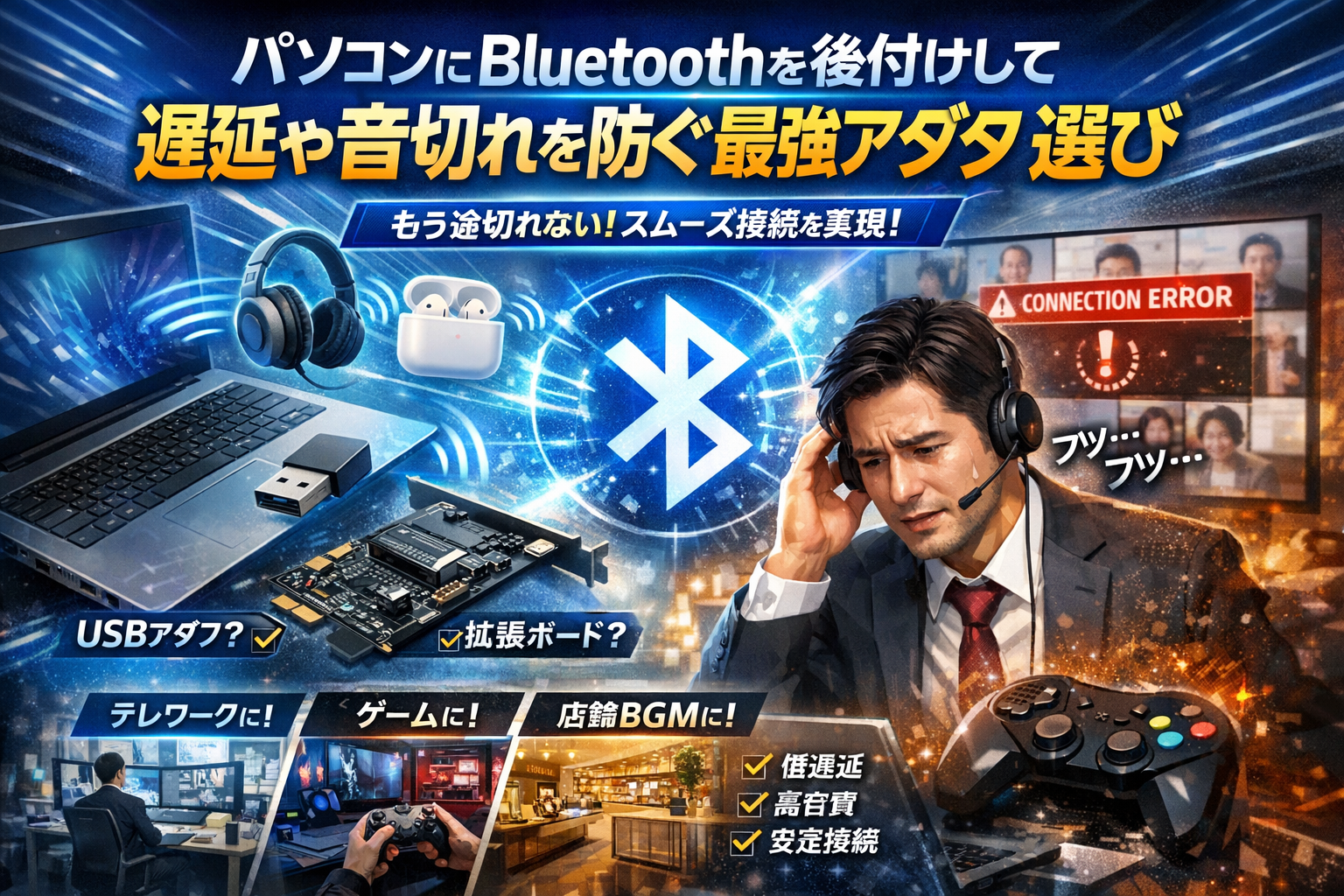
テレワーク中に音声が途切れるたび、商談や面接の信頼は少しずつ削られています。多くの人が「とりあえず安いBluetoothアダプタをUSBに挿せばOK」と考えますが、遅延や音切れ、接続できないトラブルのほとんどは、この一手間を省いたことから始まります。しかも厄介なのは、会議開始直後ではなく30分後から「プツプツ」し始めるタイプの不具合です。これが積み重なると、オンライン集客やWeb商談の成果そのものが静かに目減りします。
本記事では、パソコンにBluetoothを後付けする前に押さえるべき3ステップで、今のPCがBluetooth対応かどうかの確認方法から、USBアダプタと拡張ボードの選び分け、テレワークやゲーミングPC、店舗BGMやプリンターなど用途別の最適解までを一気通貫で整理します。さらに、デスクトップパソコン背面USBの落とし穴や、ノートパソコンで内蔵Wi-Fiと干渉して遅延が悪化する典型パターン、AirPodsやワイヤレスイヤホンが「つながるのに使えない」理由と対処も具体的に分解します。
結果として、どのBluetoothアダプタを選び、どのポートに挿し、どの設定を変えれば「遅延しない・音切れしない」環境を最短で作れるかが明確になります。今から数千円をどう使うかで、今後数百時間分のオンラインの品質が決まります。購入前でも購入後のトラブル中でも、ここで判断を整えてから次の一手に進んでください。
- まだ買わないで!パソコンでBluetoothを後付けする前に確認すべき3ステップ
- USBアダプタか拡張ボードか?パソコンでBluetoothを後付けする2大ルートをプロ目線で比較
- 用途別に“正解”が変わる!テレワークやゲームや店舗でのパソコンBluetooth後付け戦略
- 安物買いが一番高くつく?パソコンBluetooth後付けアダプタの選び方を遅延や距離や安定性で分解
- 「つながらない・切れる・重い」パソコンBluetooth後付けトラブルあるあると解決策
- デスクトップパソコンとノートパソコンではここが違う!Bluetooth後付けの落とし穴
- AirPodsやワイヤレスイヤホンやプリンター…機器別で見直すパソコンBluetooth後付け接続の現実解
- それでもダメなら発想を変えてみる!あえてパソコンBluetooth後付けにこだわらない選択肢
- パソコンBluetooth後付け環境づくりはオンライン集客のインフラ!成果を出すために知っておきたいポイント
- この記事を書いた理由
まだ買わないで!パソコンでBluetoothを後付けする前に確認すべき3ステップ
オンライン会議の直前に「イヤホンがつながらない…」と冷や汗をかくか、スッと接続して余裕で本題に入れるかは、この3ステップでほぼ決まります。アダプタ選びより先に、ここだけは押さえてください。
WindowsでBluetoothに対応しているかどうかを一瞬で見分けるチェック方法
実は、すでに内蔵されているのに「ない」と思い込んで無駄な買い物をするケースがかなり多いです。まずはOS側の確認から始めます。
- スタートボタンを右クリック
- 表示されたメニューから「設定」を開く
- 「デバイス」または「Bluetoothとデバイス」を選ぶ
ここでBluetoothのオン/オフスイッチが表示されていれば、内蔵対応済みです。スイッチが見当たらない場合は、次の2点も確認してみてください。
-
デバイスマネージャーを開き、「Bluetooth」の項目があるか
-
ネットワークアダプターの中に「Bluetooth」関連の名前がないか
どこにも見当たらない場合は、ほぼ非搭載と見て大丈夫です。逆に、項目はあるのにスイッチが出ない場合は、ドライバーの不具合や無効化設定の可能性があります。
デスクトップパソコンとノートパソコンで確認ポイントがどこで違う?
ここを押さえておかないと、「あるのに使えない」「無い前提で話を進めてしまう」といった遠回りになりがちです。
| 種類 | よくあるパターン | 確認のコツ |
|---|---|---|
| デスクトップ | 内蔵されていないことが多い | ケース前面や上部にBluetoothマークがないかも一応見る |
| ノートパソコン | 中古・安価モデルでも搭載されていることが多い | メーカーサイトで型番検索し、仕様の「無線LAN」の行をチェック |
特にノートの場合、「Wi‑Fi搭載=Bluetoothも内蔵」と誤解されがちですが、実際はWi‑FiだけでBluetoothなしのモデルもあります。メーカーの仕様ページで、以下のような表現を探すのがおすすめです。
-
「無線LAN+Bluetooth」
-
「Wireless LAN / Bluetoothコンボカード」
私の視点で言いますと、サポート現場では「ノートだから当然使えると思っていた」という勘違いが、本番直前のトラブルのかなりの割合を占めています。
パソコンでBluetoothがない場合どうすればいい?の全体像マップ
非対応と分かったら、いきなり通販サイトを開く前に、「自分は何をどのレベルでやりたいか」を整理しておくと失敗が激減します。ざっくりマップにすると、次のような選択肢になります。
| 目的・用途 | 優先したいポイント | 現実的な選択肢 |
|---|---|---|
| テレワークで会議用ヘッドセットを使う | 安定性、音切れしにくさ | USBタイプのアダプタ+比較的上位モデル、または思い切って有線ヘッドセット |
| ゲームでワイヤレスイヤホンを使う | 遅延の少なさ | USBアダプタ+低遅延コーデック対応、もしくはUSBヘッドセットでBluetoothを使わない判断 |
| 店舗BGMや離れたプリンターをつなぐ | 通信距離、遮蔽物への強さ | Class1対応アダプタ+USB延長ケーブルで設置場所を工夫 |
| ただマウスやキーボードをケーブルレスにしたい | 価格、手軽さ | 安価なUSBアダプタでも可。もしくは専用レシーバー付き無線機器に切り替え |
この表で、自分がどの列に近いかを一度決めてから商品を探すと、「価格だけで選んで会議中に音が途切れまくる」「ゲームで致命的に遅延する」といった後悔を避けやすくなります。
ここまでを押さえておくと、次のステップであるUSBアダプタと拡張ボードの選び分け、さらには遅延や距離のチューニングまで、一気に楽になります。
USBアダプタか拡張ボードか?パソコンでBluetoothを後付けする2大ルートをプロ目線で比較
USBに小さなアダプタを挿すか、PC内部に拡張ボードを載せるか。ここを間違えると、「会議中だけ音がプツプツ」「ゲームだけ致命的に遅延」という、現場ではおなじみのストレスコースに一直線になります。
USBでBluetoothアダプタを後付けした際のメリットやデメリットを現場のトラブル例から読み解く
USBタイプは、Windowsに挿すだけで使えるモデルも多く、価格も安くて入手しやすいのが魅力です。ところが、テレワーク現場で見ていると、挿す場所と周りの機器配置で安定度がまるで変わります。
主な特徴を整理すると次の通りです。
| 項目 | USBアダプタのリアル |
|---|---|
| 導入難易度 | 挿すだけ〜簡単なドライバーインストール |
| 遅延 | 音楽・会議は概ね許容、ゲームは条件付き |
| 通信距離 | Class2中心で数m前後、壁に弱い |
| トラブル要因 | 背面USB、金属筐体、Wi‑Fi子機の真横など |
現場の“超あるある”は、デスクトップ背面のUSBに直挿しして、PCケースの金属で電波をさえぎっているケースです。この状態だと、会議開始直後は問題なくても、30分ほど経ってから「相手に声が届かない」「音声がロボロボする」が頻発します。発熱+2.4GHz干渉がじわじわ効いてくるパターンです。
USBタイプを選ぶなら、次を意識すると安定しやすくなります。
-
前面USBか、USB延長ケーブルでPCから離して設置
-
Wi‑FiルーターやUSB3.0ストレージから数十cmは距離を取る
-
会議用なら、極端に安価なノーブランド品は避け、Windows対応が明記された製品を選ぶ
Bluetooth拡張ボード(PCIeボード)で後付けするのはどんな人におすすめか
拡張ボードは、PC内部のPCIeスロットに挿して使うタイプです。自作PCやBTOでケースを開けることに抵抗がない人向けですが、きちんと選ぶとUSBタイプよりも安定度と通信距離で有利になるケースが多いです。
| 向いている人 | 理由 |
|---|---|
| ゲーミングPCユーザー | アンテナ付きで遅延と切断を抑えやすい |
| デスクトップ常設のテレワーク環境 | 背面でも外付けアンテナで電波を逃がせる |
| 店舗BGM・プリンター共有 | Class1対応モデルで広い範囲をカバー |
特にゲーム用ヘッドセットをBluetoothで使いたい人は、Wi‑Fiと一体型の拡張ボード+外付けアンテナを検討する価値があります。PC背面からアンテナを伸ばし、机上に近い位置に出せるので、USBドングルより接続範囲と安定度を確保しやすくなります。
私の視点で言いますと、音ゲーやFPSにこだわるユーザーは、ボードを入れてもBluetoothヘッドセットだけに頼らず、最終的にはUSB有線か専用2.4GHz無線ヘッドセットを併用して、用途ごとに使い分けていることが多いです。
Bluetoothレシーバーやトランスミッターの違いとよくある誤解
ここで混乱が多いのが、レシーバーとトランスミッターの役割です。名前が似ているうえ、商品ページの説明もバラつきがあるため、用途と逆の機器を買ってしまう相談が少なくありません。
| 種類 | 主な役割 | パソコン側での使われ方 |
|---|---|---|
| レシーバー(アダプタ) | 受信+送信できるケースが多いが、PCでは「Bluetooth機能を付ける」目的で使う | PCに挿してマウス・キーボード・イヤホンをつなぐ |
| トランスミッター | 送信専用が中心 | テレビやオーディオからヘッドホンへ音を飛ばす用途が多い |
よくある誤解は次の2つです。
-
テレビ用トランスミッターをPCに挿せば、マウスやキーボードも接続できると思い込む
-
逆に、PC用アダプタならテレビにも挿せば何でも動くと考えてしまう
実際は、PCで周辺機器をつなぎたいなら、Windows用ドライバーに対応したUSBアダプタか拡張ボードを選ぶことが必須です。商品説明で、HID(マウス・キーボード)、HFP/HSP(ヘッドセット)、A2DP(オーディオ)といったプロファイル対応が明記されているかも、安定した接続を判断する重要なポイントになります。
用途別に“正解”が変わる!テレワークやゲームや店舗でのパソコンBluetooth後付け戦略
同じアダプタでも、テレワーク用PCとゲーミングPC、店舗のBGM用PCでは「正解の条件」がまるで違います。用途ごとの“安全ライン”を押さえておくと、買ってから後悔するリスクをかなり減らせます。
テレワーク用パソコンにBluetoothヘッドセットを後付けする時に押さえておきたい安全ライン
オンライン会議で一番多い悲劇が「最初は聞こえるのに30分後から音がプツプツ」です。これはアダプタよりも周辺環境が原因になっているケースが多いです。
テレワーク向けの安全ラインは次の通りです。
-
OSはWindows10以上を前提にする
-
Bluetooth5.0以上かつ低遅延コーデック対応(aptX LLなど)を“目安”にする
-
アダプタはUSBハブ経由ではなく、PC本体のUSBポートに接続する
-
2.4GHz帯のWi-Fiルーターからは最低でも1mは離す
とくに、会議途中から音が乱れる場合は、USBポートの位置を変えるだけで安定することがよくあります。私の視点で言いますと、USB延長ケーブルでPCの背面から机の端までアダプタを逃がすだけで、音切れ相談の半分近くは解決してきました。
ゲーミングPCでBluetoothを後付けした場合「遅延しすぎてプレイできない」を防ぐ条件
ゲーム用途はテレワークよりもシビアです。音ズレが0.1秒あるだけで、音ゲーやFPSでは「当たっているのに外した感覚」になってしまいます。
ゲーム用に後付けする場合は、次の条件を満たしてもなお“ダメなら有線に切り替える”くらいの割り切りが必要です。
-
アダプタもヘッドセットも、双方が同じ低遅延コーデック(aptX LLなど)に対応している
-
USB3.0ポート付近は避け、ノイズ源からできるだけ離す
-
ゲーミングPCの背面ではなく、前面かUSB延長経由で机上に配置する
-
eスポーツ級のシビアなタイトルは、最初からUSB有線ヘッドセットを第一候補にする
ポイントは「アダプタを高性能にすればすべて解決する」という発想を手放すことです。ヘッドセット側のコーデックや、ゲーム自体の音声処理ディレイも絡んでくるため、ワイヤレスで完璧を求めるほど沼にはまりやすくなります。
店舗BGMやプリンターをBluetooth化したい時の通信距離やClassの考え方
店舗やオフィスでは、「多少の遅延よりも途切れないこと」「壁を1〜2枚越えたいこと」が重視されます。ここで効いてくるのが、通信距離を示すClassとアンテナ設計です。
| 用途 | 推奨Class | 目安距離のイメージ |
|---|---|---|
| 店舗BGM | Class1 | 壁1〜2枚越しで数十mを想定 |
| プリンター接続 | Class2 | 同室内で数m程度 |
| 自宅デスク周り | Class2 | 机周りだけで完結 |
店舗BGMは、スピーカーの設置場所とアダプタの位置取りが肝心です。
-
PCとアダプタは、天井付近や棚の上など「人や什器に遮られにくい位置」に置く
-
金属ラックや分電盤のすぐそばは避ける
-
来客導線の真上を電波が通るイメージでレイアウトする
プリンターの場合は、Class2でも同じ部屋なら十分なケースが多く、むしろドライバーやWindows側のポート設定ミスがネックになりがちです。印刷が途切れるときは、アダプタ変更よりも先に「プリンターのスリープ設定」「PCの省電力モード」を見直した方が早く片付く場面が目立ちます。
テレワーク・ゲーム・店舗、それぞれで「優先すべき指標」がまったく違います。価格だけでアダプタを選ばず、自分の用途で何を守りたいのかを先に決めることが、後から一番安く済む近道になります。
安物買いが一番高くつく?パソコンBluetooth後付けアダプタの選び方を遅延や距離や安定性で分解
「とりあえず安いUSBアダプタでいいか」とカゴに入れた結果、会議は音切れ、ゲームは音ズレ…現場ではこのパターンが本当に多いです。ここでは、価格よりも先に見るべき3つの軸「バージョン」「Classとアンテナ」「コーデック」を、仕事とゲームで失敗しないラインまで切り分けます。
Bluetoothバージョン(4.0/5.0)やEDR・LEの違いはどこまで気にすべきか
バージョンは「どこまでの世代の機器と快適に付き合えるか」を決める指標です。
| 項目 | 4.0前後 | 5.0以降を選ぶメリット |
|---|---|---|
| 通信速度 | 控えめ | 向上し混雑に強い |
| 到達距離 | 短め | 同条件で伸びやすい |
| 同時接続の余裕 | 少なめ | マウス+キーボード+イヤホンでも安定しやすい |
テレワークや複数デバイスをつなぐなら、5.0以上を事実上の最低ラインと考えた方が安全です。
EDRは「音声やファイルをどのくらいスムーズに流せるか」、LEは「省電力でどれだけ安定してつなげるか」を高める仕組みです。PCアダプタ側では、EDR対応かどうかをチェックしておくと、ヘッドセット利用時の余裕が違います。
距離や障害物で変わるClass1やClass2とアンテナ設計のリアル
距離はカタログよりも、「どこに挿すか」と「アンテナ形状」で体感が激変します。
| クラス | カタログ上の通信距離 | 向いている用途 |
|---|---|---|
| Class2 | 約10m前後 | 個人デスク、在宅ワーク |
| Class1 | 数十mクラス | 店舗BGM、フロア全体 |
同じClass1でも、外付けアンテナ付きアダプタや拡張ボードは、金属ケースに埋もれにくく干渉に強いのが現場感覚です。
特にデスクトップPCの背面USBに超小型ドングルを挿すと、PCケースが“電波の壁”になり、会議開始30分後から急に音がプツプツし始めるケースがよくあります。USB延長ケーブルで前面やモニター裏に逃がすだけで、Classを変えたかのように安定することもあります。
aptXやAACなどオーディオ用コーデックの選び方と音楽用途やゲーム用途の線引き
音質と遅延を決めるのがコーデックです。ここを外すと、アダプタ選びが台無しになります。
| コーデック | 特徴 | 向き不向き |
|---|---|---|
| SBC | 標準。遅延やや大きめ | 会議音声なら妥協可 |
| AAC | iPhoneや一部PCで有利 | 音楽重視、ゲームは微妙 |
| aptX | SBCより低遅延 | 動画視聴、軽めゲーム |
| aptX Low Latency対応機器 | さらに遅延を追い込み | アクションゲーム寄り |
ポイントは、PC側アダプタとイヤホン・ヘッドセットの両方が同じコーデックに対応していないと意味がないことです。ゲーム用ヘッドセットと書かれていても、PC側がSBCのみだと「撃ってから音が鳴る」感覚が残ります。
音楽中心なら、AACやaptX対応で十分満足度が高くなりますが、音ゲーやFPSを本気でやるなら、私の視点で言いますと「コーデックにこだわるよりUSB有線や専用2.4GHz無線ヘッドセットを選んだ方が、設定トラブルも含めて総コストが安い」場面が多いです。
テレワークメインなら、まずはSBCでもいいので安定性重視のアダプタ+ヘッドセットを選び、会議中の音切れや接続維持を優先させるのが失敗しないラインになります。音楽やゲームに踏み込むかどうかで、ここからaptXやClass1モデルへ“投資を足していく”イメージで選んでみてください。
「つながらない・切れる・重い」パソコンBluetooth後付けトラブルあるあると解決策
オンライン会議のたびに「聞こえますか?」から始まる環境は、仕事の信用までじわじわ削ります。ここでは現場で本当に多いトラブルと、最短で抜け出すためのチェックポイントを絞り込みます。
パソコンでBluetoothアダプタを挿しても認識しないときに確認するチェックリスト
認識しないトラブルの多くは、アダプタ不良より「環境設定ミス」と「USBポートの相性」です。次の順番で潰していきます。
- 物理・基本チェック
-
別のUSBポート(できれば背面と前面の両方)に挿し直す
-
別PCに挿して、デバイスとして表示されるか確認
-
USBハブ経由なら、PC本体ポートへ直挿しに変更
- Windows側の確認
-
デバイスマネージャーで「Bluetooth」「不明なデバイス」を確認
-
「!」マーク付きならドライバーを更新(付属メディアかメーカーサイト)
-
OSがアダプタの対応OSに入っているかを仕様で確認
- 相性・仕様の見直し
-
極端に安価なアダプタや100均品は、ドライバー未整備や技適未対応のリスク
-
USB3.0ポート近辺はノイズが多く、2.0ポートの方が安定するケースも多いです
下記のように切り分けると、原因が絞りやすくなります。
| 状態 | 優先して疑うポイント |
|---|---|
| 他PCでも認識しない | アダプタ自体の初期不良 |
| 他PCではOK | Windows側ドライバー / 設定 |
| ハブ経由のみNG | 電力不足 / ハブの相性 |
| USB3.0だけ不安定 | ノイズ干渉 / ポート配置 |
会議の途中から音がプツプツ切れ始めるよくある原因とUSB延長ケーブルの意外な効果
会議開始直後は問題ないのに、30分を過ぎたあたりから「プツプツ」「ザザッ」と途切れ始めるケースは、現場で非常に多いです。私の視点で言いますと、多くは次の3つが重なっています。
-
2.4GHz帯の混雑
Wi-Fiルーター、無線マウス、スマホ、電子レンジが同じ帯域を取り合い、混信します。
-
PC内部のノイズ・発熱
デスクトップPCの背面に小型アダプタを直挿しすると、CPUやグラフィックボードの熱とノイズをモロに浴びます。長時間負荷がかかる会議で急に不安定になるのは、このパターンが多いです。
-
Bluetoothアダプタのアンテナ位置
ケース裏側や机の下に隠れると、人体や机が「壁」になり、通信距離が実質数十センチまで落ちます。
そこで効くのが、USB延長ケーブルです。アダプタ自体は同じでも、次のように場所を変えるだけで別物のように安定します。
| 置き方 | ありがちな状態 | 延長ケーブル後の改善例 |
|---|---|---|
| 背面直挿し | 1m離れたヘッドセットがプツプツ | 2〜3m離れても安定 |
| 机の下側 | 人が立つと一瞬切れる | 机上に出すと切断ゼロに近づく |
| ルーター至近 | 会議中だけ不安定 | ルーターから離すと安定 |
ポイントは、アダプタをPCから離し、見通しの良い位置に「避難」させることです。これだけで買い替え不要で解決するケースがかなりあります。
ワイヤレスイヤホンの音ズレがひどい時に試すべき3つの優先順位
ゲームや動画視聴で音ズレが気になる場合、「アダプタが悪い」に行きがちですが、優先順位をつけて対処するとムダな買い替えを減らせます。
- 用途の見直し(そもそもBluetoothで戦うべきか)
-
アクションゲームや音ゲー、配信では、BluetoothヘッドセットよりUSB有線ヘッドセットやUSBDACの方がストレスが激減します。
-
音楽やWeb会議メインなら、多少の遅延は問題になりにくいのでBluetoothでも現実解です。
- コーデック・アダプタ側の見直し
-
イヤホンがaptXやAACに対応していても、PC側が対応していなければSBC止まりで遅延が大きくなります。
-
アダプタ仕様に対応コーデックが明記されているかを確認し、対応していないなら買い替えを検討します。
| 用途 | 優先する接続方式 |
|---|---|
| 音ゲー / FPS | 有線 / 2.4GHz無線 |
| 一般ゲーム / 動画 | aptX / AAC対応Bluetoothか有線 |
| Web会議 / 通話 | 安定性重視で有線か2.4GHz、次点でBluetooth |
- PC側負荷と距離・障害物の調整
-
ゲーム配信や動画編集ソフトを同時に動かしていると、音声処理が後回しになり、体感遅延が悪化します。
-
イヤホンとの距離を1〜2m以内、間に壁や人の体を挟まない位置に調整すると、遅延と途切れの両方が改善します。
音が「つながらない・切れる・重い」と感じたら、機器を増やすよりも、場所と用途と接続方式の三点セットを整理することが、最短でストレスを減らす近道になります。
デスクトップパソコンとノートパソコンではここが違う!Bluetooth後付けの落とし穴
テレワーク中に音がプツプツ切れたり、ゲームだけ異常に遅延したりする相談は、ほぼ必ず「本体の種類ごとの落とし穴」に突き当たります。ここを外すと、どんな高価なアダプタでも性能を出し切れません。
デスクトップパソコン背面USBに挿してはいけないケースとその理由
デスクトップでありがちな失敗が、背面のUSBポートに小型アダプタを挿しっぱなしにするパターンです。次の条件に当てはまる場合は、ほぼ確実に不安定になります。
-
本体が足元の金属製ケース
-
本体のすぐ横や上にWi-Fiルーター
-
会議中だけ音が弱くなる・片耳だけ切れる
これは金属シャーシと机の裏側が“電波の壁”になるためです。2.4GHz帯のBluetoothは、金属と人体に弱く、背面に挿すとアンテナが完全に隠れてしまいます。
おすすめは次の配置です。
| 項目 | やってはいけない配置 | 安定しやすい配置 |
|---|---|---|
| アダプタ位置 | 本体背面USB直挿し | 前面USB or USB延長ケーブル先 |
| 本体の場所 | 足元の奥、壁際 | 机の横・少し前寄り |
| ルーター位置 | 本体のすぐ横 | 1〜2m離す |
USB延長ケーブルで机の上まで引き出し、アダプタを目線と同じ空間に“出してあげる”だけで、会議途中からの音切れが収まるケースがかなり多いです。
ノートパソコンBluetooth後付けで内蔵Wi-Fiと干渉する状況の見分け方
ノートは「内蔵Wi-FiとBluetoothが同じ2.4GHz帯で渋滞する」パターンがよく起きます。症状の見分け方はシンプルです。
-
Wi-Fiで大きなファイルをダウンロードし始めると途端に音が乱れる
-
ZoomやTeamsの画面共有開始と同時に音声がガサガサになる
-
家のどこに移動しても症状がほぼ同じ
この場合、原因はアダプタの品質よりも無線同士の取り合いです。対処の優先順位は次の通りです。
- ルーターを5GHz対応にして、PCを5GHzで接続する
- 可能ならUSBハブ経由で、アダプタを本体から10〜20cm離す
- どうしてもダメな場合は、会議だけ有線LAN+Bluetooth、またはヘッドセットを有線に切り替える
私の視点で言いますと、オンライン商談の現場では「回線速度」そのものより、このWi-FiとBluetoothの取り合い調整ができているかどうかで、相手の印象が大きく変わります。
自作PCやBTOやメーカー製で変わるBluetooth拡張ボード導入のハードル
USBアダプタではなく、PCIeの拡張ボードで無線機能をまとめて載せ替える選択肢もあります。ただし、本体の種類ごとにハードルが違います。
| 本体タイプ | 導入のしやすさ | 主なチェックポイント |
|---|---|---|
| 自作PC | 容易 | 空きPCIeスロット、内部USBヘッダの有無、アンテナ取り付け穴 |
| BTO | 中程度 | ケースの構造、保証条件、配線スペース |
| メーカー製 | やや難しい | 専用マザーボードで空きスロット不足や形状制限が多い |
拡張ボードは多くがWi-FiとBluetooth一体型+背面アンテナなので、デスクトップでも安定しやすく、ゲーム用途の遅延も抑えやすい一方で、
-
ケースを開ける必要がある
-
マザーボード上のUSBヘッダに細いケーブルを挿す作業が発生
-
メーカー製PCでは物理的に入らない、または保証が切れるリスク
といった現実的な壁があります。
特にメーカー製のスリムタワーや省スペースPCは、空きPCIeスロットがあっても長さや高さ制限で装着できない場面がよくあります。その場合は無理にボードにこだわらず、
-
高品質なUSBアダプタ+USB延長で電波環境を最適化
-
有線ヘッドセットや2.4GHz専用ドングルのヘッドセットに切り替える
といったルートも、結果的に安上がりで安定する選択になります。
デスクトップかノートか、自作かメーカー製か。この3つを最初に切り分けておくと、「買ったのに安定しない」「ボードが物理的に入らなかった」といった高い遠回りを避けられます。
AirPodsやワイヤレスイヤホンやプリンター…機器別で見直すパソコンBluetooth後付け接続の現実解
ケーブルから解放されたはずなのに、「音が出ない」「印刷できない」で会議の空気が凍る瞬間を何度も見てきました。機器ごとに“ハマりポイント”がまったく違うので、ここを押さえておくとワイヤレス環境が一気に安定します。
パソコンとAirPodsをBluetoothで接続するときのWindows特有のつまずきポイント
AirPodsはスマホ前提の設計なので、Windowsでは次の3点でつまずきやすいです。
-
ステレオと通話モードが別デバイスとして表示される
-
会議アプリ側の入力出力デバイスが自動で切り替わらない
-
マイクを有効にした瞬間に音質が急に悪くなる
代表的な症状と確認ポイントを整理します。
| 症状 | 原因のパターン | 対処 |
|---|---|---|
| 接続しているのに音が出ない | 再生デバイスが内蔵スピーカーのまま | Windowsのサウンド設定で既定を変更 |
| 声は聞こえるが極端にこもる | 通話用プロファイルのみ有効 | 会議以外はステレオ出力を選択 |
| 会議アプリだけAirPodsを認識しない | アプリ側のデバイス設定が「既定」のまま | アプリ内で入出力を個別指定 |
私の視点で言いますと、オンライン商談が多い人は、AirPods単体より「USBドングル付きビジネス向けヘッドセット」にした方がトラブル対応コストが下がるケースが圧倒的に多いです。
Bluetoothプリンターやスキャナを後付けで接続するときにありがちな設定ミス
プリンターは「ペアリングしたのに印刷できない」という相談が現場で一番多い機器です。原因の多くは次の3つに集約されます。
-
OS側でペアリングしただけで、プリンタードライバーを入れていない
-
以前のUSB接続やWi‑Fi接続のポートが残っていて、アプリが古いポートを参照している
-
管理者権限のないユーザーでインストールしている
よくある落とし穴をチェックリスト形式で整理します。
-
メーカーサイトから最新ドライバーを取得しているか
-
プリンターの「ポート」がBluetoothになっているか
-
USBとBluetoothを同時に使おうとしていないか
-
レジカウンターや壁の中にプリンターを押し込んで通信距離と障害物を悪化させていないか
店舗BGMでPCからスピーカーへ音楽を送る場合も同じで、Class1アダプタを使い、PCとスピーカーの位置関係を見直すだけで、音切れが劇的に減るケースが多いです。
マウスやキーボードやテンキーは専用レシーバーと汎用Bluetoothどちらを選ぶべきか
入力デバイスは「遅延」と「安定性」が仕事の快適さを左右します。ここは専用レシーバー方式と汎用Bluetooth方式を冷静に比較するのがポイントです。
| 方式 | 強み | 弱み | 向いている人 |
|---|---|---|---|
| 専用USBレシーバー方式 | 接続が安定、遅延が小さい、設定が簡単 | USBポートを占有、紛失リスクがある | 仕事用PC、ゲーミングPC |
| 汎用Bluetooth方式 | ポート不要、複数機器で切り替えしやすい | ペアリング上限、電波干渉の影響を受けやすい | ノートPCとタブレットを行き来する人 |
現場で多い失敗は、マウスもキーボードもイヤホンも1つの小型アダプタに詰め込み、2.4GHz帯が渋滞してカクつくパターンです。デスクトップなら、マウスやキーボードは専用レシーバーに任せ、Bluetoothはオーディオ専用にするだけで体感ストレスが一段下がります。
テレワークやオンライン商談で「なんとなく不安定」を感じている場合、機器ごとに役割を分けてあげることが、結果的に一番安くて確実なチューニングになります。
それでもダメなら発想を変えてみる!あえてパソコンBluetooth後付けにこだわらない選択肢
「アダプタも替えたのに、まだ遅延する・音が切れる」ここまで来たら、発想を変えた方が早くて安上がりなケースが見えてきます。PCサポートの現場でトラブル対応をしている私の視点で言いますと、下の3パターンはあえて別ルートを選んだ人ほど満足度が高いです。
ゲーム配信や音ゲーならUSBDACや有線ヘッドセットが結局一番ラクな理由
ゲーム用途で致命的なのは、数十ms単位の遅延と一瞬の音切れです。これはBluetooth規格やコーデック(SBCやAAC、aptX)そのものが持つ“仕組み上の遅さ”が原因で、いくら高価なアダプタやClass1機器を使ってもゼロにはできません。
そこで候補になるのがUSB接続のオーディオデバイス(USBDAC)や有線ヘッドセットです。
| 比較ポイント | Bluetoothヘッドセット | USB / 有線ヘッドセット |
|---|---|---|
| 遅延 | 音ゲーでは体感しやすい | 事実上気にならないレベル |
| 安定性 | 2.4GHz干渉でブツブツ途切れやすい | ケーブルなので安定 |
| 設定 | ドライバーやペアリングが絡む | USBを挿すだけで完了 |
| 配信トラブル | 本番中に音が消えるリスク高め | トラブル報告が少ない |
特にゲーム配信やeスポーツ寄りのプレイでは、「ワイヤレスにこだわって何度も負け試合をつくる」より、「有線で一発安定」の方が勝率も配信クオリティも上がるケースが圧倒的に多いです。
テレワーク用ヘッドセットでBluetoothより2.4GHz無線や有線を選ぶ現場判断
オンライン会議では、「開始5分の音声チェックで信頼の半分が決まる」とよく言われます。ここで怖いのが、30分経ってから突然プツプツ切れ始めるパターンです。原因はノートPCのUSBポート周辺の発熱やWi-Fiルーターとの電波干渉が多く、Bluetoothアダプタだけ高級品にしても防ぎきれません。
そこでテレワーク現場で採用されやすいのが2.4GHz専用レシーバータイプの無線ヘッドセットや有線USBヘッドセットです。
-
2.4GHzレシーバータイプ
- PC側に付属レシーバーを挿すだけで、OSに「専用オーディオ機器」として認識
- Bluetoothペアリングより認識が安定し、再接続も自動で速い
-
有線USBヘッドセット
- ケーブル1本で電源も音声もまかなえる
- ドライバー不要モデルを選べば、社用PCでも導入ハードルが低い
テレワーク用では「移動しながら会議したい」のでなければ、安定性と声の聞き取りやすさを優先してBluetooth以外を選ぶ判断が合理的です。
古いパソコンでBluetoothを無理やり後付けするより買い替えを検討した方が良いサイン
年式が古いPCに無理やりBluetoothアダプタを追加しても、OSやUSBコントローラ側が足を引っ張り、結局ストレスだけが積み上がるケースも少なくありません。目安として、次のような状態が複数当てはまる場合は本体ごと刷新した方がトータルコストが下がりやすいです。
-
OSがサポート終了間近、またはすでに終了している
-
USB2.0ポートしかなく、外付けストレージも動作がもたつく
-
起動に数分かかる、ZoomやTeamsを開くだけでCPU使用率が100%近くになる
-
メモリ4GB以下で増設も難しい、ストレージが古いHDDのまま
この状態でBluetooth拡張ボードや複数のアダプタを買い足すと、
| 投資したもの | 実際に起きがちな結果 |
|---|---|
| 安価なアダプタ数個 | 認識しない・ドライバー未対応で“積みガジェット”化 |
| 高価なClass1アダプタ | 本体性能が追いつかず、会議中にPC全体が重くなる |
| サポート切れOSでの運用 | セキュリティリスクだけが増える |
このように“つぎはぎ投資”を続けるより、現行OS対応でBluetooth内蔵のPCに乗り換える方が、仕事の生産性と安全性の両方でリターンが大きいことが多いです。ワイヤレス環境づくりはガジェット選びの話に見えますが、実はPC全体の設計を見直すきっかけになります。
パソコンBluetooth後付け環境づくりはオンライン集客のインフラ!成果を出すために知っておきたいポイント
オンライン商談やMEOやSNS運用で音声トラブルがもたらす見えない損失
オンライン集客に本気で取り組むなら、「音が悪い」はそれだけで信頼を削るコストになります。
現場でよくあるのは、こんなパターンです。
-
会議開始5分は問題ないのに、30分したあたりから相手の声が途切れ始める
-
商談のクロージング直前にマイクがミュート扱いになり、慌てて再接続
-
インスタライブやYouTube配信中だけ、イヤホンがプツプツ切れる
これらは、PC本体よりもBluetoothアダプタ・USBポート位置・2.4GHz帯の混雑が原因になっているケースが多いです。
相手から見えるのは「この会社はオンライン慣れしていない」「サポートも不安そう」という印象だけで、商談の中身がどれだけ良くても評価が下がります。
オンライン集客の導線と、音声トラブルの影響を整理すると次のようになります。
| シーン | ありがちなトラブル | 失っているもの |
|---|---|---|
| オンライン商談 | 音声の遅延・ハウリング | 成約率・紹介のチャンス |
| ウェビナー | 途中から音が小さくなる | アンケート回収・リピート視聴 |
| SNSライブ配信 | ノイズ・音割れ | フォロー・保存・シェア |
| MEO対策後の問い合わせ対応 | 相手の声が聞こえにくい | クチコミ評価・再問い合わせ |
見えない損失が積み上がると、広告費やコンテンツ制作に投じたコストまで目減りしてしまいます。
パソコンやBluetooth周辺機器の整備がWebマーケティングの成果を底上げする理由
私の視点で言いますと、集客支援の現場で成果が出ている会社ほど、PC環境の整備を「販促費の一部」と捉えています。
ポイントは次の3つです。
-
安定したヘッドセット環境
テレワーク用に、Bluetoothヘッドセットとアダプタの相性をきちんと揃えることで、オンライン商談のドタバタが激減します。結果として、1商談あたりの「本題に使える時間」が増えます。
-
用途ごとの優先順位付け
・ゲーム配信や音声が命の場面 → USBオーディオや有線ヘッドセット
・日常の会議やチームMTG → 遅延よりも疲れにくさ重視のBluetooth
と割り切ることで、設備投資のムダ撃ちが減ります。 -
接続トラブルのパターン学習
「USBハブ越しは不安定」「Wi-Fiルーターの真横は避ける」「Class1で距離を稼ぐ」といった“現場の勘所”をチーム内で共有しておくと、社内ヘルプデスク的な問い合わせも減り、実務に時間を使えるようになります。
IT環境やデジタルマーケティングをセットで考えればムダな投資や機会損失もグッと減る
オンライン集客の成果を押し上げたい場合、次の視点でPC環境を見直すと判断しやすくなります。
-
優先して投資すべきもの
- 安定したPC本体(極端に古いOSは切り捨てる)
- 用途に合ったBluetoothアダプタや拡張ボード
- テレワーク用ヘッドセット(2.4GHz無線・有線も含めて比較)
-
後回しにしてよいもの
- 派手な周辺アクセサリ
- 使いこなせない高価格マイク
- 実態に合わないサブスクツールの追加契約
経営目線で見ると、1万円前後の環境改善で、年間を通した商談機会やリピート率が変わることは珍しくありません。
IT環境とマーケティングを別々に考えるのではなく、「音がクリアに届くかどうか」という一点で結びつけて設計すると、機材選びで迷う時間も、機会損失も一気に減らせます。
この記事を書いた理由
著者 – 小野 祥宏(おの よしひろ)株式会社センタリング 代表取締役社長(CEO)
テレワークが一気に広がった時期、オンライン商談の同席中に、相手企業の音声が途切れ途切れになり、商談どころではなくなったことが何度もありました。原因を追うと、安価なBluetoothアダプタをデスクトップ背面のUSBに挿しているだけ、ノートPCではWi-Fiと干渉しているだけ、といった「少し知っていれば防げた設定ミス」がほとんどでした。
SEOやMEO、SNS運用の相談を受けても、最終的に成果を左右するのはオンライン商談やWeb会議の「声」と「聞こえ方」です。ところが、Bluetoothの後付け方法を誤ったせいで、せっかく集客できた見込み客を取りこぼしているケースを、複数の企業の現場で見てきました。
私自身も、自分の自宅PCに安易にアダプタを挿して会議中に音がプツプツし始め、急いでUSB延長ケーブルで位置を変えてしのいだことがあります。このとき「マーケティング以前に、PCとBluetooth環境はインフラだ」と痛感しました。
この記事では、そうした現場での失敗と検証を踏まえ、テレワーク、ゲーム、店舗運営などそれぞれの用途で、どのアダプタをどこにどう挿し、どこまで投資すべきかを整理しました。数千円の機器選びと配線の一手間で、今後のオンライン商談や集客の成果が大きく変わる。その分岐点で迷っている方の判断材料になればと考え、この記事を書いています。