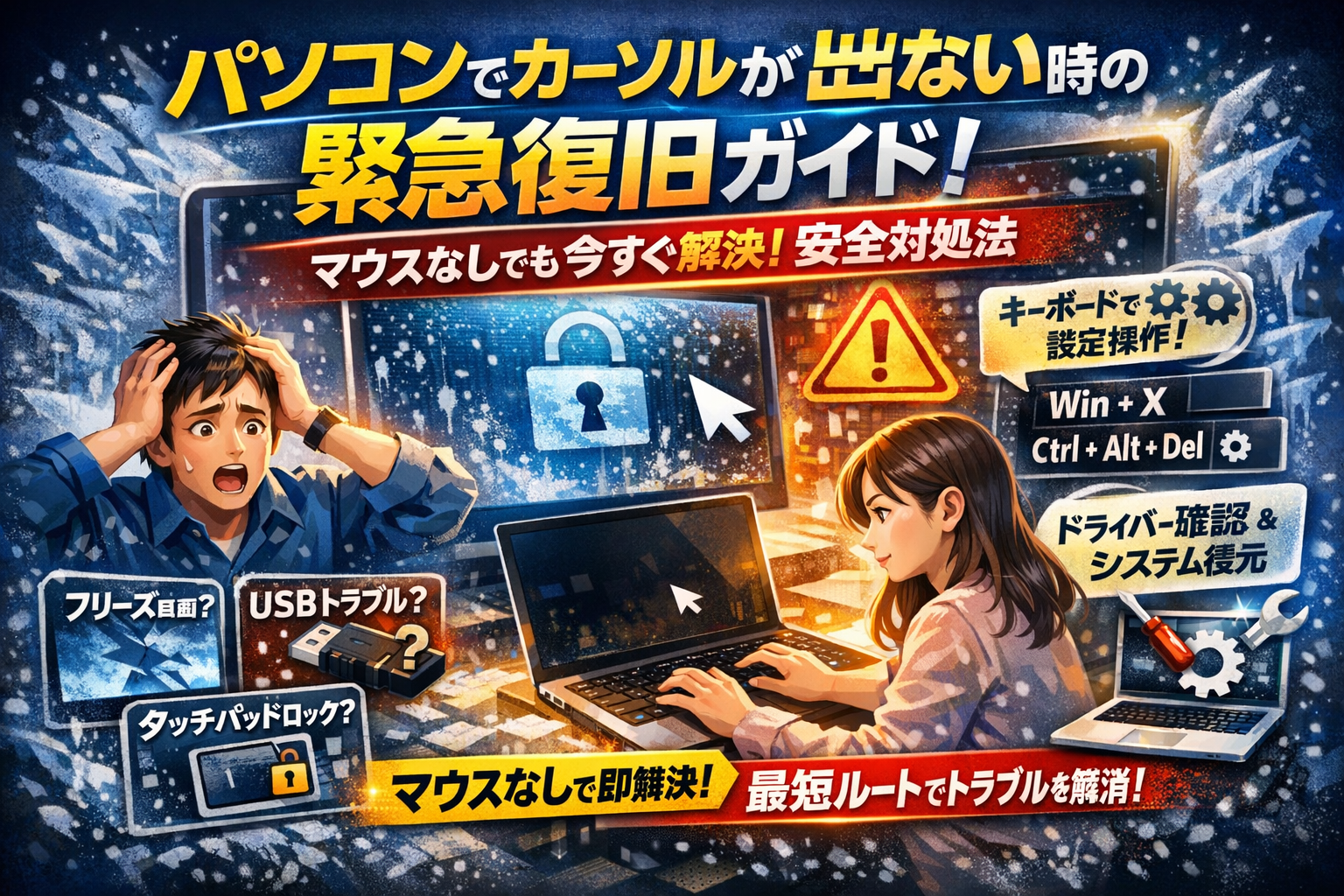
パソコンのカーソルが出ない、矢印が動かない。その瞬間に止まるのは作業だけでなく、会議、授業、商談といった「本番の時間」です。多くの人がとりあえず再起動や強制終了を繰り返し、最悪の場合はデータや本体にダメージを与えています。本記事は、マウスなしでも今すぐ試せる安全な手順だけを、ノートパソコンのタッチパッドやWindows11/Windows10に合わせて整理した「緊急復旧ガイド」です。
最初に画面が本当に固まっているかの確認から、USBマウスやポインティングデバイスの切り分け、タッチパッドロック解除キーの一覧、キーボードだけで設定画面を開く方法まで、現場で使える手順を優先度順に並べています。さらにデバイスマネージャーでのドライバー確認やシステムの復元に踏み込む前に、どこまでが自分でやってよい範囲か、会社貸与PCや学校タブレットでの「絶対NGな操作」も明示します。
この記事を手元に置けば、「パソコン カーソル 出ない」「ノートパソコン カーソル 出ない タッチパッド」「Windows11でカーソルが消えた」といったトラブルが起きても、迷わず最短ルートで復旧し、同じ問題を繰り返さないチェックリストまで一気に整えられます。スマホで読みながら順番通りに進めるだけで、今日の仕事や授業を止めずに済む状態をつくれます。
- まずは落ち着いて確認しよう!パソコンでカーソルが出ないときに最初にやるべき3つのチェック
- Windows11やWindows10におけるカーソルが出ない、矢印が消えた際の基本設定チェック
- ノートパソコンとタッチパッドに潜む落とし穴!マウスなしでも復活できるショートカット術
- ドライバーやWindowsの不具合が原因かもしれないとき試したい安全なアプローチ
- ここから先は要注意!強制終了や初期化前に知るべきリスクや判断ライン
- 現場で実際に起きたカーソルトラブル事例とやってしまいがちな失敗集
- 再発防止のためのチェックリスト!パソコンのカーソルが突然消えても困らない環境づくり
- 中小企業や在宅ワーカー向け!カーソルトラブルが仕事へ与える意外な影響と賢い備え方
- BIZFORCEからの提案!パソコンでカーソルが出ない問題をビジネスのチャンスに変える方法
- この記事を書いた理由
まずは落ち着いて確認しよう!パソコンでカーソルが出ないときに最初にやるべき3つのチェック
テレワーク中や授業の真っ最中に矢印が消えると、頭も真っ白になりやすいですが、実は多くが数分で復旧できるトラブルです。ここでは、現場で実際に使っている「安全で再現性の高い初動チェック」を3ステップに絞ってお伝えします。
画面全体が固まっていないかを見分ける簡単な方法
まず、「カーソルだけの問題」か「PC全体のフリーズ」かを切り分けます。マウスを触る前に、次の3点を確認してください。
-
キーボードのNumLockランプやCapsLockランプを押してオンオフが切り替わるか
-
Windowsキー+Ctrl+Shift+Bを押して、画面が一瞬チカッと反応するか
-
Ctrl+Alt+Deleteでメニュー画面が出るか
どれか1つでも反応すれば、システムは生きていて、マウスカーソル側の問題である可能性が高いです。逆に、ランプも画面も一切変化がない場合は、本体のフリーズやハードウェア故障の線が濃くなります。
下の表のように「どの反応があったか」をメモしておくと、あとでサポートに相談するときにも役立ちます。
| 確認した操作 | 反応ありの場合の傾向 | 反応なしの場合の傾向 |
|---|---|---|
| NumLock/CapsLockキー | OSは動作中 マウス系が怪しい | 本体フリーズの可能性大 |
| Windows+Ctrl+Shift+B | 画面表示やドライバーの一時不具合 | 画面か本体の深刻な不具合 |
| Ctrl+Alt+Delete | アプリやドライバーの問題 | システム全体の停止 |
マウスやUSBポートでの接続トラブルを30秒で切り分けるコツ
PC本体が生きていそうなら、次はマウスやUSB周辺のトラブルを一気に切り分けます。現場で時短になるポイントは「疑う順番」です。
-
ワイヤレスマウスの場合
- マウス底面の電源スイッチとランプを確認
- USBレシーバーを一度抜き差しする
- 可能なら、別のUSBポートに挿してみる
-
有線マウスの場合
- ケーブル根本を軽く動かして反応が変わるか確認
- USBハブ経由なら、ハブを外しPC本体に直接接続する
-
他のUSB機器が多く挿さっている場合
- マウス以外のUSB機器を一時的にすべて抜き、再起動後にマウスだけ挿す
私の視点で言いますと、トラブル対応の現場では「マウスが壊れた」という思い込みで時間を失うケースが非常に多いです。USBハブの不具合や、ポートの接触不良が原因だった、というケースを何度も見てきました。
ノートパソコンのタッチパッドロックが疑わしい場合の見極めポイント
ノートパソコンでマウスなし利用が多い方は、タッチパッドロックの誤操作がよく起きます。特にWindows11搭載のノートやdynabook、LAVIE、レノボの機種では、ファンクションキーと組み合わせたロック機能が標準搭載されています。
代表的な確認ポイントは次のとおりです。
-
F5〜F9あたりにタッチパッドのアイコンが描かれていないか
-
「Fn」キーを押しながら、そのキーを1回押して変化があるか
-
タッチパッド周辺に小さなランプがあり、点灯/消灯で有効無効が切り替わらないか
| メーカーの例 | よくあるロック解除キー例 | 見た目のヒント |
|---|---|---|
| dynabook | Fn+F5 付近 | 指のマークやタッチパッドの絵 |
| LAVIE | Fn+F6/F7 | 四角いパッドと斜線のアイコン |
| レノボ ノートパソコン | Fn+F6/F8 | 手のひらマークのアイコン |
キー操作で反応がない場合でも、「設定」でタッチパッドが無効化されているパターンがあります。このあと確認していくWindows側の設定に進む前に、今の段階で試したことをスマホのメモに残しておくと、再発時や他人への引き継ぎが驚くほどスムーズになります。作業が止まって焦る瞬間ほど、淡々とチェックリストを進めることが、結果的に最短ルートになります。
Windows11やWindows10におけるカーソルが出ない、矢印が消えた際の基本設定チェック
画面右下までマウスカーソルが見当たらないとき、多くの人が「もう再起動しかない」と焦りますが、現場での復旧率が高いのは設定のピンポイント見直しです。OSごとに入り口が違うので、スマホ片手にそのままなぞれる手順だけを整理します。
Windows11ではマウスカーソルが出ないときの設定画面を開くベストな手順
マウスが動かなくても、キーボード操作だけで設定を開けます。テレワーク中に実際に案内している流れは次のとおりです。
- Windowsキーを押す
- 「設定」と入力
- Enterキーを押す
- Alt+F4で一度閉じてしまった場合も、同じ手順で再度開けます
開いたら、矢印キーとTabキーで操作します。
-
矢印キーで「Bluetoothとデバイス」を選択
-
Enterキーで決定
-
Tabキーで「マウス」「タッチパッド」を順に選び、Enterキー
チェックすべき項目はこの3つです。
-
マウスの主ボタン
左ボタンに設定されているか確認します。
-
ポインターの表示設定
「ポインターのサイズ」「色」が極端に小さくなっていないか確認します。
-
タッチパッドのオン/オフ
「タッチパッド」のトグルがオフになっていないかを見ます。
| 項目 | 確認ポイント | 状態 |
|---|---|---|
| タッチパッド | オンになっているか | オン推奨 |
| マウス主ボタン | 左ボタンに設定されているか | 左 |
| ポインター | サイズ極小・透明色になっていないか | 標準〜中 |
私の視点で言いますと、特にノートパソコンでは「誰かが誤ってタッチパッドをオフにして気づいていない」ケースがかなり多いです。
Windows10の場合にカーソルが動かない場合のマウスやタッチパッド設定の見直しポイント
Windows10はメニュー名が少し違うため、次のルートで確認します。
- Windowsキー+Iキーで設定を開く
- 矢印キーで「デバイス」を選択しEnter
- 左メニューを矢印キーで移動し、「マウス」「タッチパッド」を順に開く
チェックしたいポイントは以下です。
-
マウスのその他のマウスオプション
「ポインターオプション」タブで「ポインターの精度を高める」の有無は問題になりにくいですが、「表示」のタブでスキームが正しく選ばれているか確認します。
-
タッチパッドの有効化
「タッチパッドをオンにする」にチェックがあるかを確認します。
| OS | 設定画面へのショートカット | マウス設定場所 | タッチパッド設定場所 |
|---|---|---|---|
| Windows11 | Windowsキー → 設定 | Bluetoothとデバイス → マウス | Bluetoothとデバイス → タッチパッド |
| Windows10 | Windowsキー+I | デバイス → マウス | デバイス → タッチパッド |
このレベルの設定なら、会社貸与PCでも多くの環境で許可されており、情報システム担当に連絡する前の「自分でやってよい範囲」に収まります。
ブロックカーソルやマウスポインターの違いに混乱しないための見分け方を伝授
現場で地味に多いのが、「消えたと思ったら種類の違うカーソルを見ていただけ」というパターンです。
-
マウスポインター
画面上を移動する矢印。これが見えないときに本記事の対処が必要です。
-
テキストカーソル(縦棒)
文字入力位置を示す細い棒。Wordやブラウザの検索欄に表示されます。
-
ブロックカーソル
コマンドプロンプトや開発ツールで表示される四角いブロック。マウスとは別物です。
混同しないための簡単な見分け方をまとめます。
| 状態 | 画面上の見た目 | 主な操作に影響するもの |
|---|---|---|
| 矢印が見えない | マウスポインターなし | クリックやドラッグができない |
| 縦棒だけ見えている | テキスト入力位置だけ表示 | キーボード入力は可能 |
| 四角いブロックだけ | 黒や白のブロック | コマンド入力画面のみ |
「入力はできるのにクリックだけできない」という場合は、PC全体ではなくマウスやタッチパッド周辺の問題に絞り込めたサインになります。ここまで切り分けられると、その後の対処が一気に楽になります。
ノートパソコンとタッチパッドに潜む落とし穴!マウスなしでも復活できるショートカット術
授業中やテレワーク中にポインターが消えると、時間も信用も一気に削られます。ですが、多くのケースは「タッチパッドロック」と「キーボード操作」を押さえれば、その場で立て直せます。
ノートパソコンでカーソルが出ない場合に役立つタッチパッドロック解除キー一覧
まず疑うべきは、誤ってロックしているパターンです。メーカーごとにキーが違うので、下の表をスマホで見ながら試してみてください。
| メーカー例 | よくあるロック解除キー | 覚え方のポイント |
|---|---|---|
| dynabook | Fn+F9 | F9に指のマークがある機種が多い |
| LAVIE | Fn+F5/Fn+F7 | タッチパッド風アイコンを探す |
| レノボ | Fn+F6/Fn+F8 | 斜め四角+指アイコンが目印 |
| 富士通 | Fn+F4/Fn+F5 | マニュアルに「タッチパッド」表記あり |
| 共通パターン | タッチパッド付近の小さなボタン | 左上の小さなLED付きボタンに注意 |
試す順番は次の通りにすると安全です。
- キーボード上のFキーに、指や四角+斜線のアイコンがないか確認
- Fnキーを押しながら、該当するFキーを1回押す
- ランプ付きボタンがあれば、1回だけ押して数秒待つ
学校や会社支給のPCは、利用規約で「設定変更禁止」の場合があります。タッチパッドのロック解除キーは一時的な切り替えなので、設定変更扱いにならないケースが多く、現場でも「ここまでは自己判断OK」のラインとして共有しやすいポイントです。
マウスなし環境でもここまでできる!キーボードだけで設定画面を操作するコツ
マウスもタッチパッドも動かない状態でも、キーボードだけでかなりのところまで復旧できます。現場でよく使うのは次のショートカットです。
-
Windowsキー → スタートメニューを開く
-
Windowsキー+I → 設定を開く
-
Tab/矢印キー → 項目の移動
-
Enter → 決定
-
Alt+F4 → 現在のウィンドウを閉じる
-
Ctrl+Esc → スタートメニューを開く(Windowsキーが効かない場合)
タッチパッド設定を見直したいときの一連の流れは次のイメージです。
- Windowsキー+Iで設定を開く
- Tabと矢印キーで「デバイス」「Bluetoothとデバイス」などポインティングデバイス関連に移動
- Enterで開き、「タッチパッド」のオンオフを切り替える
- スペースキーでチェックボックスのオンオフを変更
私の視点で言いますと、情報システム担当が不在の中小企業では、この一連の操作を紙1枚にしてモニター横に貼っておくだけで、問い合わせが目に見えて減ります。暗黙知を「誰でも再現できる手順」に変えることがポイントです。
dynabookやLAVIEやレノボユーザーが要注意なタッチパッドトラブル実例
メーカーごとに「やらかしやすい」ポイントが少し違います。よく現場で見るパターンを整理します。
-
dynabookのケース
- 清掃中にFn+F9を押してロック
- 本人は覚えておらず「急に故障した」と判断しがち
- 対策: F9キーの上に小さく「タッチパッド」メモを貼る
-
LAVIEのケース
- Windowsの大型アップデート後に、タッチパッドドライバーが一時的に不安定
- 再起動で直るのに、何度も強制終了を繰り返してSSDの寿命を削る
- 対策: アップデート直後は1回通常再起動→それでもダメなら別のマウスを試す、の順番を徹底
-
レノボのケース
- USBマウスを抜いたタイミングで「内蔵ポインティングデバイス無効」設定が表に出る
- 結果として「マウスを抜いた瞬間に一切動かないPC」になる
- 対策: 設定画面で「外付けマウス使用時に内蔵を無効化」の項目をオフにしておく
共通しているのは、「故障」と「設定・ロック」を見分ける視点です。NumLockやCapsLockのランプが反応するなら、PC本体は生きている可能性が高く、タッチパッドやマウス周辺に原因があると絞り込めます。ここまで切り分けられると、メーカーサポートや学校の先生に相談するときも、状況を的確に伝えられ、復旧までの時間を大きく短縮できます。
ドライバーやWindowsの不具合が原因かもしれないとき試したい安全なアプローチ
画面は動いているのにマウスカーソルだけ無反応なとき、多くの現場で原因になるのがドライバーやOS側の不具合です。ここから先は「下手に触ると余計に壊すゾーン」でもあるので、順番と線引きを意識して進めてください。
デバイスマネージャーでマウスドライバーを確認するときのプロのチェックリスト
キーボード操作でデバイスマネージャーを開きます。
- Windowsキー+X→UやMキーで「デバイスマネージャー」を選択
- Tabキーと矢印キーで「マウスとそのほかのポインティングデバイス」を選ぶ
- Enterキーで展開し、対象デバイスを選択
現場で使っているチェックポイントをまとめると、次のようになります。
| チェック項目 | 見るポイント | やってよい操作の範囲 |
|---|---|---|
| 警告マーク | 黄色い「!」が付いていないか | 付いていれば再起動→改善なければ更新を検討 |
| デバイス状態 | 「このデバイスは正常に動作していますか」 | エラー表示なら更新かロールバック候補 |
| ドライバータブ | バージョンと日付 | アップデート直後ならロールバックを優先 |
| 電源管理タブ | 「電力節約のためにオフ」設定 | ノートパソコンではチェックを外すと安定しやすい |
私の視点で言いますと、ここで削除や無効化を安易に押さないことが最大のポイントです。会社支給PCや学校タブレットは管理者権限が制限されていることが多く、削除後に再インストールできず業務が完全停止するケースを見てきました。
Windows11やWindows10のアップデート直後にカーソルが動かない場合の判断基準
アップデート直後は「OSとドライバーの相性待ち」という状態がよく起こります。焦って初期化に走る前に、次の3ステップで切り分けてください。
-
NumLockやCapsLockキーを押して、キーボードのランプが切り替わるか確認
-
USBマウスを1つだけ直挿しして反応を確認(USBハブは一度外す)
-
セーフモードで起動し、そこでカーソルが動くかを見る
| 状態 | セーフモードでの動作 | 優先する対応 |
|---|---|---|
| 通常起動でのみカーソル不良 | セーフモードでは動く | 最新ドライバーの更新、または前のバージョンへ戻す |
| どちらでも動かない | どちらでも不良 | ハードウェア故障やOS破損の疑い、サポート相談を優先 |
| 無線だけ不良 | 有線USBマウスは正常 | Bluetoothドライバーと電源管理設定の見直し |
「アップデート直後から急に」というタイミングは、ハード故障よりもソフト側の変更が原因の確率が高いです。逆に、じわじわ悪化してきた場合は、物理的な劣化やケーブル、USBポート側を疑った方が早く解決します。
システムの復元を選ぶ前に必ず知っておきたい3つの注意点
システムの復元は強力ですが、使い方を誤ると「仕事用PCのタイムスリップ」が起きます。実務でトラブルを見てきた立場から、最低限押さえてほしいのは次の3点です。
-
復元ポイントの日時と作業内容を思い出す
- その日以降にインストールしたアプリや設定変更は消える可能性があります。会計ソフトや業務アプリの設定は特に要注意です。
-
データは原則残るが、保存場所次第でリスクが変わる
- ドキュメントやデスクトップにあるファイルは通常残りますが、アプリごとの保存先がCドライブ直下になっているケースでは巻き戻りの影響を受けることがあります。
-
会社PC・学校PCではルール確認が必須
- 利用規約で「システムの復元や初期化は禁止」と明記されていることがあります。勝手に復元してログが消え、情報システム部門が原因調査できなくなることもあります。
迷ったときの判断基準をまとめると、次の通りです。
| 判断軸 | 自分で対応してよい目安 | サポートに任せる目安 |
|---|---|---|
| 端末の所有者 | 私物PC | 会社・学校からの貸与PC |
| バックアップ状態 | 重要データを別ドライブやクラウドに退避済み | バックアップ不明、共有データが多い |
| 権限 | 管理者権限あり | 権限が制限されている |
カーソルが動かない状態は焦りやすいトラブルですが、「どこまでやるか」を決めておくだけで、仕事や授業を止めないための選択肢が一段落ち着いて見えてきます。
ここから先は要注意!強制終了や初期化前に知るべきリスクや判断ライン
画面が固まって焦ったときほど、最後の一手を雑に打つとPCそのものの寿命を縮めます。ここからは「仕事やレポートを飛ばさないためのブレーキゾーン」として読んでください。
電源ボタン長押しによる強制終了はどこまで大丈夫なのか知ろう
電源長押しは、車でいうサイドブレーキを引きながら急停車するイメージです。命綱としては有効ですが、クセになるとストレージやシステムに負担がかかります。
まず、強制終了に行く前に、次の3点を確認します。
-
NumLockやCapsLockキーのランプが反応するか
-
Ctrl+Alt+Deleteが効くか
-
Windowsキーを押してスタートメニューが出るか
どれかが反応するなら、PC全体ではなくアプリだけが固まっている可能性が高く、タスク終了で済むケースが多いです。
強制終了を検討してよい目安を整理すると、次のようになります。
| 状態 | 強制終了の判断 | 現場視点のリスク |
|---|---|---|
| ランプもキーも一切反応しない | 実施してよい | 保存していないデータは失われる |
| キーは反応するが画面が真っ黒 | 1回までなら可 | 起動中更新の途中だとシステム破損の恐れ |
| 頻繁に強制終了が必要 | 繰り返しはNG | ストレージ劣化やOS不具合の前兆 |
私の視点で言いますと、同じ端末で月に2~3回以上強制終了している場合は、ハードウェアかOSの根本改善を真剣に検討した方が安全です。
共有パソコンや学校タブレットで絶対やってはいけない設定変更とは
個人PCと違い、会社や学校の端末には「触っていい設定」と「触った瞬間トラブルになる設定」が分かれています。特に危険なのは次の項目です。
-
ポインティングデバイスやタッチパッドドライバーのアンインストール
-
グループポリシーやレジストリ編集ツールの操作
-
セキュリティソフトや管理エージェントの停止
-
ローカルアカウントの追加・削除
これらは、一度変更すると「カーソルどころかネットワークやログイン自体ができない」という相談につながりやすい領域です。
共有端末でユーザーが手を出してよい範囲を簡単にまとめると、次のようになります。
| 端末の種類 | 自分でOKな操作 | 管理者に任せる操作 |
|---|---|---|
| 個人PC | 再起動、USBマウス差し替え、簡単な設定変更 | 初期化、OS再インストール |
| 会社貸与PC | 再起動、外付けマウス追加 | ドライバー削除、システムの復元 |
| 学校タブレット | 画面タッチの確認、再起動 | 設定アプリの詳細変更、アプリ削除 |
「共有PCで直そうとして余計に触れなくなった」というパターンは、本体故障よりも深刻な業務停止につながります。迷った時点で一度止まることが、最大の対処法になります。
「自分で直す」と「メーカーやサポートへ任せる」の正しい線引き
カーソルのトラブルは、原因が「周辺機器レベル」か「OS・ハードウェアレベル」かで対応が大きく変わります。線引きの目安を整理すると判断しやすくなります。
| 状況・現象 | 自力で試してよい対処 | すぐ相談すべきサイン |
|---|---|---|
| USBマウスだけ反応しない | 別のUSBポートや別マウスで確認 | どのポートも他機器を認識しない |
| タッチパッドだけが動かない | 機能キーでのロック解除、設定確認 | BIOS画面でもポインターが動かない |
| Windows起動後だけカーソルが消える | セーフモードでの起動、ドライバー更新 | セーフモードでも状況が同じ |
| 強制終了後も毎回フリーズする | 放電やケーブル類の抜き差し | 異音や焦げ臭さ、異常発熱がある |
特に、セーフモードでもカーソルが動かない、電源投入直後から反応がおかしい、異音や発熱がある場合は、ハードウェアレベルの故障が疑われます。このラインを越えたら、無理に設定をいじるほど復旧コストが膨らむので、メーカーやサポート窓口に早めにバトンを渡した方が、結果的に時間もお金も節約できます。
現場で実際に起きたカーソルトラブル事例とやってしまいがちな失敗集
マウスカーソルが消える瞬間は、PCトラブルの中でも「仕事の心臓が止まる」レベルのインパクトがあります。ここでは、テレワーク現場や中小企業のオフィスで本当に起きたケースをもとに、どこで判断を誤りやすいかを整理します。
テレワーク会議直前にカーソルが消えて商談がピンチになったケース
オンライン商談開始5分前、ノートパソコンのタッチパッドで矢印が動かなくなった事例です。本人は「PCが壊れた」と焦り、電源ボタン長押しで強制終了を連発しました。その結果、資料を開き直すのに時間がかかり、商談開始が10分遅れてしまいました。
原因はフリーズではなく、タッチパッドのロックキーの誤操作でした。NumLockランプやCapsLockランプを見ればPC自体は反応していると分かれたケースです。
このとき有効だったのは、次のような「会議直前チェックリスト」です。
-
ランプの点灯で、固まっているのは画面か操作だけかを切り分ける
-
外付けマウスがあればUSBポートを変えて挿し直す
-
タッチパッドのファンクションキー(例:F5やF6周辺)を1回だけ試す
「とにかく再起動」ではなく、30秒でできる切り分けを覚えておくことが、商談の信用を守る近道になります。
新しいワイヤレスマウスを疑いすぎて本体故障を見逃した事例
別の現場では、USBレシーバータイプのワイヤレスマウスを購入直後からカーソルが動かず、「このマウスが不良品だ」と決めつけてしまったケースがありました。予備マウスでも動かないのに、最後まで周辺機器だけを疑い続けたのです。
実際には、USBハブに複数の機器を挿しっぱなしで、電源不足と接触不良が重なっていました。ノートパソコン本体のポートに直接レシーバーを挿すと、マウスカーソルは問題なく動きました。
このような見落としを防ぐために、現場では次のような比較表でチェック順を共有すると効果的です。
| やりがちな思い込み | 本当の原因のパターン | 先に試すべきこと |
|---|---|---|
| 新しいマウスが不良品 | USBハブの電源不足や接触不良 | ハブを外し、本体のUSBポートに直挿し |
| ドライバーが壊れた | レシーバーの抜き差し不良 | 別ポートに挿し替え、電池も確認 |
| OS更新が悪い | 周辺機器の組み合わせ不具合 | 他のUSB機器を一度すべて外して起動 |
ハードウェアの修理に出す前に、「直挿しで最低1ポートは試す」という運用ルールを決めておくと、無駄な時間とコストを抑えられます。
情報システム担当に丸投げすると逆に時間がかかることもある理由
中小企業や学校では、PCに詳しい人にすべてを預けてしまう文化が根強くあります。カーソルが出ない場面でも、「とりあえずシステム担当に持っていく」という判断が多いのですが、これが業務を長時間止める原因にもなります。
よくある流れは次の通りです。
-
ユーザー側
- 状況をうまく説明できず、「動かない」の一言でPCを丸ごと渡す
-
情報システム側
- 事象の再現から始める必要があり、優先度を上げづらい
- 最終的に「タッチパッドの設定がオフ」「USBレシーバー未挿入」程度で半日が溶ける
私の視点で言いますと、カーソルトラブルは利用者自身が3分あれば切り分けできるレベルと、管理者に任せるレベルを分けることが重要です。
| ユーザーが自分で行うべきこと | 管理者に任せたほうがよいこと |
|---|---|
| NumLockやCapsLockでフリーズ確認 | ドライバーの再インストールやロールバック |
| USBマウスの挿し直し、ポート変更 | OSアップデートの検証や配信制御 |
| タッチパッドロックキーの確認 | システムの復元、初期化の判断 |
この線引きを社内ルールとして文書化しておくと、「全部人任せ」でも「何でも自分でやって壊す」でもない、ちょうどよいバランスでトラブル対応が回るようになります。カーソルが動かないトラブルをきっかけに、情報共有とルール作りを見直すことが、結果的にビジネス全体の止まりにくさにつながっていきます。
再発防止のためのチェックリスト!パソコンのカーソルが突然消えても困らない環境づくり
「また矢印が消えたら会議が止まる…」そんなヒヤッとする時間をゼロに近づけるには、トラブル後の対処より仕組みづくりがカギになります。ここでは在宅ワーカーや中小企業の現場で実際に回っている“予防ルール”を凝縮してお伝えします。私の視点で言いますと、ここを整えておくかどうかで年間のムダ時間が大きく変わります。
日常的なケーブルやワイヤレスレシーバーのチェック習慣を身につけよう
カーソルが消える原因の多くは、PC本体よりも周辺機器のちょっとした不具合です。朝一の1分だけ、次のチェックを習慣にするとトラブル発生率が体感で半分近くまで下がります。
-
USBレシーバーがしっかり奥まで刺さっているか
-
延長ケーブルやUSBハブを経由していないか
-
ワイヤレスマウスの電池残量ランプや反応具合
-
ノートパソコン周りに金属製の机やモニター脚がかぶさっていないか
特にワイヤレスマウスは「電池+電波+USBポート」の3点セットで動作しているため、どこか1つが不安定だとカーソル消失につながります。デスク環境を見直すときは、下のように整理しておくと便利です。
| 項目 | 毎日チェック | 週1チェック | トラブル時のみ |
|---|---|---|---|
| USBレシーバーの差し込み | ◯ | ||
| マウス電池残量 | ◯ | ||
| USBハブの抜き差し | ◯ | ||
| ケーブルの断線・折れ曲がり | ◯ | ◯ |
Windowsアップデート後に様子を見るときの大切なポイント
Windowsの大型アップデート直後は、マウスドライバーやタッチパッドの設定がリセットされ、カーソルが出なくなるケースが少なくありません。ここであわてて初期化してしまうと、直せるトラブルを自分から深刻化させることになります。
アップデート直後は、次の順番で冷静に確認するのがおすすめです。
-
NumLockやCapsLockキーのランプが反応するかでフリーズを確認
-
デバイスマネージャーを開き、マウスやポインティングデバイスに「!」マークがないか確認
-
直前に入ったWindows Updateを一覧で確認し、マウス関連の更新がないかを見る
-
不具合が続く場合は、アップデートのアンインストールやシステムの復元を検討する前に、社内ルール上その操作をして良い端末かを必ず確認する
会社貸与PCや学校のタブレットでは、個人判断でドライバーの削除や復元ポイントの変更を行うと、運用ルール違反になることがあります。技術的な操作以前に、「どこまで自分で触っていいか」を決めておくことが再発防止の第一歩です。
社内や家族でも使える「カーソルが出ない時の連絡テンプレート」サンプル
現場でよくあるのが、「困った人」が毎回ゼロから状況説明をし、「詳しい人」が毎回同じ質問をするパターンです。これだけで5〜10分は失われます。あらかじめ連絡テンプレートを共有しておくと、サポートが驚くほどスムーズになります。
そのままコピーしてメモ帳や社内チャットに登録しておくと便利です。
【カーソルが出ない時の連絡テンプレート】
-
利用環境
・PCの種類:デスクトップ / ノートパソコン
・OS:Windows11 / Windows10
・マウス:USB / ワイヤレス / タッチパッドのみ -
状態
・画面は動くか:キーボード入力はできる / できない
・NumLock/CapsLockのランプは反応するか:はい / いいえ
・再起動は試したか:はい / いいえ -
すでに試した対処
・USBの抜き差し
・マウス電池交換
・タッチパッドロックの解除キー操作
・周辺機器をすべて外して起動 -
業務影響
・止まっている作業内容
・対応の締め切り時間
この程度のフォーマットがあるだけで、「どこから切り分ければいいか」が一目で分かります。家庭内でも同じテンプレートを使えば、「PCに詳しい家族」の負担が大幅に減り、トラブルのたびに険悪な空気になることも避けやすくなります。
中小企業や在宅ワーカー向け!カーソルトラブルが仕事へ与える意外な影響と賢い備え方
ノートパソコンの矢印が消えた瞬間、作業だけでなく「仕事そのもの」が止まります。テレワークや営業現場を見てきた立場から言うと、これは単なるPCトラブルではなく、売上と信用に直結する“業務リスク”です。
テレワーク環境でカーソルトラブルが起きた場合の業務インパクト
マウスポインターが動かないだけで、オンライン会議も見積書作成もストップします。特に在宅勤務では、すぐに社内の詳しい人を呼べないため、影響が連鎖しやすいです。
代表的な影響を整理すると、次のようになります。
| 場面 | 実際に起きやすいトラブル | 失うもの |
|---|---|---|
| 商談・打ち合わせ | 画面共有ができず開始が遅れる | 信頼・案件化率 |
| 社内業務 | 請求書やレポートの提出遅延 | 締切・評価 |
| 授業・研修 | 操作ができず説明が中断 | 学習効率・集中力 |
| カスタマー対応 | チャットやメール返信が止まる | 顧客満足・リピート |
在宅ワーカーの場合、「自宅のPCトラブル=その日の売上ゼロ」になることも珍しくありません。だからこそ、技術的な対処法と同じくらい、業務インパクトを小さくする準備が重要になります。
会社貸与パソコン利用規約やトラブル対応ルールも再確認しよう
中小企業や学校では、管理者権限が制限されたPCが多く、ユーザーが勝手に設定変更やシステムの復元を行うと、逆に問題が大きくなることがあります。カーソルが出ないときに何をしてよくて、どこから先はやってはいけないのかを、端末の種類ごとに整理すると分かりやすくなります。
| 端末の種類 | 自分でやってよい範囲 | 管理者に任せるべき操作 |
|---|---|---|
| 個人PC | 再起動、USBマウスの抜き差し、タッチパッド設定の確認 | システムの復元、OS再インストール |
| 会社貸与PC | 再起動、NumLockやCapsLockでフリーズ確認 | ドライバーの削除、初期化、ポリシー変更 |
| 学校・塾の共有PCやタブレット | 電源の入れ直しのみ | 設定変更全般、アカウント関連の操作 |
利用規約や就業規則に「トラブル発生時の連絡先」「やってはいけない操作」が書かれているケースもあるため、普段から一度読み直しておくことが、いざというときの判断材料になります。
私の視点で言いますと、社内で最もトラブルが長引くのは「各自が独自判断でいじった後に、状況説明があいまいなケース」です。再現性のない状態からの復旧は、サポート側にとっても時間とコストがかかります。
最低限準備したい予備マウスや役立つサポート窓口リスト
カーソルが出ない状態から安全に抜け出すには、「その場でできる物理的な代替手段」と「すぐ相談できる窓口」の2つを事前に用意しておくのがポイントです。
最低限そろえておきたい物と情報をリストアップします。
-
有線USBマウス1個
→ワイヤレスが電池切れや無線トラブルを起こしたときの保険になります。
-
予備電池(ワイヤレスマウス使用時)
-
ノートパソコン用のタッチパッドロック解除キーをメモした紙
→Fn+Fキーのどれかに印が付いていることが多いので、事前に確認しておきます。
-
スマホからアクセスできる社内サポート窓口の連絡先
→情報システム担当や外部サポートの電話番号、チャットのURLなど。
-
メーカー公式サポートページのブックマーク
→dynabookやLAVIE、レノボなど、機種別にタッチパッドトラブルのQ&Aがあります。
在宅ワーカーや営業職の場合は、カバンの中に有線マウスを1本入れておくだけでも、テレワーク会議前の冷や汗をかなり減らせます。強制終了やシステムの復元に踏み切る前に、「予備マウスで切り分ける」という一手があるかどうかで、その後の展開は大きく変わります。
こうした小さな備えが、商談のドタキャンや締切遅延を防ぎ、結果として会社の売上と信用を守ることにつながります。普段は意識しにくい部分ですが、今日5分だけ時間を取って、自分の環境をチェックしてみてください。
BIZFORCEからの提案!パソコンでカーソルが出ない問題をビジネスのチャンスに変える方法
カーソルが動かない瞬間は、ただのトラブルではなく「会社の弱点」が一気に露出する瞬間です。ここをうまく設計し直すと、止まっていたPCだけでなく、業務フローと売上のボトルネックまで一緒に改善できます。
中小企業現場でよくある「PCトラブル相談」のリアルな背景
中小企業や在宅ワーカーの現場では、カーソルが消えたタイミングで次のような「あるある」が起きています。
-
なんとなくPCに詳しい人にSlackや電話でヘルプ
-
その人が手が空くまで作業ストップ
-
対処内容は口頭だけで、記録もマニュアルも残らない
結果として、同じトラブルが部門中で何度も再発し、情報システム担当や「PC詳しい人」が常に呼び出されます。私の視点で言いますと、カーソルの不具合そのものよりも、この「属人化した相談フロー」が一番のコストになっているケースが多いです。
この流れを断ち切るために、まずやっておきたいのが次の2点です。
-
初動で必ず確認するチェックリストを1ページにまとめる
-
個人PC,会社貸与PC,学校や塾PCで「やってよい範囲」を明文化する
これだけでも、強制終了の乱発や危険な設定変更をかなり減らせます。
マーケティング視点から見るPCトラブルと売上との密接な関係
カーソルが動かない時間は、単なるロスタイムではなく売上機会の取りこぼし時間です。特に次のシーンではインパクトが大きくなります。
-
オンライン商談やWeb会議の前後
-
ECサイトやLPの更新作業中
-
顧客対応のチャットやメール返信中
この時に毎回「PCトラブルで対応が遅れました」と説明していると、顧客側から見ると「ITに弱い会社」という印象が積み上がり、最終的には解約や発注ストップにつながることもあります。
そこで、マーケティング視点で見るべきポイントを整理すると次のようになります。
| 視点 | ありがちな状態 | 目指したい状態 |
|---|---|---|
| 業務インパクト | 個人のトラブルとして処理 | 商談遅延や問い合わせ遅延を数値で把握 |
| 情報 | 相談履歴がチャットに流れて消える | 発生日時と原因を簡易ログに記録 |
| 改善 | 都度「気をつけます」で終了 | 月次でトラブル傾向を分析し対策を更新 |
この表の「目指したい状態」に近づけるだけで、IT投資やサポート契約の優先度が明確になり、無駄なPC入れ替えや過剰な修理依頼を減らせます。
情報整理や社内共有がトラブル対応を変える成功のポイント
カーソルトラブルをきっかけに、社内の情報整理レベルを一段上げることができます。ポイントは3つです。
-
ワンページマニュアル化
- NumLockやCapsLockのランプ確認
- USBマウスの接続確認
- タッチパッドロックキー(Fn+F系)の一覧
をA4一枚に収めて、共有フォルダとスマホで見られる場所に置きます。
-
「ここから先はNG」の線引きを太字で明記
- デバイスマネージャーでのドライバー削除
- システムの復元や初期化操作
- 共有PCでのタッチパッド設定の変更
これらは、会社のルールとして「必ず管理者に相談」と書き切ることが重要です。
-
相談窓口と予備機器をセットで見える化
| 項目 | 最低限用意したい内容 |
|---|---|
| 相談窓口 | 社内担当/外部サポート/メーカーサポートの連絡先一覧 |
| 予備機器 | 有線マウス1本,ワイヤレスレシーバー予備,USBハブ |
| 記録 | 発生日,使用OS(Windows11/10),機種(ノートパソコン名),対処結果 |
この3点を整えると、「カーソルが出ない」はただの事故ではなく、業務設計を見直すトリガーになります。PCトラブルに振り回される会社から、トラブルを材料に業務と売上の精度を上げていく会社に変えていきましょう。
この記事を書いた理由
著者 – 小野 祥宏(おの よしひろ)株式会社センタリング 代表取締役社長(CEO)
デジタルマーケティングの支援現場では、華やかな広告運用やSNS戦略の裏側で、意外なほど「パソコンが動かない」という相談が多く寄せられます。中でも、オンライン商談やウェビナー直前にカーソルが消え、画面の前で固まってしまった担当者の姿を何度も見てきました。私自身も、自宅から大事な打ち合わせに入ろうとした瞬間にカーソルが動かなくなり、あわてて再起動を繰り返して余計に時間を失った苦い経験があります。
マーケティングの成果は、プレゼンや提案の「本番の数十分」で決まる場面が多く、そこでPCトラブルに足を引っ張られるのは本当にもったいないことです。本記事では、現場でよく起きるミスの順番を思い出しながら、「今まさに困っている人が、マウスがなくてもスマホ片手に復旧できる状態」に絞って手順をまとめました。専門知識よりも、目の前の会議や授業を止めないことを優先し、強制終了や危険な設定変更に走らずに済む、現実的なラインを示したつもりです。
どれだけ高度なマーケティング施策を組んでも、パソコン一台が動かないだけで成果はゼロになります。だからこそ、経営者や担当者が安心して本来の仕事に集中できるよう、こうしたトラブル対応も含めて支えることが、私の役割だと考えています。