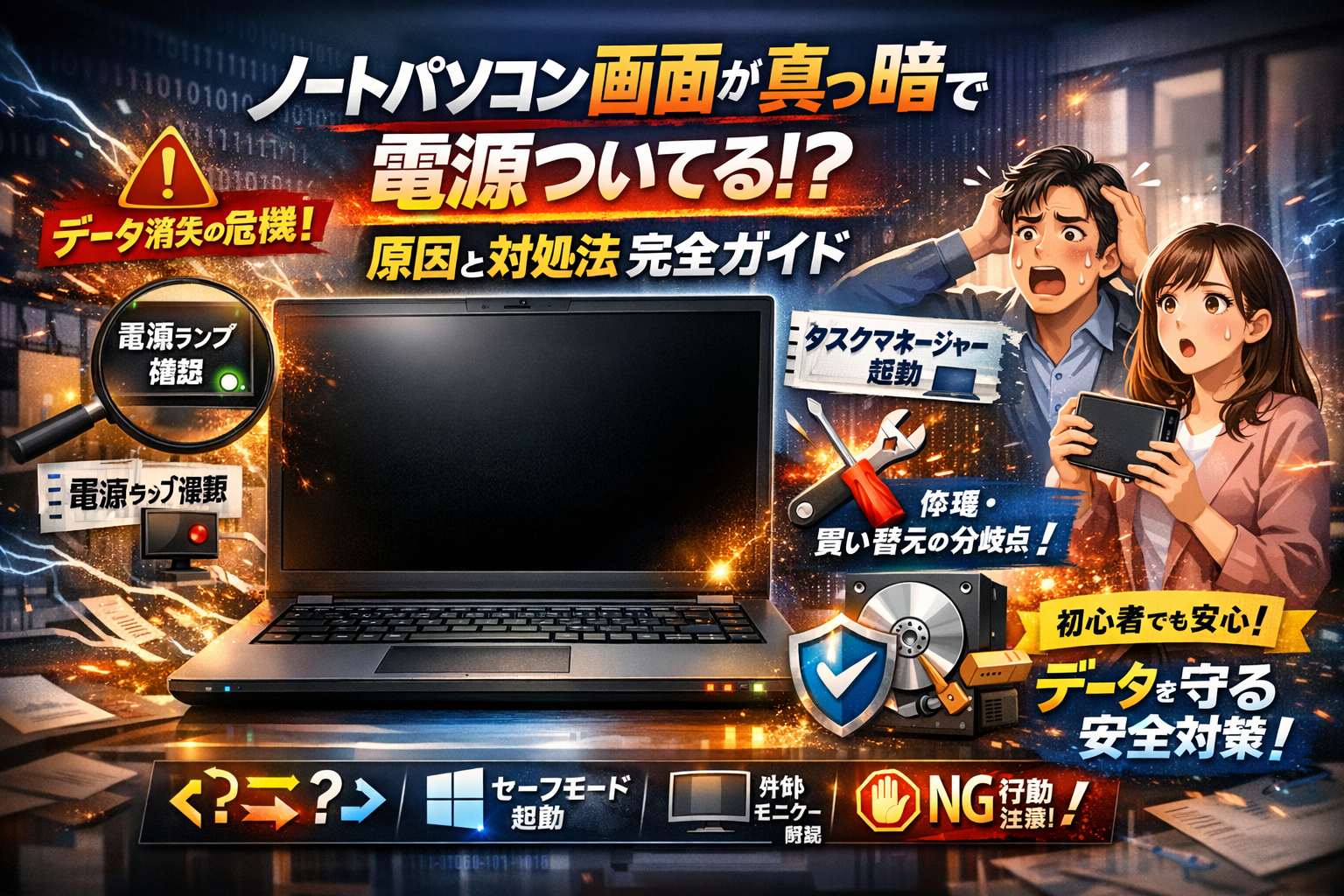
ノートパソコンの電源はついているのに画面が真っ暗、マウスカーソルだけ動く、ファンは回る、音は出る。会議や納期の直前にこれが起きると、多くの人が「とりあえず電源長押し」「何度も再起動」という最悪の選択から始めてしまいます。その結果、データ消失リスクだけを上げて、肝心のトラブル原因は曖昧なままという「見えない損失」を積み上げています。
このページでは、富士通やLenovo、レッツノートなどメーカーを問わず、Windows11やWindows10で画面真っ暗電源ついてる症状を1本の診断フローで整理し、「今はどこを押すべきか」「どこまで自力で触ってよいか」「修理や買い替えに踏み切るライン」「データを守るために絶対避ける操作」を切り分けます。
最初の1分で確認すべき電源とディスプレイのチェック、黒い画面でカーソルだけ動く時のタスクマネージャー操作、セーフモードやシステム復元の安全な使い方、外部モニターでも映らない時に疑うべきハードウェア故障まで、再検索で迷子にならないよう順番を固定しています。この記事を読まずに場当たり的に操作を続けると、修理費も復旧費も膨らみます。今この数分で、被害を最小限に抑える判断軸を手に入れてください。
- まず落ち着いて確認。ノートパソコンが画面真っ暗で電源がついてる時に最初の1分で動ける応急チェック!
- 症状別診断フロー。マウスが動く状態や矢印だけ・音が鳴る…ノートパソコンが画面真っ暗で電源がついてる症状を一気に見極め!
- Windows11やWindows10でノートパソコンが画面真っ暗で電源がついてる時の本気ソフトウェア対処法
- 富士通やLenovoやレッツノート…メーカー別で発生しやすいノートパソコンが画面真っ暗で電源がついてる時の落とし穴
- ここまで来たら要注意。ハードウェア故障を疑うサインと修理や買い替えの判断ライン―ノートパソコン画面真っ暗電源ついてる編
- 黒い画面からデータを死守!ノートパソコンが画面真っ暗で電源がついてる時のバックアップ戦略&復旧業者の相談タイミング
- 二度とノートパソコン画面真っ暗で電源がついてるトラブルに悩まない!電源設定と温度管理と定期メンテ術
- 不安ならプロに!ノートパソコン画面真っ暗で電源はついている時のパソコン修理&出張サポート相談テンプレ
- なぜこの流れ?ノートパソコン画面真っ暗電源ついてるトラブル記事に仕込んだ検索行動データの裏側
- この記事を書いた理由
まず落ち着いて確認。ノートパソコンが画面真っ暗で電源がついてる時に最初の1分で動ける応急チェック!
オンライン会議の直前に画面が真っ黒…そんな心臓が冷える瞬間こそ、「最初の1分の動き方」でその後が決まります。スマホ片手でその場で試せるチェックだけを、現場で使っている順番に絞り込みました。
私の視点で言いますと、この1分を雑に飛ばすと、後から高額な修理やデータ消失リスクを自分で引き寄せてしまうケースが本当に多いです。
電源ランプを見る・ファンの回転を聞く―ノートパソコンが画面真っ暗で電源がついてるか簡単判定チェックリスト
まずは「パソコンが本当に起動途中なのか」「そもそも電気が来ているだけなのか」を切り分けます。ここをあいまいにしたままネットの対処法を試すと、見当違いな操作で悪化しがちです。
目と耳と指で、次の3点だけをチェックしてください。
-
電源ボタン付近のランプが点灯または点滅しているか
-
本体内部からファンの回転音やHDDのカリカリ音がするか
-
キーボードのNumLockやCapsLockキーのランプが反応するか
この3つから、ざっくり次のように判断できます。
| ランプ・音の状態 | 想定される状態 | この後の優先アクション |
|---|---|---|
| ランプ点灯+ファン音あり | OS起動中かフリーズ | ソフトウェア側の確認へ進む |
| ランプ点灯のみで無音 | スタンバイ・スリープ・ハング | 強制終了はまだ我慢して様子見 |
| ランプ消灯・完全無音 | 通電していない可能性大 | ACアダプタ・バッテリー側を疑う |
特に「ファンは回るのに画面だけ真っ暗」という相談は非常に多く、ここを押さえておくだけで、検索結果をさまよう時間をかなり減らせます。
外部ディスプレイや明るさキーで「ノートパソコンが画面真っ暗で電源がついてる」の見逃しパターンを即潰す
次に、「実は映像は出ているのに、見えていないだけ」というパターンをつぶします。現場でも驚くほど多いのが、次の2つです。
-
明るさゼロや省電力モードで、うっすら映っているのに気づいていない
-
HDMIやType-C経由で外部モニター優先になっており、本体画面には出ていない
手順はシンプルです。
- 明るさキー(太陽マークやFキー)を何度か押して最大近くまで上げる
- キーボードの画面切り替えキー(「Fn+F7」などモニター絵柄)を1〜2回押す
- 可能ならテレビや別モニターにHDMIケーブルで接続し、映像が出るか確認する
外部モニターに映る場合は、本体の液晶・バックライト・ケーブル周りのトラブルにぐっと絞り込めます。逆に、どちらにも映らない時は、OSやグラフィックボード、マザーボード側を疑っていく流れになります。
やってはいけないNG対応—ノートパソコンが画面真っ暗で電源がついてる時にやりがちな危険行動の理由
焦っているほどやりがちですが、データ保護の観点では「今すぐやめてほしい行動」がいくつかあります。
-
電源ボタン長押しを何度も連打する
-
イライラして強く閉じたり、ヒンジ部分をねじる
-
ACアダプタやバッテリーを抜き差ししながら電源オンオフを繰り返す
-
高温のまま毛布やクッションの上で放置する
これらが危険な理由ははっきりしています。強制終了の連打は、SSDやHDDへの書き込み中に電源が落ちる確率を上げ、ファイル破損や起動領域の損傷につながります。ヒンジをいじる行為は、液晶ケーブル断線を一気に悪化させる「最後の一押し」になりがちです。
安全に止めたい場合は、まずファン音が落ち着くかを30〜60秒だけ待ち、その上で1回だけ電源ボタン長押しを試すにとどめてください。異音や焦げ臭いにおい、異常な発熱がある場合は、その場でACアダプタを抜き、本体ごと冷ましてから次のステップに進むのが、データを守るうえでの鉄則です。
症状別診断フロー。マウスが動く状態や矢印だけ・音が鳴る…ノートパソコンが画面真っ暗で電源がついてる症状を一気に見極め!
「会議5分前に画面が真っ暗、電源ランプだけ光っている」――現場でいちばん多い相談です。ここでは、スマホ片手でそのまま試せるように、症状別でサクッと切り分けていきます。
マウスカーソルだけが動く黒い画面と、本当に何も映らないノートパソコン画面真っ暗で電源がついてる時の大きな違い
まずは、この2パターンを分けると一気に原因が絞れます。
| 症状 | 主な原因レイヤー | 優先して疑うポイント |
|---|---|---|
| 黒い画面でマウスカーソルだけ見える | ソフトウェア・Windows | エクスプローラ停止、ディスプレイドライバー、更新失敗 |
| 完全に真っ黒で何も映らない | ハードウェア・ディスプレイ・配線 | 液晶、バックライト、ケーブル、外部モニター出力設定 |
カーソルだけ動く場合は、Windows自体は起動している可能性が高い状態です。ソフトウェアのトラブルが中心なので、強制終了を連打するよりも、次の3ステップを順に試した方が安全です。
-
Ctrl+Shift+Escでタスクマネージャーを開く
-
「プロセス」から「エクスプローラー」を選び再起動
-
反応がなければ、一度再起動してセーフモード起動を視野に入れる
完全に真っ黒で、ロゴやカーソルも一切出ない場合は、映像がパソコンから出ていないか、途中で途切れている可能性が高くなります。外部ディスプレイやHDMIケーブルをつないでみて、外部モニターに表示されるかを確認すると、マザーボード側かディスプレイ側かの切り分けができます。
ノートパソコンで画面が真っ黒だけど音は出る・キーボードは光る・電源が切れない場合の押さえたいチェックポイント
電源は入る、ファンは回る、起動音や通知音も聞こえるのに画面だけ真っ暗なケースでは、「本体は動いている前提」で見るのがコツです。現場で必ず確認するのは次のリストです。
-
電源ボタンを1回押すとスリープに入る音やランプ変化があるか
-
キーボードのCaps Lockランプがオンオフで切り替わるか
-
外部モニターに接続して表示されるか
-
電源ボタン長押しでもシャットダウンできないか
音が出ていて、Caps Lockも反応し、外部モニターでは映る場合は、液晶パネルやバックライトの故障候補が一気に濃くなります。逆に、電源が切れない・ファンが回りっぱなし・ビープ音が鳴る場合は、マザーボードやメモリ側のハードウェア異常に寄っていきます。
ここでやりがちなのが、「反応しないからといって何度も電源ボタンを連打する」行動です。発熱が強い・焦げた匂いがする、といったサインがあるなら、通電を続けるほどデータ保存領域(SSDやHDD)にダメージが広がることがあるので、一度ACアダプタを抜き、落ち着いて放熱させたほうが安全です。
スリープ復帰後だけノートパソコンが画面真っ暗で電源がついてる、角度でチラ見え…液晶やケーブルのトラブル“あるある”
在宅ワークで多いのが、「さっきまで普通に使えていたのに、スリープ復帰だけ失敗する」「画面の角度を変えると一瞬映る」というパターンです。これはソフトウェアと物理トラブルが半々で混ざりやすいゾーンです。
私の視点で言いますと、現場でこの症状が出たときは、まず次の順番で確認します。
- 外部モニターにつなぎ、スリープ復帰後に外部側は映るか
- 本体画面をゆっくり開閉しながら、特定の角度で映像が出たり消えたりしないか
- 本体底面やヒンジ付近を軽く触って、異常な熱がないか
外部モニターは正常だが、本体側だけ角度によってチラつく場合は、ヒンジ部分の液晶ケーブルの断線・接触不良が典型例です。長年の開け閉めでケーブルが少しずつ傷んでいく、いわゆる「じわじわ系故障」です。
一方、外部モニター側でも真っ暗になる場合は、スリープ復帰時のグラフィックドライバーエラーや、Windowsの電源設定(高速スタートアップ、休止モードの組み合わせ)でトラブルが出ている可能性があります。この場合は、後述のソフトウェア対処で電源設定とディスプレイドライバーをセットで見直すと再発防止につながります。
スリープからの復帰だけ毎回おかしい、と感じた時点で、バックアップを一度取っておくのも重要です。黒い画面トラブルは、ある日を境に一切映らなくなる前に「小さな違和感」を出してくることが多く、その違和感の段階で動けた人ほど、仕事のデータや写真を守れています。
Windows11やWindows10でノートパソコンが画面真っ暗で電源がついてる時の本気ソフトウェア対処法
「今この黒い画面からどう戻るか」を、スマホ片手でそのまま試せる順番でまとめます。どこを押すかだけをピンポイントで押さえてください。
Windows11でノートパソコンが画面真っ暗で電源がついてる場合のタスクマネージャー・エクスプローラ再起動テク
カーソルだけ動く黒い画面なら、まずはここが最優先です。
- キーボードで
Ctrl + Shift + Esc を同時押し → タスクマネージャー呼び出し - 何も出ない時は、Ctrl + Alt + Del → タスクマネージャーを選択
- 一覧から「Windows エクスプローラー」を探してクリック
- 右下の「再起動」を押す
ポイントは「どのプロセスを触るかをエクスプローラーに限定する」ことです。私の視点で言いますと、現場でもここで余計なプロセスを終了して起動不能にしてしまうケースを何度も見ています。
セーフモード起動やディスプレイドライバ更新・ロールバックでノートパソコン画面真っ暗電源ついてるのアップデート直後トラブルを逆流解消
更新直後から黒い画面なら、ディスプレイドライバが疑わしい状態です。
- 電源ボタン長押しで完全シャットダウン
- 起動→ロゴが出たら電源長押しで強制オフ、これを2~3回繰り返す
- 「自動修復の準備」→「詳細オプション」→「トラブルシューティング」
- 「スタートアップ設定」→再起動→「4」または「F4」でセーフモード
セーフモードに入れたら、
-
デバイスマネージャーを開く
-
「ディスプレイアダプター」を右クリック
-
「ドライバーの更新」または「ドライバーのロールバック」を実行
とくにアップデート直後はロールバック優先が安全です。
Windowsロゴ後ノートパソコンが画面真っ暗で電源がついてる時の自動修復・システム復元の正しい使い方と注意点
ロゴまでは出るのに、その後ずっと黒いままならシステムファイル側の問題が濃厚です。
自動修復画面に入れたら、次の優先度で進めます。
| 優先度 | メニュー | 特徴 |
|---|---|---|
| 1 | スタートアップ修復 | 起動関連だけを自動で修復 |
| 2 | システムの復元 | 復元ポイント時点にロールバック |
| 3 | システムイメージで回復など高度 | 事前イメージがないと使えない |
注意したいのは、システムの復元はアプリ構成が戻るが個人データは基本残る設計という点です。とはいえ100%を期待せず、復元前にデータバックアップの有無を冷静に思い出しておくと判断がぶれません。
ノートパソコンが画面真っ暗で電源がついてる時、しばらく待つべきか・すぐ電源オフするべきか危険サインの見極め方
ソフトウェアの問題か、ハードウェア故障かを分ける大事なポイントが「放置してよいかどうか」です。
待ってよいサイン
-
ファン音が一定でうるさくならない
-
本体が熱いが手で触れても我慢できるレベル
-
時々、HDDやSSDのアクセスランプがチカチカする
-
更新中メッセージが出てから30分以内
すぐ電源オフすべきサイン
-
焦げ臭い、バチッという異音
-
キーボード周辺が異常に熱い
-
ビープ音が繰り返し鳴る
-
1時間以上、アクセスランプが常時点灯か完全無反応
危険サインが出ている状態での放置は、ソフトウェア問題だったものを本当の故障に育ててしまう行為に近くなります。逆に、更新や修復が走っているだけなら、途中で電源を落とさないことが最大の対処になります。
富士通やLenovoやレッツノート…メーカー別で発生しやすいノートパソコンが画面真っ暗で電源がついてる時の落とし穴
メーカーごとに“つまずきポイント”にクセがあります。ここを押さえておくと、闇雲に操作するより一気に原因が絞り込めます。
下の表は、現場で相談が多いパターンをざっくりまとめたものです。片手でスマホを持ちながら、まずは自分の機種に近い列を探してみてください。
| メーカー | よくある症状の傾向 | 先に確認したいポイント |
|---|---|---|
| 富士通 | ロゴで固まる 黒い画面でカーソルだけ出る | 周辺機器の取り外し BIOS画面が出るか |
| Lenovo | 角度によって映ったり消えたり 黒画面から復帰しない | ヒンジ部分のガタつき 外部モニター接続 |
| レッツノート系 | 衝撃や持ち運び後に突然真っ暗 うっすら映るだけ | 強い衝撃の有無 画面を強く押さえないこと |
富士通ノートパソコンで多い、電源が入るのにロゴでストップ・画面真っ暗でカーソルだけ現象の実例
富士通のノートは、電源は入りロゴまでは出るのに、その先が真っ暗になったり、黒い画面にカーソルだけがポツンと残る相談が目立ちます。私の視点で言いますと、ここで一気に不安になって再起動を連打してしまう人が非常に多いです。
まず試したいのは、最低限の構成にして起動することです。
-
USBメモリや外付けHDD、プリンタなどをすべて外す
-
電源ボタンを長押しして一度シャットダウン
-
電源を入れたら、F2やF12などの指示キーでBIOSやブートメニューが出るか確認
BIOS画面が普通に表示される場合、ディスプレイやケーブルよりも、Windows側やストレージの問題である可能性が高くなります。このとき、黒い画面とカーソルだけで止まるなら、エクスプローラが立ち上がれていない状態を疑います。
メーカーのロゴで止まる場合は、SSDやHDDの認識不良が隠れているケースもあるので、むやみに電源オンオフを繰り返すより、3回以内の起動試行にとどめてから修理相談に進んだ方がデータ保護の観点では安全です。
Lenovoやレッツノートノートパソコンによくあるヒンジ・ディスプレイパネル部の“じわじわ系”ノートパソコン画面真っ暗電源ついてるトラブル
Lenovoやレッツノート系で多いのが、じわじわ進行する物理トラブルです。ある日突然ではなく、「最近、画面の角度を変えると一瞬だけ映る」「ふたを大きく開いた瞬間に真っ暗になる」といった相談が増えていきます。
ここでチェックしたいのは次の3点です。
-
画面の開閉角度によって、映る/映らないが変わるか
-
画面をそっと軽く揺らした時に、ノイズやチラつきが出ないか
-
外部モニターに接続したときは安定して映るか
外部モニターに映るのに本体の画面だけ真っ暗なら、ヒンジ内部のケーブルやパネル側の故障を強く疑います。ここでやってはいけないのが、映らないからといって画面をぐいっとひねったり、ヒンジを押し込んだりすることです。ケーブルの断線が決定的になり、修理費が一段階高くなるパターンを見てきました。
レッツノート系は軽量ゆえに持ち運びが多く、カバンの中での圧迫や落下がトリガーになりやすい点も押さえておきたいところです。「思い当たる衝撃がある」「角度で症状が変わる」のどちらかに当てはまれば、ソフトよりハードウェア優先で診断した方が効率的です。
ノートパソコンが画面真っ暗で電源がついてる時のメーカーサポートやFAQの探し方・検索ショートカット術
同じ黒い画面でも、メーカーごとに用意している対処記事やアップデート情報はバラバラです。闇雲に探すより、検索ワードの組み合わせを最初から絞る方が早く正確な情報にたどり着けます。
おすすめの探し方は次の通りです。
-
メーカー名 型番 黒い画面
-
メーカー名 型番 カーソルだけ
-
メーカー名 型番 起動しない ロゴで止まる
ここで重要なのは、型番まで入れることです。本体裏側やキーボード付近に印字されている英数字をそのまま入力すると、同じシリーズ特有の不具合情報やBIOSアップデート情報に行き着きやすくなります。
メーカーサイト内では、次のようなメニューを優先的に探すと効率が上がります。
-
サポート/ダウンロード
-
トラブルシューティング/よくある質問
-
画面が表示されない/起動しないに関する項目
黒い画面の状態で焦っていると、「どこを押せばいいか」を探す前に検索疲れしてしまう人が多いです。先に型番メモと症状のキーワードを整理してから検索に入ることで、余計な再検索を減らし、自分の症状にピタリと合う対処法に最短で到達しやすくなります。
ここまで来たら要注意。ハードウェア故障を疑うサインと修理や買い替えの判断ライン―ノートパソコン画面真っ暗電源ついてる編
「設定で何とかなるレベルか」「もう部品が壊れているのか」をここで切り分けます。ここを読み飛ばすと、直せるPCを捨てたり、逆に壊れかけのPCに通電し続けてデータを巻き添えにしたりしがちです。
外部モニターでもノートパソコン画面真っ暗電源ついてる・ビープ音異音の時はマザーボード・グラフィックボードの危険信号
外部ディスプレイにHDMIやUSB-Cで接続しても映像が出ない場合は、画面ではなく本体側の映像回路やマザーボードを疑います。さらに次のような症状があれば、かなり赤信号です。
-
電源ボタンのランプはつくが、ずっと真っ暗
-
ピッ・ピピ…というビープ音が毎回同じリズムで鳴る
-
ファンが全開で回り続ける、もしくはカチカチ・ジジッという異音
-
Caps Lockキーを押してもランプが反応しない
ビープ音はメーカーごとに「ここが壊れているかも」というエラーコードになっていることが多く、型番と一緒にサポートページで調べる価値があります。修理現場の肌感としては、この段階でソフトウェアだけでの復旧はかなり望み薄です。
参考になる切り分けを表にまとめると、次のようになります。
| 症状 | ソフト原因の可能性 | ハード原因の可能性 |
|---|---|---|
| 外部モニターでは映る | 高い | 低い |
| 外部モニターでも映らない | 低い | 高い |
| ビープ音あり | 低い | 非常に高い |
| キーボードランプ無反応 | 中 | 高い |
ここで無理に再起動を繰り返すと、SSDやHDDに負荷がかかりデータ復旧費用が一気に跳ね上がるので、3回程度試してダメなら通電を止める判断が安全です。
液晶パネル・バックライト・ケーブル…ディスプレイ周りのノートパソコン画面真っ暗電源ついてる定番修理と費用相場
一方、外部モニターでは普通に映る場合は、かなりの確率で液晶パネル側のトラブルです。現場で多いパターンはこの3つです。
-
液晶パネル自体の故障
-
バックライト(画面を照らすライト)の故障
-
本体と画面をつなぐフラットケーブルの断線
簡単な見分け方はここです。
-
懐中電灯を画面に近づけて照らすとうっすら映像が見える → バックライト系
-
角度を変えたり軽く開閉すると一瞬映る → ケーブルの接触不良
-
どの角度でも完全に真っ黒 → パネルそのものの可能性が高い
ざっくりした修理のイメージをまとめると次のようになります。
| 部位 | 症状イメージ | 修理内容の例 |
|---|---|---|
| 液晶パネル | ひび割れ・色ムラ・完全真っ黒 | パネル交換 |
| バックライト | うっすら表示・急に暗くなる | パネルまたはライト部交換 |
| ケーブル | 角度で映ったり消えたり | ケーブル交換・ヒンジ周り分解 |
メーカー修理は部品代+作業料がかかりますが、中古パネルの流用や街の修理店を使うと費用が抑えられることもあります。自分で分解したくなるかもしれませんが、ヒンジ部は無理な力をかけるとマザーボードまで巻き添えにするリスクが高く、ここだけはプロに任せた方がトータルで安く済むケースが多いです。
ノートパソコン画面真っ暗で電源がついてる場合でも使える修理費節約ワザ—保証や火災・家財保険を見逃さない
修理が視野に入ったら、いきなり見積もりを取る前に支払い元を洗い出す作業を挟むと、財布ダメージをかなり軽減できます。ハードの相談を受けている私の視点で言いますと、ここを見落として全額自腹にしている人が非常に多いです。
チェックしたいポイントは次の通りです。
-
メーカー保証期間
購入から1年以内なら無償、延長保証で3~5年になっているケースもあります。家電量販店のポイントカードやアプリに保証書が紐づいていることもあるので要確認です。
-
延長保証サービス
「落下・水濡れ・破損」も対象になるタイプだと、液晶割れやケーブル断線もカバーされることがあります。約款の「免責事項」だけは必ず読みます。
-
火災保険・家財保険
意外な落とし穴がここで、自宅の火災保険に「破損・汚損」が付いていると、転倒や子どものイタズラによる画面破損も対象になることがあります。ノートパソコンという言葉で検索し、約款の中を探してみてください。
| チェック先 | 見る場所 | ポイント |
|---|---|---|
| メーカー保証 | 購入日・保証書 | 期間と対象範囲 |
| 延長保証 | 家電量販店アプリ・カード | 破損・水濡れの有無 |
| 保険 | 火災・家財の約款 | 家電・情報機器の扱い |
修理費が高額になり、保証も保険も効かない場合は、中古PC+データ復旧に予算を振り分けた方が合理的なケースもあります。仕事用のデータが詰まっているなら、「ハイスペック新品」より「そこそこの本体+確実なデータ救出」にお金をかけた方が、結果的に業務へのダメージが小さく済みます。
黒い画面からデータを死守!ノートパソコンが画面真っ暗で電源がついてる時のバックアップ戦略&復旧業者の相談タイミング
「画面は真っ黒、でも電源ランプは光っている」この状態は、パソコン本体よりも中のデータをどう守るかが勝負になります。ここでは、現場で実際に使っている“データ優先の動き方”だけを絞り込んでまとめます。
ノートパソコンが画面真っ暗で電源がついてる時、通電リスクと安全な待機方法で大事なデータを守る
まず確認したいのは「今、このまま電気を流し続けてよいか」です。特にストレージがHDDの機種は、異常時の通電が長いほどリスクが上がります。
下のチェックで、安全度をざっくり判断します。
| 状態チェック | 内容 | データ保護の優先行動 |
|---|---|---|
| 焦げ臭い・カチカチ音 | マザーボードやHDDの物理トラブルの可能性 | すぐ電源オフ、ACとバッテリーを外し通電停止 |
| ファン暴走・異常な発熱 | 冷却不良やCPU負荷の異常 | 電源ボタン長押しで1回だけ強制終了 |
| 音も匂いもなくランプ正常 | ソフトウェア起因の可能性が高い | 5〜10分ほど待機し、その後バックアップを優先 |
| 外部モニターでは映る | 内蔵液晶側の問題が濃厚 | 画面が見える間にデータ退避を最優先 |
待機すると決めた場合は、以下を静かに行います。
-
ACアダプタだけ接続し、タコ足配線は避ける
-
本体周辺を片付けて通気口をふさがない
-
本体を布団やソファの上に置かず、硬いデスクの上に置く
私の視点で言いますと、黒い画面のまま床や布団の上に放置し、熱こもりからHDDまで巻き込んで壊してしまったケースを何度も見てきました。まずは「静かに冷やしながら待つ」ことが、地味ですが一番効きます。
ノートパソコンが画面真っ暗電源ついてるタイミングで起動できるうちにバックアップ・やってはいけない雑コピー
一度でも画面が映る、外部ディスプレイなら操作できる、セーフモードなら起動する。このどれかができるなら、原因追及よりバックアップを先に進めます。
やるべきバックアップの優先順位は次の通りです。
- 仕事や学校で使う「変更頻度が高いファイル」を外付けHDDかUSBメモリへコピー
- クラウド(OneDriveやGoogle Driveなど)と同期しているフォルダの同期状態を確認
- ブラウザのブックマークやパスワード管理アプリのエクスポート
逆に、黒い画面トラブル時にやってはいけない雑コピーがあります。
-
Cドライブ全体を一気にコピーしようとしてフリーズさせる
-
不要なソフトをアンインストールしながらバックアップする
-
大容量ゲームや動画データからコピーを始める
これらは時間と負荷ばかりかかり、途中で再び画面が真っ暗になりコピーが壊れるパターンが多いです。まずは「生活と仕事に直結するフォルダ」だけに絞ってください。
ノートパソコン画面真っ暗電源ついてるまま復旧業者相談前に揃えたい「画面・音・ランプ・直前操作」メモリスト
復旧業者や修理サービスに相談する時、最初の3分でどこまで状況を伝えられるかで提案の質が変わります。電話口でうまく話せない方ほど、事前メモが効きます。
準備しておきたいメモ項目は次の4カテゴリです。
-
画面の状態
- 完全な黒なのか、うっすらロゴやカーソルが見えるのか
- 外部モニターにつなぐと表示されるか
-
音の状態
- 電源投入時にビープ音が鳴るか
- カチカチ音やジジッという異音がするか
- Windowsの起動音や通知音が聞こえるか
-
ランプ・動作
- 電源ランプ・バッテリーランプ・ストレージランプの点灯・点滅パターン
- ファンが回り続けているか、すぐ止まるか
-
直前の操作・出来事
- Windows11やWindows10のアップデート直後か
- 落下・水濡れ・電源コードを足で引っ掛けたなどの物理的な出来事
- 新しいソフトや周辺機器をインストールしたか
この4つを書き出しておくと、業者側は「ソフトウェアで攻めるべきか」「ストレージだけ取り出すべきか」を早く判断できます。その結果、無駄な分解や費用を減らしつつ、データ救出の可能性を最大化しやすくなります。黒い画面に焦った時ほど、メモという一手間があとから効いてきます。
二度とノートパソコン画面真っ暗で電源がついてるトラブルに悩まない!電源設定と温度管理と定期メンテ術
オンライン会議直前に画面が真っ暗…あの冷や汗を「仕組み」で二度と味わわないための予防パートです。ここからは、スマホ片手でそのまま設定を変えられる内容だけを絞り込んでいます。
スリープや休止モードや高速スタートアップ見直しで、ノートパソコン画面真っ暗電源ついてる復帰問題を根っこからケア
黒い画面トラブルで現場がよく見るのは、起動より「復帰」に失敗しているケースです。特にWindows11や10は、スリープと高速スタートアップが絡むと不安定になりやすいです。
代表的な見直しポイントを表で整理します。
| 設定項目 | おすすめ設定 | 狙い |
|---|---|---|
| 電源ボタンの動作 | シャットダウン | 中途半端なスリープを避ける |
| 蓋を閉じたとき | スリープまたは何もしない | 勝手な休止モード移行を防ぐ |
| スリープ時間 | やや長め(30分前後) | 頻繁な出入りを減らす |
| 高速スタートアップ | オフを検討 | 起動/復帰の不具合を回避 |
手順はざっくり次の流れです。
-
Windowsの検索で「電源とスリープ」と入力し設定画面を開く
-
スリープまでの時間を見直す
-
「電源ボタンの動作の追加設定」から高速スタートアップのチェックを外す
私の視点で言いますと、復帰トラブルが多いPCほど、この3カ所の設定がバラバラになっているケースが目立ちます。まずはここをそろえて、OSに「いつ寝ていつ起きるか」をはっきり伝えておくことが大切です。
熱とホコリがノートパソコン画面真っ暗電源ついてる故障を呼ぶ仕組み・自宅での簡単クリーニング
ファンがうなり続ける状態は、黒い画面の予告信号です。CPUやグラフィックボードの温度が上がると、保護のために映像出力だけ止まるケースがあります。
自宅でできる最低限のケアは次の3つです。
-
本体の裏側や側面の通気口を、週1回は柔らかいブラシやブロワーでホコリ飛ばし
-
ベッドや布団、クッションの上での長時間作業を避け、固い机の上で使用
-
排気口を手でふさぐ位置にクッションや壁を置かない
「ホコリ+高温+長時間通電」がそろうと、マザーボードの故障リスクが一気に上がります。画面トラブルに見えて、実は内部パーツのダメージが進んでいることもあるので、冷却は「延命装置」だと考えてください。
月イチ点検!ノートパソコン画面真っ暗電源ついてるを遠ざけるアップデート・ドライバ・バックアップ習慣
黒い画面を防ぐ最後の砦は、月に1回の「10分メンテ」です。次のチェックリストを、カレンダーに入れておくと安定度が段違いになります。
-
Windows Updateを手動で確認し、仕事に影響しないタイミングでまとめて適用
-
デバイスマネージャーからディスプレイアダプターを開き、異常マークが出ていないか確認
-
外付けHDDやクラウドにドキュメント・デスクトップ・ピクチャをバックアップ
-
最近インストールしたソフトで起動時に常駐しているものを整理
簡単な優先度の目安です。
| 頻度 | やること | 優先度 |
|---|---|---|
| 毎日 | 通気口をふさがない置き方を意識 | 高 |
| 週1 | ホコリチェックと再起動 | 中 |
| 月1 | 更新とドライバ確認、バックアップ | 最高 |
「突然の黒画面」をゼロにすることは難しくても、発生頻度とダメージは確実に減らせます。電源設定と温度、そして月イチのメンテをセットで回しておくことが、在宅ワーカーにとって一番コスパの良い自己防衛策になります。
不安ならプロに!ノートパソコン画面真っ暗で電源はついている時のパソコン修理&出張サポート相談テンプレ
オンライン会議の5分前に画面が真っ黒…ここから自力で深追いし過ぎると、データも時間も失うケースを現場で何度も見てきました。迷ったら、早めにプロにバトンを渡した方が“財布とデータ”の両方を守れます。
ここでは、その一歩目を最短にするための相談テンプレをまとめます。スマホ片手にそのまま読み上げ・コピペして使ってください。
電話や問い合わせでスムーズに伝わる症状や試したことの整理サンプル
サポート側が最初に知りたいのは「今の状態」と「ここまで試したこと」です。あいまいに伝わると、見積りも診断もブレてしまいます。
下のテンプレを、そのまま埋めて伝えてみてください。
症状整理テンプレ
-
機種とOS
-
直前の操作
-
画面の状態
-
本体の様子
-
自分で試した対処
記入例
-
機種とOS
→ 富士通のノートパソコンでWindows11
-
直前の操作
→ Windows Updateが終わって再起動した直後
-
画面の状態
→ 真っ暗でマウスカーソルだけ動く
-
本体の様子
→ 電源ランプは点灯、ファンは回っている、異音や焦げ臭さはなし
-
自分で試した対処
→ 電源ボタンの短押し、外部モニターへの接続、再起動を1回だけ試した
この5項目が揃っているだけで、プロ側の初動スピードが一段変わります。
悩んだ時に聞いてよい質問と、無理に覚えなくてよい専門用語
サポートとの会話で「これは聞いていいのか」と黙り込んでしまう方が多いので、線引きをはっきりさせておきます。
積極的に聞いてよい質問
-
データは残っている可能性があるか
-
これ以上電源を入れておいても安全か
-
概算でどのくらいの修理費用帯になりそうか
-
出張サポートと持ち込みのどちらが良さそうか
-
会社支給PCの場合、どこまで自分で触ってよいか
覚えなくてよい専門用語
-
マザーボードの型番
-
BIOSの細かい設定名
-
ドライバやチップセットの正式名称
-
インターフェース規格の略語(SATA、NVMeなど)
業界人の目線で言うと、こうした用語を正確に話せる一般ユーザーはほとんどいません。分からないことは「分からない」と伝えた方が、診断が早くなります。
地元パソコン修理&復旧業者を選ぶ時のチェックポイント&口コミ活用テク
検索結果の上から順に電話するより、「自分のトラブルに強い業者か」を見極めた方が結果的に安く済みます。
選ぶ時に見るべきポイント
| チェック項目 | 見るポイント |
|---|---|
| 対応範囲 | 黒い画面や起動不良に対応しているか |
| データ扱い | データ優先か、初期化前提かが明記されているか |
| 見積り | 診断無料か、上限金額が載っているか |
| 速度 | 即日・出張対応エリアがはっきり書かれているか |
| 実績 | 富士通やLenovoなどメーカー別の事例があるか |
口コミを見るコツ
-
星の数よりも、「どんなトラブルがどう解決したか」の具体的な記述を重視する
-
起動しないPCや黒い画面の事例が複数書かれているかをチェックする
-
悪い口コミも読み、「説明不足」「見積りと違う」など不信感に直結するワードが多くないか確認する
私の視点で言いますと、画面が真っ暗な相談は“時間との勝負”になりがちですが、ここで10分だけ情報整理と業者選定に投資すると、その後の数日分のストレスと費用を大きく減らせます。スマホでこのページを開いたまま、テンプレを埋めてプロにバトンを渡してしまいましょう。
なぜこの流れ?ノートパソコン画面真っ暗電源ついてるトラブル記事に仕込んだ検索行動データの裏側
「画面が真っ暗、でも電源は生きている」。この瞬間の検索行動は、現場で見るとかなりパターンが決まっています。この記事の流れは、その「数分間のあがき方」を逆再生して設計しています。
ノートパソコン画面真っ暗電源ついてるを入り口にカーソルだけやWindows11や富士通など細かく分岐するユーザーの検索行動
最初はざっくり状態だけを検索し、数分以内に自分の症状へ細かく言い換える動きがよく起きます。
| 段階 | よく見られる検索ワードの変化 | ユーザーの本音ニーズ |
|---|---|---|
| 1分目 | ノートパソコン 画面 真っ暗 電源 ついてる | とにかく今なにを押せばいいか知りたい |
| 3分目 | 画面 真っ黒 マウスカーソルだけ 動く Windows11 | 自分の症状だけに絞った対処法が欲しい |
| 5分目 | 富士通 ロゴで止まる 修理 / lenovo 画面 真っ暗 | メーカー別の「よくあるトラブル」と修理可否を知りたい |
| 10分目 | データ 復元 業者 / 出張 サポート | 自力で無理なら誰に頼むか決めたい |
私の視点で言いますと、この再検索の繰り返しこそ、ユーザーが「原因一覧」ではなく「自分にピッタリの診断フロー」を求めている証拠です。
ノートパソコン画面真っ暗電源ついてる悩みから逆算した症状別フローとチェックリスト主役のコンテンツ設計
そこで本編では、原因を羅列するのではなく、スマホ片手で片手操作できる診断フローを軸に組み立てています。
-
最初の1分でやることを、電源ランプ・ファン・外部ディスプレイの3ステップに圧縮
-
「マウスは動く」「矢印だけ」「音は出る」「電源が切れない」といった症状別の枝分かれフロー
-
Windows11や10ごとのタスクマネージャー操作やセーフモード手順を、押すボタンレベルまで明示
-
異音・発熱・焦げ臭さがある時は、原因探しよりも電源遮断を優先するプロ現場の判断基準を盛り込み
特に、黒い画面でカーソルだけ動く状態では、多くの人がタスクマネージャーを開いても「どれを終了していいか分からない」まま閉じてしまいます。そこで記事では、エクスプローラの再起動に狙いを絞った操作を提示し、「迷いポイント」を先回りして潰す構造にしています。
地域で頼れるノートパソコン画面真っ暗電源ついてるのプロとユーザーを結ぶBIZFORCEの役割
この記事は、最終的に「自力でどこまでやるか」と「どこからプロに任せるか」のラインを引くための地図でもあります。
-
ハードウェア故障が疑われるサインを一覧化
-
液晶パネルやマザーボードなどパーツ別の修理費目安と保証・保険の確認ポイント
-
電話やフォームで伝えるべき項目をテンプレ化し、修理店とのやり取りのストレスを削減
BIZFORCEは、こうした診断フローで状況を整理したうえで、地域の修理業者やデータ復旧サービスを比較しやすくする「橋渡し役」です。ユーザーは、自分の状態を言語化したまま相談でき、プロ側も必要な情報が揃った状態で見積もりやアドバイスを返しやすくなります。
画面が真っ暗になった瞬間を、ただのパニックで終わらせず、「次の一手を選ぶためのスタートライン」に変えること。そのための検索行動データと現場知識を、記事全体の流れに埋め込んでいます。
この記事を書いた理由
著者 – 小野 祥宏(おの よしひろ)株式会社センタリング 代表取締役社長(CEO)
ノートパソコンの画面が突然真っ暗になるトラブルは、パソコン修理業者だけの話ではありません。私の現場では、オンライン商談の直前や広告レポート提出の締切前にこの症状が起きて、集客のチャンスそのものが止まってしまう場面を、何度も見てきました。
急いで電源ボタンを長押しし、運よく起動したものの、重要なレポートや見積データが開けなくなったクライアントもいます。一方で、落ち着いて電源と表示の状態だけを確認し、外部ディスプレイやタスクマネージャーから切り抜けられたケースもありました。
私自身も出張先で同じ症状に遭い、会場のモニターを借りて原因を切り分け、なんとかセミナーを乗り切ったことがあります。その時痛感したのは、正しい手順さえ分かっていれば、専門知識がなくても守れるデータと仕事があるということです。
この記事では、難しい言葉ではなく、現場で本当に使える順番だけに絞りました。パソコンに詳しくない方でも、無駄な再起動や取り返しのつかない操作を避け、仕事と大事なデータを守る判断ができるようにするために書いています。