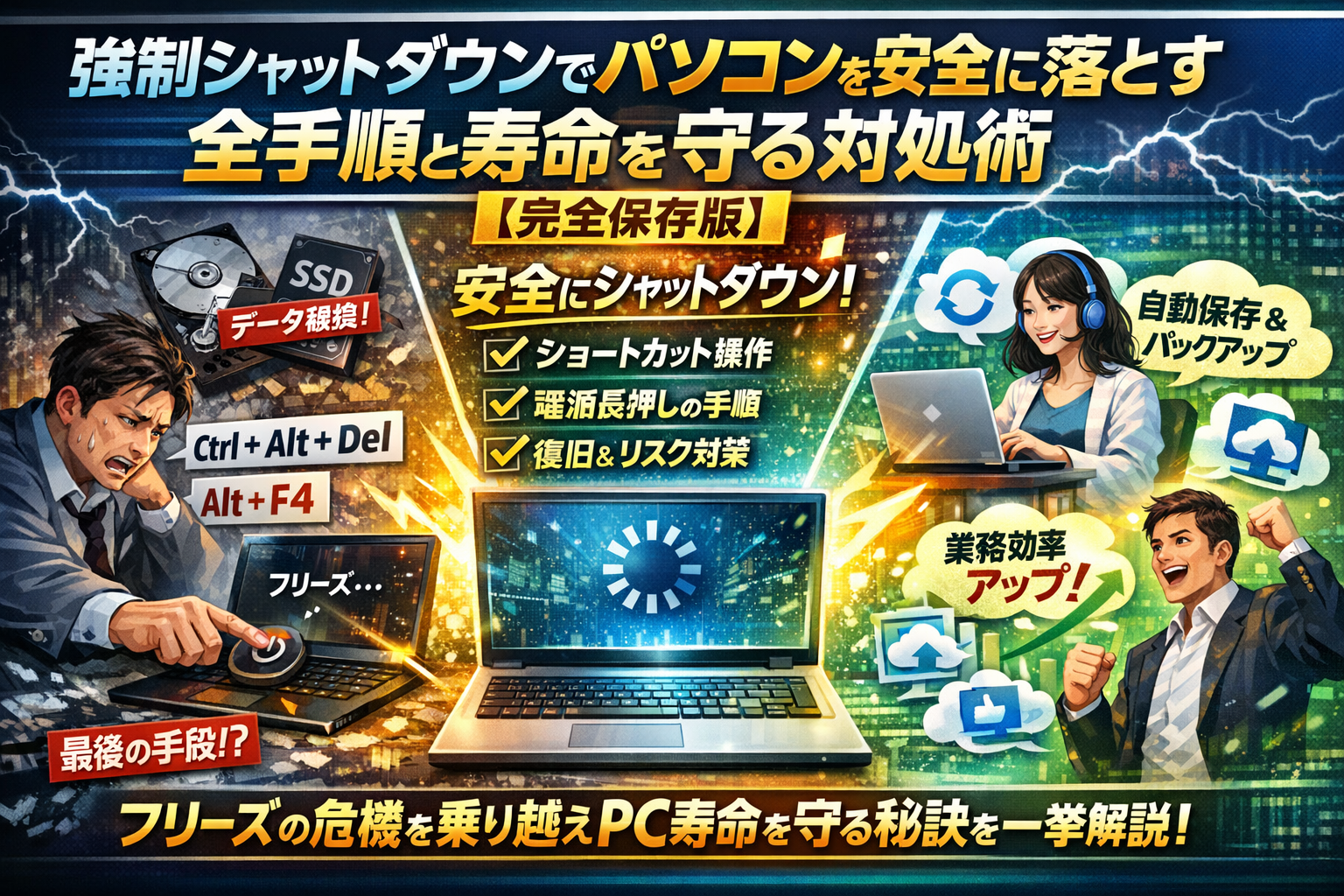
仕事中のパソコンがフリーズして動かないのに、強制シャットダウンしていいのか判断できず、電源ボタン長押しと再起動を「なんとなく」繰り返していないでしょうか。実はその癖だけで、見えないところでHDDやSSDを削り、データ破損や起動トラブル、ひいては商談機会や制作時間まで失っています。
このページでは、今固まっているWindowsをどう安全に落とすかと、強制シャットダウンの頻度を減らして寿命と仕事効率を守る方法を一気に整理します。Ctrl+Alt+DelやAlt+F4などのショートカットキーやキーボード操作だけで行うWindows強制シャットダウン、ノートパソコンやLavieで電源が切れない時の対処、電源長押しやコンセント抜きが「最後の一手」になる理由まで具体的な手順を示します。さらに、パソコン強制終了後の立ち上げチェック、パソコン強制終了できない原因、強制再起動のリスク、自動保存やクラウド同期で「フリーズしても致命傷にならない」業務設計まで踏み込みます。強制シャットダウンを感覚で続けるか、この機会に仕組みごと整えるかで、これから失う時間と売上は大きく変わります。
- もう慌てないで済む、強制シャットダウンでパソコンに本当に起きていることを知ろう!
- Windowsが固まった時に!まだ助かる強制シャットダウンをパソコンで行うショートカットと裏ワザ操作
- 電源ボタン長押しは最後の一手!パソコンの強制終了ができない時の秘策
- パソコン強制終了できない時にやりがちなNG行動と、プロ目線の危険度ランキング
- 強制シャットダウン後は要チェック!パソコン強制終了後の立ち上げリスク管理リスト
- 「また固まった…」を減らしたい人必見!パソコン強制シャットダウンが頻発する原因の見つけ方
- テレワーク現場で起きた!強制シャットダウンでパソコンに起きるリアルなトラブル
- 強制シャットダウンと上手に付き合う!パソコンで自動保存やバックアップの実践設計図
- 強制シャットダウンが少ない職場はなぜ業績も伸びる?パソコンと仕事効率の意外な相関
- この記事を書いた理由
もう慌てないで済む、強制シャットダウンでパソコンに本当に起きていることを知ろう!
オンライン会議中や締切前に画面が固まる瞬間は、心臓がギュッと掴まれるような感覚になりますよね。ここで焦って電源ボタンを連打すると、寿命もデータも一気に削ってしまいます。私の視点で言いますと「何を押すか」より先に「今パソコンの中で何が起きているか」をイメージできるかどうかが、トラブル明暗の分かれ目です。
強制シャットダウンがパソコンに与えるインパクトとは何か
強制的に電源を切る操作は、車で言えば走行中にサイドブレーキを引くのに近い状態です。Windowsは本来、ファイル保存やディスクへの書き込み、ドライバーの終了処理を順番にこなしてから電源を落としますが、その途中で電源を断つと処理が途中で途切れます。
影響が出やすいポイントを整理すると次の通りです。
| 影響が出る場所 | 具体的なリスク | 起こりやすい症状 |
|---|---|---|
| ファイル | 保存中のデータ破損 | 開けない、文字化け |
| ディスク(HDD/SSD) | セクタ不良やエラー | 起動が極端に遅い |
| システム(Windows) | 設定や更新の不整合 | 更新失敗を繰り返す |
年に数回レベルなら大きな問題になりにくい一方、週1回以上のペースで繰り返すとディスクのエラー累積やWindowsの不安定化につながりやすくなります。強制操作そのものより「頻度」がダメージの本体だと押さえておくと判断しやすくなります。
フリーズした時にまず画面やランプで見分ける3つのチェックポイント
「固まった」と感じた瞬間、すぐ電源ボタンに手を伸ばす前に、次の3点だけは必ず確認してください。スマホでこのページを見ながらチェックできるよう、短く整理します。
-
画面全体の様子
マウスポインタが動くか、時計やタスクバーのアイコンは変化しているかを見ます。ポインタが動き、数十秒ごとに画面が少しでも更新されるなら、CPUやディスクが高負荷なだけで「完全停止」ではない可能性が高いです。 -
キーボードの反応
Caps Lockキーのランプがオン・オフするか、Num Lockのランプが切り替わるかを確認します。反応があれば、Windows自体は生きていて、特定のアプリだけが固まっているケースが多いです。 -
本体のアクセスランプとファン音
ディスクアクセスランプが一定のリズムでチカチカしている、ファンが強く回っている時は、バックグラウンドで更新やウイルススキャンが走っている場合があります。この状態でいきなり電源を切ると、ファイルやディスクへのダメージが出やすくなります。
この3つを30〜60秒でざっと確認するだけで、「今すぐ切るべきか」「数分待つべきか」の精度が一気に上がります。
まだ待つべきか、今強制シャットダウンするか状況別ジャッジ
最後に、現場で判断に迷いやすいパターンを、状況別に整理します。
| 状態 | 今やるべきこと | 強制シャットダウン判断 |
|---|---|---|
| マウスは動くがアプリだけ反応しない | キーボード操作で保存を試す、タスクマネージャーを開く | まずアプリ終了を優先、OSは切らない |
| 画面は止まっているがランプ点滅・ファン全開 | 3〜5分は待機、バックグラウンド処理を疑う | 待っても変化なければ次の段階へ |
| キーボードランプも反応せず完全無反応 | ソフトウェア操作は困難 | 電源長押し検討ゾーン |
| アクセスランプが消えたまま数分変化なし | 周辺機器を抜き様子を見る | 電源長押しのリスクは比較的低め |
テレワーク中に多いのは「オンライン会議が固まり、焦って即電源長押し」というケースですが、実際には通信トラブルで映像だけ止まっている場合もあります。通信回線の状態や他の参加者の声が聞こえるかも合わせて確認すると、無駄な強制操作をかなり減らせます。
この段階を丁寧に踏んでおけば、次のステップとなるショートカット操作や電源ボタン長押しも、必要最小限の回数で済ませやすくなります。焦りを一度深呼吸に変えて、「今このパソコンの中で何が起きているか」を見抜くところから始めてみてください。
Windowsが固まった時に!まだ助かる強制シャットダウンをパソコンで行うショートカットと裏ワザ操作
画面が固まって冷や汗、でも電源ボタン長押しはまだ早いです。まずは「Windowsはまだギリギリ動いているか」を、ショートカットとキーボード操作で見極めていきます。
私の視点で言いますと、在宅会議中にここを知っている人と知らない人とで、失うデータ量とストレスは桁違いになります。
Ctrl+Alt+Delが効くパソコンとタスクマネージャーでアプリのみ強制シャットダウンする道
まず試すのはこの一手です。
-
Ctrl+Alt+Delを同時に押す
-
メニューが出たら「タスクマネージャー」を選択
-
応答なしのアプリを選択し「タスクの終了」
この操作が効くかどうかで、次の判断が変わります。
| 反応 | 状態の目安 | 次の一手 |
|---|---|---|
| メニューがすぐ出る | OSは生きている | アプリだけ終了して様子を見る |
| 数十秒かかる | 高負荷状態 | 終了は1つずつ、焦って連打しない |
| 全く反応しない | OSごと固まりかけ | 後述のAlt+F4や電源操作を検討 |
ここで大事なのは、アプリだけを落としてWindows本体は落とさないことです。ブラウザが暴走しているだけなのに、毎回電源長押ししている職場は、体感的にトラブル頻度が数倍になります。
Alt+F4やスタートメニューからWindowsを強制シャットダウンするパソコンの手順
「マウスは動くが反応が遅い」「アプリを閉じても不安定」という時は、まだ通常ルートでの終了を粘ります。
-
画面右下の通知領域やタスクバーが反応するなら
- スタート → 電源アイコン → シャットダウン
-
画面操作が重い時のキーボード手順
- Alt+F4を1回押す
- 「Windowsのシャットダウン」ダイアログが出たら
- 矢印キーで「シャットダウン」を選択
- Enterで実行
ポイントはAlt+F4を連打しないことです。連打すると今見えている画面だけでなく、裏で動いているアプリまで順番に終了し、保存ダイアログを見落とす原因になります。
マウスが動かない状態でキーボードだけを使ったパソコンの強制シャットダウン術
テレワーク中に多いのが「マウスカーソルがピタッと止まる」ケースです。こんな時はキーボードだけで操作します。
-
Windowsキーを押す
-
矢印キーで電源アイコンまで移動
-
Enterでメニューを開く
-
上下キーで「シャットダウン」を選択
-
Enterで実行
ノートPCならタッチパッドだけが固まっている場合もあるので、マウスが動かない=OSが死亡ではないと理解しておくと、無駄な強制終了を減らせます。
Windowsの強制シャットダウンコマンドやtaskkillでパソコンを安全に操作する注意ポイント
トラブルが頻発する現場では、コマンドでの終了を覚えておくと「最終手段の一歩手前」が作れます。
代表的な使い方は次のイメージです。
-
Windowsキー+R → 「cmd」と入力 → Enter
-
特定のアプリだけ落とす
- taskkill /im アプリ名 /f
-
OSを終了・再起動する
- shutdown /s /f /t 0(即時終了)
- shutdown /r /f /t 0(即時再起動)
注意したいのは、/f(強制終了)を乱用しないことです。保存待ちのファイルごと切り捨てるため、ディスクの負荷が高いタイミングと重なると、ファイルシステムのエラーを誘発しやすくなります。
現場で安心して使うコツは次の2点です。
-
アクセスランプ(ストレージのライト)が激しく点滅している時は実行を少し待つ
-
毎週のようにこれらのコマンドに頼る状態になったら、メモリ増設や常駐ソフトの見直しを検討する
「今はこれで落とす」「今後はこの頻度を下げる」という2本立てで考えると、データも寿命も守りながらトラブルを切り抜けやすくなります。
電源ボタン長押しは最後の一手!パソコンの強制終了ができない時の秘策
画面は固まる、マウスもキーボードも無反応、締切は迫る…そんな時の電源ボタン長押しは、いわば「心臓マッサージ」です。助けにもなりますが、やり方を間違えるとダメージも大きくなります。この章では、現場で使える安全なやり方と、踏み込んではいけないラインを整理します。
電源長押しでパソコンを安全に強制シャットダウンするためのベストステップ
まずは、余計なダメージを減らすための基本手順をまとめます。
- 画面とアクセスランプを確認
- 可能なら保存とアプリ終了を試す
- 10秒前後の電源ボタン長押しで停止を待つ
- すぐ再起動せず、30秒ほど置いてから電源を入れる
ポイントは、アクセスランプが激しく点滅している最中は極力避けることです。ディスクへの書き込み中に電源を断つと、ファイルだけでなくシステム自体の破損リスクが跳ね上がります。
よくある長押し時間の目安を整理すると次の通りです。
| 操作 | 目安時間 | 意味合い |
|---|---|---|
| 軽く押す | 1秒前後 | 通常の電源オン/スリープ復帰 |
| 長押し | 7〜10秒前後 | 強制的に電源を切る最終手段 |
| 連打 | 推奨しない | 誤動作や部品劣化の原因 |
私の視点で言いますと、年に数回の長押しは「やむを得ないコスト」ですが、週1ペースになると寿命よりも業務そのものの設計を疑った方が早く問題解決につながります。
ノートパソコンやLavieで電源ボタンが無反応な時の原因チェックと突破口
ノートタイプや特定ブランド機では、電源ボタンを押しても反応しないケースが増えています。まずは次の順番で原因を切り分けてください。
-
バッテリー残量がゼロ近くまで落ちていないか
-
ACアダプターがコンセントと本体の両側でしっかり刺さっているか
-
電源ランプが点灯・点滅していないか
-
外付けディスプレイ使用時に、画面だけが消えていないか
よくあるのが、ノートパソコンのふたを閉じた時の動作設定です。休止状態やスリープに入る設定のまま、外付けモニターで作業していると、「本体は生きているのに画面だけ真っ暗」で固まったように見えることがあります。この場合は、画面を開き直しつつ、数十秒そのまま待って状態を確認するのが得策です。
パソコンの電源長押しすら効かない場面で疑うべきハードウェアトラブル
電源ボタンを10秒以上押しても反応がない場合は、ソフトウェアよりもハードウェアのトラブルを疑います。
-
マザーボードの故障やショート
-
電源ユニットやACアダプターの故障
-
内部の過熱保護による自動停止状態
-
メモリやストレージの物理故障
このレベルになると、自力での復旧よりも、作業データの優先度とサポート窓口の選び方が重要になります。仕事用PCなら、メーカーサポートや購入店の保証だけでなく、業務委託先や情報システム担当への連絡フローを決めておくと、ダウンタイムを最小限にできます。
コンセントやバッテリーを触る前に覚えておきたいリスクの正体
デスクトップで電源ケーブルを抜いたり、ノートパソコンでバッテリーを外したりするのは、強制終了の中でも最も荒い手段です。短期的には落ちますが、次のリスクを抱えます。
-
HDDやSSD内部のディスク構造が壊れ、起動不能になる
-
電源ユニットやマザーボードに瞬間的な負荷がかかる
-
コンセント抜き差し連発で、雷サージ対策機器やタップも傷む
コンセントに触る前に、必ずアクセスランプと冷却ファンの状態を見てください。完全に沈黙しているのに、電源ボタンも効かない場合だけ「最終中の最終手段」としてケーブルを抜く判断になります。
ビジネスの現場では、強制終了そのものよりも、「それを前提にした危ない運用」が問題になります。電源長押しに頼る前提ではなく、フリーズの頻度や起動時間を定期的にチェックし、トラブルの芽を早めに潰していくことが、結果的にパソコンも売上も守る一番の近道になります。
パソコン強制終了できない時にやりがちなNG行動と、プロ目線の危険度ランキング
「固まった…もう仕事が終わる…」と焦った瞬間ほど、人は一番やってはいけない操作を選びがちです。ここでは、現場で本当にトラブルを増やしている行動を、危険度順に並べて整理します。私の視点で言いますと、単発のトラブルよりも「悪い対処のクセ」が、PCの寿命とビジネスの信頼をじわじわ削っていきます。
| ランク | NG行動 | 危険度 | 主なリスク |
|---|---|---|---|
| 1位 | アクセスランプ点滅中の強制シャットダウン | 極高 | ファイル破損、ディスク障害 |
| 2位 | フリーズ直後の強制再起動連発 | 高 | Windowsの不安定化、起動不良 |
| 3位 | 電源ボタン連打・ケーブル抜き差し連発 | 中 | HDD・電源まわりの劣化、寿命短縮 |
| 4位 | ウイルス疑い時の安易な強制終了 | 中 | 感染拡大、証跡消失で原因特定不能 |
電源ボタン連打やケーブル抜き差しでパソコン寿命やHDDを傷める落とし穴
イライラした瞬間にやりがちなのが、電源ボタンを何度も押したり、ACアダプターや電源タップを抜き差しする行為です。
ポイントは次の3つです。
-
電源ボタン連打で、電源制御やマザーボードに余計な負荷がかかる
-
デスクトップで電源ケーブルを頻繁に抜くと、HDDの回転中に急ブレーキをかける状態になる
-
ノートPCでACを抜き差ししまくると、バッテリーや電源ジャックの接触不良を早める
特にHDD搭載機では、急停止が積み重なるほどディスク表面の傷や読み書きエラーのリスクが増えます。年に1回の「最後の手段」として1回だけ抜くのと、月に何度も繰り返すのとでは、寿命への影響がまったく別物です。
フリーズ直後の強制再起動連発がWindowsで不安定を呼ぶ理由
固まった瞬間に、何度も再起動を試すケースもよく見かけます。これは「問題の上に、さらに問題を積み増す」行為になりがちです。
-
システムが内部でエラー情報を整理している途中で切ると、ログが中途半端になり原因分析が難しくなる
-
更新中やドライバーの適用中だった場合、システムファイルが壊れ、起動トラブルの引き金になる
-
再起動を短時間で何度も繰り返すと、CPUや電源が一気に高負荷と低負荷を行き来し、熱のストレスが増える
フリーズ後は「1回だけ、時間をおいて様子を見る」が基本です。3回も4回も続けて再起動が必要な状態は、すでにソフトウェアかハードウェアのトラブルが進行しているサインと考えた方が安全です。
アクセスランプ点滅中のシャットダウンでパソコンやファイルが壊れる危機
危険度1位が、ストレージアクセスランプが点滅している最中の強制終了です。これは、文章でいえば「まだ書いている途中なのに、ノートを破り捨てる」のと同じ状態です。
-
ファイル保存中に電源が落ちると、対象ファイルだけでなく周辺データも巻き込んで壊れることがある
-
SSDでも書き込み途中で止まると、管理情報が乱れ、最悪の場合はドライブ自体が認識されなくなる
-
Windowsの更新やシステム設定の反映中に落とすと、起動ループやブルースクリーンの原因になる
ライトの場所は機種によって異なりますが、「チカチカしている時は、できる限り待つ」が鉄則です。フリーズしているように見えても、裏側でディスクが必死に処理している場合があり、そこを止めると被害が最大化します。
ウイルス疑い時に強制シャットダウンでパソコンを守れない理由
怪しい動作を見て、とっさに電源を切りたくなる場面もあります。ただ、ウイルスやマルウェアが疑われるときの安易な強制終了は、「防犯カメラの録画を途中で止める」のに近いリスクがあります。
-
セキュリティソフトが駆除や隔離をしている最中かもしれない
-
強制終了でログが残らず、どこから侵入したか、何が実行されたか特定しづらくなる
-
再起動後に自動起動するタイプのマルウェアなら、何度落としても状況は変わらない
対処としては、ネットワークを切断してから、セーフモードやセキュリティソフトのフルスキャンで原因を追う方が、被害の拡大防止につながります。焦って電源を落とすより、「証拠を残しながら隔離する」イメージで動くことが大事です。
この章で挙げたNG行動は、どれもその場ではスッキリ終わったように見えて、後から大きなトラブルとして返ってきます。年に数回の「やむを得ない一撃」と、週1ペースの「癖になった荒療治」を分けて考えることが、PCとデータを守る最初の一歩になります。
強制シャットダウン後は要チェック!パソコン強制終了後の立ち上げリスク管理リスト
一度電源を無理やり落とした直後の数分で、そのPCが「まだ働ける相棒」か「じわじわ壊れていく爆弾」かが決まります。ここでは、在宅ワーク中でもサッと確認できるチェックリストだけを絞り込んで整理します。
強制終了後にWindowsの起動が変ならパソコンのこの部分を確認
再起動時にいつもと違う挙動が出たら、どこを疑うかを整理しておきます。
| 気になる症状 | 最初に確認するポイント | 優先度 |
|---|---|---|
| 起動が極端に遅い | スタートアップに常駐アプリが増えていないか、ディスク使用率100%になっていないか | 高 |
| 変なエラーメッセージが出る | 直前にインストールしたソフトウェアや更新、外付けディスク | 高 |
| ファンが急にうるさい | CPU・メモリ使用率、熱暴走していないか | 中 |
私の視点で言いますと、年に数回レベルでもこの症状が毎回出るようなら「もう限界サイン」と見て、ストレージ交換や買い替えも視野に入れた方が、業務全体のコストは下がるケースが多いです。
作業中だったファイルやドライブはパソコンでどこまで復元できる?
保存前に落ちた時に、どこまで戻せるかはアプリの自動保存機能で大きく変わります。
-
Office系(Word、Excel、PowerPoint)
- 自動回復ファイルが残っているかを起動直後に確認
- OneDriveやSharePoint利用時はバージョン履歴もチェック
-
クラウドツール(Googleドキュメント、スプレッドシート)
- ブラウザが落ちても、サーバー側に直前の状態が残るケースが多い
-
ローカル保存の画像・動画編集
- 自動保存の有無に加え、作業フォルダごとバックアップしておくと復旧しやすい
「どの作業は最悪30分までなら巻き戻ってもいいか」を決めて、その時間ごとに自動保存やクラウド同期が走る設計にしておくと、強制終了のダメージを業務レベルで小さくできます。
ディスクチェックやデフラグを走らせるタイミングと今はやっちゃいけないケース
起動後に「ディスクをチェックしますか」と表示されると、不安になって何でもかんでも実行しがちですが、タイミングを間違えると仕事が止まります。
| 操作 | やってよいタイミング | 避けたいタイミング |
|---|---|---|
| ディスクチェック(エラーチェック) | 同じドライブでエラーが繰り返し出る時、フリーズが増えた時 | オンライン会議前、締切直前 |
| デフラグ(HDD) | 夜間や休憩時間など長時間放置できる時 | SSD搭載機での頻繁な実行 |
特にSSDの場合は、OS標準の最適化以外のデフラグを繰り返すと寿命を縮めるリスクがあります。フリーズの直後に「なんとなく全部メンテナンス」は避け、症状が出ているドライブに絞って実行するのが安全です。
ノートパソコンでバッテリーやACアダプターのトラブルを見抜く方法
ノート機では、強制終了の裏に電源トラブルが潜んでいることが多くあります。
-
まず確認したいポイント
- ACアダプターを抜き差しした時、画面右下のバッテリー表示が確実に変化するか
- ケーブルの根元を軽く動かした時に充電マークが消えないか
- バッテリー残量が急に0%や100%を示さないか
| 状態 | 疑う場所 | 対処の目安 |
|---|---|---|
| 軽く触ると充電が切れる | ACアダプター・ケーブルの断線 | 交換を優先 |
| 残量表示が安定しない | バッテリー劣化 | 電源接続前提の運用か交換を検討 |
| AC接続でも頻繁に落ちる | マザーボード・電源回路 | メーカーサポート案件 |
テレワーク中の強制終了が「熱やソフトの問題」だと思い込んでいて、実はACアダプターの接触不良が元凶だった、というケースも珍しくありません。電源まわりのチェックは、ソフトウェア対策より先に終わらせておきたい工程です。
「また固まった…」を減らしたい人必見!パソコン強制シャットダウンが頻発する原因の見つけ方
「またフリーズか…」と電源長押しに手が伸びる前に、まずは原因の“犯人探し”をしておくと、年単位でトラブル回数が変わってきます。私の視点で言いますと、年に数回のトラブルより「毎週どこかで固まる環境」の方が、作業効率と売上への影響が圧倒的に大きいです。
フリーズが多い時は、下の4つを順番に疑うと道筋がはっきりします。
フリーズの背後にあるCPUやメモリ、ディスクや通信回線の真実
パソコンが固まる瞬間、多くの場合は「処理がパンク」しています。ざっくり、次のどれかです。
-
CPUが高負荷で計算待ち地獄
-
メモリ不足で入場制限
-
ディスクが遅くて渋滞
-
通信が詰まって待ち状態
目安として、タスクマネージャーでCPU・メモリ・ディスク・ネットワークのどれが常に90%前後に張り付いているかを確認すると、ボトルネックが見えてきます。
| 症状 | 怪しい場所 | 典型シーン |
|---|---|---|
| カーソルだけ少し動く | CPU | Web会議と動画編集を同時進行 |
| 画面切替が極端に遅い | メモリ | タブ20個以上+チャット+Office多数 |
| 読み書きで固まる | ディスク | 大容量ファイルのコピーや保存 |
| クラウドだけ反応しない | 通信回線やWi-Fi | 在宅の時間帯だけ遅くなる |
常駐アプリやブラウザの使い方がパソコンの処理能力を奪うパターン
「スペックは足りているのに遅い」場合、常駐アプリとブラウザの使い方が犯人なことが多いです。
-
チャット、クラウドストレージ、セキュリティ、録画ソフトが全部バックグラウンドで常駐
-
ブラウザのタブが仕事ごとに開きっぱなしで50枚近くになる
-
拡張機能やアドオンを入れ過ぎている
対策はシンプルで、「常に開いておくアプリを仕事単位で3〜5個に絞る」ことです。タスクマネージャーでメモリ使用量が大きい順に並べ、日常的に使わないものは自動起動をオフにします。
熱やホコリ・設置環境がノートパソコンをじわじわ弱らせるリアル
在宅ワーカーの相談で意外と多いのが「時間が経つほど固まる」というケースです。このパターンは熱とホコリを疑います。
-
ベッドやソファの上に直置きして通気口をふさいでいる
-
夏場に長時間ZoomやTeamsをつけっぱなし
-
ファンの排気口から熱風だけ出て、音が異常に大きい
熱でCPUやグラフィックボードが保護モードに入り、性能が一気に落ちてフリーズしやすくなります。デスク上に置き直し、底面の通気口をふさがないようにして、半年に1回はエアダスターで排気口まわりを掃除すると安定度が変わります。
Wi-Fiやルーター・ドライバー不調が「固まったように見せる」パソコンあるある
実は「パソコン本体は動いているのに、ネットが止まって固まったように見える」ケースも頻発します。特にクラウド前提の仕事では要注意です。
-
ブラウザだけぐるぐるマークで先に進まない
-
オンライン会議の映像だけ止まるが、マウスや他アプリは動く
-
社内の他の人も同じ時間帯に遅い
この場合は、Wi-Fiやルーターの再起動、LANケーブルの確認、ネットワークドライバー更新が優先です。パソコンのせいと決めつけて買い替えてしまうと、通信側のボトルネックが放置されてフリーズが続きます。
頻繁なフリーズは「電源長押しの回数」よりも、「環境の弱点」をどれだけ早く特定できるかで差がつきます。CPU・メモリ・ディスク・通信、常駐アプリ、熱、Wi-Fi。この4ブロックを定期的にチェックしておくと、強制終了が当たり前の毎日から抜け出しやすくなります。
テレワーク現場で起きた!強制シャットダウンでパソコンに起きるリアルなトラブル
オンライン会議中にパソコンがフリーズ、強制再起動で何が最悪の損失になる?
オンライン会議中に画面が固まり、マイクもカメラも反応しない。電源ボタン長押しで無理やり再起動した結果、いちばん痛いのは「数十分の商談」よりも信頼の喪失です。
相手から見ると「急に落ちて戻ってこない人」に見え、資料共有や録画も中断されます。
テレワーク環境では、次の準備でダメージをかなり減らせます。
-
会議ツールの録画やチャットで議事を残しておく
-
資料は事前にクラウド共有(URLを送っておく)
-
メールテンプレで「PCトラブル時の即連絡文」を用意
私の視点で言いますと、トラブルそのものより「その後5分以内に状況説明ができるか」で評価が大きく変わります。
クラウド保存前にパソコン強制終了でデータ消失!明暗を分ける対策術
Webライターや経理担当によくあるのが、クラウド保存前にフリーズして強制終了、原稿や帳票が消えるパターンです。
ローカルのディスクだけに保存していると、HDDやSSDの書き込み中に電源が落ちてファイルが壊れるリスクが高まります。
明暗を分けるポイントは次の3つです。
-
OfficeやGoogleドキュメントの自動保存を有効化
-
作業フォルダをOneDriveやGoogleドライブに置く
-
バージョン履歴を使えるアプリを選ぶ
| 状況 | 復元しやすさ | 具体的な対処方法 |
|---|---|---|
| クラウド上の自動保存あり | 高い | バージョン履歴から復元 |
| ローカルのみ保存 | 低い | 一時ファイルやバックアップを探索 |
| 保存前の新規作成 | ほぼ無理 | 今後の自動保存と分割保存を徹底 |
ネットショップやWeb担当が深夜に強制シャットダウンした後の意外な落とし穴
ECサイトの価格変更や在庫更新を深夜に行っている時、フリーズして強制終了すると「更新したつもりで反映されていない」状態が起きがちです。
怖いのは、翌日まで誰も気づかず、
-
在庫ゼロの商品を販売し続ける
-
セール価格が戻らず利益が削られる
-
予約フォームの設定ミスで申込みが届かない
といった売上直撃のトラブルになることです。
そこで、夜間作業では次をルール化しておくと安心です。
-
更新後は必ず別ブラウザやスマホで動作確認
-
重要な設定変更はスクリーンショットで記録
-
変更一覧を簡単なチェックリストに残す
「週1回以上の強制シャットダウン」が当たり前な職場でよくある本当のリスク
毎週のようにフリーズして電源ボタン長押し、という職場では、壊れるのはPCだけではありません。現場でよく見えるのは次の連鎖です。
-
システムへの不信感から「保存が怖くて作業が遅くなる」
-
アプリやブラウザをむやみに開きっぱなし → さらに動作が重くなる
-
ディスクやメモリ不足、古いドライバーが放置される
結果として、Windowsの起動が不安定になり、ウイルス対策ソフトや更新プログラムもまともに動かなくなります。これはITコストの慢性的な流出です。
根本対策としては、
-
常駐アプリの見直しとメモリ搭載量の再検討
-
定期的なディスクチェックと不要ソフトウェアの整理
-
社内で「異常を感じたらサポート担当にすぐ共有する」フローづくり
が欠かせません。強制終了そのものより、「それを前提に回っている業務フロー」こそが真の原因になっているケースが多いと押さえておいてください。
強制シャットダウンと上手に付き合う!パソコンで自動保存やバックアップの実践設計図
「固まった…また電源長押しだ」と心臓がヒヤッとする瞬間を、単なるトラブルではなく“被害ゼロで切り抜けられる前提”に変えてしまいましょう。ここでは、在宅ワークやオンライン会議が止まっても、仕事が止まらないための設計図をまとめます。
パソコン強制終了しても致命傷を防ぐ自動保存とクラウド同期の超基本
本当に守りたいのはPC本体よりも、そこで動いている作業データと時間です。強制終了に強い環境は、次の3層で考えると整理しやすくなります。
| 層 | 具体例 | 強いポイント | 弱いポイント |
|---|---|---|---|
| ①ローカル保存のみ | デスクトップ、マイドキュメント | オフラインでも使える | 強制終了中は書き込み中断で壊れやすい |
| ②自動保存付きアプリ | Office自動保存、クラウドエディタ | 数分単位で復元しやすい | 初期設定をしていない人が多い |
| ③クラウド同期 | OneDrive、Googleドライブ | PCが壊れても別PCで再開できる | 通信障害時は反映が遅れる |
最低ラインとして、OfficeやGoogleドキュメントなど、自動保存機能があるソフトウェアは必ずONにしておくことをおすすめします。保存間隔は1〜5分に設定すると、強制終了しても「失って良い時間」をコントロールできます。
OneDriveやGoogleドライブ等で大切な時間を失わない設定・活用法
クラウドストレージは「なんとなく使う」と弱く、「どこまで失っても許せるか」を決めると一気に武器になります。私の視点で言いますと、オンライン会議資料や見積書は10分前の版が残っていれば実務上は耐えられるかが1つの目安です。
押さえたいポイントは3つです。
-
Windowsなら、ドキュメントやデスクトップをOneDriveの同期フォルダにまとめる
-
Googleドライブを使うなら、ブラウザ版で直接編集するファイルを増やす
-
大容量の動画や画像は、作業フォルダだけクラウドにして、完成品だけ同期する
「全部クラウド」は回線負荷が高く、フリーズの原因にもなりがちです。重いデータはローカルで作業→完成版だけクラウドへ退避という2段構えにしておくと、快適さと安全性のバランスが取りやすくなります。
Windowsの更新やドライバー放置がフリーズやパソコン強制シャットダウンリスクを招く理由
強制終了が増える現場を見ていると、地味に効いているのが更新の放置です。更新をため込むと、次のような悪循環が起きます。
-
バックグラウンドでWindowsアップデートが走り、ディスク使用率が常に高い
-
古いグラフィックドライバーがWeb会議ツールと相性悪く、画面共有で固まりやすい
-
セキュリティパッチが当たらず、ウイルスや不正ソフトウェアで動作が重くなる
更新は「勝手に始まって仕事が止まる」印象を持たれがちですが、止め続ける方が強制終了のリスクは高いです。狙い目は、週1回の業務終了後に
-
Windows更新のチェック
-
グラフィックボードやWi-Fiドライバーの更新確認
をセットで行うことです。10〜20分先に終業時間を見込んでおけば、フリーズ予防の投資として十分回収できます。
たまの強制シャットダウンくらいはOK?絶対に超えてはいけない頻度の見極め
「1回でも電源長押ししたら終わりなのか」と不安になる方もいますが、ポイントは回数より“習慣化しているか”です。
| 頻度感覚 | リスクの目安 | 見直すべきポイント |
|---|---|---|
| 年に数回 | ほぼ想定内のトラブル | 自動保存とクラウド同期でダメージを最小化 |
| 月に1〜2回 | 原因調査した方が良い段階 | アプリの使い方や常駐ソフトを整理 |
| 週1回以上 | 業務設計レベルで要注意 | PCスペック、熱対策、ネット回線、更新放置を総点検 |
週1回以上の強制終了が当たり前になっていると、本人は「いつものこと」と感じても、商談チャンスや納期遅延という形で確実に売上を削られます。
逆に、年に数回レベルであれば、この記事のように自動保存とクラウド同期を組み合わせておくことで「怖いけど壊滅的ではない」状態に持っていけます。
強制終了そのものをゼロにするのは現実的ではありません。狙うべきは、
-
起きたとしても被害は数分の作業だけ
-
頻発し始めたら「PCや業務フローの健康診断サイン」として扱う
この2つです。ここまで整えておけば、次にフリーズした瞬間も、深呼吸して冷静に対処できるはずです。
強制シャットダウンが少ない職場はなぜ業績も伸びる?パソコンと仕事効率の意外な相関
強制終了が日常になっている職場は、売上の蛇口から少しずつ水が漏れている状態です。作業は進んでいるつもりでも、フリーズのたびに集中力と機会損失が確実に積み上がります。
私の視点で言いますと、年に数回しか強制終了が起きないチームと、週に1回どこかのPCが固まるチームでは、同じ人数でも「実質1人分」ほどの生産性差が出ていると感じます。
フリーズや強制再起動が激減した事例で分かる、オンライン商談やSNS運用への好影響
オンライン商談やZoom会議で固まると、失うのは時間だけではありません。商談の信頼感、プレゼンの流れ、担当者としての評価まで落ちます。
代表的な変化を整理すると次のようになります。
| 状態 | フリーズ多発チーム | フリーズ激減チーム |
|---|---|---|
| オンライン商談 | 「聞こえますか?」で5分消耗 | 資料共有と録画に集中 |
| SNS運用 | 投稿が飛ぶ・予約ミス | 同じ時間で分析まで実施 |
| 社内共有 | 会議後の議事録が遅れる | その場でメモをクラウド保存 |
オンライン施策は、1回1回の質より「回数と継続」がものを言います。フリーズが減ると、YouTubeやTikTokの撮り直しも減り、PDCAが一段早く回り始めます。
パソコンのトラブルストレスがメールやTikTok・LINE更新のモチベーションへ直撃!
技術的な問題に見えて、実はメンタルの問題でもあります。強制終了が続くと、誰でも次のような心理になります。
-
「また固まるかも」と長文メールを避ける
-
TikTok用の動画編集を先送りにする
-
LINE公式アカウントの配信をギリギリまで後回しにする
この状態では、どれだけ良いマーケティング戦略を作っても「実行量」が増えません。パソコンの安定性は、社員のやる気スイッチの基盤です。逆に安定して動くと、スタッフはツール操作に不安を持たず、メール返信やSNS更新のハードルが一段下がります。
中小企業がIT部門に頼らずにパソコン環境で絶対に見逃せないチェックリスト
専門の情報システム部門がなくても、次のチェックだけでトラブル頻度は大きく下げられます。
-
3年以上前のPCは、メモリ容量とストレージ空き容量を毎月確認する
-
起動時に自動で立ち上がる常駐アプリを棚卸しする
-
Wi-Fiルーターの再起動とファームウェア更新を定期的に行う
-
Windows更新とドライバー更新を「業務終了後の自動」に設定する
-
主要アプリは自動保存とクラウド同期を必ずONにする
この5つを「月1の健康診断」として社内ルール化すると、強制終了のほとんどは予防できます。
集客やデジタル戦略のスタートはパソコンやネット環境の点検から
広告運用やSEO、SNS戦略に投資する前に、本当に見直すべきは次の順番です。
- パソコンが1日安定して動くか
- ネット回線がオンライン会議に十分な速度か
- 自動保存とバックアップで、途中までの作業が守られているか
この3つが整っていない状態で高額なマーケティング施策に踏み出すと、せっかくのリード獲得も、現場の「固まった」「落ちた」でこぼれ落ちます。強制終了を減らすことは、派手さはありませんが、売上アップのための最短ルートの1つです。
この記事を書いた理由
著者 – 小野 祥宏(おの よしひろ)株式会社センタリング 代表取締役社長(CEO)
リモートワークやオンライン商談が当たり前になってから、商談中や広告レポート作成中にパソコンが固まり、判断できずに電源ボタンを押し続けてしまう相談が増えました。私自身、深夜のキャンペーン調整中にフリーズし、焦って強制再起動を繰り返した結果、作成中のレポートだけでなくブラウザのログイン状態まで崩れ、翌日の提案準備が白紙になった苦い経験があります。原因を追うと、多くの中小企業では、強制シャットダウンのリスクと正しい手順、そして頻発させないための環境整備が社内で共有されていませんでした。集客や売上のボトルネックが、実はパソコンの落とし方から始まっている現場をいくつも見てきたからこそ、電源ボタン長押しに頼る前にできる判断基準と、仕事を止めないための設計を一つの記事にまとめました。