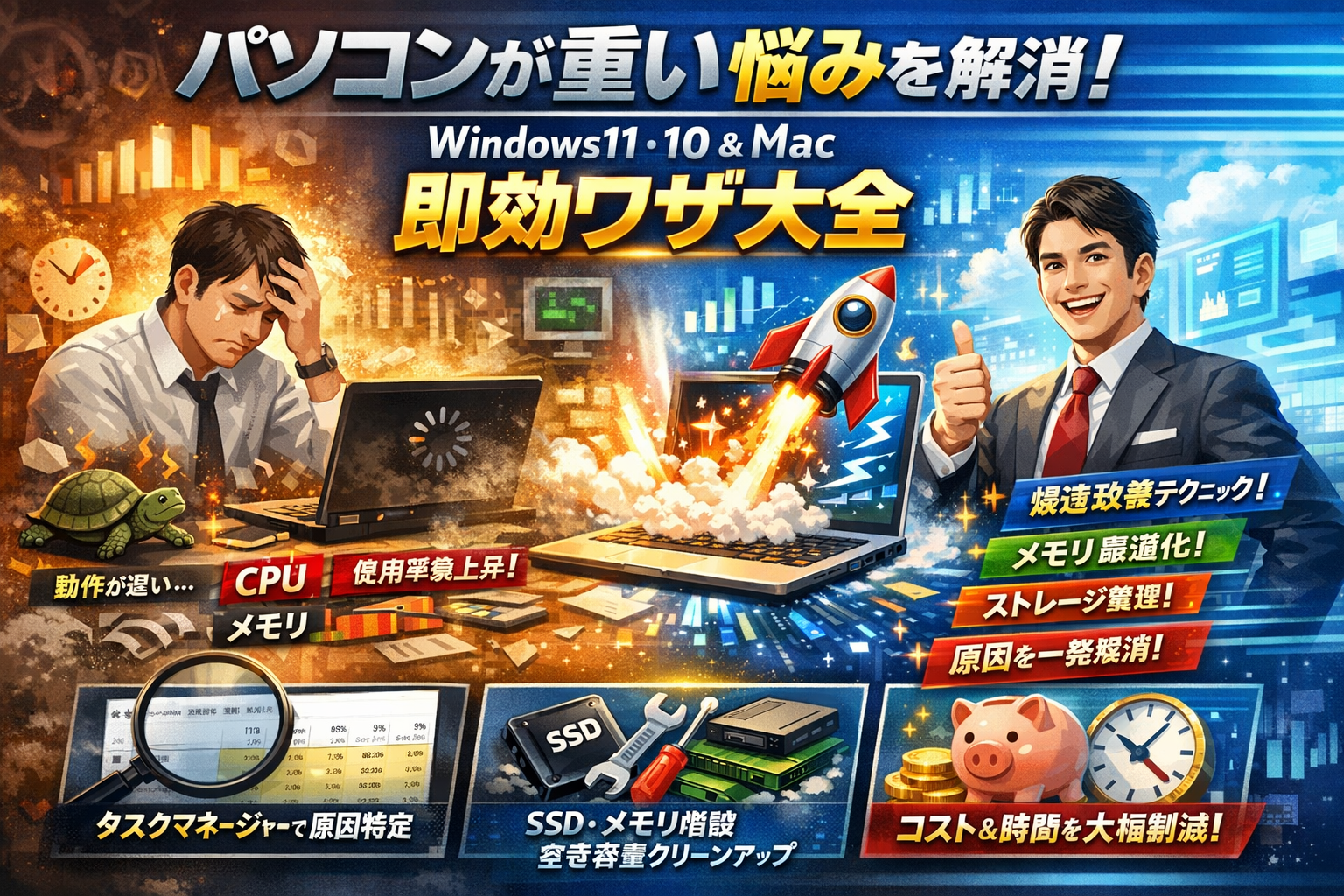
パソコンが重いたびに待たされる数分が、じわじわと売上と人件費を削っています。起動が遅い、ブラウザがもっさり、ノートパソコンの発熱やラグでオンライン会議が止まる。多くの方は「スペック不足かな」と曖昧に我慢し続けますが、それでは損失が積み上がるだけです。
本記事は「パソコン重い解消」を、原因の特定→安全な即効ワザ→根本対策→業務効率アップまで一気通貫で整理しました。Windows11やWindows10、Macそれぞれについて、タスクマネージャーやアクティビティモニタで原因を可視化し、空き容量があるのに重い、CPUやメモリに余裕があるのに遅いといった厄介なケースも、どこから手を付ければいいかがわかります。
高速化フリーソフトや危険な設定変更に頼らず、仕事を止めないための現実的な手順だけを厳選しています。読み進めれば、自分のPCが「今すぐできる対処」で済むのか、「メモリ増設やSSD換装」「買い替え」を判断すべきなのかが明確になります。時間とストレス、どちらも削りたい方にとって、この先の内容はそのまま明日の業務スピードに直結します。
- いまのパソコンが重いと感じたときの解消策をセルフ診断で探る
- タスクマネージャーやアクティビティモニタでパソコンが重い原因を一発で解消に導く方法
- 今すぐできるパソコンが重い解消の基本テクニックでソフトや設定を徹底的にクリーンアップ
- Windows11やWindows10が急に重いと感じた場合のOS別解消チェックリスト
- Mac容量があるのに重いときの解消テクとアクティビティやストレージの賢い活用法
- メモリ不足・ディスク問題・老朽化などパソコンが重いと感じる原因の見極めと解消ガイド
- 仕事で困るパソコンが重いを解消するための「時間やコスト」まるごと見える化
- 本当に正しいパソコンが重い解消知識とは?よくある誤解と危険な対処法まとめ
- パソコン重い問題を解消するだけじゃなく業務効率アップへ導くデジタル環境改善策
- この記事を書いた理由
いまのパソコンが重いと感じたときの解消策をセルフ診断で探る
「電源を入れてから仕事が始まるまでが、すでに仕事になっている」ような感覚になっていませんか。ここでは、専門的なツールを開く前に、目の前の症状だけで原因の“あたり”を付けるセルフ診断ステップをまとめます。
まずは次のどれに近いかを選びます。
| 状態に一番近いもの | よくある主原因の候補 | すぐ試すべき方向性 |
|---|---|---|
| 起動が遅い・固まる | スタートアップの増えすぎ、HDDの老朽化、アップデート直後の負荷 | 自動起動アプリ整理、ストレージ状態チェック |
| アプリやブラウザだけ遅い | メモリ不足、タブ開きすぎ、拡張機能、クラウド同期 | タブ整理、拡張機能停止、同期タイミング調整 |
| 資源に余裕があるのに遅い | バックグラウンドサービス、セキュリティソフトの競合、ドライバ | 常駐見直し、セキュリティ構成確認 |
| ノートPCで熱・ファンが暴走 | 埃詰まり、省電力設定、熱暴走防止の性能制限 | 吸気口確認、冷却と電源設定の見直し |
この表のどこに自分の症状が近いかで、後の章で取るべきルートが変わってきます。
起動が遅い・固まるパソコン重いときの症状をすぐにチェック
起動が遅い場合は、電源ボタンを押してからメールソフトやブラウザを開けるまでの時間を一度だけ計測してみてください。感覚ではなく数字で把握すると、ビジネス上のロスが見えやすくなります。
チェックしておきたいポイントは次の通りです。
-
ログイン後、数分間マウスカーソルが“くるくる”のまま動けない
-
電源オフも時間がかかり、いつまでも「シャットダウン中」の表示が消えない
-
起動直後だけファンが全開で、その後は落ち着く
こうした状態は、スタートアップ登録されたアプリの多さや、HDD搭載機の老朽化が絡んでいるケースが多いです。事務用ノートであっても、年数がたったHDDは起動だけで数分単位の時間を奪います。
アプリやブラウザがもっさり動くパソコン重い現象の見分け方
「電源は普通に入るのに、ChromeやEdgeでタブを開いた瞬間だけ固まる」「オンライン会議中だけラグい」という場合は、OS全体より“アプリ単位の渋滞”を疑います。
典型的なサインは次の通りです。
-
ブラウザのタブを10枚以上開くと一気に動きが鈍くなる
-
ZoomやTeamsを起動した途端、他のソフトまでカクつく
-
Excelの重いファイルだけ開閉に時間がかかる
このパターンは、メモリ搭載量と常時開きっぱなしのアプリ数のバランスが崩れている状態です。タブや拡張機能を「机の上の書類」と考えるとイメージしやすく、机が狭いまま書類を積むほど作業スペースがなくなり、何をするにも遅くなっていきます。
パソコン動作が遅いのにCPUやメモリに余裕があるケースでの重い原因
タスクマネージャーを開いてもCPUもメモリも「そんなに使っていない」数字なのに、なぜか全体がもっさりするケースがあります。ここで見落とされがちなのがディスクとネットワーク、そしてバックグラウンドサービスです。
現場でよくあるのは次のようなシナリオです。
-
全社員のPCで、同じ時間帯にクラウドバックアップが走る社内ルール
-
ウイルス対策ソフトとクラウドストレージのリアルタイムスキャンがぶつかる
-
社長だけハイスペックPCでサクサク動き、現場の低スペック機だけラグがひどい
CPUやメモリのメーターだけを見て「余裕があるのにおかしい」と判断するのではなく、いつ・どのタイミングで固まるのかをメモしておくことが、原因特定の近道になります。
ノートパソコン特有の発熱やファン暴走とラグ解消に効くポイント
ノートPCは、持ち運びと薄さの代償として、冷却性能にシビアな制約があります。膝の上やソファの上で使っていると、底面の吸気口がふさがれ、熱がこもってCPUが自らブレーキを踏む状態になりがちです。
次のポイントを確認してみてください。
-
底面の吸気口や側面の排気口にほこりが詰まっていないか
-
電源オプションが「省電力」や「バッテリー優先」になっていないか
-
ACアダプタ接続時とバッテリー駆動時で体感速度が変わらないか
発熱が原因のラグは、内部温度が下がれば一気に解消することも多く、高価なパーツ交換より設置環境と冷却の見直しがコスパの高い対策になります。
マーケティング支援の現場でPC環境を一緒に見直してきた私の視点で言いますと、ここまでのセルフ診断で症状を言語化しておくと、この後に続くOS別の対処やハードの見極めが、驚くほどスムーズになります。
タスクマネージャーやアクティビティモニタでパソコンが重い原因を一発で解消に導く方法
「どこが重いのか分からないまま再起動を連打」していると、仕事の時間だけが溶けていきます。ここでは、1台のPCを“数分で見抜く”プロの診断プロセスをそのまま噛み砕いてお伝えします。
私の視点で言いますと、タスクマネージャーとアクティビティモニタを使いこなせるかどうかで、業務効率が1~2割変わる感覚があります。
Windows11やWindows10でCPU・メモリ・ディスクの使用率から重い原因を可視化
まずはタスクマネージャーを開きます。
Ctrl+Shift+Esc → [パフォーマンス]タブを開いて、次の3つだけ集中して見ます。
-
CPU使用率: 常に80~100%なら「処理そのもの」が限界
-
メモリ: 使用量が物理メモリの8~9割なら「アプリ開きすぎ」
-
ディスク: 常に90%以上なら「読み書き待ち」で渋滞
| 症状の出方 | グラフで高い場所 | 疑うべき原因の候補 |
|---|---|---|
| 何を開いても全体的にもっさり | CPU | ウイルス対策・バックグラウンドで動く常駐ソフト |
| アプリ切替で固まる | メモリ | ブラウザのタブ開きすぎ、チャットツール常駐 |
| 起動直後だけ異様に遅い | ディスク | クラウド同期、Windows Update、バックアップ |
ポイントは「重い瞬間」を見ながらグラフを見ることです。
ラグを感じた瞬間に、どのグラフが跳ね上がっているかをセットで覚えておくと、原因のあたりが一気につきます。
Macが異常に遅いときアクティビティモニタを使った重い原因とプロセス整理
Macではアクティビティモニタを起動します。
Launchpad → その他 → アクティビティモニタ から開き、上部のタブを使い分けます。
-
CPUタブ: CPU%が高いアプリ順に並べ替え
-
メモリタブ: メモリプレッシャーが黄色~赤なら要注意
-
ディスクタブ: 書き込み・読み込みバイトが突出しているプロセスを確認
よくあるのが、ブラウザとクラウド同期、オンライン会議ツールが同時に暴走しているパターンです。CPUやメモリを大量に使っているアプリを一時終了し、「本当に今必要なアプリだけで一度作業してみる」ことで体感が大きく変わるケースが少なくありません。
空き容量があるのにパソコンが重い時に見るべきディスクやネットワークのポイント
「ストレージは余っているのに遅い」ときは、瞬間的な詰まりを疑います。
-
ディスク: Windowsならタスクマネージャーの[パフォーマンス]→ディスク
-
Macならアクティビティモニタの[ディスク]タブ
-
ネットワーク: 同じくネットワークの上り・下りが常に高止まりしていないか確認
チェックしたい代表的なものは次の通りです。
-
OneDriveやGoogle Drive、iCloudの大容量同期
-
ウイルススキャンのフルチェック
-
自動バックアップソフトのスケジュール実行
特に、社内全員のPCで同じ時刻にクラウドバックアップが走る運用だと、その時間帯だけ「全員が一斉に遅くなる」という現場もあります。この場合はPCの問題ではなく、運用ルールをずらすだけで一気に改善することもあります。
パソコン重い原因の調べ方で初心者がやりがちな思い込みを解消するコツ
診断で失敗しやすいのは、次のような思い込みです。
-
「タスクマネージャーを開いた瞬間の数字だけ」を見て判断してしまう
-
使用率ではなく、アプリ名だけで「怪しそう」と決めつける
-
CPUかメモリだけを見て、ディスクとネットワークを無視する
避けるためのコツはシンプルです。
- ラグを感じるタイミングで10~20秒、グラフを眺める
- 一番高く跳ね上がっているリソースを特定する
- そのリソースを一番使っているアプリ・サービスを1つずつ止めて再現テストする
この3ステップを回していくと、「なんとなく重いPC」が“どのアプリが何をしているせいで重いのか”というレベルまで見えてきます。ここまで分かれば、あとはOS別の設定見直しやハードウェア強化に進めやすくなり、仕事が止まるストレスと人件費的ロスを着実に削ることができます。
今すぐできるパソコンが重い解消の基本テクニックでソフトや設定を徹底的にクリーンアップ
「電源は入っているのに、自分の手よりパソコンのほうが遅い」と感じた瞬間から、生産性の流出が始まります。ここでは、難しいことを抜きにして、仕事用PCを今日から体感レベルで軽くするテクニックだけを狙い撃ちします。
まず押さえたいのは、「消す順番」と「触っていい範囲」です。危ないところに手を出さず、時間対効果が高い順に片付けていきます。
下の表が、ビジネス現場で使っている優先度イメージです。
| 対策 | 効果感 | リスク | 目安時間 |
|---|---|---|---|
| 常駐・バックグラウンド整理 | 大 | 低 | 10~20分 |
| ブラウザタブ・拡張整理 | 中~大 | 低 | 5~15分 |
| ストレージ・ごみ箱整理 | 中 | 低 | 10~30分 |
| 高速化フリーソフト導入 | 不安定 | 高 | 不明 |
常駐アプリやバックグラウンドアプリ整理で動作が軽くなるパソコン解消術
仕事用ノートPCで一番ムダが多いのが、「勝手に常駐しているアプリ」です。
Windowsの場合は「タスクマネージャー」→「スタートアップ」タブから、次の順番で見直します。
-
チャット、クラウドストレージ、オンライン会議など、業務で毎日使うものだけを残す
-
音楽再生系、ゲームランチャー、プリンタ付属ツールは基本オフ
-
セキュリティソフトは1社だけ残し、重複は即アンインストール
Macなら「システム設定」→「ログイン項目」から同じ発想で整理します。
ここで5~10個減らせると、起動時間とファンの回り方が目に見えて変わるケースが多いです。
ブラウザのタブや拡張機能を減らして重い体感をすばやく解消するワザ
ブラウザは、現場の「隠れメモリ泥棒」です。ChromeやEdgeでタブを20~30枚開いたまま1日中仕事をしていると、メモリはじわじわ圧迫されます。
おすすめは次の3ステップです。
-
今見ていないタブは、一度ブックマークバーや「後で読む」サービスに避難させて閉じる
-
拡張機能は、パスワード管理や広告ブロックなど最小限に絞り、それ以外は無効化
-
オンライン会議中は、資料用タブとメールタブだけ残して他は閉じる
私の視点で言いますと、オンライン会議中にタブを半分に減らすだけで、画面共有のカクつきが解消したケースを何度も見ています。
Windows11やWindows10でストレージクリーンアップやごみ箱整理してもっさり感を撃退
ストレージは「デスクの広さ」です。山積みの書類の上で仕事をしていれば、どんなに優秀なCPUでも探し物で時間を食います。
Windows11/10なら、次の順番が鉄板です。
- エクスプローラーで「ダウンロード」フォルダを開き、古いインストーラや大容量動画を削除
- ごみ箱を右クリックして空にする
- 「設定」→「システム」→「記憶域」から「一時ファイル」をクリーンアップ
- 「記憶域センサー」をオンにして、自動的に一時ファイルや古いごみ箱を整理
ここで空き容量が全体の20~30%以上になると、更新プログラムやクラウド同期がスムーズになり、体感のモタつきが減るケースが多いです。
怪しい高速化フリーソフトに頼らず安全にパソコンの重いをスッキリ解消する方法
「ワンクリックで高速化」をうたうフリーソフトは、ビジネスPCにはおすすめしません。
-
レジストリを一括変更して、業務アプリが起動しなくなる
-
常駐サービスが増え、むしろCPUとメモリを食う
-
広告モジュールが入り込み、ブラウザまで不安定になる
安全に軽くしたいなら、次の原則を守るとリスクを最小限にできます。
-
OS標準機能(ストレージクリーンアップ、スタートアップ管理)を最優先で使う
-
セキュリティソフトはベンダーが明確な製品だけに絞る
-
不明なソフトを入れる前に、まず常駐整理とストレージ整理をやり切る
毎日15分の待ち時間が、1年で数十時間のロスにつながります。まずはここまでの基本テクニックを一気に仕上げて、パソコンの遅さで奪われていた時間を取り返していきましょう。
Windows11やWindows10が急に重いと感じた場合のOS別解消チェックリスト
在宅ワーク中にカーソルだけクルクル…その時間、静かに人件費が溶けています。ここでは、現場で実際に使っている「原因を一気に絞り込めるOS別チェックリスト」をまとめます。
Windows11動作が急に遅くなったときのアップデートや重い解消テクニック
Windows11はアップデート直後にバックグラウンド処理が集中しやすく、数日~1週間ほど不安定になるケースが多いです。まずは「今がその期間か」を確認します。
確認ステップ(順番が重要です)
- 設定→Windows Update→更新の履歴で直近の更新日時を確認
- タスクマネージャー→「パフォーマンス」でCPUとディスクが常に高止まりしていないか確認
- 「検索インデックス」「ウイルススキャン」「クラウド同期(OneDriveなど)」の動作状況を見る
そのうえで、次を実施します。
-
スタートアップアプリを最小限にする
-
不要なウィジェット・アニメーション効果をオフにする
-
OneDrive同期のタイミングを業務外時間にずらす
この3つだけで、体感がガラッと変わるケースが現場ではかなり多いです。
Windows10で重いを感じるときのクリーンアップやスタートアップ見直し術
Windows10は「長年使ってゴミが積もった押し入れ」状態になりやすいです。まずは掃除とスタートダッシュの見直しから入ります。
最低限やっておきたい3点セット
-
「ディスククリーンアップ」で一時ファイルと古いWindows更新ファイルを削除
-
設定→アプリ→スタートアップで、常時使わないアプリをオフ
-
ディスクの空き容量が20%を切っていたら、動画・写真・ダウンロードを外付けやクラウドへ退避
下記のようなイメージで「今すぐ消すもの」と「会社としてルール化するもの」を分けて整理すると早いです。
| 項目 | 今すぐ対処 | 社内ルール化の対象 |
|---|---|---|
| ダウンロードフォルダ | 古いZIPやインストーラ削除 | 月1回の一括整理 |
| デスクトップ上のファイル | 不要なショートカット削除 | 保存禁止ルール |
| 古い会議録画 | 外付けに移動 | 保管期間の明文化 |
Windowsアップデート後にパソコンが重い時チェックするべきサービスのポイント
アップデート後の重さは「特定のサービス暴走」が原因のことが多いです。タスクマネージャーの「プロセス」「詳細」タブで次のようなものを重点チェックします。
-
インデックス作成関連(SearchIndexerなど)が長時間CPUやディスクを占有していないか
-
セキュリティソフトがフルスキャンを走らせていないか
-
OneDriveやDropboxの同期が大量に溜まっていないか
ビジネス現場では、全社員のPCが同じ時間帯にクラウド同期とセキュリティスキャンを始めてしまい、朝イチが毎日ラグ地獄になるケースがよくあります。運用で「スキャンは昼休み」「大容量同期は夜間」といった時間帯の分散を決めるだけで、投資ゼロで劇的に改善します。
パソコン重い・固まる時にやってはいけない危険な設定変更と解消のヒント
焦るほど、危ない操作に手を出しがちです。次はやらないほうが安全です。
-
レジストリクリーナーや“高速化”をうたうフリーソフトを片っ端から入れる
-
よく分からないサービスを片っ端から無効化する
-
セキュリティソフトを複数同時に入れてしまう
私の視点で言いますと、現場でトラブル対応に呼ばれると「善意の高速化ソフト」が原因になっているケースが少なくありません。
代わりに、次の順番で落ち着いて対応するほうが、結果的に早くて安全です。
- タスクマネージャーで「今一番重いもの」を特定
- そのアプリやサービスの設定だけをピンポイントで見直す
- 改善しなければ、公式ヘルプやメーカーサポートに沿って対処
OSの設定を大きくいじるのは最後の最後にし、まず「何がボトルネックか」を見抜くことが、仕事を止めないための一番の近道になります。
Mac容量があるのに重いときの解消テクとアクティビティやストレージの賢い活用法
「空き容量はあるのに、ぐるぐるマークから進まない」状態は、ビジネス利用では致命傷になります。ここでは現場で実際に効いているテクニックだけを、手順レベルでまとめます。
Macが異常に遅い場合におすすめの重い解消ポイントと再起動のベストタイミング
まずは「再起動で済む一時的な重さ」か「設定や運用が原因の慢性的な重さ」かを切り分けます。
すぐ試したいチェックリスト
-
1日以上スリープ運用を続けている
-
ZoomやTeams、ブラウザ、Officeを同時に開きっぱなし
-
外付けHDDやUSBメモリを常時つなぎっぱなし
2つ以上当てはまるなら、一度すべてのアプリを終了し再起動をかけるのが近道です。
再起動の目安は最低でも週1回、在宅ワークなどで酷使するなら2〜3日に1回。サーバー並みにつけっぱなしにすると、メモリリークやバックグラウンド処理が蓄積し、体感速度が落ちていきます。
アクティビティモニタでCPUやメモリやディスクの重い箇所を見つけて解消
容量に余裕があるのに遅い場合、多くはCPUかメモリ、ディスクI/Oが詰まっています。
アクティビティモニタの見る場所
-
CPUタブ: CPU使用率が常に高いアプリ
-
メモリタブ: メモリプレッシャーが黄色〜赤、メモリ使用量が極端に多いアプリ
-
ディスクタブ: 読み込み/書き込みが常に高いプロセス
上位に居座るアプリは、一度終了して挙動を確認します。
| 症状 | よくある原因 | 取るべき行動 |
|---|---|---|
| カクカクする | CPU100%近いアプリ | 再起動かアプリ再インストール |
| じわじわ重い | メモリプレッシャーが赤 | 不要アプリ終了かメモリ増設検討 |
| たまに固まる | ディスクの読み書きが常に多い | クラウド同期やウイルススキャンの設定見直し |
デジタルマーケティング支援をしている私の視点で言いますと、オンライン会議とブラウザタブの開き過ぎでメモリが枯渇しているケースが圧倒的に多いです。
iCloudやDropboxなどクラウド同期とパソコン重い現象へのスマートな対策
空き容量があるのに重いとき、見落とされがちなのがクラウド同期です。数千ファイルを一気に同期していると、CPUとディスクがずっと占有されます。
確認すべきポイント
-
iCloud Driveの「デスクトップと書類フォルダ」を丸ごと同期にしていないか
-
DropboxやOneDriveなどを複数併用していないか
-
勝手に写真や動画を自動アップロードしていないか
ビジネス用途では、以下のような運用に切り分けると安定します。
| 種類 | ローカル保存 | クラウドのみ |
|---|---|---|
| 毎日使う資料 | ローカル優先にして同期頻度を下げる | 使い終わったらアーカイブ |
| 過去案件データ | 必要なときだけローカルにダウンロード | 基本はクラウド保存 |
同期が暴走しているときは、一時的に「一時停止」にして作業時間を確保し、夜間や休憩時間に再開するとストレスが減ります。
Macストレージ管理やキャッシュ削除で一気に重いを解消する手順
容量に余裕があっても、システムやアプリのキャッシュが断片的に溜まると、Spotlight検索やTime Machineのインデックス作成が頻発し、体感がもっさりします。
安全にできるストレージ整え術
- Appleメニュー→このMacについて→ストレージ→管理を開く
- 「書類」「アプリケーション」でサイズ順に並べ替える
- 1年以上開いていない大容量ファイルを外付けやクラウドに移動
- ブラウザ(Chrome/Safari)のキャッシュと不要拡張機能を削除
- 不要アプリは「アプリケーション」からゴミ箱へ移動し、ゴミ箱を空にする
ストレージの空きは最低でも全体の15〜20%をキープしておくと、アップデートや一時ファイルで詰まりにくくなります。特にオンライン会議録画や動画編集をする方は、一気に数十GB埋まることがあるため、月1回の「倉庫整理」を習慣化しておくと、作業中のフリーズをかなり防げます。
メモリ不足・ディスク問題・老朽化などパソコンが重いと感じる原因の見極めと解消ガイド
「今日はサクサク動いてくれよ…」と願いながら電源を入れた瞬間から待たされ続ける。仕事で使うPCがこうなると、ストレスだけでなく売上にも直結します。この章では、ハード側の原因を現場レベルで切り分けて、どこにお金と時間を使うべきかを整理します。
パソコンメモリ不足症状や増設すべき容量の見極めで重いを解消
メモリ不足は、車でいう「荷物の積みすぎ」です。典型的な症状は次のとおりです。
-
アプリ切り替えのたびに2〜3秒固まる
-
ブラウザタブを開きすぎると一気にもっさりする
-
タスクマネージャーでメモリ使用率が80〜90%以上が常態化
オフィスワーク中心なら、8GBは最低ライン、できれば16GBが体感的に快適な目安です。特にオンライン会議+ブラウザ+Officeを同時に使うなら、8GBのままでは「ずっと小さな机で仕事している」状態になりがちです。
メモリ増設前に、まずは「ブラウザタブを20個以上開きっぱなし」「TeamsやZoomを常駐させたまま」といった運用を見直し、それでもメモリ使用率が高止まりしているかを確認すると、無駄な出費を避けやすくなります。
HDD・SSDの違いとパソコン重い解消に効くアップグレードのポイント
同じPCでも、HDDかSSDかで体感スピードは別物です。
| ストレージ | 起動体感 | 向いているケース | 優先度 |
|---|---|---|---|
| HDD | 数分待ちがち | 低予算で大容量確保 | 余裕があれば交換検討 |
| SSD | 数十秒以内 | 仕事用・オンライン会議 | 最優先アップグレード |
HDD搭載機で、電源投入からデスクトップ表示まで2〜3分かかるようなら、SSD換装だけで「別物のPCになった」と感じることが多いです。
私の視点で言いますと、業務で使うノートならメモリより先にSSD化を優先した方が、投資に対するリターンが大きいケースがほとんどです。メモリ増設と違い、起動・保存・アプリ起動すべてに効くからです。
老朽化や故障が気になるときのパソコン重い症状と修理相談のベストタイミング
「昔は速かったのに、最近じわじわ遅くなってきた」という場合、単なるスペック不足ではなく老朽化サインかもしれません。
-
ファンが常に全開でうなり続ける
-
たまにブルースクリーンや予期せぬ再起動が起きる
-
HDDからカリカリと異音がする
-
ケーブルや軽い衝撃で電源が落ちる
このあたりが見え始めたら、業務が止まる前に修理相談か買い替え検討のタイミングです。
仕事用PCでトラブルが起きると、復旧に半日〜1日かかることもあります。時給換算でスタッフ1人が半日止まるだけで、数万円規模のロスになるケースも珍しくありません。部品交換で延命するのか、新品に乗り換えるのかを「人件費込み」で比較すると判断しやすくなります。
発熱や冷却不足が影響するパソコン重いパフォーマンス低下への対策
見落とされがちなのが熱による性能低下です。CPUは熱くなりすぎると、自動的に速度を落として自分を守ります。結果として「常に重いPC」の完成です。
発熱由来かを見分けるポイントは次の通りです。
-
本体が触れないくらい熱い時だけ極端に遅くなる
-
ノートPCの底面を持ち上げると少しマシになる
-
夏場や長時間のオンライン会議でだけパフォーマンスが落ちる
対策としては、
-
ノートPCスタンドや冷却パッドで底面に空気を通す
-
床やベッドの上に直置きしない
-
エアダスターで吸気口のホコリをふき出す(分解は無理に行わない)
といった「冷やす工夫」が有効です。企業現場では、全社員のノートが同じ時間帯にクラウドバックアップ+高負荷作業を行い、一斉にファン全開で失速しているケースもあります。社内ルールで重い時間帯をつくっていないかを確認するだけでも、体感のストレスが大きく変わります。
メモリ・ストレージ・老朽化・発熱の4点をここまで整理できれば、「何から手をつけるか」「どこにお金をかけるか」がかなりクリアになります。あとは、自分の症状がどのパターンに近いかを冷静に当てはめ、無駄なくテコ入れしていく段階です。
仕事で困るパソコンが重いを解消するための「時間やコスト」まるごと見える化
「動きが遅すぎて仕事にならない」を放置すると、目に見えない赤字が静かに積み上がります。ここでは、その赤字を数字であぶり出し、どこにお金をかければ一番早くストレスとムダ時間をつぶせるかを整理します。
毎日30分のパソコン重いラグが年間コストにどう直結するかを解消目線で試算
例えば、スタッフ1人あたりの待ち時間が「朝の起動+アプリのもたつき+オンライン会議前の準備」で合計30分あったとします。
-
時給: 1,500円
-
待ち時間: 30分/日
-
稼働日: 20日/月
この場合の人件費ロスは、
-
1人あたり: 1,500円 × 0.5時間 × 20日 = 15,000円/月
-
年間: 180,000円
-
5人チームなら年間90万円規模
「少し遅いけど我慢」レベルが、ボーナス1回分を溶かしているイメージです。ここまで見えると、機器の入れ替えやメモリ増設が「贅沢」ではなく「投資」に変わります。
ノートパソコン動作が遅い場合の重いから生まれる業務ボトルネックやその解消法
現場でよく起きるボトルネックは次のようなパターンです。
-
レジ兼事務PCが遅く、閉店後のレポート作成が毎日30分押す
-
営業ノートが遅く、オンライン商談の画面共有で毎回待たせて信用を落とす
-
全員のノートで同じ時間帯にクラウドバックアップが走り、社内全体が一斉にカクつく
解消の優先度は、「誰の時間をどれだけ止めているか」で決めると迷いません。
-
レジや受付など顧客の前で使うPC → 最優先で高速化
-
オンライン会議用PC → 通信とカメラ・マイクも含めて見直し
-
事務作業だけのPC → 夜間バッチ処理やバックアップ時間の設計で改善
メモリ増設やSSD換装で重いをどこまで解消できる?新規PC購入との費用対効果比較
よく相談されるのが「今の機種を延命すべきか、買い替えるべきか」です。ざっくり比較すると、次のようなイメージになります。
| 対策 | 目安コスト | 体感の変化 | 向いているケース |
|---|---|---|---|
| メモリ増設 | 8,000〜20,000円 | 同時に開けるアプリが大幅に増える | ブラウザやExcelでよく固まる |
| HDDからSSDへ換装 | 10,000〜25,000円 | 起動・保存・起動直後が激変 | 電源ONから仕事開始までがとにかく遅い |
| メモリ+SSDセット強化 | 20,000〜40,000円 | 3〜5年前の機種でも実用レベルへ | 予算は抑えつつあと2〜3年使いたい |
| 新規ノート購入 | 80,000〜200,000円 | すべての動作が底上げ | 5年以上使用・筐体のガタや故障気味 |
年間の人件費ロスと並べてみて、どこまで投資するかを決めるのがポイントです。年間20万円ロスが見えているなら、10万円の新規ノートは半年で元が取れる計算になりやすいです。
パソコン重い原因をどこまで自分で解消しどこからはプロやメーカー任せにするべきか
自力での対応とプロ任せの境界も、時間とリスクで線引きできます。私の視点で言いますと、次の基準で考えると判断しやすくなります。
-
自分で解消してよい領域
- 常駐ソフト・スタートアップアプリの整理
- ブラウザタブや拡張機能の見直し
- ストレージのクリーンアップ、不要アプリのアンインストール
- タスクマネージャーやアクティビティモニタで「暴れているアプリ」を特定
-
プロやメーカーに任せたほうがよい領域
- 分解が必要なメモリ増設やSSD換装で、保証やデータ消失が不安な場合
- 起動はするが頻繁にフリーズやブルースクリーンが出る場合
- 社内全員のPCが同じ時間帯に重くなるような「ルール設計」由来の問題
ポイントは、あなた自身の時給もコストとしてカウントすることです。半日かけて調べて試しても改善しないなら、その半日の時給分で専門家に相談したほうが安く済む場面は少なくありません。
パソコンの遅さは、単なるストレスではなく、売上と残業時間をじわじわむしばむ「見えない固定費」です。数字で見える化してしまえば、「何となく我慢」から「戦略的に投資してサクサク環境を取り戻す」判断に踏み出しやすくなります。
本当に正しいパソコンが重い解消知識とは?よくある誤解と危険な対処法まとめ
「なんとなく効きそうなこと」を片っ端から試して、むしろ遅くなった経験はないでしょうか。
現場で相談を受けていると、“善意の自己対処”がボトルネックを増やしているケースが本当に多いです。ここでは、よくある誤解を一度リセットし、安全にスピードアップへつなげる視点を整理します。
デフラグやレジストリクリーナー多用で重いパソコンがさらに悪化する落とし穴
今の環境で、デフラグとレジストリクリーナーは「最後の切り札」ではなく、多くの場合はリスクの高い時代遅れテクニックです。
ポイントを整理すると次の通りです。
| よくある対処 | 問題点 | 安全な代替策 |
|---|---|---|
| 頻繁なデフラグ | SSDでは寿命を縮めるだけで体感変化がほぼない | ドライブの種類を確認し、SSDならデフラグは原則不要 |
| レジストリクリーナー多用 | 必要な設定まで削除し、起動不能やアプリ不具合を招きやすい | 不要ソフトのアンインストールとスタートアップ整理を優先 |
特にSSD搭載機で自動デフラグを何度も走らせると、書き込み回数だけ増えて寿命と引き換えに“気分だけスッキリ”という状態になりやすいです。
まずは「何が重いのか」をタスクマネージャーやアクティビティモニタで把握し、ストレージより常駐ソフトやブラウザ、クラウド同期を疑う方が現実的です。
セキュリティソフト二重インストールで招くパソコン重い現象と解消法
ウイルスが怖くて、無料ソフトと市販ソフト、さらには標準のWindowsセキュリティまで全部入りにしてしまうケースもよく見ます。結果として起きるのは、「守りすぎて身動きが取れないPC」です。
よくある症状は次の通りです。
-
起動直後からファンが全開で回りっぱなし
-
ブラウザを開くたびに数秒フリーズする
-
ファイルダウンロード時にチェックが重なり、異常に時間がかかる
対処の流れはシンプルです。
- まず「今入っているセキュリティソフトの種類」を一覧で把握する
- メインで使うものを1つだけ決める
- それ以外は公式手順でアンインストールし、再起動する
これだけで、CPUとディスク使用率が一気に下がり、体感が数ランク変わることも少なくありません。
なんでもクリーンインストールすればいい?重い原因への正しい目線を解消のヒントで伝授
「困ったら初期化」という社内ルールになっている職場もありますが、これは社員の時間を大量に溶かす高コスト手段です。
OSのクリーンインストールには、次のような“見えないコスト”があります。
-
業務ソフトの入れ直しと設定復旧
-
プリンタやスキャナなど周辺機器の再設定
-
ブラウザのログイン情報・ブックマークの再登録
1台あたり半日つぶれることも珍しくなく、時給換算すればメモリ増設やSSD換装より高くつくケースもあります。
私の視点で言いますと、クリーンインストールは「最後の一手」として取り置きし、まずは
-
スタートアップアプリの整理
-
バックグラウンドで動くクラウド同期の見直し
-
古いドライバーや不要ソフトのアンインストール
といった“原因に近いところ”から順番に削る方が、ビジネス上は圧倒的に合理的です。
ネット回線やWiFiルーターがボトルネックだったパソコン重いと感じた場合の解消ポイント
実は、パソコン本体は元気なのに、ネットワークが詰まっているだけというケースも非常に多いです。オンライン会議やクラウド業務が中心の職場では、ここを見落とすといつまでもストレスが消えません。
確認と対策のステップを絞り込むと次の通りです。
-
他のアプリは軽いのに、ブラウザやクラウドだけ遅いかをチェック
-
スマホを同じWiFiに接続して速度をテストし、PC固有の問題か回線全体の問題かを切り分ける
-
ルーターの設置場所を見直し、電子レンジや壁の多い場所を避ける
-
5年以上前のルーターやハブなら、対応規格と最大速度を確認し、買い替えも検討する
特に中小企業では、社長室だけ有線で快適、現場のノートPCは古いWiFiで渋滞という“見えない格差”が生まれがちです。
回線とルーターを整えるだけで、パソコン本体には一切触れずに「遅すぎて仕事にならない」状態から脱出できるケースも数多くあります。
誤った自己流テクニックをやめ、「どこが本当のボトルネックか」を冷静に見抜くことが、結果的に最短のスピードアップにつながります。
パソコン重い問題を解消するだけじゃなく業務効率アップへ導くデジタル環境改善策
パソコンが遅いだけで、「今日やるはずだった仕事」が明日にズレ込み続けていく。これが積み重なると、静かに利益が漏れていきます。ここでは単なる動作改善ではなく、集客・Web会議・クラウド活用まで含めて“仕事のスピード”を底上げする視点で整理します。
集客・Web会議・クラウド活用でパソコン重いと悩んだことが業務へ与えるインパクトや解消アイデア
毎日30分、パソコンの待ち時間があるとします。月20日勤務・時給2000円のスタッフなら、年間でおよそ12万円分が「クルクル待ち」に消えます。これが3人いれば36万円クラスです。
とくにダメージが大きいのは次の場面です。
-
Web会議中のフリーズで商談の熱が冷める
-
広告レポートのダウンロードが遅く、意思決定が後ろ倒しになる
-
クラウドストレージ同期が遅く、見積書の共有が遅延する
解消の第一歩は、「いつ・どの作業で一番待たされているか」を業務単位で書き出すことです。技術的な原因特定より、ビジネス的に致命度が高いところから優先して改善した方が、リターンが大きくなります。
社内で統一したいパソコン運用ルールとバックグラウンドサービス管理で重いを防ぐ
現場で見落とされがちなのが「運用ルールによる重さ」です。よくある悪パターンを整理すると次の通りです。
| 問題パターン | ありがちなルール | 起きる症状 | 改善アイデア |
|---|---|---|---|
| クラウド同期の集中 | 全員が9時に一斉起動 | 朝だけ異常に重い | 同期時間をずらす |
| セキュリティ過多 | 2種類のウイルス対策 | 常にCPUが高止まり | 1製品に統一 |
| 更新放置 | アップデートは各自判断 | バラバラに不具合発生 | 週1の更新時間を決める |
この表をたたき台に、次のような社内ルールを用意しておくと安定します。
-
同期系(OneDriveやDropboxなど)のピーク時間をずらす
-
セキュリティソフトは会社として1製品に決める
-
Windows更新は「毎週水曜の終業前に実施」など、時間を固定する
こうしたルール整備だけで、体感速度が変わるケースは少なくありません。
中小企業や店舗がPCや通信環境を見直してパソコン重い問題を根本から解消した事例集
現場でよくあるケースを、要点だけ抜き出して紹介します。
-
事務兼レジのノートPCが古いHDD機で、閉店後の集計に毎日1時間かかっていた
→SSD換装とメモリ増設、バックグラウンドアプリ整理により、作業時間が30分未満に短縮
-
営業チームだけ低スペックPCを使っており、オンライン商談で毎回「少しお待ちください」が口ぐせになっていた
→商談用だけCPUとメモリが余裕あるモデルに入れ替え、録画・画面共有もストレスなく実施可能に
-
デザイン担当がクラウドストレージ3種を同時同期していた
→使うサービスを1つに絞り、同期対象フォルダも限定してネットワーク負荷を削減
共通しているのは、単にスペックを上げるのではなく「どの業務でどの性能が必要か」を整理したうえで投資している点です。
デジタルマーケティングのプロが明かすビジネスとパソコン重い問題のワンポイント解消アドバイス
SEOや広告運用の現場にいる私の視点で言いますと、集客が伸びない会社ほど、パソコンと通信環境の遅さを「仕方ない」と放置している傾向があります。
すぐ実践できて効果が出やすいポイントをまとめます。
-
集客担当・経営層のPCは、他の社員よりも一段階スペックを高くする
-
Web会議用PCは、ウイルススキャンやクラウド同期の時間帯を会議時間と重ならないように調整する
-
毎月1回、「ソフトの整理日」をつくり、使っていないアプリとブラウザ拡張機能を棚卸しする
-
新しいツールを入れるときは「起動時に自動で動かないか」を必ず確認する
パソコンの速さは、そのまま意思決定の速さにつながります。動作のストレスを減らすことは、単なる快適さではなく、売上と人件費を守るための経営判断と位置づけて整えていくのがおすすめです。
この記事を書いた理由
著者 – 小野 祥宏(おの よしひろ)株式会社センタリング 代表取締役社長(CEO)
中小企業のデジタル集客を支援していると、必ずといっていいほど「パソコンが重くて仕事にならない」という相談を受けます。広告運用画面が切り替わらない、オンライン会議がカクついて提案の肝心な場面で固まる、GoogleマップやSNSの更新に時間がかかりすぎて結局後回しになる。原因は高価なPCスペック不足ではなく、設定や運用の積み重ねにあるケースを何度も見てきました。
私自身、キャンペーンの入稿期限直前に、アップデート後のWindowsが急に重くなり、タスクマネージャーと設定見直しだけで何とか乗り切った経験があります。一方で、焦って怪しい高速化ソフトを入れて動作をさらに悪化させてしまった企業もありました。
本記事では、そうした現場で実際に効果があった「原因の見つけ方」と「安全に効く手順」だけを整理しています。PCの動作トラブルは、マーケティングや売上の問題と直結します。新しいPCを買う前に、今ある環境でどこまで改善できるのかを見極め、明日の仕事のスピードを取り戻してほしい。その思いから、この内容をまとめました。