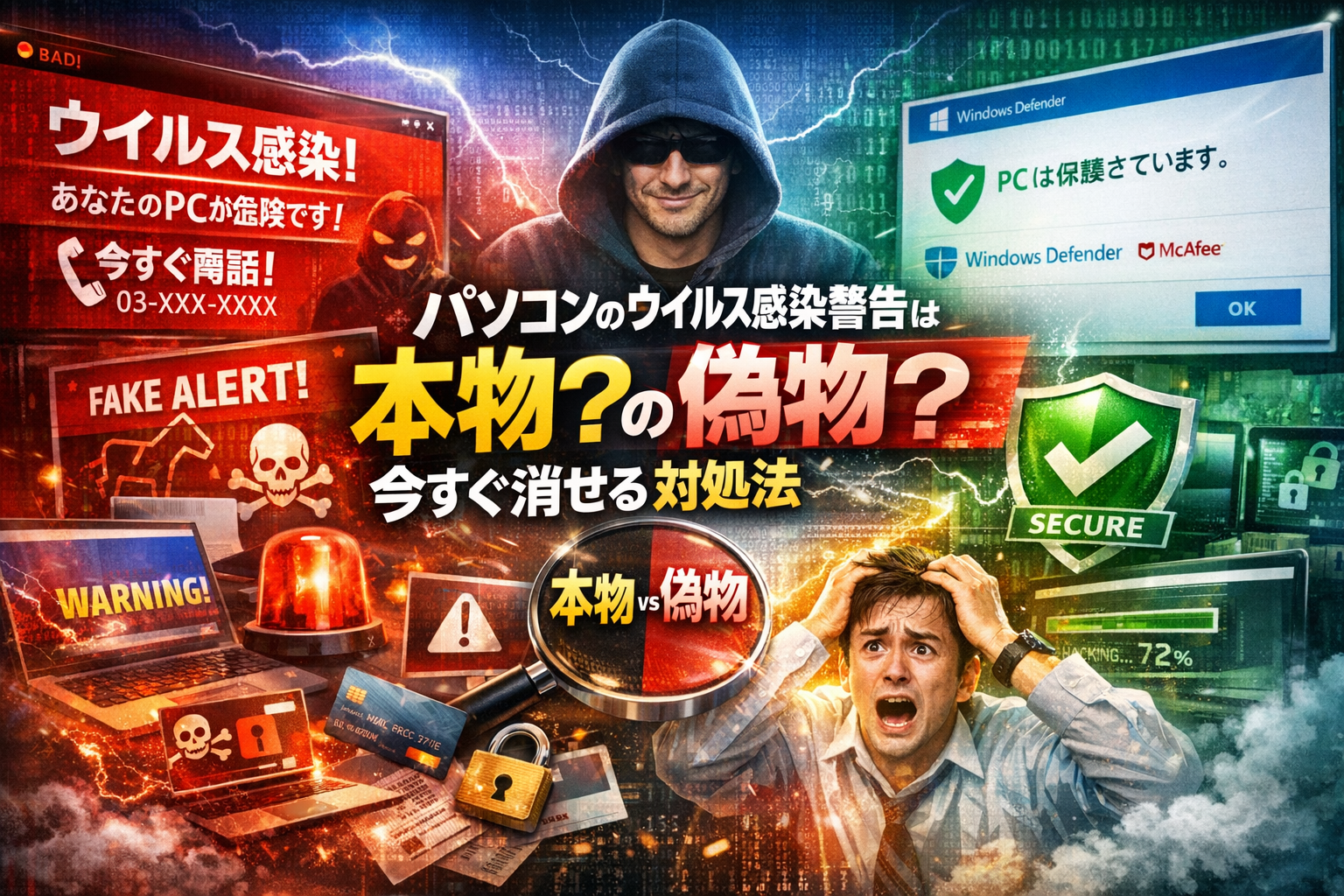
画面いっぱいの「あなたのパソコンはウイルスに感染しています」、止まらない警告音、「今すぐ電話」「トロイの木馬ウイルスが検出されました」…。この瞬間に本物か偽物かを誤ることが、余計な出費やクレジットカード被害、さらには遠隔操作ソフトによる乗っ取りにつながります。逆に言えば、今の警告が何かを3秒で切り分けて正しい順番で対処できれば、被害も不安もゼロに近づけられます。
本記事は「パソコン ウイルス感染 警告」で検索してたどり着いた方に向けて、ブラウザに出る偽ウイルス警告と、右下に出るWindowsやマカフィーなどの本物のセキュリティ通知を、画面の位置と文言だけで見分ける方法を示します。そのうえで、ChromeやEdgeで消えない警告画面の具体的な消し方、ウイルスアラートが何度も出る原因別の止め方を、再検索不要の手順として整理しました。
既に電話してしまった、遠隔操作ソフトをインストールしてしまった、カード情報を入れてしまった場合の逆順チェックリストも用意し、どこまで自力で対応し、どのタイミングでカード会社や消費生活センター、IPAに相談すべきかも明確にします。さらに、Windows10/Windows11で本当にウイルスに感染しているかを調べる現実的な確認方法、自宅PCと会社・大学PCでやってはいけない対応の違い、シャットダウンや強制終了の是非まで、判断に迷いやすいポイントを一つずつ潰していきます。今の1回のトラブル対応で、今後同じ警告に振り回されないための実務的な基準を手に入れてください。
- まず深呼吸。今出ているパソコンのウイルス感染の警告がどのパターンかを3秒で切り分ける
- 偽ウイルス警告の見分け方決定版!電話番号や文言やボタン表示もプロ目線で分解
- パソコンに偽のウイルス感染の警告画面が出たときの消し方マニュアル(ブラウザ別で安心)
- 右下に何度も出るパソコンのウイルス警告がうっとうしい時に原因別ですっきり解決!
- 電話してしまったりインストールしてしまった後も慌てず!被害を最小限にする逆順チェックリスト
- 本物のウイルス感染が疑わしい時は「事実確認」と「やりすぎNG」をしっかり覚えよう
- 家庭用パソコンや社用パソコンや大学PCで「やってはいけない」ウイルス警告への対応で差がつく!
- よくある質問を一気に解決!シャットダウンは大丈夫?強制終了は危険?再検索ワードまとめ
- 専門家に相談するベストなタイミングと相談前に自分で用意したい証拠の撮り方も伝授
- この記事を書いた理由
まず深呼吸。今出ているパソコンのウイルス感染の警告がどのパターンかを3秒で切り分ける
画面いっぱいの真っ赤な警告、鳴りやまない警告音、右下に何度も出る小さな通知。どれも怖く見えますが、ほとんどは「落ち着いて切り分ければ怖くないもの」です。ここでは、今まさに焦っている人が、3秒で状況を整理できるようにします。
私の視点で言いますと、最初の3秒で間違えなければ、その後の被害はほぼゼロにできます。
画面いっぱいに出るコンピュータウイルス感染の警告画面と右下に出るウイルス警告の違い
まずは、どこに表示されているかを確認します。これは詐欺か本物かを見分ける入り口になります。
| 場所・出方 | 典型的な例 | 本物・偽物の傾向 |
|---|---|---|
| ブラウザのタブ内で全画面表示 | EdgeやChrome上での真っ赤な画面など | サポート詐欺・偽警告が非常に多い |
| ブラウザとは別ウインドウが急に出る | 小さなダイアログやインストーラ風 | 迷惑ソフトや広告の可能性が高い |
| 画面右下の通知エリアに小さく出る | Windowsの通知バナー、セキュリティソフトの通知 | 本物も偽物もあり、見極めが重要 |
| 画面全体が青や黒で再起動待ち風 | システムエラー風の英語混じり表示 | 本物に似せた偽警告が多い |
ポイントは、ブラウザのタブの中に出ているだけなら、まず通信を切れば安全圏に戻れることです。右上の×で閉じられない場合も、ブラウザごと終了すれば影響は画面の中にとどまります。
一方、右下の通知は、Windows Defenderやマカフィーなどの正規のセキュリティソフトが出している場合もあり、本物のウイルス検出の可能性があります。ここは後でじっくり確認する前提で、まず「今の表示がどのタイプか」を冷静に見てください。
ウイルスに感染しましたという警告音が鳴り続けるとき、最初に確認すべき3つのポイント
大音量の警告音や機械音声で不安をあおる手口は、サポート詐欺の典型です。音が鳴り続けたときは、次の3点だけを順番に確認します。
-
音の出どころはブラウザか本体か
- タブを1つずつ閉じていき、音が止まるタブがあればブラウザ発の偽警告の可能性が高いです。
-
電話番号や「今すぐお電話」表示があるか
- 電話をかけさせようとする表示があれば、実務の現場ではほぼサポート詐欺と判断します。
-
電源ボタンやスピーカーで一時的に静かにする
- ミュートボタン、音量ゼロ、最悪は電源長押しで止めて構いません。「電源を切らないでください」という文言自体が詐欺の常套句です。
この3つを押さえておけば、音でパニックになって電話してしまうリスクをかなり下げられます。
あなたのパソコンはウイルスに感染していますの日本語やレイアウトをチェックしてみよう
偽警告は、よく見ると日本語やレイアウトに「違和感」があります。焦ると見落としがちですが、次をざっと確認してみてください。
-
変な日本語や誤字がある
- 「コンピュター」「ウィルスがあなたのパソコンを破壊しています」など、不自然な表現や誤字が混じります。
-
ロゴやマークが粗い・ぼやけている
- MicrosoftやGoogleのロゴが正規サイトより荒く、色味もズレているものが多いです。
-
ボタンが1つしかなく選択肢がない
- 「今すぐ修復」「今すぐスキャン」のような大きなボタンだけで、キャンセルや閉じる選択肢がない画面は危険信号です。
-
URL(アドレスバー)が公式らしくない
- Windows関連の警告なのに、アドレスが「.xyz」「.top」など聞き慣れないドメインだったり、長い英数字の羅列になっているケースが目立ちます。
| チェック項目 | 本物の通知に多い特徴 | 偽警告に多い特徴 |
|---|---|---|
| 日本語 | 誤字がほぼなく、淡々とした文面 | 大げさ・脅し文句・不自然な敬語 |
| 操作ボタン | 詳細表示、後で通知、無視など複数選択肢 | 今すぐ修復のみ、キャンセル不可 |
| 表示位置 | 右下通知エリアや設定画面の中 | ブラウザ全画面、ポップアップだらけ |
文章のトーンにも注目してください。正規のセキュリティ通知は、「検出しました」「処理しました」と事務的な書き方が多く、感情をあおる表現はほとんど使いません。一方、偽警告は「今すぐしないとデータが全て失われます」「数分以内に連絡してください」と焦らせる表現だらけです。
まずはここまでの切り分けだけでも、「本物か偽物か」「今すぐ電話すべきか」がかなりクリアになってきます。次の章では、電話番号や文言からさらに深く見抜く方法を掘り下げていきます。
偽ウイルス警告の見分け方決定版!電話番号や文言やボタン表示もプロ目線で分解
画面いっぱいに真っ赤な警告、けたたましい警告音、今すぐ電話とせかす文言。これはウイルスではなく、あなたの不安を狙うサポート詐欺です。ここでは、現場で相談を受け続けている立場から、数秒で見抜くコツを整理します。
まず、よくある画面の違いをざっくり整理します。
| 項目 | 本物のセキュリティ通知 | 偽のウイルス警告画面 |
|---|---|---|
| 電話番号の表示 | 原則なし | 大きく番号を強調 |
| ボタンの文言 | 詳細表示や実行の許可 | 今すぐ修復やサポートに電話 |
| 表示位置 | 画面右下や小さなダイアログ | ブラウザ全画面やポップアップ |
| ロゴの扱い | OSやセキュリティソフトの正式ロゴ | ロゴ風の画像を雑に合成 |
電話して今すぐ解除と表示されたらほぼ詐欺と考えてOKな理由
正規のセキュリティ製品は、画面からいきなり電話番号に誘導しません。理由はシンプルで、電話経由のサポートは本人確認や契約確認が必要になり、画面だけで完結する設計にしていないからです。
一方、偽警告の目的は次の三つに集約されます。
-
遠隔操作ソフトをインストールさせる
-
クレジットカードやネットバンキングの情報を聞き出す
-
架空のサポート料金を支払わせる
その入口が電話です。電話をかけた瞬間から、相手はあなたの環境をコントロールしようと動き出します。画面に大きな電話番号、国際電話っぽい番号、聞き慣れないサポート名がある時点で、すぐ切断しブラウザを閉じる判断が安全です。
トロイの木馬に感染しましたという警告が本物らしく見えても偽物と判断できるサイン
トロイの木馬という単語は専門的で、信じてしまいやすい表現です。ただ、本物と偽物では細部が違います。私の視点で言いますと、次の三点をまとめて確認すると一気に見抜きやすくなります。
-
ファイル名があいまいで、具体的なパスが書かれていない
-
同じ文が繰り返され、日本語が不自然な箇所が多い
-
対処ボタンが一つしかなく、キャンセルや閉じるを選択できない
本物の検出画面は、検出したファイルや場所が具体的に表示され、詳細表示や隔離といった複数の選択肢があります。選択肢を与えず、一方向に誘導してくる表示は、偽警告と見て距離を取る方が安全です。
Windowsのウイルス警告の本物と偽物でプロが必ず確認する画面の位置と通知の出方
現場で最初に見るのは、どこから出ている画面かという点です。ポイントは次の通りです。
-
本物は、右下の通知領域に静かに出るか、小さなダイアログとして表示される
-
偽警告は、ブラウザのタブ内や全画面で派手に点滅したり、音を鳴らす
-
本物は、通知をクリックするとセキュリティソフトの設定画面に遷移する
ブラウザの戻るボタンやアドレスバーが見えている時点で、OSそのものの警告ではありません。右上のバツ印で閉じられない場合は、タスクマネージャーからブラウザを終了する対応が基本です。
Googleのウイルス警告が本物か?ブラウザの偽ウイルス警告の紛らわしい違いも徹底解説
検索エンジンの画面で、危険なサイトへのアクセス時に表示される警告と、偽警告は混同されがちです。ここも特徴を押さえておきましょう。
-
本物のサイト警告は、アクセスしようとしたページそのものをブロックする表示で、戻るボタンがはっきり用意されている
-
偽警告は、すでに開いているページの上から重なるポップアップ形式が多く、今すぐ修復といったボタンしかない
-
本物は、特定のソフトや電話番号には誘導せず、自己責任で続行するかどうかを選ばせる構成になっている
紛らわしい画面に遭遇したときは、まず深呼吸して、電話番号の有無、ボタン文言、画面の位置の三点をチェックしてみてください。この三点を押さえるだけで、サポート詐欺の多くはその場で見破れるようになります。
パソコンに偽のウイルス感染の警告画面が出たときの消し方マニュアル(ブラウザ別で安心)
画面いっぱいの警告音付き画面の多くは、ウイルスそのものではなく「ブラウザをロックして電話させるための悪質なサイト」です。ここでは、ブラウザごとの“現場で本当に使っている逃げ方”だけをまとめます。
私の視点で言いますと、焦ってマウスを連打すると被害が広がりやすいので、落ち着いて順番どおり進めてください。
Chromeでウイルス警告が消えない時に使う3ステップ(通常終了・強制終了・設定リセット)
まずは、今開いているタブやウインドウを閉じられるかどうかを確認します。
ステップ1:通常終了で閉じられるか試す
-
右上の×ボタンを押して閉じる
-
反応しない場合でも、数秒は待ってみる(ダイアログ偽装のケースが多いため)
ステップ2:強制終了でロックを断ち切る
-
キーボードで
- Windows: Ctrl + Shift + Esc → タスクマネージャー → Chromeを選択 → タスクの終了
- Mac: Command + Option + Esc → Chromeを選択 → 強制終了
-
ここで「保存されていない入力」が消える代わりに、悪質サイトとの接続も一気に切れます
ステップ3:設定リセットで“しつこい再表示”を止める
Chrome再起動後、見覚えのないページが勝手に開く場合は、設定のリセットが有効です。
-
右上メニュー → 設定 → リセットとクリーンアップ
-
設定を元の既定値に戻す を実行
ポイントは、ブックマークやパスワードは保持される一方で、怪しい拡張機能やスタートページの変更を一括で初期化できることです。
EdgeやFirefoxでウイルス感染の警告画面がフリーズした場合の脱出テクやショートカットキー
EdgeやFirefoxでも考え方は同じですが、「ショートカットでタブだけ落とす」方法が役立ちます。
よく使うショートカット
-
現在のタブを閉じる: Ctrl + W
-
ブラウザ全体を閉じる: Alt + F4
-
ひとつ前のページに戻る: Alt + ←(戻れる場合は被害ページから離脱しやすい)
それでも固まるときは、Chromeと同様にタスクマネージャーから強制終了します。
| ブラウザ | まず試す操作 | ダメなときの最終手段 |
|---|---|---|
| Edge | Ctrl + W | タスクマネージャーで終了 |
| Firefox | Alt + F4 | タスクマネージャーで終了 |
再起動後、前回のタブを復元しますかと聞かれたら、必ずキャンセルを選択して同じ悪質サイトを自動再表示させないようにします。
コンピュータウイルスの偽警告を閉じた後に必ずやるべき閲覧履歴とキャッシュ削除のポイント
画面が閉じられたら「もう終わり」ではありません。ブラウザにはアクセス履歴やキャッシュが残っており、そこからまた同じ警告画面に誘導されることがあります。
1. 閲覧履歴・キャッシュを削除
-
Chrome / Edge / Firefox 共通で
- Ctrl + Shift + Delete を押す
- 期間を「全期間」か「1時間以内」に設定
- 閲覧履歴・キャッシュされた画像とファイルにチェック
- Cookieは、ログイン状態を維持したいサービスが多い人は直近1時間だけ削除すると無難
2. 通知を許可していないか確認
偽警告の多くは、ブラウザ通知を悪用します。通知をオフにしておくと、右下にしつこく出る警告風ポップアップの再発を防げます。
| 確認ポイント | 見直す設定例 |
|---|---|
| 怪しいサイトからの通知 | 設定 → プライバシーとセキュリティ → サイトの設定 → 通知で不審なサイトをブロックまたは削除 |
| ホームページの乗っ取り | 起動時のページが知らないサイトになっていないか確認 |
3. セキュリティソフトで念のためクイックスキャン
ブラウザだけの問題で終わらないケースに備えて、Windows Defenderや導入済みのセキュリティソフトでクイックスキャンを1回走らせておくと安心です。ここで感染が検出されなければ、多くの場合「警告画面だけのトラブル」で済んでいます。
この3つをセットで行うことで、「一度は閉じたのに何度も同じ警告が出る」状態から抜け出しやすくなります。焦りを一度リセットして、順番にチェックしていきましょう。
右下に何度も出るパソコンのウイルス警告がうっとうしい時に原因別ですっきり解決!
右下から何度も飛び出す警告に毎回ドキッとしているなら、ここで一気に片づけてしまいましょう。多くのケースは「本物の危険」ではなく「設定と広告の後始末」です。サポート現場の私の視点で言いますと、右下通知は次の3パターンに分けると一気に整理できます。
| パターン | よくある原因 | 今すぐやること |
|---|---|---|
| ブラウザ通知 | 怪しいサイトで通知を許可 | 通知のオフ設定 |
| セキュリティ通知 | Defenderやマカフィーの保護情報 | 内容を確認して設定見直し |
| 本物の感染・広告アプリ | 不審ソフトの常駐やマルウェア | スキャンとアプリ整理 |
ブラウザ通知が原因のウイルスアラートパソコン通知をオフにする手順
多いのが、ChromeやEdgeで見知らぬサイトの通知を「許可」してしまったケースです。右下にサイト名が出ていれば、ほぼこれが原因です。
Chromeの例を挙げます。
- 右上のメニューから「設定」を開く
- 「プライバシーとセキュリティ」→「サイトの設定」→「通知」
- 許可欄の中から、覚えのないサイトを選択して「ブロック」か削除
- 必要に応じて「すべてのサイトからの通知を許可しない」を選択
Edgeも同様に「設定」→「Cookieとサイトのアクセス許可」→「通知」で不要なサイトを止められます。ポイントは、警告文ではなく通知を出しているサイト名を冷静に見ることです。
Windowsのセキュリティ通知が繰り返し出る場合とは?Defenderやマカフィーなど挙動の違いを解説
画面右下に、盾や鍵のアイコン付きで出るメッセージは、Windowsやセキュリティソフト本体からの通知である可能性が高いです。
-
Windows Defender
- 「スキャンが完了しました」「保護機能を有効にしてください」といった文言が中心
- 通知をクリックすると「Windowsセキュリティ」の画面が開く
-
マカフィーや他社セキュリティソフト
- 製品名のロゴ付きで「サブスクリプションの期限」「危険な接続をブロックしました」などが表示
- 独自の管理画面が開く
これらは無視するのではなく内容を読むことが大事です。「検疫済み」「ブロックしました」と書かれていれば、攻撃は止められているサインです。頻度が高すぎる場合は、ソフト側の通知設定で「重要な情報のみ」に絞り込めます。
本当にウイルスに感染していて警告が何度も出るケースと広告や常駐アプリが原因のケースを切り分け
右下通知が本物の危険かどうかは、次の3点で切り分けると迷いにくくなります。
-
パソコンの挙動
- 動作が極端に重い、勝手にブラウザが開く、知らないソフトが起動する
→ 本物の感染や不要ソフトを疑ってスキャンを実行
- 動作が極端に重い、勝手にブラウザが開く、知らないソフトが起動する
-
通知の送り主
- 特定のサイト名や聞いたことのないアプリ名からの通知ばかり
→ ブラウザ通知やそのアプリのアンインストールで解決するケースが多い
- 特定のサイト名や聞いたことのないアプリ名からの通知ばかり
-
通知の中身
- 電話番号が大きく表示されている
- 今すぐ有料版を購入しろと強く誘導
→ サポート詐欺や広告系アプリの可能性が高く、連絡や購入は厳禁
本物か迷った時は、ネット接続を一時的に切り、Windows Defenderのクイックスキャンを1回走らせて状態を確認します。そのうえで、原因別に落ち着いて整理すれば、右下のしつこい警告はすっきり片づきます。
電話してしまったりインストールしてしまった後も慌てず!被害を最小限にする逆順チェックリスト
パソコンの警告音で焦って電話してしまったときに最優先で止めるべき3つのこと
サポート詐欺は「電話した瞬間」から始まります。話の内容より、まずこれだけはすぐ止めることを優先してください。
-
通話をすぐ切る
相手が「切らないで」「今止めたら危険」と言っても気にせず切ります。スピーカーフォンもオフにします。 -
遠隔操作・画面共有の指示をこれ以上聞かない
既に案内されていても、アプリ名をメモしてそこで中断します。インストール前ならまだ被害は始まっていません。 -
パソコンのネット接続を一時的に切る
LANケーブルを抜くか、Wi‑Fiをオフにします。電源ケーブルではなく、必ずネットワーク側を遮断します。
この3つを止血として先に行い、その後の細かい対処へ進むと、被害が広がりにくくなります。
トロイの木馬ウイルスが検出されましたと表示され遠隔操作ソフトを入れてしまった時の遮断手順
遠隔操作ソフトを入れてしまった時点で、相手はこちらの画面やキーボード操作を盗み見できる状態になります。ここからは秒単位での遮断が重要です。
手順を表にまとめます。
| 優先度 | やること | ポイント |
|---|---|---|
| 1 | ネットワークを切断 | LANケーブルを抜く、Wi‑Fiをオフ、モバイルルーターの電源を切るなど物理的に遮断 |
| 2 | 遠隔操作ソフトを終了 | タスクバーや通知領域のアイコンを右クリックして終了、タスクマネージャーから強制終了も可 |
| 3 | 別の安全な端末でパスワード変更 | メール、ネットバンキング、主要なクラウドサービスから優先して変更 |
| 4 | インストール履歴をメモ | ソフト名、インストール日時を控えておくと、後の相談や調査がスムーズ |
私の視点で言いますと、現場で一番ダメージが大きいのは「相手にパソコンを自由に触らせた時間の長さ」です。少しでも怪しい操作をされた記憶があれば、後で必ずウイルススキャンと専門家への相談を組み合わせてください。
クレジットカード番号やネットバンキングの情報を入れてしまった場合のカード会社や銀行への通報の順番
お金に直結する情報を入力してしまった場合は、順番を間違えないことが被害額を抑えるカギになります。
-
クレジットカード会社への連絡が最優先
不正利用の「一時停止」やカード番号の再発行を依頼します。画面に表示されていたサイト名や、入力したおおよその時間を伝えるとスムーズです。 -
ネットバンキング・証券口座の金融機関へ連絡
ログインパスワードやワンタイムパスワードを伝えてしまった場合は、利用停止とパスワード変更をその場で依頼します。 -
その後にパソコン側のスキャンと復旧
金融機関の手当てを先にしてから、Windows Defenderや導入しているセキュリティソフトでフルスキャンを実行します。ここで初めて「パソコンの掃除」に取りかかるイメージです。
入力してしまったか曖昧な場合でも、「かもしれない」と思った段階でカード会社や銀行に相談しておく方が安全です。
消費生活センターや警察やIPAへ相談すべき基準や相談時に伝えるべき情報
通話やインストール、カード情報入力まで進んでしまった場合は、誰にどの順番で相談するかを整理しておくと迷いません。
| 相談先 | 相談すべきケース | 伝えると役立つ情報 |
|---|---|---|
| 消費生活センター | お金を請求された・支払ってしまった | 画面の写真、支払方法、通話時間、相手の名乗り |
| 警察(サイバー犯罪相談窓口など) | 明らかな詐欺・不正アクセスが疑われる | 被害内容、日時、相手の電話番号やURL、保存してあるメールや画面 |
| IPAなどの公的機関 | サポート詐欺や偽警告の可能性が高いが、被害の有無が不安 | どのサイトを見ていたか、どんな警告文だったか、操作した手順 |
相談前に、次の情報をメモやスクリーンショットで残しておくと、専門家が状況を一瞬で把握しやすくなります。
-
警告画面全体の写真(スマホ撮影で十分です)
-
電話した番号と通話時間
-
インストールしたソフト名
-
入力してしまった情報の種類(カード番号、氏名、住所など)
焦りをそのまま行動に乗せると被害が膨らみますが、ここまでの逆順チェックリストをなぞるように落ち着いて動けば、「やってしまった後」からでも十分に巻き返せます。
本物のウイルス感染が疑わしい時は「事実確認」と「やりすぎNG」をしっかり覚えよう
パソコンがウイルスに感染しているサインをプロがチェック!動作の重さや勝手な動作、怪しい通信も確認
本当に危ないときのパソコンは、警告画面よりも「挙動」でバレます。派手な画面より、次のチェックが決め手です。
疑うべきサイン
-
起動やアプリの立ち上がりが急に極端に遅くなった
-
マウスやキーボード操作をしていないのに勝手に画面が開く・閉じる
-
タスクマネージャーで見慣れないプログラムが常にCPUやディスクを占有している
-
インターネットを使っていないのに、ネットワーク使用率が高止まりしている
-
ブラウザのホームページや検索エンジンが勝手に書き換わって戻しても再発する
私の視点で言いますと、一時的な重さではなく「数日続く変化」かどうかを冷静に見ることがポイントです。数分の重さで初期化に走るのはやりすぎです。
Windows10とWindows11でウイルスに感染しているか調べる方法(Windows Defenderのクイックとフルスキャン)
余計なソフトを増やす前に、まず標準のセキュリティ機能で事実確認をします。流れは10も11も共通です。
- スタートから「設定」→「更新とセキュリティ」→「Windows セキュリティ」を開く
- 「ウイルスと脅威の防止」を選択
- 「クイックスキャン」を実行(数分で終わる目安チェック)
- 不審な挙動が続く場合は「スキャンのオプション」から「フルスキャン」を選択し実行
クイックスキャンとフルスキャンの違いを整理すると、判断しやすくなります。
| 項目 | クイックスキャン | フルスキャン |
|---|---|---|
| 所要時間 | 数分 | 数十分〜数時間 |
| 対象 | よく狙われる場所中心 | ほぼ全ドライブ |
| 使いどころ | とりあえずの確認 | 本格的に疑わしい時 |
| おすすめ頻度 | 気になった時 | 月1回程度、異常時は必須 |
まずクイックで「致命的なものがいないか」を見てから、必要ならフルに進める二段構えが、プロも日常的に使う流れです。
既に入っているウイルス対策ソフトの再スキャンや無料ウイルスチェックサービスにも頼りすぎNG
実務現場で多いのは、焦ってやりすぎて状況を悪化させてしまうケースです。特に注意したいのは次の3つです。
やりがちなNG対応
-
セキュリティソフトを2本3本と追加インストールしてしまい、パソコンが重くなり検査も失敗しやすくなる
-
無料のオンラインチェックサービスを次々試し、よく分からないソフトまで入れてしまう
-
「検出ゼロ=絶対安全」と思い込み、怪しいサイトへのアクセスや怪しいメールの添付ファイル開封を続けてしまう
おすすめの流れ
-
既に導入済みのセキュリティソフトを最新版に更新してフルスキャン
-
結果と前述の挙動チェックを組み合わせて、感染の可能性を冷静に評価
-
判断に迷うレベルであれば、システムの初期化より先にバックアップと専門家への相談を優先
ウイルス対策は「数」で守るより「正しい手順」で守る方が、結果としてデータと財布を同時に守る近道になります。
家庭用パソコンや社用パソコンや大学PCで「やってはいけない」ウイルス警告への対応で差がつく!
家庭か会社か大学かで、同じ警告画面でも「正解の行動」はガラッと変わります。ここを間違えると、ウイルスより人間の行動が被害を広げてしまいます。現場でよく見る失敗パターンを軸に整理します。
自宅パソコンでウイルス感染の警告画面が出たら自力でやって良い範囲とやめておくべき操作
自宅PCは自分で判断してよい範囲が広い一方、「やりすぎてデータを自分で壊す」相談が非常に多いです。
やってよいことは次の通りです。
-
ネットワークを一時的に切る(Wi-Fiオフ、LANケーブルを抜く)
-
ブラウザを閉じる、反応しなければ強制終了
-
Windows Defenderや導入済みのセキュリティソフトでスキャン
-
怪しいソフトをアンインストールし、スタートアップを確認
逆に、以下は自力対応としては危険ゾーンです。
-
よく分からない「最強ウイルス対策ソフト」を新たにインストール
-
OSの初期化を勢いで実行(バックアップや復元計画なし)
-
レジストリ編集や怪しい「高速化ツール」の実行
自宅PCでは、「データを守りながら様子を見る」が基本です。大切な写真や仕事データがある場合、スキャン結果のスクリーンショットを残し、専門サポートに相談してから初期化を検討した方が安全です。
会社のパソコンでウイルス警告が出たとき情報システム部門が嫌がるNG対応と正しい伝え方
社用PCは、1台の問題が社内ネットワーク全体の情報漏えいに直結します。私の視点で言いますと、企業で一番困るのは「自己判断で証拠を消されること」です。
情報システム部門が嫌がる代表的なNG行動は次の3つです。
-
独断で市販のセキュリティソフトを追加インストール
-
怪しいファイルや履歴を自分で削除して「なかったこと」にする
-
警告画面を閉じてから、しばらく報告しない
一方、歓迎される動きははっきりしています。
-
まずネットワーク接続を切る(LANケーブル抜線、Wi-Fiオフ)
-
パソコンの電源は落とさず、そのままキーボードとマウスには触らない
-
下記の情報を添えて、すぐにシステム部門へ電話かチャットで連絡
| 伝えると喜ばれる情報 | 具体例 |
|---|---|
| 画面の内容 | 出ている警告文、表示されている電話番号、URL |
| 行った操作 | 何をクリックしたか、ファイルを開いたか |
| 時刻 | 警告が出た時間、心当たりのあるメールを開いた時間 |
この情報が揃っていると、社内のログと突き合わせて原因特定が一気に進みます。社用PCでは「触らず、早く、正確に伝える」が何よりのセキュリティ対策になります。
大学PCや共有PCでコンピュータがウイルスに感染していますと表示された場合のログ保全やネットワーク切断
大学の演習室や図書館の共有PCは、「誰のアカウントで、いつ、何をしたか」を残すことが後処理のカギになります。個人PCの感覚で慌てて操作すると、原因も責任範囲もあいまいになり、復旧が長引きがちです。
共有PCでやるべき流れは次の通りです。
-
ネットワークを切る
有線ならケーブルを抜く、Wi-Fiがあればオフにします。ブラウザのタブをあれこれ触る前に通信を止めることが大切です。 -
画面を証拠として残す
スクリーンショットが難しければ、スマホで画面全体を撮影します。URLや電話番号、表示されているソフト名が読み取れるように撮ると、大学の情報担当が原因を追いやすくなります。 -
そのPCからログアウトし、電源は落とさない
勝手に再起動や初期化を行うと、大学側が必要とするログや一時ファイルが消えるリスクがあります。自分のアカウントからのログアウトまでにとどめる方が無難です。 -
カウンターやヘルプデスクに、次の情報を添えて申告
-
使っていたPCの番号や場所
-
利用中の学内アカウント名
-
警告が出た時間と、直前に閲覧していたサイトや開いたファイル
大学PCでは、「原因調査と再発防止」がゴールです。自分が悪いことをしたのではと黙り込んでしまう人がいますが、情報を早く出してくれる学生ほど、情報システム部門からの信頼は上がります。
家庭用、社用、大学・共有のどれであっても共通して言えるのは、焦って画面の指示に従わないことと、証拠を残して正しい窓口に渡すことです。この2つを押さえるだけで、被害と復旧コストは大きく変わってきます。
よくある質問を一気に解決!シャットダウンは大丈夫?強制終了は危険?再検索ワードまとめ
ウイルス感染警告画面が出たままの状態でパソコンの電源を切るのは安全なのか解説
まず押さえておきたいのは、「電源を切るな」と書かれていても、相手は画面の向こうのプログラムだということです。私の視点で言いますと、迷ったら電源ボタンで切る方がまだ安全なケースが圧倒的に多いです。
目安を表で整理します。
| 状況 | 電源オフの安全度 | プロの判断ポイント |
|---|---|---|
| ブラウザ全画面の警告だけ表示 | 高い | タスクバーや他ソフトが見えている |
| 大音量と電話番号表示 | 高い | サポート詐欺の典型、即オフでOK |
| OS自体がフリーズ | 中 | 強制終了後に必ずスキャン |
| 社用PCで業務システムも異常 | 低 | 自力判断せず情報システム部門へ |
家庭のパソコンなら、画面が動かない場合は電源ボタン長押し→再起動→すぐにウイルススキャンを基本パターンにすると安全度が上がります。
パソコンのトロイの木馬警告が出て強制終了した場合にその後チェックしてほしいポイント
強制終了後に何も確認しない人が多く、ここで差がつきます。チェックすべきは次の4点です。
-
起動直後に、見覚えのないソフトやツールバーが増えていないか
-
ブラウザを開いた時、前回の怪しいサイトが自動表示されないか
-
セキュリティソフトでフルスキャンを最後まで実行したか
-
ネットバンキングや通販サイトに自動ログインされる設定のままになっていないか
特にサポート詐欺では、遠隔操作ソフトのインストールを誘導されるケースが目立ちます。インストール一覧に心当たりのないリモートサポート系ソフトがあれば、ネットワークケーブルを抜くかWi-Fiをオフにしてから削除とスキャンを行うと、被害拡大を抑えやすくなります。
パソコンのウイルス感染はいつ分かる?不安を解消する現実的な目安や検査の頻度も紹介
「いつ感染したか」「今も危険か」が一番モヤモヤしやすい部分です。現場感覚で整理すると、次のような目安になります。
| タイミング | 何をするか | ポイント |
|---|---|---|
| 怪しい警告を閉じた直後 | Windows Defenderのクイックスキャン | まずは短時間でざっくり確認 |
| その日のうち | フルスキャン | 寝ている間に実行するイメージ |
| 月1回程度 | 定期フルスキャン | 定期健診として習慣化 |
| 大きな挙動変化が出た時 | セキュリティソフトと通信量の確認 | 急に重くなった時は早めに検査 |
家庭用パソコンなら、怪しいサイトを踏んだ日と、月1回の定期検査をセットにしておくと現実的です。社用パソコンや大学の機器では、自分で無料ツールを追加インストールする前に、必ず管理担当へ連絡し、ログ保全やネットワーク遮断の手順に従う方が、後々の調査や責任分担の面でも結果的に自分を守ることにつながります。
専門家に相談するベストなタイミングと相談前に自分で用意したい証拠の撮り方も伝授
「もう自分だけでは限界かも…」と感じた瞬間が、相談のスイッチを入れるタイミングです。ここからは、現場で何百件も対応してきた立場から、失敗しない“駆け込み方”を整理します。
スクリーンショットやスマホ撮影で残すとサポート窓口が一瞬で判別できるポイント
専門の窓口が真っ先に見るのは、細かい文字よりも「どこに・どう表示されているか」です。証拠を残すときは、次のポイントを意識してください。
-
画面全体が分かるように撮る(タスクバーやブラウザのタブも入れる)
-
URL欄や右下の通知部分が写るようにズームしすぎない
-
警告音が鳴っている場合は、スマホで動画撮影するとベスト
撮影のときに、次の3点が見えているかをチェックします。
-
ブラウザのアドレスバーに表示されているサイトのドメイン
-
Windowsの右下か、ブラウザの中か、どこから警告が出ているか
-
電話番号や「今すぐクリック」などのボタン表示の有無
証拠がきちんと残っていると、サポート側は数秒で「偽の警告」「本物のセキュリティ通知」「ウイルス以外の原因」を切り分けできます。私の視点で言いますと、この“最初の1枚”の質で、その後の調査時間が大きく変わります。
どこまで自分で対応すべき?迷った時の判断基準(被害金額やデータ重要度や再インストールのコストを考える)
自力対応か専門家かは、次の3軸で決めると整理しやすくなります。
-
失うと困るお金の大きさ
-
失うと困るデータの重さ
-
復旧にかかる時間と手間
目安を表にまとめます。
| 状況のレベル | 主なケース | おすすめの対応 |
|---|---|---|
| 軽度 | 偽のサイトを開いただけ、クリックのみで入力なし | ブラウザ終了とスキャンを自分で実行 |
| 中度 | パスワード入力、メールアドレス入力 | 直ちにパスワード変更、セキュリティチェック後に必要なら相談 |
| 重度 | クレジットカード情報入力、遠隔操作ソフト導入、業務用PC | できるだけ早く専門サポートや社内窓口に連絡 |
家庭のパソコンで、写真や仕事のファイルが大量に入っている場合、それ自体が「高額な資産」と考えるべきです。OSの初期化やソフトの再インストールで1日つぶれるなら、その時間もコストとして計算した方が合理的です。
公的機関やカード会社やプロのサポート窓口の役割の違いや相談の順番の決め方もわかる
相談先を間違えると、たらい回しで余計に疲れてしまいます。役割ごとに「誰に・いつ」連絡するか整理しておきましょう。
| 相談先 | 得意な対応 | 連絡のタイミング |
|---|---|---|
| カード会社・銀行 | カード停止、口座の取引確認、被害補償の案内 | カード番号やネットバンキング情報を入力してしまった直後 |
| プロのサポート窓口(販売店やサポートサービス) | パソコンのスキャン、遠隔操作ソフトの削除、OSやデータの復旧 | 警告画面が消えない、遠隔操作された疑い、本物の感染が濃厚なとき |
| 公的機関(消費生活センター、警察の相談窓口など) | 詐欺被害の相談、今後の対応アドバイス、事例の共有 | 金銭被害が発生、またはそのおそれが高いとき |
| セキュリティ関連の公的機関 | 偽サイトやサポート詐欺の情報提供、注意喚起 | 新しい手口に遭遇した、または被害が拡大しそうなとき |
基本の流れは、お金がからむ場合はカード会社・銀行が最優先、そのあとにパソコン自体の診断をプロへ、被害や手口の相談は落ち着いてから公的機関へ、という順番が現場ではスムーズです。
自宅用か社用か、データの重要度はどのくらいか、どこまで自分で操作する自信があるかを整理しながら、無理を感じたら早めにバトンを渡す。この切り替えが、被害とストレスを一番小さくするコツです。
この記事を書いた理由
著者 –
自宅でパソコンを使っていた家族から、突然「あなたのパソコンはウイルスに感染しています」という大音量の警告音付き画面の写真が送られてきたことがあります。画面いっぱいの日本語の不自然さや、ブラウザのタブの位置、右下の通知領域の状態を確認しながら電話越しに誘導するのですが、その間ずっと「今すぐ電話しないと」「カード情報が盗まれる」と表示され続け、本人は手が震えていました。落ち着いて手順を伝えれば数分で終わるのに、「本物かどうか分からない」ことでここまで追い詰められるのかと痛感した出来事でした。似たような相談は家族だけでなく、パソコンに詳しくない友人、会社や大学の共有PCを使う知人からも繰り返し寄せられます。そのたびに、ブラウザに出る偽物と、右下に出る本物の通知を、画面の位置や文言だけで一瞬で見分ける基準、そして「今は電源を切っていいのか」「会社のPCならどこまで自分で触ってよいのか」といった現場で迷いやすいポイントを、毎回ゼロから説明していました。同じ不安と時間のロスを減らすために、電話やチャットで伝えてきた判断基準と手順をこの記事にまとめました。今、目の前で鳴り続けている警告を前に「まず何をすればいいのか」を、自分で判断できるようになってほしいという思いで書いています。