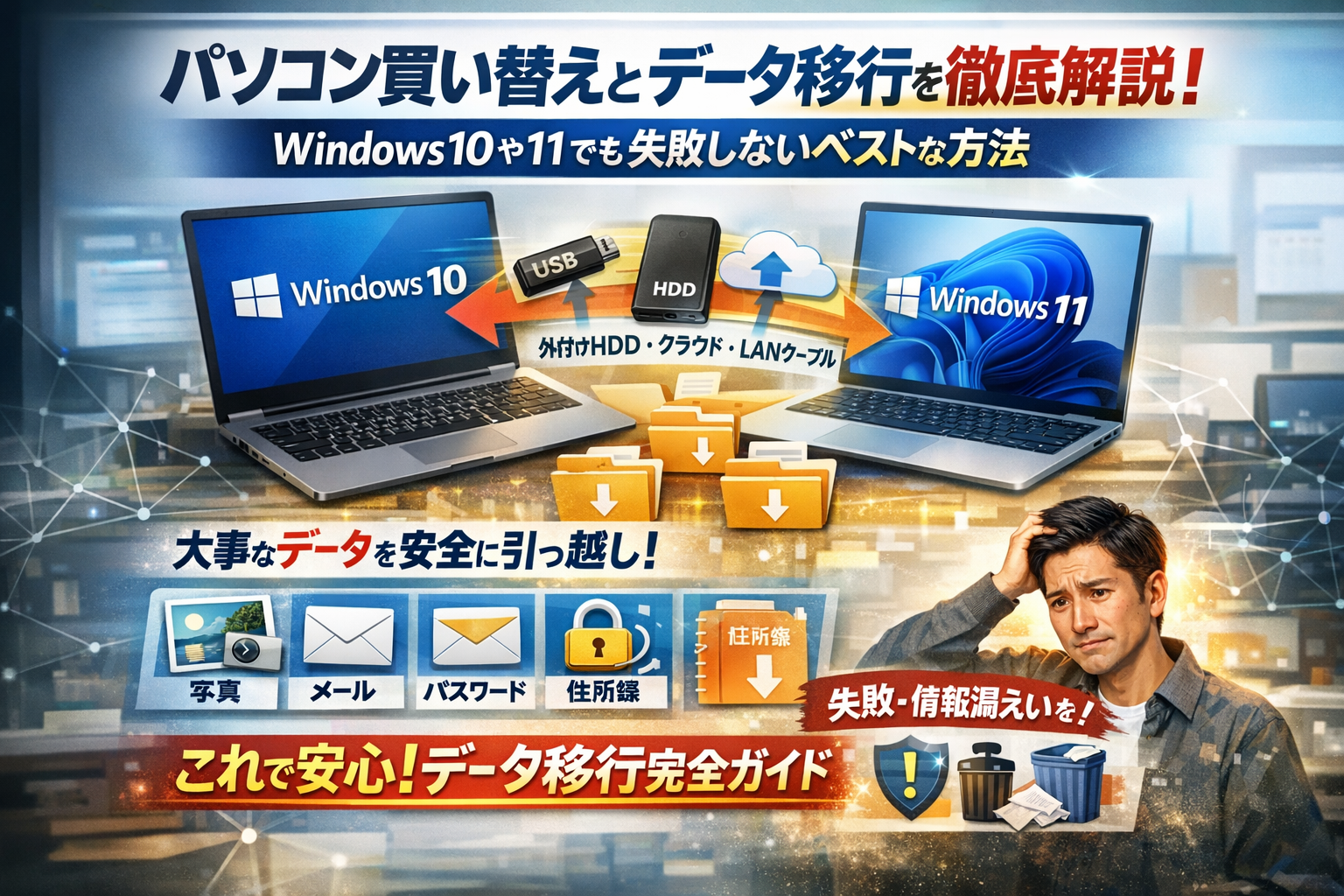
パソコン買い替えで一番損をしているのは、「勢いで新しいPCをセットアップし、あとから消えたデータや設定に気づく」ケースです。写真や仕事データだけでなく、メール、Outlook、ブラウザのお気に入りやパスワード、年賀状ソフトの住所録が抜け落ちると、金額に換算できないダメージになります。しかも「とりあえずUSBでコピー」「なんとなく引っ越しソフト」で進めるほど、復旧が難しくなります。
このページでは、Windows10からWindows11へのパソコン買い替え データ移行を中心に、USBや外付けHDD、LANケーブル、クラウド、パソコン引っ越しソフト、さらには家電量販店やPCデータ移行サービスまでを、実務目線で比較します。どの方法が自分のデータ量とスキル、期限と予算に合うのか、5分で判断できるように整理しました。
あわせて、会社PCの買い替えで絶対に避けるべき情報漏えいパターン、古いPCの初期化やデータ消去、買取・処分の正しい手順まで一気通貫で解説します。この記事を読みながら進めれば、週末1回の作業でも、「失って困るものをゼロに近づけるデータ移行」が実現できます。読み進めるほど、今どこから手を付けるべきかが明確になるはずです。
- パソコン買い替えでデータ移行が「一番こわい」と言われる理由
- 買い替え前に必ずやるべきデータの棚卸しとバックアップ
- 自分に合うデータ移行方法はどれ?USBや外付けHDDやLANやクラウドや引っ越しソフトを5つの軸から比較
- Windows10からWindows11への買い替え時、データ移行と設定引き継ぎのリアル体験
- メールやOutlookやお気に入りやパスワードを絶対に落とさない「環境移行」完全ナビ
- 会社のパソコン買い替え時に絶対NGなデータ移行事例集
- 自分で行うべきか、それともパソコンデータ移行サービス依頼が安心か?判断ポイント
- 買い替えたあとの古いパソコンをどうする?初期化やデータ消去や買取や処分まで徹底ガイド
- パソコン買い替えでデータ移行を成功させる現場流アドバイスと読者へのエール
- この記事を書いた理由
パソコン買い替えでデータ移行が「一番こわい」と言われる理由
新しいパソコンを前にして手が止まる人の多くは、性能よりも「消えたら終わるデータ」を直感的に分かっています。マウス操作に自信がない人ほど勘は鋭くて、ここで判断を誤ると数年分の人生が一晩で消えるからです。
データ移行で本当に失ってはいけないものは何か?(写真・仕事データ・メール・パスワード)
まず守るべきは「OSではなく中身」です。現場で相談が多い“本当にまずいデータ”は次の4つです。
-
家族写真・動画
一度消えると復元しても一部欠損しているケースがあり、精神的ダメージが大きいです。
-
仕事のデータ・書類テンプレート
見積書のExcelひな形や過去のプレゼン資料など、作り直せても膨大な時間を失います。
-
メール・Outlookデータ
取引先とのやり取りや添付ファイルが証拠や資産になっている場合が多く、消失すると業務が止まります。
-
パスワード・アカウント情報
メールアドレス、クラウドストレージ、ネット銀行、年賀状ソフトのアカウントなど、ログインできなくなった瞬間、連鎖的に詰みます。
特に見落としがちなのが、アプリ内に閉じているデータです。年賀状ソフトの住所録、家計簿ソフトのデータ、ブラウザのブックマークやパスワード、自作のIMEユーザ辞書などは「マイドキュメント」だけコピーしても付いてきません。
「とりあえずUSBでコピーする」と起きやすい失敗シナリオ
サポート現場で何度も見てきたのが、「大きめのUSBメモリを買ってきて全部コピーしたつもり」から始まるトラブルです。代表的なパターンを整理します。
| よくある行動 | その場では気づきにくい落とし穴 |
|---|---|
| デスクトップとドキュメントだけUSBへコピー | メール、年賀状、アプリ内データは一切入っていない |
| Outlookをインストールし直しただけ | pstファイルやアカウント設定を移しておらず、空の受信箱になる |
| 写真フォルダをドラッグコピー | 転送エラーを見逃し、一部の写真だけ欠損している |
| 古いPCを先に初期化 | コピー漏れに後から気づいても復元が極端に難しくなる |
USBは「移動手段」であって、「何を積み込んだか」を保証してくれるわけではありません。私の視点で言いますと、USB一本で済ませようとする人ほど、チェックリストなし・検証なしで進めてしまいがちです。
さらに厄介なのが、コピー中にエラーが出ているのに気付かず、移行後しばらくしてから「特定のフォルダだけ開けない」「動画だけ再生できない」と相談されるケースです。この段階で古いパソコンを既に初期化していると、プロでも救える可能性が一気に下がります。
パソコン買い替えのとき不安に感じる「技術と時間とお金と情報漏えい」を徹底解説
怖さの正体は、実は4つの不安が絡み合っている状態です。
-
技術面の不安
Windows10からWindows11への移行、SSDやHDDの違い、OneDriveとの連携など、聞き慣れない単語が多く「押してはいけないボタンを押しそう」という心理になります。ここで大事なのは、全部理解しようとせず、自分が触る範囲だけ絞ることです。
-
時間の不安
週末1日で終わるのか、丸2日必要なのか、見通しが立たないまま作業を始めると、途中で焦って判断ミスが起きます。実務では「棚卸し1〜2時間」「バックアップ半日」「移行と確認半日」といったラフな時間配分を最初に決めてから動きます。
-
お金の不安
外付けHDD代、引っ越しソフト代、家電量販店の移行サービス費用がごちゃ混ぜになり、「ケチって自力で失敗したら逆に高くつくのでは」という迷いが生まれます。実際には、データ量と自分のスキルで“自力の上限”を見極めると無駄な出費を防ぎやすくなります。
-
情報漏えいの不安
会社の書類や顧客リストを、自宅のUSBや個人のクラウドに一時退避していいのか分からないまま動いてしまうと、後から大きな問題になります。特に会社パソコンの入れ替えでは、「技術的にできるか」よりも「社内ルールとして許されるか」が重要です。
この4つを整理せずに「なんとなく不安なまま作業開始」する人が多いほど、サポート窓口への駆け込みが増えます。逆に、最初に
-
何を絶対守るか
-
どこまで自分でやるか
-
失敗したときに戻せる状態か
を紙に書き出してから動く人は、特別な知識がなくてもトラブルを最小限に抑えています。
次の章以降では、こうした不安を1つずつほどきながら、「自分の条件ならどのルートが最短で安全か」を具体的に選べるようにしていきます。
買い替え前に必ずやるべきデータの棚卸しとバックアップ
「新しいPCは届いたのに、何から手をつければいいか分からない」状態で作業を始めると、消えて困るデータから順番に失っていきます。ここでは、現場で何度もトラブル相談を受けてきた立場から、失敗しないための“下ごしらえ”だけに絞って整理します。
何を移行して、何を捨てるか?パソコン買い替えで役立つデータ移行チェックリスト
まずは「持っていくもの」と「捨てるもの」を分ける棚卸しが先です。USBや外付けHDDに闇雲にコピーすると、ゴミまで抱えて新PCがすぐパンパンになります。
私の視点で言いますと、次の表にある場所を一つずつ開きながらチェックしていくと、漏れとムダが一気に減ります。
| データの種類 | よくある保存場所 | 見落としポイント |
|---|---|---|
| ドキュメント・仕事ファイル | デスクトップ、ドキュメント、社内共有フォルダ | デスクトップ直置きの一時ファイルが肥大化しがち |
| 写真・動画 | ピクチャ、ビデオ、スマホ同期フォルダ | 年代別にフォルダ整理しておくと移行後も探しやすい |
| メール(Outlook/Windowsメール) | PST/OSTファイル、ローカルフォルダ | POP設定だとサーバーに残っておらず、PCだけにあるケース |
| ブラウザのお気に入り | Edge/Chrome/Firefoxのプロファイル | ブラウザ間の引き継ぎはエクスポート機能を使うと安全 |
| 年賀状ソフト・家計簿 | アプリ専用フォルダ(ドキュメント配下など) | アンインストールすると住所録データも消えるものがある |
| 各種ID・パスワード | ブラウザ保存、メモ帳、手帳 | ログインできないとライセンス再認証も止まる |
棚卸しの手順は、次の3ステップで進めると迷いにくくなります。
-
デスクトップとドキュメントを「残す」「不要」にフォルダ分け
-
写真・動画は年ごと、イベントごとにフォルダを整理
-
アプリ一覧を確認し、年賀状ソフトや会計ソフトなど「データを別にエクスポートすべきもの」をメモ
この段階で、「容量が大きすぎてUSBでは厳しい」「クラウドだけでは時間がかかる」といった判断材料も見えてきます。
Windows10やWindows11でおすすめなバックアップ方法(外付けHDDとクラウドの上手な使い分け術)
棚卸しができたら、次はバックアップです。ここでのポイントは、外付けHDDとクラウドを役割分担させることです。
-
外付けHDD・SSD向き
- 写真・動画・大容量の仕事データ
- オフラインでも丸ごと開きたいフォルダ
- 移行後も“倉庫”として長期保存したいデータ
-
クラウド(OneDriveやGoogleドライブなど)向き
- WordやExcelなど日常的に編集するファイル
- スマホやタブレットと同期したいデータ
- 外出先からもアクセスしたい資料
Windows10/11の場合、特に便利なのがOneDriveとの連携です。デスクトップやドキュメントをOneDrive配下に移しておけば、新PCにMicrosoftアカウントでログインするだけで自動同期されます。ただし、写真や動画をすべて同期すると容量オーバーになりやすいので、「仕事用ドキュメント中心」「プライベート写真は外付けHDD」と分けておくと安定します。
バックアップ時は、次を必ず実行してください。
-
コピー後にフォルダの容量とファイル数を比較して一致しているか確認
-
外付けHDDは、コピー後に一度PCを再起動してから開き直し、正常に読めるかチェック
-
クラウドは、アップロードが完了しているか、ブラウザで実際に開いて確認
この確認を省くと、「コピーできたと思って古いPCを初期化したあとで、一部のフォルダだけ欠けていた」という相談につながります。
古いハードディスクがもう限界?現場でできる簡単チェックポイント
最後に、元のPCのストレージが健康かどうかを確認します。ここを見落とすと、「コピーの途中でフリーズして、残りのデータに二度と触れない」という最悪パターンになります。
現場で即チェックするポイントは次の3つです。
-
電源投入からデスクトップ表示までに極端に時間がかかる
-
作業中に「カチカチ」「ジー」という異音がする(HDDの場合)
-
エクスプローラーでフォルダを開くだけで数十秒〜固まる
このどれか一つでも当てはまるなら、一気に大量コピーをしないことが重要です。小さめのフォルダ単位でコピーし、コピー中に異常終了しないかを見ながら進めてください。HDDが明らかに不安定な状態で移行ソフトを使って丸ごと転送しようとすると、途中で止まり、復元業者でも手が出しづらい壊れ方をするケースがあります。
安全側に振るなら、
-
まず最優先の写真フォルダや仕事データだけをバックアップ
-
その後、メールデータやアプリ内データを少しずつ追加
-
不安を感じた時点で、それ以上は触らず専門サービスに相談
という順番がおすすめです。ここまで準備とチェックができていれば、新しいPCへの移行作業は、すでに“半分以上終わっている”と言っていい状態になっています。
自分に合うデータ移行方法はどれ?USBや外付けHDDやLANやクラウドや引っ越しソフトを5つの軸から比較
「どれを選ぶか迷っているうちに週末が終わる」人を、最短ルートでゴールさせるのがここでの目的です。まずは、判断軸を5つに絞ります。
-
データ量
-
ネット環境
-
パソコン操作スキル
-
作業に使える時間
-
予算(サービスやソフト購入費)
この5軸で見ると、選ぶべき手段がかなりクリアになります。
| 手段 | 向くデータ量 | ネット環境 | スキル感覚 | 時間 | 追加費用の目安 |
|---|---|---|---|---|---|
| USBメモリ | 〜50GB前後 | 不問 | ファイルコピーに慣れた人 | やや短い | 〜数千円 |
| 外付けHDD/SSD | 50GB以上〜数百GB | 不問 | 基本操作ができれば可 | 中 | 1万前後から |
| クラウド | 〜100GB程度 | 光回線必須に近い | アカウント操作に慣れた人 | 回線次第 | 容量次第で月額発生 |
| LAN直結 | 数百GB | 同一ネットワーク | フォルダ共有に抵抗なし | 中〜やや長い | ケーブル代のみ |
| 引っ越しソフト | トータル環境をまとめて | 不問 | 画面指示に沿える人 | 短くも長くも | ソフト代+場合によりサポート |
データ量やネット環境で選ぶ、USBや外付けHDDやクラウド移行のベスト判断
データ量と回線速度は、引っ越しの「段ボールの数」と「エレベーターの速さ」に近い感覚で見ます。
-
合計50GB前後まで
写真と書類中心なら、USBメモリで十分です。ポイントは容量に3〜4割の余裕を持つことです。ギリギリのUSBはコピー中断やエラーの温床になります。
-
50GB〜数百GB以上
動画やRAW写真が多いなら、外付けHDDかSSDが現実的です。特に古いHDDから一気にコピーする場合は、事前にエラーチェックを実行して、読み取り不良が出ないかを確認しておくとトラブルをかなり減らせます。
-
光回線+ノートPC複数台を同じアカウントで使いたい
OneDriveやGoogleドライブなどのクラウドが有利です。クラウドは「同期が終わったか」の確認を怠るミスが多く、アップロード中のまま古いPCを初期化してしまうケースがサポート現場では目立ちます。
Windows10からWindows11へパソコン買い替え時、引っ越しソフトは本当に必要?
引っ越しソフトは便利そうに見えますが、万能リモコンではありません。私の視点で言いますと、次の条件を満たすときだけ検討する価値があります。
-
移行したいアプリが多く、何を入れていたか思い出せない
-
同じメーカーのPC同士で、推奨ソフトが用意されている
-
自分でライセンスキーや再インストールを管理するのが負担
一方で、現場でよく起きるのは「ソフトでコピーしたが、結局ライセンス再認証とドライバ設定に半日かかった」というパターンです。
特にセキュリティソフトや年賀状ソフト、会計ソフトは、公式サイトの手順で再インストール+データだけ手動コピーの方が安定することが多いです。
LANケーブルやデータ移行用USBケーブルのパソコン入れ替えはどんなユーザー向き?
LANケーブルや専用USBケーブルでのPC間転送は、次のような人向けです。
-
同じ部屋に2台のPCを並べて作業できる
-
ネットワーク共有やIP設定にそこまで抵抗がない
-
外付けHDDを買い足したくない
LANで共有フォルダを使う方法は、コピー元とコピー先を常に同時に確認できるのがメリットです。一方、社内ネットワークで勝手に共有を作ると情報漏えいの原因にもなるため、会社PCでは必ずルールを確認すべきポイントになります。
市販のデータ移行用USBケーブルは、専用ソフト付きで画面の指示に従えば済む反面、「途中で操作を変えられない」ことがネックになります。フォルダ単位で細かく整理し直したい人には、外付けHDDの方が向いています。
データ移行ソフトや無料ツールの限界点と現場発の「危険ゾーン」解説
データ移行ソフトや無料ツールの限界は、次の3点に集約されます。
-
アプリ内データを完全には把握できない
メールのローカルフォルダ、家計簿ソフトのデータ、クラウド同期していない写真など、アプリ独自の保存場所は取りこぼしが起きやすいです。
-
ライセンスと認証は別問題
オフィスソフトや高価な画像編集ソフトは、ファイルをコピーしてもライセンスサーバー側で再認証が必要です。古いPCでライセンス解除をせずに処分してしまい、メーカーサポート行きになる事例が繰り返されています。
-
途中で止まった時のリカバリが難しい
無料ツールで途中停止した後、「どこまで終わっていて、どこからやり直せば良いか」が見えないケースが多く、結果として二重コピーや上書き事故につながります。
危険ゾーンを避けるコツは、次の2ステップです。
- 大事なデータ(写真、仕事のフォルダ、メール、ブラウザのプロフィール)は、必ず手動コピーかエクスポート機能で別バックアップを取る
- そのうえで、引っ越しソフトや無料ツールは「残りを楽にする道具」と割り切る
この順番を守れば、たとえツールが失敗しても「失って困るもの」だけは守れます。ここさえ押さえれば、週末のデータ移行はぐっと現実的な作業になります。
Windows10からWindows11への買い替え時、データ移行と設定引き継ぎのリアル体験
Windows10からWindows11へ新パソコンへデータを移す鉄板ルート
同じWindows同士の入れ替えは、やり方を間違えなければかなり安全に進められます。現場でおすすめしているのは、次の“分解ルート”です。丸ごとコピーではなく、データと設定を分けて移すのがコツです。
-
旧PCでバックアップを取る
- ドキュメント・ピクチャ・デスクトップを外付けHDDかSSDへコピー
- 写真や動画が多い場合はUSBではなく大容量ストレージを推奨
- 念のため、重要フォルダだけはクラウドにも二重保存
-
新PCでアカウントとアプリを整える
- MicrosoftアカウントでWindows11にサインイン
- Officeや年賀状ソフト、家計簿ソフトは必ず新規インストール
- ライセンスキーやログイン情報を紙かパスワード管理ソフトで事前確認
-
データを戻す
- 外付けHDDからユーザーフォルダへドラッグ&ドロップ
- 大量コピー前にウイルススキャンでチェック
- 必要に応じて「ファイル履歴」や「バックアップと復元」を併用
ポイントは、アプリ本体はコピーしないことです。ここを混同して失敗しているケースを何度も見てきました。
| 作業項目 | 安全度 | 手間 | よくあるトラブル例 |
|---|---|---|---|
| 外付けHDDでのコピー | 高い | 中 | フォルダのコピー漏れ |
| クラウド同期 | 中 | 低 | 容量超過、同期対象フォルダを勘違い |
| 移行ソフト一括転送 | 中 | 低 | 古いドライバや不要ソフトまで持ち込んで不安定 |
Windows7やWindows8からの買い替えでハマる“古い常識”トラブル事例
ここからは、年数が空いた買い替えで特に多い“地雷”です。私の視点で言いますと、Windows7世代からの相談は、技術よりも「昔の感覚のまま操作してしまう」ことが原因のトラブルが目立ちます。
-
ローカルメールが消えるケース
昔のPOPメールをCドライブの深いフォルダにため込んだまま、場所を把握していないパターンです。Outlook Express時代のデータや、独自メールソフトは要注意です。
-
古いバックアップソフトをそのまま使うケース
Windows7時代のディスクイメージを新PCへ復元しようとして、起動しなくなった例があります。OSが違うとブート方式も変わるため、ディスク丸ごとは避けた方が安全です。
-
32ビット環境からの移行で古い周辺機器が動かないケース
古いプリンタやスキャナのドライバがWindows11非対応でも、データ移行ソフトで無理にコピーしてしまい、起動エラーの原因になることがあります。
この世代からは、データだけを救出して、新環境はゼロから組む方が結果的に安定します。
MicrosoftアカウントやOneDriveで移せる・移せない環境移行を徹底解説
Windows10と11の組み合わせでは「サインインすれば全部そのまま」というイメージを持つ方が多いですが、実際は次のような線引きがあります。
| 項目 | Microsoftアカウント / OneDriveで引き継ぎやすい | 手動対応が必要なもの |
|---|---|---|
| デスクトップ背景・テーマ | 可能 | 一部カスタムテーマは再設定 |
| ドキュメント・写真 | OneDrive対象フォルダなら自動同期 | 対象外フォルダは自分でコピー |
| ブラウザお気に入り・パスワード | Edge・Chromeのサインインで同期 | ローカル専用ブラウザはエクスポートが必要 |
| Officeの設定 | 一部同期 | アカウント再サインインと再インストール |
| 年賀状・家計簿ソフトのデータ | 不可 | アプリごとのバックアップ機能で移行 |
押さえておきたいポイントは3つです。
-
OneDriveに入っていないフォルダは自動では移らない
デスクトップの巨大フォルダを同期対象にしておらず、「サインインしたのに空っぽ」という相談は珍しくありません。
-
同期はあくまで“自分の領域”だけ
会社PCで個人用クラウドに勝手に同期すると、情報漏えいのリスクがあります。法人利用では情シスや管理者のルール確認が必須です。
-
同期はバックアップの代わりではない
間違って削除したファイルが別PCからも消えるケースがあります。大事なデータは、外付けHDDやSSDへのバックアップを並行した方が安心です。
この3点を踏まえれば、Windows10から11への移行は、週末の落ち着いた時間にじっくり進めても怖くありません。データと設定を分けて考えることが、トラブルを未然に防ぐ一番の近道になります。
メールやOutlookやお気に入りやパスワードを絶対に落とさない「環境移行」完全ナビ
写真や文書はUSBで移せても、メールやパスワードが消えた瞬間に仕事も趣味も止まります。ここを押さえれば、新旧PCの入れ替えが一気に“怖くないイベント”に変わります。
OutlookやWindowsメールのデータ移行で見落としがちなしくじりパターン
メール移行で一番多い失敗は「サーバーに残っていないメールを消してしまう」ケースです。特に古いPCでPOP設定にしていると、受信トレイの実体はPC内のファイルにしかありません。
代表的なしくじりは次の通りです。
-
メールソフトを消してからバックアップしようとして、pstファイルごと削除
-
「ローカルフォルダ」だけ別の場所にあるのを見落とす
-
Outlookのアカウントだけ新PCで設定して「昔のメールが全部消えた」と勘違い
移行前に、必ず次を確認しておきます。
-
使用中のメール方式:POPかIMAPか
-
データ保存場所:Outlookなら「データファイル」設定のパス、Windowsメールなら「アカウント」ごとの保存場所
-
独自フォルダ:仕事・家族など自分で作成したフォルダがどこに紐づいているか
私の視点で言いますと、トラブル相談のかなりの割合は「pstを一度もエクスポートしていない」ケースです。新PCにOutlookを入れたら、旧PC側でエクスポート→USBや外付けHDDに保存→新PCでインポートをワンセットで行うと安全です。
ブラウザのお気に入りやパスワードの安全なデータ移行術(Edge・Chromeなどもカバー)
ブラウザは見た目が同じでも、やり方を間違えるとパスワードが全部消えます。ポイントは「同期で移すか、ファイルで移すか」を決めることです。
主な方法を整理すると次のようになります。
| 項目 | 主な方法 | 向いている人 |
|---|---|---|
| お気に入り | HTMLエクスポート/同期 | アカウントを分けたい人/会社PC利用者 |
| パスワード | ブラウザ同期/専用管理ソフト | 複数PC・スマホで同じログインを使う人 |
| 履歴・拡張機能 | ブラウザ同期 | 日頃からMicrosoftアカウントやGoogleアカウントでログインしている人 |
家庭用PCであれば、EdgeはMicrosoftアカウント、ChromeはGoogleアカウントでサインインして同期を有効にしてから新PCにも同じアカウントでログインすると、パスワードや履歴までまとめて移せます。
一方、会社PCや共有PCでは、同期が情報漏えいの原因になることがあります。この場合は次のような手順が安全です。
-
お気に入りだけHTML形式でエクスポートしてUSB経由でインポート
-
ログイン情報は、新PCで一度すべて再入力し、必要なものだけ保存
-
重要な業務システムは、パスワード管理ソフトや社内規定の方法で保存
「ブラウザごとコピー」や、ユーザーフォルダ丸ごとの移動は、権限エラーや起動不良の原因になるため避けた方が無難です。
IMEユーザ辞書やアプリ独自データ(年賀状・家計簿など)の探し方や移し方を解説
環境移行で一番モレやすいのが、IMEのユーザ辞書とアプリ専用データです。ここを押さえておくと、買い替え後のストレスが一気に減ります。
まず、日本語入力のユーザ辞書です。
-
Microsoft IME:設定画面から「ユーザー辞書ツール」→エクスポート
-
Google日本語入力:環境設定から辞書のエクスポート/インポート機能を使用
いつも一発で出したい社名や専門用語が詰まっている部分なので、ドキュメントのバックアップと同じくらい優先度を上げてください。
次に、年賀状ソフトや家計簿ソフトなどのアプリ固有データです。多くの場合、次のどこかに保存されています。
-
ドキュメント配下のアプリ名フォルダ
-
Cドライブのユーザーフォルダ配下の「AppData」内
-
アプリ設定で指定した独自の保存フォルダ
探すコツは、アプリを起動して「オプション」「環境設定」「フォルダ設定」などの項目を確認し、「データファイルの場所」や「住所録ファイルの場所」をメモしてから、そのフォルダごとコピーすることです。
移行の抜け漏れを防ぐチェックリストは次の通りです。
-
メール:Outlookやメールソフトのエクスポートファイルを作成したか
-
ブラウザ:お気に入りとパスワードの方法を決め、どちらも対応したか
-
IME:ユーザ辞書をエクスポートして保存したか
-
アプリ:年賀状・家計簿・家系図・写真管理ソフトなど、専用データの場所を確認してコピーしたか
ここまで押さえておけば、「新PCにしたら何も思い出せない」という状態は避けられます。データ移行はファイルを運ぶ作業ではなく、自分の仕事と生活の“型”を次のPCに連れていく作業だと意識して進めてみてください。
会社のパソコン買い替え時に絶対NGなデータ移行事例集
「新しいPCは快適だけど、データ移行は地雷原」――会社の入れ替え現場では、毎年のように同じ失敗が繰り返されています。ここを押さえておくと、週末の入れ替え作業でも冷や汗をかかずに乗り切れます。
会社パソコンのデータをUSBや個人クラウドに移すと何が危険なのか?
社内で一番多いNGが、USBメモリや個人のクラウドを使った“なんちゃって引っ越し”です。
典型的なリスクは次の通りです。
-
USB紛失による情報漏えい
-
個人のクラウドアカウントに顧客データをアップしてしまう
-
ウイルス混入USBから新PCにマルウェアを持ち込む
-
暗号化されておらず、退職後も個人がデータを保持する状態が続く
特に顧客リストや見積書、設計図面のような機密性の高いファイルは、USBにコピーした時点で「持ち出し」と見なされます。監査で問題になるケースもあり、情報セキュリティポリシーに真っ向から反します。
会社で許されるのは、次のような条件を満たす場合だけです。
-
暗号化機能付きUSBや社内指定の外付けHDD
-
管理者がログを取得できる法人向けクラウドストレージ
-
アクセス権や共有範囲がIT管理者側でコントロールされている環境
私の視点で言いますと、「早く終わらせたいから」という理由だけで個人のOneDriveやGoogleドライブを使うのは、退職後に爆弾を残すのと同じだと感じています。
情シス経験者が明かす「会社PC入れ替えの順番」やバックアップ設計のポイント
会社のPC入れ替えで失敗するパターンは、順番を間違えることです。よくあるのは、「とりあえずコピーしてから考える」やり方で、抜け漏れと重複が大量発生します。
現場で安定しやすい順番を表にまとめます。
| ステップ | 内容 | ポイント |
|---|---|---|
| 1 | 情報資産の棚卸し | どの部署のPCにどんなデータ・アプリがあるか一覧にする |
| 2 | 移行対象のルール決め | 個人フォルダと共有フォルダの線引き・保存場所の統一 |
| 3 | 一括バックアップ設計 | ファイルサーバ、NAS、クラウド、どこに何を保存するかを整理 |
| 4 | テスト移行 | 代表ユーザー数名のPCで試験実行し、手順書を修正 |
| 5 | 本番移行 | 部署ごとのスケジュールを組み、作業と確認者を分ける |
バックアップでは、「個人のローカルだけにあるデータ」をどう吸い上げるかが肝になります。デスクトップやダウンロードフォルダに業務データが散乱していることも多く、次のようなツールや方法を組み合わせると漏れを減らせます。
-
Windowsのファイル履歴やバックアップ機能
-
共有フォルダへの一斉整理期間の設定
-
部署ごとの「ここに置くもの・置かないもの」ルールの再確認
OSやアプリのインストールより、この整理とルール決めに時間をかけたプロジェクトほど、トラブル件数が明らかに減っています。
小規模オフィスで総務や現場リーダーがPC入れ替えを任されたとき現実的な進め方
情シス専任がいない小さな会社では、「PCに詳しそう」という理由だけで総務や現場リーダーが任されがちです。この状況で全部を完璧にやろうとすると、ほぼ確実に燃え尽きます。
現実的な進め方は、やることを3層に分けることです。
-
層1:社内で必ずやること
- 現在のPC台数と利用者、主な業務アプリの一覧作成
- 共有フォルダと個人フォルダの整理・不要データの削除
- 社長・経理・営業責任者など、重要ユーザーの優先度付け
-
層2:マニュアルを見ながら自力でやること
- メールアカウント設定やOutlookデータのエクスポート/インポート
- ブラウザのお気に入りやパスワード、IME辞書のエクスポート
- プリンタやスキャナ、ネットワークドライブの再設定
-
層3:最初から業者やサポートサービスに任せるべきこと
- ドメイン参加PCやActive Directory環境の設定
- 会計ソフトや専門業務システムのライセンス移行
- 旧PCのデータ消去や廃棄証明の発行
小規模オフィスほど、「自分でやる範囲を狭く、確実に」が安全です。特に経理や人事データ、顧客台帳を扱うPCは、費用をかけてでもプロに任せた方が、後からの損失リスクを考えると結果的に安く済むケースが多くなります。
自分で行うべきか、それともパソコンデータ移行サービス依頼が安心か?判断ポイント
「週末で一気に終わらせたい、でも壊したらどうしよう」―多くの人がここで止まります。実は、自力かサービス依頼かは感覚ではなく、条件で切り分けると一気に楽になります。
家電量販店やPCショップでのデータ移行サービス料金の相場や気をつけたい落とし穴
店舗のサービスは、おおまかに次のようなイメージです。
| 内容 | 料金の目安 | 想定される作業 | 見落としやすいポイント |
|---|---|---|---|
| 基本データ移行 | 1万〜2万円前後 | ドキュメント・写真・動画などのコピー | メール・年賀状ソフト・辞書は対象外になりがち |
| アプリ設定移行付き | 2万〜3万円台 | 一部ソフトの設定コピー | ライセンス再認証が必要で時間が延びることがある |
| 出張サポート | 3万円〜 | 設置からネット接続、データ移行 | 作業時間制限で細かな確認が省かれることも |
料金だけで決めると、「移してほしい肝心のOutlookや会計ソフトは別料金だった」というケースが目立ちます。依頼前に、どのフォルダとどのアプリのデータを対象にするかを紙に書き出して確認することが、後悔しない鉄板ルールです。
ここまでなら自力、ここから先はサービス依頼が得!具体的なケーススタディ
自力でやるか迷ったときは、次の4つの条件をチェックしてみてください。
-
移行したいデータ容量が200GB未満
-
メールはGmailやOutlook.comなどクラウド型が中心
-
仕事で使うソフトは2〜3本程度
-
予算をできるだけ抑えたい
この条件に近ければ、外付けHDDやクラウドを使った自力移行で十分対応できるケースが多いです。逆に、次のような場合はサービスを検討した方が安全です。
-
Outlookのローカルデータや独自システムのバックアップがある
-
年賀状ソフト、家計簿ソフト、業務用クラウドと連携したアプリを複数利用
-
古いHDDから異音がする、頻繁にフリーズする
-
会社支給PCで情報漏えいが絶対に許されない
私の視点で言いますと、特に「古いHDDが不安定な状態で大量コピーを始めて途中で止まる」パターンは、データ復元の難易度を一気に跳ね上げます。この段階なら、最初からプロに任せた方がトータルコストは下がりやすいです。
サポート現場で多発「うまくいかなかった後からの駆け込み」事例とリスク
現場で多いのは、「自分でやってみて失敗してからの駆け込み」です。代表的なパターンを挙げます。
-
移行ソフトで失敗し、元PCのユーザープロファイルを削除してしまった
-
新PCのOutlookを初期設定し直した結果、古いpstファイルを上書きした
-
古いPCを初期化してから「年賀状の住所録だけ抜き忘れた」と気づいた
こうなると、復元ツールを使っても完全には戻らないリスクが一気に高まります。特に初期化やフォーマット後は、上書きされた領域からの復元は専門業者レベルの作業が必要で、費用も跳ね上がります。
自力で進める場合の安全ラインは、「いつでも途中でやめて元に戻せる状態を維持すること」です。
具体的には次の2点です。
-
元PCのユーザーアカウント削除や初期化を、新PCでの動作確認が終わるまで絶対にしない
-
同じデータを、外付けHDDとクラウドの2カ所以上にバックアップしてから作業を始める
この2つを守るだけで、「取り返しのつかない失敗」はかなり防げます。自分でやるかサービスに任せるか迷ったら、まずはバックアップだけプロに依頼し、そのコピーを使って自分で移行するハイブリッド方式も有効です。
買い替えたあとの古いパソコンをどうする?初期化やデータ消去や買取や処分まで徹底ガイド
「新しいPCは準備OK。でも古いPCはどうしよう…」ここで迷う人が、実は一番危ないゾーンにいます。処分のやり方次第で、写真や仕事データ、パスワードが丸ごと外部に漏れることもあります。ここではサポート現場で何度も見てきた“やってはいけないライン”を、スッキリ整理していきます。
Windowsの初期化とデータ消去ソフトの違いを現場目線で整理
Windowsの「このPCを初期状態に戻す」は、あくまで利用者向けのリセット機能です。ストレージを専門的に破壊する機能ではありません。
| 項目 | Windows初期化 | データ消去ソフト |
|---|---|---|
| 目的 | 利用者切り替え・動作不調リセット | 情報漏えい防止 |
| データの残り方 | 専門ツールで一部復元可能なケースあり | 復元ツールでも読めないレベルまで上書き |
| 想定ユーザー | 家庭内の譲渡・軽い処分 | 中古買取・法人処分・機密データあり |
| 作業時間 | 比較的短い | 容量によって長時間になる |
周辺機器ショップや買取業者も、「初期化だけの状態」で持ち込まれるPCをよく見ます。仕事データや顧客リストが入っていたPCなら、専用のデータ消去ソフトか、業者側の消去サービスを使う方が安全です。
パソコン買取に出す前の必須チェックリスト(データ・アカウント・付属品)
買取価格だけを気にして持ち込むと、アカウントやライセンスが残ったままになりがちです。サポートをしている私の視点で言いますと、持ち込み前に次のチェックをしている人は、体感で半分もいません。
データ・設定まわり
-
OneDriveやGoogle Driveなどクラウドと同期が終わっているか
-
ブラウザからパスワードとお気に入りをエクスポート済みか
-
メール(Outlookなど)のエクスポートと新PCへのインポート完了確認
-
ローカルだけに保存しているフォルダ(デスクトップ・ダウンロード・年賀状ソフトのデータなど)を外付けHDDやSSDにコピー済みか
-
ログイン用のMicrosoftアカウントをサインアウト済みか
アカウント・ライセンス
-
サブスクリプション(Office、セキュリティソフトなど)からサインアウト
-
iTunesやストリーミングサービスの認証解除
-
ゲーミングPCの場合はゲームプラットフォーム(Steamなど)のログアウト
付属品
-
ACアダプタ
-
保証書や購入証明
-
付属のキーボード・マウス(デスクトップ)
-
リカバリメディア
付属品がそろうと買取価格が上がるだけでなく、「あとから前の持ち主のアカウントが残っていた」というトラブルも避けやすくなります。
家庭用や会社用で違う「パソコン処分」と情報漏えい対策の分かれ道
家庭用と会社用では、許されるリスクのラインがまったく違います。
| 利用シーン | 最低ライン | 推奨ライン | 絶対NG |
|---|---|---|---|
| 家庭用(写真・家計簿レベル) | Windows初期化 | 初期化後に無料のデータ消去ソフトで上書き | 何もせず粗大ごみ |
| 家庭用(副業・顧客データあり) | データ消去ソフト | 消去証明書を出せる業者で処分 | 個人クラウドにコピーして放置 |
| 会社貸与PC | 自社ルールに従う | 情報システム部門または専門業者に一任 | 社員が勝手にUSBコピー→自宅保管 |
特に会社のPCでは、USBメモリや個人クラウドにデータを移してから返却する行為が大きなリスクになります。情報漏えいインシデントの多くは、技術より「ルール違反」から発生します。
小規模オフィスで専門部門がない場合は、次の順番で進めると安全度が上がります。
- どのPCに、どのレベルの情報(顧客・売上・人事など)が入っているかを紙に書き出す
- データ移行とバックアップを完了させてから、責任者が内容を確認
- 買取や廃棄の前に、データ消去ソフトか業者の消去サービスを選択
- 消去後の証跡(報告書や画面写真)を、フォルダにまとめて保管
古いPCをどう扱うかで、買い替えプロジェクト全体の「安心度」が決まります。新しい機器の性能より、最後のこの一手を丁寧に終わらせることが、家族や会社の情報を守る一番の近道です。
パソコン買い替えでデータ移行を成功させる現場流アドバイスと読者へのエール
パソコンを入れ替える場面は、ワクワクと同時に「もし消えたらどうしよう」というヒヤッと感がつきまといます。ここでは、サポート現場で何百台と入れ替えを見てきた立場から、「週末一人でもゴールまで走り切る」ための現場流の締めくくりをお伝えします。
なぜ「丸ごとデータ移行」より「必要なデータを守る」考え方がパソコン買い替えに重要なのか
多くのトラブルは、「全部そのまま移したい」という発想から始まります。ところが実際には、次の3つだけ守れれば被害は最小限です。
-
仕事や家計のファイル類(Word、Excel、PDFなど)
-
写真・動画・年賀状ソフトや家計簿ソフトのデータ
-
メール・アドレス帳・ブラウザのパスワードやお気に入り
ここをはっきりさせずに、移行ソフトで丸ごとコピーしようとすると、古いドライバや不要なアプリ、壊れかけのHDDのエラーまで一緒に引きずります。
守るべきデータを決めておけば、万が一ソフトの再インストールが必要になっても「生活や仕事の芯」は折れません。財布を丸ごと守るのではなく、中のカードと現金だけを先に避難させるイメージです。
週末一人作業でもOK!プロが使う手順ショートカットを伝授
私の視点で言いますと、失敗する人の多くは「順番」を間違えています。細かい技術より、流れを固定するだけで一気に安全度が上がります。
おすすめのショートカット手順は次の通りです。
- 古いPCで「デスクトップ」「ドキュメント」「ピクチャ」を外付けHDDかSSDに丸ごとコピー
- メールとブラウザのエクスポート
- Outlookやメールソフトでデータファイルを書き出す
- EdgeやChromeの「お気に入り」と「パスワード」をエクスポートか同期で待避
- 年賀状・家計簿・会計ソフトなど、よく使う3本だけデータ保存場所を必ず確認
- 新しいPCでWindowsの更新とセキュリティソフトのインストールを先に完了
- ファイルとメール・ブラウザ設定を戻し、最後にプリンタなど周辺機器を接続
この5ステップだけ守れば、「どこまで終わったか」を途中で見失いにくく、作業時間も圧縮できます。
専門家に相談すべきタイミングとその時用意すべき情報リスト
自力で続行するか、サービスを使うかのラインは、技術力より「リスクの大きさ」で決めた方が安全です。迷ったときは、次のどれかに当てはまれば一度相談をおすすめします。
-
古いPCの電源が不安定、またはHDDから異音がする
-
仕事のデータや顧客情報を扱っている
-
メールがPOP設定で、どこに保存されているか分からない
-
暗号化ソフトや独自業務システムを使っている
相談時に用意しておくと、見積りも作業もスムーズになります。
-
古いPCと新しいPCの機種名とWindowsのバージョン
-
移したいデータの種類とおおよその容量(写真が多い、仕事ファイル中心など)
-
使用中のメールソフト名とプロバイダ名
-
移したいアプリの名前(年賀状ソフトや家計簿ソフトなど)
-
いつまでに使える状態にしたいかの期限
| 自力で継続した方が良いケース | 早めにサービス相談した方が良いケース |
|---|---|
| 写真と文書が中心で100GB未満 | 写真・動画が大量でHDDが古い |
| Webメールとブラウザ同期がメイン | 独自メールサーバーやPOP設定 |
| 家庭用PCで情報漏えいリスクが小さい | 顧客名簿や会社の機密ファイルを扱う |
パソコンの入れ替えは、一度コツをつかめば次回から格段に楽になります。今回の作業は、単なる引っ越しではなく「自分のデジタル環境を整理して強くするチャンス」と捉えてみてください。
守るべきデータを見極め、無理をしないラインで専門家をうまく使えば、週末のうちに安心して新しい1台にバトンを渡せます。
この記事を書いた理由
著者 –
パソコンの買い替え相談を受けると、スペックより先に「前のパソコンの中身がちゃんと移るか」が心配だと言われます。実際、家族の写真や仕事の資料は外付けHDDに移せていたのに、メールやOutlookのデータ、ブラウザのパスワード、年賀状ソフトの住所録だけが抜け落ちて青ざめた人を何度も見てきました。新しいパソコン自体は元気に動いているのに、失ったデータを取り戻せず、楽しみだった買い替えが一気に苦い思い出へ変わってしまう瞬間です。
共通しているのは、「とりあえずUSBでコピー」「なんとなく引っ越しソフト」という進め方でした。本当は少し順番と視点を変えるだけで、大切なものを落とさずに済みます。技術用語が得意でない人でも、週末に一人で迷わず進められる手順を残したいと思い、このページにまとめました。買い替えが不安ではなく、楽しみに変わるきっかけになればうれしいです。