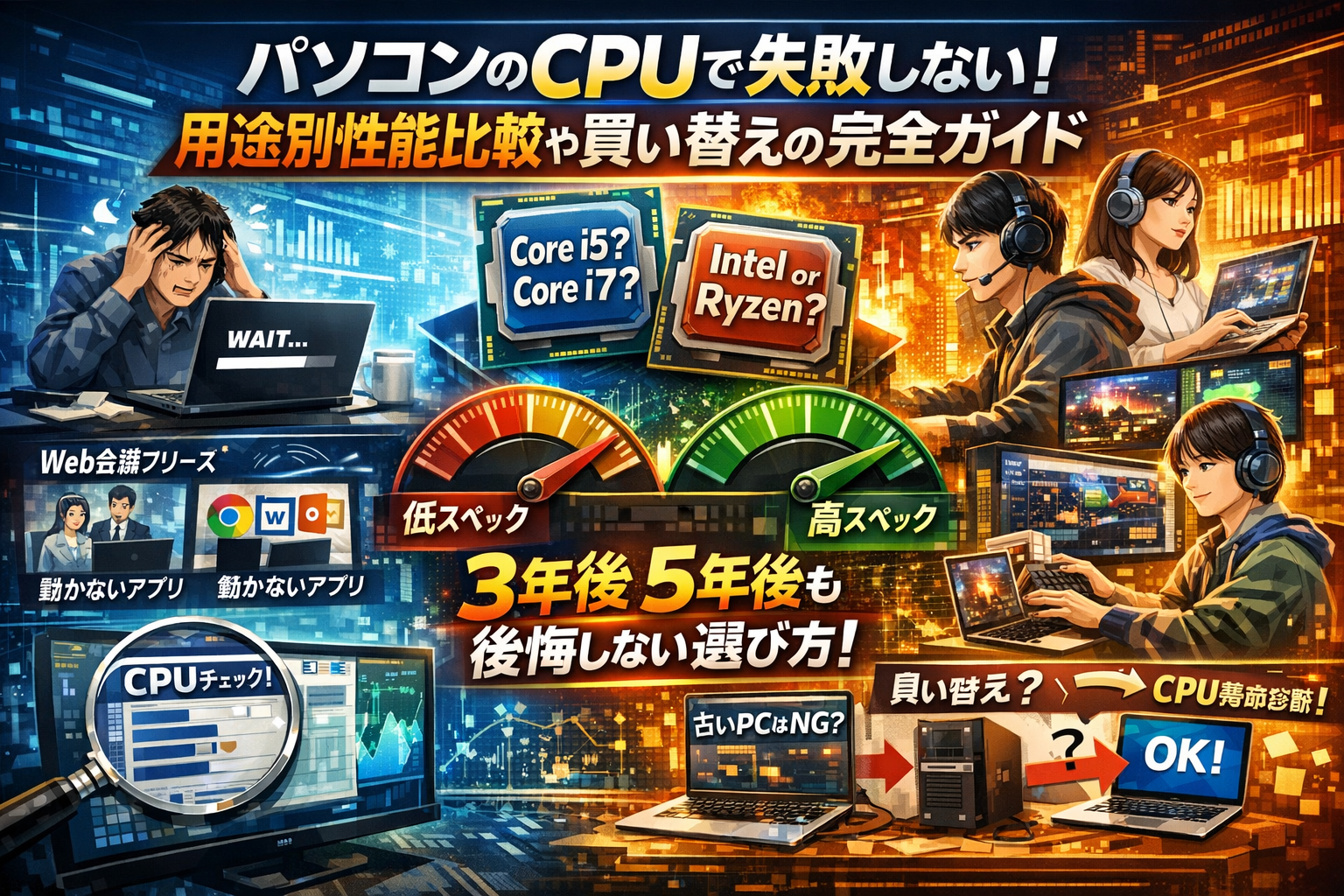
あなたのパソコンが遅い理由の多くは、設定ではなくCPU選びの判断ミスです。テレワーク中のWeb会議が固まる、ブラウザとOfficeだけなのにCPU使用率が100%に張り付く、ノートパソコンで軽い動画編集やDTMを始めた途端に作業が止まる。これらは「Core i5かCore i7か」「RyzenかIntelか」といった表面上の比較では防げません。どのCPUが何世代なら十分か、自分の用途と予算に対してどこが後悔しないスペックラインなのかを数字ではなく体感ベースで押さえる必要があります。
この記事では、まず「パソコン CPUとは何か」を押さえたうえで、Windows10/11でのCPU確認方法と使用率チェック、用途別のCPUライン、CPU性能比較の見方、中古やリースアップPCで避けるべき世代とグレード、ノートパソコンでCPU交換がほぼ不可能な理由までを一気に整理します。さらに、テレワーク用PCや大学生のノートパソコン、ゲーミングPCや動画編集用PCを導入・買い替えするときに、そのCPUが3〜5年後も業務と学習に耐えられるかをフローチャートで判断できるようにします。
パソコンのCPUをなんとなくで選ぶと、失うのは数万円ではなく、積み重なる待ち時間と機会損失です。この記事を読み進めれば、今のPCの寿命診断から次に買うべきCPUの具体名まで、自分で決め切れる状態になれます。
- いまさら聞けないパソコンのCPUとは何者か?コアやクロックの体感まで分かる基礎整理
- 自分のパソコンでCPUを3分で見抜くWindows10や11でのCPU確認と使用率チェック完全ガイド
- 用途別でCPUライン決定版テレワークや大学生やゲーミングパソコンではどこまで必要か
- その中古パソコンでCPUは買って大丈夫?世代やグレードで3つのボーダーラインを引く
- ノートパソコンでCPU交換はほぼ無理?いまのCPUを活かす設定調整と買い替え判断のリアル
- 失敗したCPU選びから学ぶ業界で本当に起きがちなケースとプロが見る原因
- これから買うパソコンでCPUを選ぶフローチャート予算や用途や使用年数で迷いを一掃する
- パソコンでCPU選びをビジネス投資に変える中小企業や個人事業主が押さえるべき3つの視点
- この記事を書いた理由
いまさら聞けないパソコンのCPUとは何者か?コアやクロックの体感まで分かる基礎整理
テレワークもゲームも動画編集も、「なんか重い…」の犯人の大半はCPUです。
同じWindowsでも、CPU次第でWeb会議がサクサク進む人と、固まって謝り続ける人にパックリ分かれます。
パソコンのCPUが遅いと何が起きるか現場で本当に起きているトラブル例
業務現場でよく見る“CPU不足あるある”はかなり生々しいです。
-
Web会議+ブラウザ10タブでCPU使用率がほぼ100%
→ 相手の声がロボ声、画面共有は数秒遅れ、議事録を取る余裕ゼロ
-
エントリー向けノートで動画編集を始める
→ プレビュー再生がカクカク、書き出しに1時間以上かかり、企画そのものが立ち消え
-
社内で古いCeleronマシンと最新Core i5が混在
→ 同じExcel集計でも処理時間が1.5〜2倍違い、遅い人だけ残業が増える
ビジネスで怖いのは、「遅いけど一応動く」状態です。
1回あたり数十秒の待ち時間でも、1日・1年で積み上がると人件費と機会損失がシャレにならないレベルになります。
コア数やスレッドやクロック周波数を動きの違いでイメージする
専門用語を、あえて“職場の人手”に置き換えてみます。
-
コア数
→ 何人のスタッフが同時に仕事できるか
-
スレッド数
→ 1人がどれだけタスクを並行してさばけるか
-
クロック周波数(GHz)
→ 1人あたりの仕事の速さ
イメージしやすいように、ざっくり表にします。
| CPU構成の違い | 人手でたとえる | 体感しやすいシーン |
|---|---|---|
| 2コア4スレッド 低クロック | アルバイト2人 | Web会議しながらExcelで固まりがち |
| 4コア8スレッド 中クロック | 正社員4人 | タブ大量+Office+軽いZoomは問題なし |
| 8コア16スレッド 高クロック | プロ集団8人 | 動画編集やAfter Effectsも余裕 |
ポイントは、コアが少ないと同時作業に弱い/クロックが低いと単体の処理がモタつくということです。
Web会議+ブラウザ+チャット+Officeを同時に開くテレワーク環境では、「人手」と「1人あたりのスピード」の両方が効いてきます。
CoreやRyzenやCeleronなどブランドとグレードのざっくり地図
よく聞く名前を、“役割と仕事量”で整理すると迷いが一気に減ります。
| ブランド・グレード | 立ち位置イメージ | 向いている使い方(現場感ベース) |
|---|---|---|
| Celeron / Pentium | 事務補助アルバイト | メールと簡単なWebだけ。Web会議多用は厳しい |
| Core i3 / Ryzen 3 | 若手一般職 | タブ少なめのOffice作業、学習用にギリギリ |
| Core i5 / Ryzen 5 | 中堅社員 | テレワーク、大学生活、軽い動画編集の“標準ライン” |
| Core i7 / Ryzen 7 | ベテラン・リーダー | ゲーム配信、動画編集、DTM、CADまで視野に入る |
| Core i9 / Ryzen 9 | 専門職エース | 高度な3D制作、大量動画の一括書き出しなどヘビー用途 |
業界人の目線で言うと、テレワークや大学生のメイン機は「最新〜2世代前くらいのCore i5かRyzen 5」が最もコスパが良いラインです。
ここを下回ると、Web会議やブラウザ多用でCPU使用率がすぐ80〜100%に張り付き、
-
Zoomで画面共有した瞬間にフリーズ
-
ブラウザのタブを3つ閉じて“なんとか動かす”
といった場当たり的な運用に追い込まれがちです。
逆に、ゲーム配信や4K動画編集、DTMで重いプラグインを多用するなら、
Core i7やRyzen 7以上+十分なメモリと高速SSDをセットで考えた方が、作業時間とストレスを大きく削れます。
私の視点で言いますと、マーケティング支援の現場で成果が出ているチームほど、
「とりあえず安いCeleron」ではなく「数年戦えるCore i5/Ryzen 5以上」を業務標準にしており、
その差が、コンテンツ制作量やオンライン商談の回数といった“売上に直結する行動量”にハッキリ現れています。
自分のパソコンでCPUを3分で見抜くWindows10や11でのCPU確認と使用率チェック完全ガイド
「なんか遅い。でもどこが悪いのか分からない」まま使い続けると、仕事時間も集中力もじわじわ奪われます。まずは、いま使っているCPUを3分で“正体暴き”しておきましょう。ここを押さえるだけで、買い替え判断もテレワークのトラブル対応も一気に楽になります。
WindowsでCPU名や世代やメモリを一気に確認する定番ルート
Windows10でも11でも、まずは次の順番で確認します。
- 画面左下のスタートボタンを右クリック
- 「システム」を開く
- 「デバイスの仕様」にある「プロセッサ」「実装RAM」を見る
ここで分かるポイントを整理すると、次のようになります。
| 表示例 | 意味の読み解き方 |
|---|---|
| Intel Core i5-8250U | Core i5 / 第8世代 / 省電力ノート向け |
| Intel Core i7-12700 | Core i7 / 第12世代 / デスクトップ向け |
| AMD Ryzen 5 5500U | Ryzen 5 / 5000番台 / ノート向け |
| 実装RAM 8.00 GB | メモリ8GB。Web会議とOffice併用では下限ライン |
CPUの「数字の頭2桁」がIntelはおおよその世代です。例: 8xxxは第8世代、12xxxは第12世代という感覚で見てください。世代が6より前なら、テレワーク前提ではそろそろ限界に近いケースが多いです。
タスクマネージャーでCPU使用率を見るときのプロっぽい視点
性能そのものだけでなく、「今どれだけ頑張らされているか」を見るのが現場では重要です。
- タスクバーを右クリックし「タスクマネージャー」を開く
- 「パフォーマンス」タブ→「CPU」を選択
- TeamsやZoom、ブラウザ、Excelなどを実際に動かしながら使用率をチェック
このとき、次の3パターンで見ると状況が一気にクリアになります。
-
待機中で10〜20%前後
- 余裕あり。常駐ソフトもそこまで邪魔していない状態です。
-
Web会議+ブラウザ10タブで50〜70%前後
- テレワーク用としては健全な負荷。まだ余力があります。
-
何をしてもすぐ80〜100%に張り付く
- CPUが常に全力疾走。体感のカクつきやフリーズが起きやすいゾーンです。
私の視点で言いますと、Web会議中にグラフ付きのExcelを開いた瞬間に使用率が跳ね上がるPCは、現場で“トラブル予備軍”として真っ先にマークします。
CPU使用率が80〜100%に張り付くときに真っ先に疑うべきポイント
「スペック不足」と決めつける前に、次の順でチェックすると無駄な買い替えを防げます。
-
常駐アプリの暴走
- タスクマネージャーの「プロセス」タブで、CPU列を並び替え
- ウイルス対策ソフトやクラウド同期、ブラウザ拡張が上位を占拠していないか確認
-
ブラウザタブの開きすぎ
- ChromeやEdgeでタブが20〜30個開いている状態は、古いCore i3やCeleronでは即オーバーワークです。
- タブを一度整理し、不要な拡張機能をオフにして再測定します。
-
メモリ不足による巻き添え
- メモリが4GB以下、もしくは8GBで常に70〜80%以上だと、スワップ発生でCPUも余計に働かされます。
- 「パフォーマンス」タブのメモリグラフを併せてチェックし、CPUだけの問題か切り分けます。
-
CPUの世代そのものが古い
- 第4〜6世代のCoreや旧世代のエントリーCPUは、Web会議+クラウド業務の組み合わせで簡単に頭打ちになります。
- 常駐整理をしても使用率が高止まりするなら、「設定見直しで粘る」から「買い替え前提で計画する」に発想を切り替えるタイミングです。
この3分診断を一度やっておくと、自分のパソコンが「まだ調整で戦えるのか」「用途に対してCPUが根本的に足りないのか」がはっきりします。ここが見えていると、次のステップの用途別スペック選びや中古PCの見極めも、ブレない判断軸で進められるようになります。
用途別でCPUライン決定版テレワークや大学生やゲーミングパソコンではどこまで必要か
在宅勤務もゲーム配信も、鍵を握るのは「どのCPUまで上げるか」です。上げすぎればムダな出費、ケチれば毎日ストレスという、地味に重い選択になります。私の視点で言いますと、失敗する人は「用途」と「使用年数」を言語化しないまま価格だけで選んでいるケースがほとんどです。ここでは、実務でよく見るラインをはっきり区切っていきます。
テレワークやOfficeやブラウザ作業向けCPUとパソコンスペック目安
Web会議とOffice作業が中心なら、体感を決めるのはCPUとメモリとストレージのバランスです。頻発するトラブルは、古いCeleronや低世代Core i3ノートで、TeamsやZoomを開いた瞬間にCPU使用率が100%に張り付くパターンです。
テレワーク用の目安を整理すると次の通りです。
| 想定シーン | CPU目安 | メモリ | ストレージ | 体感コメント |
|---|---|---|---|---|
| メールとOfficeとタブ10枚前後 | 現行Core i3 / Ryzen 3クラス | 8GB | SSD256GB以上 | 3〜4年は実務OK |
| Web会議をしながら資料編集 | 現行Core i5 / Ryzen 5クラス | 16GB | SSD512GB以上 | 会議中も固まりにくい |
| Web会議しつつブラウザ30タブやクラウドツール多用 | 上位Core i5 / Ryzen 5以上 | 16〜32GB | SSD512GB以上 | テレワーク常用ライン |
CPUをケチると、Web会議のカメラが止まる、画面共有がカクつくといった「信頼を落とす小さな事故」が積み重なります。逆に、上記ラインを守れば、在宅勤務のストレスはかなり抑えられます。
大学生や副業クリエイター向けノートパソコンでCPUはレポートとプログラミングと軽い編集を両立させるなら
レポート作成とプログラミング、たまにYouTube用のカット編集。この組み合わせは、安い事務用ノートだとすぐ限界が来ます。よくある失敗は、量販店の「学割モデル」でエントリーCPUを選び、動画編集ソフトを開いた瞬間にプレビューがコマ送りになるパターンです。
大学生・副業クリエイター向けの現実的なラインは次のイメージです。
-
レポート中心+オンライン授業
- CPU: 現行Core i3 / Ryzen 3以上
- メモリ: 最低8GB
-
プログラミングや統計ツールも使う
- CPU: 現行Core i5 / Ryzen 5クラス
- メモリ: 16GB推奨
-
サムネ作成やフルHDクラスの軽い動画編集
- CPU: 現行Core i5 / Ryzen 5以上
- メモリ: 16GB
- 可能ならGPU付きノート
特に動画編集は、CPUが弱いと書き出し時間が授業1コマ分レベルで伸びます。「編集1本に毎回1時間余計にかかる」と、バイトや勉強の時間を確実に削ります。最初からワンランク上を選ぶ方が、学業と創作の両立には現実的です。
ゲーミングパソコンや動画編集やDTMパソコンでCPUとGPUをどう分担させるか
ゲームや映像制作では、CPUとGPUの役割分担を理解していないと、よくある「CPUだけハイエンドでGPUが貧弱」というアンバランス構成になりがちです。
おおまかな考え方を表にすると次の通りです。
| 用途 | CPUの位置付け | GPUの位置付け | 典型的な失敗 |
|---|---|---|---|
| PCゲーム | フレームレートの土台 | 描画の主役 | CPU最上位+格安GPU |
| 動画編集 | エンコードとプレビューの頭脳 | エフェクト処理の加速 | CPUもGPUも中途半端 |
| DTM | プラグインとトラック数の余裕 | ほぼ影響小 | GPUに予算を割き過ぎ |
ゲーム中心なら、ミドル〜ハイミドルCPU+しっかりしたGPUが鉄板です。例えば、現行Core i5やRyzen 5クラスに、ミドルレンジGPUを組み合わせると価格とフレームレートのバランスが良くなります。CPUだけCore i7やRyzen 7にしてGPUを削る構成は、フレームレートが頭打ちになりやすい構成です。
動画編集は、CPUのコア数とクロックが書き出し時間を左右しますが、最近のソフトはGPU支援を積極的に使います。4K素材を扱うなら、8コアクラスCPU+中上位GPU+32GBメモリが、作業効率と予算の折り合いが取りやすいラインです。
DTMは少し事情が違い、シンセやエフェクトを大量に挿すとCPU使用率が急上昇します。グラフィックはほぼ影響しないため、GPUは最低限で構わない一方、高クロックの6〜8コアCPU+32GBメモリ+高速SSDに振り切る構成が現場で安定しています。
用途ごとに「どこまで攻めるか」を決めておくと、ムダな出費を抑えつつ、作業時間のムダも削れる構成に近づきます。
その中古パソコンでCPUは買って大丈夫?世代やグレードで3つのボーダーラインを引く
「安くてお得なはずの中古を買ったのに、起動するだけでイライラ」
このパターンの大半は、CPU世代とグレードを読み違えたケースです。ここでは、現場でのトラブルを踏まえて「ここを割ると後悔しやすい」というラインをはっきり言語化していきます。
第6世代や第8世代や第12世代でCPU世代の違いが体感にどう響くか
中古選びでまず見るべきは「何世代か」です。同じCore i5でも世代が違うと、体感は別物になります。
| 世代の目安 | 代表例 | 主な用途の現場感 |
|---|---|---|
| 第6世代前後 | Core i5-6500 | Web会議+タブ多めで息切れしやすい |
| 第8世代前後 | Core i5-8500 / 8250U | テレワークやOfficeならまだ現役クラス |
| 第12世代以降 | Core i5-12400 / 1240P | Web会議しながら資料作成も余裕帯 |
業務用PCの入れ替え相談で多いのが、第6世代あたりをそのままテレワークに流用したケースです。Web会議+クラウドシステム+ブラウザタブ10枚といった使い方をすると、CPU使用率がほぼ張り付き、会議中に画面共有がカクつきます。
一方、第8世代クラスなら、同じ使い方でも「やや重いけれど仕事は回る」水準になることが多いです。第12世代になると、Web会議中にAIツールで資料のたたき台を作るような使い方でも、業務として十分成立しやすくなります。
中古を候補にするなら、ビジネス用途は第8世代を最低ライン、第12世代近辺を快適ラインと見ておくと判断がブレにくくなります。
CeleronやPentiumやCore i3クラスはどこまでが普段使いで許せる範囲か
名前だけで判断すると痛い目を見るのが、CeleronやPentiumといったエントリーCPUです。
| グレード | 体感しやすいボトルネック | 許せる使い方の目安 |
|---|---|---|
| Celeron | 起動やブラウザ切替が常にワンテンポ遅い | メール確認と簡単なWeb閲覧まで |
| Pentium | 軽作業はなんとか、同時作業に弱い | レジ横の伝票印刷や単純入力 |
| Core i3 | 世代次第で普段使いは可 | Office中心なら第8世代以降を推奨 |
業界人の目線で言えば、Celeron搭載ノートで動画編集やオンライン会議を「少しだけ」やろうとするのは完全に地雷です。プレビューがコマ送りになり、書き出しに数時間かかることも珍しくありません。結果として、せっかく始めたはずの動画活用や配信を諦めてしまう流れが何度も起きています。
普段使いでも、ブラウザのタブを20枚前後開くビジネスパーソンや大学生には、Celeronや古いPentiumはストレス要因になりやすいです。最低でも第8世代以降のCore i3、できればCore i5クラスを選んだ方が、数年単位で見たときの作業時間とストレスは明らかに軽くなります。
リースアップパソコンや中古でCPUを選ぶときの危険信号と回避策
リースアップや中古はコスパが光る一方で、選び方を間違えると「安物買いの時間ロス」になります。私の視点で言いますと、確認すべきポイントは次の3つです。
-
危険信号1: 世代が第6世代以前である
- Web会議やクラウド前提の仕事には厳しく、設定を追い込んでも限界が見えやすいです。
-
危険信号2: メモリ8GB未満+Celeronや古いCore i3
- CPUだけでなくメモリも同時に詰まって、タスクマネージャーが常に真っ赤になります。
-
危険信号3: ストレージがHDDのまま
- CPUがそこそこでも、起動やアプリ立ち上げで「待ち時間」が積み上がり続けます。
回避策としては、次の組み合わせを一つの基準にすると失敗しにくくなります。
| 想定用途 | 推奨CPUライン | 最低限のセット |
|---|---|---|
| テレワーク・Office中心 | 第8世代Core i5前後 | メモリ16GB+SSD |
| 学生・副業クリエイター | 第8〜11世代Core i5 / Ryzen5 | メモリ16GB+SSD512GB以上 |
| 社員PC一括更新 | 第10世代以降Core i5 | グレードを社内で統一する |
特に中小企業では、CPUグレードや世代がバラバラだと、同じ作業でも処理時間が1.5倍以上違うケースが出てきます。残業時間や「このPC遅いんですよね」という愚痴が積み上がる構造になるため、多少の予算を足してでも同一世代・同一グレードでそろえる方が、トータルの人件費では安くつくことが多いです。
中古やリースアップを検討するときは、価格だけでなく「CPU世代とグレード」「メモリ容量」「SSDかどうか」の3点をセットで見て、数年後の仕事量や学習量まで逆算した選び方をしてみてください。時間の損失を防ぐという意味で、立派な投資判断になります。
ノートパソコンでCPU交換はほぼ無理?いまのCPUを活かす設定調整と買い替え判断のリアル
「遅いからCPUだけ入れ替えれば安く済むはず」ここで判断を誤ると、お金も時間も丸ごと失うケースを何度も見てきました。今ある1台をどう扱うかが、数年分の作業ストレスを決めます。
ノートパソコンやデスクトップでCPU交換の難易度が極端に違う理由
ノートとデスクトップでは、そもそもの設計思想が違います。
| 種類 | CPUの取り付け | 現場感覚の難易度 | リスク |
|---|---|---|---|
| デスクトップ(BTOや自作) | ソケットに差し込み | パーツ慣れした人なら現実的 | 交換ミス時も部品交換でリカバリ可能 |
| 一般的なノート | 基板に直付け(はんだ付け) | 個人ではほぼ不可能 | 基板ごと死亡レベルの故障リスク |
| 一部ビジネス向けノート | 交換可能な場合もある | 分解スキル前提 | メーカー保証が飛びやすい |
ノートは「薄さ」と「軽さ」を優先するため、CPUをマザーボードに直付けして冷却も専用設計にしています。その結果、CPU交換は
-
分解で筐体破損
-
放熱設計が合わず熱暴走
になりやすく、メーカーもサポート対象にしていません。
デスクトップは拡張前提なので、ソケット規格さえ合えばCPU交換の選択肢が残りますが、それでもチップセットや電源容量を考える必要があります。
いまのCPUとメモリとストレージであとどれくらい粘れるかを見極める
交換に走る前に、「今の構成をどこまで伸ばせるか」を数字で見る方が先です。私の視点で言いますと、ここをサボると不要な買い替えか無謀な延命か、どちらか極端に振れがちです。
| 状態チェック | 目安 | 判断の軸 |
|---|---|---|
| CPU使用率 | Web会議やブラウザ20タブで80〜100%常時 | CPU性能が頭打ちのサイン |
| メモリ使用量 | 常時90%超でスワップ発生 | メモリ増設が最優先 |
| ストレージ | HDDで起動やアプリがやたら遅い | SSD換装だけで体感激変 |
延命の優先順位は次の順が現場では鉄板です。
- HDDをSSDに換装
- メモリを8GB→16GBへ増設(可能な範囲で)
- その上でCPU使用率が常時張り付きなら「構成として限界」と判断
この2ステップを済ませても、Web会議とOfficeとクラウドツールを同時起動した瞬間にCPUが悲鳴を上げるなら、粘るより時間の無駄になるパターンが多いです。
CPU交換より買い替えが合理的になる典型パターンとその見分け方
無理にCPU交換を考えず、買い替えを投資と割り切った方がいいラインを整理します。
| こんな状態 | 判断 | 理由 |
|---|---|---|
| 第6世代以前のCore i3やCeleronでWeb会議がカクつく | 買い替え優先 | 最新ブラウザとクラウド前提では根本性能が不足 |
| メモリ4GBで空きスロット無し、HDD搭載 | 延命コストより買い替え | メモリとSSD両方手を入れると割高になりやすい |
| ノートの分解が困難で増設パーツ代+作業工数が高い | 新品や良質な中古へ | 手間を工数換算すると往々にして赤字 |
| 動画編集や配信を始めたいのに内蔵GPUのみ | 上位CPU+外部GPU構成へ移行 | CPU強化だけでは目的に届かない |
ビジネス用途や学習用途では、「1日あたり何分待たされているか」をイメージすると判断しやすくなります。
-
起動やアプリ待ちで毎日15分失っている
-
Web会議で固まって打ち合わせが伸びる
こうした積み重ねは、月の残業や制作本数に確実に響きます。
CPU単体のスペックではなく、「今のマシンにどれだけお金と時間を追加投入する価値があるか」を数字と体感の両面で見極めることが、後悔しない一手になります。
失敗したCPU選びから学ぶ業界で本当に起きがちなケースとプロが見る原因
CPU選びの失敗は、「ちょっとモッサリする」程度では済まず、時間・売上・やる気を丸ごと削ります。ここでは、現場で何度も見てきた3つのパターンから、どこで判断を誤りやすいかを整理します。私の視点で言いますと、この3パターンを避けるだけでも、PC投資の失敗はかなり減らせます。
動画編集や配信をちょっとだけのつもりでエントリーノートを買ってしまったケース
よくあるのが、「ネットとOfficeがメインだけど、たまに動画編集も」と言いながら、Celeronや低電圧版の古いCore i3を積んだ薄型ノートを選んでしまうケースです。
起きがちな現象は次の通りです。
-
タイムラインのプレビューがガクガクして編集どころではない
-
フルHD動画の書き出しが30分〜1時間単位でかかる
-
同時にブラウザやZoomを開くとCPU使用率が100%に張り付き、すべてが固まる
動画編集ソフトは、GPUだけでなくエンコードやエフェクト処理でCPUコア数に強く依存します。2コア4スレッドのエントリーCPUと、6コア12スレッドのミドルクラスでは、作業時間が2倍以上違うケースも珍しくありません。
目安としては、
-
フルHD編集を「時々」やるなら
- ノートなら最新世代のCore i5やRyzen 5クラス+16GBメモリ
-
ショート動画を量産したいなら
- できればCore i7やRyzen 7クラス+高速SSD
このあたりを最低ラインと見ておくと、後悔が減ります。
テレワークで古いCPUをそのまま使いWeb会議が止まりまくった企業の構造的な問題
テレワーク導入時に「まだ動くから」と、第4〜6世代のCore i3やCeleron搭載ノートをそのまま配布した結果、Web会議が崩壊したという相談も非常に多いです。
典型的な症状は次の通りです。
-
TeamsやZoomで相手の声が途切れる、画面が静止する
-
ブラウザでクラウドERPやチャットを開いただけでファンが全開
-
タスクマネージャーを開くとCPU使用率が常時90〜100%
ここで見落とされがちなのは、「1人あたりのロス時間×人数」のインパクトです。
| 状況 | 1人のロス | 10人チームのロス |
|---|---|---|
| 会議の度に5分遅延 | 月3時間 | 月30時間 |
CPUスペックをケチった結果、残業代や機会損失で逆に高くつく構造になっています。
テレワーク前提の業務であれば、少なくとも以下を揃えたいところです。
-
第8世代以降のCore i5相当またはRyzen 5以上
-
メモリ16GB
-
SSD 256GB以上
ここを下回ると、「テレワークは非効率」という誤った結論にたどり着きやすくなります。
社内でCPU性能がバラバラなときになぜチーム全体の生産性が落ちるのか
中小企業で見落とされがちなのが、「同じ仕事をしているのにPC性能がバラバラ」という状態です。古いCore i3と最新Core i5が混在していると、次のような歪みが出ます。
-
重いExcelファイルの処理時間が、社員によって2倍以上違う
-
Web会議で一部スタッフだけ映像がカクつき、進行が止まる
-
画面共有やファイル転送の待ち時間が多い人ほど、ミスが増えやすい
結果として、一番遅いPCに全体のペースが引きずられる状況が生まれます。
対策として有効なのは、「平均を上げる」よりも「ボトムを引き上げる」考え方です。
-
CPUが古い世代(第6世代以前)+HDDのPCは優先的に入れ替える
-
新規購入時はスペックを統一し、3〜5年で一括更新するサイクルを決める
-
情報システム担当が、CPU世代とメモリ容量の一覧を作り、ボトルネック端末を可視化する
CPU選びを「コスト削減の対象」ではなく、「チームの時間を買う投資」として設計できるかどうかが、長期的な生産性に直結します。
これから買うパソコンでCPUを選ぶフローチャート予算や用途や使用年数で迷いを一掃する
「どのCPUが正解か」で迷う人を山ほど見てきましたが、実は用途×使用年数×予算でほぼ自動的に答えは決まります。スペック表をにらむ前に、まずこの3軸で整理してみてください。
5年使うつもりか3年で入れ替えるかで変わるCPUの選び方
長く使うほど、ワンランク上を選んだ方が総コストは下がります。業務用PC入れ替えを支援してきた経験から、ざっくり次のイメージを持ってください。
| 使用予定年数 | 主な用途イメージ | 狙うCPU帯の目安 |
|---|---|---|
| 約3年 | テレワーク、Office、ブラウザ中心 | 現行世代の中位クラス(Core i5 / Ryzen 5) |
| 約5年 | 上記+軽い動画編集、プログラミング | 中~上位(Core i5上位 / Ryzen 5上位以上) |
| 5年以上 | クリエイティブ、複数モニター常用 | 上位(Core i7 / Ryzen 7クラス) |
ポイントは、「何年後のソフトを動かすつもりか」です。
3年サイクルなら、少し足りない場面が出ても我慢せず買い替えやすいですが、5年以上使いたいのに現行エントリーCPUを選ぶと、Web会議とクラウド管理画面だけでCPU使用率が常に80~100%張り付き、テレワークそのものがストレス源になります。
予算10万円前後や15万円前後や20万円超でそれぞれ狙うべきCPU帯
同じ予算でも、CPUにどこまで振るかで体感は劇的に変わります。
| 予算帯 | おすすめCPUイメージ | 想定する人 |
|---|---|---|
| 10万円前後 | 現行Core i5下位 / Ryzen 5下位+16GBメモリ | 大学生、事務中心のテレワーカー |
| 15万円前後 | Core i5中位 / Ryzen 5中位+16~32GBメモリ | 副業クリエイター、軽い動画編集 |
| 20万円超 | Core i7 / Ryzen 7+高速SSD+32GBメモリ | ゲーム配信、4K動画編集、DTM |
この表で重要なのは、CPUだけでなくメモリとSSD容量もセットで考えることです。たとえば予算15万円でCPUを無理に最上位にしてメモリを8GBに削ると、ブラウザタブやZoomと動画編集ソフトを同時起動した瞬間に動作がガタ落ちします。
ゲーミングパソコンやクリエイターパソコンでやりがちなCPU過剰やGPU不足とその修正
ゲーム配信や動画編集の相談では、業界人の間で「CPUモリモリ、GPUスカスカ問題」と呼ぶミスマッチが本当に多いです。
代表的な失敗パターン
-
高価なCore i9クラス+ローエンドGPU
-
上位Ryzen+オンボードグラフィックス
-
メモリ16GB未満で4K編集やDTMを始める
実際の負荷イメージは次の通りです。
| 用途 | CPU負荷の役割 | GPU負荷の役割 |
|---|---|---|
| PCゲーム | AIや物理演算、裏側の処理 | 描画、フレームレート、解像度 |
| 動画編集 | エンコード、複数トラック処理 | エフェクト、プレビュー再生 |
| DTM | プラグイン処理、ソフト音源の同時鳴らし | グラフィックはほぼ軽い |
ゲームと動画編集を両立したい人は、中上位CPU+中上位GPUのバランス型が最もコスパが良く、CPUだけを最上位にしてもフレームレートはほとんど伸びません。
私の視点で言いますと、配信や編集を少し本気でやりたいなら「Core i5またはRyzen 5中位+ミドルクラスGPU+メモリ32GB」を軸に考えると、5年近くストレス少なく使えるケースが多いです。
CPU選びで迷ったら、「何年使うか」「どこまでの作業を同時にこなしたいか」「GPUにどこまで役割を渡すか」を書き出してみてください。数字ではなく、自分の1日をそのまま動かせるかどうかで判断すると、後悔しないラインが見えてきます。
パソコンでCPU選びをビジネス投資に変える中小企業や個人事業主が押さえるべき3つの視点
集客用のサイトやSNSをどれだけ頑張っても、スタッフのパソコンが遅いと「待ち時間」と「イライラ」で利益がこぼれていきます。CPUはそのボトルネックになりやすい“見えない固定費”です。この章では、単なるスペック比較ではなく、売上と残業時間に直結する視点で整理します。
Web会議やクラウドやAIツール前提で業務用パソコンのスペックをどう組み立てるか
今の業務は、ブラウザだけでなく
-
Web会議ツール
-
クラウド型の顧客管理や予約システム
-
画像編集や動画編集、生成AI
を同時に開くのが当たり前になっています。古いCeleronや第6世代前後のCore i3マシンでWeb会議とクラウドシステムを並行すると、CPU使用率が80〜100%に張り付き、カメラ映像が止まる→発言のタイミングを逃す→商談の質が落ちるという悪循環が起きがちです。
業務前提でスペックを組むなら、最低限の目安は次の通りです。
| 主な業務イメージ | 推奨CPU帯 | メモリ | ストレージ |
|---|---|---|---|
| メール、ブラウザ、Web会議中心 | 最新世代のCore i3クラス以上 | 8GB | SSD 256GB以上 |
| Web会議+資料作成+クラウド業務 | Core i5 / Ryzen 5クラス | 16GB | SSD 512GB前後 |
| 動画編集やAI画像生成を業務で活用 | Core i7 / Ryzen 7クラス | 16〜32GB | SSD 1TB前後 |
ポイントは、「何を同時に開くか」から逆算することです。カタログのCPU名を見る前に、1日の仕事のタイムラインを書き出し、「同時起動の最大パターン」で耐えられるかを判断軸にすると失敗が減ります。
スタッフ全員のCPUやメモリをそろえることがなぜ業務効率とストレスに直結するのか
現場でよく見るのが、
-
AさんのPCは最新Core i5
-
Bさんは数年前のCore i3
-
Cさんは中古のCeleron
といったバラバラ構成です。一見コスト削減に見えますが、同じ仕事をしているのに1.5〜2倍の処理時間差が出やすく、次のような影響が蓄積します。
-
共有ファイルの保存完了を待つ時間が長い人ほど、残業とストレスが増える
-
遅いPCの人に業務を任せづらくなり、一部の人に仕事が偏る
-
Web会議やオンライン研修で、毎回誰か1人の回線・PC待ちになる
結果として、「人件費は同じなのにアウトプット量がチーム内でぶれる」という状態になります。
私の視点で言いますと、スタッフ用のPCはCPUとメモリをある程度そろえること自体が、業務標準化の一部です。最低ラインとしては、
-
事務・営業職は全員Core i5 / Ryzen 5クラス以上
-
メモリは全員16GBで統一
としておくと、「誰のPCだから遅い」という議論が消え、マニュアルや研修も組みやすくなります。
デジタルマーケティングと集客を回すためのパソコン選びという発想
集客を強化しようとすると、次のようなタスクが一気に増えます。
-
ブログやコラムの更新
-
InstagramやTikTok向けの縦型動画編集
-
自社サイトの更新やLP修正
-
分析ツールや広告管理画面のチェック
このとき、エントリークラスのPCを使っている担当者ほど
-
動画の書き出しに数十分〜数時間かかり、その間ほぼ何もできない
-
画像編集ソフトを開くとWeb会議がカクつき、同時作業を諦める
-
分析ツールの画面遷移が遅く、数字を見るのが心理的に面倒になる
といった「目に見えないブレーキ」がかかります。結果として、せっかくのマーケティング施策が“机上の計画”で止まりやすくなるのです。
デジタルマーケティングを継続的に回す担当者には、次のような考え方がおすすめです。
-
3年以上、マーケ担当として腰を据えてもらう前提なら
- CPUはCore i5 / Ryzen 5以上
- メモリは16GB
- 可能なら外付けモニターもセットで支給
-
動画制作やバナー制作も兼ねるなら
- CPUはCore i7 / Ryzen 7クラス
- 必要に応じてGPU搭載機を検討
ここを「とりあえず安いPCで」と妥協すると、制作物のクオリティ以前に、作業量そのものが増えません。マーケ予算の数%をCPUやメモリに回すだけで、広告費よりも高いリターンになるケースが多く見られます。
CPUは部品ではなく、売上を生む作業時間をどれだけ絞り出せるかを決めるエンジンです。テレワークとWeb会議、クラウド、AI活用を前提にした今こそ、「最安のPC」ではなく「もっとも早く投資回収できるPC」を選ぶ発想に切り替えていく価値があります。
この記事を書いた理由
著者 – 小野 祥宏(おの よしひろ)株式会社センタリング 代表取締役社長(CEO)
中小企業のデジタルマーケティングを支援していると、広告運用や解析そのものより「パソコンが遅くて仕事にならない」という相談を受けることが少なくありません。テレワーク移行時、社内の古いノートパソコンをそのまま使い続け、ウェブ会議が頻繁に固まり、商談や社内ミーティングが中断されるケースも何度も見てきました。原因を一緒に探ると、回線やソフトではなく、ほとんどがCPU選びの段階で判断を誤っているだけでした。私自身も、動画編集や解析ツールを並行して動かした途端、CPU使用率が張り付いて提案資料の作成が止まった経験があります。多くの経営者や学生、個人事業主が、同じように「知らなかっただけ」で時間と機会を失ってほしくない。その思いから、ブランド名や型番の比較ではなく、実際の業務や学習の場面でどこまでのCPUが必要なのかを、できるだけ具体的なイメージで整理しました。パソコン選びを単なる出費ではなく、成果を生む投資として考えられるきっかけになればうれしく思います。