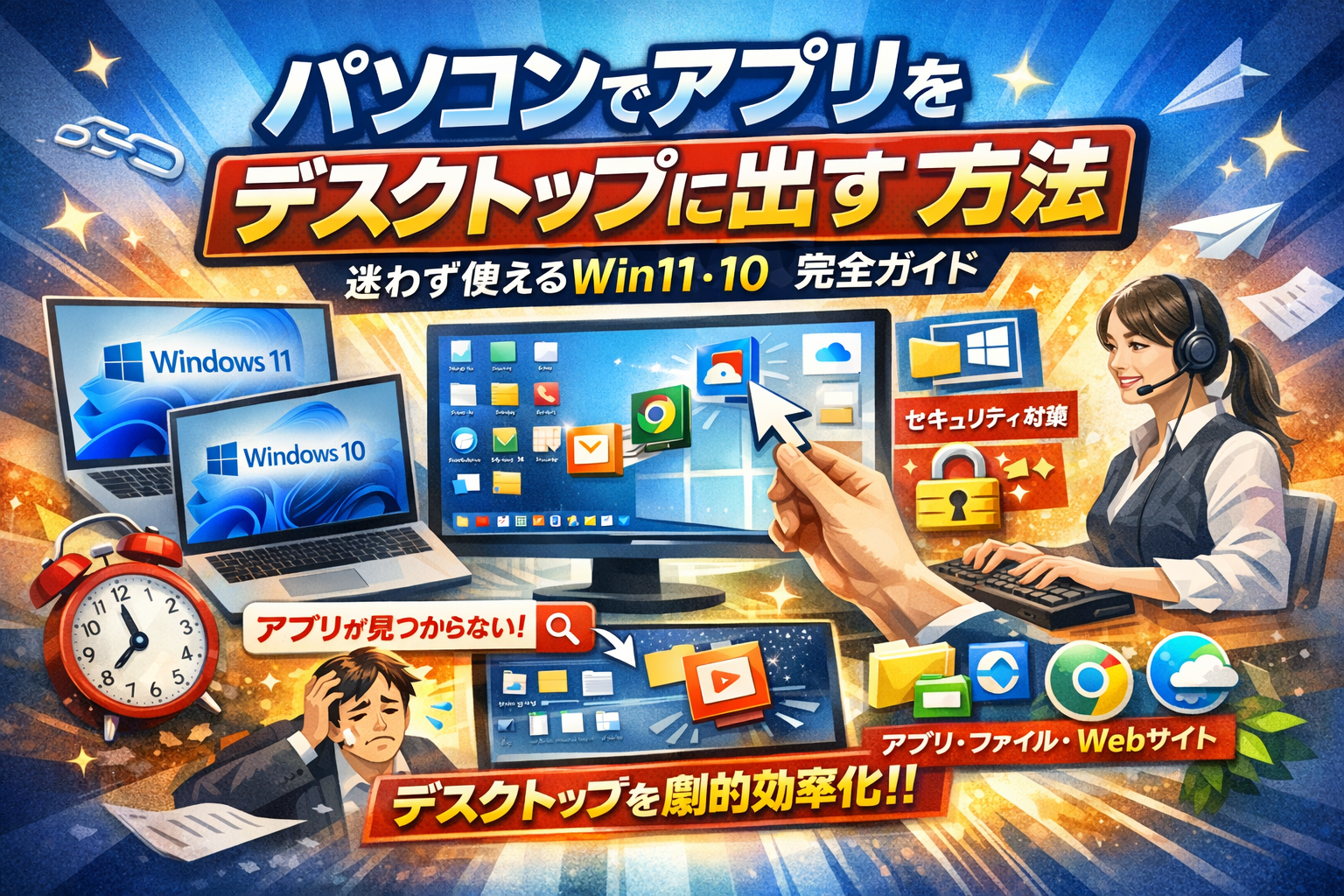
オンライン会議の直前に、開きたいアプリがパソコンのどこにも見当たらない。スタートメニューもアプリ一覧画面も探したのに、デスクトップアイコンもタスクバーにも出てこない。Windows11に変わってから、昔のWindows10のやり方ではショートカット作成ができない、ドラッグ&ドロップも効かない、マウス無しのノートPCでは右クリックすら面倒。この状態を放置すると、会議や問い合わせ対応のたびに数分単位で時間が漏れていきます。
このガイドでは、パソコンでアプリをデスクトップに出す方法を、Windows11とWindows10それぞれで迷わず再現できるレベルまで分解します。スタートメニューからのショートカット作成やホーム画面への追加、サイトをデスクトップに出す方法、ファイルやフォルダの安全な表示だけでなく、「Windows11でショートカット作成できない」「アイコンが急に消えた」といった典型トラブルも一括で解決します。富士通やLAVIE、dynabookなど機種を問わず使える操作に絞り、マウス無しのキーボード操作、デスクトップアイコン追加と削除の整理術までを一連の実務ロジックとしてまとめました。
この記事を読み進めれば、単にアイコンを出せるだけでなく、テレワークや店舗業務で必要なアプリとWebを、最短で開ける「仕事が途切れないデスクトップ」が手に入ります。
- もう迷わない!パソコンのアプリをデスクトップに出すと毎日の作業が驚くほどラクになるワケ
- 【全体像】パソコンでアプリをホーム画面に出す方法をたった3分で攻略
- Windows11でアプリをデスクトップに出す方法の完全マスター術とプロが使う小ワザ集
- Windows10でパソコンのアプリをホーム画面に追加する方法と古い解説との違いを徹底チェック
- アプリ以外もおまかせ!ファイルやフォルダやWebサイトをデスクトップに出す実践テクニック大全
- できない・出せない・消えた?パソコンのアプリをデスクトップに出す方法の全原因と対処リスト
- マウス無しでもあきらめない!キーボード操作でアプリをホーム画面に追加する魔法のテクニック
- デスクトップがアイコンだらけにならない秘密の整理術とリスクゼロに近づくコツ
- 中小企業の現場で判明!PC基本操作と集客成果を上げる意外すぎるつながりとは
- この記事を書いた理由
もう迷わない!パソコンのアプリをデスクトップに出すと毎日の作業が驚くほどラクになるワケ
オンライン会議の直前、肝心のアプリが見つからず、画面を必死に探した経験はありませんか。実務の現場では、この「数十秒の迷子時間」が1日何度も積み重なり、気づけば1時間分の作業が消えていることさえあります。
デスクトップにアプリやサイトを整理して出しておくことは、単なる「便利ワザ」ではなく、ムダ時間をごっそり削るための仕組みづくりに近い発想です。
私の視点で言いますと、問い合わせ管理画面やWeb予約サイトをアイコン1クリックで開けるかどうかで、商談の取りこぼしが発生するかどうかがはっきり変わります。
よくあるパソコンでアプリが見つからないシーンと隠れたムダ時間を大公開
現場でよく見る「迷子パターン」は、ほぼ決まっています。
-
スタートメニューのどこに入ったか分からない
-
タスクバーにピン留めしたつもりが、実はされていない
-
Web版サービスを毎回検索エンジンから開いている
この3つが重なると、1回の起動にかかる時間は30〜60秒になりやすいです。1日10回起動するアプリなら、月に数時間分のロスになります。
| シーン | よくある動き | 起動までの時間イメージ |
|---|---|---|
| 会議直前にTeamsやZoomを探す | 画面右下→スタート→一覧スクロール | 30秒前後 |
| 問い合わせ管理画面を開く | ブラウザ起動→検索→サイトクリック | 40秒前後 |
| 社内共有フォルダを開く | エクスプローラー→ネットワーク→辿る | 30秒前後 |
この3つをすべてデスクトップアイコンにしておくだけで、ほぼ2〜3秒で開けるようになります。
スマホのホーム画面との違いから考える、デスクトップアイコンの本当の役割
スマホのホーム画面は「全部置きがち」でもなんとか回りますが、パソコンでは同じ発想を持ち込むと一気に使いづらくなります。
理由はシンプルで、パソコンのデスクトップは“作業デスクそのもの”だからです。
-
スマホホーム画面
→ アプリアイコンの一覧棚
-
パソコンのデスクトップ
→ 毎日の仕事の「入り口フロア」
| 項目 | スマホホーム画面 | パソコンデスクトップ |
|---|---|---|
| 主な役割 | すべてのアプリにすぐ触れる | 今日使う動線だけを厳選して並べる |
| 散らかった時 | スワイプすれば何とかなる | 目的のアイコンが埋もれて逆に時間がかかる |
| 最適な状態像 | よく使うアプリ中心+フォルダ整理 | 業務フロー単位でグループ化した最小限のアイコン |
ポイントは、「よく使うものだけ」「仕事の順番どおり」に配置することです。全部を出すのではなく、「今の自分の仕事の流れ」が一目で分かるように並べると、操作ミスも激減します。
テレワークやリモートワークで抜群に効くホーム画面への追加設計術とコツ
テレワーク環境では、ちょっとした迷いがそのまま「対応の遅れ」や「オンライン会議のグダグダ」に直結します。特に効果が大きいのは、次の3つのラインをデスクトップ上で分けておく方法です。
-
連絡系ライン
Teams、Zoom、メールソフト、社内チャット
-
受注・問い合わせライン
Webフォーム管理画面、予約システム、顧客管理ツール
-
作業ライン
日報フォルダ、共有ドライブ、よく使うExcelやWordテンプレート
これを意識して、デスクトップを「3つの仕事レーン」に区切るイメージで配置すると、オンライン会議前の準備や、お客様からの電話中の操作が驚くほどスムーズになります。
テレワークでよく起きる失敗も、あらかじめ潰しておくと安心です。
-
会議URLを探している間に開始時間を過ぎる
-
予約通知メールを見逃して、対応が1日遅れる
-
共有フォルダにたどり着くのに毎回迷う
これらは技術力の問題ではなく、ホーム画面への出し方と整理の問題です。最初に数分かけてデスクトップを整えるだけで、その後の毎日が一段軽くなります。
【全体像】パソコンでアプリをホーム画面に出す方法をたった3分で攻略
オンライン会議の直前にアプリが見つからず、デスクトップとスタートメニューを行ったり来たりして冷や汗…そんなムダ時間を一気に断ち切るカギが、「どこに何を置くか」を最初に設計しておくことです。ここでは、細かい手順に入る前に、仕組みの全体像だけを3分でつかむゾーンとして整理します。
ショートカットやタスクバーやスタートメニューの違いを一度でスッキリ整理
まず混乱の元になりやすいのが、「同じアプリなのに場所が3つある」という状況です。役割をざっくり言うと、次のようになります。
| 場所 | 役割イメージ | 向いている使い方 |
|---|---|---|
| デスクトップ | 作業机の上 | 1日に何度も開くアプリやフォルダ |
| タスクバー | 机の手前のペン立て | 常に起動しておきたいツール |
| スタートメニュー | 引き出しの中の「アプリ一覧navi」 | 月1回程度しか使わない設定系アプリなど |
ここで大事なのは、デスクトップに置くのはショートカットだけにするというルールです。アプリ本体や重要なファイルをドラッグ&ドロップで動かしてしまうと、起動しなくなったり、共有フォルダから消えたりとトラブルの元になります。
整理のポイントをリストにすると、次の3行だけで十分です。
-
毎日使うものはデスクトップのショートカット
-
ずっと起動しておきたいものはタスクバーにピン留め
-
たまに使うものはスタートメニューに任せる
この「三段構え」を意識するだけで、マウスの移動距離とクリック回数が目に見えて減り、問い合わせ対応やオンライン会議の立ち上げが格段に速くなります。
Windows11とWindows10でどう変わった?デスクトップアイコンの基本仕様を比較
多くの現場でつまずきが増えているのが、Windows10から11へ変わったときの「見た目の違い」です。操作の根本は同じなのに、スタートメニューの配置と右クリックメニューの仕様が変わったことで、「昔見た解説どおりにやっても画面が違う」という相談が増えています。
| 項目 | Windows11 | Windows10 |
|---|---|---|
| スタートボタンの位置 | 画面中央寄り | 画面左下 |
| スタートメニュー構成 | ピン留め+すべてのアプリ | タイル+すべてのアプリ |
| 右クリックメニュー | コンパクト表示+「その他のオプション」 | 従来型のフルメニュー |
| デスクトップアイコンの表示 | 表示設定がオフで「全部消えた」誤解多発 | 従来どおりだが同じ誤解は発生 |
特にWindows11では、右クリック時にショートカット作成や送るメニューが一段奥に隠れていることがあり、「ショートカットが作成できない」と感じやすくなっています。実際には機能が削除されたわけではなく、「表示場所が変わっただけ」というケースがほとんどです。
アプリやファイルやフォルダやWebサイトをデスクトップに出す時の正しい考え方
現場で効率が落ちるパターンの多くは、「なんでもかんでもデスクトップに出す」運用です。アイコンがびっしり並ぶと、どれが本当に大事なショートカットか瞬時に判断できず、クリックミスや情報漏えいリスクも上がります。
整理の軸は、次の4種類ごとに役割を分けることです。
-
アプリ
業務ソフトやブラウザなどは、頻度に応じてデスクトップとタスクバーを使い分けます。オンライン会議ツールやメールソフトはタスクバー、会計ソフトなどはデスクトップにショートカット、という分け方が鉄板です。
-
ファイル
見積書や報告書の「本体」は共有フォルダやドキュメントに置き、デスクトップにはショートカットだけを作成します。本体を机の上に直置きしないイメージです。
-
フォルダ
「2024_請求書」「問い合わせ対応」など、毎日開く仕事フォルダだけショートカットを出します。月1回しか開かない保管フォルダは、エクスプローラーのクイックアクセスに回す方が安全です。
-
Webサイト
Web予約システムや問い合わせフォーム、クラウドの管理画面はショートカットにしておくと、集客の成果を取りこぼしにくくなるポイントです。ブラウザのブックマークだけに頼るより、デスクトップやタスクバーから1クリックで開ける状態にしておくと、反応速度が一段上がります。
PC運用と集客支援の両方を見てきた私の視点で言いますと、「どのショートカットをホーム画面に出すか」を設計し直すだけで、問い合わせ返信のスピードやオンライン対応の質が数字として変わるケースが少なくありません。操作のテクニックはこのあと詳しく扱いますが、その前提として、デスクトップは“何でも置き場”ではなく、業務フローの入り口を集約する場所だと押さえておくと、後の設定がぶれずに済みます。
Windows11でアプリをデスクトップに出す方法の完全マスター術とプロが使う小ワザ集
オンライン会議の直前にアプリが見つからず、画面の中をさまよった経験はありませんか。Windows11なら、デスクトップアイコンをきちんと設計するだけで、その焦りとムダ時間がごっそり消えてくれます。ここでは、現場で実際に教えている「最短で迷子ゼロ」にする操作と小ワザをまとめます。
スタートメニューからドラッグするだけのショートカット作成王道パターン
Windows11でいちばん早くて失敗が少ないのが、スタートメニューからのドラッグ&ドロップです。
- 画面左下のスタートボタンをクリック
- 開いたスタートmenuで目的のアプリを探す
- アプリのアイコンを左クリックしたままデスクトップまでドラッグ
- マウスボタンを離してショートカットを作成
ここでつまずきがちなポイントは2つあります。
-
アプリをドラッグしても戻ってしまう
→「タスクバーにピン留め」だけが反応する場合があります。デスクトップの空いている場所までしっかりドラッグしているか確認します。
-
アイコンを置いたはずなのに何も増えない
→デスクトップのアイコン表示がオフになっているケースが多いです。
デスクトップ上を右クリック → 表示 → 「デスクトップアイコンの表示」にチェックが入っているか確認してください。
私の視点で言いますと、現場では「ショートカットが消えた」と駆け込まれても、9割はこの表示設定だけで片付きます。
すべてのアプリから見つからない場合のアプリ一覧画面チェックはここを押さえよう
スタートにピン留めされていないアプリは、「すべてのアプリ」から探します。この画面で迷う方が非常に多いので、押さえるべきチェックポイントを表にまとめます。
| よくある状態 | 原因のパターン | 取るべき操作 |
|---|---|---|
| アプリ名が見当たらない | アルファベット順・五十音順を見落としている | 一番上の「すべてのアプリ」を開き、頭文字を意識してスクロール |
| 似た名前が多くて分からない | Web版とデスクトップ版が混在 | アイコン左の表記に「アプリ」「Web」がないか確認 |
| 会社で入れたはずなのに無い | 別アカウントでログイン中 | 画面右下のアカウント名を確認し、業務用アカウントに切り替え |
特に、マイクロソフトストアから入れたアプリは、会社のセキュリティポリシーで表示が制限されていることもあります。その場合は、無理に探し回るより情報システム担当かサポート窓口に「ストアアプリの制限」を確認した方が早く解決します。
マイクロソフトストアアプリやWeb版サービスをホーム画面に追加したい時に知っておくべき注意点
最近の業務では、ExcelやTeamsと同じくらい、Webブラウザで開く予約システムや管理サイトへのショートカットが重要になっています。ここを整えるかどうかで、問い合わせ対応のスピードが体感で変わります。
まずはストアアプリとWeb版サービスの違いを整理します。
| 種類 | 例 | デスクトップに出す方法 | 注意点 |
|---|---|---|---|
| ストアアプリ | Teams、Outlook | スタートからドラッグ / アプリ一覧から右クリック→「ファイルの場所を開く」→右クリック→送る→デスクトップ | 会社のポリシーでインストールや表示が制限される場合あり |
| Web版サービス | 予約システム、問い合わせフォーム | EdgeやChromeでサイトを開き、右上メニューから「アプリとしてインストール」や「ショートカットを作成」を選択 | ブラウザごとにメニュー名が違うため、ブラウザを固定しておくと迷いが減る |
特にWeb版サービスは、ブラウザのブックマークだけに頼ると、新人や代行担当がたどり着けないという問題が起きがちです。デスクトップショートカットとあわせて、タスクバーにもピン留めしておくと、誰が使っても同じ動線になります。
ポイントを整理すると、次の3つです。
-
ストアアプリは、まずアプリ一覧から「ファイルの場所を開く」で実体を見つける
-
Webサービスは、ブラウザ側の「アプリとしてインストール」「ショートカット作成」を活用する
-
作りすぎたショートカットは、フォルダでジャンル分けし、デスクトップの一列目だけを「最重要アプリ」に絞る
この3点を押さえるだけで、Windows11のホーム画面は「何となく置いたアイコンの集合」から、「業務フローそのものを映したナビゲーション画面」に変わります。毎日のクリック数と探す時間が確実に減り、オンライン会議前のあの独特の冷や汗からも解放されていきます。
Windows10でパソコンのアプリをホーム画面に追加する方法と古い解説との違いを徹底チェック
オンライン会議の直前にアプリが見つからず、画面の前で固まる…。現場で一番多いこの冷や汗パターンは、Windows10ならきちんとホーム画面に追加しておけばかなり減らせます。ところが、古い解説どおりに操作すると画面が違ったり、ドラッグしてもショートカットが作成できなかったりしてつまずきがちです。この章では、今のWindows10に合ったやり方だけを“最短コース”で押さえていきます。
スタートボタンからショートカット作成&送るメニューの二大使い分け
Windows10でアプリをデスクトップに出す基本ルートは2つあります。ポイントは「スタートメニュー経由」と「ファイルから送るメニュー経由」を使い分けることです。
1つ目はスタートボタンからの方法です。
- 画面左下のスタートボタンをクリック
- 一覧から目的のアプリ名を右クリック
- 「その他」→「ファイルの場所を開く」をクリック
- 開いたフォルダ内のアプリを右クリック→「送る」→「デスクトップ(ショートカットを作成)」
2つ目は実行ファイルから直接作成する方法です。
- エクスプローラーでアプリのexeファイルを表示
- 右クリック→「送る」→「デスクトップ(ショートカットを作成)」
現場での使い分けイメージをまとめると、次のようになります。
| パターン | 向いているケース | メリット |
|---|---|---|
| スタートボタンから | Officeやブラウザなど、よく使う一般的なアプリ | 探しやすく、迷いにくい |
| 送るメニューから | 業務システムや社内ツールなど、専用フォルダにあるアプリ | アプリの場所が分かっていれば最速 |
スタートメニューから直接デスクトップへドラッグしても反応しない場合は、この2ルートのどちらかを使うと安定してショートカット作成ができます。
ありがちなWindows10ショートカット作成の勘違い&トラブル事例とすぐできる対策
業務現場でよく見るつまずきポイントを整理すると、次の3つに集約されます。
-
ドラッグしてもショートカットが作れない
→スタートメニューのタイルや一覧からは、Windows10ではドラッグで作成できない場合があります。必ず「ファイルの場所を開く」→送るメニューを使うと安定します。
-
アイコンが急に全部消えた
→多くは削除ではなく、「デスクトップアイコンの表示」がオフになっているだけです。
デスクトップ上で右クリック→「表示」→「デスクトップアイコンの表示」にチェックを入れます。 -
ショートカットを削除したらアプリまで消えたと思った
→ショートカットはあくまで“近道”です。デスクトップ上で右クリック→「削除」をしても本体は残ります。怖くて整理できない人は、この仕組みを理解すると一気に片付けやすくなります。
私の視点で言いますと、問い合わせ対応が遅いチームほど、この3つが原因でアプリ起動まで30秒〜1分のロスを毎回出している印象です。
Windows11へ移行予定の人へ!今から始めるデスクトップアイコン整理術
Windows11に移る前からデスクトップを整えておくと、移行後の混乱が一気に減ります。ポイントは「全部出す」のではなく、業務フローごとに厳選することです。
-
1軍だけを残す発想に切り替える
毎日使うアプリ、フォルダ、Webサイトだけをデスクトップに残し、それ以外はスタートメニューや検索から開く運用にします。
-
用途別に配置する
左側に「メール・ブラウザ・チャット」、中央に「顧客管理・予約システム」、右側に「社内フォルダ・共有ドライブ」というように、仕事の流れに沿って並べます。
-
Webサイトはブラウザ別で混在させない
Edge用ショートカットとChrome用ショートカットが混在すると、どの環境で開くのか毎回迷います。ブラウザごとに列を分けるだけでも迷いが減り、オンライン予約や問い合わせフォームへの到達がスムーズになります。
この整理をしておくと、Windows11への移行時に「ショートカットがどこに行ったか分からない」「とりあえず全部デスクトップへ」という力技に頼らず、落ち着いて新しい画面に慣れていけます。業務でパソコンを使う人ほど、今日から始めた方が得をする整理術です。
アプリ以外もおまかせ!ファイルやフォルダやWebサイトをデスクトップに出す実践テクニック大全
オンライン会議直前に「資料どこ?」と探し回るか、1クリックで開けるか。この差が、そのまま仕事の段取り力になります。ここではアプリだけでなく、ファイル・フォルダ・サイト・クラウドサービスを一気にデスクトップから呼び出す設計術をまとめます。
よく使うフォルダやファイルをデスクトップへ安全に出すためのショートカット作成ポイント
現場で多いのが「ファイルをデスクトップへコピーしていて、最新版がどれか分からなくなる」パターンです。避けるコツは、必ずショートカットを作成することです。
【安全な基本手順(Windows11/10共通)】
- エクスプローラーで目的のフォルダやファイルを開く
- 対象を右クリック
- 「その他のオプションを表示」→「送る」→「デスクトップ(ショートカットを作成)」を選択
ショートカットを使う理由を整理すると、違いが一目で分かります。
| 項目 | コピー | ショートカット |
|---|---|---|
| 元データとの連動 | 連動しない | 同じものを開く |
| 誤削除リスク | 高い | 本体は残る |
| 容量(GB) | 増えやすい | ほぼ増えない |
ポイントは、「顧客」「請求」「社内共有」など業務フローごとにフォルダショートカットをまとめることです。これだけで、問い合わせ対応や社内サポートのスピードが目に見えて変わります。
パソコンのサイトをデスクトップに出す方法とブラウザごとの違い(Edge/Chromeなど)徹底解説
Webサイトも、毎回検索して開いていてはムダが多すぎます。ブラウザごとにデスクトップへ出す方法が少し違うので、よく使うものだけ押さえておきましょう。
| ブラウザ | 基本的な流れ | 特に向いているサイト |
|---|---|---|
| Microsoft Edge | 右上メニュー→「アプリ」→「このサイトをアプリとしてインストール」→デスクトップにショートカット作成 | 社内ポータル、勤怠、チャットツール |
| Google Chrome | 右上メニュー→「その他のツール」→「ショートカットを作成」→「ウィンドウとして開く」を選択 | 予約システム、管理画面 |
| その他ブラウザ | アドレスバー横をドラッグ&ドロップしてデスクトップへ | 単発で使うマニュアルページなど |
EdgeやChromeで「アプリとしてインストール」を使うと、タスクバーやスタートメニューにもピン留めできる軽量アプリ風のWebショートカットになります。マウス無しのノートPCでも、Windowsキーでスタートメニューを開いてすぐ起動できるので、テレワークとの相性が非常に良いです。
Web予約やクラウドサービスをホーム画面に追加して仕事スピードを劇的UPする実践例
私の視点で言いますと、中小企業や店舗で一番もったいないのが、せっかく獲得したWeb予約や問い合わせに、たどり着くまで時間がかかっているケースです。よくある改善パターンを3つ挙げます。
-
予約システムを1クリック化
- 予約管理画面のURLをEdgeで開き、「アプリとしてインストール」
- デスクトップとタスクバー両方にショートカットを配置
- 朝イチと閉店前に必ず開く運用ルールを決める
-
問い合わせフォーム管理画面を「サポート窓口」アイコンに
- 管理画面URLをChromeからショートカット作成
- アイコン名を「問い合わせnavi」「サポート受付」など、誰が見ても分かる名前に変更
-
クラウドストレージの業務別ショートカット
- OneDriveやGoogleドライブ内の「見積書」「請求書」フォルダにショートカットを作成
- デスクトップでは「営業」「経理」など部門別にエリアを分けて配置
このように、デスクトップを「通信ノウハウの入り口」や「業務フローの地図」にする発想を持つだけで、PC操作の迷子時間がごっそり削れます。ショートカット作成は単なるテクニックではなく、売上や問い合わせ対応スピードに直結する「ビジネス設計」だと捉えてみてください。
できない・出せない・消えた?パソコンのアプリをデスクトップに出す方法の全原因と対処リスト
「さっきまであったアイコンが消えた…」「ドラッグしても反応しない…」という瞬間は、オンライン会議前だと冷や汗ものです。ここでは、現場で本当によくある原因だけをピンポイントで整理します。私の視点で言いますと、これを押さえておくと社内ヘルプデスク要員並みのトラブルシュートができるようになります。
ショートカット作成ができない三大原因(ドラッグ不可・権限・ストアアプリ特有の落とし穴)を完全解剖
ショートカット作成に失敗する場面は、ほぼ次の3パターンに収まります。
原因と対処を一覧にすると、迷いが一気に減ります。
| 原因 | 典型的な症状 | すぐ試す対処 |
|---|---|---|
| ドラッグ不可 | アイコンをつかんでも「禁止」マークが出る | アプリを右クリック→「スタートにピン留め」や「タスクバーにピン留め」で代替 |
| 権限不足 | 管理者パスワードを求められて失敗 | 管理者アカウントでログインしてショートカット作成 |
| ストアアプリ特有 | 実行ファイルが見つからない | スタートメニューから右クリック→「スタートにピン留め」を起点に運用 |
ポイントは、必ずしもデスクトップにショートカットを置かなくてもよい場面を見極めることです。業務で毎日使うアプリはタスクバー、週数回レベルはスタートメニュー、それ以外だけをデスクトップに出すと、誤クリックも減り作業スピードが安定します。
ショートカットをドラッグ&ドロップで作成できない場合は、次の手順が代替策になります。
-
アプリやファイルを右クリック
-
「送る」を選択
-
「デスクトップ(ショートカットを作成)」をクリック
この右クリック経由の作成方法を覚えておくと、機種が富士通でもLAVIEでもdynabookでも再現しやすい操作になります。
デスクトップアイコンが全部消えた時こそ見直したい画面表示設定
「全部消えた」「フォルダごと消したかも」という相談の多くは、実はデスクトップ表示の設定だけが原因です。消えたのではなく、非表示に切り替わっているだけというケースが非常に多くあります。
Windowsでまず確認したいのは、次のチェックポイントです。
-
デスクトップの何もない場所を右クリック
-
「表示」をクリック
-
「デスクトップアイコンの表示」にチェックが入っているか確認
ここがオフになっていると、どんなにショートカットを作成しても一切表示されません。業務現場では、清掃用ソフトや画面録画ツールの誤操作でこの設定が変わることがあります。
もう一つの落とし穴が、仮想デスクトップの切り替わりです。Windowsで「Win+Tab」を押して別のデスクトップに移動していると、同じPCなのにまったく違うデスクトップが表示されます。アイコンが「別の机の上に置かれている」状態になるので、表示設定と合わせてチェックすると安心です。
Windows11でショートカット作成できない時に要注意のセキュリティ設定とアカウントの落とし穴
Windows11では、セキュリティとアカウント周りが強化された影響で、「昨日までできたショートカット作成が急に失敗する」ケースが増えています。特にテレワーク用PCで発生しやすいのが次の2点です。
| 落とし穴 | 何が起きるか | 対処の方向性 |
|---|---|---|
| 会社のセキュリティポリシー | 特定フォルダへのショートカット作成がブロックされる | IT管理者にデスクトップへの書き込み権限やポリシーを確認 |
| Microsoftアカウントと職場アカウントの混在 | 片方のアカウントだけ権限が弱く、作成に失敗 | 「設定」→「アカウント」でサインイン中の種別を確認 |
テレワーク環境では、OneDriveとデスクトップが同期されているケースも多く、容量制限に引っかかってショートカットやファイル保存がブロックされることがあります。この場合は、デスクトップ直下ではなく、ドキュメント内に業務用フォルダを作り、そこにアプリ関連のショートカットやWebショートカットをまとめる運用に切り替えると安定します。
セキュリティソフトがWebサイトショートカットや不明なアプリのショートカットをブロックしていることもあるため、作成に失敗したら次の順番で切り分けると効率的です。
- デスクトップ以外の場所(ドキュメント)でショートカット作成ができるか
- 別アカウント(管理者)で同じ操作ができるか
- 会社支給PCならITサポート窓口にポリシー状況を確認する
この三段階で確認すると、「自分の操作ミス」か「PC側の制限」かを素早く切り分けられます。現場ではここがあいまいなまま時間だけが溶けがちなので、冷静にチェックするとムダ時間を大きく減らせます。
マウス無しでもあきらめない!キーボード操作でアプリをホーム画面に追加する魔法のテクニック
オンライン会議5分前、マウスが反応しないのにアプリをデスクトップに出したい…。そんなヒヤ汗シーンを、キーボードだけで切り抜ける方法をまとめます。ポイントは「右クリックを再現する」「アイコンを正確に選ぶ」「最低限のショートカットだけ覚える」の3つです。
ノートパソコンでマウス無し操作する時の基本ショートカット技(右クリック・コピー・貼り付け)
まずはマウス代わりの“指先ショートカット”を押さえます。右クリックが再現できれば、ショートカット作成の8割はクリアです。
主な操作とキーの対応は次の通りです。
| やりたい操作 | キーボードショートカット | 現場での使いどころ |
|---|---|---|
| 右クリックメニューを出す | Shift + F10 | ショートカット作成、削除、プロパティ確認 |
| コピー | Ctrl + C | アプリアイコン、ファイルを複製 |
| 貼り付け | Ctrl + V | デスクトップ上にショートカットを配置 |
| 切り取り | Ctrl + X | 整理時に場所を移動 |
| すべて選択 | Ctrl + A | アイコン一括整理 |
| ウィンドウを切り替え | Alt + Tab | 作業しながら画面を素早く移動 |
キーボードだけでの基本フローは次の通りです。
-
矢印キーで対象アイコンを選択
-
Shift + F10でメニューを開く
-
方向キーで「送る」や「ショートカットの作成」を選び、Enterで決定
この流れを体で覚えると、マウスに手を伸ばす回数が劇的に減ります。
タスクバーからデスクトップへカンタン移動!Windows11流の新しい操作法
Windows11ではスタートとタスクバーのデザインが変わり、マウス前提の解説に戸惑う人が増えています。キーボード派は「Windowsキー」を軸に使うと迷いません。
| 目的 | 操作の流れ(Windows11) |
|---|---|
| アプリを探す | Windowsキー → アプリ名を入力 → Enter |
| タスクバー上のアプリに移動 | Windowsキー + T → 矢印キーで選択 → Enter |
| デスクトップを表示 | Windowsキー + D |
タスクバーにピン留め済みのアプリなら、次の手順でデスクトップにショートカットを作れます。
- Windowsキー + Tでタスクバーにフォーカス
- 矢印キーで対象アプリを選択
- Shift + F10でメニューを表示
- 「スタートにピン留め」を選択してEnter
- Windowsキーでスタートを開き、アプリを選択
- Shift + F10 → 「ファイルの場所を開く」
- 開いたフォルダ内でアプリを選び、Ctrl + C
- Windowsキー + Dでデスクトップ → Ctrl + V
ドラッグ&ドロップなしでも、タスクバーからデスクトップへ“迂回ルート”で移動できるわけです。
テレワーク中にマウスが壊れた時のための「最低限覚えたいキーボード術」伝授
テレワークの現場を見ていると、マウスが動かないだけで会議開始が10分遅れるケースが意外と多くあります。そこを防ぐ“保険”として、次の3つだけは覚えておくと安心です。
-
緊急脱出セット
- Windowsキー + D(すぐにデスクトップへ)
- Alt + F4(アプリを閉じる)
-
ショートカット作成の最短手順
- Windowsキーでスタート → アプリ名入力 → Enter
- Alt + F4で一旦閉じる
- 再度Windowsキー → アプリを選択 → Shift + F10
- 「ファイルの場所を開く」→ Ctrl + C → Windowsキー + D → Ctrl + V
-
画面が固まった時の最後の砦
- Ctrl + Shift + Escでタスクマネージャーを開く
- 矢印キーで問題アプリを選び、Deleteで終了
業界人の目線で言うと、これらを事前に紙1枚にメモしてモニターの端に貼っておくだけで、問い合わせ対応やオンライン商談の“事故”が目に見えて減ります。私の視点で言いますと、キーボード操作を覚えることは、単なるテクニックではなく「トラブルが起きても業務を止めないための保険づくり」に近い感覚です。
デスクトップがアイコンだらけにならない秘密の整理術とリスクゼロに近づくコツ
デスクトップを「何でも置き場」にしていると、オンライン会議前に肝心のアプリが見つからず固まる、という相談が本当に多いです。ここでは、現場で使える整理のコツと、絶対に踏んではいけない地雷をまとめます。
全部出すのは危険?ショートカットやデスクトップ表示のメリット・デメリットをプロが徹底解説
まずは、よく混同されるポイントを整理します。
| 種類 | メリット | デメリット | 向いている使い方 |
|---|---|---|---|
| デスクトップショートカット | 1クリックで開ける / 視覚的に分かりやすい | 増えると探しにくい / 見せたくない情報も丸見え | 毎日使うアプリやフォルダ |
| タスクバーのピン留め | 起動中が分かる / 誤削除しにくい | 多すぎると横幅オーバー | 常時起動したいツール |
| スタートメニュー | 量が多くても整理しやすい | 初心者はたどり着きにくい | 週1回程度の利用 |
業務現場で問題になるのは、「全部ショートカットで出す運用」です。
-
どれが本当に重要か分からなくなる
-
外部の人に画面共有した際、社内フォルダ名や顧客名が丸見え
-
引き継ぎ時に、どのアイコンからどの仕事をするのか説明が必要
「よく使うものだけ最低限を出す」「あとはスタートやタスクバーに逃がす」というレベル感が、安全とスピードのバランスを取りやすいです。
仕事用パソコンのホーム画面アイコンを業務フロー別に神レベルで分ける整理超術
PCを片付ける感覚ではなく、業務フローを設計する感覚で並べると、一気に仕事が早くなります。
おすすめの並べ方(例)
-
左上: 「朝イチで開く」ゾーン
- メール、チャットツール、勤怠、スケジュール
-
その右側: 「問い合わせ対応」ゾーン
- Web管理画面、予約システム、顧客管理、よく使うフォルダ
-
画面中央付近: 「制作・事務作業」ゾーン
- オフィスソフト、クラウドストレージ、テンプレートフォルダ
-
右端: 「管理・設定」ゾーン
- 設定系、サポートツール、マニュアルPDF
さらに、フォルダ名も業務フローとセットにすると迷いが激減します。
| ダメな例 | 良い例 |
|---|---|
| 資料 | 01_見積書テンプレ |
| 仕事 | 02_問い合わせ対応用 |
| いろいろ | 03_オンライン会議セット |
SEOやMEOの相談現場では、「問い合わせフォームへのショートカットが行方不明」「予約システムまで3クリック以上」といったムダが、反応速度を確実に落としています。私の視点で言いますと、問い合わせ用のWebサイトやクラウドサービスは、業務フロー別フォルダ+デスクトップショートカットのセット運用が最も事故が少ないと感じます。
パソコンのアプリをホーム画面から消したい時に絶対やってはいけない操作と正しい削除方法
「アイコンを消したらアプリも消えた」という声もよく届きます。ここは誤操作が多い危険ゾーンです。
絶対にやってはいけない操作
-
アンインストールとショートカット削除の違いを理解せず、
設定画面やアプリ一覧から削除してしまう
-
共有フォルダやサーバー上の本体ファイルを、そのままデスクトップにドラッグ&ドロップして移動してしまう
-
よく分からないままクリーンアップ系ツールで「不要ショートカット削除」を実行する
安全な片付け手順
- デスクトップ上で、不要なアイコンを右クリック
- メニューから「削除」を選択
- 表示されるのがショートカットか、本体かを確認
- ショートカットなら矢印マークが付いている
- 不安な場合は、以下で確認
- 右クリック → プロパティ →「リンク先」が表示されていればショートカット
ショートカットだけを消す分には、アプリやファイル本体は残ります。逆に、共有フォルダ内の本体ファイルを誤って削除すると、チーム全体のデータが消えることもあります。
最後に、デスクトップアイコン自体の表示がオフになっているだけ、というケースも非常に多いです。アイコンが一斉に消えたときは、焦って再インストールする前に、「デスクトップの表示設定」がオンかどうかを必ず確認してから動くようにしておくと安心です。
中小企業の現場で判明!PC基本操作と集客成果を上げる意外すぎるつながりとは
パソコンのショートカット作成は「IT好きの小ワザ」ではなく、問い合わせ対応スピードや予約率を直撃する売上直結の仕組みづくりです。業務フローとデスクトップの設計がかみ合った瞬間、現場は一気に軽くなります。
問い合わせ対応が遅い職場のデスクトップに共通する「ある画面」とは?
問い合わせ返信が遅い職場ほど、デスクトップに共通の“悪いクセ”が見られます。
よくあるデスクトップ画面の特徴
| パターン | 画面の状態 | 具体的な悪影響 |
|---|---|---|
| アイコンだらけ型 | 画面一面にアプリ・ファイル・フォルダが散乱 | 必要なサイトやWeb管理画面を探すだけで毎回数十秒ロス |
| 何も置かない型 | デスクトップはほぼ初期状態 | 予約システムや問い合わせフォームまでたどり着くのに手順が多い |
| 個人フォルダごちゃごちゃ型 | ダウンロードとデスクトップが混在 | 担当交代時にどのショートカットが重要か誰も説明できない |
問い合わせが遅いチームでは、予約管理システムやメール、SNSの管理画面へのショートカットが見当たらないか、埋もれているケースが圧倒的です。
その結果、こんなムダが積み重なります。
-
毎回ブラウザを開き、検索してからログインする
-
担当者しか場所を知らず、休みの日は誰も開けない
-
Windowsのスタートメニューやアプリ一覧を毎回スクロールして探す
1回のロスは数十秒でも、1日に何度も繰り返すと1日あたり30分以上の「探す時間」になり、これが問い合わせ遅延の正体になっていきます。
パソコンのホーム画面にアプリ追加を見直すだけでテレワークも店舗業務も激変した実例
私の視点で言いますと、現場のテレワークや店舗業務をサポートしてきた中で、ショートカットの配置を整理しただけで運用が変わったケースは珍しくありません。
ある事務チームでは、次のようなルールに変えました。
-
デスクトップ左上:メール、チャット、オンライン会議アプリ
-
左下:予約管理や問い合わせフォームなどWebサイトへのショートカット
-
右側:社内フォルダや共有サーバーへのショートカット
-
タスクバー:毎日必ず開くアプリだけを固定表示
このとき意識したのは「人の動き=業務フロー」に合わせてショートカット作成の場所を決めることです。単にアプリをデスクトップに出すのではなく、
- 朝一で開くもの
- 問い合わせが来たときに開くもの
- 終業前に必ず確認するもの
をクリック数最小で開けるように配置しました。
結果として、
-
テレワーク中のオンライン会議に「URLが見つからない」がほぼゼロに
-
店舗ではWeb予約確認が習慣化し、取りこぼしが激減
-
新人が入ってもアイコン配置を見れば作業手順が理解できる
という変化が出ています。Windows11でも10でも、OSの違いに関係なく「業務ごとにデスクトップを設計する」という発想がポイントです。
SEOやMEOの成果を最大化するパソコン運用ルールの考え方
SEOやMEOでどれだけ検索順位を上げても、問い合わせ確認が遅れた瞬間に売上チャンスはこぼれます。そこで重要になるのが、次のようなパソコン運用ルールです。
集客成果を守るためのPC運用ルール例
-
Webサイトの問い合わせフォームや予約画面は
- デスクトップにショートカットを作成
- タスクバーにもピン留めしておく
-
SNS、Googleビジネスプロフィール、広告管理画面へのショートカットは
- 「集客」「広告」などフォルダごとにまとめてデスクトップに配置
-
重要なショートカットは個人ではなく共通フォルダからコピーして使う
-
新しいツールを導入したら、
- URL
- ログイン方法
- ショートカット配置場所
を1枚の運用マニュアルに追記する
このレベルまでルール化すると、パソコンの操作は単なる「機械の扱い方」ではなく、集客から問い合わせ対応までをつなぐ業務設計になります。
ショートカットやフォルダの配置を見直すことが、そのまま売上の下支えになる感覚を、一度現場で体験してみてほしいところです。
この記事を書いた理由
著者 – 小野 祥宏(おの よしひろ)株式会社センタリング 代表取締役社長(CEO)
中小企業や店舗のデジタル集客を支援していると、SEOやMEO、SNS施策そのものより「パソコンの操作につまずいて反応が遅れる」場面を何度も見てきました。オンライン相談の開始直前に、Zoomやブラウザ、予約システムのアイコンが見つからず、慌てて探しているうちに見込み客を逃してしまう、といった相談も珍しくありません。
私自身、Windows11への移行直後に、ショートカットの場所や作り方が変わったことで、会議用アプリをすぐ開けず、スタートメニューを何度も行き来した経験があります。デスクトップの並べ方を見直しただけで、問い合わせ対応や広告運用の切り替えが一気にスムーズになり、日々の判断スピードまで変わりました。
この記事では、難しい専門用語ではなく、現場で実際に使っている操作順にそって、「迷わず目的のアプリを開ける」状態までを細かく分解しています。テレワーク中のスタッフや店舗スタッフが、会議や予約確認のたびにストレスを抱えないようにすることが、結果的に集客や売上の最大化につながる。そのための土台として、この内容をまとめました。