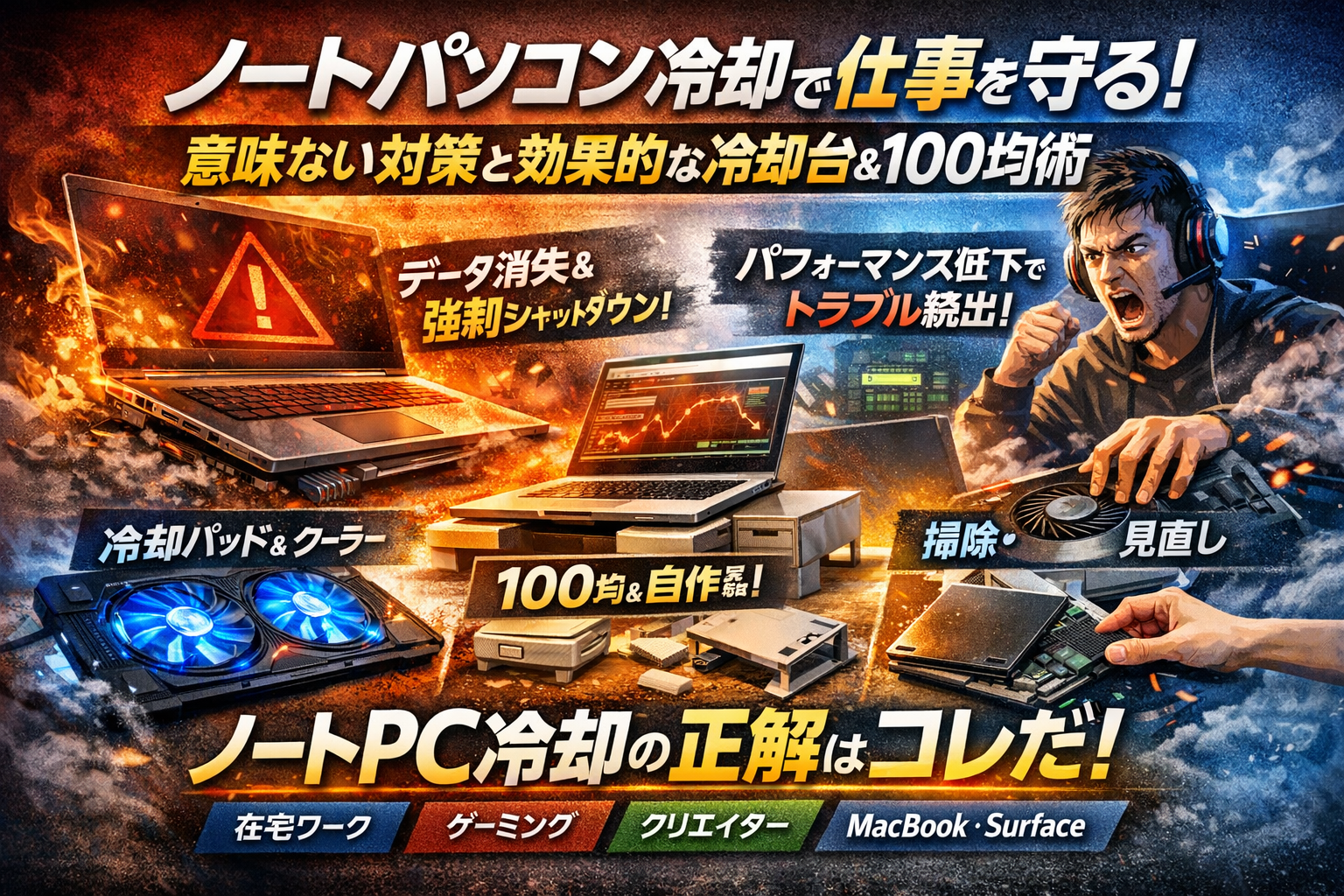
ノートパソコンの冷却を「ちょっと熱いけど動いているから大丈夫」と放置すると、落ちるのはPCではなく仕事の信頼です。オンライン商談の録画データが飛ぶ、ゲーミングノートPCのフレームレートが不安定になる、動画書き出しが遅れて納期がずれる。多くのトラブルは故障ではなく、冷却不足と意味のない熱対策が招いています。
ノートパソコン冷却台や冷却パッド、USB冷却ファン、100均の放熱スタンド、アルミ板、自作ボード。どれが効果的で、どれが「お金も時間も無駄になる対策」なのかは、排熱口と吸気口の位置、負荷、作業時間でまったく結論が変わります。ノートパソコン冷却台は意味ないと感じている人ほど、この前提を外しています。
この記事では、ノートPCが熱くなる仕組みと危険ライン、冷却台・冷却パッド・放熱スタンドの本当の向き不向き、100均グッズや自作の限界、冷却ファン掃除や電源設定の見直しまでを、在宅勤務やゲーミング、MacBookクラムシェルやSurface利用といった具体的なケース別に整理します。読み終えるころには、「自分のノートパソコンにはどの冷却方法とグッズをどう組み合わせるべきか」「どの対策は今すぐ捨ててよいか」が一目で判断できるはずです。ノートパソコン冷却を感覚で選び続けることこそ、最も高くつくコストになります。
- ノートパソコン冷却を甘く見ると何が起きるか?ビジネスとゲームのリアルな被害
- まず押さえたいノートパソコン冷却対策の基礎知識と危険ライン
- ノートパソコン冷却台・冷却パッド・冷却スタンドのタイプ別「本当の向き不向き」
- ノートパソコン冷却台は意味ない?本当の理由と効果を出すための条件
- 100均グッズやアルミ板・自作でノートパソコン冷却はどこまで通用する?
- 冷却グッズだけに頼らない!ノートパソコン冷却のための熱暴走対策や掃除・設定チェック
- 用途別「この組み合わせで攻める」ノートパソコン冷却のベストプラクティス
- よくある質問や勘違いを一気に解消!ノートパソコン冷却Q&A
- ノートパソコン冷却と仕事の生産性を直結させる新視点まとめ
- この記事を書いた理由
ノートパソコン冷却を甘く見ると何が起きるか?ビジネスとゲームのリアルな被害
在宅勤務やオンラインゲームが当たり前になった今、ノートパソコンの冷却は「ちょっと熱いけど動いているからまあいいか」と放置されたままになりがちです。ところが現場を見ていると、熱トラブルはPC単体の問題ではなく、売上・信用・趣味の満足度をじわじわ削る“サイレントトラブル”になっています。
ノートパソコン冷却ができていないと起きるパフォーマンス低下とデータ消失の危機
CPU温度が高い状態が続くと、多くのPCは自動的にクロック数を下げて身を守ろうとします。表向きはフリーズしていなくても、以下のような「目に見えにくい遅さ」が積み重なります。
-
ブラウザのタブ切り替えがワンテンポ遅れる
-
オンライン会議で画面共有がカクつく
-
動画編集や画像書き出しに妙に時間がかかる
これらは体感しづらいのですが、1日8時間在宅勤務で使うと、1週間単位で見ると数時間レベルのロスに変わります。
さらに怖いのが、熱でメモリやストレージが不安定になり、アプリが強制終了したり、HDDやSSDへの書き込み中にエラーが出るケースです。作業中のExcelファイルやデザインデータが飛ぶと、「PCが落ちた」という一言では済みません。
下の表は、よくある症状と、その裏で起きている“見えない損失”の関係を整理したものです。
| 見える症状 | 裏側で起きていること | ビジネスへの影響例 |
|---|---|---|
| 動作がもっさりする | CPUのクロックダウン、冷却ファンの常時高回転 | 1タスクあたりの処理時間がじわ増し |
| ときどきアプリが落ちる | 高温によるメモリエラー・ストレージ負荷増大 | 入力し直し、報告書や見積りの再作成 |
| 本体が熱くなりファンがうなり続ける | 連続高負荷で内部パーツの寿命が短くなる | 突然の故障リスク・予期せぬ買い替えコスト |
私の視点で言いますと、マーケティングや制作の現場では「PCが壊れたこと」よりも、「そのせいでキャンペーン開始が1日遅れた」「録画データが残っていない」といった二次被害の方がよく問題になります。
リモート会議中にノートパソコン冷却不足で強制シャットダウンが信用問題に発展した事例
オンライン商談や社内会議では、ノートパソコンにとって負荷の高い処理が一気に重なります。
-
Web会議ツールの負荷
-
フルHD以上のモニターへの画面出力
-
PowerPointやブラウザの同時利用
冷却台やスタンドもなく、デスクが散らかって排熱口が書類やタブレットでふさがれていると、CPU温度が一気に上がり、保護のための強制シャットダウンが起きやすくなります。
現場でよく聞く流れは次のパターンです。
- 商談開始15分ほどでファンが全開になり音が気になり始める
- 画面共有中にフリーズ気味になり、資料送りが遅れる
- 大事な見積り説明のタイミングで突然電源が落ちる
- 再接続に数分かかり、相手の集中も温度も冷めてしまう
その結果として起きるのは、「機械トラブルだから仕方ないね」という優しい反応ばかりではありません。録画されていたはずの会議データが途切れ、社内への共有資料が残らず、再説明のための打ち合わせが追加で必要になるケースもあります。
特に在宅勤務では、自宅の室温管理やPCクーラーの有無もすべて「個人の自己管理」とみなされがちです。にもかかわらず、商談失敗や情報共有の抜けはチーム全体の成果としてカウントされるため、冷却軽視が評価や売上に静かに効いてきます。
ゲーミングノートパソコン冷却が足りないとフレームレート低下に直結する理由
ゲーミングノートやクリエイター向けモバイルPCは、高性能CPUと外部GPUを詰め込んでいる分、デスクトップ以上に冷却設計がシビアです。高負荷ゲームや3Dレンダリングを走らせると、内部温度は一気に上昇します。
ここで冷却が追いつかないと、次のような現象が発生します。
-
GPUの温度上昇で自動的にクロックが下がる
-
フレームレートが一時的にドンと落ちる“カクつき”が発生
-
シーン切り替えやエフェクトの多い場面でのみ極端に重くなる
多くのユーザーは「ネット回線が不安定」「ゲーム側の最適化が悪い」と考えがちですが、本体底面が触れないほど熱い状態で、冷却パッドもスタンドもないというパターンが少なくありません。
フレームレートの落ち込みは、対戦ゲームであればそのまま勝率に、配信者であれば視聴体験に直結します。クリエイターにとっては、レンダリング時間が伸びることで納期ギリギリのスケジュール管理がさらにシビアになります。
ゲーミング用途では「最強のスペック」を求めてCPUやメモリばかり強化しがちですが、冷却ファンの配置やPCクーラー、放熱スタンドの有無を無視すると、本来の性能の7〜8割しか引き出せていないこともあります。冷却は“おまけのアクセサリ”ではなく、スペックを実戦投入するための前提条件だと考えた方が、長期的にはコスパもパフォーマンスも安定します。
まず押さえたいノートパソコン冷却対策の基礎知識と危険ライン
「本気の商談中に画面がフリーズ」「動画書き出しの直前でPCが落ちる」――現場で起きているトラブルの9割は、実は基本の冷却メカニズムを知らないところから始まります。ここを押さえるだけで、無駄なグッズ選びをかなり避けられます。
ノートパソコン冷却の発熱ポイントや内蔵ファンのしくみを理解しよう
ノートパソコンの熱源はざっくり言うと次の3カ所です。
-
CPUやGPUなどの頭脳パーツ
-
SSDやHDDなどのストレージ
-
ACアダプターからの電源周り
内部では、これらのパーツとヒートシンク(金属板)が接触し、そこに冷却ファンが風を当てて、側面や背面の排熱口から外へ熱を吐き出しています。
ここで重要なのが「どこから空気を吸って、どこから吐いているか」です。底面から吸気して側面から排気するタイプが多く、底面をふさぐと、一気に温度が上がります。
よくあるNGパターンは次の通りです。
-
布製ソファや布団の上で長時間作業
-
膝の上でゲーミング用途
-
デスクの奥にピッタリ押し付けて排気口をふさぐ
これらは、どれだけ高価なクーラーやスタンドを買っても台無しにしてしまう使い方です。
ノートパソコン冷却のために知るべき想定内の温度と要注意の境界線
どの程度の温度なら「想定内」かを知らないと、余計な不安や、逆に楽観しすぎる状態を招きます。CPU温度をざっくり分類すると次のイメージです。
| CPU温度の目安 | 状態のイメージ | 現場での判断ポイント |
|---|---|---|
| 40〜60度前後 | 軽い作業時の通常運転 | 事務作業やブラウジングでこの範囲なら問題なし |
| 60〜80度前後 | 高負荷作業時の想定内 | ゲーム・動画編集・オンライン会議でこのゾーンはよくある |
| 80度を長時間超える | 要注意ゾーン | ファンが常時フル回転、動作が重く感じ始める |
| 90度近辺が続く | リスクゾーン | サーマルスロットリングや強制シャットダウンの可能性 |
温度自体は設計上ある程度まで耐えられるのですが、高温が長時間続くと、性能を意図的に落として自衛する仕組み(サーマルスロットリング)が働きます。
その結果、フレームレート低下や動画の書き出し時間の延び、オンライン会議でのカクつきが起こり、ビジネスの現場では「作業が終わらない」「商談の印象が悪くなる」という形で効いてきます。
ノートパソコン冷却は本当に必要か?現場目線でプロが答える
「普通の事務作業しかしないから、冷却なんて気にしなくていいのでは」という声もよく聞きます。ここは使い方と環境で答えが変わります。
| 利用シーン | 室温・環境 | 冷却対策の優先度 |
|---|---|---|
| テキスト作業中心の在宅勤務 | 24〜26度前後、デスク上で使用 | スタンドで底上げ+排気口をふさがない程度で十分なことが多い |
| オンライン会議を1日数時間 | 小型デスクで壁際に設置 | 排気スペース確保と冷却スタンドの導入を検討 |
| ゲーミングや動画編集 | 室温高め・長時間連続使用 | 冷却ファン付き台+内部のホコリ掃除はほぼ必須 |
| MacBookや薄型モバイルをクラムシェルで運用 | 外部モニター接続でフタを閉じて運用 | 放熱スタンドと通風確保を強く推奨 |
マーケティングやオンライン営業の現場を見ている私の視点で言いますと、問題になるのは「1回の熱暴走」そのものよりも、その後に発生する次のようなロスです。
-
商談録画データが消えて、議事録を書き直す時間
-
動画書き出しが遅れ、キャンペーン公開が1日ずれる
-
フリーズを恐れて負荷の高いツール利用を避け、結果的に生産性が下がる
冷却は単なるPCの延命策ではなく、「トラブルを未然に防いで、仕事のテンポを崩さないための投資」に近い感覚で考えた方が、判断を誤りません。
このあと冷却台やパッド、100均グッズの向き不向きに触れていきますが、その前提として、自分のPCがどこで熱くなり、どんな環境で使われているかを一度整理しておくことが、最強の熱対策への近道になります。
ノートパソコン冷却台・冷却パッド・冷却スタンドのタイプ別「本当の向き不向き」
オンライン商談が止まるか、ゲームのフレームレートが落ちるかは、どの冷却アイテムを選ぶかでほぼ決まります。見た目だけで選ぶと、冷やしたい場所にまったく風が当たらず「意味がない」という結果になりやすいところです。
まずは3タイプの役割を一気に整理します。
| タイプ | 仕組み | 向いている用途 | 相性が悪いケース |
|---|---|---|---|
| 冷却台(ファン付き) | 底面から強制的に送風 | ゲーミング、高負荷作業、厚みのあるPC | ファン位置と吸気口がずれている薄型PC |
| 冷却パッド(シート系) | 素材で放熱・熱拡散 | 事務作業、在宅勤務、静音重視 | 長時間の高負荷、排熱口が側面の機種 |
| 放熱スタンド | 浮かせてエアフロー確保 | タイピング中心、ビデオ会議、クラムシェル | 室温が高い環境、CPU負荷が常に高い用途 |
ノートパソコン冷却台と冷却パッド・放熱スタンドの違いや選び方
選び方を一言でまとめると、「風を当てるのか、逃がすのか、拡散するのか」の違いを見極めることです。
-
冷却台
- 底面に吸気口がある機種と相性が良いです。
- USB給電で冷却ファンを回すぶん静音性は落ちますが、温度低下は狙いやすいです。
- デスク上で固定使用する在宅勤務や据え置きのゲーミングにおすすめです。
-
冷却パッド
- 冷却シートを敷くだけなので静かで簡単です。
- 熱を素材側に逃がす仕組みなので、そもそもの発熱が中程度以下の事務用PC向きです。
- 室温が高い夏場や、高負荷ゲームには力不足になりやすいです。
-
放熱スタンド
- 底面の空間を確保し、自然なエアフローをつくります。
- タイピング角度が変わるので、長時間の在宅勤務では肩や手首の負担も減らしやすいです。
- ファンレス機種や軽い作業なら、スタンドだけで十分なケースも多いです。
私の視点で言いますと、購入前に必ず「底面の写真」と「排熱口の位置」を確認し、それに合うタイプを選んでいる人ほど失敗が少ない印象があります。
ゲーミングノートパソコン冷却最強を狙うなら絶対に外せないチェックポイント
高リフレッシュレートのモニターをつないでFPSゲームを回すような使い方では、温度管理がスコアに直結します。ここを外すと、高価なゲーミングノートでも宝の持ち腐れになります。
押さえたいポイントは次の通りです。
-
底面の吸気口と冷却台ファンの位置がどれだけ重なるかを確認する
-
排熱口が後方か側面かを確認し、壁やモニター裏でふさがないレイアウトにする
-
電源設定を高パフォーマンスにしたうえで、冷却台を組み合わせてサーマルスロットリングを抑える
-
室温も性能の一部と捉え、締め切った部屋での長時間プレイを避ける
おすすめは、冷却台+放熱スタンド的な角度調整の組み合わせです。少し後ろを持ち上げるだけで、冷却ファンから吸い込む空気の量が増え、GPUとCPU両方の温度が落ちやすくなります。
一方で、シート系の冷却パッド単体だけで「最強」を狙おうとするのは無理があり、結果として「効果が感じられない」に直結しやすいところです。
MacBookやSurfaceなどファンレス向けノートパソコン冷却の注意点
MacBookや一部のSurfaceは、そもそも本体内部のエアフロー設計がゲーミングノートとは別物です。ここを理解しないまま一般的な冷却台を当てはめると、かえって使い勝手が悪くなるケースがあります。
ポイントは次の3つです。
- 底面に大きな吸気口がない機種は、強制送風よりも放熱スタンド+デスク全体のエアフローを優先する
- クラムシェル運用の場合は、
- 本体背面を空ける
- モニターアームや縦置きスタンドで側面をふさがない
この2点を徹底することで、筐体全体から熱を逃がしやすくなります
- 静音性が重要なので、ファン付き冷却台を使うなら回転数調整付きのモデルを選び、在宅勤務の会議中にマイクがファン音を拾わないよう注意する
ビジネス用途で使う薄型のモバイルPCは、ファンレスか低速ファン前提で設計されていることが多く、冷却グッズを足す前に、机上のレイアウトとスタンドで逃げ道を作る方がコスパは高いことが多いです。
冷却台、冷却パッド、放熱スタンドはどれが正解というより、「PCの排熱設計」と「業務やゲームの負荷レベル」に合わせてセットで考えることが、トラブルを防ぎながら快適さを最大化する近道になります。
ノートパソコン冷却台は意味ない?本当の理由と効果を出すための条件
「買ったのに全然変わらない」「むしろうるさくなっただけ」
冷却台が“外れアイテム”に感じられる裏側には、はっきりした原因があります。ここを押さえると、一気に当たりアイテムに変わります。
ノートパソコン冷却台が効かない失敗パターンと配置ミスの落とし穴
現場でよく見る“効かないパターン”は決まっています。
-
本体底面を完全にふさいだまま、その下に冷却パッドを敷いている
-
膝の上や布ソファで使い続け、その上に冷却ボードを置いている
-
ファンの風向きが本体の吸気口と逆方向になっている
-
デスク奥に押し込んで、背面の排熱口が壁に近すぎる
結果として、冷風が回り続けるのは「机と冷却台の間」だけで、CPUやGPUの温度がほとんど下がらない、という状況が起きます。
私の視点で言いますと、オンライン商談中の強制シャットダウンの多くは、冷却グッズが無いのではなく、この配置ミスで起きています。
失敗を避ける基本は次の3点です。
-
本体底面に必ず空間をつくる(ゴム脚より高く持ち上げる)
-
排熱口の前後10cm程度は物を置かない
-
膝上利用はやめて、必ずデスクとスタンドを組み合わせる
排熱口や吸気口の位置が原因!ノートパソコンクーラー選びの意外な注意点
冷却グッズ選びで一番スルーされがちなのが「吸気口と排熱口の位置」です。ここを外すと、どんな高価なクーラーでも宝の持ち腐れになります。
よくある配置と向き不向きは、次のイメージです。
| 本体の冷却構造 | 合うクーラーのタイプ | 相性が悪い例 |
|---|---|---|
| 底面吸気 側面排気 | ファン付き冷却台 底面から吹き上げ | 天板のみの放熱ボードだけ |
| キーボード上部吸気 側面排気 | 角度をつける放熱スタンド 外付けUSBファンで側面送風 | 底面ファンだけの冷却パッド |
| 側面吸気 背面排気 | 背面のスペースを確保するスタンド | 背面を壁に密着させる台 |
ポイントは、「吸気口に新鮮な空気を送り込み 排熱口の出口をふさがない」という一点です。
店舗や通販サイトでは静音性やRGBライティングが推されがちですが、まずは自分のPCの底面と側面をひっくり返して確認することが先です。
ノートパソコン冷却に放熱スタンドだけで十分な場合と冷却ファンが必須になる場合の違い
冷却ファン付きの台が常に正解とは限りません。負荷と用途で、必要なレベルははっきり分かれます。
| 利用シーン | 放熱スタンドのみで十分なケース | 冷却ファン必須のケース |
|---|---|---|
| 在宅の事務作業(Web 会議 メール 資料作成) | 室温が高すぎず 内蔵ファンが正常であればスタンドと底上げだけで安定 | 同時に動画編集や3Dアプリを動かす場合 |
| オンライン会議中心のビジネス利用 | 角度付きスタンドで排熱スペース確保 マイクノイズを抑えたいときも有効 | 会議と並行して録画配信や画面キャプチャを常時行う場合 |
| ゲーミングや3D制作 | 軽めのタイトル フルHD低設定であれば放熱スタンドと電源設定調整で耐えられることもある | 高負荷ゲームや4K動画書き出し 長時間プレイは大型ファン付き台や外付けクーラーが欲しい |
ビジネス利用で大事なのは、「CPU温度が数度下がったか」よりも動作が安定し 強制シャットダウンのリスクがどこまで下がったかです。
冷却ファンの音がWeb会議のマイクに乗るケースもあるため、負荷が低い仕事ではあえて放熱スタンドだけにして、内蔵ファンの掃除や電源設定の見直しに投資したほうが成果につながる場面も多いです。
一方で、ゲーミングノートやクリエイターモデルをフルパワーで回す場合は、放熱スタンドだけでは「熱が逃げる道」を作ったに過ぎません。そこに外気を積極的に送り込む冷却ファンを組み合わせてはじめて、フレームレート低下や書き出し時間の伸びを抑えられます。
冷却台が意味を持つかどうかは、価格ではなく「排熱設計と使い方にどこまで合わせ込めたか」で決まります。ここを押さえておくと、次に何を買うべきか、そして何を買わなくていいかが一気にクリアになります。
100均グッズやアルミ板・自作でノートパソコン冷却はどこまで通用する?
「お金をかけずにパソコンを冷やしたい」在宅勤務やゲーミングの現場で、真っ先に出る発想が100均グッズや自作アイテムです。うまく使えば“ちょい熱い”レベルは十分しのげますが、やり方を間違えると発熱はそのまま・データだけ危険という残念な状態に陥ります。
私の視点で言いますと、ビジネス用途なら「商談や原稿が飛ばないラインまで冷やせるか」を軸に判断するのが現実的です。
ノートパソコン冷却を100均グッズで実践したときの費用対効果と落とし穴
100均は「放熱スタンド」「滑り止めゴム」「アルミボード」など、冷却に使えるパーツの宝庫です。ざっくり整理すると次のような立ち位置になります。
| 100均アイテム | 向いている用途 | 効果が出やすい条件 |
|---|---|---|
| シンプルな放熱スタンド | 事務作業用ノートパソコンの底上げ | 室温が高すぎない・CPU負荷が低〜中 |
| アルミボード・鍋敷き系 | 底面がフラットな機種の放熱補助 | デスク使用・短時間の発熱ピーク対策 |
| USBミニファン | 排気口付近への送風補助 | 風を「吸気口方向」に当てない使い分け |
ビジネス用の薄型PCで、主な作業がメールやドキュメント中心なら、100均スタンドで底面にすき間を作るだけでも数度の温度差が出るケースは珍しくありません。一方で、次のような場面ではコスパが一気に悪化します。
-
ゲーミングノートやクリエイター向け高性能機で、ゲーム配信や動画書き出しを長時間続ける
-
室温が高く、デスクトップPCでも苦しいような環境
-
膝上や布団の上で使い続け、そもそも吸気がふさがれている
このゾーンでは、100均グッズはあくまで「ないよりマシ」レベルで、冷却パッドやファン付きの冷却台といった専用クーラーを組み合わせないと、フレームレート低下や強制シャットダウンは防ぎきれません。
アルミ板や金属ラックを使ったノートパソコン冷却でよくあるトラブル
アルミ板は放熱性が高く、うまく使えばCPU温度のピークをなだらかにしてくれます。ただし、現場で頻発するトラブルもはっきりしています。
| よくある失敗パターン | 何が起きるか |
|---|---|
| 分厚いアルミ板を「冷却台がわり」にする | ただの重い板になり、放熱しきれず熱がこもる |
| 金属ラックの網目にそのまま置く | ゴム足がはまり込み、PCがガタつきキーボードが打ちづらい |
| ゴム足部だけが接触している配置 | 熱を運ぶべき金属にほとんど熱が伝わらない |
| アルミ板を布やマットで覆って使う | 布が断熱材となり、冷却どころか保温状態になる |
アルミや金属ラックを使うときのポイントはシンプルです。
-
底面の通気孔をふさがないこと
-
プラスチックのゴム足だけで支えず、底面の広い面積を金属に触れさせること
-
デスクトップ用モニターと併用する場合は、スタンドの角度がきつすぎて排気口をふさがないか確認すること
「なんとなくひんやりしそう」で選ぶと、かえってノートパソコンの排熱設計を邪魔してしまいます。
ノートパソコン冷却自作派が見落としがちな安定性や結露リスク
自作派の相談で多いのが、「保冷剤」「凍らせたペットボトル」「冷却シート」をデスクに置いて、その上にPCをのせるアイデアです。冷気そのものは感じやすいのですが、ビジネス視点ではリスクのほうが圧倒的に大きいです。
自作冷却で特にチェックしてほしいポイントを整理します。
-
結露リスク
- 保冷剤や氷を使うと、周囲の空気中の水分が冷やされて水滴になります。
- 底面の通気孔やUSBポート、HDD付近に水分が入ると、ショートや故障、最悪はデータ消失につながります。
-
安定性とタイピングのしやすさ
- 冊子や段ボールを重ねた即席スタンドは、オンライン会議中のタイピングでグラつきがちです。
- 微妙なガタつきでも、1日8時間の在宅勤務では肩こりや手首の痛みの原因になります。
-
ケーブルと排気の取り回し
- 自作スタンドで高さを上げすぎると、電源ケーブルやUSBケーブルが突っ張り、ポートに負荷がかかります。
- 排気口のすぐ後ろに壁やモニターアームの柱がくると、熱風がこもり冷却どころか温風循環ボックスになります。
自作で攻める場合の安全な方針は、次の3点に集約されます。
-
冷却ソースに「氷」「保冷剤」「極端に冷えた金属」は使わない
-
高さ調整は、安定性の高いスタンド型や市販ボードをベースに微調整する
-
強負荷作業をするPCには、USB給電の冷却ファンや冷却パッドを必ず組み合わせる
ビジネスで使うPCは、落としたら困るのは本体価格よりもその中のデータと案件です。100均や自作は、軽い事務作業の補助・サブ機の放熱改善には有効ですが、ゲーミングや動画編集、オンライン商談の“本番マシン”には、専用の冷却台と組み合わせて「壊さないライン」をしっかり確保しておきたいところです。
冷却グッズだけに頼らない!ノートパソコン冷却のための熱暴走対策や掃除・設定チェック
冷却台やパッドを買う前に、「本体のポテンシャル」を出し切れているかを整えるだけで、体感温度が1段階変わることが少なくありません。ここをサボると、高価なクーラーを載せても焼け石に水になります。
ノートパソコン冷却ファンの掃除と排熱口のホコリ除去で冷却効率が劇的変化
内部ファンと排熱口にホコリが詰まると、CPUの熱がこもってサーマルスロットリング(性能自動ダウン)が頻発します。私はマーケティング現場のPCトラブル相談を受ける立場ですが、「商談中だけ異常に重くなる」ケースの多くがこの詰まりでした。
掃除の基本ステップを整理すると次の通りです。
-
電源を完全オフにしてACアダプタとバッテリーを外す(着脱不可モデルは電源長押しで完全シャットダウン)
-
排熱口(側面や背面のスリット)からエアダスターを短く小刻みに吹き付ける
-
キーボード面も軽く吹いて、内部に入り込んだホコリを押し出す
-
掃除後にファンの異音や振動がないかを確認する
エアダスターは逆さ噴射や長時間連続噴射を避けることがポイントです。
電源設定やパフォーマンスモードでノートパソコン冷却効果アップを狙う方法
ビジネス利用なら、電源設定の見直しだけで温度と騒音のバランスをかなり最適化できます。代表的な調整ポイントをまとめます。
| 項目 | ビジネス向け設定例 | ゲーミング・動画編集向け |
|---|---|---|
| 電源プラン | バランス | 高パフォーマンス |
| 最大プロセッサ状態 | 80〜90% | 100% |
| 冷却ポリシー | アクティブ(ファン優先) | アクティブ |
| GPU設定 | 省電力優先 | パフォーマンス優先 |
最大プロセッサ状態を少し絞るだけで、CPU温度のピークが下がり、ファンがフル回転しにくくなります。オンライン商談や資料作成中心なら、この調整で十分なケースが多いです。
作業環境やデスク配置でノートパソコン冷却スペースを確保するテクニック
冷却グッズより先に、「置き方」と「周辺環境」を整えるほうが効果的なこともあります。特に在宅勤務では、膝上や布団の上で作業している人が少なくありませんが、これは吸気口をふさぐ最悪パターンです。
有効な配置のコツを整理します。
-
底面を浮かせる
本体後方にスタンドや小さなブロックを入れて2〜3cmだけ持ち上げ、空気の通り道を作ります。
-
排熱口をふさがない
壁との距離を最低10cmは空け、書類や周辺機器を排熱口の前に積まないようにします。
-
外付けキーボードとマウスを使う
本体を奥に配置して角度を付けても、タイピング姿勢が崩れません。結果として放熱しやすいレイアウトを維持できます。
| 環境条件 | 熱がこもりやすい例 | 改善の方向性 |
|---|---|---|
| 設置場所 | 布団・ソファ・膝上 | 固いデスク+底面に空間 |
| 周辺レイアウト | 壁ギリギリ・書類山積み | 壁から離し、排熱口を開放 |
| 周囲温度 | エアコン弱・締め切り | 室温を下げ、空気の流れを確保 |
冷却台やパッドは、こうした前提を整えた「次の一手」です。設置環境と掃除、電源設定の三点セットを押さえることで、ビジネスでもゲームでも、安定したパフォーマンスを引き出しやすくなります。
用途別「この組み合わせで攻める」ノートパソコン冷却のベストプラクティス
在宅ワークやビジネスに最適なノートパソコン冷却のおすすめ構成
オンライン商談やWeb会議で落ちないPCを作るポイントは、「そこそこ冷える構成を安定して毎日続けること」です。
おすすめ構成をざっくり整理すると次の通りです。
| 優先度 | アイテム | 目的 |
|---|---|---|
| 高 | 放熱スタンド(角度調整付き) | 底面の通気&姿勢改善 |
| 中 | 静音タイプの冷却ファン付き台 | 長時間会議時の温度安定 |
| 中 | 電源&パフォーマンス設定の調整 | 発熱自体を抑える |
| 低 | 100均のケーブル・滑り止め | 配線整理と吸気口の確保 |
在宅勤務で安定を狙うなら、次の組み合わせが扱いやすいです。
-
放熱スタンド+PC内部のホコリ掃除
-
会議や動画編集時だけ、USB給電の冷却台を追加
-
Windowsなら電源プランを「高パフォーマンス」から一段落として温度を下げる
私の視点で言いますと、商談録画や議事録が飛ぶリスクを減らしたいビジネスパーソンほど、派手なガジェットより「スタンド+掃除+電源設定」の地味な三点セットで安定させた方が、結果的にトラブルが激減します。
ゲーミングノートパソコンやクリエイター向け冷却対策ベストセット
フルHD/4Kゲームや動画書き出しでは、CPUとGPUが一気に発熱します。ここは「強制的に風を当てる」構成が前提です。
| 利用シーン | 推奨構成 |
|---|---|
| 長時間ゲーム配信 | 大型ファン搭載の冷却台+金属製スタンド+室温管理 |
| 動画編集・レンダリング | 冷却台+外付けモニター+本体のフタを開けたクラムシェル |
| 出先での短時間ゲーム | 折りたたみスタンド+冷却パッド |
ポイントは次の3つです。
-
ファン位置とPCの吸気口が合う製品を選ぶ(底面全面メッシュが無難)
-
排気口を壁やモニター背面に近づけない(最低でもこぶし1つ分は空ける)
-
高負荷時だけパフォーマンスモードを切り替え、常時フルパワーにしない
フレームレートが落ちているのに温度を見ていないケースが非常に多いので、無料ツールでCPU温度を常時表示し、「このゲームならどの設定で何度まで上がるか」を一度把握しておくと、冷却グッズの投資判断がしやすくなります。
MacBookクラムシェル運用やSurface利用に特化したノートパソコン冷却のポイント
薄型機やタブレットPCは、通気孔が少ない代わりに筐体全体で放熱する設計が多く、一般的な冷却台の使い方をそのまま当てはめると逆効果になりがちです。
薄型機向けの現実的な組み合わせは次の通りです。
-
アルミやスチール製の放熱スタンド
-
本体とスタンドの接地面積を増やすゴム足の位置調整
-
ディスプレイを開いた状態でのクラムシェル(完全に閉じないスタイル)
よくある失敗は「分厚いクッション付きパッドの上に直置きする」パターンです。筐体全体で熱を逃がしたいのに、熱が布にこもってしまいます。
おすすめは、次のようなシンプル構成です。
-
MacBook/Surface+金属スタンド+外付けキーボードとマウス
-
室温が高い日は扇風機でPC背面の空気を循環させる程度にとどめる
-
ディスプレイの輝度やバックグラウンドアプリを抑え、発熱源そのものを減らす
「冷やすものを足す」のではなく、「熱を逃がす道を増やす」と考えると、薄型機でも無理なく温度をコントロールでき、静音性も保ちやすくなります。
よくある質問や勘違いを一気に解消!ノートパソコン冷却Q&A
オンライン会議中にファンが全開で唸るたび、「この対策で本当に合っているのか」と不安になっていませんか。ここでは現場で実際によく飛んでくる質問だけをピンポイントで整理します。
10円玉でノートパソコン冷却は本当に効果があるのか?
10円玉をキーボードの隙間や底面に並べるワザは、発想としては熱を金属に逃がすヒートシンク的な考え方です。ただし、実際の現場で見ると次のような位置付けになります。
| 観点 | 10円玉冷却 | 専用スタンド・冷却台 |
|---|---|---|
| 冷却の仕組み | 金属への伝熱だけ | 吸気・排気の流路を確保し送風 |
| 体感できる変化 | 軽い事務作業ならわずか | 高負荷時も安定しやすい |
| 向いている人 | お試しで遊び感覚 | 商談・編集・ゲームで落としたくない人 |
| リスク | ガタつき・ショートの可能性 | 設置ミスしなければ小さい |
私の視点で言いますと、10円玉は「ちょっとした応急処置」レベルで、高負荷のゲームや動画書き出し、商談用PCの本命対策にはなりません。むしろ底面の吸気口を塞ぐ配置になると逆効果になりやすいので、やるなら以下を守ると安全です。
-
底面の吸気口や排熱口の上には置かない
-
厚みが出て不安定になるなら即中止
-
本命の放熱スタンドを導入するまでの一時しのぎと割り切る
ノートパソコン冷却で扇風機やエアコンの使い方は逆効果になることがある?
扇風機もエアコンも使い方を間違えると、冷えているつもりでPCには負担だけ増やすケースがあります。
| シーン | 良い使い方 | 逆効果になるパターン |
|---|---|---|
| 扇風機 | 底面や排熱口の「周囲」に斜めから送風 | 排熱口に真正面から当てて熱風を循環 |
| エアコン | 室温を下げて全体の温度を安定させる | 局所的に冷やして結露を招くレベルの冷気直撃 |
| 共通 | 人もPCも涼しい程度で常時運転 | 極端なオンオフでPC内部の温度変化を繰り返す |
ポイントは、PCそのものをキンキンに冷やすのではなく、周囲の空気を穏やかに循環させることです。特に夏場の在宅勤務では、以下を意識すると安定します。
-
室温はおおむね25〜28度の範囲に収める
-
扇風機はPCから少し離し、机全体に風が回る向きにする
-
排熱口に手を当てて「熱風がこもっていないか」をときどき確認する
ノートパソコン冷却を意識した普段からの使い方チェックリスト
冷却パッドやスタンドを買う前に、日常の使い方だけでどこまで改善できるかを確認する価値があります。オンライン商談や動画編集の現場でも、次のチェックだけでトラブルが減ったケースは多いです。
-
底面をふさぐクッション・布・膝の上で長時間使っていない
-
排熱口のすぐ横に壁やモニターの脚を置いて塞いでいない
-
デスク下のケーブルボックスや書類の山で風の通り道を狭くしていない
-
冷却ファンの吸気口にホコリが固まっていないか、月1回は目視している
-
電源設定で「高パフォーマンス」固定にせず、在宅作業はバランス重視のモードにしている
-
電源アダプタやHDDなど発熱する周辺機器をPCのすぐ横に並べて置いていない
-
ゲーミングや動画書き出し時は、事務用の軽いアプリを極力閉じて負荷を集中させている
このチェックリストをクリアしたうえで、まだ高負荷時に落ちる・カクつくなら、冷却台やスタンドの導入を検討する段階です。パーツにお金をかける前に「置き方と風の通り道」を整えるだけで、ビジネスの現場では驚くほどトラブルが減っていきます。
ノートパソコン冷却と仕事の生産性を直結させる新視点まとめ
ノートパソコン冷却対策でトラブルや無駄時間をどこまで減らせるのか数値で把握
冷却を「PCの健康問題」で終わらせるか、「売上と評価を守る投資」にできるかで、ビジネスの景色が変わります。私の視点で言いますと、オンライン営業や在宅勤務の現場では、温度管理がそのままKPIに効いてきます。
イメージしやすいように、在宅ワーカー1人分のざっくり試算を整理します。
| 項目 | 冷却対策なし | 冷却対策あり |
|---|---|---|
| 強制シャットダウン回数/月 | 2回 | 0〜1回 |
| 復旧・再接続のロス時間/回 | 20〜30分 | 5分以内 |
| 合計ロス時間/月 | 約60分 | 5〜10分 |
| 商談・会議の取りこぼしリスク | 高い | かなり低い |
| 体感パフォーマンス | 常にモッサリ | 高負荷時も安定 |
冷却ファン付きのスタンドや放熱ボードでCPU温度を10℃前後下げられると、処理落ちやフリーズの頻度が目に見えて減ります。1時間のロス削減は、1か月で約1営業日分の作業時間を取り戻すイメージです。ゲーミングやクリエイター用途なら、レンダリングや動画書き出しの失敗を防ぐことで、納期遅延リスクも同時に削れます。
デジタル環境とビジネス成果を両立させるノートパソコン冷却の設計術
「どのクーラーを買うか」より先に、「どの業務のどのリスクを減らしたいか」を決めると、冷却設計がぶれません。用途別に整理すると判断しやすくなります。
| 用途 | 優先する指標 | 冷却の軸 | おすすめ構成イメージ |
|---|---|---|---|
| 在宅ビジネス | 商談中断ゼロ・議事録保全 | 安定性 | 冷却スタンド+電源設定見直し+排熱口掃除 |
| ゲーミング | フレームレート維持 | 温度と風量 | 高風量冷却台+デスク固定+室温管理 |
| クリエイター | 書き出し失敗ゼロ | 長時間負荷耐性 | 冷却パッド+外付けストレージ+負荷分散設定 |
| モバイル業務 | バッテリー寿命 | 発熱抑制 | 放熱スタンド+省電力設定+膝上使用回避 |
ポイントは次の3ステップです。
-
業務ごとの致命的トラブルを言語化する
「Zoom商談が途中で落ちる」「Premiereの書き出しが途中で止まる」など、具体的な悪夢を書き出します。 -
そのトラブルが起きた時の金額インパクトをざっくり見積もる
失注確率や残業時間をかけ合わせると、冷却台やスタンドの投資上限が見えます。 -
PC側の設定とデスク環境、USB機器の配置まで含めて一気通貫で設計する
本体温度を下げるだけでなく、外付けHDDや周辺機器の発熱も含めて、デスク全体のエアフローを整えます。
この順番で考えると、「安いから買う」「ランキング上位だから買う」といった後悔パターンを避けられます。
検索データから読み取るノートパソコン冷却トレンドや最前線情報収集のコツ
検索データを見ると、ユーザーの悩みが時間差で深くなっていることがわかります。最初は冷却方法やおすすめパッドを探し、次に意味があるかどうかを疑い、最終的に100均やアルミ板、自作に流れていく流れです。この変化は、「とりあえず買ったが期待ほど効かなかった」という失望が背景にあるケースが多いです。
最新情報を取りに行くなら、次のような視点が有効です。
-
温度だけでなく、作業効率やトラブル件数まで検証しているレビューを探す
CPU温度のグラフだけでなく、「書き出し時間が何分短縮されたか」「会議ツールの落ちる頻度がどう変わったか」を見ている情報は信頼度が高いです。
-
ゲーミングやクリエイター向けPCショップの検証記事を参考にする
ドスパラのようなショップは、高負荷時の温度変化やFPSへの影響を計測していることが多く、ビジネス用途にも応用できます。
-
自分の機種名と用途をセットで調べる癖をつける
MacBookやSurfaceは排熱設計が独特なため、「機種+クラムシェル」「機種+スタンド」といった組み合わせで探すと、同じ悩みを持つ人のリアルな知見にたどり着きやすくなります。
検索トレンドは、「どこでみんながつまずいているか」の集合知です。そこに自分の業務フローとリスクを重ねることで、単なるガジェット選びから一歩抜け出した、戦略的な冷却設計に踏み込めます。PCを守る発想から、売上と信用を守る発想に切り替えた瞬間が、冷却対策の本当のスタートラインになります。
この記事を書いた理由
著者 – 小野 祥宏(おの よしひろ)株式会社センタリング 代表取締役社長(CEO)
ノートパソコンの冷却をここまで掘り下げて書いたのは、単なるガジェット好きだからではなく、仕事の信用を失いかけた経験があるからです。オンライン商談中、私自身のノートPCが熱暴走で突然落ち、録画データも途中で途切れました。原因は、見た目だけで選んだ冷却台と、排熱方向を無視した設置でした。そこから、筐体のどこで熱が出て、空気がどう流れているかを一台ずつ確認し、冷却台やスタンドの組み合わせを変えながら検証を重ねました。リモートワークが当たり前になってからは、クライアントのオンラインセミナーや社内研修でも同様のトラブルを何度も見てきました。集客や売上以前に、配信が止まった瞬間に信頼が目減りする現場です。この記事では、私とクライアントが実際に失敗してきたパターンを前提に、「意味のある冷却」と「意味のない対策」の境界を、ビジネスとゲームの両方の視点から整理しました。読んだ方が、自分の環境に合う冷却方法を迷わず選べるようにすることが、このテーマを書いた一番の目的です。