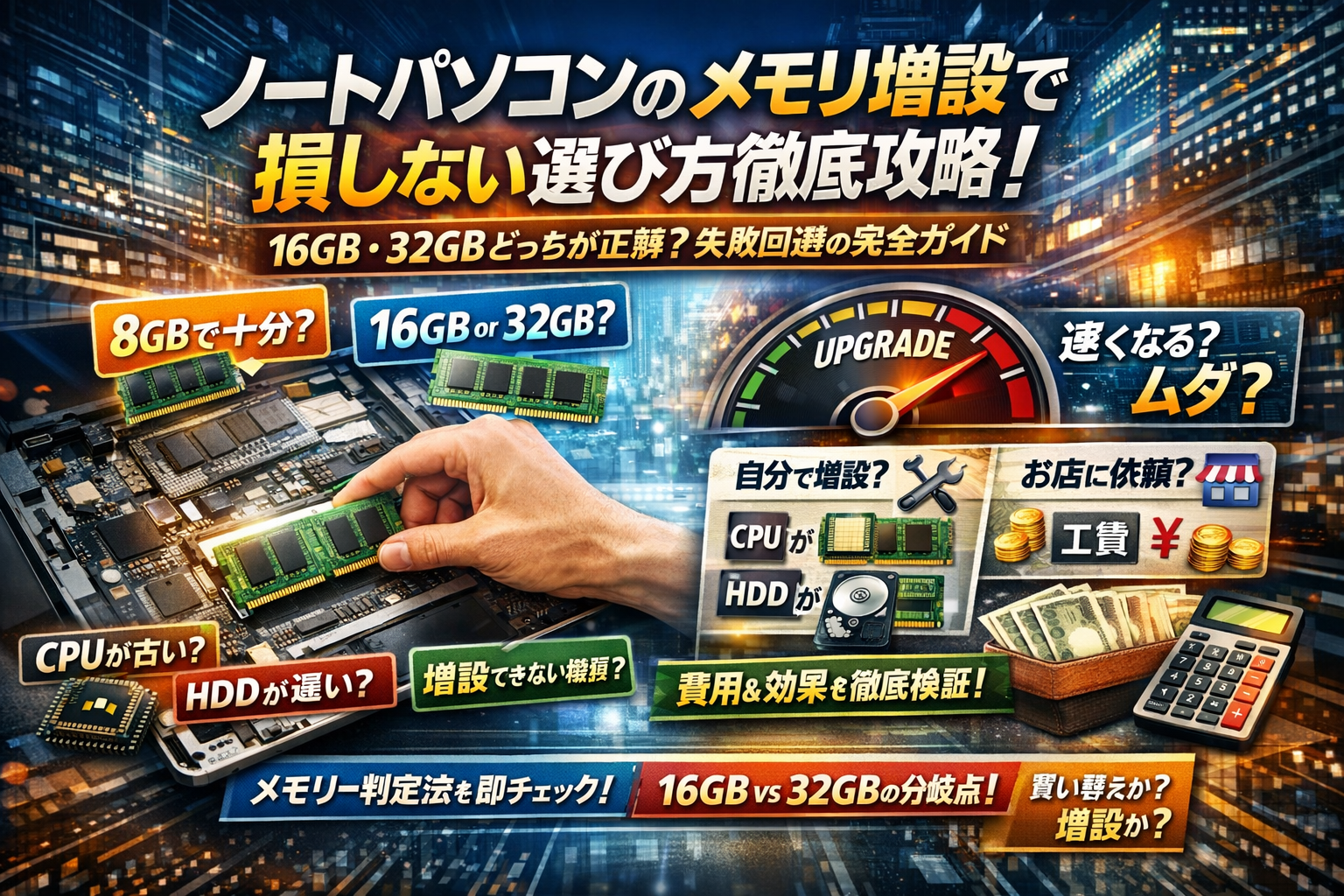
ノートパソコンが重くて仕事も副業も止まりがちなのに、「メモリ増設すれば速くなるはず」と漠然と考えているなら、そのまま作業を続けるほど時間とお金を失っています。実際には、そもそも増設できない機種なのか、8GBで十分なのか、16GBと32GBどちらが正解か、自分でやるべきかヤマダ電機やドスパラ、パソコン工房に任せるべきかを誤ると、費用だけかけて体感がほとんど変わらないケースが珍しくありません。
本記事では、Lenovoやdynabook、LAVIE、LIFEBOOKなど機種別のメモリ増設可否をタスクマネージャーと型番チェックで見極めたうえで、「メモリを増やして本当に速くなる悩み」と「CPUやHDDがボトルネックで増設しても無駄な悩み」を最短で切り分けます。そのうえで、ノートパソコンのメモリ増設16GBと32GBの境界線、外付けでは解決しない理由、増設費用と工賃、本体買い替えとの損得、メモリスロットやデュアルチャネルの注意点、増設後に起こりがちなトラブルと対処までを一気通貫で整理します。この記事を読み進めることで、自分のノートパソコンに今いくら投じれば、どれだけ処理待ち時間を削減できるかが明確になり、感覚ではなく数字で「やる・やらない」を決められるようになります。
- ノートパソコンのメモリ増設が本当に解決する悩みと、そうでもない悩みも明快に!
- 自分のノートパソコンがメモリ増設できるかを瞬時に判定!簡単チェックリスト
- 8GBか16GBか32GBか?ノートパソコンのメモリ容量を仕事や用途で迷わず選ぶ
- 失敗しないノートパソコンのメモリ増設につながる準備と、絶対やってはいけない作業ステップ
- ノートパソコンのメモリ増設でよくあるトラブルと、プロだけが知る現場対処法
- 自分でノートパソコンのメモリ増設をするか、お店に任せるか?後悔しない判断軸
- 機種別で見えてくる増設がしやすいノートパソコンと、あきらめるべきノートパソコンのポイント
- ノートパソコンのメモリ増設で仕事や副業やチームのパフォーマンスに効く!「時間」で考える本質
- ノートパソコンのメモリ増設を機に「デジタル環境全体」を見直すきっかけに!
- この記事を書いた理由
ノートパソコンのメモリ増設が本当に解決する悩みと、そうでもない悩みも明快に!
「遅いからメモリを増やせばなんとかなるはず」と思って増設しても、体感がほとんど変わらないケースを現場では何度も見ています。逆に、ポイントを押さえて増設すると、まるで別物のようにキビキビ動くこともあります。違いを生むのは、最初の切り分けと数字の見方です。
メモリ不足が原因となる動作不良と、CPUやストレージが要因となる症状の分かりやすい切り分け方
まずは、今感じている「重さ」がどこ由来かをざっくり仕分けします。
症状で見る切り分けの目安
| 症状のパターン | 疑うべき原因 |
|---|---|
| アプリをたくさん開くと一気に重くなる | メモリ不足 |
| 常にカクカクで、単純作業でも重い | 旧世代CPUの性能限界 |
| 起動やアプリ立ち上げがとにかく遅い | HDDによるストレージ遅延 |
| クリックしてから数秒「砂時計状態」 | メモリ+ストレージ両方 |
| Web会議中だけカクつく | メモリ+回線品質 |
ざっくり言うと、「たくさん並行して開いた瞬間に苦しくなる」ならメモリ、常にモタモタならCPUかストレージを疑います。
タスクマネージャーで注目すべき数字と、メモリ使用率チェックの実践的ポイント
私の視点で言いますと、増設前にタスクマネージャーを見ずにメモリを買うのは、体重計に乗らずにダイエットを始めるようなものです。
チェック手順はとてもシンプルです。
- いつも通りの作業を5分ほど再現する
- Ctrl+Shift+Escでタスクマネージャーを開く
- 「パフォーマンス」タブのメモリとディスクを確認する
- 画面をスクリーンショットで保存しておく
注目するポイントは次の2つです。
-
実装RAMの容量
8GBなのか16GBなのかをここで確認します。
-
使用率のピーク
仕事中のピーク時に80~90%を長時間うろうろしているなら、増設の優先度は高めです。
逆に、メモリ使用率が50%前後なのに動作が重い場合は、メモリ増設よりディスク(HDDかSSDか)やCPU側の問題の可能性が高いです。
ノートパソコンのメモリ増設で効果が実感しにくいパターン(HDDのまま・旧世代CPU・常駐ソフト多すぎの場合)
現場でよくある「増やしたのにあまり変わらない」パターンは、次の3つに集約されます。
-
ストレージがHDDのまま
メモリを16GBや32GBにしても、ディスク使用率が常に90%以上で張り付いていると、データの読み書きが追いつかず「待ち時間」は減りません。とくに起動時間やアプリの立ち上げはHDDがボトルネックになりがちです。
-
第4世代以前のCPUなど、そもそも処理性能が低い
古いCPUでは、ブラウザタブを増やすだけでCPU使用率が天井に張り付きます。この場合、メモリ増設だけで「サクサク快適」を期待するのは危険です。
-
常駐ソフトとブラウザ拡張機能が過多
セキュリティソフト、クラウドストレージ、チャットツール、ブラウザ拡張が山盛りだと、メモリもCPUも常に圧迫されます。まずは不要な常駐を切ってから、残った負荷を見て増設を検討したほうがコスパは高くなります。
一言でまとめると、タスクマネージャーで「メモリだけが真っ赤」なら増設の効果が出やすく、「メモリ以外も真っ赤」なら作戦を変えるべきです。ここを押さえておくだけでも、メモリ代をムダにせず、効くところに予算を投下しやすくなります。
自分のノートパソコンがメモリ増設できるかを瞬時に判定!簡単チェックリスト
「増設したいけど、自分の機種でできなかったら時間もお金もムダ…」と悩む人は多いです。ここでは、現場でいつも使っている“3分判定フロー”をそのままお渡しします。
まずは次のチェックから始めてください。
-
型番が分かっているか
-
裏面にメモリ用のフタやネジが見えるか
-
すでに8GBや16GB積んでいて、さらに増やしたいのか
この3つが整理できると、作業可否と最大容量が一気に見えてきます。
型番確認の裏ワザと、メーカー公式仕様ページや対応メモリ検索をフル活用する方法
型番が分からないまま悩んでいる方がかなり多いです。最短で見つけるコツは次の通りです。
-
本体裏のシール
-
キーボード手前のロゴ付近
-
Windowsなら「設定」→「システム」→「バージョン情報」の「デバイス名」
ここで拾った型番を、メーカーサイトやメモリ販売サイトの検索窓に入れます。
活用すべきページはこの2種類です。
-
メーカー公式の仕様ページ
-
メモリ販売サイトの「対応メモリ検索」
型番を入れたら、必ず見るポイントはここだけです。
-
最大メモリ容量
-
メモリスロット数
-
仕様欄の「オンボード」「増設不可」の表記の有無
この3点が分かれば、増設の可否はほぼ判定できます。
オンボードメモリ搭載などでメモリ増設できないノートパソコンの特徴と見ぬくコツ
最近増えているのが、メモリが基板に直付けされたオンボードタイプです。このタイプは、基本的にユーザー増設ができません。
見抜き方のコツをまとめると次の通りです。
-
13〜14インチの薄型・軽量モデル
-
裏面に「メモリ」マーク付きの小さなフタが無く、一枚板でネジも少ない
-
仕様ページに「メモリ◯GB(オンボード)」「増設不可」と書かれている
特にモバイル寄りのモデルや、価格を抑えたビジネスノートはオンボードが多いです。「後から安く増設すればいい」という前提で選んでしまうと、ここでつまずきます。
私の視点で言いますと、持ち込まれる相談の中でも「買ってからオンボードに気づいた」というケースがかなり多く、購入前に仕様ページを一度だけ確認する価値は大きいと感じています。
最大容量やメモリスロット数のスマートな調べ方(LAVIE・dynabook・Lenovoによくあるパターンも解説)
同じ8GB搭載でも、「4GBオンボード+4GBスロット」と「8GB×1枚スロット」では、増設余地がまったく違います。代表的なパターンを表に整理します。
| 現状構成の例 | よくある機種例の傾向 | 増設余地の目安 |
|---|---|---|
| 4GBオンボード+4GBスロット | LAVIEの薄型、dynabookモバイル系 | 空きスロット0、差し替えで最大16GB程度 |
| 8GBオンボードのみ | 一部Lenovoの軽量モデル | 原則増設不可 |
| 8GB×1枚(スロット1本使用) | dynabookやLIFEBOOKの15インチ | もう1スロット空き、合計16〜32GBまで |
| 4GB×2枚(2スロット使用) | 旧世代LAVIEやVersaPro | 差し替えで最大16GB前後 |
LAVIEやdynabookは「オンボード+スロット1本」の構成が多く、最大容量も12GBや16GBで頭打ちになる型番が目立ちます。一方、Lenovoのビジネス寄りモデルは、2スロットでデュアルチャネル前提の設計が多く、16GBから32GBまで伸ばしやすい印象です。
スマートに調べるステップは次の流れが安全です。
- タスクマネージャーの「メモリ」タブで「実装RAM」と「スロットの使用数」を確認
- 型番をメーカー公式仕様ページで検索し、「最大メモリ」「スロット数」「オンボード表記」を確認
- メモリ販売サイトの対応メモリ検索で、実際に選べる容量ラインナップをチェック
ここまでやると、「そもそも増設できるのか」「最大で何GBまで行けるのか」「差し替えが必要か」が一枚の絵のように見えてきます。
外付けメモリという言葉も検索されますが、USBメモリや外付けSSDはあくまでストレージの追加であり、動作のモタつきを生むメインメモリの不足は根本的には解消できません。まずはここまでのチェックリストで、自分のノートを冷静に診断してみてください。
8GBか16GBか32GBか?ノートパソコンのメモリ容量を仕事や用途で迷わず選ぶ
ノートが重くて作業がブチブチ中断されると、アイデアも売上も一緒に止まります。容量選びを外すと、そのイライラが数年続いてしまいます。
ここでは「どのくらいなら足りるか」を、現場の時間感覚で切り分けます。
事務や営業やオンライン会議が中心ならどこまで必要?リアルな8GBと16GBの違い
事務系は「同時に何を開くか」で決まります。
| 想定シーン | 8GB | 16GB |
|---|---|---|
| ブラウザ5タブ+メール+Excel1つ | ほぼ問題なし | 余裕あり |
| ブラウザ20タブ+オンライン会議+Excel複数 | 動きがモッサリしやすい | 実用レベルで安定 |
| Chrome拡張機能多用+チャット常駐 | しばしばカクつく | ストレス大幅減 |
マーケ担当や営業で「会議しながら資料をいじる」「タブを閉じたくない」人は、16GBが実務ラインです。8GBは「メールと簡単な資料作成中心の人向け」と考えた方が安全です。
動画編集や画像編集やプログラミングなど、32GBが活きる作業負荷の境界とは
クリエイティブ系やエンジニアは、アプリ1本の重さがまったく違います。
-
フルHDクラスの簡単な動画編集
-
Lightroomでの写真補正+ブラウザ少し
-
Web開発でのVS Code+ブラウザデバッグ
このあたりなら16GBでも実務可能です。ただし、同時にZoomやチャット、資料を多く開くとすぐに頭打ちになります。
一方で、次のようになってきたら32GBが効いてきます。
-
4K動画編集を複数トラックで扱う
-
Photoshopでレイヤー数が多い大型データ
-
Docker複数台、仮想環境を立ち上げた開発
-
Notionやスプレッドシートをタブで大量に開きながら編集
32GBは「速くなる魔法」ではなく、「落ちない・待たないための保険」というイメージが近いです。
メモリ16GBから32GBへ増設しても体感が変わらないパターンがある本当の理由
16から32にしても「あれ、あまり変わらない」と感じるケースは、現場では珍しくありません。その多くが次のどれかです。
-
ストレージがHDDで、ディスク使用率が常に高い
-
そもそもメモリ使用率が70%程度しか行っていなかった
-
常駐ソフトやブラウザ拡張がボトルネックになっている
-
CPUが旧世代で、処理そのものが追いついていない
増設前にタスクマネージャーで実装RAMとメモリ使用率・ディスク使用率をスクリーンショットしておくと、「何がボトルネックだったか」を後から検証できます。私の視点で言いますと、この一手間を省いた結果、「原因は別だった」と気づけずにメモリだけを増やして後悔する相談がかなり多いです。
「メモリ32GBは必要?」現場視点での業務別はっきり答えます
用途ごとの目安を整理すると、判断しやすくなります。
| 主な用途 | おすすめ容量 | コメント |
|---|---|---|
| メール、ブラウザ少数、Office中心 | 8GB | 将来タブを増やすなら16GBを検討 |
| 営業・マーケ・オンライン会議多め | 16GB | タブ大量+会議が日常なら必須 |
| 副業で動画・画像編集少し | 16GB | プロ級を目指すなら32GB候補 |
| 本格的動画編集・3D・仮想環境 | 32GB | それ以上はワークステーション領域 |
32GBが「必要」になるのは、重い作業をしながら、他のアプリやブラウザも閉じたくない人です。一方、マーケティングレポート作成や広告運用、SEO分析が中心なら、CPUやストレージも整えた16GB構成の方が、コスト対効果は高いケースが多くなります。容量を増やす前に、「自分は何を同時に開きっぱなしにしていたいか」を紙に書き出してみると、答えがかなりクリアになります。
失敗しないノートパソコンのメモリ増設につながる準備と、絶対やってはいけない作業ステップ
マーケ資料を開くたびに固まるPCを、サクッと戦力に変えたい。その一歩目がメモリ増設ですが、準備と手順を間違えると「速くなる前に壊れた…」という最悪コースに入ります。ここでは現場で本当にやっている安全な流れだけをまとめます。
電源やバッテリーや静電気など増設前に必ずすべき基本のチェックポイント
増設前に、最低限このチェックだけは済ませてください。
-
電源ケーブルを抜く
-
本体の電源ボタン長押しで放電
-
取り外し可能なバッテリーは必ず外す
-
金属製の机や棚に一度触れて体の静電気を逃がす
-
カーペットや布ソファの上で作業しない
-
必要なら静電気防止手袋やリストバンドを使う
作業スペースは、ネジをなくしやすいので白い紙やトレーを用意すると安心です。撮影できる環境なら、分解前と途中の状態をスマホで撮っておくと、組み立て時の「どこに何があったっけ?」を防げます。
メモリ規格やピン数やDDR3・DDR4・DDR5の基礎知識(ノートパソコンに適した選び方)
ノート用メモリは「どれでも挿せば動く」わけではありません。ここを間違えると電源すら入りません。
主に見るポイントは3つです。
-
DDRの世代(DDR3 / DDR4 / DDR5など)
-
ノート用かどうか(SO-DIMMかどうか)
-
最大容量と動作周波数(仕様表に記載)
代表的な違いをざっくり整理すると次の通りです。
| 項目 | ノート向けで見るポイント |
|---|---|
| 形状 | SO-DIMMかどうかを必ず確認 |
| 世代 | DDR3 / DDR4 / DDR5は基本的に互換なし |
| 容量 | 1枚あたりの上限とPCの最大容量を合わせる |
| 周波数 | メーカー仕様以下なら基本は動作しやすい |
型番を元にメーカー公式ページを開き、「メモリ」「RAM」と書かれた欄にある「DDR4 SO-DIMM 最大16GB」などの記載をそのまま真似して選ぶのが最も安全です。
メモリ増設は2枚構成やデュアルチャネルでお得になる?現場で損しないための注意点
多くの機種は2スロット構成で、同じ容量を2枚挿すと「デュアルチャネル」という並列動作になり、体感も一段キビキビします。とはいえ、数字だけ追うと損をするケースもあります。
デュアルチャネルで意識したいポイントは次の通りです。
-
容量・規格・周波数はできるだけ揃える
-
8GB×2より16GB×1の方が、後から32GBにしやすい場合もある
-
既存メモリが不明なときは、同じメーカー・同じ型番を探すとトラブルが減る
容量優先か、将来の拡張性優先かを表にするとイメージしやすくなります。
| 優先したいこと | おすすめ構成例 | メリット |
|---|---|---|
| 体感速度重視 | 8GB×2 | デュアルチャネルでレスポンス向上 |
| 将来32GBへ拡張 | 16GB×1 | 空きスロットを残せる |
| 安定性重視 | 同型2枚 | 相性問題が起きにくい |
私の視点で言いますと、ビジネス用途で「今も少し遅いし、数年は同じPCを使う」なら、16GB×1で空きを残しておく方が、のちのち後悔しにくいパターンが多いです。
増設直後にやりがちなNG操作と、認識されないときどう対処する?
増設後は、電源を入れてすぐに高負荷テストを回したくなりますが、ここで焦るとトラブルをこじらせます。避けたい行動と正しい確認手順を整理します。
NGになりやすい操作
-
起動直後にいきなり動画編集や3Dゲームで負荷テスト
-
BIOS設定をよく分からないまま触る
-
認識しないのを「相性」と決めつけて別のメモリを買い増し
正しい確認の流れ
- Windows起動後、「設定」→「システム」→「バージョン情報」で実装RAMを確認
- タスクマネージャーの「パフォーマンス」→「メモリ」で容量とスロット使用状況をチェック
- 5〜10分ほど通常作業をしてみて、フリーズやブルースクリーンが出ないかを見る
もし容量が認識されない場合は、次の順で確認していきます。
-
一度シャットダウンして電源・バッテリーを外し、メモリを差し直す
-
スロットを入れ替えて挿してみる
-
新しいメモリだけ挿した状態、元のメモリだけ挿した状態を試し、どちらで問題が出るか切り分ける
この段階で不安を感じたら、ムリに触り続けるより、パソコン工房やドスパラ、ヤマダ電機のメモリ増設サービスに持ち込んだ方が、結果的に安くて早かったというケースが現場では少なくありません。
ノートパソコンのメモリ増設でよくあるトラブルと、プロだけが知る現場対処法
メモリを差し替えただけなのに、画面が真っ暗、容量が半分しか出ない、全然速くならない…。現場では毎週のように聞く悩みです。ポイントを押さえて順番に潰せば、自力でかなりのトラブルを解決できます。
電源がつくのに画面が真っ黒!?差し込み不良や規格ミスや相性問題のチェック順
電源ランプは点くのに、画面が沈黙したままのケースは「配線ミス」ではなく、ほぼメモリまわりです。焦らず、次の順番で確認していきます。
- 電源とバッテリを完全に切る
- 追加したメモリを抜き、元の構成だけで起動テスト
- 問題なければ、増設メモリを1枚だけ挿して起動テスト
- スロットを入れ替えて、同じメモリを別スロットでもテスト
- 型番から規格を確認(DDR3/DDR4/DDR5、ノート用SO-DIMMか、動作クロック)
「カチッ」と音がするまで奥まで挿さっていないだけ、というケースが現場ではかなり多いです。斜めに挿さっていると通電はするのに、画面は真っ暗なままになります。
症状ごとにざっくり整理すると次のようになります。
| 症状 | よくある原因 | 先に試すべきこと |
|---|---|---|
| 電源は入るが真っ暗 | 差し込み不良 | 抜き差しと1枚挿しテスト |
| 再起動を繰り返す | 規格ミスマッチ | 型番と対応表の再確認 |
| ブザー音が鳴る | メモリ認識エラー | スロット変更と元のメモリで検証 |
私の視点で言いますと、ここでいきなり「相性が悪い」と決めつけてしまう人が多いですが、9割は差し込みか規格の確認漏れで片付きます。
メモリ容量が一部しか認識されないとき必見のBIOS設定やスロット差し替えテク
16GBを追加したのに「24GBしか表示されない」「片方しか認識しない」といった相談もよくあります。このパターンでは、次の3つを順に確認します。
-
OSとビット数
32ビットOSの場合は、そもそも扱える容量に上限があります。システム情報でビット数をチェックします。 -
BIOS/UEFIの設定
一部の機種では、メモリ関連の設定が原因で容量が制限されている場合があります。BIOS画面で総メモリ容量が正しく表示されているかを確認し、古い機種ならBIOS更新も候補に入れます。 -
オンボード+スロット構成の癖
LAVIEやdynabook、Lenovoの一部では「オンボード8GB+スロット1本」といった構成がよくあります。この場合、スロット側に挿した16GBだけが交換対象で、合計24GBまでが上限という設計もあります。
スロットの差し替えテクとしては、次の手順が有効です。
-
認識しているメモリと認識していないメモリを入れ替えて起動
-
問題のあるメモリを単独で挿し、片方のスロットずつ試す
-
マニュアルで「優先スロット」が指定されていないか確認
スロットを変えた途端に容量がフルで認識されるケースも多く、物理的な接触やスロット側の劣化が原因のこともあります。
メモリ増設の効果が体感できない時、まず見直すべきディスク使用率や常駐ソフトの罠
メモリを16GBや32GBにしても「ブラウザのタブ切り替えが遅い」「Excelが固まる」と感じるなら、犯人は別に隠れています。最初に見るべきは、メモリではなくディスクと常駐ソフトです。
タスクマネージャーを開いたら、次をチェックします。
-
メモリ使用率が50〜60%程度なのに遅い → メモリ以外が原因
-
ディスク使用率が長時間90〜100%に張り付いている → HDDがボトルネック
-
CPUが常に高負荷 → 常駐ソフトやブラウザ拡張機能の見直しが必要
特にHDD搭載のモデルでは、メモリを増やしてもディスクが常にフル回転だと、体感速度はほとんど変わりません。広告管理画面やSEOツール、オンライン会議を同時に開くマーケ担当やクリエイターほど、ストレージ性能の影響を強く受けます。
増設前後の効果を冷静に見極めるために、次のセルフチェックをおすすめします。
-
増設前にタスクマネージャーのメモリ・ディスク使用率をスクリーンショット
-
増設後、同じ作業を再現して再度スクリーンショット
-
メモリ使用率が下がったのにディスクだけが真っ赤なら、次の投資先はSSD化
また、「外付けメモリ」のような言い方でUSBメモリやSDカードをすすめる情報も見かけますが、これは実メモリの代わりにはなりません。あくまで保存場所が増えるだけで、ブラウザやZoomの動作が劇的に軽くなることはありません。
動作が遅いと感じたら、メモリだけを疑うのではなく、メモリ・ディスク・常駐ソフトの三点セットでボトルネックを探すのが、プロの現場での基本スタンスです。
自分でノートパソコンのメモリ増設をするか、お店に任せるか?後悔しない判断軸
「メモリさえ増やせばサクサクになるはず」と思い込んで動くと、時間もお金もじわっと漏れていきます。ここでは、現場でよくある失敗パターンを踏まえつつ、冷静に得する選択を固めていきます。
増設用メモリ16GBや32GBの相場と、パソコン工房やドスパラやヤマダ電機での工賃まとめ
まずはざっくりお金のサイズ感を押さえておきます。
| 内容 | 目安の価格帯 | 補足 |
|---|---|---|
| 16GBメモリ1枚 | 5,000〜8,000円 | DDR4の一般的なノート用 |
| 32GBメモリ1枚 | 10,000〜18,000円 | 高速タイプは高め |
| パソコン工房 作業工賃 | 3,000〜6,000円 | 持ち込み可の店舗が多い |
| ドスパラ 作業工賃 | 3,000〜6,000円 | 自社購入メモリで割引になるケースあり |
| ヤマダ電機 メモリ交換サービス | 3,000〜7,000円 | 家電量販店らしく受付しやすい |
ポイントは、メモリ本体と工賃がほぼ同じくらいの金額になるケースが多いことです。
例えば16GBを1枚追加する場合、自分で作業すれば1万円未満で済みやすいですが、店舗に任せると1万2,000〜1万5,000円前後になるイメージです。
オンラインで購入してパソコン工房やドスパラに持ち込むか、店舗でメモリも一緒に購入するかでも総額は変わります。値段だけでなく、「その日のうちに仕上がるか」「データバックアップも相談できるか」といったサービス面も比較対象になります。
自分でやる時に見落としやすい「壊した時の損失」やビジネスでのダウンタイムコスト
自分で増設するとき、多くの人は部品代の節約分しか見ていません。実際には次のコストが潜んでいます。
-
裏蓋を割る、コネクタを折るなどの物理破損
-
保証シールを剥がしてメーカー保証外になるリスク
-
作業ミスで起動しなくなり、復旧まで半日〜数日止まる可能性
日中ノートパソコンを使い倒しているマーケ担当者やフリーランスにとって、半日動かないだけで数万円分の売上機会を失うケースは珍しくありません。オンライン会議に出られない、広告レポートの提出が遅れる、といった「信用の損失」も無視できません。
私の視点で言いますと、現場で一番もったいないのは、作業そのものより「トラブル後に状況を説明して回る時間」です。社内チャットで謝り、クライアントにメールを送り、代替機を探す。この見えない時間コストまで含めると、数千円の工賃は十分ペイすると感じる場面が多いです。
ノートパソコンのメモリ増設と本体買い替えを総額比較したときのベストな選択基準
最後に、「増設か買い替えか」を数字と寿命の両面で見極めます。
| パターン | 初期費用 | 性能アップ幅 | 残り寿命の目安 |
|---|---|---|---|
| メモリ増設のみ | 1〜2万円台 | 体感が中〜大 | CPUやHDDが古いと2〜3年で限界 |
| メモリ+SSD換装 | 2〜3万円台 | 体感が大 | 3〜4年は延命しやすい |
| 本体買い替え | 10万円前後〜 | 体感が大 | OSサポート含めて5年以上が狙える |
判断の軸は次の3つです。
- CPU世代
第7世代以前のCore iシリーズや同等クラスなら、本体ごと刷新したほうが長期的には得になりやすいです。 - ストレージの種類
HDDのままなら、メモリよりSSD化のほうが体感改善が大きい場面が多く、メモリだけ増やすのは中途半端になりがちです。 - 今後3年の使い方
動画編集やデザイン、副業での制作を本格化させるなら、最初から16GB〜32GBを積んだ新機種に投資したほうが、作業待ちのストレスと機会損失をまとめて減らせます。
ざっくり言えば、あと2年だけ延命したいなら増設、3年以上ガッツリ使い倒すなら買い替え候補と考えると判断しやすくなります。
目先の1万円を惜しむか、それとも3年分の時間とストレスを買うか。スペックの話に見えて、実は働き方と稼ぎ方の意思決定そのものになっています。
機種別で見えてくる増設がしやすいノートパソコンと、あきらめるべきノートパソコンのポイント
フタを開けた瞬間、「これはサクッと増設できる」「今日は触らず閉じよう」がほぼ決まります。機種ごとの“性格”をつかんでおくと、ムダな分解も高い工賃も避けやすくなります。
dynabookやLAVIEやLIFEBOOKやVersaProなど国内メーカー機で多い傾向や注意点
国内メーカーは、同じブランド名でも「法人向けか家庭向けか」でメモリ構成がまったく違うケースが多いです。
代表的な傾向を整理すると次の通りです。
| メーカー/シリーズ | 増設しやすさ | よくある構成 | 現場での注意点 |
|---|---|---|---|
| dynabook(個人向け) | 中 | オンボード+1スロット | 空き1スロットだが最大容量が意外と低いことがある |
| LAVIE(薄型) | 低 | オンボードのみ | メモリ増設できない型番が多く、購入前チェック必須 |
| LIFEBOOK(法人向け) | 高 | 2スロット | 裏蓋一枚でアクセスしやすいが保証シールに注意 |
| VersaPro | 高 | 2スロット | マニュアルが充実、ビジネス用は増設前提設計が多い |
国内機で確認しておきたいチェックポイントは次の通りです。
-
メーカー仕様ページで「オンボード」「スロット数」「最大容量」の3項目を必ず見る
-
家電量販店モデルは、軽量化優先でオンボードだけのパターンが増えている
-
裏蓋に保証シールが貼られている機種は、自分で開けると保証対象外になるケースがある
特にLAVIEや薄型dynabookは、「後で増設する前提」で8GBモデルを選ぶと、そもそもスロットが存在しなかったという相談が目立ちます。最初から16GB以上を搭載した上位グレードを選んだほうが、総額が安く済むケースも多いです。
LenovoやHPやDELLなど海外メーカーでの増設のしやすさとビジネスモデルならではの特徴
海外メーカーは、ビジネス向けとコンシューマ向けの棲み分けがはっきりしています。私の視点で言いますと、ビジネス向けを選んだ瞬間に“メモリ増設のしやすさ”はほぼ勝ち確です。
| カテゴリ | 代表シリーズ | 増設のしやすさ | 特徴 |
|---|---|---|---|
| ビジネス向け | ThinkPad / ProBook / EliteBook / Latitude / Vostro | 高 | 分解マニュアル公開、2スロット構成が多い |
| コンシューマ向け | IdeaPad / Yoga / Pavilion / Inspiron | 中〜低 | 世代ごとに設計がばらばらで、オンボード固定も増加 |
| 薄型・2in1 | 一部のIdeaPad / Spectreなど | 低 | デザイン優先でオンボードのみが多い |
Lenovoでは、ThinkPadはメモリ交換が前提の設計が主流ですが、IdeaPadや一部の薄型モデルはメモリ増設できない構成も目立ちます。HPやDELLも同様で、ProBookやLatitudeといった法人向けは2スロットでアクセスも容易、一方でPavilionや一部Inspironはオンボード+1スロット、あるいは完全オンボードというケースがあります。
海外メーカー機で失敗しないためには、次の3つを徹底すると安全です。
-
型番で検索し、サービスマニュアル(分解手順書)が公開されているか確認する
-
「搭載メモリ」と「最大メモリ容量」が同じなら、オンボード固定の可能性を疑う
-
LenovoやHPは、公式サイトのカスタマイズ画面で「スロット数」「オンボード表記」を事前に確認する
ビジネス向けノートは、現場で壊れたときに素早くメモリを交換できるよう設計されているため、自分で増設したい方には狙い目です。
レッツノートや薄型モバイルノートでは要注意のオンボードメモリ問題
軽さやバッテリー持ちを最優先したモバイルノートは、増設の観点では“シビアな世界”になります。レッツノートや一部の超薄型モデルは、その典型です。
-
メモリがマザーボード直付け(オンボード)のため、あとから容量を増やせない
-
分解難度が高く、薄いケーブルやコネクタを傷めるリスクが大きい
-
メーカーが分解を想定していない構造で、保証面のリスクも高い
オンボードかどうかを見抜くポイントはシンプルです。
-
メーカー仕様で「オンボード」と明記されている
-
メモリスロット数が0、または空きスロットの記載がない
-
最大容量が「搭載容量と同じ数値」で頭打ちになっている
このタイプのノートを選ぶ場合は、「購入時のメモリ容量がそのPCの寿命をほぼ決める」と考えたほうが安全です。8GBで妥協してしまうと、数年後にブラウザとオンライン会議だけで手一杯になる可能性があります。
また、外付けのUSBメモリやポータブルSSDは、あくまで“物置”です。作業中に使える作業机の広さ(メモリ容量)は変わらないので、スワップによるモッサリ感は解消しません。薄型モバイルで長く戦うなら、最初から16GB以上、動画編集やクリエイティブ用途なら32GB搭載モデルを選ぶ方が、結果的に安上がりになります。
ノートパソコンのメモリ増設で仕事や副業やチームのパフォーマンスに効く!「時間」で考える本質
PCのもたつきは、スペックの問題というより「時間泥棒」です。メモリを何GBにするかは、パーツ選びではなく、仕事の速さを何段階上げるかの投資判断だと捉えた方が腹落ちしやすくなります。
1クリックで数秒ロス?月間損失時間を簡単に計算してみよう
画面切り替えの待ち時間は、その瞬間は些細でも、1か月単位で見ると驚く数字になります。
例えば、次のようなケースを想像してみてください。
-
ブラウザのタブ切り替えに毎回3秒待つ
-
その操作を1日に200回行う
-
平日20日働く
この場合のロス時間は次のようになります。
| 項目 | 回数/時間 | ロス時間 |
|---|---|---|
| 1日のクリック回数 | 200回 | 3秒×200回=600秒 |
| 1日の合計 | – | 10分 |
| 1か月(20日) | – | 約200分(3時間20分) |
タブ切り替えやExcel保存、Zoomの接続、クラウドツールの画面表示などを合計すると、3時間どころでは済まないケースもよくあります。
メモリが不足している環境では、ブラウザ、スプレッドシート、チャットツール、オンライン会議が同時に動くたびに待ち時間が増え、1クリックの「数秒」がチーム全体の「数十時間」に膨らみます。
マーケティングやSEOや広告運用の実務でPCスペックが“足かせ”になる現場例
マーケティングやSEO、広告運用の現場では、次のような「同時並行」が当たり前です。
-
Googleアナリティクス、検索コンソール、広告管理画面を複数タブで開く
-
スプレッドシートでレポートをまとめながら、スライド資料を編集
-
ZoomやTeamsでオンライン会議をしながら、画面共有と録画を実施
メモリが8GBで常駐アプリやブラウザ拡張機能が多い状態だと、タスクマネージャーのメモリ使用率が常に80〜90%付近をうろつき、操作のたびに一瞬止まる感覚が出ます。
その結果、次のような「見えないコスト」が発生します。
-
キャンペーンのABテスト結果を確認するだけで、画面切り替えにストレス
-
ヒートマップや録画解析ツールが重くて、分析そのものを後回しにしてしまう
-
オンライン会議中のカクつきで、クライアントへの画面共有を躊躇する
私の視点で言いますと、こうしたストレスが続く環境では、担当者が「本来やるべき分析や改善」ではなく、「PCが固まらない範囲でできる作業」に無意識に寄せてしまい、結果として施策の質やスピードが落ちていきます。
中小企業や副業ワーカーが「どこまでメモリへ投資すべき?」決断を迫る3つのポイント
メモリを16GBにするか32GBまで上げるかは、感覚ではなく次の3ポイントで判断するとクリアになります。
-
タスクマネージャーでの「実装RAM」と「使用率」
- 通常作業中にメモリ使用率が80%を超えているなら、まず増設候補です
- 16GBで常にパンパンなら、32GBを検討する価値があります
-
「同時に開いていたい」ツールの数
- 事務中心で、ブラウザとOfficeとチャットが主なら16GBで十分なケースが多いです
- 動画編集、画像編集、仮想環境、複数ブラウザを並行するなら、32GBがストレスを大きく減らします
-
時給換算での「待ち時間コスト」
- 自分やチームの1時間あたりの人件費をざっくり決めます
- その上で、月に何時間待たされているかを前述のように計算し、メモリ増設費用と比較します
| 判断軸 | 16GBで十分な目安 | 32GBを検討したい目安 |
|---|---|---|
| 主な作業 | 事務、営業、オンライン会議中心 | 動画編集、画像編集、解析ツール多用 |
| 同時起動数 | ブラウザ数タブ〜十数タブ程度 | 数十タブ+複数アプリを常時起動 |
| タスクマネージャー | 使用率60〜70%前後 | 80%超えが頻発 |
副業ワーカーや中小企業の場合、「とりあえず安いPCを人数分」という選択が長期的に見ると一番高くつくことがあります。
メモリ増設は、そのギャップを最小投資で埋める一手になり得ますが、「何GBにするか」を迷うときは、スペック表ではなく、自分たちの時間にどれだけ効いてくるかで判断してみてください。
ノートパソコンのメモリ増設を機に「デジタル環境全体」を見直すきっかけに!
メモリを増やしたのに「まだ何かモタつく…」と感じたら、もう一歩踏み込んで環境全体をチューニングするタイミングです。ここから先は、PCを“ただの端末”ではなく、売上と時間を生む「制作マシン」として仕立てる話になります。
メモリやストレージや回線やクラウドツールなど何から見直せばいいか優先順位で解説
私の視点で言いますと、現場で効果が大きい順番は次の通りです。
| 優先度 | 項目 | 何が変わるか |
|---|---|---|
| 1 | ストレージ | 起動時間、アプリ起動、保存の速さ |
| 2 | メモリ | 同時に開けるアプリ数、ブラウザの快適さ |
| 3 | 回線・Wi-Fi環境 | クラウドツール、オンライン会議の安定性 |
| 4 | クラウドツール | 作業手順のシンプルさ、重い機能の削減 |
チェックのポイントは次の通りです。
-
ストレージがHDDならSSD換装を最優先
-
SSDでも容量が残り10%を切っていれば整理か増量
-
在宅が多いなら、Wi-Fiルーターの世代と設置場所を見直す
-
使っていないクラウドサービスや常駐アプリをアンインストール
メモリは「同時進行の上限」、ストレージは「一つ一つの動きの速さ」に効くイメージで捉えると整理しやすくなります。
業務フローやマーケティング施策とPC環境を一緒に最適化するヒント
PCだけ速くしても、作業の進め方が古いままだと宝の持ち腐れになります。特にマーケティングやクリエイティブの現場では、次のような組み合わせ最適化が効きます。
-
レポート作成
- ローカル保存のExcel中心なら、スプレッドシートやLooker Studioに移行して自動化
- 重いファイル共有は、権限を整理して本当に使うフォルダだけ同期
-
クリエイティブ制作
- 高画質プレビューは必要な場面だけオンにし、通常は軽量表示
- 素材フォルダを外付けSSDにまとめて、読み込みパスを一本化
-
チームコミュニケーション
- チャットツールとタスク管理ツールを2〜3本に絞る
- 通知を「今すぐ対応が必要なもの」だけに減らし、常駐負荷も同時に削る
PCのスペックアップを「業務フローを変える口実」にしてしまうと、一気にリターンが大きくなります。
情報発信や集客の現場を支えるノートパソコン環境を専門家の視点でまるごと提案
最後に、マーケや副業クリエイター向けに、現場で扱いやすい構成をまとめます。
| 利用スタイル | メモリ目安 | ストレージ構成 | 回線・ツール設計 |
|---|---|---|---|
| 広告運用・SEO中心 | 16GB | 内蔵SSD 512GB+クラウドストレージ | 有線かWi-Fi6、ブラウザ拡張は厳選 |
| 動画・画像制作併用 | 32GB | 内蔵SSD 1TB+外付けSSD 1TB | 大容量データはクラウドとローカルを分担 |
| 小規模チームの統括 | 16GB以上 | 内蔵SSD 512GB〜 | チャット・会議・タスクを3サービス以内 |
メモリ増設は「スタート地点」にすぎません。ストレージ、回線、クラウドツール、業務フローまでを一枚の設計図として見直すことで、クリックごとの数秒の待ち時間が、月間数時間単位の「余裕時間」に変わります。ここまで整えてこそ、PC投資が本当の意味で回収できる状態になります。
この記事を書いた理由
著者 – 小野 祥宏(おの よしひろ)株式会社センタリング 代表取締役社長(CEO)
SEOやMEO、広告運用の現場では、ノートパソコンが遅いだけで、レポート提出や入札調整が後ろ倒しになり、成果が目に見えて落ちます。これまで支援してきた企業でも、営業担当がオンライン商談中に画面共有が固まり、受注機会を逃したケースを何度も見てきました。そのたびに原因を一緒に追うと、メモリ不足だけでなく、HDDや旧世代CPUがボトルネックになっていることが少なくありません。私自身、忙しさに任せて適当に選んだメモリを薄型ノートに増設しようとして、オンボード構成で増設自体が不可能だと開封後に気づき、無駄な出費をした失敗があります。別のときには、社内のノートでメモリを増設した直後、電源は入るのに画面が真っ暗になり、差し込み不良を疑いながら一つずつ検証して復旧させました。こうした実際のつまずきがあるからこそ、「本当にメモリ増設で解決するのか」「いくら投資すべきか」を、マーケティングの成果と業務時間の観点から整理して伝える必要があると考え、この記事を書いています。