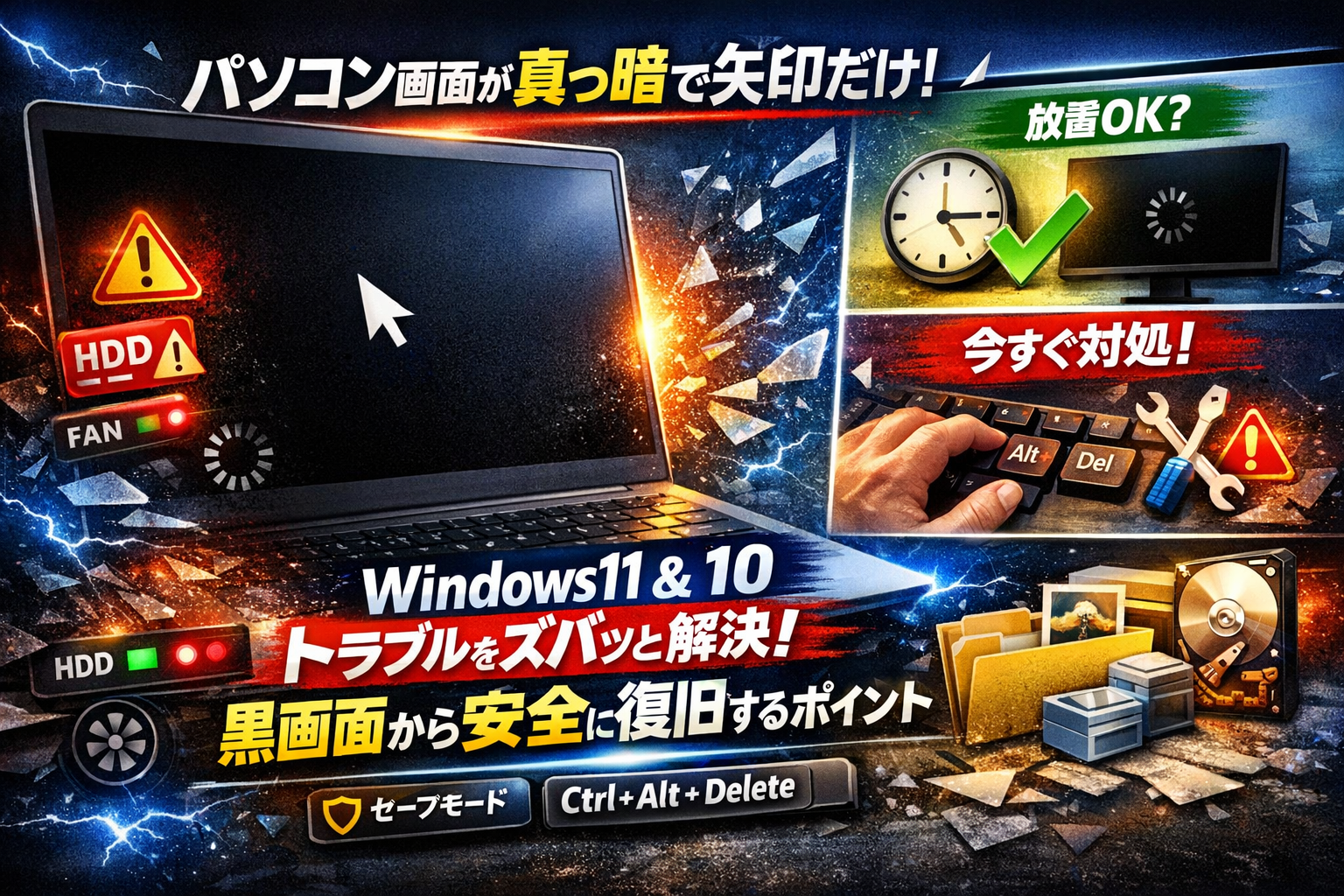
パソコン画面が真っ暗なのにマウスカーソル(矢印)だけ動く。電源はついているのにWindows11やWindows10が起動した気配だけしてデスクトップが出てこない。多くの人はここで「とりあえず再起動」「電源長押し」から始めてしまい、HDDやSSDの故障を進行させたり、黒画面のまま放置して事態を悪化させています。本当に差が付くのは、最初の5分で「何を見るか」「何をしないか」を決められるかどうかです。
この記事では、画面が真っ黒でカーソルだけの状態から、安全に抜け出すための優先度付きフローを用意しました。アクセスランプやファン音で「放置して待つべき黒画面」と「今すぐ操作すべき黒画面」を見分け、Ctrl+Alt+Deleteやタスクマネージャー、GPUリセット、セーフモード、スタートアップ修復までを、データ保護を前提に順番通り進められます。
さらに、いきなり初期化したり、フリーのドライバー更新ツールに飛びついた結果、データ復旧が高額になった実例も踏まえ、「どこまで自力でやるか」「どこでプロに任せるか」の線引きを具体的に示します。今の一手しだいで、仕事のデータや思い出の写真が守れるかどうかが決まります。ここから先は、スマホを片手に読み進めながら、あなたのPCの状態にそのまま当てはめてください。
- いきなりパソコン画面が真っ暗で矢印だけが動く場合に、まず何を見てそして何をしないかを決める
- 症状別に原因を切り分けるためにWindowsの起動シーケンスから見る黒い画面でカーソルだけが見える現象
- まずはここから試してほしい低リスクなのに効きやすい対処法ベスト5
- それでも黒い画面とカーソルだけが続く場合の次の一手としてセーフモードやスタートアップ修復を使い分ける
- 放置して直る黒い画面と放置すると悪化する黒い画面の境目を見極めよう
- 絶対に避けてほしいNG行動として初期化や自己流修復ツールが招く取り返しのつかない黒歴史
- データを守りながら復旧するためにバックアップやプロへの相談ラインの決め方
- 同じトラブルを繰り返さないために今日からできる予防習慣を身につける
- ここまで読んだあなたへ黒い画面とカーソルだけの裏側にあるプロが見ているチェックリスト
- この記事を書いた理由
いきなりパソコン画面が真っ暗で矢印だけが動く場合に、まず何を見てそして何をしないかを決める
電源は入っているのに画面は真っ黒、マウスカーソルだけフワフワ動く…。在宅勤務中にこれが起きると、背中が冷たくなると思います。ここで一番大事なのは、焦って手を動かす前に「状況を観察して、やることとやらないことを決める」ことです。ここを間違えると、直るトラブルも本物の故障に変わります。
私の視点で言いますと、この段階で冷静に見られる人ほど、最終的にデータも仕事も守れています。
画面が真っ黒でマウスカーソルだけが動くときに確認したい5つのポイント
まずはスマホでこの記事を見ながら、次の5点を順にチェックしてください。
- キーボードが反応するか
- NumLockやCapsLockのランプが押すたびに点いたり消えたりするか
- Ctrl Alt Deleteで青い画面やメニューが出るか
- 出るなら、Windows自体はある程度動いています
- 本体のアクセスランプ
- チカチカと一定のリズムで動いているか、全く点かないか
- ファンやストレージの音
- 普通の「サーッ」という風の音か、「カチカチ」「カコン」と金属的な異音か
- 外付け機器の有無
- 外付けHDD、USBメモリ、ドッキングステーション、外部ディスプレイなどがついていないか
この5つは、現場の技術者が最初の1分で必ず見るポイントです。特にアクセスランプと音は、「待つべきか」「操作すべきか」を決める重要な材料になります。
Windows11やWindows10で黒い画面に変わった直前に何をしたかを思い出す理由
次に、黒い画面になる前の行動を思い出します。ここがあいまいだと、対処の順番を誤りやすくなります。
思い出してほしいのはこの3つです。
-
直前にアップデートや再起動をしていなかったか
- Windows Update後の再起動なのか、普段通りの起動なのかで判断が変わります
-
新しいソフトやドライバーを入れていないか
- テレビ会議用ソフト、ゲーム、グラフィックドライバー更新が直後なら要注意です
-
周辺機器をつないだ直後でないか
- 新しいUSB機器や外付けHDDを挿したあとに発生するケースも多いです
ざっくり整理すると、次のような切り分けになります。
| 直前の出来事 | 疑うポイント | 基本スタンス |
|---|---|---|
| Windows Update後の再起動 | 更新作業中の黒画面 | しばらく待つ方向 |
| 新しいドライバーやソフトのインストール後 | ドライバー不具合や常駐ソフト | セーフモード候補 |
| 周辺機器をつないだ直後 | 起動ディスクの誤認識や相性 | ケーブルを外して確認 |
原因候補をここまで絞るだけで、自力で直せる可能性が一気に上がります。
「とりあえず電源を長押し」する選択がなぜ危険なのかをアクセスランプや音で判断
一番やりがちで、一番危険なのが「とりあえず電源長押しで切ってしまう」行動です。これが許される状況と、絶対にやめたほうがいい状況を、アクセスランプと音から見分けます。
電源長押しを控えたほうがいい状態
-
アクセスランプがリズムよく点滅している
-
ファンの音が一定で、「カチカチ」「カコン」といった異音がしない
-
Windows Update中と思われるタイミングで、黒い画面に変わった
これは内部でディスク書き込みや更新処理をしている可能性が高い状態です。このタイミングで何度も強制終了すると、システムファイルが中途半端な状態で止まり、黒画面が「一時的な不具合」から「本格的な起動不能」へ進行してしまいます。
逆に、すぐ電源を切って相談したほうがいい状態
-
アクセスランプが全く光らない、または付きっぱなしで変化がない
-
「カチカチ」「カコン」など、ストレージから明らかな異音がする
-
再起動を繰り返すうちに、だんだん音が大きくなってきた
この場合は、もうディスク自体の物理障害が疑われます。ここで何度も再起動や強制終了を繰り返すと、読み出せていた領域まで壊れてしまい、データ復旧の難易度と費用が一気に跳ね上がります。
強制終了は「最後の逃げ道」です。アクセスランプと音を手がかりに、今がそのカードを切る場面かどうかを落ち着いて見極めることが、安全に復旧するための第一歩になります。
症状別に原因を切り分けるためにWindowsの起動シーケンスから見る黒い画面でカーソルだけが見える現象
パソコンの電源は入っているのに、画面は真っ黒でマウスカーソルだけが動く。この状態は、実は「完全な故障」と「あと一歩で復旧できるトラブル」の分かれ目になりやすい症状です。ここでは、起動の流れをかみ砕いて整理しながら、どこでつまずいているのかを現場目線で切り分けていきます。
ログイン前に真っ暗になるケースやサインイン後に真っ暗になるケースの違い
まずは、黒い画面になるタイミングを思い出してみてください。起動シーケンスのどこで止まっているかで、疑うべき原因が大きく変わります。
| タイミング | 画面の様子 | 主な原因候補 | 緊急度 |
|---|---|---|---|
| Windowsロゴ前 | 完全な真っ暗 | BIOS設定、ストレージ故障、ケーブル不良 | 高 |
| ロゴ表示後〜ログイン前 | ロゴ消えたあと黒画面+カーソル | システムファイル破損、更新プログラムの不具合 | 中〜高 |
| サインイン操作後 | パスワード入力後に黒画面+カーソル | explorerのトラブル、グラフィックドライバー、常駐ソフト | 中 |
ログイン前で止まる場合は、Windowsそのものが正常に立ち上がり切れていない可能性が高く、回復環境やスタートアップ修復が主な対処法になります。逆に、サインイン後に黒くなる場合は「Windows自体は起動しているのに、デスクトップの表示だけが失敗している」状態で、まだ自力で触れる余地が広いゾーンです。
アクセスランプがしばらく点滅してから落ち着く場合は「裏側で処理中」のこともあるため、短時間で再起動を連打しない判断も重要になります。
画面が真っ黒でもマウスカーソルだけが動くときに疑うべきexplorerやグラフィックドライバー
サインイン後に黒い画面とカーソルだけになるパターンで、現場で圧倒的に多いのが、デスクトップやタスクバーを表示する「explorer」とグラフィックドライバーの不具合です。
平たく言えば、
-
Windows本体は起動
-
画面を描く役割か、机の上(デスクトップ)を用意する役割だけが落ちている
という状態です。
特に次のような直前の状況があった場合は、その可能性が高まります。
-
Windowsの更新プログラムを適用した直後
-
グラフィックボードのドライバーを更新・インストールした直後
-
マルチディスプレイや外部モニターの設定を変更した直後
この場合は、CtrlとAltとDeleteで画面が切り替わるかどうかが重要な確認ポイントです。このメニューが表示されるなら、タスクマネージャー経由でexplorerを再起動したり、GPUをリセットしたりする「ソフト寄りの対処法」で改善する可能性が高くなります。
私の視点で言いますと、修理の現場では「重い処理中に電源ボタンで強制終了したあと、この状態に陥る」ケースも多く、OSやユーザープロファイルの一部が破損していることも珍しくありません。
周辺機器や外付けHDDが黒画面トラブルの隠れ犯人になるパターン
意外と見落とされがちなのが、USB機器や外付けHDDなどの周辺機器が原因で起動が止まってしまうパターンです。とくにWindows10やWindows11では、USBメモリや外付けドライブを起動可能な装置として認識するため、次のような状況が起きます。
-
外付けHDDの調子が悪く、起動時にアクセスが終わらず黒画面のまま固まる
-
起動順の設定と外付けドライブがぶつかり、Windowsがいつまでも立ち上がらない
-
不良セクタがあるUSBメモリを挿したまま電源を入れた結果、ロゴ後に黒画面で停止する
このタイプのトラブルは、難しい操作をする前に「全部のUSBと外付け機器を外してから再起動する」というシンプルな切り分けが効果的です。
主な周辺機器とリスクのイメージを整理すると、次のようになります。
| 周辺機器 | 起きやすい症状 | 優先して外すべき度合い |
|---|---|---|
| 外付けHDD・SSD | ロゴ後に黒画面のままアクセスランプが点滅し続ける | 非常に高い |
| USBメモリ | 起動順との競合、フリーズ | 高い |
| ドッキングステーション | 画面が外部モニター側にだけ出ているケースも | 中 |
| 古いマウス・キーボード | 認識エラーで固まることはまれだがゼロではない | 低い |
とくにノートパソコンを在宅勤務用のドックにつないでいる場合、「実はパソコンは外付け側にだけ画面を出そうとしているだけ」という事例も頻繁に見かけます。このときは、ドックや外部モニターを一度外し、内蔵ディスプレイ単体で起動を試すのが近道です。
こうした切り分けを順番に行うことで、「どこまでが自分で触っていいトラブルか」「どの時点でサポートや修理業者に相談すべきか」がはっきりしてきます。
まずはここから試してほしい低リスクなのに効きやすい対処法ベスト5
画面は真っ黒なのにカーソルだけ動くあの状態は、体感で言うと「エンジンはかかっているのにハンドルもメーターも見えない車」です。ここではデータを壊さずに試せる一手を、優先度付きで整理します。私の視点で言いますと、下の5つは現場でも「やって損なし」の定番コースです。
低リスク対処ベスト5
- GPUリセットのショートカットを試す
- CtrlとAltとDeleteからタスクマネージャーを開く
- 周辺機器を全て外して再起動する
- 外部ディスプレイへの誤出力を疑う
- 一度だけ通常の再起動を試す(連打しない)
Windows11の画面が真っ暗でカーソルだけのときに試したいGPUリセットショートカット
Windows11や10では、グラフィックドライバーが固まって黒い画面になるケースが非常に多いです。この場合、OS自体は動いているので、画面担当だけ叩き起こす発想が有効です。
- キーボードのWindowsキーとCtrlキーとShiftキーを押しっぱなしにする
- そのままBキーを1回押す
- 画面が一瞬チカッと点滅したり、ファンがわずかに唸ればリセットが走ったサインです
この操作はグラフィックドライバーの再読み込みだけを狙うため、ストレージのデータに触れません。アップデート直後の黒い画面や、ゲーム終了後に突然真っ暗になったときほど効きやすい印象があります。
CtrlやAltやDeleteでメニューが出る場合にタスクマネージャーからexplorerを起動する手順
カーソルだけ見える状態は、デスクトップを表示するexplorerという役者がコケていることもよくあります。そのときは「裏口」から呼び出します。
- CtrlキーとAltキーとDeleteキーを同時に押す
- 画面が切り替わったら「タスクマネージャー」をクリック
- メニューの「ファイル」から「新しいタスクの実行」を選択
- 名前欄に explorer.exe と入力し、OKをクリック
これでスタートボタンやタスクバーが出てくれば、原因はほぼexplorer関連に絞り込めます。ここまで復活したら、念のためWindows Updateやグラフィックドライバー更新、常駐ソフトの見直しまでセットで進めると再発防止につながります。
周辺機器を全て外してから再起動するだけで直る意外なケース
現場で侮れないのが、USB機器や外付けHDDがスタートを邪魔しているパターンです。特にノートパソコンでドッキングステーションやUSBハブを多用している環境に目立ちます。
- パソコンの電源を一度シャットダウンする
- マウスとキーボード以外のUSBメモリ、外付けHDD、プリンター、ゲームコントローラーなどを全て抜く
- 電源ボタンを押して起動し、黒い画面が出るか確認する
これだけで黒い画面から復帰するケースは少なくありません。外付けHDDが半故障状態で、起動時にそこへアクセスしようとして固まる事例もあります。復旧したあとで、どの機器をつないだときに再発するか一つずつ確認すると原因を特定しやすくなります。
参考までに、ここまでの3手と、残り2手の違いをまとめると次のようになります。
| 対処法 | データリスク | 効きやすい場面 |
|---|---|---|
| GPUリセットショートカット | ほぼなし | アップデート後やアプリ終了直後の黒画面 |
| explorerをタスクマネージャーから起動 | ほぼなし | カーソルだけ動く半起動状態 |
| 周辺機器を全て外して再起動 | ほぼなし | 外付けHDDやUSB機器を多用している環境 |
| 外部ディスプレイ出力の切り替え | ほぼなし | ノートPCをモニターにつないで使っている場合 |
| 通常再起動を一度だけ試す | 低 | 一時的なフリーズが疑われるとき |
この5つはいずれも「ストレージに大きな書き込みをしない」ことを軸に選んでいます。電源長押し連打や初期化に手を出す前に、まずはここまでを落ち着いて順番に試してみてください。データを守りながらトラブルから抜け出す近道になります。
それでも黒い画面とカーソルだけが続く場合の次の一手としてセーフモードやスタートアップ修復を使い分ける
黒い画面にカーソルだけという状態が長引くと、「もう初期化しかないのか」と焦りたくなりますが、ここからは一つ操作を間違えるとデータ復旧の難易度が一気に跳ね上がるゾーンに入ります。落ち着いて、セーフモードと回復環境を正しく使い分けていきましょう。
まずイメージしてほしいのは次の役割分担です。
| 機能 | 目的 | 向いている症状 |
|---|---|---|
| セーフモード | 最小限のドライバーで起動 | ドライバー更新後や常駐ソフトが怪しい |
| スタートアップ修復 | 起動に関わるファイルを自動修復 | ロゴから進まない、再起動ループが起きる |
| システムの復元 | システム設定を過去の状態へ戻す | 更新プログラム適用後から不安定になった |
黒い画面とカーソルだけのトラブルでは、セーフモードでの切り分け → 回復環境での修復という順番が基本ラインになります。
セーフモードで起動した上でグラフィックドライバーや常駐ソフトを見直すときの注意点
セーフモードは、余計なドライバーや常駐ソフトを外した「ギリギリ動く最低限のモード」です。ここでやるべきことと、やってはいけないことをはっきり分けておきます。
セーフモードで優先して確認したいポイント
-
デバイスマネージャーでディスプレイアダプターに警告マークが出ていないか
-
直前に入れたグラフィックドライバーをロールバックできるか
-
自動起動する常駐ソフト(セキュリティツールやチューニング系)を一時的に無効化できるか
現場でトラブルを増やしがちなNG操作
-
動作が不安定なまま、新しいドライバーを何度も上書きインストールする
-
よく分からない常駐ソフトを片っ端からアンインストールする
-
なんとなく不要に見えるシステム系アプリを削除する
私の視点で言いますと、黒い画面から運良くセーフモード起動できたのに、ここで「掃除のつもり」で削除をやり過ぎて起動そのものができなくなったケースを何度も見ています。セーフモードでは「削る」より「無効化して様子を見る」くらいの一歩手前で止めるのが安全です。
Windows10やWindows11で違う回復環境からのスタートアップ修復やシステムの復元
黒い画面が解消しない場合は、回復環境からスタートアップ修復やシステムの復元を使います。ここはWindows10と11で画面の見た目や入り方が少し違うため、戸惑いやすいポイントです。
共通の入り口の考え方
-
通常起動に3回失敗すると、自動的に回復環境が起動することが多い
-
Shiftキーを押しながら再起動を選ぶ方法は、まだサインイン画面が出る場合に有効
回復環境に入れたら、次の順に試すのが定石です。
-
スタートアップ修復
- 起動に必要なファイルやブート領域の問題を自動で診断・修復
- 成功しても目に見える変化はなく、静かに再起動するだけなので、結果メッセージをよく読むことが大切です
-
システムの復元
- 更新プログラムやドライバー適用の前に作られている復元ポイントを選択
- アプリやドライバーは巻き戻されますが、文書や写真などのユーザーデータは基本的に残ります
ここで注意したいのは、BitLockerや独自暗号化が入っている業務用PCです。回復キーの入力が求められたり、会社のルールで勝手な復元が禁止されていることも多いため、見慣れない暗号化画面が出たら、その時点で社内サポートや管理者に相談した方が安全です。
コマンドを使ったシステムファイルチェック前に知っておきたいデータへの影響範囲
ネット上の情報を見ていると、回復環境のコマンドプロンプトからシステムファイルチェックやディスクチェックをすすめる記事が多くあります。ただ、現場の感覚では、ここから先は「最後の一押し」かつ自己責任度がかなり高いゾーンです。
代表的なコマンドのイメージは次の通りです。
-
sfc /scannow
システムファイルの破損を検査し、問題があれば修復用のコピーと置き換える
-
chkdsk /f /r
ドライブの不良セクタを検査し、読み出せるデータを別の場所に退避しようとする
どちらも便利ですが、物理的に傷み始めているHDDやSSDに対しては負荷が大きく、状態を悪化させるリスクがあります。特にchkdsk /rは、長時間アクセスを繰り返すため、カチカチ・カコンといった異音が出ているストレージには禁物です。
コマンド実行前に、次を一度頭の中で整理してみてください。
-
失いたくないデータはどのドライブに入っているか
-
外付けドライブやUSBに退避できるものはないか
-
ここでの一手でダメなら、データ復旧業者に依頼する覚悟があるか
黒い画面とカーソルだけの状態から、なんとか自力で復旧したくなる気持ちは自然ですが、「どこまで自分で触るか」の線引きを意識した人ほど、最終的にデータもパソコンも守りやすいというのが現場で見てきた実感です。
放置して直る黒い画面と放置すると悪化する黒い画面の境目を見極めよう
「真っ黒な画面とカーソルだけ」の状態は、待てば復活するケースと、触るほど傷口を広げるケースが混ざっています。ここを見誤ると、数万円レベルのデータ復旧案件に育ってしまうことが珍しくありません。私の視点で言いますと、まずは「今は待つフェーズか動くフェーズか」を冷静に仕分けすることが勝負どころです。
Windowsアップデート中の黒い画面とフリーズしている黒い画面の見分け方
アップデート中なのかフリーズなのかは、3つの物理サインでかなり判断できます。
-
アクセスランプの点滅パターン
-
ファンの音の変化
-
直前に表示されていた画面内容(更新メッセージがあったか)
| 観察ポイント | アップデート継続中の可能性が高い状態 | フリーズやトラブルの疑いが強い状態 |
|---|---|---|
| アクセスランプ | 一定ではないリズムで点滅が続く | ほぼ消灯か、ずっと点きっぱなし |
| ファンの音 | たまに強くなったり弱くなったりする | 音がほぼ変化しないか、異音が続く |
| 直前の画面 | 更新プログラム適用、再起動のメッセージ後 | 何も表示されず急に真っ黒になった |
更新メッセージを見た記憶があり、上の「アップデート継続中」のサインがそろっているなら、安易な強制終了は避けて待つ価値があります。
黒画面のまま一晩放置しても良いケースと数分で見切りを付けるべきケース
放置してよいかどうかは、「作業が進んでいる気配」があるかで判断します。
放置を検討してよいケース
-
直前にWindowsの更新を開始していた
-
アクセスランプが断続的に動き続けている
-
ファンが一定間隔で強くなる
-
黒画面になるまでにエラーや異音がなかった
この場合は、2〜3時間、夜なら一晩様子を見る選択も現場ではよくあります。
数分で見切りを付けるべきケース
-
電源を入れてすぐ真っ黒でカーソルだけ
-
アクセスランプがほぼ無反応か、ずっと付きっぱなし
-
カチカチ、カコンといったストレージの異音が出ている
-
さっきまで強制終了や再起動を連発していた
こうした状態は、放置よりもこれ以上の動作を止めて、データ保護を優先する段階と考えた方が安全です。
再起動を繰り返すことでHDDやSSDの故障リスクが上がる仕組み
黒画面で不安になると、どうしても電源ボタンを何度も押したくなりますが、これはストレージにとってかなり過酷です。
-
HDDの場合
- 電源オンごとにディスクが急加速・急停止を繰り返し、ヘッドと円盤のクリアランスがどんどんシビアになります。
- もともと読み取りに失敗しているセクタに再度アクセスをかけ続けることで、物理障害に発展するリスクが高まります。
-
SSDの場合
- 読み書きエラーが出ているセルに短時間で何度もアクセスが集中し、コントローラ側の管理情報が破損することがあります。
- 論理トラブルだけなら復旧の余地があった状態から、一気に「認識すらしないドライブ」に落ちることもあります。
黒画面になってから再起動を3回も4回も試して改善しない場合、そこから先は「試行回数を増やすほどリスクが跳ね上がるゾーン」です。
このラインを越えたら、一度電源を切り、バックアップやプロへの相談を真剣に検討した方が、長い目で見てパソコンもデータも守りやすくなります。
絶対に避けてほしいNG行動として初期化や自己流修復ツールが招く取り返しのつかない黒歴史
画面が真っ黒でカーソルだけ動くあの瞬間、「もう初期化してしまおうか」と頭をよぎる方がとても多いです。ここで雑に一手を打つか、5分踏みとどまるかで、データ保護と復旧コストは天と地ほど変わります。
私の視点で言いますと、現場で高額なデータリカバリーになっているケースのかなりの割合が「焦ってやった自己流対処」が引き金です。
パソコン画面が真っ暗で電源はついている状態からいきなり初期化するのが危ない理由
この症状の多くは、OS自体は起動していて「画面を出す担当」だけが失敗している状態です。たとえると、家の中にはちゃんと入れているのに、照明のブレーカだけ落ちて暗い状況に近いです。
その段階で初期化してしまうと、次のような損失が一気に発生します。
黒画面からいきなり初期化したときに起きがちなこと
-
ユーザーフォルダ内の業務データや写真が消える
-
BitLockerや独自暗号化が有効なノートパソコンでは、後からの復旧難易度が跳ね上がる
-
実はHDDやSSDが傷んでいるケースでは、初期化の書き込みでトドメを刺してしまう
-
「原因」が見えなくなり、メーカーやサポートでも再発防止の診断が難しくなる
この症状は、Windowsのエクスプローラーやグラフィックドライバーの不具合、更新プログラムとの相性など論理的なトラブルであるケースが目立ちます。先にセーフモード起動やスタートアップ修復、システムの復元で「壊す前に戻す」ほうが、安全性も成功率も高いです。
フリーのドライバー更新ツールやレジストリクリーナーに飛びつく前に考えておくべきこと
黒い画面からどうにか起動できた後、「自動でドライバー更新」「ワンクリックでレジストリ最適化」といったツールに頼りたくなる方も多いです。しかし、プロの目線では次のチェックを終えてからでも遅くありません。
ツール導入前に最低限チェックしたいポイント
-
公式サイトやWindowsアップデートで配布されているドライバーで試したか
-
そのツールの配布元企業やサポート体制が明確か
-
不具合が起きたとき、どのファイルや設定を変更したのかロールバックできるか
-
無料版で過度な広告表示や他ソフトのインストールを迫ってこないか
特に、レジストリクリーナーは「不要項目を一括削除」とうたう一方で、どのキーが業務ソフトや周辺機器の動作に必要なのかユーザー側からは見えません。削除後にネットワークドライブやVPNクライアントが動かなくなり、結局サポート業者に出張対応を依頼する例もあります。
ドライバーについても、Windows10やWindows11では標準の更新プログラムがかなりこまめに提供されています。まずはグラフィックボードの公式サイトとWindowsアップデートで整合性を取るのが、安全で再現性の高い手順です。
黒画面トラブルでよくある失敗事例と現場で実際に起きた高額データ復旧ケース
現場で目立つ「やってしまいがちな流れ」を整理すると、どこで踏みとどまるべきかが見えてきます。
よくある失敗パターンと結果
| 行動パターン | そのときの心理 | ありがちな結果 |
|---|---|---|
| 電源ボタン長押しを何度も繰り返す | なんとか再起動させたい | HDDやSSDに不良セクタが増え、物理故障に発展 |
| 黒画面のまま初期化 | もう中身はあきらめよう | 後からやはりデータが必要になり、高額なデータ復旧依頼へ |
| 無料ドライバー更新ツールを片っ端から実行 | すぐに直したい | グラフィックだけでなくネットワークやサウンドまで巻き込んで悪化 |
| レジストリクリーナーで「最適化」 | 動作を軽くしたい | Windows自体が起動しなくなり、回復メディアからの修復が必要に |
特にビジネス用途のPCや暗号化ドライブでは、「症状が出た時点で相談」されたケースと、「初期化してから相談」されたケースで、復旧の手間と費用が大きく変わります。前者は論理障害として数日〜1週間程度で済む一方、後者は分解作業や専門装置を使う物理レベルのデータリカバリーになることが珍しくありません。
黒い画面でカーソルだけが動く状態は、不安をあおる見た目のわりに、冷静に手順を踏めば救えるデータが多いトラブルです。
だからこそ、「初期化」「怪しいツール」「再起動連打」という三つの自己流コンボだけは、今日から封印しておく価値があります。
データを守りながら復旧するためにバックアップやプロへの相談ラインの決め方
画面が真っ黒でカーソルだけ動く状態は、見た目以上に「データの分かれ道」になります。パソコンを直す前に、まずはどこまで自力で触っていいかとどこで止めるかをはっきり決めておくことが重要です。
まだ起動できるうちに取っておくべき最低限のバックアップとは
黒い画面からなんとかサインイン画面やデスクトップが一瞬でも表示できるなら、真っ先にバックアップを取るべきです。優先順位は次の通りです。
- 業務データ(ドキュメント、Excel、PowerPoint、会計データ)
- メールデータ(Outlookなどのデータファイル)
- クラウドにない写真・動画
- ブラウザのブックマークや設定
外付けHDDやSSD、USBメモリにコピーするだけでも効果があります。迷ったときは、「そのデータを失ったら何時間分の仕事がやり直しになるか」で判断してください。
バックアップのおすすめ組み合わせは次の通りです。
| 状態 | 現実的なバックアップ方法 | 注意点 |
|---|---|---|
| なんとか起動できる | 外付けSSDやUSBに手動コピー | コピー中にフリーズしたら無理に再起動しない |
| 動作がかなり重い | 必要フォルダだけを優先コピー | 写真や動画より仕事ファイルを先に |
| サインイン画面までしか出ない | 回復ドライブから起動してデータ退避 | 自信がなければプロに相談した方が安全 |
私の視点で言いますと、修理現場では「バックアップさえあれば作業が3倍安全になる」のに、ここを飛ばして後悔するケースが本当に多いです。
業務用PCや暗号化されたパソコンでは自己判断しないほうが良いサイン
在宅勤務用のノートパソコンや会社支給のPCには、BitLockerなどの暗号化や独自のセキュリティ設定が入っていることが多く、個人PCと同じノリで初期化やドライブ交換をすると、データ復旧のハードルが一気に跳ね上がります。
次のサインが1つでも当てはまる場合は、自己判断で大きな操作をしないほうが安全です。
-
起動時に企業ロゴや独自のログオン画面が出ていた
-
IT部門から「暗号化されています」「持ち出し制限があります」と案内されている
-
Windowsログインの前に、もう1段階パスワードやPIN入力があった
-
BIOSやパスワードに「変更禁止」と言われている
このようなパソコンは、OSの再インストールやドライブのフォーマットをすると、会社側でも解除できない状態になるリスクがあります。必ず社内のサポート窓口か、指定のホスピタルやサポートセンターに状況を説明してから動くべきです。
出張サポートやデータ復旧業者に相談するタイミングや選び方のチェックポイント
黒い画面からの復旧は、「相談が早いほどデータが助かる」トラブルです。次のような状態になったら、無理に再起動を繰り返すより、プロに診断を任せたほうが結果的に安く済むケースが多くあります。
【今すぐ相談したほうがいい状態】
-
電源は入るが、何度やっても黒い画面とカーソルだけのまま
-
HDDやSSDから「カチカチ」「カコン」といった異音がする
-
起動するたびに自動修復ループや回復画面になり、先に進めない
-
大事なデータのバックアップが一切ない
業者を選ぶときは、次のポイントをチェックしてください。
-
診断の方針
初期化前提ではなく、「データ優先」「バックアップを取りながら修復」が基本方針かどうか。
-
説明のわかりやすさ
起動、システム、ドライバー、ストレージなどの用語をかみ砕いて説明してくれるか。
-
費用と段階
診断費用、論理障害と物理故障で料金がどう変わるか、事前に明示されているか。
-
出張か持ち込みか
自宅やオフィスでの出張サポートなら、その場で状況を一緒に確認でき、再現性のあるトラブルに強いです。データ復旧がメインなら、専門ラボへの持ち込みや宅配のほうが適している場合もあります。
パソコンの黒い画面トラブルは、「直す作業」と「データを守る作業」が常にセットになります。どこからが自力で、どこからがプロの領域かを早めに線引きしておくことで、最悪の事態をかなりの確率で避けられます。
同じトラブルを繰り返さないために今日からできる予防習慣を身につける
「また画面が真っ黒、カーソルだけ…」を二度と味わわないためには、難しい技術より習慣づくりが勝負どころです。ここでは在宅勤務の業務PCでも実践しやすい予防のコツだけを絞り込みます。私の視点で言いますと、黒画面トラブルは“運”ではなく“準備とメンテ”で発生率がはっきり変わります。
Windows11やWindows10の大型アップデート前にやっておくと安心な3つの準備
大型アップデート前は、飛行機の離陸前チェックと同じです。最低限、次の3つをセットで行う習慣をつけてください。
-
バックアップを取る(ユーザーフォルダー丸ごと)
外付けHDDやSSD、クラウドに「デスクトップ・ドキュメント・ピクチャ」をコピーしておきます。 -
ストレージ空き容量とエラー確認
Cドライブの空きが20GB以上、かつエラーなしが理想です。空きが少ないと更新プログラム後に起動トラブルが起きやすくなります。 -
周辺機器を一度外してアップデート
USB機器や外付けHDDをつないだまま更新すると、ブートドライブの誤認識が発生しやすくなります。
アップデート前チェックを表にまとめると次の通りです。
| チェック項目 | 目安・基準 | 優先度 |
|---|---|---|
| データバックアップ | 直近1週間以内のコピー | 高 |
| 空き容量 | Cドライブ20GB以上 | 高 |
| 外付け機器 | 更新中はUSBを全て外す | 中 |
| 電源 | ノートはACアダプター接続 | 中 |
| セキュリティソフト | 一時的にリアルタイム確認 | 低 |
画面が真っ黒になる前に気づける動作の重さや異音のサイン
黒画面になる前に、パソコンはかなりはっきりと“助けてサイン”を出しています。特に注意したいのは次の3つです。
-
動作が急に重くなり、クリックから表示まで数十秒かかる
メモリ不足やシステムファイルの破損、HDDの劣化でよく出る症状です。
-
アクセスランプが点きっぱなし、またはカチカチという異音
HDDの場合は読み書きエラーの前兆で、再起動連発は故障を早めます。SSDなら、頻繁なフリーズとセットで要注意です。
-
ログイン後にタスクバーやスタートメニューがなかなか出ない
explorerや常駐ソフトのトラブルが進行しているサインで、その延長線上に黒画面とカーソルだけの状態が来ます。
違和感を感じたら、すぐにバックアップと再起動回数の制限(1日1~2回まで)を意識するだけでも、データリカバリーが必要になるリスクをかなり抑えられます。
黒画面トラブルをきっかけに見直したいパソコンの使い方と保守の考え方
一度トラブルを経験したパソコンは、使い方と保守を見直す絶好のタイミングです。特に在宅勤務のノートパソコンでは、次のポイントが効きます。
-
「起動しっぱなし放置」をやめて、週1回はきちんと再起動
スリープとシャットダウンだけを繰り返すと、Windowsの更新やドライバー適用が中途半端になりがちです。
-
常駐ソフトをダイエットする
不要な自動起動アプリを整理するだけで、ログイン直後の負荷が減り、黒い画面からデスクトップ表示までの時間が安定します。
-
ストレージの健康診断を定期的に実施
メーカー提供ツールやWindowsの診断機能でHDDやSSDの状態を確認すると、故障の予兆を早めに掴めます。
-
業務用PCは「会社ルール優先」で判断する
BitLockerや独自暗号化が入っている場合、自己判断で初期化やドライブ交換を行うと、あとからの復旧コストが跳ね上がります。異常を感じた段階で情報システム部門かサポート窓口への相談ラインを決めておくと安心です。
黒い画面とカーソルだけのトラブルは、単発の事故ではなく、「普段のメンテ不足」が形になって現れた結果として起きるケースが多いです。今日からの小さな習慣の積み重ねが、次の“真っ暗トラブル”を未然に防ぐ一番現実的な対処法になります。
ここまで読んだあなたへ黒い画面とカーソルだけの裏側にあるプロが見ているチェックリスト
現場で黒画面トラブルに向き合うプロが必ず見るポイントと一般ユーザーが見落としがちなポイント
黒い画面に矢印だけが浮かぶ状態は、現場では「半起動トラブル」と呼ばれることが多いです。プロはここを感覚ではなくチェックリストでさばいています。
まず押さえるポイントは次の5つです。
-
アクセスランプの点滅パターンとファンの音
-
黒くなるタイミング(電源投入直後か、サインイン直後か)
-
直前の操作(更新プログラムの適用、ドライバー更新、周辺機器の増設)
-
ストレージの異音の有無(カチカチ、カコンという音)
-
業務用PCか家庭用か、暗号化ドライブかどうか
これを整理すると、プロの頭の中では次のようなマトリクスになっています。
| 見るポイント | プロの判断例 | 自力対応レベル |
|---|---|---|
| アクセスランプが規則的に点滅 | 裏で更新や修復中の可能性 | まず待つ、強制終了は保留 |
| 点灯しっぱなしで無音 | OSのフリーズ傾向 | ショートカットや再起動を検討 |
| カチカチなどの異音あり | 物理故障の疑い大 | 直ちに電源オフ、業者相談推奨 |
| 業務用かつ暗号化あり | 復旧難易度が跳ね上がりやすい | 自力の初期化は厳禁 |
| サインイン後だけ真っ暗 | explorerやグラフィックの不具合 | タスクマネージャーやセーフモードを優先 |
一般ユーザーが見落としやすいのは、症状そのものよりも「環境条件」です。特に業務用ノートパソコンで暗号化が入っている場合、自己判断で初期化すると、後からデータ復旧に数十万円規模のコストがかかるケースがあります。私の視点で言いますと、黒画面の相談で「最初にやったのが強制終了と初期化」というパターンが、復旧を一番難しくしています。
プロが先に確認するのは、「直す前に壊していないか」「この一手で後戻りできなくならないか」というラインです。ここを押さえておくと、タスクマネージャーやセーフモードに進むか、そこで止めて相談するかの判断が格段に楽になります。
なぜこの記事の手順や考え方は他の記事でよく見かける原因一覧と異なるのか
多くの解説は「原因の一覧」と「対処法のカタログ」で終わっていますが、黒い画面とカーソルだけのトラブルで本当に困るのは、次の3つではないでしょうか。
-
どの順番で試せば安全なのか
-
どこまでが自力で、どこからが危険なのか
-
データや業務へのダメージをどこまで許容するか
本記事の手順は、単にWindowsの仕様だけでなく、公開Q&Aや修理・データ復旧の現場で繰り返し出ている「やってはいけなかった一手」を逆算して組み立てています。
-
アクセスランプと音から「待つべきか」「操作すべきか」を判断する
-
電源ボタン長押しや再起動の連打でストレージ故障リスクが上がることを前提にする
-
業務用PCや暗号化ドライブでは、回復オプションを深追いしない判断も正解と認める
この3つを軸にすることで、単なるトラブルシューティングではなく、「あなたのデータと仕事を守るための優先順位表」として機能することを狙っています。
黒い画面と矢印だけの状態は、パソコンが「まだギリギリ息をしている」サインでもあります。ここで何をするか、何をしないかで、その先の数年分のデータの行方が決まります。チェックリストを味方につけて、一手一手を慎重かつ合理的に選んでいきましょう。
この記事を書いた理由
著者 –
はじめて画面が真っ黒で矢印だけ動く状態になったとき、私も多くの人と同じように電源ボタンを長押ししてしまい、大事なデータを巻き込んでトラブルを悪化させました。原因が分からないまま不安だけが膨らみ、目の前の黒い画面と数時間向き合った経験があります。
その後、家族や知人のパソコンでも同じ症状に何度も立ち会い、そのたびに「最初の数分で何をしたか」で結果が大きく変わることを痛感してきました。とくに、更新中の黒い画面を何度も再起動してしまい、起動すらできなくなったケースでは、写真や仕事のデータを守れなかった悔しさが今でも忘れられません。
だからこそこの記事では、「とりあえず再起動」を選ぶ前に、私が実際に確認している順番や、現場で失敗したパターンをそのまま整理しました。同じ黒い画面に直面している人が、あのときの自分のように取り返しのつかない一手を打たず、落ち着いて正しい順序で対処できるようにしたかったからです。