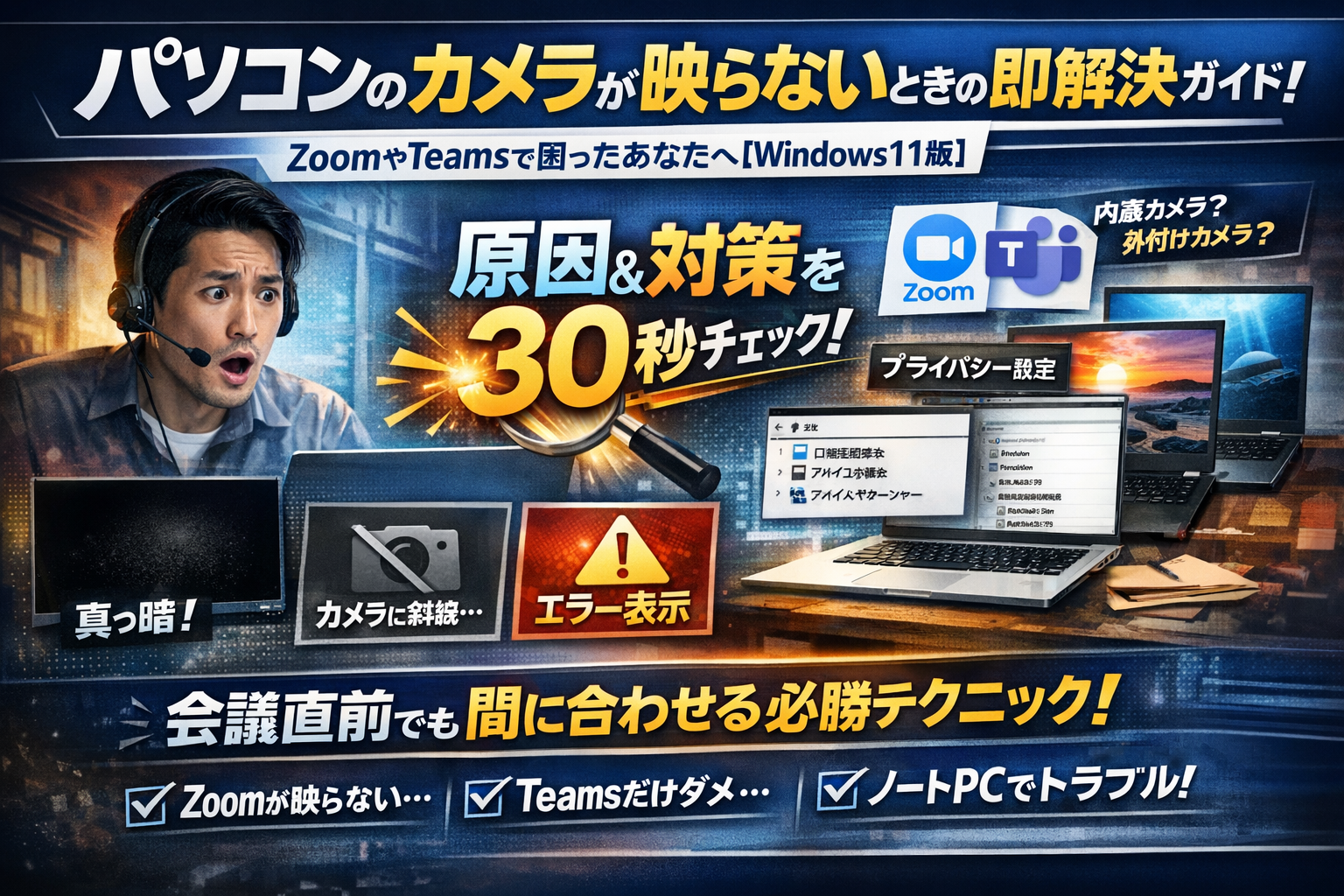
オンライン会議や面接の直前に、パソコンのカメラが真っ暗なまま動かない。Zoomでは映らないのにTeamsでは映る、LenovoやLavie、Dell、Let’s noteだけ症状が出る。ここで自己流の設定いじりを始めると、会議に遅れるだけでなく、余計なトラブルで余分な出費まで招きます。
本記事は、「パソコン カメラ 映らない」と再検索を繰り返している在宅勤務者向けに、最短で映すための診断ルートを一本化したガイドです。Windows10とWindows11でのカメラ設定、プライバシー設定やセキュリティソフト、ZoomやTeams、Google Meetなどアプリ側のビデオ設定、ノートパソコン内蔵カメラと外付けWebカメラの切り分けまで、現場で使われている手順だけを並べています。
真っ黒・グレー・斜線マークといった症状別に、まずどこを見るかを逆引きできるため、「デバイスマネージャーを開けと言われても分からない」「Integrated Cameraが表示されない理由が知りたい」といった不安を一つずつ解消できます。ここまで読んで少しでも心当たりがあるなら、この先の章を追うことで、今日の会議に間に合わせる現実的な一手と、修理や買い替えを決めるラインが明確になります。
- いきなり真っ暗…パソコンのカメラが映らないときに最初に読むページ
- 症状から逆引き!カメラが真っ暗・グレー・斜線マークになるときの原因マップ
- Windows10とWindows11でカメラが映らない場合の設定ポイントを一気に整理
- ZoomやTeamsで自分だけカメラが映らない悩みをアプリ別レスキュー術で解決
- LenovoやLavieやDellやLet’s noteなどノートパソコンのカメラが映らない“あるある落とし穴”
- 内蔵カメラか外付けWebカメラかどちらでカメラが映らない問題を解決するか損得ライン
- 現場で実際にあった相談のやり取りから学ぶ、カメラが映らない失敗と回避のリアルケース
- ここまで試してカメラが映らないなら自力で悩むのをやめてプロに相談すべきサイン
- この記事を書いた理由
いきなり真っ暗…パソコンのカメラが映らないときに最初に読むページ
オンライン会議や面接の直前に、自分だけ真っ黒なまま。時間はないのに原因は分からない。このページは、そんな「今すぐ何とかしたい」人向けのスタート地点として作っています。
私の視点で言いますと、現場で呼ばれるときも、ほとんどが「時間がない状態」です。そこでまずは、状況を一瞬で整理してから、最短ルートでつぶしていくのが鍵になります。
カメラが映らない典型パターンを30秒で把握する
最初に、自分がどのパターンかをざっくり当てはめてください。
-
画面が真っ暗だが、カメラランプは点いている
-
カメラアイコンに斜線や禁止マークが出ている
-
Zoomでは映るがTeamsでは映らない、またはその逆
-
Windowsのカメラアプリでは映るのに、Web会議アプリだけ真っ黒
よくある原因との対応をまとめると次の通りです。
| 症状に近いもの | 真犯人になりやすい場所 |
|---|---|
| 真っ暗だがエラーは出ない | 物理シャッター、アプリ側の選択 |
| アイコンに斜線、キーボード押しても変化なし | メーカー独自キー、プライバシー設定 |
| アプリAでは映るがアプリBでは映らない | 各アプリのビデオ設定、組織ポリシー |
| どのアプリでもカメラ自体が選べない | OSの設定、デバイスマネージャー |
この表で自分のケースを決めておくと、あとで迷子になりにくくなります。
「会議まで10分」か「今日は時間がある」かで優先順位を変える理由
同じトラブルでも、残り時間でやるべきことはまったく変わります。ヘルプデスクでの対応も、次のように分けて考えます。
| 状況 | まず狙うべきゴール |
|---|---|
| 会議まで10分 | 映りさえすればよい(原因究明は後回し) |
| 会議まで30〜60分 | OSとアプリの設定まできっちり確認 |
| 今日は時間がある | ドライバーやハード故障の切り分けまで |
残り10分なら、次の3ステップだけに絞った方が成功率が上がります。
- 使うアプリのビデオ設定で、カメラが正しく選ばれているか確認する
- ノートパソコンの物理シャッターやカメラキー(Fnキー、F8など)を確認する
- それでもだめなら、一度パソコンを再起動して同じ操作をやり直す
この3つで復活するケースが、現場ではかなりの割合を占めます。逆に、ここでデバイスマネージャーやドライバーを触り始めると、時間切れになることが多いです。
よくある勘違い(アプリの不具合と思い込んでいるけれど実は設定ミス)
カメラが映らないとき、多くの人が「Zoomがおかしい」「Teamsのバグだ」と考えますが、サポート現場で実際に多いのは次のようなパターンです。
-
Windows側のプライバシー設定でカメラが無効になっている
-
セキュリティソフトのカメラ保護機能がブロックしている
-
内蔵カメラと外付けWebカメラのどちらを使うか、アプリ側で逆を選んでいる
-
以前インストールした仮想カメラ(背景アプリなど)が優先されている
ありがちな勘違いと、最初に確認すべきポイントを整理すると次のようになります。
| 思い込み | 実際にまず確認したいポイント |
|---|---|
| アプリの不具合に違いない | 他のアプリ(Windowsカメラなど)で映るか |
| カメラが壊れた | デバイスマネージャーにカメラ項目があるか |
| 会社のネットワークが悪い | 組織アカウントと個人アカウントで挙動が違うか |
| 昨日までは普通に使えていたから設定は関係ない | Windowsアップデートやアプリ更新の有無 |
特に在宅勤務の会社員の場合、会社のセキュリティポリシーで「ブラウザ版Teamsだけカメラ禁止」「特定の仮想カメラは禁止」といった細かい制限が入っていることも多く、自分の設定ミスと区別がつきにくくなります。
このあとの章では、ここで洗い出した症状を起点に、Windows10やWindows11の設定、ZoomやTeamsのビデオ設定、LenovoやLavieなど機種ごとの落とし穴を順番に深掘りしていきます。まずは、自分がどのパターンに近いか頭の中でマークしておいてください。
症状から逆引き!カメラが真っ暗・グレー・斜線マークになるときの原因マップ
オンライン会議の直前に自分だけ真っ黒なまま…そんな冷や汗モノの状況を、最短ルートで抜け出すための「症状別ナビ」です。アプリ名やWindowsのバージョンより、まず画面の見え方で切り分けたほうが早く原因にたどり着きます。
画面が真っ暗なだけのときに疑うべき3つ(物理シャッター・照明・アプリ選択)
何もエラーは出ていないのに、ただ暗いだけのパターンは、現場では次の3つがほとんどです。
-
物理シャッター・レンズカバー
LenovoやLavieなどはレンズ横のスライドスイッチや赤いカバーが閉じていることがあります。うっすら黒い布をかぶせたような見え方なら真っ先に確認します。 -
照明・逆光
真っ暗に見えても、よく見ると輪郭だけ見える場合は部屋の明るさ不足か逆光です。モニターの明るさではなく、部屋の照明を一段階上げてみてください。 -
アプリのカメラ選択ミス
Web会議アプリ側で「別のデバイス」が選択されていると真っ黒になります。特に外付けWebカメラや仮想カメラを入れたあとに起こりがちです。
症状と原因のざっくり対応表
| 画面の様子 | よくある原因 |
|---|---|
| 完全に真っ黒 | シャッター閉じ・カメラ選択ミス |
| うっすら輪郭だけ見える | 照明不足・逆光 |
| たまに一瞬映って消える | ケーブル接触不良・ハード寄りの問題 |
アイコンに斜線が出る、ノートパソコンのカメラボタンが効かないとき
カメラマークに斜線、キーボードのカメラキーを押しても反応しない場合は、「アプリの問題」ではなく機能そのものが無効化されています。
主なチェックポイントは次の通りです。
-
Windowsのプライバシー設定でカメラアクセスがオフ
-
メーカー独自アプリ(Lenovo Vantageなど)でカメラ無効化
-
キーボードのFnキー+カメラキーの押し間違い
-
セキュリティソフトのカメラ保護機能によるブロック
斜線マークがついたままの状態でアプリ側をどれだけ触っても変わりません。まずはOS側とメーカーアプリ側の「許可」状態を優先して確認すると、遠回りを避けられます。
Zoomでは映るのにTeamsだけ映らない/その逆パターンの切り分け方
ここでつまずく方が非常に多いポイントです。私の視点で言いますと、原因は「アプリ固有の設定」か「社内ポリシー」のどちらかにほぼ絞られます。
-
Zoomで映る / Teamsで映らない
- Teamsの設定で正しいカメラが選択されていない
- 組織の管理者がブラウザ版Teamsのカメラを制限
- 会社支給PCで、Teamsだけプロキシやセキュリティポリシーが厳しい
-
Teamsで映る / Zoomで映らない
- 古い仮想カメラ(配信用ソフトなど)が既定のデバイスに
- Zoomのビデオ設定でカメラが「グレー表示」になり選択不可
- Zoomのみセキュリティソフトにブロックされている
切り分けのコツは「どのアプリなら必ず映るか」を1つ決めることです。例えばWindowsカメラアプリで映るならハードとOSは問題なし。そこから各アプリの設定やポリシーを疑う順番に進めると、最短で原因に届きます。
Windowsカメラアプリでは映るのにWeb会議だけダメなときのチェックリスト
OS付属のカメラアプリでは正常なのに、ZoomやTeams、Google Meetになると真っ黒・グレーになるケースは、「ソフト同士の取り合い」や「アクセス許可」の問題が典型です。
この順番で確認してみてください。
-
他のアプリがカメラを掴んだままになっていないか
- バックグラウンドの録画ソフトや仮想カメラツールを終了
-
Web会議アプリごとのカメラ選択
- 内蔵カメラ / 外付けカメラ / 仮想カメラのどれが選ばれているか確認
-
ブラウザの権限設定(Google Meetなど)
- アドレスバー右のカメラアイコンで「ブロック」になっていないか
-
セキュリティソフトのカメラ保護機能
- アプリごとの許可リストで、該当アプリが拒否されていないか
-
会社ネットワークの制限
- 自宅Wi-Fiでは映るのに社内VPN接続時だけダメなら、社内ポリシーの可能性が高くなります。
この状態はハード故障ではないので、あきらめて買い替える前に、上のチェックポイントを一周してみてください。短時間で原因に当たるケースが多いゾーンです。
Windows10とWindows11でカメラが映らない場合の設定ポイントを一気に整理
会議開始5分前に画面が真っ暗になる相談は、現場ではほぼ毎日入ります。その多くが、OS側のほんの数カ所の設定で解決します。ここを押さえておくと、ZoomやTeamsの不調も一気に切り分けやすくなります。
Windows10でカメラが映らない・内蔵カメラが表示されないときの基本設定
まずはOS側の「そもそもカメラを使っていいことになっているか」の確認が最優先です。
- スタート→設定→プライバシー→カメラ
- 「このデバイスのカメラへのアクセス」がオンか確認
- 「アプリがカメラにアクセスできるようにする」をオン
- 下のアプリ一覧で、ZoomやTeamsのスイッチをオン
次に、ハードとして認識されているかを見ます。
- スタートを右クリック→デバイスマネージャー
- 「カメラ」または「イメージングデバイス」に内蔵カメラ名があるか確認
- 三角の警告マークがあれば、右クリック→ドライバーの更新→Windows Updateを優先
内蔵カメラの項目自体が消えている場合は、物理スイッチやFnキーで無効化されているケースが非常に多いです。キーボード上のカメラアイコン付きキーも合わせて確認してください。
Windows11でカメラが映らない・デバイスマネージャーに出てこない場合の対策
Windows11は設定画面の場所が少し変わり、ここで迷って時間切れになる方が目立ちます。要点だけ押さえて進めます。
- 設定→プライバシーとセキュリティ→カメラ
- 「カメラへのアクセスを許可する」をオン
- 「アプリにカメラのアクセスを許可する」をオン
- 下部のアプリごとのスイッチで、会議アプリをオン
デバイスマネージャーの見方はWindows10と同じですが、Windows11ではドライバーが自動更新で書き換わり、旧機種ほどトラブルが出やすい印象です。内蔵カメラが表示されない場合は、次の流れで切り分けます。
-
BIOSで無効化されていないか
-
Windows Updateに「カメラ」「イメージングデバイス」関連の更新が残っていないか
-
中古ノートの場合は、以前の分解でケーブルが緩んでいるパターンも要注意
ここを短時間で見極められるかどうかで、自力対応か修理依頼かの判断スピードが変わります。
| 項目 | Windows10 | Windows11 |
|---|---|---|
| プライバシー設定の場所 | 設定→プライバシー→カメラ | 設定→プライバシーとセキュリティ→カメラ |
| アプリごとの許可 | UWP中心 | UWP+デスクトップアプリ混在 |
| よくあるつまずき | アプリ一覧を下まで見ていない | 設定場所を探せず時間切れ |
| ドライバー由来のトラブル | 比較的安定 | アップグレード直後に発生しやすい |
プライバシー設定とセキュリティソフトがダブルでカメラを止めているケース
現場で増えているのが、OSのプライバシー設定とセキュリティソフトのカメラ保護機能の二重ブロックです。どちらか一方だけ解除しても映らないため、時間を浪費しやすいポイントです。
チェックポイントは次の通りです。
-
OS側でカメラアクセスがオンでも、セキュリティソフトの「Webカメラ保護」が有効だと、初回アクセス時に見えないところでブロックしていることがあります
-
会議アプリを起動した瞬間に、右下に一瞬だけ警告バルーンが出て消えるケースも多いです
-
セキュリティソフトの設定画面から、「信頼するアプリ」としてZoomやTeamsを追加すると安定します
私の視点で言いますと、会社貸与PCでTeamsだけ映らない場合、この二重ブロックか、社内ポリシーでブラウザ版だけ制限されているケースがかなりの割合を占めています。
パソコンのカメラが真っ暗なときに絶対に触らない方が良い危険な設定
焦っているときほど、やってしまいがちな操作がありますが、これをすると現場では修理送りになる確率が一気に上がります。
避けたい操作の代表例は次の通りです。
-
デバイスマネージャーで、カメラデバイスの「アンインストール(ドライバーを削除)」を何度も繰り返す
-
不明な海外サイトから「万能カメラドライバー」をダウンロードしてインストールする
-
レジストリエディターでガイド無しにカメラ関連キーを削除する
-
BIOSでカメラを無効化したまま設定を忘れ、原因が分からなくなる
カメラが真っ暗な状態でできる安全な範囲は、「OSの設定と公式経路からのドライバー更新」までです。そこを超える作業は、ハードウェア側の診断や基板レベルの知識が必要になるため、プロにバトンを渡した方が、最終的な出費も時間も少なく済むケースが多いと感じます。
ZoomやTeamsで自分だけカメラが映らない悩みをアプリ別レスキュー術で解決
オンライン会議の直前に自分だけ真っ黒な画面だと、冷や汗が止まらなくなりますよね。ここではOS側ではなく、アプリ側の設定と社内ルールに焦点を絞り、現場でよく使う「最短で映すための診断ルート」をまとめます。
Zoomでカメラがグレーになって選べない/自分だけ真っ黒な画面のとき
まずはZoomの設定画面を開き、次の順で確認します。
- 設定→ビデオ→カメラのプルダウンを確認
- 「Integrated Camera」や「USB Camera」が選択されているか
- 「Snap Camera」「OBS Virtual Camera」など謎の名前が選ばれていないか
グレーアウトして選択できない場合は、次のどれかが原因になりやすいです。
-
Windowsのプライバシー設定でデスクトップアプリのカメラ許可がオフ
-
セキュリティソフトのカメラ保護機能がブロック
-
別アプリ(カメラアプリや他の会議ツール)が独占している
簡易チェックのポイントをまとめるとこの形になります。
| 状態 | 疑うポイント | その場でできる対処 |
|---|---|---|
| プルダウンがグレー | OSのプライバシー、社内ポリシー | OS側のカメラ許可を確認 |
| 選べるが真っ黒 | 仮想カメラ、物理シャッター | 別カメラを選択、シャッター確認 |
| 時々映る・途切れる | USB接続不良、ケーブル | ポート変更、別PCでテスト |
私の視点で言いますと、会議まで5分しかない相談では、OSより先にZoom内のカメラ選択と物理シャッター確認→再起動の3ステップで救えるケースが圧倒的に多いです。
Teamsでカメラがオンにならない・組織ポリシーで制限されている場合
Teamsがややこしいのは、アプリの設定より「組織ポリシー」が優先される点です。自宅PCでは映るのに会社支給PCだとカメラボタンが押せない、という相談はほぼこれが原因です。
基本の流れは次の通りです。
- Teams右上の…→設定→デバイス→カメラを確認
- 使用したいカメラがプルダウンに表示されているか
- 会議画面左下のカメラアイコンに斜線マーク+「組織によってオフ」の表示がないか
表示がある場合は、ユーザー側で変更できません。システム管理者がMicrosoft 365管理センターのポリシーでビデオ会議を禁止している可能性が高く、ここで無理にレジストリ編集などを行うのは危険です。
一方、ポリシー制限がないのにオンにできない場合は、Windowsのプライバシー設定で「デスクトップアプリのカメラへのアクセス」がオフになっているパターンが目立ちます。
Google Meetやブラウザ会議で「カメラがブロックされています」と出るとき
ブラウザ会議でのトラブルは、ブラウザ・OS・セキュリティソフトの3重の許可設定がカギになります。
チェックする順番は次の通りです。
-
アドレスバー右端のカメラアイコン
- 「常にブロック」になっていないか
-
設定→プライバシーとセキュリティ→サイトの設定→カメラ
- 対象サイトが「ブロック」に入っていないか
-
Windowsのカメラプライバシー
- アプリの一覧にブラウザ(ChromeやEdge)が表示されているか
ブラウザによっては、会議タブを開き直さないと設定変更が反映されないことがあります。トラブル現場では、タブの閉じ忘れが原因で「直したはずなのに直らない」と長時間ハマる方が少なくありません。
仮想カメラや背景ぼかしアプリが邪魔をしているかを見抜くコツ
最近増えているのが、仮想カメラや背景ぼかしツールが本物のカメラの前に割り込んでいるケースです。OBS、Snap Camera、YouCam、顔認証ソフトなどが代表例です。
見抜き方のコツはシンプルです。
-
アプリのカメラ一覧に、PCに付いていないはずのカメラ名が並んでいないか
-
その名前に「Virtual」「Cam」「Effect」などの単語が入っていないか
-
タスクトレイに、そのツールのアイコンが常駐していないか
怪しい仮想カメラを一時的に無効化する手順の一例です。
- タスクマネージャーで関連プロセスを終了
- アプリのアンインストール画面で不要なカメラソフトを削除
- 再起動後、ZoomやTeamsで「Integrated Camera」やUSBカメラを選び直す
背景ぼかし自体は便利ですが、アップデートで不安定になり、会議のたびにカメラが真っ暗になることもあります。重要な面接や商談のときは、あえて標準機能のぼかしだけにしておく方が安定して使えます。
LenovoやLavieやDellやLet’s noteなどノートパソコンのカメラが映らない“あるある落とし穴”
会議前にカメラが真っ暗になるケースは、実はWindowsの設定以前に「メーカー固有の仕掛け」で止まっていることがとても多いです。ここでは、現場で何度も見てきた“ブランド別の罠”に絞って整理します。
Lenovoのノートパソコンでカメラが映らない・斜線マークが出るとき
Lenovoは物理シャッターと専用アプリの二段構えが落とし穴になります。
まずは次の3点を順番に確認します。
-
レンズ横のスライドシャッターが閉じていないか
-
画面上部のカメラアイコンに斜線が出ていないか
-
Fnキー列にカメラマーク付きのキーがないか
斜線が出ているときは、Fn+カメラキーでオンオフを切り替えられる機種が多いです。動画会議アプリ側でどれだけ設定を変えても、ここがオフのままだと永遠に映りません。
次にデバイスマネージャーでの表示を確認します。
-
「カメラ」または「イメージングデバイス」にIntegrated Cameraがあるか
-
黄色いビックリマークが付いていないか
ここで存在しているのに真っ暗な場合、Lenovo Vantageのプライバシー設定でカメラアクセスがブロックされているケースもあります。OSのプライバシー許可と合わせてダブルで止めてしまうパターンは、サポート現場で非常に頻度が高い状態です。
NEC Lavieやその他のノートパソコンで内蔵カメラが映らない原因のパターン
Lavieを含む国内ブランドで多いのは、初期状態で入っているカメラユーティリティが悪さをしているケースです。古い顔認証アプリや独自のカメラソフトが、Windowsアップデート後にうまく動かず、カメラデバイスをつかんだまま離さない状態になります。
よく出るパターンを整理すると次の通りです。
| 状態 | Lavieで多い原因 | チェックポイント |
|---|---|---|
| 真っ暗 | 独自カメラアプリが裏で起動 | タスクマネージャーでカメラ関連プロセスを終了 |
| アプリで選択できない | 古いドライバー | メーカーサイトのWindows10/11用ドライバーに更新 |
| 映ったり消えたりする | ケーブルの接触不良候補 | 画面の開閉で状態が変わるか確認 |
Lavieは中古や再セットアップ済みの個体も多く、ドライバーが汎用のUVCドライバーに置き換わっている例もあります。この場合、デバイスマネージャー上は正常でも、輝度や露出制御がおかしく真っ暗に見えることがあります。メーカー提供のドライバーへ戻すと安定しやすいです。
Let’s noteやDellなどで見落としやすいFnキーと物理スイッチ
Let’s noteとDellは、キーボード操作だけでカメラを完全に無効化できる設計が曲者です。
よくあるのは次のような流れです。
-
誤ってFn+Fキーを押してカメラ無効
-
画面上には小さなメッセージが一瞬出るだけ
-
本人は気づかず「Windowsの不具合だ」と思い込む
確認の優先順位は次の通りにすると迷いません。
- Fnキー列にカメラマーク、ビデオマークがあるか
- 押した瞬間に画面右下に通知が出ないか
- メーカー独自のユーティリティ(ホットキー設定アプリ)でカメラ制御が無効化されていないか
Let’s noteでは、側面や液晶ベゼル部に物理スイッチや極小LEDが仕込まれているモデルもあります。暗い部屋だと光り方に気づかず、そのまま会議が始まってしまうケースが多い印象です。
メーカーサポート現場でよくある「ケーブル接触不良」とそのサイン
ソフト側をどれだけ追っても直らないケースで、現場が真っ先に疑うのが液晶側のカメラケーブルの接触不良です。これを見抜くサインはいくつかあります。
-
デバイスマネージャーからカメラ項目が出たり消えたりする
-
画面を大きく開閉すると、映像が一瞬だけ復活する
-
BIOS画面でカメラが認識されないが、たまに表示されることがある
この状態でドライバーの再インストールを何度繰り返しても、改善しないことがほとんどです。私の視点で言いますと、画面の開閉と連動して状態が変わるなら、ハードウェア側のトラブルシューティングに切り替えるタイミングだと判断します。
ケーブル接触不良を疑う場合、次の行為は避けた方が安全です。
-
自力で液晶ベゼルを外す
-
無理に画面を反らせて状態確認を続ける
-
瞬間接着剤やテープで押さえ込もうとする
内部のフラットケーブルは非常に薄く、一度傷めるとケーブル交換やマザーボード交換が必要になることもあります。修理に出す際は、「開閉角度によって映ったり消えたりする」「デバイスマネージャーから消える瞬間がある」といった再現条件をメモして伝えると、診断が一気に早くなります。
メーカーごとの「クセ」を押さえておくと、OS設定で迷子にならず、最短ルートで原因にたどり着きやすくなります。会議まで時間がない場面ほど、まずはここから押さえてみてください。
内蔵カメラか外付けWebカメラかどちらでカメラが映らない問題を解決するか損得ライン
オンライン会議のたびに映るか賭け、という状態から抜け出すには、「内蔵カメラにどこまで付き合うか」「どこで外付けに切り替えるか」を冷静に線引きする必要があります。私の視点で言いますと、この線引きがうまい人ほど、仕事前にバタバタしません。
まずはざっくり全体像です。
| 選択肢 | 強み | 弱み | 向いている人 |
|---|---|---|---|
| 内蔵カメラを直す | 費用がほぼゼロ | 原因特定に時間がかかる | 時間に余裕がある人 |
| 外付けカメラを使う | 映像が安定しやすい | 追加費用・USBポート占有 | 会議が多い在宅勤務 |
| 修理に出す | 根本原因を解消しやすい | 日数と料金が読みにくい | 長く同じPCを使いたい人 |
| 買い替え | 全体性能も底上げ | 初期コストが大きい | 古いPCを使い続けている人 |
ドライバーを何度入れ直してもカメラが映らないときに考えるべきこと
ドライバー再インストールや更新プログラム適用を何度やっても改善しない場合、ソフトよりハード側の限界を疑った方が早い場面が多いです。特に次の3つが揃ったら、内蔵カメラを深追いしない方が得です。
-
デバイスマネージャーでカメラ項目が「出たり消えたり」する
-
本体を軽く動かすと一瞬だけ認識される
-
OS再インストールや初期状態に戻しても症状が変わらない
現場感覚として、ここまで来ると内部のケーブル接触不良や基板側の問題に踏み込みます。分解が必要な世界なので、在宅勤務の会社員が自力で触る領域ではありません。
外付けWebカメラを付けたのに映らない・切り替わらないときの最低限チェック
外付けで一発解決…のはずが映らない、という相談もよくあります。最低限、次だけは押さえてください。
-
USBポートの変更
- 可能なら別のポート、できればPC側の反対側にも挿してみる
-
アプリ側のカメラ選択
- ZoomやTeamsのビデオ設定で「USB Camera」「Webcam」などを明示的に選択
-
他アプリの占有を解除
- カメラアプリや他の会議ツールをすべて終了してから起動
-
UVC対応かを確認
- 特別なドライバーではなく、標準ドライバーで動くタイプを選ぶとトラブルが激減します
これでもダメな場合は、セキュリティソフトのカメラ保護機能がブロックしているケースもあります。プライバシー保護の設定画面で、会議アプリへのアクセス許可をピンポイントでオンにするのがポイントです。
面接や重要な商談前なら外付けカメラを買ったほうが良い場面
時間とお金、どちらを優先するかで判断が変わります。特に次のような条件が重なるなら、内蔵を粘るより外付け購入が現実的です。
-
会議やオンライン面接まで24時間を切っている
-
すでに1時間以上、設定やドライバーで格闘している
-
3年以上前のノートパソコンで、画質も暗く不満がある
外付けカメラは、店頭や通販で比較的安価に入手でき、USB接続するだけでWindowsが自動認識しやすいUVC対応モデルが主流です。ビデオの明るさやピント調整も内蔵より優秀なことが多く、「映るかどうか」から「どう映るか」に悩みの質が変わります。
修理か買い替えか迷ったときに専門家が見るポイント
修理を勧めるか、買い替えを勧めるかを判断するとき、サポート現場では次の軸で見ています。
| チェックポイント | 修理がおすすめ | 買い替えがおすすめ |
|---|---|---|
| PCの年式 | 2~3年以内 | 5年以上 |
| 不具合の範囲 | カメラのみ | 動作全体が重い・不安定 |
| 使用シーン | 会社支給で長期利用前提 | 個人利用で買い替え自由 |
| 修理見積の目安 | 新品外付けカメラ未満 | 外付けカメラ数台分以上 |
カメラだけにお金をかけるのか、CPUやメモリを含めて丸ごと更新するのかは、「あと何年このPCを使うつもりか」で答えが変わります。
短期的に会議を乗り切るなら外付け、2~3年先まで安心したいなら買い替え、カメラ以外は快適なら修理、という整理をしてみてください。
現場で実際にあった相談のやり取りから学ぶ、カメラが映らない失敗と回避のリアルケース
午前の会議ではカメラが映っていたのに午後から真っ暗になった会社員のケース
在宅勤務の会社員から「午前のZoomでは普通に映っていたのに、午後のTeamsで急に真っ暗になった」と相談を受けることがあります。
原因をたどると、お昼休みにノートパソコンを閉じたタイミングで、物理シャッターを指でスライドしてしまったパターンが非常に多いです。
このケースでの確認順は次のとおりです。
-
カメラ横のランプが点灯しているか
-
レンズ部分にシャッターやシールがかかっていないか
-
Windowsのカメラアプリでテストして映るか
-
Teams側のビデオ設定で正しいデバイスが選択されているか
私の視点で言いますと、会議まで5分しかないときは、まずアプリを疑うより「レンズを目視」でチェックした方が圧倒的に速く解決しやすいです。
オンライン授業でLavieのカメラが使えず単位を落としかけた学生のケース
大学のオンライン授業で、Lavieのノートパソコンだけカメラが起動せず出席扱いにならない、という相談も頻出です。
多かったのはキーボード上のカメラアイコン付きファンクションキーを誤って押していたパターンです。
代表的な流れを整理すると、次の比較になります。
| 状態 | 学生側の症状 | 現場での対処 |
|---|---|---|
| Fnキーオフ | 一時的に映らない | ショートカット再入力で即復旧 |
| プライバシー設定でブロック | すべてのアプリで使用不可 | 設定画面でアプリのアクセス許可をオン |
| ドライバー不具合 | デバイスマネージャーに警告 | ドライバー更新または再インストール |
オンライン授業は時間に余裕がないため、Fnキーとプライバシー設定の2点を先に見ることで、ほとんどのケースを短時間で解決できます。
LINEやメールでよく来る質問と、それに対するプロの返答例
サポート窓口に多いメッセージは、だいたい次の3パターンに集約されます。
-
PCを買い替えてからWeb会議で自分だけ映らない
-
外付けカメラをUSBに接続したのに反応しない
-
Zoomでは映るのにブラウザのGoogle Meetではカメラがブロック表示になる
それぞれに対して、現場では次のように返答します。
| 質問パターン | 最初のチェックポイント |
|---|---|
| 買い替え後に映らない | Windowsのプライバシー設定でカメラアクセスが許可になっているか |
| 外付けカメラが反応しない | 別のUSBポートと他PCで認識するか、UVC対応かを確認 |
| 特定サービスだけブロック表示 | ブラウザ右上のカメラアイコンとセキュリティソフトのカメラ保護機能 |
ポイントは、アプリの不具合と決めつけず、OS・アプリ・ハードウェアを順番に切り分けることです。
ネットにあふれる古い対処法や危ない裏技が招いた二次トラブル
相談を受けていて一番厄介なのが、検索や知恵袋で見つけた古い対処法を試して、かえって状態を悪化させてしまったケースです。代表例は次の通りです。
-
レジストリ編集ツールでカメラ関連のキーを削除してしまう
-
不明なドライバー更新ツールで古いハードウェア用ドライバーを上書き
-
BIOS設定でカメラを無効にしたまま戻し方が分からなくなる
これらは一見テクニカルで「効きそう」に見えるため、焦っている人ほど飛びつきやすいのが問題です。
現場感覚として、トラブルシューティングで触って良いのは、Windowsの設定画面とデバイスマネージャーまでにとどめ、レジストリやBIOSに手を出すのは、症状をメモしたうえでサポートに相談してから、という線引きをしておくと安全です。
ここまで試してカメラが映らないなら自力で悩むのをやめてプロに相談すべきサイン
「設定は一通り触ったのに、まだ真っ暗…」という状態は、ソフトではなくハード側の世界に足を踏み入れている合図です。このラインを見誤ると、会議にも出られず、PCも壊れかけ、時間もお金も一気に失います。
デバイスマネージャーやBIOSにもカメラが見えないときに起きていること
Windowsのデバイスマネージャーにカメラ項目が一度も出ない、BIOSの内蔵デバイス一覧にも見当たらない場合、現場では次のような状態を疑います。
| 状態 | 現場で多い原因 | 優先する対応 |
|---|---|---|
| デバイスマネージャーに最初から無い | カメラモジュールの未認識、断線 | 物理点検・修理前提 |
| 起動のたびに出たり消えたり | 天板側ケーブルの接触不良 | 分解点検レベル |
| BIOSにも項目が無い | マザーボード側の障害、BIOS設定異常 | 自作対応は打ち止め |
こうなると、ドライバー更新やアプリ再インストールでは根本解決できません。電源を切って深呼吸し、無理に触るのをやめるタイミングです。
ケーブル断線や基板トラブルが疑われるとき自分では何をしてはいけないか
カメラ周りのハードトラブルが濃厚なとき、やってはいけない行動を先に押さえておくと被害を広げずに済みます。
-
天板やベゼルを素手でこじ開ける
-
無理に液晶パネルを反らせて「押せば直るかも」と力をかける
-
ネジを外して配線を触り、どこに戻すか写真もメモも取らない
-
分解動画だけを頼りに、静電気対策なしで基板に触る
これらはケーブル断線の悪化やマザーボード破損→高額修理コースにつながりやすい行為です。私の視点で言いますと、ここで手を止められるかどうかが、「1万円台の修理で済むか、買い替えレベルになるか」の分かれ目です。
パソコン修理や相談を依頼するときに事前にまとめておくとスムーズな情報
プロに相談するとき、次の情報がまとまっているだけで診断スピードが段違いに上がります。
-
PCのメーカーと正確な型番
-
OSのバージョン(Windows10/11とエディション)
-
映らなくなったタイミング
- 更新プログラムのインストール後か
- 落下や水濡れがあったか
-
試したことの一覧
- アプリのカメラ設定変更
- プライバシー設定の確認
- ドライバー更新や再インストール
-
他アプリでの動作状況
- Windowsカメラアプリではどうか
- ZoomやTeamsでの症状の差
| 事前情報の有無 | 初動対応の速さ | 見積もりの精度 |
|---|---|---|
| ある | その場で原因候補を絞り込みやすい | 部品有無まで見通しやすい |
| ない | ヒアリングからやり直し | 追加費用が出やすい |
メモでもスクリーンショットでも良いので、症状と操作履歴を残しておくと、トラブルシューティングの精度が一気に上がります。
二度と会議開始直前に慌てないための日常のカメラチェック習慣
一度痛い目を見た人ほど、「次は慌てたくない」と感じるはずです。負担にならず続けられる、現場でおすすめしている習慣は次の3つです。
-
週1回、Windowsカメラアプリでレンズチェック
- 画面の明るさ、ピント、レンズの汚れをざっと確認
-
重要な会議や面接の前日に、実際に使うアプリでテスト通話
- Zoomならテストミーティング、Teamsならデバイス設定画面で確認
-
更新プログラム適用の直後は、一度だけカメラの起動テストをしておく
| タイミング | やること | 所要時間の目安 |
|---|---|---|
| 毎週の始業前 | カメラアプリで映像確認 | 約1分 |
| 大事な会議の前日 | 使うアプリでテスト通話 | 約3分 |
| 大型アップデート後 | カメラの起動テスト | 約2分 |
この数分を「保険料」として払っておくと、本番で真っ暗な画面のまま固まることはほぼ避けられます。会議や授業を安心して迎えるための、小さなルーティンとして取り入れてみてください。
この記事を書いた理由
著者 –
在宅勤務が当たり前になったころ、自分のパソコンでオンライン会議の直前にカメラが真っ暗になったことがあります。焦ってZoomやTeamsの設定を片っ端から触り、最後はドライバーまで削除してしまい、会議を欠席するしかなくなりました。原因は、キーボードのカメラ無効ボタンと、Windowsのプライバシー設定の組み合わせでした。
その後、同じように会議や面接、オンライン授業の直前にカメラが映らず困っている人の相談を受けるようになりました。多くの人が、アプリのせいにして遠回りしたり、ネットの古い情報を信じて危険な設定を変えてしまっています。
この記事では、会議まで時間がないときに何から確認すればよいか、Windowsのどの画面をどう見ればよいか、実際にトラブル対応で使っている流れだけを整理しました。自分と同じ失敗や無駄な出費をしてほしくない、会議や授業に間に合う現実的な一手だけを届けたい、という思いからまとめています。