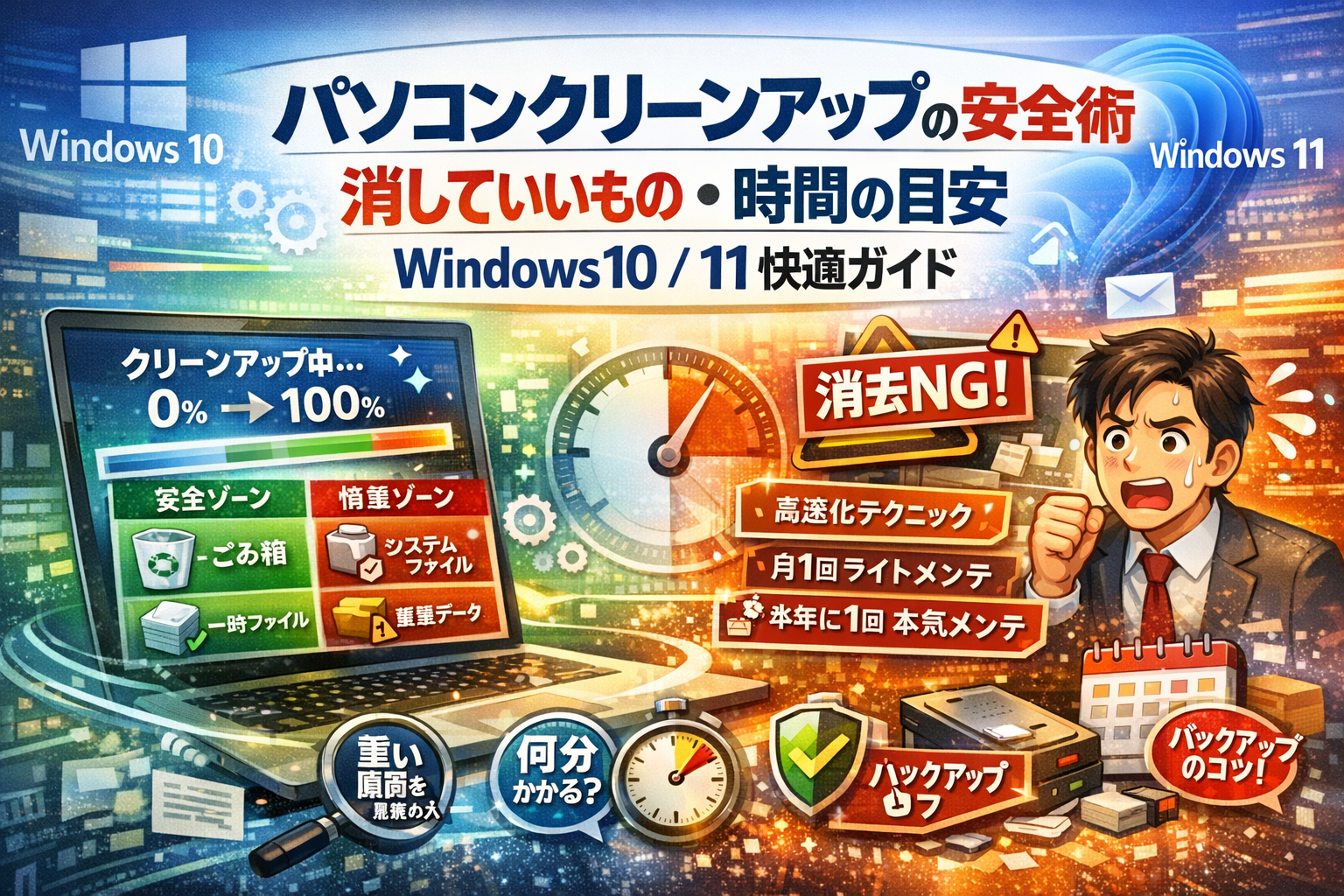
パソコンが重い、容量が限界、クリーンアップしています0%や100%完了のまま止まって不安、それでも仕事は待ってくれない。この状況で曖昧なネット情報を頼りにディスククリーンアップを実行すると、消してはいけないファイルまで削除して業務システムが動かなくなるなど、目に見えない損失が一気に現実になります。
本記事では、パソコンクリーンアップとは何かを3分で整理したうえで、Windows10とWindows11それぞれの安全なやり方、時間の目安と「終わらない謎」の正しい捉え方、そして消していいものと危険なものの境界線を具体的に言語化します。ごみ箱や一時ファイル、縮小表示、DirectXシェーダーキャッシュ、システムファイルのクリーンアップなど、迷いやすい項目を安全ゾーンと慎重ゾーンに分けて解説します。
さらに、月1回のライトメンテと半年に1回の本気メンテのチェックポイント、ディスククリーンアップだけでは解消しない「PCが重い」原因の切り分け方、無料クリーンアップソフトとの付き合い方、クリーンアップ前後のバックアップと運用ルールの作り方までカバーします。読まずに自己流で操作を続けること自体がリスクになるテーマです。ここで整理しておけば、今のPCを壊さず、安全に、再現性のある方法で快適な状態を取り戻せます。
- パソコンのクリーンアップとは何かを3分で整理する|PCが重い本当の理由を見抜くコツ
- Windows10とWindows11でこんなに違う?パソコンのクリーンアップの王道ステップ
- パソコンのクリーンアップで「消していいもの」と「消したら危険なもの」のリアルな境界線
- パソコンのクリーンアップの時間と「終わらない謎」|0%や100%完了のまま動かないときの裏側
- PCが重いときのクリーンアップ超実践ワザ|ライトメンテと本気メンテの使い分け術
- それはやりすぎ!パソコンのクリーンアップで実際に起きがちな失敗ストーリーと防ぎ方
- 公式マニュアルでは教えてくれない「パソコンのクリーンアップ運用ルール」の作り方
- それでも不安な人へ|プロに相談する前に押さえたい最終チェックポイント
- デジタル環境を「資産」に変える視点|パソコンのクリーンアップから始まる業務改善ストーリー
- この記事を書いた理由
パソコンのクリーンアップとは何かを3分で整理する|PCが重い本当の理由を見抜くコツ
朝イチのメールを開くだけで固まるPCを前に、冷や汗をかく時間を仕事に戻すのがクリーンアップの役割です。ただ、できることと限界を勘違いすると、頑張っても体感スピードがほとんど変わらないこともあります。
パソコンのクリーンアップで本当にできることと、期待してはいけないこと
まずは役割を一枚の表に整理します。
| 項目 | 本当にできること | 期待しすぎてはいけないこと |
|---|---|---|
| ディスク関連の整理 | ストレージ容量の確保 | CPUやメモリ不足そのものの解消 |
| 一時ファイル削除 | 更新やインストールのエラー減少 | すべてのフリーズ解消 |
| ブラウザ周りの掃除 | ページ表示の軽量化 | ネット回線の遅さの改善 |
| スタートアップ整理 | 起動時間の短縮 | 古いPCを最新機並みにすること |
体感としては、「容量不足によるモタつき」と「起動の遅さ」にはかなり効くが、古いCPUの処理能力そのものは変えられない、というイメージが近いです。
私の視点で言いますと、ストレージ残り5%を切ったPCに対しては、クリーンアップだけで業務トラブルの8割は防げますが、5年以上前のノートパソコンでは、後述するメモリや常駐アプリの見直しとセットで考える必要があります。
ディスククリーンアップとその他のクリーンアップ機能の意外な役割の違い
Windowsには複数の掃除役がありますが、混同されがちです。
| 機能 | 主な場所 | 得意分野 | 注意ポイント |
|---|---|---|---|
| ディスククリーンアップ | ローカルディスク | 一時ファイルやシステム関連の整理 | 項目の選び方にコツが必要 |
| 記憶域センサー | 設定アプリ内 | 自動で不要ファイル削除 | 会社PCではポリシー確認が必須 |
| アプリのアンインストール | 設定のアプリと機能 | 使っていないソフトの削除 | 業務で使うツールを誤削除しやすい |
| ブラウザのキャッシュ削除 | 各ブラウザ | Web表示の不具合解消 | ログイン状態や履歴が消える場合あり |
ポイントは、「ストレージの掃除」と「アプリの断捨離」と「ブラウザのリセット」は役割が違うということです。ひとまとめの魔法ボタンは存在しないので、どこを狙って軽くしたいのかを決めてから手を付けると失敗しません。
CPUやメモリや常駐アプリが原因の「重さ」とのかんたん見分け方
「クリーンアップしたのに全然軽くならない」という相談の多くは、そもそも原因がストレージではないケースです。次の3点を押さえておくと切り分けが楽になります。
-
カーソルがカクカク・処理待ちが長い:
→ CPUの処理能力不足や、ウイルス対策ソフトなど重いアプリの常駐が疑わしいです。
-
アプリを複数開くと一気に重くなる:
→ メモリ不足の典型です。ブラウザタブやチャットツールを開きすぎていることが多いです。
-
保存や更新のタイミングだけ極端に遅い:
→ HDDやSSDの空き容量不足、またはストレージの劣化が関係している可能性が高いです。
現場でトラブル対応をしていると、「ディスクの空きが10GBを切った状態でWindows Updateが走り、更新に失敗してPCが不安定になる」というパターンが頻出します。クリーンアップはこのリスクを減らすための「予防接種」のような位置付けだと捉えるのが、安全に使いこなすコツです。
Windows10とWindows11でこんなに違う?パソコンのクリーンアップの王道ステップ
「とりあえずクリーンアップしたいのに、画面が昔と違ってどこに何があるか分からない」──現場でよく聞く声です。OSごとの“正しい入り口”さえ押さえれば、あとは決まった型で安全に進められます。
まずは両者の違いをざっくりつかんでおきましょう。
| 項目 | Windows10 | Windows11 |
|---|---|---|
| 推奨の入り口 | ディスクのプロパティ / スタートメニューから検索 | 設定アプリのストレージ / 検索 |
| 画面デザイン | 従来型で情報多め | シンプル寄りで階層深め |
| 初心者向け度 | 手順を守れば扱いやすい | 間違えてシステム領域に触れにくい |
Windows10でのディスククリーンアップの起動場所と失敗しない実行手順
Windows10では、古い解説記事と同じ画面がまだ残っているため、やり方さえ整理すれば安定して使えます。私の視点で言いますと、トラブルの多くは「システムファイルのクリーンアップ」にいきなり手を出したケースです。
安全寄りの王道ルートは次の通りです。
- エクスプローラーを開き、Cドライブを右クリック
- プロパティをクリック
- 全般タブの「ディスクのクリーンアップ」をクリック
- 最初は「ダウンロード」「ごみ箱」「一時ファイル」を中心にチェック
- 「OK」→「ファイルの削除」で実行
ここでのポイントは、最初の1回目は「システムファイルのクリーンアップ」ボタンを押さないことです。業務用PCでは、古いプリンタドライバや社内システムが過去の更新ファイルに依存していることがあり、いきなり深い層を削除すると障害調査が難しくなります。
安全度で言うと、次のイメージで線引きすると分かりやすくなります。
-
安全ゾーン:ごみ箱、一時ファイル、サムネイル
-
慎重ゾーン:ダウンロード、Windows Updateのクリーンアップ
-
原則触らないゾーン:システムの復元、デバッガ関連ファイル
Windows11でのディスククリーンアップはどこから触ると安全か
Windows11では、見た目が大きく変わり、従来のツールを探し回って迷うパターンが増えています。実務では、「設定アプリのストレージ」から入るのが一番安全な入り口になります。
王道ステップは次の通りです。
- 画面左下のスタートボタンをクリック
- 設定 → システム → ストレージ を開く
- 「一時ファイル」をクリック
- 表示された項目のうち、「一時ファイル」「ごみ箱」「サムネイル」を中心にチェック
- 容量と内容を確認してから「ファイルの削除」をクリック
ここでのメリットは、システムに近い領域が奥に隠れているため、誤操作で致命的なファイルを削るリスクが小さいことです。一方で、容量を一気に空けたいときは、従来のディスククリーンアップを呼び出すこともできます。
-
タスクバーの検索ボックスに「クリーンアップ」と入力
-
「ディスク クリーンアップ」を選択
-
Windows10と同様にCドライブを選択し、項目を確認してから実行
ノートパソコンやデスクトップPCでクリーンアップ前に必ずチェックしたいポイント
OSに関係なく、作業前に最低限確認しておくべきチェック項目があります。これを怠ると、消したことより「止めたこと」が原因のトラブルが起きがちです。
-
電源とバッテリー
- ノートパソコンはACアダプタを接続
- デスクトップは電源タップやケーブルが緩んでいないか確認
-
進行中の作業
- Officeファイルやブラウザの入力中フォームはすべて保存
- バックグラウンドで動くバックアップソフトやウイルス対策のフルスキャンは一時停止
-
ストレージの状態
- HDDかSSDかを確認(HDDはクリーンアップに時間がかかりやすい)
- エクスプローラーでCドライブの空き容量をざっくり把握
-
業務への影響範囲
- そのPCを共有している同僚がいないか
- すぐ後にオンライン会議やプレゼンが入っていないか
この事前チェックをルーティン化しておくと、「0%から動かない」「100%完了のまま」といった場面でも、慌てて電源ボタン長押しに走らず、冷静に様子見できるようになります。OSの違いよりも、この準備の有無がトラブル率を大きく左右します。
パソコンのクリーンアップで「消していいもの」と「消したら危険なもの」のリアルな境界線
「どこまで消して平気か分からないから、怖くて進めない」状態のままでは、PCは一生スリムになりません。ここでは、現場でトラブルを見てきた専門家として、実務レベルの安全ラインをはっきり線引きします。
まず全体像はこの3ゾーンで考えると迷いにくくなります。
| ゾーン | 代表的な項目 | 基本スタンス |
|---|---|---|
| 安全ゾーン | ごみ箱、一時ファイル、縮小表示、多くのキャッシュ | 定期的に削除してOK |
| 慎重ゾーン | システムファイルのクリーンアップ、Windows Update関連 | 内容を理解してから実行 |
| 原則触らないゾーン | 復元ポイント、デバイスドライバーのバックアップなど | トラブル時以外は手を出さない |
ごみ箱や一時ファイルやインターネット一時ファイルはどこまで削除しても大丈夫か
まずは「確実にリスクが低いところ」から攻めるのが鉄則です。
安全ゾーンに入る代表例は次の通りです。
-
ごみ箱
-
一時ファイル(テンポラリファイル)
-
インターネット一時ファイル(ブラウザキャッシュ)
-
エラーレポートの一時ファイル
-
サムネイルの縮小データ(縮小表示)
ポイントは、これらは元データのコピーや作業途中の残骸という位置づけだということです。消しても、元のWordファイルや写真そのものが消えるわけではありません。
ただし、ビジネス利用の場合は次の2点だけ意識しておくと安心です。
-
ごみ箱は「完全に要らない」と判断したデータだけを入れる
-
ブラウザの一時ファイルを消すと、再ログインが必要になるサービスがある
私の視点で言いますと、社内で「ごみ箱は30日残して、それ以降は定期的に空にする」とルール化している会社は、ストレージトラブルが明らかに少ないです。
縮小表示やDirectXシェーダーキャッシュなど気になる共起語項目の賢い判断基準
ディスクのクリーンアップ画面で、多くの人が手を止めるのがこのあたりです。
-
縮小表示
-
DirectXシェーダーキャッシュ
-
配信の最適化ファイル
-
デバイスドライバーのパッケージ
名称が難しいので不安になりますが、判断基準はシンプルです。
| 項目 | 実態 | 消したときの影響 |
|---|---|---|
| 縮小表示 | 画像や動画のサムネイル | フォルダー表示が一時的に遅くなる程度 |
| DirectXシェーダーキャッシュ | ゲームや3D表示の一時データ | 初回起動が少し重くなる可能性 |
| 配信の最適化ファイル | 更新プログラムの一時保存 | 再ダウンロードで対応可能 |
| ドライバーパッケージ | ドライバーのインストール用データ | 古い周辺機器の再接続に影響する可能性 |
縮小表示やDirectXシェーダーキャッシュ、配信の最適化ファイルは、容量を空けたいときは削除して問題ないケースがほとんどです。削除しても、必要になればWindowsやアプリが自動的に作り直します。
一方で、ドライバーパッケージは慎重ゾーン寄りです。古いプリンターや特殊な業務機器を使っている会社では、これを消した後に再接続したら認識しない、という相談が実務では起きています。心配な場合は、業務で使う周辺機器を一覧にしてから実行すると安心です。
システムファイルのクリーンアップやWindowsUpdateのクリーンアップは慎重ゾーン
ここからは「一気に数GB〜数十GB空く代わりに、やり方を間違えると痛い目を見る」領域です。
代表的なのは次の項目です。
-
システムファイルのクリーンアップ
-
Windows Updateのクリーンアップ
-
以前のWindowsのインストール
-
システムの復元とシャドウコピー
それぞれのリアルな注意点を整理します。
- Windows Updateのクリーンアップ
更新プログラムの「古い世代」を削除します。通常は削除して問題ありませんが、直近でアップデート後に不具合が出ているPCでは、ロールバック手段が減るリスクがあります。
- 以前のWindowsのインストール
大型アップデートの前の状態を丸ごと保存している領域です。ここを消すと、前のバージョンに戻すことは原則できません。アップデート後しばらく使ってみて、業務アプリが正常に動くことを確認してから削除するのが安全です。
- システムの復元関連
復元ポイントを削りすぎると、「何かあったときに戻れる地点」が減ります。空き容量が本当に数GB以下になっているなど、追い詰められた状況以外では、ここに手を出してまで増やそうとしない方が無難です。
ビジネス用途での現実的な線引きは次の通りです。
- 個人の自宅PC
アップデート後に問題がなければ、Windows Updateのクリーンアップと以前のWindowsのインストールを削除して、容量をしっかり確保する選択もアリ
- 仕事用PCや共有PC
少なくとも1〜2カ月は残し、業務システムや周辺機器が安定していることを確認してから実施する
安全ゾーンだけでも、PCによっては10GB以上空くケースがあります。まずはそこまでを「定期メンテの上限」と決めて運用し、慎重ゾーンは、トラブル時にプロと相談しながら踏み込む。この二段構えにすることで、容量不足と業務リスクの両方を現実的にコントロールできます。
パソコンのクリーンアップの時間と「終わらない謎」|0%や100%完了のまま動かないときの裏側
「クリーンアップしています 0%のまま」「100%完了から止まったまま」──画面が固まって見える瞬間は、仕事のデータを抱えたPCほど怖く感じます。ここでは、現場で何十台もPCを見てきた視点から、どこまで待つか・どこで疑うか・絶対にやってはいけない止め方を整理します。
私の視点で言いますと、この章を頭に入れておくだけで、ムダな強制終了とデータ消失リスクをかなり減らせます。
パソコンのクリーンアップにかかる時間の目安とPCスペックで変わる待ち時間
クリーンアップの時間は、ストレージの種類・空き容量・削除対象の量で大きく変わります。目安をまとめると次のようになります。
| ストレージ/状態 | 目安時間 | 待つ時のポイント |
|---|---|---|
| SSD + 空き容量50%以上 | 数分〜15分 | ほとんどの処理はサクッと終わる想定 |
| SSD + 空き容量10%以下 | 15〜40分 | 残り容量が少ないと、内部でのコピーや整理に時間がかかる |
| HDD + 空き容量50%以上 | 10〜40分 | カリカリ音がしている間は基本「仕事中」 |
| HDD + 空き容量10%以下 | 30〜90分 | フラグメント(断片化)が激しいと極端に遅く感じる |
特にHDDのノートパソコンでは、0%表示のまま内部だけ動いているケースが多く、慌てて電源ボタン長押しをするトラブルをよく見かけます。CPUやメモリがギリギリのビジネスPCでは、バックグラウンドでWindows Updateやウイルス対策ソフトが動いていると、時間がさらに延びます。
クリーンアップしていますが0%から進まないときにまず確認したいポイント
0%表示のまま数分〜数十分動かないときは、「フリーズ」か「重いだけ」かの見極めが大事です。チェックしたいのは次の項目です。
-
ディスクアクセスランプが点滅しているか
ノートPCやデスクトップの前面にあるランプがチカチカしていれば、ディスクは仕事中です。
-
マウスカーソルが動くか・他のウィンドウが最小化できるか
完全フリーズでなければ、画面表示だけ遅れている可能性が高いです。
-
タスクマネージャーでディスク使用率を確認
Ctrl+Shift+Esc → パフォーマンス → ディスクが高止まりしていれば処理中と判断できます。
-
外付けHDDやUSBメモリを挿したままにしていないか
対象ドライブを間違えて時間を食っているケースもあります。
0%のままでも、ディスクランプが動いている・タスクマネージャーでディスク使用率が高いなら、まずは最低30分は様子を見る価値があります。逆に、ランプもディスク使用率も静かなままなら、クリーンアップ以外のエラーやシステムトラブルを疑った方がよい状態です。
クリーンアップしていますが100%完了から動かないときの様子見ラインとやってはいけない強制終了
一番不安になるのが「100%完了」と表示されてから微動だにしないパターンです。ここで重要なのは、100%=完全終了ではなく、「最後の後片付け中」という感覚を持つことです。
様子見と対応の目安は次の通りです。
-
まずは15〜30分は待つ
システムファイルやWindows Updateのクリーンアップ後は、表示が100%でも内部で最終書き込みやインデックス再作成をしています。
-
ディスクランプが断続的に点滅している間は絶対に強制終了しない
電源ボタン長押しは、作業中のエクセルブックをコンセント抜きするのと同じイメージです。
-
1時間以上まったくランプが光らない・画面も反応しない場合
このレベルになると、別のシステムエラーやストレージの故障も疑う領域です。
やってはいけない強制終了の代表例は次の通りです。
-
デスクトップPCの電源ケーブルを抜く
-
ノートパソコンのバッテリーを外す、ドッキングステーションごと抜く
-
電源ボタン長押しを短時間で何度も繰り返す
こうした止め方をすると、システムファイルが中途半端な状態で保存され、起動エラーや「自動修復ループ」に入るリスクが高まります。どうしても止めざるを得ない場合は、まずタスクマネージャーで関連プロセスを確認し、それでも反応がないときに一度だけ電源ボタン長押し、という順番を意識してください。
クリーンアップの時間や「終わらない謎」は、スペックとストレージの状態を知っていれば怖さがぐっと減ります。PCが重くなったときに、どこまで自分で粘るか・どこから先はプロに相談するかを判断する材料として、この感覚を自社の標準ルールにしておくと安心です。
PCが重いときのクリーンアップ超実践ワザ|ライトメンテと本気メンテの使い分け術
「朝イチでPCを開いた瞬間から重い」状態は、生産性をじわじわ削る見えない赤字です。ここでは、現場で実際に使っている“月1ライトメンテ”と“半年ごとの本気メンテ”を切り分けて、やり過ぎで壊さずにサクッと軽くする手順をまとめます。
私の視点で言いますと、ポイントはストレージを掃除する日と、パーツや設定を見直す日を分けることです。
月1回で快適さをキープするライトパソコンのクリーンアップのチェックリスト
月1回の目的は「ゴミをためない習慣づけ」です。時間は1台10〜15分を目安にします。
おすすめの流れをチェックリストにすると次の通りです。
-
ごみ箱を空にする(中身を一度エクスプローラーで確認)
-
ダウンロードフォルダの整理(インストール済みのセットアップファイルを削除)
-
デスクトップに置きっぱなしのファイルを、ドキュメントや共有ストレージへ移動
-
不要な大容量ファイル(動画・録画データ・古いZip)を外付けHDDやクラウドへ退避
-
ブラウザのキャッシュを削除(仕事のログイン状態が消えない範囲で)
-
Windows Update後に放置されている一時ファイルを設定アプリから削除
ライトメンテのコツは、システムファイルには触れないことです。ユーザーデータと一時ファイルに集中すれば、トラブルリスクをほぼゼロに抑えられます。
半年に1回はやっておきたいPCディスククリーンアップとデータ整理のコツ
半年に1回は、もう一段踏み込んでストレージの健康診断をします。目標は「容量20〜30GBの空きをキープ」です。
ライトメンテとの違いをざっくり整理すると次の通りです。
| 項目 | 月1ライト | 半年ごとの本気 |
|---|---|---|
| 対象 | ごみ箱・ダウンロード・デスクトップ | ディスククリーンアップ・アプリ整理 |
| 触る場所 | ユーザーフォルダ中心 | システムを含むドライブ全体 |
| 時間の目安 | 10〜15分 | 30〜60分 |
| リスク | ほぼゼロ | 設定ミスでアプリ不調の可能性 |
本気メンテでは、次の順番で進めます。
-
ストレージ全体をエクスプローラーで確認し、大容量フォルダの場所を把握
-
ディスククリーンアップを通常モードで実行し、一時ファイル・縮小表示キャッシュを削除
-
使っていないアプリやゲームをアンインストール(ノートパソコンで特に効果大)
-
古いプロジェクトフォルダを外付けHDDやSSDに移動し、業務で使う最新版だけ残す
システムファイルのクリーンアップやUpdate関連の削除は、「復元ポイントが減る=トラブル時に戻りづらくなる」リスクがあります。半年メンテのタイミングで、直近の作業が安定していることを確認してから実行するのが安全です。
ディスククリーンアップだけでは軽くならないときに見直すCPUやメモリやスタートアップ
ストレージを掃除しても、「起動が遅い」「アプリの切り替えで固まる」場合は、原因がCPUやメモリ側に寄っていることが多いです。ここから先は“性能の使い方”の見直しになります。
見直しポイントは次の3つです。
-
スタートアップアプリの整理
起動時に自動で立ち上がるアプリを最小限にします。常駐ソフトを5個減らすだけで、体感がガラッと変わるケースがよくあります。
-
常時開きっぱなしのアプリを見直す
チャットツール、ブラウザタブ数、動画会議ツールを同時起動するとメモリを圧迫します。メモリ8GB以下のPCは、並行作業を1〜2本に絞るだけでもフリーズが減ります。
-
ハードの状態チェック
HDD搭載PCは、経年劣化でディスクアクセスが極端に遅くなります。トラブルシューティングツールやメーカー提供の診断ソフトでエラーが出る場合は、SSDへの換装を含めてプロへの相談ラインです。
ストレージの掃除は「机の上を片づける」作業、CPUやメモリの見直しは「仕事の進め方と道具を変える」作業です。この2つを分けて考えることで、やみくもに削除を繰り返す消耗戦から抜け出しやすくなります。
それはやりすぎ!パソコンのクリーンアップで実際に起きがちな失敗ストーリーと防ぎ方
「容量を空けるつもりが、仕事が止まった」
現場でよく見るのが、このパターンです。安全に使うために、どこから先が“やりすぎゾーン”なのかを具体的に押さえておきましょう。
共有パソコンを適当にクリーンアップして業務システムが動かなくなったケース
バックオフィスで共有しているPCを、善意で一気に整理した結果、古い業務システムが起動しなくなるケースがあります。
よくある流れは次の通りです。
-
不要だと思ってプログラムやフォルダを手動削除
-
「使っていなさそう」という理由で古いドライバや周辺機器用ソフトを削除
-
再起動したら、経理ソフトや専用システムが起動エラー
危険な操作と安全な操作を整理すると、イメージしやすくなります。
| 操作内容 | 危険度 | ビジネスPCでの判断 |
|---|---|---|
| 個人の一時ファイル削除 | 低 | 積極的に実施してOK |
| 不明なアプリのアンインストール | 中 | まず誰が使っているか確認 |
| 業務ソフトのフォルダ削除 | 高 | 手動削除は原則禁止 |
| 古いプリンタドライバ削除 | 中〜高 | 別部署で使っていないか要確認 |
防ぐためのコツは、共有PCには「消してよいソフト一覧」「触ってはいけないソフト一覧」を決めておくことです。紙1枚でもよいので、画面横に貼っておくだけで事故率は大きく下がります。
ディスククリーンアップでシステム復元関連ファイルを消したときに起こりうるトラブル
ディスクのクリーンアップ画面で、システムファイルのクリーンアップを開くと、「システムの復元とシャドウコピー」系の項目にチェックを入れられます。ここを深く考えず削除すると、次のような事態が起こりえます。
-
Windows Update後に動作が不安定になっても、以前の状態に戻せない
-
新しいドライバを入れて不具合が出たとき、ロールバックの選択肢が激減
-
業務で使うソフトだけ動きが悪くなっても、切り戻しポイントが残っていない
リスクをざっくり分けると、このイメージになります。
| 項目 | 安全ゾーン | 慎重ゾーン | 原則触らないゾーン |
|---|---|---|---|
| 一時ファイル | ○ | ||
| Windows Updateの一時ファイル | ○ | ||
| 古いインストールファイル | ○ | ||
| システムの復元関連ファイル | ○ | 人によっては× |
私の視点で言いますと、業務で使っているPCは、復元ポイントを1〜2本は必ず残す運用がおすすめです。どうしても容量を空けたい場合は、バックアップを取ってから、古いものだけを削除するようにしてください。
無料クリーンアップソフトに丸投げしたときの危険パターンと安全な付き合い方
「ボタン1つで高速化」「不要レジストリを一掃」とうたう無料ソフトは便利に見えますが、現場では次のようなトラブル相談が多いです。
-
ブラウザのログイン情報や設定が初期化され、クラウドサービスに入れなくなった
-
自動で常駐アプリを止められ、チャットやバックアップツールが立ち上がらない
-
強いレジストリ掃除で、特定アプリだけ起動しなくなる
安全に使うなら、次のルールを徹底してください。
-
最初は「分析」「スキャン」だけ実行し、自動修復は使わない
-
レジストリ最適化や自動チューニング機能はオフにする
-
常駐アプリの無効化は、業務で使うツール名を1つずつチェックしてからにする
-
実行前に、システムの復元ポイントと大事なデータのバックアップを作成する
クリーンアップソフトは「丸投げの魔法の杖」ではなく、自分で判断するための診断ツールとして使うのが安全ラインです。用途を勘違いしないだけで、ビジネスPCのトラブルは大きく減らせます。
公式マニュアルでは教えてくれない「パソコンのクリーンアップ運用ルール」の作り方
仕事で使うPCを「掃除のうまい人」と「ぐちゃぐちゃな人」に任せた場合、生産性が倍違う場面を何度も見てきました。クリーンアップは単発の作業ではなく、社内ルールとして仕組み化した瞬間から一気に楽になります。
私の視点で言いますと、個々の技量に任せず「いつ・どこを・どこまで消すか」を決めてしまうのが、トラブルを減らす一番の近道です。
中小企業やテレワーク環境でありがちなパソコン運用の落とし穴とリスク
現場で頻発するパターンを整理すると、次の3つに集約されます。
-
人によってクリーンアップのやり方がバラバラ
-
ノートパソコンを持ち帰るテレワークで、誰も全体を把握していない
-
「容量不足」「動作が重い」が出てから慌てて対処する
代表的なリスクを表にまとめます。
| 落とし穴 | 起きがちなトラブル |
|---|---|
| それぞれが勝手に不要ファイルを削除 | 業務システムの設定ファイル削除で動作不良 |
| デスクトップにデータを山積み | 重要ファイルがバックアップ対象外のまま放置 |
| テレワークPCの状態を誰も管理していない | 容量逼迫でWindows Updateが失敗しセキュリティ低下 |
ここで重要なのは、「やる人」ではなく「やり方」に標準を持たせることです。
ダウンロードフォルダやデスクトップや共有ストレージのルールをどう決めるか
クリーンアップで一番効果が出るのは、実は特殊なツールではなく「日々の置き場所ルール」です。最低限、次の3点だけでも決めておくと、容量トラブルは激減します。
1. ダウンロードフォルダの扱い
-
用途: 一時置き場と明文化する
-
ルール: 毎月1回、日付フォルダごとに整理し、30日以上前のファイルは原則削除
-
例外: 契約書など重要データは必ず共有ストレージへ移動してから保管
2. デスクトップの扱い
-
用途: 「今月中に使うファイル」だけ
-
ルール: フォルダ5個以内、ファイル30個以内を上限と決める
-
運用: 月初に前月分を「yyyymm_完了」といったフォルダ名で共有ストレージへ退避
3. 共有ストレージ(社内サーバー・クラウド)の役割分担
| 場所 | 主な用途 | 保存期間の目安 |
|---|---|---|
| 個人フォルダ | 作業中データ | プロジェクト終了+1年 |
| 部署共有 | チームで使う資料 | 業務ルールに応じて設定 |
| 全社共有 | テンプレート・マニュアル類 | 原則削除しない |
ポイントは、ローカルPCには「今使うものだけ」、長期保存は共有ストレージに寄せるという線引きをはっきりさせることです。
パソコンのクリーンアップとデータバックアップをワンセットで考えるべき理由
ビジネス利用では、クリーンアップとバックアップを別々に考えるほど危険な運用はありません。容量を空けた瞬間が、一番「消しすぎ事故」が起きやすいからです。
現場で安全に回っているパターンは、次のようなサイクルです。
毎月のライトメンテ(担当者が実施)
-
ダウンロードフォルダとデスクトップの整理
-
ごみ箱と一時ファイルの削除
-
クラウドや社内サーバーへのファイル移動状況チェック
四半期ごとのしっかりメンテ(情シス担当または詳しい人が実施)
-
事前にバックアップ状況を確認
-
システムのディスククリーンアップ(安全ゾーン中心)
-
不要アプリのアンインストールやスタートアップ見直し
ここで外せないのが、「消す前に守る」仕組み作りです。
-
最低でも、全社で共通のバックアップ先(NASやクラウド)を1つ決める
-
「このフォルダに入れたものは毎日自動バックアップされる」と周知する
-
クリーンアップ作業日は、必ずバックアップ実行後に行うルールにする
こうしておけば、もしディスククリーンアップでシステム関連ファイルを削除して不具合が出ても、「バックアップから戻せる」という心理的な保険が働きます。結果として、担当者がビクビクせずに、必要な範囲までしっかり手を入れられるようになります。
クリーンアップ運用ルールは、PCを「消耗品」から「きちんと管理された業務インフラ」に格上げするための土台です。まずは今日から、ダウンロードフォルダとデスクトップのルールだけでもチームで共有してみてください。そこが整うと、ディスクの空き容量と仕事のスピードが一緒に軽くなっていきます。
それでも不安な人へ|プロに相談する前に押さえたい最終チェックポイント
「ここまでやったのに、まだ重い」「強制終了して壊れないか怖い」──現場で一番多いのは、この“最後の一歩が踏み出せない不安”です。ここでは、プロに電話する前に確認しておくべきポイントだけをギュッと整理します。
ここまでやっても改善しないならハードディスクやSSDの健康状態も疑うべきサイン
クリーンアップを済ませても動作が重い場合、設定ではなくハードそのものが傷んでいるケースがあります。特に次のサインは要注意です。
-
電源投入からデスクトップ表示までが極端に長い
-
エクスプローラーでフォルダを開くたびに数秒固まる
-
カタカタという異音や周期的なカリカリ音が続く
-
ときどきフリーズやブルースクリーンが出る
ざっくり整理すると、判断の目安は次の通りです。
| 状態 | 考えやすい原因 | 行動の優先度 |
|---|---|---|
| クリーンアップ後も常に遅い | HDDやSSDの劣化 | 早めにバックアップ |
| 時々だけ極端に遅くなる | ストレージ容量不足や発熱 | 再度整理と通気確認 |
| 起動時に異音やエラー表示 | 物理故障のリスク | 直ちに専門相談 |
ストレージの健康チェックツールで「警告」や「注意」が出ているなら、クリーンアップで粘るよりも、データ退避と交換を優先すべきフェーズです。
パソコンのクリーンアップの前後で必ず確認したい「絶対に動いてほしいアプリと周辺機器」
ビジネス用途では、「軽くなったけれど、業務アプリが起動しない」が最悪のパターンです。着手前に次をメモしておくと、トラブル時の切り分けが一気に楽になります。
-
日常的に使うアプリ
- 会計ソフト
- 販売管理や基幹システム
- Web会議ツール
-
周辺機器
- 複合機やプリンタ
- レジやバーコードリーダー
- 外付けHDDやNAS
チェックの流れはシンプルです。
- 作業前に上記のアプリと周辺機器を一通り起動・印刷しておく
- クリーンアップ後に同じ順番で動作確認をする
- 問題が出たら「どのタイミングからおかしくなったか」をメモする
トラブルシューティングツールやサポートに相談する際、このメモがあるだけで解決スピードが大きく変わります。私の視点で言いますと、ここをサボるかどうかで、復旧にかかる時間が倍以上違うケースを何度も見てきました。
ビジネス用PCだからこそ決めておきたい「ここから先は無理をしない撤退ライン」
クリーンアップは「やればやるほど正義」ではありません。ビジネス用PCでは、時間とリスクを天秤にかけて“撤退ライン”を決めておくことが重要です。
おすすめのラインは次の3段階です。
-
第1段階: 自分でやる範囲
- ごみ箱、一時ファイルの削除
- ダウンロードフォルダ整理
- 不要なアプリのアンインストール
-
第2段階: 慎重に進める範囲
- システムファイルのクリーンアップ
- Windows Update関連の整理
- 自動起動アプリの無効化
-
第3段階: プロに任せる範囲
- レジストリ操作
- 謎のエラーが出る状態での強制終了
- ストレージ交換やOS再インストール
「第2段階までやっても改善しない」「第3段階に踏み込まないといけない」と感じた時点が、無理をやめてプロにバトンタッチするタイミングです。
仕事用のPCは、限界までいじり倒す道具ではなく、売上と信用を守るインフラです。安全側に倒した判断の方が、長い目で見ると必ずコスパが良くなります。
デジタル環境を「資産」に変える視点|パソコンのクリーンアップから始まる業務改善ストーリー
「容量ギリギリのPC」は、実は「ムダな仕事の見える化ツール」でもあります。動作が重い瞬間こそが、業務フローを見直すチャンスです。
クリーンアップが教えてくれる「データのたまり方」と仕事のムダの気付き
クリーンアップを真面目にやると、多くの企業で次のような傾向が見えてきます。
-
ダウンロードフォルダが見積書や契約書の「仮置き場」になっている
-
Web会議の録画データがPCのローカルに延々と残っている
-
スクリーンショットがデスクトップを埋め尽くしている
これらはそのまま「仕事のムダな動線」です。例えば、見積書が毎回ダウンロードされているなら、「共有ストレージで直接編集する運用に変える」だけで、ダウンロードとクリーンアップの手間が丸ごと消えます。
データのたまり方は、業務のクセの鏡です。
私の視点で言いますと、クリーンアップはIT作業ではなく「仕事の片付け会議」に近い感覚で取り組むと、社内の合意形成が進みやすくなります。
SEOやMEOやSNS運用と同じく、PCメンテナンスも仕組みで回すべき理由
検索対策やSNS運用が「担当者の気合い任せ」だと結果が安定しないのと同じで、PCのメンテナンスも属人化するとすぐに破綻します。ポイントは、頻度と責任範囲を決めてしまうことです。
| 項目 | 誰がやるか | 頻度 | 主な内容 |
|---|---|---|---|
| ライトメンテ | 各ユーザー | 月1回 | ごみ箱・一時ファイル削除、デスクトップ整理 |
| 本気メンテ | 情シス担当相当 | 半年に1回 | ディスクの空き容量確認、不要アプリ整理、バックアップ点検 |
| ルール見直し | 管理者+現場代表 | 年1回 | 保存場所ルール、共有ストレージ構成の見直し |
このように「いつ・誰が・どこまでやるか」を決めておくと、PCの状態が読めるようになり、トラブル時の対処も早くなります。SEOレポートを月次で見る感覚で、「空き容量」「起動時間」を簡単なKPIにしてしまうのも有効です。
BIZFORCEで学べる「中小企業のデジタルリテラシー」を底上げする実践ノウハウ
中小企業では、専任の情シスがいないまま、ビジネス用PCが増え続けているケースが目立ちます。その結果、次のようなリスクが静かに積み上がります。
-
誰のPCに、どんな重要データがあるか誰も把握していない
-
一部の人だけが「やりすぎクリーンアップ」で業務システムを壊す
-
逆に、怖くて何も削除しない人のPCだけ常に容量不足になる
これを避けるには、技術の細かさより「判断基準」をチームで共有することが重要です。例えば次のようなルールを文書化しておくと、現場は一気に動きやすくなります。
-
業務データは必ず共有ストレージへ移し、ローカルに残さない
-
会議録画は保存先と保存期限をあらかじめ決める
-
クリーンアップ前にバックアップの有無を必ず確認する
BIZFORCEのようなビジネス実務寄りのメディアでは、PCメンテナンスを単なるテクニックではなく「生産性とリスク管理の仕組み」として扱っています。PCの軽さだけでなく、「どこに何があるかが一目で分かる状態」をつくることが、そのまま企業のデジタルリテラシーの底上げにつながります。
この記事を書いた理由
著者 – 小野 祥宏(おの よしひろ)株式会社センタリング 代表取締役社長(CEO)
中小企業の集客支援をしていると、SEOや広告運用の相談の場で「そもそもパソコンが重くて仕事にならない」という声を頻繁に聞きます。実際、私自身も忙しい時期にディスククリーンアップを自己流で行い、共有PCの業務ツールが起動しなくなり、復旧作業で一日が潰れた経験があります。原因をたどると、消してはいけない領域に踏み込んでいたことと、バックアップや運用ルールを決めていなかったことでした。マーケティングはスピードが命ですが、目の前のPCトラブルで機会損失している企業は少なくありません。そこで、Windows10と11で安全にクリーンアップしながら、仕事を止めないための「消していいライン」と「踏み込んではいけないライン」を整理し、中小企業やテレワーク環境でもそのまま運用ルールに落とし込める形でまとめました。パソコンを「不安要因」から「成果を生む資産」に変える入口として役立てていただきたいという思いでこの記事を書いています。