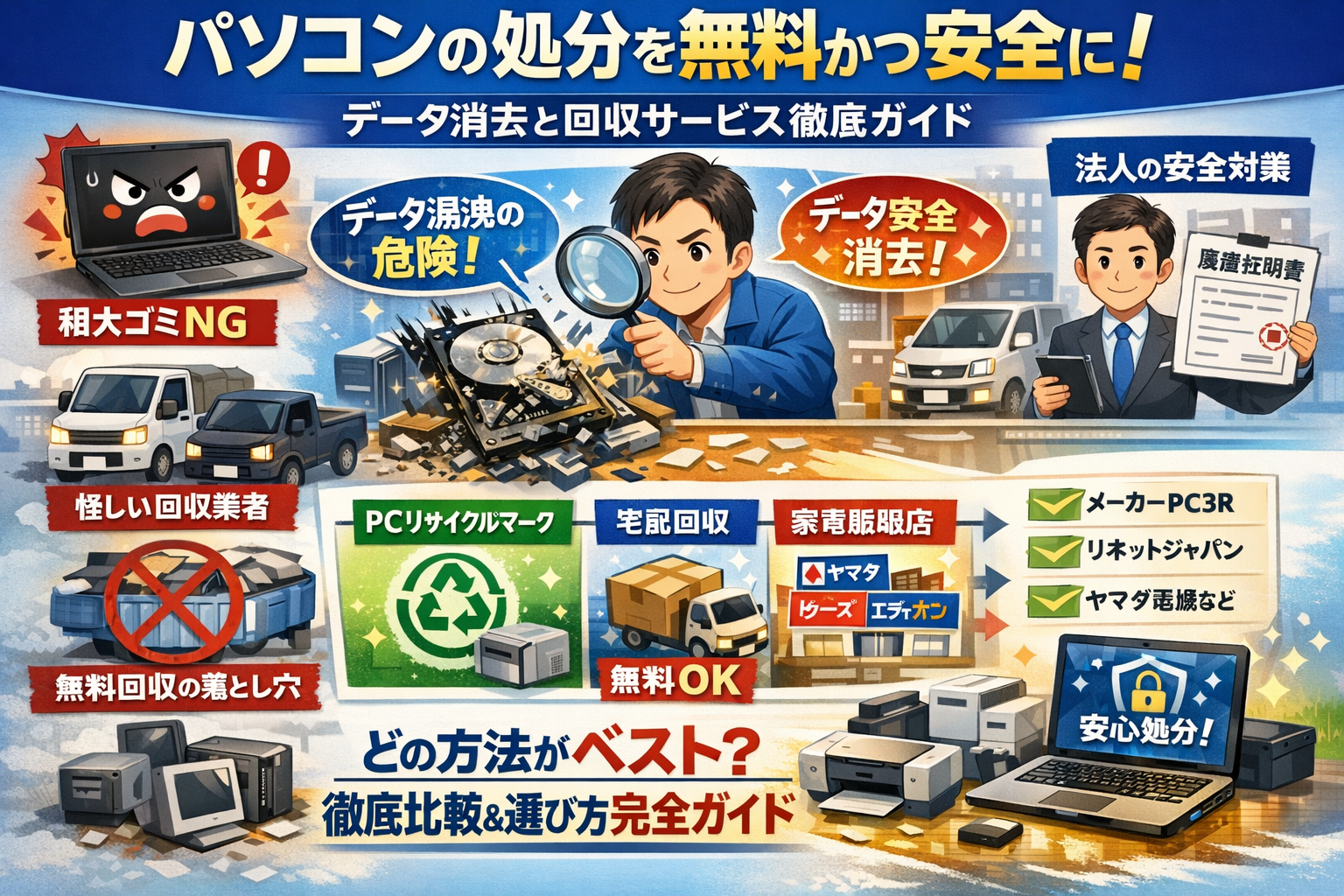
古いパソコンを「なんとなく」処分すると、余計な費用と時間、そしてデータ漏えいリスクまで抱えたままになります。粗大ゴミには出せず、無料回収のチラシも不安、ヤマダ電機やケーズデンキ、エディオンへ持ち込みしてよいのかも曖昧なまま検索をさまよっているなら、すでに見えない損失が始まっています。
本記事は、パソコン処分の全体像を1枚に整理し、無料で済ませられるケースと、お金を払ってでも安全を確保すべきラインをはっきり分けます。PCリサイクルマークやメーカー・PC3R、リネットジャパンやインバースネットなどの宅配回収、自治体や小型家電リサイクル、家電量販店の回収サービスまでを、料金、手間、データ消去の安全性で中立に比較します。
さらに、初期化だけの危うさや無料回収トラブル、法人の廃棄証明・データ消去証明の落とし穴も、実際に多いパターンから解説します。この記事を読み進めれば、「自分の条件でどのルートを選べばいいか」が数分で決まり、パソコンやモニター、プリンターの処分でこれ以上迷う必要はなくなります。
パソコンの処分をどこから始めるべきか?全体像をまるっとつかもう
引っ越し前や買い替え直後に、古いパソコンとモニターとプリンターを前に固まってしまう方はかなり多いです。粗大ゴミに出せないうえに、データ消去も絡むので、「どこから手をつけるか」で迷った瞬間に作業が止まります。ここではまず、法律とルールの「地図」を押さえて、最短ルートを見える化していきます。
粗大ゴミでのパソコン処分はなぜできないのかと廃棄に関わる法律のリアル
パソコンが粗大ゴミに出せない理由は、感覚的なマナーではなく、資源と有害物質の両方を抱えた特殊な製品だからです。
主なポイントは次の3つです。
-
本体や液晶モニターには金属やレアメタルが多く、リサイクル対象になっている
-
古いブラウン管モニターには鉛ガラスが使われており、通常の焼却や埋立ができない
-
データが入ったHDDやSSDをそのまま出すと、情報漏えいのリスクが残る
ここに関わるのが、資源有効利用促進法と小型家電リサイクル法です。名前は堅いですが、要するメッセージはシンプルで「パソコンと一部家電は、自治体ゴミではなく、リサイクルルートで回してほしい」ということです。
そのため、自治体の粗大ゴミ窓口に電話で相談しても、「パソコンはメーカーや国認定の回収サービスを利用してください」と案内されるケースが多くなります。ここで迷って時間を溶かすより、「自治体ゴミからは外れている」と割り切ったほうが動きやすくなります。
パソコンリサイクルマークやPC3R協会を一目で理解するための図解
次に押さえたいのが、リサイクルマークとPC3Rの関係です。ここを知らないと、「本当は無料だったのに有料回収を申し込んでしまう」という無駄な出費パターンにはまりがちです。
よくある混乱ポイントを、ざっくり整理します。
| 見るポイント | 確認する場所 | 意味 | ありがちな失敗例 |
|---|---|---|---|
| リサイクルマーク有無 | 本体の裏面・底面のシール | 家庭向けなら原則、メーカーが回収責任を負う | マークがあるのに気づかず、民間の有料回収に申し込む |
| メーカー窓口 | メーカーサイトの「リサイクル」ページ | 回収申込と支払い方法、対象製品が分かる | 公式より先に「無料回収」と検索して業者だけを見てしまう |
| PC3R協会 | 協会サイト | メーカー回収の共通窓口的な位置づけ | そもそも存在を知らず、「どこに相談すればいいか」で迷子になる |
特に現場で多いのが、「マークが無いと思い込んでいたが、実は底面のゴム足の陰に小さく印字されていた」というケースです。古いノートパソコンは印字が薄れていることもあるので、照明を当ててしっかり確認すると、不要な送料や手数料を抑えられます。
個人と法人で変わるパソコン処分のルールとは?監査や証明書のチェックポイントも紹介
同じパソコンでも、個人か法人かで「求められるゴール」がガラッと変わります。ここを混同すると、個人は過剰にお金を払い、法人は逆にリスクを見落とす、というアンバランスが生まれます。
ざっくり比較すると、イメージは次の通りです。
| 項目 | 個人ユーザー | 法人・中小企業 |
|---|---|---|
| 優先するもの | 料金の安さ・手間の少なさ | 情報漏えいリスクのゼロ化・監査対応 |
| データ消去 | 自分でソフトや物理破壊を選びやすい | 専門業者のデータ消去と証明書発行が前提 |
| 必要な書類 | 基本的になし | 廃棄証明書やデータ消去証明書が求められる |
| 選びがちなルート | 宅配の無料回収、家電量販店の回収 | 法人向け廃棄業者、リース会社経由の回収 |
私の視点で言いますと、法人でよく起きるのが「機密度の高いPCと、ほぼ個人利用レベルのPCを同じ高額プランで一括廃棄してしまう」パターンです。セキュリティ要件が高い機器だけを証明書付きオプションで処理し、残りは国認定の宅配回収やメーカー回収に分けるだけで、見積もりが一段下がるケースを何度も見てきました。
逆に個人の場合は、証明書よりも自分の安心感が大切です。Windowsの初期化と無料データ消去ソフトを組み合わせたうえで、HDDやSSDだけは物理的に壊してから宅配回収や量販店に持ち込む、といった「ハイブリッド処分」が現実的な落としどころになります。
この全体像を押さえておくと、ヤマダやケーズデンキの店頭に行っても、「無料か有料か」「データ消去はどこまで任せるか」を冷静に質問できるようになり、その場の営業トークに振り回されずに済みます。
無料回収チラシに潜む落とし穴!実際に多いパソコン処分トラブルを徹底解剖
引っ越し前や大掃除のタイミングで、「無料で引き取ります」というチラシやトラックが救世主に見えてしまう方は多いです。ところが現場を見ていると、ここで判断を間違えた人ほど、後から財布と神経を削られています。
無料パソコン回収トラックで実際に起きた3つのケースとその後に待ち受けるトラブル
無料回収トラックまわりで、消費生活センターに相談が集中しやすいパターンはおおよそ次の3つです。
-
その場は無料、後から別品目で高額請求
-
引き取った品が不法投棄されていた
-
回収後にデータ悪用の不安が残る
よくある流れを整理すると次のようになります。
| ケース | 現場で起きること | その後のリスク |
|---|---|---|
| 高額請求型 | パソコンは無料だが「家電も一緒に」と言われ、積み込み後に有料見積り | 断りづらく支払い、想定外の出費 |
| 不法投棄型 | 書面も控えもなく引き渡し | 不法投棄が発覚した際、所有者として事情聴取を受ける可能性 |
| データ流出不安型 | 「データは消しておきます」とだけ言われる | 金融情報・写真が残っていたか分からず、後から長期間不安が続く |
回収トラックを使う場合は、許可番号や会社名、データ消去方法を控えに残すことが最低ラインです。ここが曖昧な業者は、その時点で候補から外して問題ありません。
パソコン処分前に初期化だけだとどうなる?放置しがちなリスクと後悔事例
設定画面からの初期化だけで安心してしまう方も少なくありません。ところが、HDDやSSD上には復元可能な状態でデータが残ることがあり、次のような場面で後悔に変わります。
-
クレジットカード情報やネットバンクのログイン情報が復元される
-
仕事のファイルから会社名が特定される
-
家族写真から自宅や子どもの学校が推測される
私の視点で言いますと、宅配回収サービスの申込フォームで「自分で初期化したけれど大丈夫か」という質問入力の段階で手が止まり、そのまま離脱するユーザーが非常に目立ちます。初期化は操作履歴を消す掃除に近く、中身を粉々にする作業とは別物と考えてください。
無料ばかりを追いかけると逆に高額になるパソコン処分の落とし穴
費用を抑えたい気持ちから、無料に飛びつき続けた結果、かえって高くつくケースも現場ではよく見かけます。
-
無料回収トラックで家電一式を出し、高額請求で数万円の出費
-
データ消去をケチって、後から不安になり専門業者に追加依頼
-
PCリサイクルマークを確認せず有料回収を申し込み、後から自宅の本体にマークが付いていたと気づく
ポイントは、お金・時間・安心感のどこにコストを払うかを最初に決めることです。
少なくとも次の2点を押さえておくと、無料に振り回されにくくなります。
-
データ消去だけは「無料前提」で探さない
-
マークの有無と自治体やメーカーの回収条件を先に確認する
この順番で整理していくと、「どこに出すか」ではなく、「どのリスクを先に消すか」で決められるようになり、結果的にムダな出費と再検索のループから抜けやすくなります。
主要なパソコン処分ルートを料金や手間やデータ安全性で徹底比較!
引っ越し前や買い替え直後に古いPCを前に固まってしまう人が、本当に多いです。ここでは代表的なルートを一度に見渡せるよう、まずざっくり比較してから個別に掘り下げます。
| ルート | 料金の目安 | 手間 | データ安全性 | 向いている人・場面 |
|---|---|---|---|---|
| メーカー・PC3R | マーク付きは送料のみが多い | 梱包と申込が必要 | 証明書は原則なし | 個人で台数少なめ、公式ルート重視 |
| 国認定宅配回収 | 条件次第で無料もあり | 梱包と集荷待ち | オプションで証明書可 | ノートや故障品をまとめて送りたい個人 |
| 民間回収業者 | 無料〜有料幅広い | 宅配または持込 | 事前確認必須 | モニターや周辺機器を一気に片付けたい |
| 家電量販店持込 | 店舗ごとに異なる | 店へ持ち込み | 店頭オプション次第 | ヤマダやケーズなど「いつもの店」を使いたい人 |
メーカーやPC3Rを使ったパソコン処分はいつがおすすめ?あえて選ばない場合とは
メーカーとPC3R協会のルートは、いわば「教科書どおりの正攻法」です。PCリサイクルマーク付きなら、リサイクル料金が本体価格に含まれているため、送料だけで廃棄できるケースが多いです。
おすすめできるのは次のようなパターンです。
-
同じメーカー製品が1〜2台だけ
-
時間に余裕があり、梱包や伝票の記入が苦にならない
-
とにかく公式ルートで安心を取りたい
一方で、私の視点で言いますと、あえて選ばない方がいいケースもはっきりあります。
-
メーカーがバラバラで台数が多い
-
モニターやプリンター、スマホも一緒に片付けたい
-
データ消去証明書が必要な法人や士業
メーカーごとの申込フォーム入力や電話確認を繰り返すと、総務担当の時間単価を考えた時に割に合わないことが少なくありません。特に法人では、機密度の低いPCまで「証明書付き物理破壊」でまとめて出してしまい、不要なコストが膨らむパターンがよく見られます。
国認定の宅配回収(リネットジャパンなど)やインバースネット(ヤマダグループ)それぞれのパソコン処分の使い分け
国の認定を受けた宅配回収は、「ダンボール一箱に詰めて集荷を待つ」だけで完結するのが最大の強みです。リネットジャパンのような事業者は、小型家電リサイクルも一緒に引き受けてくれるため、古いスマホやタブレット、外付けHDDもまとめて片付けたい個人には相性が良いサービスです。
一方、インバースネットのようにヤマダグループとつながりがあるサービスは、量販店での買い替えと組み合わせやすく、ポイント還元などのキャンペーンとセットで使うと実質コストを抑えやすくなります。
選ぶ時は次の3点を必ず確認しておきたいです。
-
回収対象製品とサイズ(液晶一体型PCやモニターの扱い)
-
送料のルール(箱数で変わるか、重量で変わるか)
-
データ消去オプションと証明書の有無
申込フォームで離脱が多いのは、ほぼ例外なくデータ消去オプションの説明部分です。自分でHDDやSSDの消去を済ませたうえで、「回収は安く・早く」というハイブリッド運用を前提に読み進めると、迷いが減ります。
パソコンファームをはじめ民間パソコン回収業者や自治体小型家電リサイクルの現場目線
民間のPC回収業者は、料金もルールもかなり幅があります。パソコンファームのように宅配と持ち込みを併用できる業者は、「無料回収対象」と「有料」の線引きが比較的明確で、サイト上にも一覧が用意されていることが多いです。
一方で、トラックで巡回する無料回収や、チラシだけ配っている業者の中には、次のようなリスクもあります。
-
現場でパソコンは無料、その代わり別の家電を強く勧められる
-
後日、回収した品目と違う名目で高額請求される
-
不法投棄に使われ、持ち主情報から連絡が来る
自治体の小型家電リサイクルボックスは、モニターを除くノートPCやスマホ、タブレットを無料で入れられるケースが増えてきましたが、データ消去は完全に自己責任です。HDDやSSDを物理破壊してから投入するくらいの意識がある人には、非常に強力な無料ルートになります。
家電量販店(ヤマダ電機やケーズデンキやエディオンやビックカメラやヨドバシ)でパソコン処分したい時の最重要ポイント
ヤマダ電機やケーズデンキ、エディオン、ビックカメラ、ヨドバシカメラといった量販店は、「買い物ついでにPCを持ち込みたい」というニーズが圧倒的に多いルートです。ただし、店舗とタイミングによって条件が変わりやすいため、次のポイントを押さえておくと安心です。
-
無料回収か、有料回収か(リサイクル料金と送料相当)
-
買い替え時のみの引き取りか、処分だけでもOKか
-
データ消去サービスの内容(論理消去か物理破壊か)と料金
-
モニターやプリンター、液晶テレビも同時に引き取るか
同じチェーンでも、東京の大型店と地方の小型店舗では回収ボックスの有無や提携業者が違うことがあります。必ず店舗検索ページから、対象店舗のサービス内容を事前に確認し、可能なら電話で「持ち込み台数」「機種」「データ消去の希望」を具体的に伝えておくと話が早く進みます。
特にノートや故障したデスクトップを複数台持ち込む場合、台車の貸し出し可否や駐車場との動線も意外と重要です。短時間でさっと終わらせたいなら、車で行きやすく、回収カウンターが1階にある店舗を選ぶだけでも体感の負担が大きく変わります。
条件別で選ぶ!一番ラクで安全なあなた向けのパソコン処分ルート
「どの方法が自分にとって一番ラクで安全か」が数分で決まれば、処分はほぼ終わったようなものです。ここでは条件別に、現場で本当に失敗が少ないルートだけを絞り込みます。
一台だけのノートパソコンや壊れたパソコン処分なら個人でも無料を目指せる方法
一台だけ、しかも故障している。このパターンは、実は一番コスパ良く片付けやすいケースです。
ポイントは次の三つです。
-
データを自分で安全に消去する
-
国や自治体が関わる回収ルートを優先する
-
「無料トラック」系は使わない
代表的なルートを整理すると、次のようになります。
| ルート | 料金目安 | 手間 | データ安全性の考え方 |
|---|---|---|---|
| メーカー回収 | 有料~場合により無料 | 梱包と発送 | オプションで消去サービス有 |
| 国認定の宅配回収 | 条件付きで無料 | 申込と集荷対応 | 自分で消去してから出す前提 |
| 家電量販店持ち込み | 有料~条件付き無料 | 店舗まで持参 | 店舗での消去は基本期待しない |
一台だけで送料を抑えたいなら、国認定の宅配回収や、量販店のキャンペーン利用が現実的です。ヤマダやケーズなどの持ち込みサービスは、店舗ごとに対象製品や料金が細かく違うので、店舗ページで「回収」「小型家電」「PC」あたりの語で事前確認をしておくと安心です。
私の視点で言いますと、申込フォームで一番離脱が多いのが「データ消去は大丈夫か」という項目です。先に自分でHDDやSSDのデータを消去しておき、「回収サービスはあくまでハードの処分だけ」と割り切ると、不安も手間も一気に減ります。
家で眠るブラウン管モニターや古いプリンターやタブレットも一緒にパソコン処分できる仕組み
実家の押し入れを開けたら、ブラウン管モニター、プリンター、古いタブレット、ケーブルの山。ここでやりがちなのが、「品目ごとに別々のルートを探して疲れ果てる」ことです。
おすすめは、この順番で検討することです。
- 自治体の小型家電リサイクル窓口を確認する
- パソコン回収業者が「周辺機器同梱OK」かをチェックする
- ブラウン管モニターだけは別料金になるかを確認する
| 品目 | ねらい目ルート | 注意ポイント |
|---|---|---|
| 液晶モニター | 自治体小型家電 or PC回収 | 割れ防止の梱包 |
| ブラウン管モニター | 自治体指定 or 有料回収 | 危険物扱いで無料はほぼ無い |
| プリンター | 自治体小型家電 | インクカートリッジは別回収 |
| タブレット・スマホ | データ初期化後に小型家電 | アカウントロックの解除 |
特にブラウン管は、無料トラックに渡した結果、不法投棄に巻き込まれる相談が消費生活センターに多く寄せられています。重くて邪魔なほど、怪しい業者に出したくなりますが、ここは割り切って「安全優先で有料」も選択肢に入れた方が、時間と精神コストを節約できます。
十台以上のパソコンやサーバーを処分したい中小企業や法人が知っておくべき現実的ルート
法人や事業所の処分は、個人とまったく別物です。ポイントは、「台数」と「データの機密度」でルートが変わることです。
まず押さえたいのは、次の三つの判断軸です。
-
監査や社内規程で「廃棄証明書」「データ消去証明書」が必要か
-
機密度の高いPCと一般事務用PCを同じ業者にまとめるべきか
-
サーバーや外付けHDDの扱いをどうするか
| パターン | 現実的なルート |
|---|---|
| 一般事務用PCが十台前後 | リサイクル対応の法人向け回収業者 |
| 機密情報を扱うPCが混在 | 機密系だけ証明書付きサービスに分ける |
| サーバー・RAID・外付けHDDを含む | 物理破壊と証明書発行が可能な専門業者 |
現場でよくあるのが、「全部同じレベルのセキュリティで捨てましょう」と言われて、必要以上に高い見積もりを飲んでしまうケースです。実際には、機密度の高いPCは数台で、残りは一般事務用ということがほとんどです。
この場合は、
-
機密系PC+サーバー+外付けHDD
→ 物理破壊+データ消去証明書付きの専門業者
-
一般事務用PC+モニター
→ メーカー回収や民間回収でコストを抑える
と分けてしまうのが、コストと安全性のバランスが取りやすい選択です。証明書発行の有無やフォーマット(社名入りか、シリアル番号単位か)は、見積り段階で必ず文書で確認しておくと、監査の場で慌てずに済みます。
データ消去にありがちな誤解と本当に安全なパソコン処分のヒント
「もう使わないし、初期化して出せばOKでしょ」と思った瞬間から、リスクは静かにスタートします。処分や廃棄で一番トラブルになりやすいのは、本体よりも中のデータです。ここを押さえておくと、無料回収でも量販店持ち込みでも、安心感がまったく変わります。
Windowsの初期化や無料データ消去ソフトでパソコン処分はどこまで安全?プロの視点から検証
Windowsの「PCをリセット」や「初期化」は、あくまで一般利用者から見えなくする機能です。専用ツールや知識がある人にとっては、復元の余地が残るケースがあります。
代表的な方法を整理すると、イメージがつかみやすくなります。
| 方法 | 手間 | 費用 | 安全性の目安 | 向いている人 |
|---|---|---|---|---|
| Windows初期化のみ | 少ない | 0円 | 中 | 家族に譲渡レベル |
| 無料消去ソフトで上書き | 中 | 0円 | 中~高 | 個人の処分・宅配回収前 |
| 有料ソフトで複数回上書き | 中 | 数千円 | 高 | 確実性を上げたい個人 |
| 専門業者による消去サービス | 少ない | 1台数千円~ | 非常に高い | 法人・機密データ |
私の視点で言いますと、フォーム解析をしていると「データ消去が不安なので申込をやめました」という行動がかなり多く、そこまで不安ならソフト上書き+証明書付きサービスまで検討した方が精神的コストは圧倒的に小さくなります。
ポイントは次の3つです。
-
機密度が低いなら、初期化に加えて無料ソフトで1~3回上書き
-
仕事用PCや法人データが入っているなら、証明書付きサービスを候補に
-
「自分でやる自信がない」と感じた時点で、無理に無料にこだわらない
無料ソフトはHDDに有効なタイプが多く、SSDでは方式の違いから消去方法が変わる点も要確認です。
ハードディスクやSSDや外付けHDDの物理破壊と回収業者オプションの実際
「物理的に壊せば安心でしょ」という発想もよくありますが、ここにも落とし穴があります。ハンマーで一発叩くだけでは、HDDやSSDは意外と読み取れてしまうケースがあります。
物理破壊を考える際の現実的なラインは次の通りです。
-
HDD
- プラッタ(金属円盤)に複数箇所の穴あけまたは大きな曲げ
- データセンターでは専用の破壊機を使用するのが一般的
-
SSD・外付けSSD
- チップが基板上に散らばっているため、基板全体を細かく砕くレベルが理想
-
外付けHDD
- 中身はHDDなので、ケースを開けて同じように破壊する
一方で、回収業者のオプションには次のような差があります。
| オプション | 内容 | 向き不向き |
|---|---|---|
| 論理消去(上書き) | HDD/SSDに専用ツールで上書き | 個人・小規模法人 |
| 物理破壊のみ | HDDを破壊機で粉砕・圧壊 | 機密度が高いデータ |
| 論理+物理+証明書 | 消去方式を明示し書面発行 | 監査対応が必要な法人 |
現場感としては、個人で無理に自宅破壊に挑んでケガや破片飛散のリスクを負うより、数千円払って業者の破壊+証明書に任せる方が、安全性もコスパも良いケースが多いです。
自分でデータ消去してから無料回収でパソコン処分する現実的な選び方
料金を抑えたい人ほど、「自分で消去+無料回収」の組み合わせが現実的な落としどころになります。ただし、やみくもに無料に飛びつくと、無許可の回収トラックや、その場では無料でも後から別の名目で請求されるトラブルに巻き込まれることがあります。
おすすめの流れを、個人向けに整理します。
-
中のデータの「重さ」を決める
- 家族写真や日常レベル → 無料ソフトで複数回上書き
- 仕事の顧客情報や給与データ → 証明書付きサービスも検討
-
自分でできる範囲でデータ消去
- Windows初期化
- HDDなら無料ソフトで複数回上書き
- 不安が残るなら、HDDだけ取り外して保管か業者の物理破壊へ
-
公的・公式ルートの回収を選ぶ
- メーカーやPCリサイクルマーク経由
- 自治体と連携している宅配回収
- 大手家電量販店の店頭回収や宅配回収サービス
この流れを押さえておけば、「無料回収トラブル」と再検索し続ける時間をカットしつつ、財布と安心のバランスを取りやすくなります。特に引っ越し前や月末のバタバタしたタイミングほど、事前に消去→公式ルートで回収という型を決めておくことが、安全でスムーズな処分への近道になります。
ケーススタディで学ぶ!3人のパソコン処分ストーリーと選択のポイント
「とりあえず近くで引き取ってくれればOK」と動くと、後から財布とメンタルが一気に削られます。ここでは実際によくある3パターンを追体験しながら、どこで判断を誤りやすいかを立体的に押さえていきます。
40代会社員が引っ越し前にノートパソコンやモニター処分で出会った意外な落とし穴
テレワーク用ノートと故障した液晶モニターを、引っ越し前に慌てて片付けた40代会社員のケースです。
「初期化したから安心」と思い込み、無料回収トラックにその場で引き渡しました。数日後、同じマンションにそのトラックが別の不用品を高額で売りつけていたことが判明し、不安だけが残る結果になりました。
このケースのポイントは3つあります。
-
Windowsの初期化だけでは、専用ソフトを使えばデータを復元できる可能性があること
-
無料回収トラックは許可や回収品目が不明確な場合が多く、不法投棄や情報流出リスクを自分で背負う形になること
-
慌てて引き渡す前に、宅配回収や家電量販店の持ち込み料金と「データ消去オプション」の有無を比較していれば、数千円レベルで安心を買えたこと
私の視点で言いますと、フォーム分析をしていると「データ消去が不安」という理由で申し込み直前に離脱する人がとても多く、このケースはまさにその不安を置き去りにした典型例です。
実家片付けでブラウン管モニターやワープロやプリンターをまとめてパソコン処分した実例
次は、実家の片付けでブラウン管モニター、古いワープロ、プリンター、タブレットが山ほど出てきたケースです。
最初は自治体の粗大ごみに出そうとしましたが、パソコン類は資源有効利用促進法の対象で通常の粗大ごみでは出せないと分かり、行き詰まりました。
ここでうまくいった流れは次の通りです。
-
パソコン本体はPCリサイクルマークを確認し、メーカー回収を申し込み
-
ブラウン管モニターとプリンターは自治体の小型家電リサイクルボックスへ
-
ワープロとタブレットは、家電量販店の回収サービスでまとめて持ち込み
このとき、「PCリサイクルマークが無い」と思い込んで有料宅配回収を申し込んでしまい、あとで裏側にマークが付いていたと気づいた例もありました。
面倒でも、マークの有無と自治体・量販店・宅配回収の役割分担を一度整理すれば、処分費用はかなり圧縮できます。
中小企業総務担当によるパソコン十台やモニター同時処分の三つの重要判断軸
最後は、10台以上のデスクトップとノート、サーバー、モニターを一気に処分した中小企業の総務担当のケースです。
見積もりを1社にだけ依頼したところ、全台数を「機密レベル高」と想定した料金になり、予算オーバーに近い金額が提示されました。
よくある失敗は、次の3つを混ぜて考えてしまうことです。
-
機密度の高いPCと、ほぼ空のPCを同じレベルのデータ消去に乗せてしまう
-
サーバーと一般PC、モニターや周辺機器を一括で処理しようとして、単価を押し上げてしまう
-
廃棄証明書とデータ消去証明書の違いを整理しないまま見積もりを比較してしまう
この総務担当は、途中で判断軸を整理し直しました。
| 判断軸 | 高機密PC・サーバー | 一般PC・モニター |
|---|---|---|
| データ消去 | 専門業者の証明書付き | 社内で専用ソフト消去 |
| 回収ルート | 法人向け回収サービス | 自治体や量販店も併用 |
| 必要書類 | データ消去証明書+廃棄証明書 | 廃棄証明書のみの場合も検討 |
このようにレベル分けした結果、証明書が必要なものだけを法人向けサービスに集約し、残りは自治体や家電量販店の持ち込みを活用してコストと手間を抑えられました。
機密度と台数、ごみとして出せない製品の線引きを最初にしておくと、見積もりの「高い」「安い」が数字ではなく中身で判断できるようになります。
よくある再検索キーワードを一気に解決!パソコン処分Q&A(ヤマダ電機・ケーズデンキ・エディオンなど)
「量販店に持ち込めば何とかなるはず」と思って検索を渡り歩き、気づけば深夜…という人を山ほど見てきました。ここでは、よく再検索に使われる疑問を一気に片づけます。
ヤマダ電機にパソコンを持ち込んで処分できる?データ消去は本当に対応してくれる?
ヤマダに関して多い勘違いは、どの店舗でも同じサービス内容だと思い込んでしまうことです。実際には店舗や時期によって、回収方法や料金、データ消去の取り扱いが変わることがあります。
ざっくり整理すると次のようなイメージです。
| 確認ポイント | よくあるパターン | 必ずやるべきこと |
|---|---|---|
| 回収の可否 | ノートPCやデスクトップは対象になりやすい | 店舗ページか電話で対象製品か確認 |
| 費用 | 自作PCやブラウン管は有料になりやすい | 「無料条件」と「有料条件」をセットで聞く |
| データ消去 | 店舗単体では対応せず、専門サービスへ案内されることがある | データ消去の有無と方法、証明書発行の可否を確認 |
多くの人が「データ消去も全部おまかせ」と思って持ち込み、カウンターで「中身はお客様で消去してください」と言われて固まります。特に仕事のデータや写真が入ったPCを処分する場合は、持ち込み前に自分でHDDやSSDの消去をしておくか、証明書付きのサービスを別途利用する方が安心です。
私の視点で言いますと、ヤマダの店舗検索で回収サービスページを開き、対象製品と料金を確認したうえで、最後に電話で「データ消去」「回収方法(持ち込みか宅配か)」「PCリサイクルマーク対象か」の3点を聞いておくと、当日の「想定外」をほぼ潰せます。
ケーズデンキやエディオンやビックカメラやヨドバシでパソコンやモニター処分時の裏ワザポイント
量販店ごとに細かな違いはありますが、現場で見てきた「知っている人だけ得をするポイント」は共通しています。
-
買い替えと同時に出すと有利
- 新しいPCや家電の購入と同時なら、引き取り料金が割引、または無料になるケースが多いです。
-
回収ボックスと小型家電リサイクルをフル活用
- スマホやタブレット、マウス、外付けHDDなどは店頭の回収ボックスや自治体の小型家電リサイクルに出した方が、宅配回収より手間も送料も減ります。
-
ブラウン管や大型モニターは先に「料金」を聞く
- 液晶と違い、ブラウン管は処分コストが跳ね上がりがちです。無料回収をうたう広告だけ見て持ち込むと、カウンターで予想外の金額に驚くパターンが目立ちます。
-
ケーズデンキやエディオンでは店舗差に注意
- 同じチェーンでも、地方や都市部で回収対象や料金が違うことがあります。公式サイトの説明だけで安心せず、実際に持ち込む店舗名を伝えて確認する方が安全です。
量販店での処分は、「買い替えとまとめて」「小物はボックスへ」「ブラウン管は事前料金確認」という3本柱で考えると、無駄な出費をかなり抑えられます。
HPやNECや富士通やDellやLenovo、各メーカーでパソコン処分やリサイクル窓口を迷わず探すコツ
メーカーのリサイクル窓口探しで一番時間を食うのは、サイト内で迷子になることです。早くたどり着くためのコツは、次の3ステップに絞り込むことです。
-
PCリサイクルマークの有無を先に確認
- 本体背面や底面にあるラベルをチェックし、「PC」「リサイクル」などと書かれたマークを探します。
- マークがあれば、メーカー回収が基本的に利用できます。ない場合は有料になる可能性があるので、他ルートとの料金比較を意識してください。
-
メーカーサイトでは「サポート」「環境」「リサイクル」で探す
- 各社とも、トップページから「サポート」「お客様サポート」などに入り、その中の「環境」「リサイクル」「PC回収」といったメニューにまとめていることが多いです。
- 検索エンジンでメーカー名と「PC リサイクルマーク」「回収プログラム」「廃棄」などをセットで入れると、該当ページに一気に飛びやすくなります。
-
型番とシリアル番号を手元に用意
- 申込フォームでは、型番やシリアル、住所、氏名の入力、回収方法の選択、梱包や集荷希望日の指定が求められます。
- 特に法人の場合、証明書の発行有無や、HDDやSSDのデータ消去オプションの選択が重要です。機密度が高いPCだけを別ルートにすることで、全体費用を抑えられるケースもあります。
メーカー回収は、送料込みで安心感が高い反面、申込フォームで途中離脱する人が少なくありません。型番とPCリサイクルマークを先に確認し、「どの情報をどこに記入するのか」をイメージしてからアクセスすると、10分前後でスムーズに申し込みを終えられます。
情報整理でパソコン処分はここまでラクになる!デジタルマーケティング視点の裏ワザ
なぜパソコン廃棄サイトは自社サービスだけでユーザーが迷子になるのか
多くの回収サイトは、自社サービスの導線だけを太くして「他の選択肢」を意図的にぼかしています。
その結果、ユーザーは次のような迷子ループに入りやすくなります。
-
回収料金は安いが、データ消去の説明が薄い
-
無料と書いてあるが、対象製品や梱包ルールが分かりにくい
-
法人向けと書いてあるが、証明書の発行条件がはっきりしない
この「見えない情報」が不安を生み、申し込み直前でブラウザバックする行動が非常に多いです。そこで鍵になるのが、料金・手間・安全性・証明書の有無を一枚で比較することです。
| 視点 | 個人向けサイトに多い欠落 | ユーザーの不安 |
|---|---|---|
| 料金 | 無料条件の細かい制約 | 後から追加請求されないか |
| 手間 | 梱包・集荷のリアルな流れ | 今週中に終わるか |
| 安全性 | データ消去の具体手段 | 情報漏えいしないか |
| 証明 | 法人向け証明書の詳細 | 監査で通用するか |
この4軸がそろった瞬間に、迷いが一気に減ります。
検索データや行動ログから見えたパソコン処分の再検索地獄から一気に抜ける秘訣
検索行動を見ていると、無料回収のページを開いた直後に、別タブで「無料 回収 トラブル」に近いクエリで再検索するパターンが頻発します。
つまりユーザーは「お得かどうか」より先に「このルートは安全か」を確かめに行っています。
再検索地獄から抜けるための秘訣は、ユーザーが次に検索しそうなことを先回りして同じ画面内に置くことです。具体的には次の3ステップが有効です。
-
今選んでいるルートと他ルートの違いを簡単な表で見せる
-
無料回収トラックや無許可業者の典型トラブルを明示する
-
データ消去を「自分でやる場合」と「業者に任せる場合」の境界線を示す
ユーザー視点で整理すると、知りたい優先順位は次の順番になります。
- 今の自分の状況で、候補は何パターンあるか
- それぞれの費用感とデータ消去のレベル
- 持ち込みと宅配のどちらが早く終わるか
この順で情報を並べるだけで、再検索は驚くほど減ります。
SEOやMEOの現場で活きる「ユーザー不安解消フレーム」をパソコン処分で実践してみた
私の視点で言いますと、パソコンの廃棄は「人が一番検索で迷いやすいテーマ」のひとつです。
そこでマーケ現場で使っている不安解消フレームを、このテーマに当てはめると次のようになります。
-
不安1: 料金が読めない
- 対応: PCリサイクルマークの有無、宅配回収の送料、量販店持ち込みの条件をセットで提示
-
不安2: データが本当に消えるか
- 対応: 初期化と専用ソフトと物理破壊の違いを図解し、どのレベルで十分かを具体化
-
不安3: 自分の状況でどこに持ち込めばいいか分からない
- 対応: 台数・個人か法人か・機密度で3ステップの分岐フローを作る
このフレームを踏まえてページを設計すると、ユーザーは次のように動きやすくなります。
- 冒頭の全体図で「自分の立ち位置」を確認
- トラブル事例で避けるべき選択肢を把握
- 料金と安全性の比較表で候補を2つに絞る
- 条件別おすすめルートで「今日申し込む先」を決定
パソコンの処分は手続きそのものより、「情報の散らかり」によって難しく感じられています。
検索行動を読み解いて設計したフレームを使うと、その散らかりを一気に片付け、数分でゴールまでたどり着けるようになります。
この記事を書いた理由
著者 – 小野 祥宏(おの よしひろ)株式会社センタリング 代表取締役社長(CEO)
中小企業の集客支援で全国を回る中、社長室の隣やバックヤードに、電源も入れていない古いパソコンが積まれている光景を何度も見てきました。無料回収のトラックに出したものの処理の流れが分からず、総務担当が不安を抱えたままという相談も後を絶ちません。
私自身、事務所のパソコン入れ替えの際に、家電量販店、宅配回収、メーカー窓口を比較しながら、台数や状態、データの重要度によって「正解のルート」がまったく変わることを痛感しました。過去には、自分のパソコンを初期化しただけで手放そうとし、データ復元の現実を専門業者から聞いて、慌てて処分方法を見直したこともあります。
マーケティングの現場では、パソコン処分について同じようなキーワードを何度も検索し、答えにたどり着けないユーザー行動がはっきり見えています。その迷いと不安を断ち切るために、法律やサービスの仕組みを整理しつつ、「無料で済ませてよいライン」と「お金を払ってでも安全を優先すべきライン」を、利用者目線で一本の道筋にまとめました。