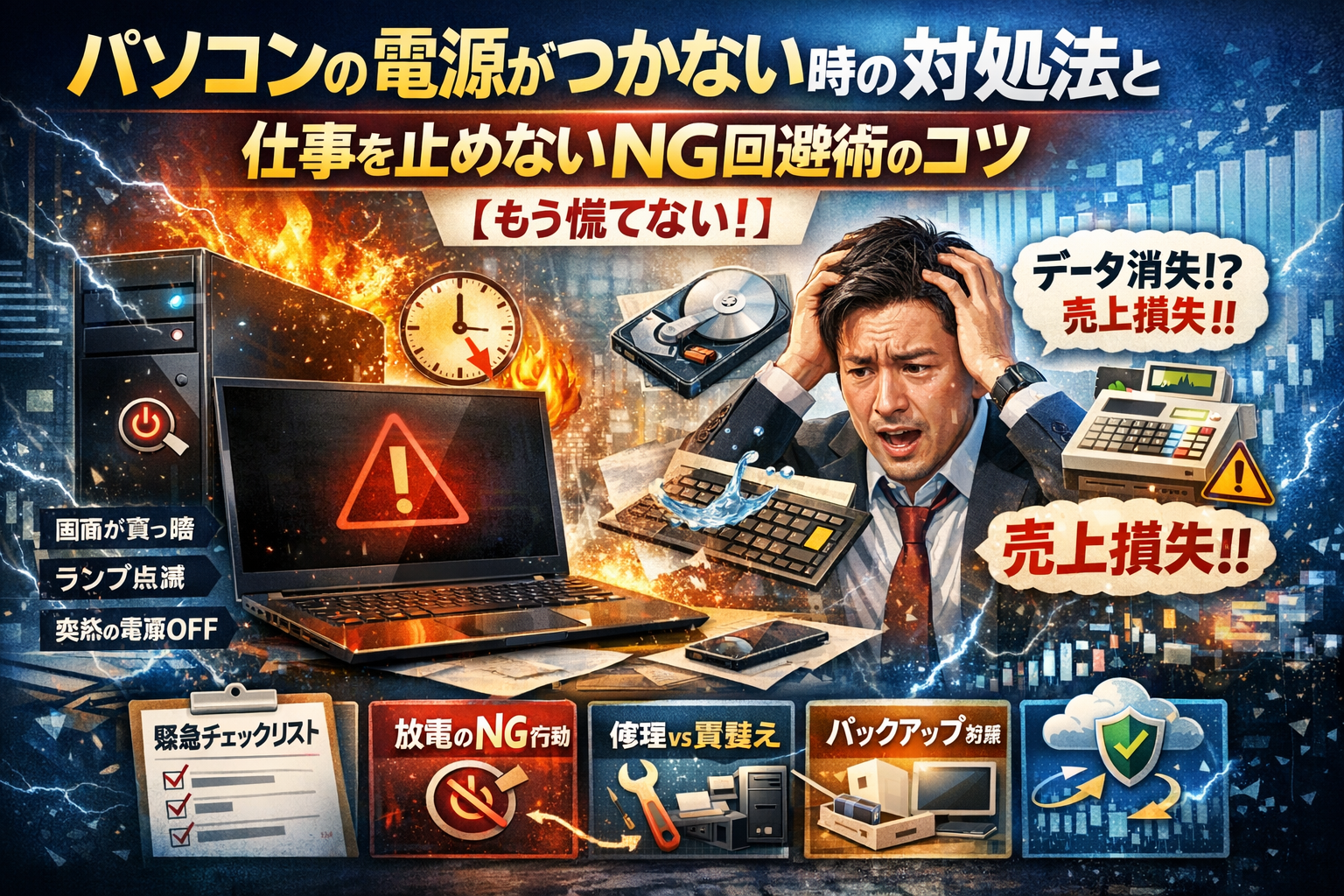
「パソコンの電源がつかない」瞬間に本当に失っているのは、本体ではなく仕事と売上です。ノートパソコンの電源が入らない、ランプはつくのに画面が真っ暗、電源ランプが点滅する、熱くなってから急に落ちて二度と起動しない…。このとき闇雲に電源ボタンを連打したり、自己流で放電したりすると、復旧可能だったデータや業務まで巻き添えにしてしまいます。
本記事では、富士通やDell、Lenovo、HPなどメーカーを問わず使える症状別のチェックリストと、ノートパソコンとデスクトップPCそれぞれの安全な対処法を整理しつつ、「水こぼし」「落下」「自作PC」「久しぶりに起動しない」といったケースでどこからが自力対応NGかを明確に切り分けます。さらに、修理か買い替えかの判断基準、データ移行の優先順位、テレワーク用PCや店舗のレジPCが止まったときの具体的な損失まで踏み込みます。
最終的に、次に電源トラブルが起きても仕事を止めないためのバックアップ設計とアカウント管理の型まで手に入ります。「とりあえず放電」「そのうち買い替える」という発想を続けるか、この数分でリスクと無駄な損失を断ち切るか。読み進める価値はそこにあります。
- パソコンの電源がつかない時にまず確認すべき3つの症状パターン
- 【症状別】ノートパソコンとデスクトップの電源が入らない原因とチェックリスト
- 放電で復活するケースと、やってはいけない電源ボタン連打の落とし穴
- ランプがつくのにつかない・点滅する・ビープ音が鳴る時の「危険信号」の読み方
- 水こぼし・落下・改造PCなど「自力対応NG」のケースを見極める
- 修理か買い替えか?電源トラブルで後悔しない判断基準と費用感の目安
- 仕事や店舗のパソコンの電源がつかないが売上に直結するケーススタディ
- 次に同じパソコンの電源がつかないを起こさないためのバックアップとクラウド活用の設計図
- 中小企業と個人事業主がパソコンの電源トラブルに振り回されないためのデジタル運用の整え方
- この記事を書いた理由
パソコンの電源がつかない時にまず確認すべき3つの症状パターン
「壊れたかも」と青ざめる前に、まずは今どの症状パターンなのかを切り分けることが命綱になります。ここを外すと、やってはいけない操作でデータまで巻き添えにしがちです。
私の視点で言いますと、現場でトラブル対応するときは、まず次の3パターンから必ずスタートします。
パソコンの電源ボタンを押してもランプもファンも反応しないピンチから抜け出す方法
この状態は「完全無反応モード」です。多くは本体より電源まわりの外側に原因があります。
チェックの順番は次の通りです。
-
コンセントと電源タップ
- 別の家電を挿して動くか確認
- 個別スイッチ付きタップならランプ点灯を確認
-
ACアダプタ・電源ケーブル
- コネクタの根本を軽く揺らして、通電ランプがチラつかないか
- 同型アダプタがあれば一時的に差し替え(会社ではよく行う手です)
-
ノートならバッテリー
- 取り外しできる機種は、バッテリーを外してACアダプタだけで起動を試す
ビジネス利用だと、ここで焦って本体を強く叩いたり揺らしたりする方がいますが、内部コネクタを余計に緩めてしまい、「電源だけの故障」だったものが「マザーボード故障」クラスに悪化するケースもあります。
パソコンのランプはつくのに画面が真っ暗な時こそ焦らず確認したいポイント
このパターンは「中身は動いているのに、表示だけ迷子」になっている可能性が高い状態です。
ノート・デスクトップ共通で、次の順番で見ていきます。
-
外部ディスプレイとケーブル
- デスクトップはモニターの電源ランプと入力切替(HDMI/DisplayPort)を確認
- 可能なら別ケーブルまたは別モニターにつなぎ替える
-
ノートの画面切り替え
- Fnキーと「画面マーク」のキーを同時押しして、外部出力から内蔵画面へ戻せるか試す
-
起動音・アクセスランプ
- Windowsの起動音やHDD/SSDアクセスランプがしっかり点滅しているなら、OSは起動していて画面系だけのトラブルと判断しやすくなります
作業途中でこの状態になった場合、むやみに電源ボタン長押しを繰り返すと、ストレージ書き込み中に電源が落ちてファイル破損や起動不能に発展しやすいので、回数は最小限に抑えるのが安全です。
パソコンが途中で電源が落ちてから二度とつかなくなった場合のトラブルシューティング
作業中に「突然プツン」と落ちて、その後まったく立ち上がらない場合は、熱と電源負荷がキーワードになります。
代表的な切り分けポイントをまとめます。
| 症状のきっかけ | 疑われる原因 | すぐに取るべき行動 |
|---|---|---|
| 高速ファン音のあとに落ちた | 熱暴走・内部にホコリ蓄積 | 本体を冷ます・再起動は時間を空ける |
| 足元のタップに足を引っかけた | コンセント抜け・タップ故障 | 別コンセントに直挿しで確認 |
| 焦げたにおい・バチッ音 | 電源ユニットやマザーボードの損傷 | 直ちに通電をやめて専門家に相談 |
特に、高温の状態ですぐ電源を入れ直す行為はNGです。部品が膨張したまま再通電すると、弱っている電源ユニットやコンデンサに一気に負荷がかかり、その瞬間に完全に壊れてしまうケースが見られます。
仕事用PCだと「とにかく今日中に仕上げたい」と焦るあまり、ここで再起動を連打し、結果としてPCもデータも両方失うパターンがもっとも痛い結末です。数分〜十数分、あえて冷ます時間を取ることが、復活率とデータ保全の両方を押し上げます。
【症状別】ノートパソコンとデスクトップの電源が入らない原因とチェックリスト
仕事や授業の直前に電源が入らないと、血の気が引く感覚になりますよね。ここでは「今この瞬間に使える」チェックだけを、ノートとデスクトップで切り分けて整理します。
ノートパソコンの電源が入らない時に見逃しやすいバッテリーとACアダプタの見極め術
ノートの場合、多くのトラブルはバッテリー周りかACアダプタのどちらかに集約されます。まずは次の順で確認してみてください。
- 本体側の電源ランプ・充電ランプの状態を確認
- ACアダプタのランプ(ある場合)を確認
- 別のコンセントや電源タップに挿し替え
よくある症状別の切り分けは、次のイメージです。
| 症状 | 考えやすい原因 | 今すぐできる確認 |
|---|---|---|
| 本体もアダプタもランプなし | アダプタ故障、ケーブル断線 | コンセント変更、別タップ、可能なら別アダプタを借りて試す |
| アダプタは光るが本体ランプなし | 本体側の電源回路、バッテリー異常 | バッテリー着脱式なら外してACのみで起動を試す |
| 充電ランプはつくが起動しない | バッテリー過放電、内部エラー | 電源長押しの放電後、数十分の充電から再トライ |
「充電ランプはつくのに起動しない」ケースでは、電源ボタン連打をやめることが重要です。ストレージがうっすら動いている状態でオンオフを繰り返すと、起動どころかデータ破損を招くことがあります。
私の視点で言いますと、テレワークの現場でも「アダプタが半断線していて、角度でたまに通電する」という地味なトラブルは本当に多く、PCではなくアダプタを替えたら一発で解決するケースが目立ちます。
デスクトップパソコンの電源が入らない悩みはケーブルや電源ユニットで変わる
デスクトップは、本体とモニターが分かれている分、「壊れているのはどっちか」が分かりにくくなります。まずは電源ケーブルとモニターを切り分ける視点を持ってください。
| チェック項目 | 見るポイント |
|---|---|
| 電源タップ | スイッチのオンオフ、ブレーカー落ち、他機器は動くか |
| 本体背面の電源スイッチ | 0/1スイッチが1側になっているか |
| モニター側の電源 | モニターだけが「信号なし」になっていないか |
| 別モニター接続 | HDMIやDisplayPortを他の画面につなぎ替えてみる |
本体のファンもランプも反応しない場合、電源ユニットやマザーボードの故障可能性が高くなります。ここでフタを開けて配線をいじり始めると保証が切れるリスクがあるので、保証期間中なら触らずメーカーや購入店に相談した方が結果的に安く済むことが多いです。
一方、「ファンは回るが画面が真っ暗」の場合は、グラフィックボードやメモリ周りのエラーも疑われます。この段階で電源ボタンを連打しても改善はほぼ期待できず、かえってストレージへのダメージが蓄積するので避けた方が安全です。
久しぶりにパソコンが起動しない時は放置や放電が今カギを握る
数カ月ぶり、数年ぶりに押し入れから出してきたパソコンが起動しない場合、壊れたと決めつける前に「放電」と「充電時間」をセットで考えるのがポイントです。
久しぶりパソコンで多いパターンを整理します。
| 状況 | 考えられる状態 | 対応の目安 |
|---|---|---|
| ランプ完全無反応 | バッテリー完全放電、バッテリー寿命 | AC接続のまま30〜60分放置してから起動を試す |
| 一瞬光るがすぐ消える | 内部に残った電気が不安定 | ACとバッテリーを外し、電源ボタン長押しで放電後に再充電 |
| 高温だった記憶がある | 過去の熱暴走でダメージ | 無理に連続起動を試さず、内部清掃や診断を前提に検討 |
特に古いノートは、バッテリーが実質「モバイルバッテリー状態」になっていることも多く、AC電源をつないだまま据え置きPCとして使う割り切りも選択肢になります。その際は、後から必要になるデータを早めにクラウドや外付けディスクへ逃がしておくと、「次に電源が入らなくなった日」に慌てずに済みます。
放電で復活するケースと、やってはいけない電源ボタン連打の落とし穴
パソコンの放電を正しく行えば復活のチャンスも!ノートパソコンとデスクトップを分けて解説
電源が入らない瞬間、多くの人がやみくもに電源ボタンを連打しますが、まず落ち着いて放電を試した方が、復活率は明らかに高まります。放電は内部にたまった電気を逃がし、フリーズしている部品をリセットするイメージです。
ノートとデスクトップで手順が少し違います。スマホ片手に、次の通り進めてみてください。
ノートパソコンの放電手順
- 本体の電源を長押しして完全に切る
- ACアダプタを抜く
- バッテリーが外せる機種ならバッテリーも外す
- 電源ボタンを20〜30秒ほど長押し
- ACアダプタだけつないで電源を入れてみる(バッテリーはまだ戻さない)
デスクトップパソコンの放電手順
- シャットダウン操作が効かない場合は電源ボタン長押しで強制オフ
- コンセント、電源タップからケーブルを抜く
- 電源ボタンを20〜30秒長押し
- 数分待ってから再度コンセントに挿し、電源を入れる
私の視点で言いますと、現場では「放電だけで復活して、そのまま数年問題なく使えている」ケースも珍しくありません。まずはここまでを“安全な初動”として押さえておくのがおすすめです。
放電してもパソコンの電源がつかない時にこそ疑うべき部品や症状の見極め方
放電で変化がない場合は、闇雲に分解せず、症状から故障箇所をざっくり絞り込む方が、修理か買い替えかの判断がしやすくなります。
電源ボタンを押した時の状態別に、疑うポイントを整理します。
| 症状のパターン | まず疑う部品・要因 | 自力対応の目安 |
|---|---|---|
| ランプもファンも一切反応なし | ACアダプタ、電源ケーブル、電源ユニット | ケーブル交換まで。分解はNG |
| ランプはつくが画面真っ暗 | モニター、ケーブル、メモリ | 外部モニター接続確認まではOK |
| 一瞬ついてすぐ落ちる | 過熱、ホコリ、電源ユニット劣化 | 掃除と設置環境の見直しまで |
| ランプ点滅やビープ音 | マザーボード、メモリ、グラフィック | メーカーのエラーコード確認を推奨 |
ポイントは、ランプやファンが「全く動かない」のか、「一瞬反応する」のか、「点滅や音がする」のかを冷静に観察することです。ここをメモしておくと、メーカーサポートや修理店に相談する際も話が早くなり、無駄な作業や費用を避けやすくなります。
パソコンの電源がつかないときにやりがちな再起動連打が呼ぶトラブル体験談
電源ボタン連打は、現場で何度も見てきた“やってはいけない典型的な動き”です。とくに危険なのは、ストレージへのアクセスランプが点いたままのタイミングで、電源オンオフを繰り返すケースです。
よくある流れは次の通りです。
-
電源が入らないので、ボタンを何度も押す
-
たまたま起動しかけた瞬間にフリーズ
-
イライラしてまた長押しで落とす
-
HDDやSSDが読み書き中に電源が落ち、ファイルやOSが破損
実際に、会計ソフトの入ったパソコンでこの行動を続けた結果、「電源は最終的に入るようになったが、請求データだけ壊れていた」というケースがありました。機械的な故障よりも、データ破損の方がビジネスへのダメージは大きく、復旧費用も高くなりがちです。
トラブル時の鉄則をまとめると、次の3点です。
-
反応がなくても電源ボタン連打はしない
-
アクセスランプが点滅中は、強制終了や電源オフを避ける
-
2〜3回試してダメなら、その場でやめて放電や相談に切り替える
「あと1回押せばつくかも」という心理との勝負ですが、そこで踏みとどまれるかどうかが、データを守れるかどうかの分かれ目です。ビジネス用のパソコンほど、このラインを社内ルールとして共有しておく価値があります。
ランプがつくのにつかない・点滅する・ビープ音が鳴る時の「危険信号」の読み方
パソコンの電源ランプはつくのに画面が真っ暗!意外なチェックポイント大公開
画面が真っ暗だと「壊れた」と思いがちですが、現場では意外と単純な確認漏れが多いです。まずは深呼吸して、次の順でチェックしてみてください。
-
外部モニター・ケーブルの確認
- ノートなら、Fnキー+F系キーでの画面切り替えを押してみる
- デスクトップなら、モニター電源・HDMIやDisplayPortの差し込みを押し込み直す
- 別のケーブル・別モニターがあれば一度差し替える
-
明るさ・スリープ誤認の確認
- 明るさキーが最低になっていないか
- ファン音やアクセスランプが動いているなら、実は起動していて「画面だけ死んでいる」可能性が高いです
-
ビジネス利用の落とし穴
SNS運用や広告管理を一台のノートに集約していると、画面が映らないだけで作業が丸ごと止まります。私の視点で言いますと、こうした案件では「本体は生きているのに画面トラブルで一日分の配信調整が遅れた」という損失が目立ちます。
パソコンの電源ランプが点滅やビープ音が鳴る時には絶対やってはいけない行動
点滅やビープ音は、機械が出しているSOS信号です。ここで力技の再起動を繰り返すと、軽傷が重症に変わります。
代表的なNG行動は次の通りです。
-
電源ボタン長押しと再投入を何度も繰り返す
-
マニュアルやメーカーサイトで意味を確認せずにCMOSクリアや初期化を試す
-
内部のメモリやSSDを適当に抜き差しする
現場では、ビープ音が出ている状態でストレージにアクセスしている最中に電源を落とし続け、最終的にOSもデータも読めなくなったケースが少なくありません。
状況を冷静に整理するために、ランプと音の組み合わせを一度メモしておくと、サポートや修理に相談する際に話が早くなります。
| 症状の出方 | 想定される箇所 | 今やるべきこと | 避けたい行動 |
|---|---|---|---|
| 一定パターンで点滅 | メモリ・マザーボード | 型番を控え、メーカーのサポートページでパターンを確認する | 自己判断で分解や増設を始める |
| ビープが規則的に鳴る | グラフィック・CPU周辺 | 回数や長さをメモし、サポートに伝える | 電源オンオフを連打する |
| 点滅しつつ時々電源が落ちる | 電源ユニット・過電流 | 電源タップやコンセントを変えても改善しなければ通電をやめる | 匂いや熱を無視して使い続ける |
パソコンが熱い・異音や異臭があれば電源がつかないとき即停止すべき理由
本体が明らかに熱い、焦げたような匂いがする、カチカチ・ジジジと耳慣れない音がする場合は、放電より先に通電ストップが最優先です。
ビジネス現場で起きやすいのは次のパターンです。
-
レジ兼用パソコンが高温のまま使われ続け、ある日突然落ちて二度と起動しなくなる
-
外付けHDDからカチカチ音がした状態で再起動を繰り返し、売上データのファイルがごっそり破損する
この状態で電源を入れ続けると、
-
電源ユニットのショートで他の部品まで巻き込んで故障範囲が拡大する
-
HDDの場合、読み取れるはずだった領域まで物理的に傷んでデータ復旧の難易度と費用が一気に跳ね上がる
という「二次被害」が起こりやすくなります。
目安として、次のどれか一つでも当てはまるならすぐに電源ケーブルを抜き、プロへの相談を優先してください。
-
手のひらを当てて数秒で熱さを感じる本体やACアダプタ
-
プラスチックや焦げのような異臭
-
聞いたことのない高い音、カチカチ音、ジーという連続音
ここを守れるかどうかで、「本体ごと買い替え」になるか「部品交換とデータ保護」で済むかが大きく変わります。ビジネス用の一台であればあるほど、無理に起動させない勇気が、結果的に財布と仕事を守る近道になります。
水こぼし・落下・改造PCなど「自力対応NG」のケースを見極める
パソコンのキーボードに水をこぼして電源がつかなくなった時の応急処置とNG例
水トラブルは、現場感覚では「放電より先に通電ストップ」が鉄則です。数秒の判断がデータ生存率を大きく変えます。
まず、やるべきことは次の4つです。
- 電源ボタンを長押ししてシャットダウン
- ACアダプタと電源ケーブルを抜く
- 可能ならバッテリーも外す(外せない機種はそのまま)
- 本体をそっと傾けて、キーボード側から液体を出す
ここで絶対にやってはいけないNG行動を押さえておきます。
-
乾いたと思い込んで、そのまま再度電源を入れる
-
ドライヤーの温風を近距離で当てる
-
本体を激しく振る、逆さにしてバンバン叩く
-
キーボードだけ拭いて「大丈夫」と判断する
水がマザーボードに残った状態で通電すると、ショートで一気に基板が焼けます。ストレージにまで電流が飛ぶと、データ復旧の難易度も費用も跳ね上がります。
私の視点で言いますと、仕事用ノートで飲み物をこぼした直後に「大丈夫かな」と電源を入れ直して完全に沈黙したケースを何度も見ています。乾燥前の通電が、致命傷を決定づけているパターンが非常に多いです。
応急処置のゴールは、「動かすこと」ではなく「これ以上壊さないこと」と割り切るのが安全です。重要データがある場合は、乾燥後に自己判断で起動せず、データ優先で専門業者に相談した方が結果的に安く済むケースも少なくありません。
ゲーミングパソコンや自作パソコンの電源がつかない場合は修理か買い替えか
ゲーミング機や自作機のトラブルは、パーツの性能が高い分だけリスクも高くなります。電源が入らない時に、闇雲に分解やパーツ交換を繰り返すと、原因箇所を増やしていく悪循環に入りがちです。
まず押さえたい観点を表に整理します。
| 観点 | 修理・パーツ交換を優先 | 買い替え・再構成を優先 |
|---|---|---|
| 購入からの年数 | 3年未満 | 5年以上 |
| 用途 | 高負荷ゲーム・動画編集 | 軽い事務作業中心 |
| 構成管理 | パーツ型番や構成を記録している | 何を入れたか覚えていない |
| トラブルのきっかけ | パーツ交換直後 | 落雷や異臭、発煙を伴った故障 |
特に自作PCは、電源ユニットとマザーボードの相性や、グラフィックボードへの給電不足が、症状として「一切反応しない」に見えることがあります。ここで多い失敗は、原因切り分けをせずに新品パーツを次々購入してしまい、数万円単位で踏み倒すパターンです。
仕事でも使っているゲーミングPCなら、止まっている間の機会損失も無視できません。ビデオ会議や配信、クリエイティブ制作が止まると、単なる「趣味のマシン」では済まなくなります。
-
構成が整理されている・使用年数が浅い → パーツ単位の検証と交換
-
構成が把握できない・電源投入時に異臭や火花があった → データ救出を最優先にして新構成への移行
この切り分けを意識すると、無駄な散財と長期ダウンタイムをかなり抑えられます。
古いパソコンの電源が入らない時は処分や再利用やデータ移行で損しないコツ
長年使ったPCが突然沈黙すると、「修理して復活させるか」「買い替えるか」で迷いやすいですが、ビジネス視点では役割の棚卸しがポイントになります。
| 状態 | 優先したい行動 |
|---|---|
| 資料や写真が入ったまま | ストレージ取り外しやデータ復旧を検討 |
| 既にバックアップ済み | 本体は処分や下取りを検討 |
| 店舗・業務で使っていた | データだけでなく設定やアカウントも移行 |
古い機種は、電源ユニットやマザーボードよりもストレージの価値の方が高いケースが多くなります。特に店舗の売上データや顧客リスト、広告運用アカウントのログイン情報が1台だけに閉じていると、壊れた瞬間からマーケティング全体が止まります。
損しないためのコツは、次の3つです。
- 本体を直すより先に、ストレージ内のデータをどう救うかを決める
- 新しいPCへの移行時に、クラウドストレージや外付けHDDへ自動バックアップを仕込む
- 広告・SNS・会計などのログイン情報を、特定PCだけでなくパスワードマネージャーや別端末にも分散させる
古いPCは、「壊れたから終わり」ではなく、「壊れたからこそ情報の持ち方を見直すタイミング」と捉えると、次の1台で同じ電源トラブルに振り回されるリスクを一気に減らせます。
修理か買い替えか?電源トラブルで後悔しない判断基準と費用感の目安
電源が入らない瞬間、頭に浮かぶのは「直すか、買い替えるか」「データは無事か」だと思います。ここを感情だけで決めると、高い修理代だけ払ってまたすぐ故障、逆に安易な買い替えで大事なデータを失う、といったパターンになりがちです。現場で相談を受けてきた私の視点で言いますと、冷静に整理すべきポイントは3つだけです。
パソコンのメーカー保証や延長保証が使えるかどうか今すぐ確認!
まずは「お金を払う前に、すでに払っている保証を最大限使う」発想が大事です。
主に確認したいのは次の4点です。
-
購入日と保証期間(標準保証1年が多い)
-
延長保証や量販店の長期保証に入っているか
-
法人契約の保守サポートが付いていないか
-
水濡れや落下が「免責」か「対象外」か
特に見落とされやすいのが、量販店の長期保証と法人契約の保守です。レシートや保証書が行方不明でも、会員カードやマイページから履歴を追えるケースは多くあります。
保証の有無による動き方をまとめると、こうなります。
| 状態 | 取るべき行動の軸 |
|---|---|
| 保証期間内 | メーカーサポートを最優先。自力分解や街の修理店は避ける |
| 延長保証のみ有効 | 規約を確認しつつ、保証窓口の指示に従う |
| 保証切れ | 修理費と買い替え費用を数字で比較して判断 |
| 法人保守あり | 社内ルールに従い、勝手な対応は控える |
保証を使えるのに、先に街の修理店に持ち込んでしまうと、その時点で保証が完全に無効になることもあります。焦った時ほど、最初の1本の電話を間違えないことが重要です。
修理費用や買い替えコストを比較してパソコンの電源トラブルに備える
次に、「直した方が得か、買い替えた方が得か」をざっくりでも数字で比較しておきます。感覚ではなく、費用とリスクで判断するイメージです。
| 視点 | 修理を選びやすいケース | 買い替えを選びやすいケース |
|---|---|---|
| 本体価格 | 比較的新しい・元値が高い | 購入から4〜5年以上経過 |
| 故障箇所 | 電源ユニット、ACアダプタ、バッテリー | マザーボード、GPU、複数パーツ同時故障 |
| 業務影響 | 代替機がある、数日止まっても耐えられる | 今止まると売上が直撃、即日が望ましい |
| ソフト構成 | 特殊な業務ソフトが多く再設定が大変 | ブラウザ中心、クラウド中心で再構築が容易 |
法人やフリーランスの場合、「修理費+ダウンタイムの損失」が実質コストになります。例えば、広告運用やネットショップ運営をしていて1日止まるだけで数万円単位の機会損失が出るなら、多少割高でも即日で中古PCを調達してしまう選択の方が合理的です。
逆に、レガシーな業務ソフトや古い会計ソフトが入っていて、再インストールやライセンス再発行に時間がかかる場合は、多少古くても修理して延命した方が全体コストは抑えられるケースもあります。
パソコンの電源がつかない時データ優先か機器優先かベストな選択法
最後の決め手は「守りたいのは本体か、データか、業務継続か」です。この優先順位があいまいだと、かけるべきお金と頼るべき専門家がブレてしまいます。
| 最優先したいもの | 選ぶべきルート | 注意ポイント |
|---|---|---|
| データ(顧客情報、設計図、写真など) | データ復旧サービス、ストレージ優先の診断 | 自力で何度も電源オンオフを繰り返さない |
| 本体(ハイスペック機、特殊構成) | メーカー修理、専門店での部品交換 | 非純正パーツで保証が消えないか確認 |
| 業務継続(テレワーク、店舗レジ) | 代替機の即日調達、クラウドからの復元 | 壊れた本体の復旧は「あとから」で良い |
特に避けたいのは、「データも本体も安く全部なんとかしたい」と考えて、結果的にどれも守れないパターンです。
具体的な失敗例として多いのは次のような流れです。
-
電源が入らないのに、何度も電源ボタンを押して起動を繰り返す
-
内蔵ストレージが不安定な状態で通電と停止を繰り返し、ファイルシステムが破損
-
その後にデータ復旧サービスに出しても、復旧難易度と費用が一気に跳ね上がる
逆に、データ優先と割り切るなら、「通電は一度で終了して、それ以上は触らずに相談する」が最もコストを抑えやすい行動になります。
修理か買い替えかを迷ったら、「保証の有無」「本体価格と年数」「データと業務継続のどれを守りたいか」を紙に書き出してみてください。感情的な不安が整理され、ビジネスとして損をしない選択肢が見えやすくなります。
仕事や店舗のパソコンの電源がつかないが売上に直結するケーススタディ
「電源ボタンが無反応」なだけで、財布の穴が一気に広がる瞬間があります。ここでは、単なる機械トラブルがどこまで売上と信用を削るのか、現場で本当に起きているパターンを整理します。
テレワーク中に仕事用パソコンの電源がつかない時のダメージと乗り越え方
在宅で朝イチに電源が入らないと、止まるのはPCではなくスケジュールです。
代表的なダメージは次の通りです。
-
広告運用や管理画面にログインできず、配信の停止・入札調整ができない
-
提案書や見積書がそのPCだけにあり、オンライン商談の直前に開けない
-
チャットやメールの二段階認証が、そのPCのブラウザやスマホアプリ前提になっている
電源トラブル時の影響を、ざっくり整理すると次のイメージになります。
| 時間経過 | 具体的な困りごと | 将来のダメージ |
|---|---|---|
| 1~2時間 | 会議遅刻、資料共有ができない | 信頼低下のきっかけ |
| 半日 | 広告やキャンペーンの調整不能 | 無駄な広告費、機会損失 |
| 1日以上 | 納期遅延、請求処理の遅れ | 継続契約の打ち切りリスク |
乗り越え方として、最低限押さえたいのは次の3つです。
-
業務用ファイルはクラウドストレージに置いておき、別PCからも開けるようにする
-
二段階認証は予備デバイス(サブPCやタブレット)にも登録しておく
-
メインPCが落ちた時の「半日以内の暫定対応フロー」を社内で決めておく
テレワークでは「PC1台=売上の入口」になりやすいからこそ、電源トラブルを想定した動線づくりが欠かせません。
店舗のレジ兼用パソコンの電源がつかない時に起きるトラブル例
店舗では、1台のPCがレジ・在庫・予約のハブになっているケースが多く、ここが止まると売上集計どころか接客そのものが揺らぎます。
起きやすいトラブルをまとめると次の通りです。
-
POSレジソフトが使えず、手書き伝票と電卓で会計せざるを得ない
-
在庫管理ソフトにアクセスできず、欠品やダブルブッキングが発生しやすくなる
-
予約管理ツールが開けず、電話で受けた予約を紙メモに書き散らすことになる
| トラブル | 現場で起きること | 最終的な影響 |
|---|---|---|
| 会計が遅い | 行列・クレーム | 再来店率の低下 |
| 在庫が不明 | 売れ筋を逃す | 売上の取りこぼし |
| 予約混乱 | ダブルブッキング | 口コミ評価の悪化 |
レジ兼用PCは、「壊れたら買い替える」では遅く、少なくとも次の備えが必要です。
-
会計ソフトのログイン情報とマニュアルを、紙とクラウドの両方で共有しておく
-
日次の売上データを外付けディスクやクラウドに自動バックアップしておく
-
予備のタブレットやノートPCに、ブラウザ版のPOSへログインできる状態を作っておく
GoogleマップやSNS更新がパソコンの電源がつかないことで止まる意外な影響
集客をデジタルに寄せている店舗ほど、電源トラブルは「お客様の視界から消えるリスク」に直結します。特に見落とされがちなのが、GoogleマップとSNSの更新です。
よくあるのが次のパターンです。
-
営業時間や臨時休業の変更をGoogleマップで更新できず、来店したお客様を待たせてしまう
-
InstagramやXのログインが、そのPCのブラウザにだけ保存されていて、他端末から入れない
-
予約サイトやホットペッパーの管理画面が開けず、空き枠の調整ができない
| 停止するもの | 何が起きるか | 店側の認識ギャップ |
|---|---|---|
| Googleマップ更新 | 営業時間が古いまま | 「PCが直れば修正できる」で放置 |
| SNS投稿 | 新メニューやキャンペーン告知が途切れる | 「数日空いても大丈夫」と軽視 |
| 予約管理 | 空き枠反映が遅れる | 「電話もあるから」で自分を安心させる |
デジタル集客支援をしている私の視点で言いますと、これらは「静かに効いてくる赤字要因」です。1日の売上がすぐ落ちなくても、数週間後の予約数やフォロワーの反応に確実に差が出ます。
対策のポイントは次の3つに集約できます。
-
Googleマップや各種SNSのログイン情報を、パスワードマネージャーで共有し、別端末からも即ログインできるようにする
-
通常の投稿だけでなく、「臨時休業」「営業時間変更」用の告知テンプレートを事前に用意しておく
-
店舗PCがダウンした時は、スマホから最低限の情報更新だけでも行うルールを決めておく
電源が入らない瞬間に、本当に止めてはいけないのは「情報発信」と「予約導線」です。ここを守れるかどうかが、トラブル後の持ち直し方を大きく分けます。
次に同じパソコンの電源がつかないを起こさないためのバックアップとクラウド活用の設計図
「電源がつかないたびに寿命が縮む」状態から抜け出すには、その場しのぎの対処ではなく、データとアカウントの設計を変える必要があります。ここでは仕事が止まらないための“裏側の仕組み”だけに絞って整理します。
パソコンのデータをローカルだけに置かない新時代の保存術
ローカルだけにデータを置くのは、現金を1つの財布に全部入れて外出するのと同じです。落とした瞬間、全損します。
代表的な分散パターンを整理すると次のようになります。
| 保存先 | 強み | 弱み・注意点 |
|---|---|---|
| 本体ストレージ | 動作が速い | 故障時にまとめて失う |
| 外付けHDD/SSD | 容量が大きくコスパが良い | 同じ机に置くと火災・盗難に弱い |
| クラウドストレージ | どの端末からもアクセスできる | アカウント乗っ取り対策が必須 |
| NAS(社内サーバー) | 複数人で共有しやすい | 管理者がいないと維持が難しい |
実務で安全度を高めたいなら、次のようなルールがおすすめです。
-
重要データは「本体+クラウド」最低2カ所
-
写真や動画など大容量は「外付け+クラウドで一部」
-
見積書や請求書など売上直結データだけは毎日自動同期
私の視点で言いますと、広告運用や顧客リストをローカルだけに置いていた会社ほど、1台の故障で売上が数週間止まるリスクが高いと感じます。
アカウントやパスワードをパソコン一台だけに縛らない安心の工夫
問題はデータだけではありません。ログインできないと、広告アカウントもSNSも更新できません。とくに二段階認証アプリを1台のPCやスマホのみに入れている状態は、電源トラブルと相性が最悪です。
最低限押さえたいポイントは次の3つです。
-
二段階認証は「予備端末」か「バックアップコード」を必ず用意
-
パスワードは紙メモではなくパスワードマネージャーで一元管理
-
管理者権限を1人に集中させず、サブ管理者を設定しておく
| 項目 | 危険な状態 | 安全な状態の例 |
|---|---|---|
| 二段階認証 | 1台のPCのブラウザだけ | PC+スマホ、もしくはバックアップコード |
| パスワード管理 | 担当者の頭の中・付箋のメモ | パスワード管理ツール |
| 管理権限 | 店長PCだけが全権限 | オーナーと事務担当で権限分散 |
電源が落ちた瞬間に「ログイン情報が全部あのPCの中だった」と気づくケースを、現場では何度も見てきました。事前に10分ルールだけ整えておくだけで、被害は桁違いに小さくできます。
パソコンの電源がつかないリスクに備えた壊れる前に役割を移す仕組み作り
多くのトラブル現場で共通しているのは、「壊れたらそのとき考える」という発想です。この発想をやめて、「壊れる前に役割を移していく」前提で運用を組み立てると、電源トラブルは“ただの機器交換”に格下げできます。
おすすめは、PCの役割を次のように分けて管理することです。
| 役割 | 主な中身 | 移し替えのタイミング |
|---|---|---|
| コア業務用 | 会計・顧客管理・広告運用 | 3〜4年で新機種へ計画的に移行 |
| サブ・検証用 | テスト環境・サブアカウント | コア更新時に旧機を回す |
| 退役・バックアップ | ローカルの古いデータ保管のみ | 壊れる前に役割を縮小していく |
実行ステップの例としては、
-
新しいPCを購入したら、最初にクラウドと業務アカウントを移行
-
古いPCはすぐ捨てず、しばらくはサブ機として待機
-
半年ほど問題なければ、古いPCからは業務データを削除し、バックアップ専用か廃棄へ
この流れを回し始めると、「朝起きたら電源が入らない」が起きても、別の端末にすぐバトンタッチしやすくなります。電源トラブルをゼロにすることは難しくても、「仕事や店舗の売上が止まらない状態」に近づけることは十分可能です。
中小企業と個人事業主がパソコンの電源トラブルに振り回されないためのデジタル運用の整え方
マーケティングとパソコンの電源トラブルはセットで考えて損なし
電源が入らないのは、単なる機械トラブルではなく「売上スイッチが切れた状態」です。
広告運用、SEO、Googleマップ対策、SNS発信はすべて、その端末が起動している前提で回っています。
私の視点で言いますと、現場で深刻なのは「1台のPCに広告アカウントと二段階認証、SNSログインが全部ひもづいているケース」です。電源が落ちた瞬間に、配信停止も設定変更もできなくなり、無駄な広告費や問い合わせ機会の取り逃しが一気に発生します。
電源トラブルとマーケティングをセットで設計するポイントは下記です。
-
業務PCと検証用PCを分け、広告やSNSの管理権限を複数端末に持たせる
-
GoogleやMeta、LINE、Xの管理権限を「個人の私物PC」ではなく「会社アカウント+共有ルール」で運用する
-
二段階認証アプリを1台だけに入れない(予備端末かバックアップコードを必ず用意する)
この3つを押さえるだけでも、「PCが沈黙した瞬間にビジネスも沈黙」という最悪の連鎖はかなり防げます。
属人化を減らすパソコン情報共有や仕組み化の具体的なポイント
電源トラブルが仕事を止める本質的な理由は、PCそのものではなく「情報が1人と1台に固まっていること」です。
属人化を減らすために、最低限そろえてほしい仕組みを表にまとめます。
| 分野 | やること | ポイント |
|---|---|---|
| アカウント管理 | ログイン情報をパスワードマネージャーで一元管理 | 紙や個人メモから脱却する |
| 業務マニュアル | PC操作手順をクラウド上のマニュアル化 | 電源が入らなくてもスマホで見られる状態に |
| データ保存 | 重要データをクラウドストレージと外付けディスクに二重保存 | 端末故障と同時に消えない構造にする |
| IT担当 | 形式的でも「情報システム担当」を決める | 1人に依存させず、権限を複数人に配分 |
特に店舗や小さな事務所では、「レジ兼パソコン」が止まると売上入力や在庫管理がすべて後回しになり、請求漏れやポイント付与ミスがじわじわ効いてきます。
電源トラブルが起きた瞬間に「誰が何を代替するか」を紙1枚でもいいので決めておくと、現場の混乱は劇的に減ります。
株式会社センタリングに代表されるデジタル支援会社を味方にする選択肢
自社だけでここまで設計しきるのは、正直かなりの負荷です。
そこで選択肢になるのが、マーケティングとデジタル運用をまとめて見てくれる外部パートナーの活用です。
ポイントは、単なるPC修理業者ではなく、次の視点を持っている支援会社を選ぶことです。
-
集客導線(SEO、MEO、SNS、広告)と日々のPC運用をセットで設計してくれる
-
バックアップやアカウント管理まで含めた「止まりにくい仕組み」を提案してくれる
-
電源トラブルが起きた時に、売上・予約・問い合わせへの影響を踏まえた優先順位でアドバイスしてくれる
こうしたパートナーがいると、「壊れたら考える」から「壊れても売上は止めない」へ発想を切り替えられます。
電源が入らないたびに慌てて検索する側から、「止まらないデジタル環境を設計する側」に回るかどうかが、中小企業と個人事業主の分かれ道になってきています。
この記事を書いた理由
著者 – 小野 祥宏(おの よしひろ)株式会社センタリング 代表取締役社長(CEO)
集客や売上アップの相談を受けるとき、実はパソコンの電源トラブルがきっかけになっている話を何度も聞いてきました。テレワーク中に社長のノートPCが突然起動しなくなり、広告運用もGoogleマップの更新も止まり、数日間新規問い合わせが途絶えたケースがあります。店舗では、レジ兼用パソコンの電源が入らなくなり、会計もSNS更新も同時に止まり、せっかく集めたお客様を前に手書き対応に追われたこともありました。
私自身、朝イチのオンライン商談の直前に、メインPCがランプだけ点いて画面が真っ暗になり、冷や汗をかきながら別PCとクラウドのデータで何とか乗り切った経験があります。このとき痛感したのは、故障そのものより「仕事を止めない設計」があるかどうかで明暗が分かれるということです。
この記事では、電源がつかない状況で焦って間違った操作をしてしまうリスクを減らしつつ、次に同じ事態が起きても集客や売上を止めないための考え方を、現場で培った視点からまとめました。中小企業や個人事業主が、パソコン一台にビジネスの首根っこを握られないようにするための「現実的な保険」として役立てていただければ幸いです。