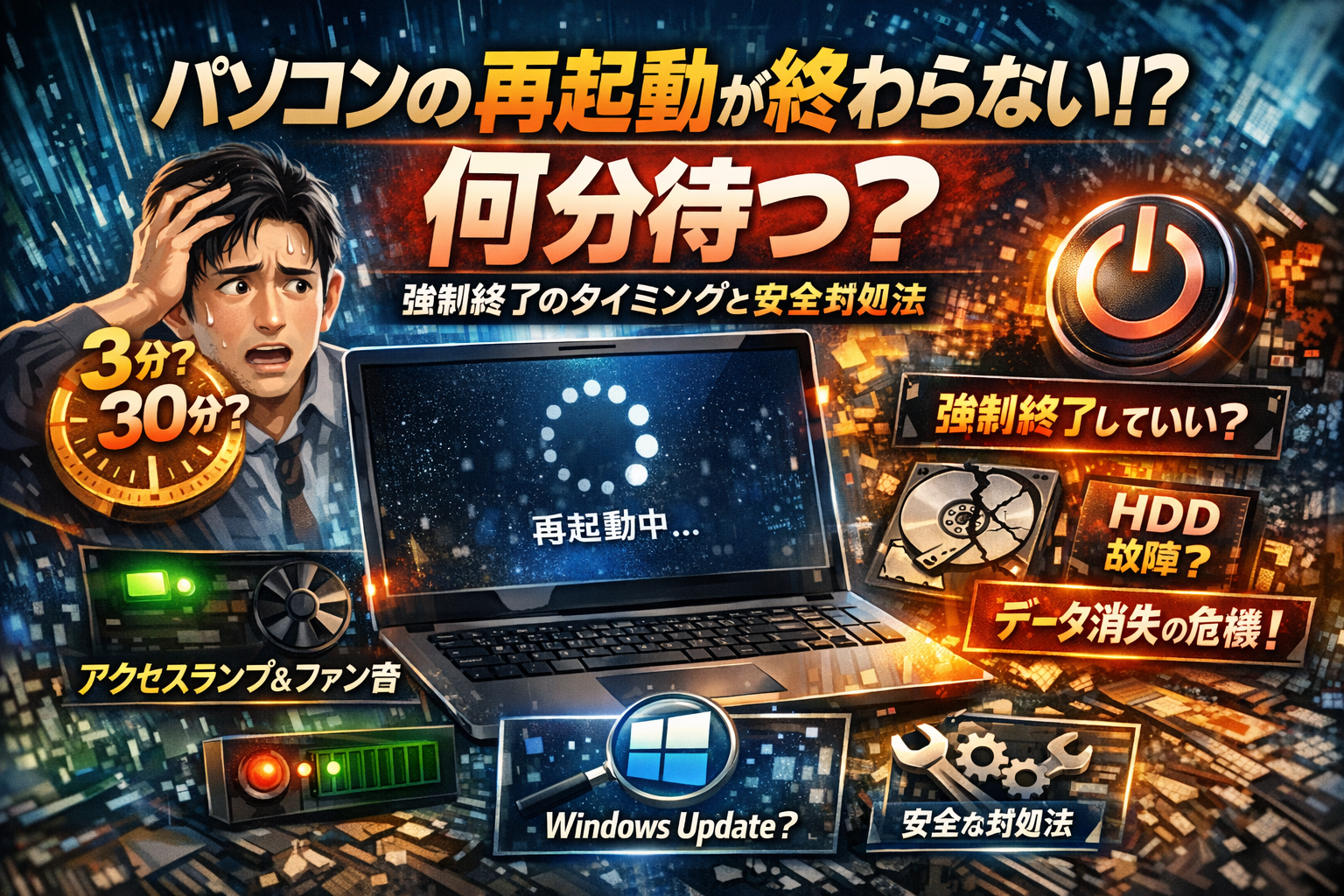
パソコンの再起動が終わらないまま、ぐるぐる画面を前に「強制終了していいのか」「このまま待つべきか」で手が止まっていないでしょうか。ここで判断を誤ると、未保存データだけでなく、システムファイルやHDD・SSD自体を傷めるリスクがあります。一方で、意味のない「半日放置」や、電源ボタン長押しの連打も、問題を長期化させる原因になります。
このページでは、3分・30分・1時間以上という時間軸と、アクセスランプの点灯や点滅、ファンの音、メッセージ表示から、「まだWindowsが処理中なのか」「既に固まっているのか」を切り分け、どのタイミングで強制終了を選ぶかを具体的に示します。Windows10とWindows11、ノートパソコンとデスクトップ、DellやLenovo、dynabookやLAVIEといったメーカーPCでありがちなパターンも含めて、今この瞬間に取るべき一手と、その後の安全な対処法を一本の流れで整理しました。
再起動ループや「再起動しています」から進まない状態、電源が切れないトラブルで、すでに複数サイトや知恵袋をさまよっているなら、ここから先を読む数分が、その迷走を止め、データと時間を守る最短ルートになります。
- 今まさにパソコンの再起動が終わらないあなたへパニックになる前の“最初の3分チェック”
- パソコンの再起動が終わらないのは何分まで待つべきか3分や30分や一時間以上で変わる“攻めと守り”の判断
- パソコンの再起動が終わらない主な原因を丸裸にWindowsUpdateやシステムエラーやHDDやSSD故障のリアル
- 強制終了してもいいとき悪いとき電源が切れないパソコンとうまく付き合う“撤退ライン”の見極め方
- Windows10やWindows11別のレスキュー術再起動が終わらないときのセーフモードと復元ワザ
- ノートパソコンの再起動が終わらないときの“現場対応マニュアル”放電やバッテリーや周辺機器の見直し
- データを守り抜くためのバックアップと予防策次のパソコンの再起動トラブルを未然に防ぐテクニック
- ここからは無理をしないほうが正解修理業者やメーカーサポートに素直に任せるべきサインとは
- 小野祥宏が暴くパソコンの再起動が終わらないトラブル記事の落とし穴検索迷子にならないための究極読本
- この記事を書いた理由
今まさにパソコンの再起動が終わらないあなたへパニックになる前の“最初の3分チェック”
仕事の締切前に画面がぐるぐるのまま止まり、血の気が引く。そんなときこそ、闇雲に電源ボタンを連打する前に、落ち着いて3分だけ「観察モード」に切り替えることが、生き残るコツです。
私の視点で言いますと、この最初の3分でやることを間違えるかどうかで、その後のデータ復旧難易度が一気に変わります。
「再起動しています」ぐるぐる画面でまず見るべき3ポイント
スマホでこの記事を見ながら、次の3つだけ順番に確認してください。
-
画面の表示内容
- 「更新プログラムを構成しています」「電源を切らないでください」などの文字があるか
- 進捗バーや%表示が少しずつでも変化しているか
-
経過時間の目安
- 体感ではなく、実際に時計を見て「いつから固まっているか」を把握する
- 3分、30分、一時間以上で判断が変わります(後続セクションで詳述)
-
ストレージと電源の状態
- ノートパソコンならバッテリー残量やACアダプターの接続
- デスクトップならブレーカー落ちやタコ足配線の有無も軽くチェック
簡単にまとめると次のようなイメージです。
| 見るポイント | 具体的に確認すること | 意味合い |
|---|---|---|
| 画面 | メッセージ有無・%表示の変化 | 更新中かフリーズかの大枠判断 |
| 時間 | いつから止まっているか | 強制終了ラインの材料 |
| 電源 | バッテリー・ケーブル | 突然シャットダウンの予防 |
アクセスランプの点灯や点滅とファンの音で分かる“まだ動いているサイン”
次は本体側の“心臓の鼓動”を見ます。ここが、現場のサポートで一番よく使う判断材料です。
-
アクセスランプが細かく点滅している
→ ストレージに読み書き中。まだ処理している可能性が高く、むやみに電源を切らない方が安全です。
-
アクセスランプがずっと点灯しっぱなし
→ 重い処理中か、ストレージが固まりかけている状態。30分以上この状態が続くかが重要な分岐になります。
-
アクセスランプが完全に消灯、ファン音もほぼ無音
→ OS側は止まっている可能性大。画面だけが「再起動しています」と出たままの「見せかけの再起動」になっているケースが多いです。
-
ファンが全力で回り続け、熱風が出ている
→ CPUが高負荷のまま長時間走っているサイン。放置しすぎると熱暴走で別のトラブルを招くことがあります。
| ランプ・音 | 状態の目安 | 取るべき姿勢 |
|---|---|---|
| 細かい点滅 | 実行中の可能性高い | まずは様子見を優先 |
| 点灯しっぱなし | 処理停滞か故障気味 | 経過時間を厳しく管理 |
| 完全消灯+無音 | ほぼフリーズ状態 | 強制終了を候補に準備 |
| 爆音+高温 | 高負荷・リスク増 | 長時間放置は避ける |
絶対にやってはいけないNG行動(電源抜き差し連打でトドメを刺さないために)
焦ったときほど、人はパソコンにとどめを刺しがちです。次の行動は、修理現場で「やられていると復旧が一気に難しくなる」典型パターンです。
-
電源ボタンの短押しを何度も連打する
→ 中途半端なシャットダウンが重なり、システムファイル破損の原因になります。
-
コンセントや電源タップを何度も抜き差しする
→ 突然の電源断を繰り返すと、HDDやSSDの寿命を一気に削ります。最悪、物理故障コースです。
-
ノートパソコンで本体を強く振る・叩く
→ HDD搭載機の場合、ヘッドクラッシュを招き、データ復旧でもどうにもならないレベルの破損につながります。
-
再起動中に周辺機器を次々抜き差しする
→ USB機器や外付けHDDが原因のこともありますが、再起動処理の最中に抜き差しすると余計にエラーを誘発します。判断は後のステップで行う方が安全です。
まずは「観察」と「記録」で状況を冷静に把握し、そのうえで何分待つか、いつ電源ボタン長押しに踏み切るかを決めていくのが、データを守りながら攻める鉄板パターンになります。
パソコンの再起動が終わらないのは何分まで待つべきか3分や30分や一時間以上で変わる“攻めと守り”の判断
再起動中に三分経過や三十分経過や一時間以上経過で変わるリスクと今取るべき行動
スマホ片手にぐるぐる画面を見つめている状態なら、まずは「時間」と「動いているサイン」で冷静に線を引くのが安全です。
| 経過時間の目安 | 状態チェック | 取るべき行動 |
|---|---|---|
| 約3分 | アクセスランプ点滅 / ファン音あり | そのまま待機。更新やシャットダウン処理の最中の可能性が高いです。 |
| 約30分 | 点滅は続くが変化が少ない | ネットや電源タップは触らず、さらに30分を上限に様子見。大型更新の可能性を意識します。 |
| 1時間以上 | ランプがほぼ消灯 or つきっぱなしで変化なし | システムが固まっているリスク大。作業中データよりPC全体の復旧を優先して、「強制終了を検討する時間帯」です。 |
ここでのコツは、同じ画面が長時間続くかどうかより「内部で仕事をしている気配があるか」を見ることです。点滅パターンが変わる、ファンの音が強くなったり弱くなったりするなら、まだ処理が動いている可能性が高いと読めます。
私の視点で言いますと、修理相談で大きく壊してしまう人の多くは「5分おきに電源長押しを連打する」パターンです。攻めるなら1時間前後で一度だけ、守りに振るなら大型更新の可能性を見極めてから、という意識がポイントになります。
Windows10やWindows11で再起動時間が違う本当の理由(UpdateとSSDやHDDの裏側)
再起動の長さは、OSの違いよりも「何をしているか」と「ストレージの種類」で大きく変わります。
| 組み合わせ | 体感しやすい傾向 | 現場感覚でのポイント |
|---|---|---|
| Windows10 × HDD | 更新後の再起動が特に長くなりがち | システムファイルコピーに時間がかかり、30分超も珍しくありません。 |
| Windows10 × SSD | HDDよりかなり短い | それでも大型Update時は10〜20分かかることがあります。 |
| Windows11 × HDD | そもそもスペック不足気味で全体的に重い | 更新と同時にフリーズに近い状態に陥るケースが多いです。 |
| Windows11 × SSD | 通常は短いが、機能追加Updateは長い | 大型機能追加のときはWindows10より処理が増える分、待ち時間も伸びやすいです。 |
同じ「再起動中」でも、裏ではWindows Updateやドライバー更新、システムファイルの修復など複数の処理が走っています。特にHDDは細かいファイルの読み書きが遅く、容量ギリギリだと余計に時間が伸びます。
「昔のPCだから終わらない」「新しいからすぐ終わる」と決めつけず、OSとストレージ、空き容量の3点セットで見ておくと判断を誤りにくくなります。
半日以上かかることもある大型WindowsUpdateを一目で見分けるコツ
問題なのは、通常の再起動と、大型Update後の再起動が画面だけ見ると似ていることです。ここを見分けられると「半日放置すべきか、1時間で見切るか」の判断がクリアになります。
大型Updateの“におい”を見分けるチェックポイントをまとめます。
-
再起動前に
- 「更新プログラムを構成しています」「機能更新プログラム」「数回再起動します」などの文言が出ていた
- 作業前にWindows Updateをまとめて実行した記憶がある
-
再起動中の画面で
- 進行度パーセント表示があり、少しずつでも数字が動いている
- 文言に「PCの電源を切らないでください」と明記されている
-
環境面で
- HDD搭載モデルで、かつ空き容量が少ない
- ノートパソコンなのにバッテリー残量が少ない状態で始めてしまった
この条件がそろっていて、かつパーセント表示がゆっくりでも動いているなら、攻めより守りを優先して長時間放置が妥当なケースが多いです。逆に、パーセントもメッセージも一切変化せず、アクセスランプもほぼ無反応で1時間以上経過しているなら、「大型Updateではなく単なるフリーズ」と見て、電源長押しでの撤退を検討するタイミングに入ります。
パソコンの再起動が終わらない主な原因を丸裸にWindowsUpdateやシステムエラーやHDDやSSD故障のリアル
再起動のぐるぐるは、ほとんどが「待つ価値がある処理」か「待っても終わらない致命傷」のどちらかです。現場で多いパターンを4つに分解すると、今どこでつまずいているかが一気に見えてきます。
WindowsUpdateやドライバー更新が終わらないときに出やすいメッセージと特徴
Update系の再起動は、画面の文言と進み方がヒントになります。
-
「更新プログラムを構成しています」「PCの電源を切らないでください」
-
0%→30%→100%のように、時々でも数字が動く
-
アクセスランプが周期的に点滅している
この3つがそろっていれば、HDDなら30分~1時間、SSDでも15~30分は“待つゾーン”です。逆に、メッセージが出たまま20分以上%表示が一切動かない場合は、Updateでつまずき始めている疑いが濃くなります。
システムファイル破損やウイルス感染が疑われる“イヤな挙動”チェックリスト
Update以外で長時間止まるときは、「その前からの前兆」がポイントです。次のような症状が直前に出ていた場合、システム側のダメージを疑います。
-
起動に毎回時間がかかるようになっていた
-
エクスプローラーがよく「応答なし」になる
-
広告ポップアップや謎のツールバーが勝手に増えた
-
再起動前に頻繁にWindowsのエラー表示が出ていた
2つ以上当てはまる場合、システムファイル破損やウイルスが原因で再起動処理が異常に長引いている可能性が高く、強制終了後はセーフモードやウイルススキャン前提で動く必要があります。
HDDやSSDのアクセスランプや異音から分かるストレージトラブルの危険サイン
ストレージの不調は、「音」と「ランプ」でかなり見分けられます。ざっくり整理すると次の通りです。
| 状態 | アクセスランプ | 音・挙動 | 可能性が高い原因 |
|---|---|---|---|
| カチカチと周期的 | ほぼ点灯しっぱなし | カタカタ・カチッという音 | HDDの物理故障リスク大 |
| 完全に無反応 | 消灯したまま | ファンだけ回る | OSがストレージを認識できていない |
| たまに一瞬点滅 | 非常に静か | 進行が異常に遅い | セクタ不良や寿命劣化 |
| SSDなのに極端に遅い | 点滅はしている | 異音はない | ファイル破損や容量逼迫 |
「アクセスランプ点灯しっぱなし+異音」は、電源を連打するとトドメになる典型パターンです。この状態での再起動連発は、データ復旧の成功率を一気に下げる動きになります。
周辺機器や帯電やスペック不足で再起動が急に長くなる意外なパターン
現場で見落とされがちなのが、「パソコン本体以外」がブレーキになっているケースです。
-
USBハブに外付けHDDやプリンター、WiFiアダプターを多段接続
-
ドック経由で複数モニターや有線LANをつないでいる
-
デスクトップやノートを長期間つけっぱなしで帯電している
-
メモリ4GBの古いPCで、ブラウザタブを大量に開いたままUpdateをかけた
周辺機器が多いほど、起動時に読み込むデバイスが増えて処理時間が膨らみます。とくにUSBストレージを刺したままの再起動は、ブート順の関係でブラックアウトが長引く典型例です。
私の視点で言いますと、再起動トラブルの半分近くは「故障ではなく、周辺機器と時期の悪さの掛け算」で起きています。電源を切る前に、USBや外付けHDDを一度すべて抜いて様子を見るだけで、仕事の締切を守れたケースを何度も見てきました。
強制終了してもいいとき悪いとき電源が切れないパソコンとうまく付き合う“撤退ライン”の見極め方
「押したら壊れそう」と分かっていながら、電源ボタンに指が伸びてしまう瞬間があります。ここでは、現場で何百台もトラブル対応してきた視点で、どこまで待ち、どこで“潔く切るか”のリアルなラインを整理します。
再起動が終わらない強制終了できないときの電源ボタン長押しの正しいやり方
電源ボタン長押しは“最後の非常口”です。やり方を間違えると、ただの追い打ちになります。
まずは、この2ステップを守ってください。
- 短押しを連打しない
- 状況を確認してから、一度だけ長押し
長押しの目安は、メーカーによって多少差はありますが、5〜10秒ほど「押し続ける」ことです。1秒押して離す、を何度も繰り返すと、内部では中途半端なシャットダウンと起動が交互に走り、システムファイル破損のリスクが一気に上がります。
安全に長押しへ踏み切れるかどうかは、次の症状で判断します。
-
マウスポインタすら動かず、キーボード入力も一切反応しない
-
アクセスランプが5分以上、完全に消灯したまま
-
冷却ファンの音がほぼ止まり、明らかに処理をしている気配がない
-
30分〜1時間以上、同じ表示から変化がない
逆に、アクセスランプがチカチカと断続的に点滅している場合は、まだ内部でディスクアクセス中の可能性が高く、長押しはデータ破損に直結します。
Windowsの再起動がぐるぐるから強制終了する前に必ず確認したい安心チェックリスト
「押すか押さないか」の迷いを減らすために、現場で使っている簡易チェックリストをまとめます。
| 項目 | 状態 | 判断の目安 |
|---|---|---|
| 経過時間 | 3分未満 | 基本はそのまま待つ |
| 経過時間 | 30分前後 | ランプと音の状態を重点確認 |
| 経過時間 | 1時間以上 | 強制終了も選択肢に入るゾーン |
| アクセスランプ | 一定間隔で点滅 | 更新や修復処理中の可能性大、待機推奨 |
| アクセスランプ | 完全消灯が続く | フリーズの疑い、他の症状と合わせて判断 |
| ファンの音 | 回転音が変化している | 何らかの処理中、もう少し様子見 |
| ファンの音 | 無音に近く変化なし | 固まっている可能性、1時間超なら長押し候補 |
| メッセージ | 更新を構成しています 等 | 大型Updateの可能性、回線と容量に不安があれば長時間化しやすい |
| 電源 | ACアダプタ未接続 | ノートなら即接続、バッテリー切れは最悪のパターン |
ここで大事なのは、「時間」だけで判断しないことです。時間+ランプ+音+メッセージの4点セットで状況を読むと、無駄にビクビクせずにすみます。
私の視点で言いますと、テレワーク中のトラブル対応では、30分で焦って電源を連打してしまい、かえってOS起動不能にしてしまうケースが目立ちます。一度だけ、条件を満たした上で長押しするほうが、結果的に被害が小さくなります。
電源を切ったあとに起こりやすい自動修復や再起動ループの意味と抜け出し方
電源ボタン長押しで強制終了すると、次の起動でパソコンが自分で「後片付け」をしようとします。そこでよく出るのが、次のような挙動です。
-
自動修復を準備しています
-
コンピュータを診断しています
-
更新プログラムを構成していますからの再起動ループ
これらは“壊れたかもしれないから、整合性をチェックする”自己防衛動作です。1回目の自動修復やチェックディスクは、基本的に止めずに最後まで走らせるのが得策です。
ただし、ここから抜け出せないときは方針を切り替えます。
-
自動修復が2〜3回連続で失敗している
→ 詳細オプションから「スタートアップ修復」「システムの復元」を検討
-
再起動のたびに同じ更新メッセージが出て戻ってくる
→ 詳細オプションから「更新プログラムのアンインストール」を優先
-
メーカーのロゴから先に進まない
→ 周辺機器をすべて外し、BIOS画面に入れるかを確認する段階
ここまで来たら、むやみに電源を切り直さないことが重要です。強制終了を短時間で何度も繰り返すと、ストレージへの書き込み途中が途切れ、HDDやSSDの論理エラーを増やしてしまいます。
撤退ラインとしては、
-
自動修復を3回見ても改善しない
-
ブルースクリーンが頻発する
-
データのバックアップが全く取れていない
この3つが揃った段階で、修理業者やメーカーサポートへの相談を視野に入れたほうが、結果的には時間もお金も節約できるパターンが多いです。強制終了はゴールではなく、「次の一手へ進むための関門」と捉えて、慎重に使い分けていきましょう。
Windows10やWindows11別のレスキュー術再起動が終わらないときのセーフモードと復元ワザ
再起動のぐるぐるから抜け出せないときは、「電源を切る覚悟を決めたあとの第二ラウンド」です。ここからは、OSごとのレスキュー手順を順番通りにこなせるかどうかで、復旧率が大きく変わります。
Windows10の再起動がぐるぐる終わらないときのセーフモード起動やスタートアップ修復
まず狙うのは、Windows回復環境の「自動修復」と「セーフモード」です。再起動のループ中でも、電源ボタン長押しを3回ほど繰り返すと回復メニューが立ち上がるケースが多いです。
Windows10で試すべき優先度のイメージ
| 優先度 | メニュー | 目的 |
|---|---|---|
| 1 | スタートアップ修復 | 起動に関わる設定の自動修復 |
| 2 | セーフモード(ネットワークなし) | 不要ドライバーを外して起動 |
| 3 | システムの復元 | 問題が出る前の状態に戻す |
手順の流れは次の通りです。
-
電源ボタン長押しで電源オフ→電源オン
-
Windowsロゴが出たら再度長押しオフ
-
これを2〜3回繰り返すと「自動修復を準備しています」が表示
-
「詳細オプション」→「トラブルシューティング」から各メニューへ進む
スタートアップ修復で改善しない場合は、セーフモードで一度ログインし、最近入れたドライバーやアプリのアンインストール、容量不足の解消(Cドライブ10〜20GB空ける目安)を行うと、再起動時間が一気に改善することがあります。
Windows11の再起動がぐるぐる終わらないときの更新プログラム削除やシステムの復元テクニック
Windows11は更新プログラム周りが攻めた設計になっており、大型アップデート直後のトラブルが目立ちます。再起動で固まる前に、更新の削除ルートを押さえておくとリカバリーが楽になります。
回復環境の入り方は10と同じですが、Windows11では次の2つを特に意識します。
-
「更新プログラムのアンインストール」
- 最新の品質更新が原因ならこれで巻き戻し
-
「システムの復元」
- 復元ポイントがあれば、ドライバー更新もまとめて戻せる
Windows11でのおすすめ順は次の通りです。
| 優先度 | 機能 | 向いているケース |
|---|---|---|
| 1 | 更新プログラムのアンインストール | 更新直後から再起動が極端に長くなった |
| 2 | システムの復元 | ここ数日でドライバーも大量に更新した |
| 3 | スタートアップ修復 | 更新に心当たりがない起動トラブル |
更新の削除後は、しばらく自動更新を一時停止し、仕事の締切がない時間帯に再度Updateを試すほうが安全です。ここを雑に扱うと、「直してもまた同じ更新でこける」無限ループに入りやすくなります。
コマンドプロンプトでのDISMやsfcscannowを使う前に必ず押さえたい注意ポイント
セーフモードや復元でも直らないときに、最後の手段として登場するのがDISMとsfcです。どちらもシステムファイルを修理する強力ツールですが、使う順番と前提を外すと「時間だけかかったのに改善ゼロ」というパターンになります。
代表的なコマンドは次の2つです。
-
DISM /Online /Cleanup-Image /RestoreHealth
-
sfc /scannow
実行前に必ず確認したいポイントをまとめます。
-
ストレージ残量をチェック
- Cドライブがギリギリ(数GB)だと修復ファイルを書き込めず失敗しやすいです。
-
可能ならセーフモードで実行
- 常駐ソフトやウイルス対策ソフトが少ない状態のほうが成功率が上がります。
-
電源はACアダプター直結
- ノートパソコンでバッテリー切れになると、かえってファイル破損が進むリスクがあります。
私の視点で言いますと、現場で復旧率が高いパターンは、「回復メニュー→スタートアップ修復→セーフモードで不要ソフト削除→それでもだめならDISM→最後にsfc」という順番を守ったケースです。逆に、最初からコマンドだけ連打してしまうと、根本原因(容量不足やドライバー不具合)を放置したまま時間を溶かす展開になりがちです。
焦って操作したくなる場面ですが、OSごとのレスキールートをきちんと並べて、一歩ずつ進めるほうが結果的に早く復旧することが多いです。
ノートパソコンの再起動が終わらないときの“現場対応マニュアル”放電やバッテリーや周辺機器の見直し
締切前にノートがぐるぐる画面のまま固まると、心臓がキュッと冷えますよね。ここでは、修理現場で実際にやっている「攻めすぎないけれど、ただ放置もしない」現場対応だけを絞り込んで解説します。
ノートパソコンやマウスコンピューターが電源を切れないときの安全な放電手順
ノート特有の厄介さは、バッテリーがあるせいで「コンセントを抜くだけでは完全に電気が抜けない」ことです。帯電が残ると、再起動ループや電源ボタン無反応を繰り返す原因になります。
私の視点で言いますと、再起動トラブルの現場で体感的に効き目が大きいのが、この放電手順です。
- 画面が固まっていても、まずは電源ボタンを10秒以上長押し
- ACアダプターをコンセントと本体両方から抜く
- 取り外し可能なバッテリー機種なら、バッテリーも外す
- 電源ボタンを30秒ほど「カチカチ押さず、ぐっと押し続ける」
- そのまま5〜10分放置してから、ACアダプターだけ挿して起動を試す
放電の目的は、マザーボード上に残った微妙な電気を抜いて、ハードウェアをいったんリセットすることです。ここで周辺機器は全部抜いておくのがポイントです。マウスコンピューターを含むゲーミング系ノートはUSB機器が多いほどトラブル率が上がるので、放電時はとにかく素の状態に戻します。
USBや外付けHDDやWiFiアダプターが再起動を邪魔するありがちな落とし穴
再起動が終わらない相談で意外なほど多いのが「実は悪さをしていたのは本体ではなくUSB機器」というパターンです。とくに外付けHDDやUSBメモリは、起動時にBIOSがブート先と勘違いして固まるケースが目立ちます。
ありがちな組み合わせを整理すると、次のようになります。
| 周辺機器のタイプ | 起こりやすい症状 | 現場での対処の筋道 |
|---|---|---|
| 外付けHDD・USBメモリ | ロゴのまま進まない / ぐるぐるから先に進まない | すべて抜いて起動 → 起動後にストレージをチェック |
| 無線マウスレシーバー | 再起動時に一瞬ブラックアウトして戻らない | レシーバーを抜いて再起動 → ドライバー更新 |
| WiFiアダプター・USBハブ | 再起動のたびに時間が伸びていく | 最小構成で起動 → 問題のデバイスを一つずつ特定 |
ポイントは、「全部つないだまま原因を探さない」ことです。まずはキーボードとタッチパッド以外をすべて外し、ACアダプターだけの状態で起動を試します。それでスムーズに立ち上がるなら、周辺機器側のドライバーや寿命を疑った方が合理的です。
dynabookやLAVIEやLenovoやDellなどメーカー別に起こりがちな再起動トラブルのクセ
メーカーごとに、再起動でつまずきやすいポイントには微妙なクセがあります。ここを知っておくと、「これは自分で粘るべきか、早めにサポートへ投げるべきか」の判断材料になります。
| メーカー傾向 | よくある再起動のクセ | 注目すべきサイン |
|---|---|---|
| dynabook | 独自ユーティリティとWindowsUpdateの相性問題 | 再起動前後で東芝系アプリのエラー表示 |
| LAVIE(NEC) | 電源管理ソフトとバッテリー劣化の合わせ技 | AC駆動だと安定するがバッテリー駆動で落ちる |
| Lenovo | ファームウェア更新中のロゴ画面長時間表示 | 再起動前に「ファームウェア更新」系の案内があったか |
| Dell | SupportAssistやBIOSアップデート後のループ | Dellロゴ下に進捗バーが出たまま動かない |
メーカー共通で言えるのは、専用ユーティリティがOS更新とぶつかったときにトラブルが増えるということです。再起動の直前に「BIOS更新」「ファームウェアアップデート」「メーカーアップデートツール」を実行していた記憶があるなら、むやみに電源を落とす前に以下を意識してください。
-
アクセスランプが定期的に点滅しているなら、内部でまだ書き込み中の可能性が高い
-
ファンがしっかり回り続けている場合も、処理継続中のサインになりやすい
-
一時間以上まったくランプもファンも動かないなら、放電と周辺機器の切り離しに踏み切る価値があります
メーカー機はサポートページで「再起動が長い場合の注意」が細かく出ていることが多いので、スマホから型番を検索して確認するのも有効です。特にDellやLenovoはBIOS関連での注意事項を詳細に公開しているため、そこで「途中で電源を切った場合の復旧手順」を先に押さえておくと、無駄な不安を減らせます。
ノートの再起動トラブルは、OSの問題とハードの問題と周辺機器の問題が絡み合う「三つ巴」になりがちです。だからこそ、放電でハードをリセットし、周辺機器を外して要素を減らし、最後にOS側の対処へ進むという順番が、データを守りながら安全に攻めるための現場目線のゴールデンルートになります。
データを守り抜くためのバックアップと予防策次のパソコンの再起動トラブルを未然に防ぐテクニック
再起動が終わらない場面で一番怖いのは、実はトラブルそのものより「大事なデータが飛ぶこと」です。ここでは、日常のひと工夫で“詰み状態”を避けるテクニックだけを厳選してまとめます。
再起動トラブル前後にやっておきたい外付けHDDやSSDやクラウドへのかんたんバックアップ
バックアップは「難しいIT作業」ではなく、「明日の自分を助ける自動貯金」のように考えると続きやすくなります。
代表的なバックアップ先の違いを整理します。
| 項目 | 外付けHDD | 外付けSSD | クラウドストレージ |
|---|---|---|---|
| スピード | 普通 | 速い | 回線次第 |
| 壊れやすさ | 衝撃に弱い | 比較的強い | 自宅の故障に影響されない |
| 向き不向き | 大容量を安く保存 | 仕事中のプロジェクト | 出先からもアクセス |
最低限押さえたいポイントは次の3つです。
-
ドキュメントとデスクトップと画像フォルダだけでも毎日バックアップ
-
仕事用PCなら、外付けSSDに「週1フルコピー」「毎日差分コピー」を設定
-
OneDriveやGoogleドライブなどクラウドに、締切前のファイルだけでも即アップ
再起動トラブル直後に起動できたタイミングでは、復旧作業より先にデータ退避を最優先するのがおすすめです。システムは後でどうにかなっても、データは二度と戻らないからです。
WindowsUpdateやドライバー更新をトラブルの種にしないための安全運用ルール
再起動が長引く原因の上位は、更新プログラムとドライバー更新です。これ自体は必要なメンテナンスですが、タイミングと環境を間違えると一気にリスクが跳ね上がります。
-
会議や納期の直前に更新をかけない
-
ノートパソコンはACアダプターを接続してから実行
-
WiFiが不安定なときは更新を保留し、回線が安定している時間帯にまわす
-
大型の更新が来た日は、作業開始前か終了後にまとめて実行する運用ルールを決める
私の視点で言いますと、現場で「再起動に数時間かかって仕事が止まった」ケースの多くは、更新の時間帯と電源状態の管理不足が原因です。OSの設定画面でアクティブ時間を調整し、勝手に再起動が始まらないようにしておくと、精神的なストレスもかなり減ります。
CrystalDiskInfoやチェックディスクでストレージの寿命を見抜く定期メンテ術
ストレージの不調は、再起動が終わらないトラブルとデータ消失の両方を引き起こす“ダブルパンチ”です。にもかかわらず、多くの人が「壊れてから初めて気づく」状態になっています。
そこで役立つのが、CrystalDiskInfoとチェックディスクの2本柱です。
-
CrystalDiskInfo
- SSDやHDDの健康状態を「正常」「注意」「異常」の色で一目表示
- 温度や通電時間、代替セクタ数などから寿命の近さを把握できる
- 月1回起動して、色とメッセージを確認する習慣をつける
-
チェックディスク(Windows標準機能)
- ファイルシステムのエラーを検査・修復するツール
- エラーが多い状態で放置すると、再起動のたびに処理が長引きやすい
- 問題が出たドライブに対して、業務時間外で実行するのが安全
ストレージ状態の“見える化”をしておくと、次のような判断がしやすくなります。
-
CrystalDiskInfoが注意や異常の表示 → 早めに新しいSSDへ交換+フルバックアップ
-
チェックディスクでエラーが頻発 → データ退避を優先し、故障前提で計画を立てる
この一手間だけで、「ある日突然起動しない」「再起動の途中で完全に沈黙する」といった最悪パターンをかなり避けられます。データを守るという意味では、再起動のテクニックよりも、日々のバックアップとストレージ監視が最もリターンの大きい投資になります。
ここからは無理をしないほうが正解修理業者やメーカーサポートに素直に任せるべきサインとは
「ここで手を出すか、引くか」を見誤ると、データも時間も一気に溶けていきます。スマホ片手に読んでいる前提で、撤退ラインをはっきりさせます。
自分で触ると一気に悪化しやすい再起動ループやブルースクリーンの危険パターン
次の状態に当てはまる場合は、電源ボタン連打で粘るほど傷口が広がりやすいゾーンです。
-
再起動ループが3回以上続き、毎回「自動修復を準備しています」から進まない
-
青い画面で英語やコードが出て消え、すぐ再起動してしまう
-
再起動の途中でカチカチという異音や、HDDのアクセスランプが点灯しっぱなしのまま固まる
-
Windowsロゴから一歩も進まず、30分以上変化がないのにファン音だけうるさい
ここで強制終了を繰り返すと、システムファイルやストレージの物理故障が一気に進行するケースを修理業者は何度も見ています。私の視点で言いますと、「同じ症状で3回試しても改善しなければ、それ以上は実験ではなく破壊行為」くらいに考えたほうが安全です。
パソコン修理業者やメーカーサポートへ相談するときに伝えると話が早い情報リスト
サポート窓口で毎回聞かれるポイントを先に整理しておくと、診断が一気に早くなります。メモ帳かスマホに次を控えてから電話やチャットを使ってください。
-
機種名とメーカー名(例:Lenovoのノートパソコン、Dellのデスクトップなど)
-
OSのバージョン(Windows10か11か分かる範囲で)
-
発生したタイミング(WindowsUpdate後、ドライバー更新後、アプリのインストール直後など)
-
直前に行った操作(周辺機器の接続変更、BIOS設定変更、ストレージ交換など)
-
画面に表示されるメッセージの内容やエラーコード(スマホで写真を撮っておくと最強)
-
どのくらい待ったか、強制終了を何回試したか
-
バックアップの有無(外付けHDDやクラウドにデータを保存しているか)
サポート担当者は、この情報から「論理故障か物理故障か」「リモートで復旧を狙うか、持ち込み前提か」を数分で判断します。ここが揃っていないと、質問の往復だけで時間を消耗してしまいます。
修理か買い替えかを冷静に決めるための判断基準(使用年数やHDDやSSD状態で見極める)
感情で決めると後悔しやすい部分なので、使用年数とストレージ種類で機械的に線を引いてみます。
| 条件 | 修理を優先しやすいケース | 買い替えを検討したいケース |
|---|---|---|
| 使用年数 | 3年未満 | 5年以上 |
| ストレージ | SSDで異音なし、認識も一応している | HDDで異音やアクセスランプ点灯しっぱなし |
| データ | バックアップ済み、消えても痛手は小さい | 業務データが唯一ここにありバックアップなし |
| 用途 | 事務作業や学業中心 | これを機にスペックアップしたい |
| 見積もり | 修理費が新品の半額以下 | 修理費が新品の7割以上 |
目安として、HDD搭載で5年以上使ったパソコンが再起動トラブルとストレージ異音を同時に起こしているなら、データ復旧と最低限の復旧だけ業者に任せ、本体は買い替えに振り切る判断が現場では多いです。逆に、SSD搭載で使用3年以内なら、システムファイル破損やUpdate失敗の可能性が高く、修理や復旧ソフトで立ち上がる余地があります。
ここまで読んで「怖いな」と感じた方ほど、次に再起動をかける前のバックアップや定期メンテナンスを意識しておくと、次回はサポートに電話する前に自分で落ち着いて判断できるようになります。
小野祥宏が暴くパソコンの再起動が終わらないトラブル記事の落とし穴検索迷子にならないための究極読本
「ぐるぐるが止まらない…でも仕事の締切は待ってくれない」。この瞬間にスマホで検索したあなたを、一発でゴールに連れていけている記事は正直かなり少ないです。ここでは、トラブルそのものではなく、「情報の出し方の失敗」を専門家目線で丸裸にします。
強制終了絶対NG記事と「とりあえず半日放置」助言がユーザーを混乱させる理由
多くの解説が真っ先に言うのは次の2つです。
-
強制終了は絶対にしてはいけません
-
とりあえず半日くらい放置しましょう
現場感覚から見ると、この2つはどちらも“条件付きでしか正しくない”アドバイスです。ところが多くの記事は「条件」を書かないため、読者はこんな状態に追い込まれます。
| よくあるアドバイス | ユーザー側で起きる現象 | 本当の問題点 |
|---|---|---|
| 強制終了絶対NG | 2〜3時間ビクビクしながら放置 | すでに固まっているケースでは“待つだけ時間ロス” |
| 半日放置推奨 | ノートPCのバッテリーが先に尽きる | 結局強制終了と同じことが無管理で起きる |
| 原因カタログの羅列 | 用語が多すぎて自分の症状と結びつかない | 「今どうするか」が決められない |
実際には、アクセスランプが数十分以上点灯しっぱなしで変化がない、ファンの音が急に止まった、メッセージが全く更新されない、といった「もう作業していないサイン」が揃っているなら、無制限に待つ方がリスクになることもあります。
逆に、大型の更新が進んでいてランプが周期的に点滅し、メッセージのパーセンテージがゆっくりでも増えているなら、安易な電源長押しの方が危険です。
時間と症状を結びつけずに「待て」「待つな」だけを語る記事は、結果的にユーザーの判断力を奪ってしまいます。
検索行動データから逆算したパソコンの再起動が終わらないとき本当に知りたい情報の順番
検索ログを追うと、同じ人が短時間で次のように再検索を重ねるパターンが頻出します。
- パソコンの再起動が終わらない
- 再起動が終わらない どのくらい待つ
- 再起動が終わらない 強制終了
- Windows10 再起動 ぐるぐる セーフモード
- 再起動 終わらない 修理
これは、1ページ内で「判断」と「次の一手」が完結していない証拠です。私の視点で言いますと、トラブル時に本当に知りたい順番は、技術用語ではなく次のような“人間の思考順”になります。
| 読者が最初に知りたいこと | 記事側で先に出すべき情報 |
|---|---|
| 今すぐ電源を切っていいのか | 時間軸と症状で分かる「待つ/切る」のライン |
| どこまで待つ価値があるのか | 3分・30分・1時間・半日の目安と、その裏にある仕組み |
| 切ったあとどうなるのか | 自動修復や再起動ループの可能性と対処の流れ |
| それでもダメならどうするか | セーフモードや復元の“ここまで自力でOK”ライン |
| もう自分で触らない方がいい状態は | 修理相談に進む明確なサイン |
ところが多くのページは、最初から原因一覧や専門用語の解説に入ってしまい、読者の「今どう動くか」の不安を放置したままです。
必要なのは、技術の順番ではなく「不安が小さくなる順番」で情報を配置することです。時間と症状を起点に、「ここまでは待つ」「ここからは電源長押しも選択肢」「その後こうなる可能性が高い」を一気通貫で示すことで、再検索の迷子を大きく減らせます。
SEOとMEOのプロがこだわる技術情報を人間の判断へ翻訳するパソコントラブル解説設計術
デジタルマーケティングの現場でトラブル記事を設計するとき、こだわるのは専門用語を“判断材料”に翻訳することです。単に「セーフモード」「DISM」「チェックディスク」と書くだけでは、ほとんどの人にとっては呪文と変わりません。
そこで意識しているポイントを3つに整理します。
-
時間・音・光に翻訳する
- Update中かフリーズかを、「何分経過」「ファンの音」「アクセスランプの点滅パターン」で言い換える
- HDDかSSDかで再起動時間が変わる話を、「古い機種ほど長くなりやすい」という行動レベルの目安に落とす
-
リスクの段階をはっきり線引きする
- 強制終了を推奨も否定もせず、「3回以上連続で電源長押しは、修理コースが一気に近づくライン」と行動ベースで示す
- セーフモードやシステムの復元は、「会社支給PCならここから先は情報システム部に相談」といった役割分担まで含めて書く
-
「やらない方がいいこと」を具体動作で書く
-
電源ボタンを短く何度も押す
-
コンセントを抜き差ししながら様子を見る
-
Update中らしき画面のまま、ノートPCを持ち歩いてスリープと復帰を繰り返す
これらは、修理業者の現場でトラブル悪化の原因として何度も挙がる“典型動作”です。それを抽象的な「NG行為」ではなく、手の動きレベルで描写することで、読者が自分の行動を具体的に止めやすくなります。
検索エンジンの評価だけを狙ったトラブル記事は、原因キーワードを網羅することに偏りがちです。締切前のテレワーク中に再起動が終わらず固まっている人にとって必要なのは、原因のカタログではなく、「3分後にどう決めるか」「30分後に選ぶべき分岐」です。
技術情報を人間の判断に翻訳する、この視点を軸に設計されたページだけが、検索迷子をゴールまで連れていく“究極読本”になっていきます。
この記事を書いた理由
著者 – 小野 祥宏(おの よしひろ)株式会社センタリング 代表取締役社長(CEO)
クライアントのデジタルマーケティングを支援していると、パソコンの「再起動が終わらない」トラブルは、必ずと言っていいほど重要な場面で起きます。広告出稿の締切直前、アクセス解析のレポート納品直前に、社内の担当者から「ぐるぐる画面から戻ってこない」「強制終了してもいいのか判断できない」と連絡を受け、私自身が現場で対応に追われたことが何度もあります。
そのとき痛感したのは、多くの人が技術的な解説ではなく、「何分待つべきか」「どこまでやれば危険なのか」という具体的な判断軸を求めているということです。一方で、ネット上には「絶対に電源を切るな」「とりあえず長時間放置」といった両極端な情報が混在し、かえって被害を広げてしまうケースも見てきました。
私は、SEOやMEOの支援を通じて集まるユーザーの検索行動データと、自社やクライアントのパソコン環境で起きたトラブル対応の経験を突き合わせながら、「マーケティングの現場で本当に役に立つパソコンの再起動トラブル解説」を形にしたいと考えました。この記事は、専門用語よりも、今まさに目の前の画面に悩んでいる方が、安全に次の一手を選べるようにするための、私なりの答えです。