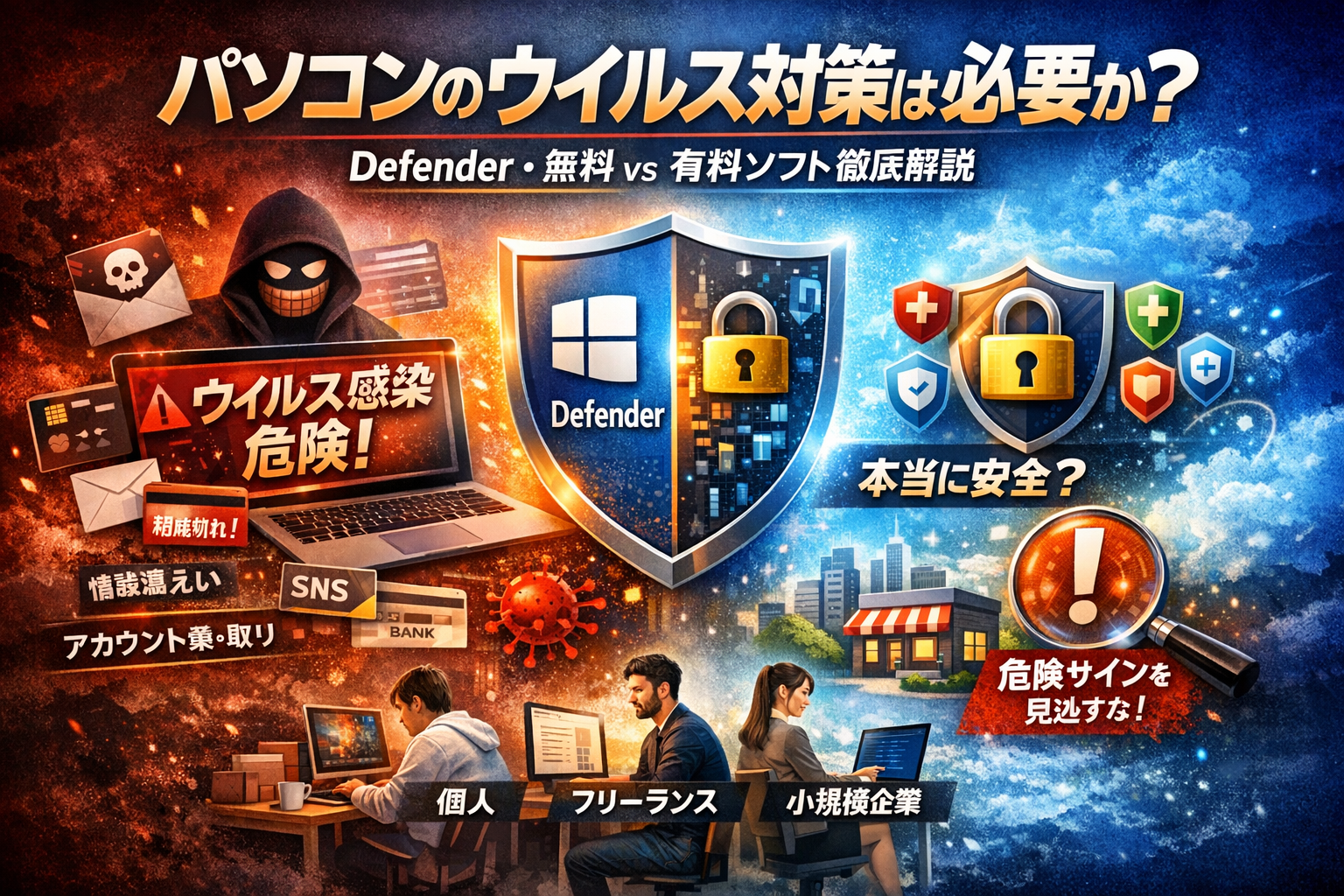
パソコンのウイルス対策は、本当にお金をかけるべきなのか。それともWindowsセキュリティやWindows Defenderだけで十分なのか。この判断を誤ると、表面上は「問題なく使えている」のに、裏側で情報漏えいやアカウント乗っ取りが進み、ある日まとめてネットバンキングやSNS、集客用サイトにダメージが出ます。しかも多くのケースで原因は「ウイルス対策ソフトそのもの」ではなく、試用版のマカフィー期限切れを放置したまま使い続けていたとか、保護の有効期限が切れましたの警告を無視したといった、判断と設定のミスです。
この記事では、パソコンのウイルス対策が「いらない」と言われる背景を整理したうえで、Windows11/10の標準機能でカバーできる上限ラインと、無料ウイルス対策ソフトや有料セキュリティソフトに投資すべきラインを個人・フリーランス・小規模企業ごとに具体的に線引きします。さらに、マカフィー警告が本物か偽物かの見分け方、「怪しいかも」と思った瞬間の緊急手当て、セキュリティ事故がSEOやMEO、SNSアカウントの停止につながる実務的なリスクまで踏み込みます。
ウイルス対策ソフトおすすめランキングを眺める前に、自分の環境でDefenderだけで済ませていいのか、どこからがお金をかけるべきかを、この一本で決着させてください。
- パソコンのウイルス対策が「いらない」と言われる理由と、それでも危ない現実
- まずはここから。パソコンのウイルス対策の基本と「感染経路マップ」
- Windowsセキュリティでどこまで守れる?無料でパソコンのウイルス対策ができる上限ラインを知る
- セキュリティソフト無料版と有料版の「コスパ最強ポイント」はパソコンのウイルス対策でここが違う
- マカフィー期限切れや保護の有効期限が切れましたにどう向き合うかで決まるパソコンのウイルス対策
- 「怪しいかも」と思った瞬間にやるべきパソコンのウイルス対策確認と緊急手当て
- 個人・フリーランス・小規模企業別でここまでやれば安心なパソコンのウイルス対策ロードマップ
- 集客とブランドを守るためのパソコンのウイルス対策という考え方(センタリングの視点)
- この記事を書いた理由
パソコンのウイルス対策が「いらない」と言われる理由と、それでも危ない現実
新しいノートを買って数日、画面の右下に「保護の有効期限が切れました」が出続ける。
ネットで調べると「Windows Defenderだけで十分」「有料ソフトはいらない」という真逆の情報…。
ここで判断を誤ると、あとから「売上が1カ月飛んだ」「ネットバンキングの再発行で地獄」を味わうケースを、現場で何度も見てきました。
「WindowsDefenderだけで大丈夫」論が生まれた背景
まず、今のWindowsは昔と別物です。Windows10/11に標準搭載されているWindowsセキュリティは、この10年で大きく強化されました。自動アップデートされるウイルス対策、ファイアウォール、ランサムウェア保護まで備わっており、「昔のパソコンは丸裸」という時代とはレベルが違います。
さらに、無料で使えるうえ、余計な広告もなく、OSとの相性問題もほぼありません。
その結果、「個人利用なら標準機能で足りるのでは?」という意見が増え、「いらない派」の根拠になっているのが実情です。
整理すると、こんなイメージです。
| 視点 | 昔のWindows | 今のWindows10/11 |
|---|---|---|
| 標準のウイルス対策 | 貧弱または別売り前提 | 一通りそろっている |
| 更新 | 手動が多い | 自動でバックグラウンド更新 |
| 一般評価 | 「必ず別ソフトが必要」 | 使い方次第では十分 |
私の視点で言いますと、ここまでは事実ですが、「使い方次第」を読み飛ばしている人が多すぎます。
「いらない派」が見落としがちな3つのリスク
「Defenderがあるから安心」と言い切る前に、次の3つだけは押さえておきたいです。
-
試用版期限切れで、Defenderが眠ったまま
新品パソコンに多いのが、マカフィーやウイルスバスターの体験版が入っているパターンです。これが切れると、多くの人は「まあ標準の保護に戻るでしょ」と思いがちですが、実際には- 試用版は更新も防御も止まる
- Defenderも自動で有効に戻らない
という状態になり、実質ノーガードになります。
-
家族・社内利用でのヒューマンエラー
自分だけが慎重でも、- 子どもが怪しいゲームを入れる
- 同僚が無料ソフトにチェックを付けたまま連打する
といった行動から、PUP(望ましくないプログラム)やアドウェアが入り込みます。これらは「ウイルス未満」ですが、勝手に広告を出したりブラウザ設定を変えたりして、情報漏えいの入り口になります。
-
フィッシングやランサムウェアはソフトだけでは防げない
本物そっくりの偽ログイン画面や、請求書を装った添付ファイルからのランサムウェアは、「クリックしてしまうかどうか」の勝負です。
セキュリティソフトは最後の網にはなりますが、メールやサイトを見抜くリテラシー、バックアップ戦略がなければ、最終的な被害は防げません。
個人ユーザーと仕事用ノートパソコンでリスクはどう変わるか
同じ1台でも、「何に使っているか」で守るべきラインはまったく違います。
| 利用タイプ | 主な用途 | 許容できるリスク | 求められる対策レベル |
|---|---|---|---|
| 個人・自宅だけ | 動画視聴、SNS、たまにネットショッピング | 数万円レベルの損失まで | Defenderを正しく設定+行動ルール |
| ネットバンキング利用 | 家計管理、証券口座 | 口座情報流出のリスク | Defender+慎重なメール/サイト判断+バックアップ |
| フリーランス・副業 | クライアントデータ、請求書、原稿 | 納期遅延・信用失墜・再発行コスト | 有料ソフト検討+クラウドバックアップ+持ち出しルール |
| 小さな会社・店舗 | 顧客リスト、予約システム、店舗サイト更新 | 集客停止・口コミ悪化・賠償の可能性 | 統一ルール+有料ソフト複数台管理+専門家相談も視野 |
自宅だけで完結している人なら、きちんと設定したDefenderとシンプルな行動ルールで、「コスパ重視の安全ライン」を狙えます。
一方で、仕事用ノートで顧客データやネットショップを扱う場合は、感染しても「自分が困る」で終わりません。サイト改ざんからSEO評価が落ちたり、SNS乗っ取りでフォロワーに詐欺リンクがばらまかれたりすると、売上と信頼の両方が一気に削られます。
ここが、無料でどこまで粘るか、有料ソフトや運用ルールにどこから投資するかの分かれ目です。次の章では、この線引きをもう一段細かく整理していきます。
まずはここから。パソコンのウイルス対策の基本と「感染経路マップ」
「どのソフトを入れるか」の前に、大事なのは何から守るのかをイメージで掴むことです。ここを飛ばすと、無料で済む人も高い有料ソフトを買ってしまったり、逆に仕事用PCを無防備で走らせてしまったりします。
私の視点で言いますと、日々の集客支援の現場でトラブルになっている多くは、高度なサイバー攻撃ではなく「油断」と「思い込み」からの感染です。
代表的なマルウェアの種類をざっくり理解する
名前を暗記する必要はありません。動き方の違いだけ押さえれば十分です。
| 種類 | ざっくりイメージ | 典型的な被害 |
|---|---|---|
| ウイルス | ファイルにくっついて増える風邪 | データ破損、勝手な動作 |
| ワーム | 勝手に拡散するインフルエンザ | 社内ネットワーク全体への感染 |
| トロイの木馬 | 有名ソフトのフリをするスパイ | IDやパスワードの盗難 |
| ランサムウェア | データを人質に取る誘拐犯 | ファイル暗号化と金銭要求 |
| スパイウェア | こっそり覗き見する盗撮カメラ | クレカ情報や顧客データの流出 |
| アドウェア/PUP | 勝手に入り込む迷惑セールスマン | 広告地獄、動作低下、設定改変 |
とくにPUP(不要な可能性が高いプログラム)は、フリーソフトとセットで入り込みやすく、法人PCでもトラブル要因になりやすい存在です。
どこから侵入する?よくある感染経路と日常シーン
「怪しいサイトに行かないから大丈夫」と思いがちですが、現場で多いのはもっと生活に近い場面です。
よくある感染シーン
-
メール
- 添付のWordやExcel、ZIPをそのまま開く
- 「請求書」「荷物のお届け」など仕事っぽい件名でだまされる
-
Web閲覧
- ソフトのダウンロードサイトから、広告の「大きなダウンロードボタン」を押してしまう
- ブラウザ全画面で「ウイルス感染」警告が出て、言われるまま偽ソフトを入れる
-
フリーソフト
- 無料動画変換やPDF編集のインストーラで、チェックを外さず進めてPUPを大量インストール
-
USBや外付けHDD
- 取引先からもらったUSBを、そのまま社内PCに挿す
- 自宅と会社で同じUSBを兼用して持ち歩く
-
クラウド・共有サービス
- 共有リンクからダウンロードしたファイルを、確認せず開いてしまう
とくに小さな会社や店舗では、「USBで社内全滅」「1台の感染から共有フォルダまで暗号化」というケースが現実に起きています。
「症状が出たときには遅い」パターンを避けるための考え方
厄介なのは、派手な症状が出ないまま情報だけ抜かれるパターンです。動作が重くなったり、広告が増えたりすればまだ気づけますが、次のようなケースは静かに進行します。
-
ネットバンキングのIDとパスワードだけ盗まれる
-
ECサイトの管理画面ログイン情報を抜かれ、後日サイト改ざん
-
SNSやGoogleアカウントのログイン情報を抜かれ、ある日突然乗っ取り
この「静かな被害」を防ぐための考え方が重要です。
意識しておきたいポイント
-
見た目の不調だけを安全の判断材料にしない
-
「一度でも怪しいファイルやリンクを開いたか」を覚えておく
-
定期的なフルスキャンと、重要データのバックアップをルーティン化する
-
ブラウザやOffice、PDF閲覧ソフトも含めてアップデートをサボらない
とくにビジネス用途では、パソコン本体だけでなく、ホームページ・Googleマップ・SNSアカウントという「売上の入口」まで同時に守っている意識が欠かせません。ここを理解しておくと、次の「Windows標準機能でどこまで守れるか」を考えるときの判断軸がブレなくなります。
Windowsセキュリティでどこまで守れる?無料でパソコンのウイルス対策ができる上限ラインを知る
買ったばかりのノートPCを開いた瞬間、「このままでも平気なのか、有料ソフトが要るのか」で止まってしまう人は多いです。線引きさえ分かれば、ムダな出費も危険なケチり方も避けられます。
WindowsDefenderの機能をきちんと使い切る
今のWindows10・11に入っている標準機能は、昔の「おまけ」とは別物です。まずはここを最大限まで引き上げます。
-
「Windowsセキュリティ」を開き、ウイルスと脅威の防止が有効か確認
-
リアルタイム保護とクラウド提供の保護がオンかをチェック
-
更新プログラムが最新かどうかを確認
-
重要なフォルダに対して、ランサムウェア防止(制御されたフォルダーアクセス)を有効化
ざっくり言えば、「常に見張る」「最新の盾に保つ」「人質攻撃から大事なフォルダを守る」をすべてオンにするイメージです。
無料でできる「行動のウイルス対策」
ソフトの設定だけでは、穴だらけのままです。日々のクセを少し変えるだけで、体感の安全度は一段上がります。
-
メールの添付ファイルは、送り主と内容をダブルチェック
-
圧縮ファイル(ZIPなど)は、展開前に一度スキャン
-
無料ソフトは公式サイトか大手ストア以外から落とさない
-
パスワードの使い回しをやめ、重要サービスは二段階認証をオン
-
週1回程度、外付けHDDやクラウドに重要データをバックアップ
私の視点で言いますと、現場で大きな事故を起こす人の多くは「ソフトより先に行動」でつまずいています。設定より先に習慣を整えたほうが、コスパは圧倒的に高いです。
WindowsDefenderだけで十分と言えるケースの具体例
標準機能だけで済む人と、有料ソフトが必須の人はハッキリ分かれます。判断の目安を表にまとめます。
| 利用シーン | Defenderだけで可 | 有料ソフト推奨 |
|---|---|---|
| 自宅でネット閲覧・動画視聴中心 | ○ | |
| 個人用のネットショッピング・少額決済 | ○ | |
| 家族全員が同じPCを共有 | △(教育次第) | ○ |
| 仕事のデータ・顧客情報を扱う | ○ | |
| Webサイト運営やネットショップ運営 | ○ | |
| 不審メールが頻繁に届く業種 | ○ | |
| セキュリティ設定に自信がない | △ | ○ |
ポイントは、「他人の情報」や「売上に関わるデータ」を扱うかどうかです。自分だけの趣味用PCなら、Windowsセキュリティを正しく設定し、行動面を引き締めることで現実的なラインは超えられます。
一方で、フリーランスや小規模店舗の業務用PCでは、フィッシング対策やWebフィルタリング、複数台の一括管理といった機能が必要になる場面が一気に増えます。そこで初めて、有料のセキュリティソフトを「コスト」ではなく「売上と信用を守る保険」として検討する段階に入ると考えてください。
セキュリティソフト無料版と有料版の「コスパ最強ポイント」はパソコンのウイルス対策でここが違う
「お金をかけずにどこまで守れるか」と「仕事や家族のデータを本気で守るか」の境目が、このテーマで一番モヤモヤするところです。現場でトラブル相談を受けてきた私の視点で言いますと、無料か有料かよりも「どこまで面倒を自分で見るか」が本質になります。
無料ウイルス対策ソフトでカバーできる範囲
まず無料版でできることは、ざっくり言うと「1台の自宅PCを、自分の責任で守るライン」までです。
代表的な機能は次の通りです。
-
ウイルス・マルウェアのリアルタイム検出
-
定期スキャン、オンデマンドスキャン
-
危険なサイトへのアクセス警告(簡易的)
無料版に向いているのは、次のようなケースです。
-
オンラインバンキングは月に数回程度
-
クレジットカード情報をブラウザに保存していない
-
家族や従業員とPCを共有していない
逆に、よく見落とされる無料版の制約はここです。
-
サポート窓口がメールのみ、もしくは英語
-
広告表示や「有料版への誘導ポップアップ」が頻繁
-
複数台管理や子ども用のフィルタリングは弱い
無料ソフトとWindowsセキュリティを組み合わせるときは、常駐保護が二重起動にならないように片方を無効化することが重要です。ここを間違えて動作が重くなり、「結局全部オフにして無防備」という相談がかなり多いです。
有料セキュリティソフトが得意な領域
有料版は、機能の数よりも「管理の手間をどれだけ肩代わりしてくれるか」で価値が決まります。個人事業主や小さな会社で、仕事用ノートPCを使っているなら、無料との違いは体感レベルになります。
主な違いを整理すると、次のようになります。
| 項目 | 無料版中心 | 有料版中心 |
|---|---|---|
| 守れる範囲 | 1台のPC | 複数台+スマホまで一括 |
| 攻撃の種類 | ウイルス・マルウェア中心 | ランサムウェア、標的型、フィッシングまで多層防御 |
| 管理 | 手動設定が多い | 自動最適化・一括ポリシー |
| サポート | 限定的 | 日本語電話サポートや遠隔サポート |
| ビジネス利用 | 非推奨が多い | 小規模オフィス向けライセンスあり |
特に仕事用で効いてくるのは、次の3点です。
-
フィッシング対策とWebフィルタリング
集客用サイトの更新やSNS運用で、怪しいサイトに飛ばされるリスクをかなり減らせます。
-
ランサムウェア対策とバックアップ連携
見積書や顧客リストを暗号化されると、売上が数週間止まることもあります。その「仕事が止まるコスト」と比べると、ライセンス料は保険料に近い感覚になります。
-
複数台ライセンス
家族のPC+自分の仕事用ノート+タブレットを1契約で守れる製品も多く、1台あたりの単価で見ると無料より実は割安になるケースもあります。
セキュリティソフト軽い・安いを選ぶ時の落とし穴
「とにかく軽くて安いランキング」だけを見て選ぶと、現場では次のようなトラブルになりがちです。
-
期限切れの通知に気づかず、実は半年間無防備だった
-
安さ優先で海外製を選び、日本語サポートがなくて復旧に時間がかかる
-
軽さ優先の設定にしてしまい、メール添付やUSBメモリの検査をオフにしていた
失敗しないために、選ぶ前に次のチェックをしておくと判断しやすくなります。
-
ネットバンキングやネットショッピングを月にどれくらい使うか
-
SNSやホームページで、顧客とオンラインでつながっているか
-
そのPCが止まったとき、「1日あたりいくら売上や信用が失われるか」
無料か有料かで悩むのは、「自分のリスクと復旧コスト」が見えていないからです。自宅で趣味中心なら無料+行動ルールでも十分な場合がありますが、お金のやり取りや顧客データが関わるなら、有料ソフトはコストではなく損失を防ぐツールとして見たほうが最終的には安くつきます。
マカフィー期限切れや保護の有効期限が切れましたにどう向き合うかで決まるパソコンのウイルス対策
新しいノートPCを開いた瞬間から、勝負は静かに始まっています。画面端に小さく出る「保護の有効期限が切れました」を甘く見るか、ここで腹をくくるかで、安全ラインがはっきり分かれます。
プリインストール試用版の「期限切れ放置」はなぜ危険か
現場でトラブルになるパターンのトップが、マカフィーなどの試用版を入れっぱなしで期限切れ放置しているケースです。
代表的な状態を整理すると、危険度が一目で分かります。
| 状態 | 何が起きているか | 危険度 |
|---|---|---|
| 試用期間中 | 定義ファイル更新あり・リアルタイム保護あり | 中 |
| 期限切れ直後 そのまま放置 | 更新停止・新しい脅威を素通し | 高 |
| 他社製を追加し二重インストール | 競合で保護低下・動作不安定 | 高 |
| 試用版を削除しWindows標準に一本化 | 保護オン・更新自動 | 中 |
怖いのは、期限が切れても「守られているように見える」ことです。アイコンは残り、過去の設定画面も開けるので、多くの人が実質無防備になっているのに気付けません。私の視点で言いますと、ウイルス感染相談のうち、体感で半分近くがこのパターンから始まっています。
マカフィー警告は本物か偽物かを見分ける視点
もうひとつの落とし穴が、「マカフィーっぽい偽警告」です。ここを間違えると、守るどころか自分からマルウェアを招き入れてしまいます。
本物と偽物をざっくり仕分けるチェックポイントは次の通りです。
-
本物の可能性が高いサイン
- 画面右下の通知領域から静かに出る
- クリックするとマカフィーのアプリが開く
- アドレスバーが表示されない(ブラウザ上ではない)
-
偽物の可能性が高いサイン
- ブラウザが全画面で「ウイルスに感染しています!」と赤く点滅
- URLが「mcafee」「mсafee」のように紛らわしい文字列
- サポートに今すぐ電話、遠隔操作を許可してくださいと迫ってくる
迷ったときに絶対にやってはいけない行動は、表示された電話番号にそのまま電話することと、言われるままリモート操作ツールを入れることです。どうしても不安なときは、ブラウザを閉じた上で、スタートメニューから直接マカフィーを開いて状態を確認してください。
期限切れセキュリティソフトからの安全な乗り換え手順
ここからの判断と手順を間違えなければ、高いお金をかけなくても安全ラインを確保できます。利用シーン別のおすすめフローは次の通りです。
-
まず現在地を確認
- Windowsの設定から「プライバシーとセキュリティ」→「Windowsセキュリティ」を開く
- 「ウイルスと脅威の防止」で、どの製品が有効になっているかを確認
-
どちらを選ぶか決める基準
| 利用スタイル | おすすめの行き先 |
|---|---|
| 自宅利用中心・高額取引なし | マカフィー削除 → Windows標準に一本化 |
| ネットバンキングや副業売上あり | マカフィー継続 または他社有料へ乗換 |
| 顧客データや仕事ファイルを扱う | 有料ソフト+バックアップの二段構え |
- 安全な乗り換えの具体的ステップ
-
コントロールパネルからマカフィーをアンインストール
-
再起動後、Windowsセキュリティで標準機能が自動で有効になっているか確認
-
必要であれば、有料ソフトを1社だけインストール(複数入れない)
ここで大事なのは、「なんとなく入っているソフト」をゼロにすることです。守るつもりで入れたはずの試用版や古いソフトが、実は一番の弱点になっているケースが後を絶ちません。警告メッセージに振り回されるのをやめて、自分でルールを決めてしまうことが、結果的に一番コスパの良い守り方になります。
「怪しいかも」と思った瞬間にやるべきパソコンのウイルス対策確認と緊急手当て
「なんか今日のPC、いつもと違う…」と感じたら、その直感はかなり当たります。ここからは、現場でトラブル相談を受けてきた立場から、「怪しい」と思った瞬間に迷わず動けるチェックリストと応急処置をまとめます。
こんな症状が出たら要注意というチェックリスト
まずは今の状態を冷静に切り分けます。下に1つでも当てはまれば、感染や不正ソフトを疑って動いた方が安全です。
-
起動や動作が急に重くなり、ファンが回りっぱなしになる
-
ブラウザを開いていないのに広告やポップアップが勝手に出る
-
ホームページや検索エンジンが勝手に変わっている
-
覚えのないツールバーやクリーナー、最適化ツールが増えている
-
セキュリティソフトの警告が急に止まった、または「保護の有効期限が切れました」と出たまま放置している
-
メール送信履歴やSNSのDMに、自分の覚えのないメッセージが残っている
特に、「試用版のセキュリティソフトが期限切れのまま」「不自然な日本語の全画面警告」は、現場で被害が多いパターンです。
感染を疑ったときの一次対処フロー
慌てて操作を増やすほど被害が広がります。最初の10分でやることは、次の「サッと止めて、じっくり調べる」です。
-
ネットワークを切る
- 有線ならLANケーブルを抜く
- 無線ならWi-Fiをオフ、ルーターの電源を切る
これで情報の抜き取りや社内・家族PCへの二次感染を止めます。
-
重要サービスの利用を中断する
- ネットバンキング
- クレジットカード決済
- 仕事用クラウド(顧客情報や原稿など)
-
入っているセキュリティソフトを確認する
- Windowsの「Windowsセキュリティ」で、
- リアルタイム保護が有効か
- フルスキャンを実行できるか
- マカフィーや他社ソフトが入っていれば、期限切れかどうかもチェックします。
- Windowsの「Windowsセキュリティ」で、
-
フルスキャンと追加スキャンを実行する
- 常駐のセキュリティソフトでフルスキャン
- 必要に応じて、信頼できるオンデマンドスキャナを1本だけ追加で実行
-
バックアップの確認と退避
- すでにあるバックアップの日時を確認
- 外付けHDDやクラウドに、最新の必要データを退避(スキャン後に実施)
簡単な流れをまとめると、次のようになります。
| タイミング | やること |
|---|---|
| 直後 | ネットを切る・重要サービス停止 |
| 5分以内 | セキュリティ状態の確認 |
| 10〜30分 | フルスキャン・追加スキャン |
| 30分以降 | バックアップ確認・退避 |
絶対に避けたいNG対応と、プロに相談すべきライン
ここで判断を誤ると、被害額が一気に跳ね上がります。特に中小企業やフリーランスのPCでは、1台のトラブルが「集客停止」につながるため要注意です。
やってはいけないNG対応
-
検索結果の上に出てきた「謎のクリーナー」「PC最適化ツール」を勢いでインストールする
-
ブラウザの全画面警告の指示通りに、電話をかけたりリモート操作を許可したりする
-
セキュリティソフトが二重に入ったまま、新しいソフトを追加インストールする
-
「様子見」で数日放置し、ネットバンキングや顧客データのやり取りを再開してしまう
プロに相談すべきラインの目安
-
クレジットカード番号やネットバンキングのID・パスワードを入力してしまった
-
顧客リストや請求データ、会員情報などが入っているPCで異常が出た
-
自社サイトが警告表示されたり、SNSアカウントからスパム投稿が出た形跡がある
-
ランサムウェアらしき「身代金要求」画面が出た
このラインを超えたら、自己判断でツールを試し続けるほど傷口が広がります。デジタルマーケティングの現場でトラブル相談を受けてきた私の視点で言いますと、「数万円を惜しんで自己対応を続けた結果、数ヶ月分の売上とブランドを失う」ケースが本当に多いです。
怪しいと感じた瞬間こそ、冷静にチェックリストに沿って動き、必要なら早めに専門家へバトンを渡すことが、パソコンだけでなくビジネスと信用を守る近道になります。
個人・フリーランス・小規模企業別でここまでやれば安心なパソコンのウイルス対策ロードマップ
ウイルス対策は「最強を目指すゲーム」ではなく、「自分の立場に合った守り方を決める家づくり」です。ここでは、自宅ユーザー・フリーランス・小さな会社の3パターンで、現場で本当に使われている現実的なラインを整理します。
自宅パソコンユーザーのミニマム対策とおすすめ構成
自宅利用だけなら、やりすぎる必要はありません。ただし「試用版の期限切れ放置」と「バックアップなし」は一発アウト級です。
おすすめ構成は次の通りです。
-
Windowsの標準セキュリティを有効化(リアルタイム保護と更新をオン)
-
ブラウザとOSの自動更新を有効化
-
外付けHDDかクラウドに月1回以上バックアップ
-
怪しい警告ポップアップは閉じて、スタートメニューからセキュリティ画面を自分で開いて確認
家族共用の場合は、子ども用アカウントを作り、アプリのインストール権限を制限しておくと、フリーソフト経由のトラブルが激減します。
フリーランスや個人事業主が押さえるべきセキュリティライン
ここからは「自分の失敗が、そのまま売上と信用の穴になるゾーン」です。顧客データや請求書データを扱うなら、無料だけに頼る設計はおすすめしません。
私の視点で言いますと、次の構成が費用対効果のバランスが良いパターンです。
-
Windows標準の保護を前提に、有料セキュリティソフトを1本導入
-
クラウドストレージと外付けHDDの二重バックアップ
-
公衆WiFi利用時はVPNを使用、もしくはテザリングに限定
-
メールと主要サービスは必ず2段階認証をオン
-
ノートPCにはログインパスワードと自動ロックを設定
下記のようなイメージで考えると整理しやすくなります。
| 項目 | 自宅利用 | フリーランス |
|---|---|---|
| セキュリティソフト | 標準機能中心 | 有料ソフト推奨 |
| バックアップ頻度 | 月1回 | 週1回以上 |
| 公衆WiFi | なるべく使わない | 基本VPN必須 |
| 影響範囲 | 自分と家族 | 顧客・売上・信用 |
ネットバンキングやクラウド会計を使うなら、ここまでを「経費削減ではなく保険」として見ておくと判断しやすくなります。
小さな会社や店舗の社用PCで「ルール化」しておきたいこと
数人規模の会社や店舗でも、1台の感染が「サイト改ざん→予約フォーム停止→口コミ炎上」につながるケースを何度も見てきました。ポイントは、ソフトよりもルールを紙に落とすことです。
最低限、次の3ジャンルをルール化しておきます。
-
インストールルール
- 社用PCに入れてよいソフトの一覧を決める
- 無断インストール禁止、申請フローを明文化
-
データ持ち出しルール
- USBメモリの使用可否と、持ち出してよいデータの範囲を決める
- 顧客リストは原則クラウド経由で共有し、私物PCへの保存は禁止
-
インシデント時の連絡ルール
- 怪しい表示・不審メールを見たら、誰に・どの手段で連絡するかを決めておく
- SNS乗っ取りやサイト改ざんが疑われたときの一次対応手順を1枚にまとめておく
セキュリティソフトは、複数台を一括管理できるタイプを選ぶと、「誰のPCだけ守られていないか」が把握しやすく、総務や広報担当の負担が大きく下がります。
自宅・フリーランス・小規模企業のどの立場でも共通しているのは、「なんとなく守る」のをやめて、自分のリスクと守り方を言語化することです。このロードマップをベースに、自分の現状と照らし合わせて、今日できる一手から手を付けてみてください。
集客とブランドを守るためのパソコンのウイルス対策という考え方(センタリングの視点)
マーケ施策にどれだけ投資しても、PC1台の感染で一夜にして「集客ゼロ」まで落ちるケースがあります。広告費ではなく、まずPCの守りに少額投資する方がコスパが良い場面を整理していきます。
SEOやMEOやSNSアカウントが「ウイルス一発」で止まる現場のリアル
検索順位や口コミは、地道に積み上げるのに数カ月、落ちるのは一瞬です。現場でよく起きるのは次のパターンです。
-
WordPressログイン情報が盗まれ、サイトがマルウェア配布サイトに書き換え
-
乗っ取られたSNSアカウントから怪しい投資・副業DMを大量送信
-
ウイルスに感染したPCから、広告アカウントに不審ログイン
この時に起きやすい影響を整理すると、リスクの大きさがイメージしやすくなります。
| 起きるトラブル | 具体的な影響 | 回復までのイメージ |
|---|---|---|
| サイト改ざん・マルウェア配布 | 検索結果で警告表示・アクセス激減 | 数週間〜数カ月の信頼回復 |
| SNS乗っ取り | フォロワー離脱・通報・ブランド失墜 | アカウント停止リスクもあり |
| 広告アカウント不正利用 | キャンペーン停止・請求トラブル | 審査や調査で時間を取られる |
アクセスが落ちるだけでなく、「危ない会社」と一度ラベリングされると、SEO対策もMEO対策も再スタートに近い状態になります。
中小企業が「マーケティング投資を守る保険」として見るべきウイルス対策
中小企業や店舗は、月数万円〜数十万円の広告費や、ホームページ制作費を捻出していることが多い一方、PCの守りにはほとんど予算が割かれていないケースが目立ちます。
シンプルに数字で考えるとイメージしやすくなります。
| 項目 | 典型的なコスト感 |
|---|---|
| サイト制作・リニューアル費用 | 数十万〜百万円前後 |
| 月々の広告費や運用費 | 数万〜数十万円 |
| セキュリティソフト複数台導入 | 月額に慣らすと1台あたり数百円程度 |
数十万〜百万円規模の「集客資産」を、月数百円レベルの投資で守るイメージです。特に小さな会社ほど、以下のような条件が重なりやすく、被害後の復旧コストが跳ね上がります。
-
情シス担当がいない
-
バックアップや復元手順が決まっていない
-
PC管理が「各自まかせ」でルールがない
マーケティング支出が増えてきたタイミングを、「守りの最低ラインを一度見直すタイミング」と決めてしまうのが現実的です。セキュリティソフトの導入だけでなく、USB持ち込みやパスワード管理のルールもセットで決めると一気に事故率が下がります。
デジタルマーケティングのプロが重視する「攻めと守りの優先順位」
SEO対策やSNS運用を支援している私の視点で言いますと、本来の優先順位は次のステップで考えるのが安全です。
-
土台の防御
- Windowsセキュリティやセキュリティソフトを最新状態に
- 管理者権限アカウントと普段使いアカウントを分ける
- 重要データはクラウド+外付けなど二重バックアップ
-
アカウントと権限の整理
- Google・Meta・X・Instagramなど、全てのログインに二要素認証を設定
- 不要なアカウント共有をやめ、権限を最小限にする
- パスワードの使い回しをゼロに近づける
-
集客の強化
- ここまで整えてから本格的なSEO・MEO・広告運用へ予算を厚くする
- 社内の運用マニュアルに「トラブル時の連絡フロー」も記載しておく
優先順位を逆にして、集客に全振りした結果、1回のウイルス感染で数カ月の売上計画が吹き飛ぶケースは少なくありません。特にフリーランスや小規模ビジネスでは、自分のPCトラブルがそのまま仕事の停止につながります。
華やかな施策に目を奪われがちですが、「検索で見つけてもらえる状態を継続すること」自体がすでに大きな資産です。その資産を守るという視点で、PCの守り方を一段引いた目線から見直してみてください。
この記事を書いた理由
著者 – 小野 祥宏(おの よしひろ)株式会社センタリング 代表取締役社長(CEO)
集客支援の現場では、「Defenderだけで大丈夫ですよね?」「マカフィーの期限切れが出ているけど面倒なので消してます」といった相談を、経営者やフリーランスの方から繰り返し受けてきました。ある店舗では、試用版セキュリティソフトの期限切れを放置した結果、SNSアカウントが乗っ取られ、広告配信も止まり、せっかく積み上げたフォロワーとの信頼が一気に崩れました。別の小さな会社では、営業用ノートパソコンから怪しい通信が発生し、顧客に送るメールがスパム判定され、問い合わせが急減しました。どちらも、「セキュリティソフトにお金をかけるかどうか」ではなく、「自分の用途に合ったラインを知らなかったこと」が原因でした。私はマーケティングを成長の武器にしてほしい立場ですが、その武器はパソコン一台のトラブルで簡単に折れます。この記事では、売上を生むためのPCをどう守るかを、経営者目線で具体的に線引きし、迷いをなくしてほしいと考えています。