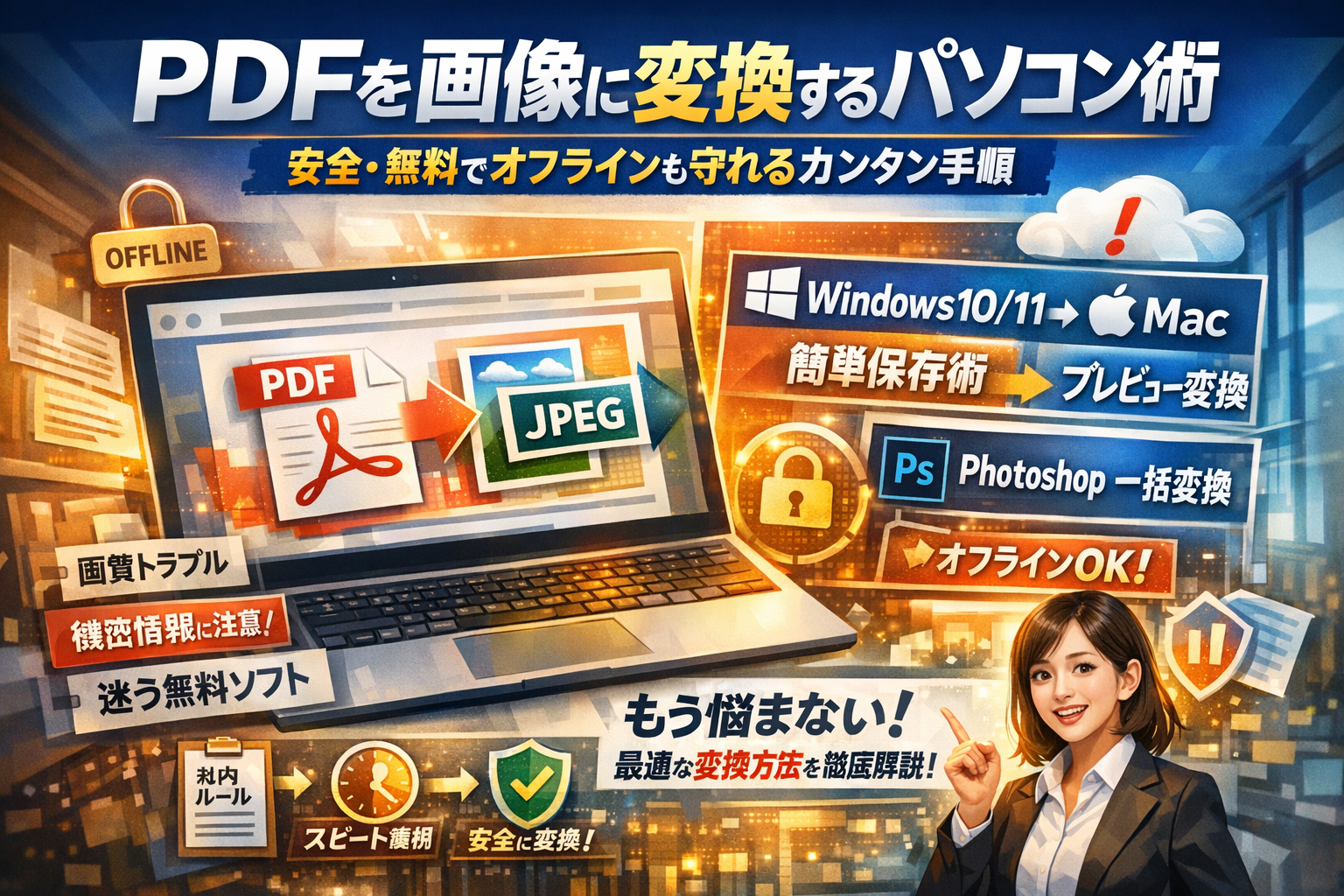
会社PCでPDFを画像に変換したいのに、無料か安全か、オンラインかオフラインか、毎回悩んで手が止まっていないでしょうか。PDFを画像として保存したら文字が潰れる、オンラインのPDF JPEG変換フリーサイトに機密っぽい資料を上げてヒヤリとする、PDFを画像に変換 パソコン 無料で検索しても「どれを選べば社内規程に触れないか」が分からない。この迷い自体が、業務時間とリスク管理の両方で静かな損失になっています。
本記事では、「どの資料を、どの場面で、どの方法で変換するか」を起点に、Windows10/11とMacそれぞれでの最短ルートを整理します。ペイントやフォトを使ったPDFをJPEGに変換するパソコン作業、PDFを画像として保存Windows10/11の標準機能、プレビューだけで完結するMacのPDFからJPG/PNG変換、PhotoshopによるPDF JPEG一括変換、さらにjpegをpdfに変換パソコンや写真をpdfにする方法パソコンまで一気に押さえます。
オンラインかオフラインかの境界線、PDF JPEG変換フリーソフトとブラウザツールの安全チェック、経費精算システム向けにPDFを写真として保存する最適な形式など、現場で本当に役に立つ判断軸だけに絞りました。読み終えたときには、「PDFファイルを画像で保存するには?」と二度と検索せず、自社のルールに沿った標準手順を自信を持って説明できるようになります。
- 仕事中にPDFを画像に変換のパソコン操作でつまずく人がハマる「3つの落とし穴」
- まずは診断!PDFを画像に変換のパソコンで自分に合った3パターンを見つけよう
- Windows10や11でPDFを画像として保存する標準機能だけの賢い技
- MacでPDFをJPGやPNGに変換のパソコン術 プレビューだけでもここまでできる
- 無料オンラインでPDFをJPEGに変換の際の安全チェックリスト
- オフライン派必見!PDF編集ソフトやPhotoshopでPDFやJPEG一括変換の現場テク
- 実務シーン別 PDFを画像に変換のパソコン作業でベストな形式選びの答え
- 現場で本当に起きているトラブルと業界流の防ぎ方を大公開
- 読み終わった人だけが知っている PDFを画像に変換のパソコン作業を社内標準にする究極チェックリスト
- この記事を書いた理由
仕事中にPDFを画像に変換のパソコン操作でつまずく人がハマる「3つの落とし穴」
経費精算システムに添付するためにPDFをJPEGにしたいのに、思った通りにならず残業コース…。そんな相談を、情報システム寄りの立場で毎週のように受けています。表面上は「変換のやり方」ですが、実際に困っているのは画質・安全性・選び方の3点です。
まずは、現場で本当によく起きる落とし穴から整理します。
PDFを画像として保存したら文字が潰れてしまうよくある画質トラブル
多いのは、次のようなパターンです。
-
画面キャプチャで済ませてしまい、解像度が足りず文字がギザギザ
-
オンライン変換で自動圧縮され、印刷したら判別不能
-
サムネイル用の低解像度設定で書き出してしまう
ざっくり言うと、「どの解像度で出力するか」を意識していないことが原因です。
代表的な出力目安をまとめると、次のようになります。
| 用途 | 目安解像度(dpi) | フォーマット候補 | 注意ポイント |
|---|---|---|---|
| 画面表示・チャット共有 | 96〜150 | JPEG / PNG | ファイルサイズ優先 |
| 社内回覧用印刷 | 200〜300 | JPEG | 文字多めなら300以上が安心 |
| 申請書・契約書保管 | 300〜400 | PNG / 高画質JPEG | 再印刷を前提に少し高めに設定 |
ペイントやPhotoshopで変換する際は、「ピクセル数」「dpi」を確認せずにOKを押すと、ほぼ確実にどこかで後悔します。
オンラインのPDFやJPEG変換フリーサイトでヒヤリとするあの瞬間
オンラインサービスは便利ですが、業務の現場では次の3段階でヒヤリとする声が上がります。
-
アップロードした瞬間に「これ、機密資料だった」と青ざめる
-
同僚から「そのサイト、社外クラウド扱いだけど大丈夫?」と突っ込まれる
-
情報システム部門から「そのサービス、利用禁止リストに入っている」と連絡が来る
ポイントは、ファイル内容と社内ルールを確認する前にアップロードしてしまうことです。
特に、見積書・契約書・人事関連のPDFをそのまま外部サイトに投げるのは、ルール違反になりかねます。
オンライン変換を使うなら、最低でも以下は確認しておきたいところです。
-
自動削除の有無と削除までの時間
-
サーバーの所在地(海外か国内か)
-
利用規約で「二次利用しない」と明記されているか
-
会社の情報セキュリティポリシーで許可されているか
ここを無視すると、「画像に変換できたけれど、あとから説明に追われる」という本末転倒な状況になります。
PDFを画像に変換のパソコン無料方法を探しても結局どれを選べばいいか分からない理由
検索すると、オンラインツール、フリーソフト、Photoshop、Canvaまで候補が山ほど出てきます。それでも決めきれない人が多いのは、「自分の状況」と「ツールの特徴」を結び付けて説明してくれる情報がほとんどないからです。
現場で話を聞くと、迷いポイントはだいたい次の3つに集約されます。
-
会社PCでインストールしてよいソフトの範囲が分からない
-
1回だけ使いたいのか、毎週使うのか自分でも整理していない
-
Windows標準機能やMacのプレビューでどこまでできるかを知らない
その結果、いつも同じような流れにはまります。
-
とりあえず「無料」「インストール不要」で検索
-
一番上に出てきたオンラインサービスを開く
-
機密度も用途も確認せずアップロードして後悔
私の視点で言いますと、まず「機密度」「頻度」「OS」を整理してからツールを選ぶだけで、迷いもトラブルも一気に減るケースがほとんどです。
続く章では、この3つの軸で、自分に合う変換パターンを一緒に組み立てていきます。
まずは診断!PDFを画像に変換のパソコンで自分に合った3パターンを見つけよう
「どのツールを使うか」より先に、自分の状況を3つの軸でサクッと診断することが一番の近道です。ここを外すと、社内規程ギリギリのオンラインサービスを使ってしまったり、毎週の作業を全部手作業でやる羽目になったりします。
機密度や社内ルールで決めるオンラインかオフラインかの大事な境界線
まず最初に見るべきは、ファイルの中身と社内ルールです。
私の視点で言いますと、ここを無視して「無料でインストール不要」だけで選ぶ人が一番危ないゾーンにいます。
| ファイルの中身 | 社内ルールの例 | 安全に選ぶべき変換方法 |
|---|---|---|
| 見積書・契約書・人事情報 | 外部クラウド禁止、ログ保存必須 | WindowsやMacの標準機能、社内配布のPDF編集ソフト |
| 社外配布済み資料・チラシ | 機密度中、特に制限なし | 信頼できるオンラインサービスかオフラインソフト |
| 共有済みマニュアル・チーム内資料 | 制約ほぼなし | オンラインツールで時短してOK |
判断に迷うときは、次の2点をチェックすると事故を防ぎやすくなります。
-
情報システム部門が「外部サービスへのアップロード禁止」と明記していないか
-
退職者情報や給与情報など、個人が特定される内容が含まれていないか
どちらか1つでも引っかかるなら、迷わずオフライン変換一択です。
利用頻度によって変わる選択肢 たまに変換する人と毎週PDFやJPEG変換する人
次に見るのが「どれくらいの頻度でやる作業か」です。ここを見落とすと、毎週のルーティンが地味な時間泥棒になります。
-
月1回程度の人
- Windowsのペイントや切り取り&スケッチ、Macのプレビューで十分
- インストール不要のブラウザツールも候補(ただし機密度チェックを優先)
-
週1〜2回の人(総務・経理によくあるパターン)
- 無料のPDF編集ソフトやPDF-XChange Editor、CubePDF Utilityを入れておくと圧倒的に楽
- 一括変換やドラッグ&ドロップ対応のソフトを選ぶと、作業時間が半分以下になることが多いです
-
ほぼ毎日やる人(経費精算・申請受付担当など)
- オフラインソフト+社内ルールをまとめたミニマニュアルを用意して、チームで統一
- Photoshopなどの高機能ソフトを持っているなら、テンプレ設定を作ってしまうと再出力のやり直しが激減します
頻度が高い人ほど、「1回の節約時間×回数」が効いてくるので、多少のセットアップ時間をかけても専用ソフト導入が結果的に安上がりです。
WindowsかMacかで決まる一番早く終わる変換ルート
最後に、OS別に「最短ルート」を押さえておきましょう。ここを知っているかどうかで、1枚の変換が1分で終わるか5分かかるかが変わります。
| OS | 一番早い標準ルート | 向いている場面 |
|---|---|---|
| Windows10/11 | 「切り取り&スケッチ」やPrintScreenでキャプチャ → ペイントでJPG保存 | 申請システムに1ページだけアップしたいとき |
| Windows10/11 | PDFリーダーの印刷から「Microsoft Print to PDF」や画像プリンタを選択 | ページ数が多いファイルを分割したいとき |
| Mac | プレビューで開く → 書き出し → JPG/PNG選択 → 解像度指定 | 資料やプレゼン用にきれいな画像が欲しいとき |
Windowsは「スクショ+ペイント」がとにかく手早い代わりに、解像度の調整がやや苦手です。
Macはプレビューが強力なので、解像度とファイルサイズのバランスを取りながら、きれいさを保ったままJPEGやPNGに変換しやすいのが大きなメリットです。
この3つの診断軸を押さえておくと、「取りあえず有名なオンラインツールを開く」という発想から卒業できます。次のステップでは、この診断結果を前提に、OS別・ツール別の具体的な手順に落とし込んでいきます。
Windows10や11でPDFを画像として保存する標準機能だけの賢い技
社内PCに勝手にソフトを入れられない、でも今すぐ画像データが欲しい。そんなとき、Windowsの標準機能だけでどこまでできるかを知っているかどうかで、作業時間もセキュリティリスクも大きく変わります。ここでは、情報システムに毎日相談が飛んでくる現場の目線で、「失敗しない実務用のやり方」をまとめます。
ポイントは次の3ルートです。
-
スクリーンショット系でサクッと保存
-
ペイントやフォトアプリでしっかり画像化
-
PDFリーダーで画質とページ数をきちんとコントロール
用途に合わせて選ぶと、ムダなやり直しが激減します。
切り取りとスケッチやスクリーンショットでPDFを写真のように保存するコツ
「とりあえずこの1ページをJPEGで送りたい」だけなら、キャプチャ系が最速です。ただし、画面に見えている範囲しか取れない・解像度は画面依存という弱点があります。
代表的な方法と向き不向きを整理します。
| 方法 | 向いている用途 | メリット | 注意点 |
|---|---|---|---|
| PrintScreen+ペイント | チャットで見せる程度 | キーボードだけで完結 | 複数ページは手作業 |
| Windows+Shift+S(切り取り領域) | 必要な部分だけ切り出し | モニター会議の一部共有 | 拡大し過ぎると文字が荒れる |
| Windows+PrintScreen | 操作ログ用連続キャプチャ | 自動でピクチャに保存 | 余計な部分も写りやすい |
実務で多いのが、経費精算システムに「領収書はJPGのみ」と言われ、PDFの領収書を画面表示して切り取りツールで保存するパターンです。このときのコツは次の3つです。
-
PDFリーダーで表示倍率を120〜150%程度に上げてからキャプチャする
→ 文字つぶれ対策になります。
-
画面いっぱいにウィンドウを広げてから、必要部分だけを切り取る
-
保存形式は「JPEG」か「PNG」を選び、ファイル名に日付+内容を入れる
私の視点で言いますと、承認者がスマホで画像を見るケースが多い社内では、多少大きめのサイズで撮っておく方が差し戻しが減る印象です。
ペイントやフォトアプリでPDFからJPEGに変換するパソコン作業の具体的ステップ
スクリーンショットより少し丁寧に、でもフリーソフトなしで済ませたい場合、ペイントとフォトアプリの組み合わせが役立ちます。ポイントは「一度クリップボードにコピーしてから画像として保存する」流れです。
代表的な手順は次の通りです。
- PDFを開く
- Microsoft EdgeやAdobe Acrobat ReaderでOKです。
- 目的のページを表示し、表示倍率を調整(120〜160%目安)
- キーボードで「Alt+PrintScreen」
→ アクティブなウィンドウだけがコピーされます。 - ペイントを起動し、「貼り付け」をクリック
- 必要に応じてトリミング(不要な余白をカット)
- 「名前を付けて保存」から「JPEG画像」または「PNG画像」を選択
| 保存形式 | 向いている用途 | 特徴 |
|---|---|---|
| JPEG | 経費精算、社内申請、メール添付 | 容量が小さく、多少の圧縮なら実務上問題なし |
| PNG | マニュアル、マークアップ、画面キャプチャ共有 | 文字や線がくっきり、再編集もしやすい |
Windows10や11ではフォトアプリで明るさやトリミングの微調整もできます。領収書が暗くて見えにくいと差し戻されるケースがあるので、フォトで自動補正を一度かけてから保存しておくと安心です。
PDFリーダーでPDFからJPEGへ変換、画質を落とさず保存する魔法の設定
標準機能だけとはいえ、「画質を落とさずページ単位で画像化したい」場面もあります。ここで効いてくるのが、PDFリーダーの出力設定です。特に、Windows標準ブラウザのEdgeや無料のPDFリーダーを使う場合、次の視点を押さえておくと仕上がりが安定します。
1つ目は解像度(dpi)の考え方です。
-
画面表示やWeb提出中心 → 150〜200dpi
-
印刷して回覧、製本前提 → 300dpi以上を推奨
2つ目は、カラーモードと圧縮です。
-
申請書・領収書 → グレースケール+適度な圧縮
-
写真入りチラシやポスター → フルカラー+圧縮弱め
たとえば、PDF-XChange EditorやPDFelementなどの無料版を社内で許可されている場合、次のような流れで「画質を保ったままJPEGへ書き出し」ができます。
-
ファイルを開く
-
「エクスポート」または「画像として保存」を選択
-
形式でJPEGを選び、解像度を300dpi前後に設定
-
ページ範囲を指定(全ページ・選択ページ)
-
保存先フォルダを選び、ファイル名ルールを統一
ここで重要なのは、最初に用途を決めてから解像度と形式を選ぶことです。印刷用に高解像度で出した画像を、そのままメール添付して容量オーバー→取り直し、という二度手間は現場で本当によく起きます。
用途別のざっくり目安をまとめると次のようになります。
| 用途 | おすすめ解像度 | おすすめ形式 |
|---|---|---|
| ワードやパワポに貼る資料 | 150〜200dpi | PNG |
| 経費精算・社内申請システム | 150dpi前後 | JPEG |
| 印刷・製本用データ作成 | 300dpi以上 | JPEGまたはTIFF |
Windows10や11の標準機能と無料PDFリーダーだけでも、ここまで整理しておけば「文字が読めない」「容量が大きすぎる」というトラブルはかなり防げます。オンライン変換サイトに頼らずに済む分、情報漏えいリスクも抑えられるので、社内ルールが厳しい環境ほど、まずはこの3ルートを使いこなしておくのがおすすめです。
MacでPDFをJPGやPNGに変換のパソコン術 プレビューだけでもここまでできる
Macユーザーは、有料ソフトを入れなくても標準のプレビューだけでかなり高度な変換ができます。社内決裁システムにJPGで出せと言われた時も、上長に送る資料をPNGで欲しいと言われた時も、ここを押さえておけばデスクで慌てる場面が一気に減ります。
プレビューでPDFを画像として書き出すカンタン基本手順とページ単位エクスポート
まずは「1ページだけ画像でほしい」「数ページをまとめて書き出したい」という日常業務レベルの使い方です。
- FinderでPDFファイルをダブルクリックしてプレビューで開く
- 左側のサムネイルから、画像にしたいページを選択
複数ページなら、Commandキーを押しながらクリックして複数選択 - メニューバーから「ファイル」→「書き出す」をクリック
- フォーマットをJPGかPNGに選択
- ファイル名と保存先を決めて「保存」をクリック
ページ単位でまとめて出したい場合は、次のようにすると早いです。
-
サムネイルで複数ページを選択
-
「ファイル」→「選択した画像を書き出す」をクリック
-
保存フォルダを指定すると、ページごとに個別のJPGやPNGが一気に作成される
社内で「経費精算システムはJPGしか受け付けない」というケースでは、この複数書き出しを覚えておくと、月末の処理スピードが段違いになります。
PDFからJPEGに変換するMac作業で解像度やファイルサイズを両立させる方法
プレビューは、単に変換できるだけでなく、解像度とファイルサイズのバランス調整もできます。ここを知らないと、印刷用には荒く、メール添付には重すぎる中途半端な画像になりがちです。
書き出し画面を開いたあと、次のポイントをチェックします。
-
フォーマットでJPGを選ぶ
-
「品質」スライダーを調整
-
「オプション」から解像度を入力(表示される場合)
業務用途ごとの目安をまとめると、次のイメージになります。
| 用途 | 推奨形式 | 解像度の目安 | ポイント |
|---|---|---|---|
| 画面共有やチャット | JPG | 96〜150dpi | 品質は中程度、ファイルを軽く |
| 社内決裁書の印刷 | JPG | 200〜300dpi | 品質は高め、文字の輪郭を優先 |
| デザイン確認用 | PNG | 200〜300dpi | 図やロゴをくっきり見せたい場合 |
メール添付の容量制限が厳しい会社では、まず150dpi・JPG・品質中程度で書き出し、容量を確認しながら微調整する運用が現実的です。
私の視点で言いますと、現場で多いのは「とりあえず最高画質で出してから、送れなくてやり直し」という二度手間です。プレビューの書き出し時に、用途を意識して解像度と品質を決めてしまえば、後戻りがほとんど発生しません。
また、機密度が高い資料を扱うときは、オンラインサービスにアップロードせず、このプレビュー変換でローカルだけで完結させることが情報システム部門の安心につながります。Macなら、標準機能だけで「無料で」「オフラインで」「画質もコントロールしながら」変換できるので、まずはプレビューを使いこなすことが最速ルートになります。
無料オンラインでPDFをJPEGに変換の際の安全チェックリスト
社内の申請書を変換した数分後、「そのサイト、本当に出して大丈夫でした?」と言われてヒヤッとした経験はありませんか。変換そのものは1分、炎上は一瞬です。ここでは、仕事中に安心してオンラインサービスを使うための“現場基準”をまとめます。私の視点で言いますと、ここを押さえておくだけで情報システム部門からのツッコミは一気に減ります。
PDFを画像に変換のオンラインサービス選びで見逃せない4つの条件
まずは、使ってよいサイトかを判断するためのチェックポイントです。
- アップロードしたファイルの削除ポリシーが明記されているか
- 通信がHTTPSで暗号化されているか(URLがhttpsで始まるか)
- 運営企業情報や連絡先が公開されているか
- 広告の質が極端に低くないか(アダルト・ギャンブル系が乱立していないか)
-
削除ポリシーが曖昧
-
運営会社がどこか不明
-
「ワンクリックで最適化」などの大きなダウンロードボタンが乱立
この3点がそろうサイトは、業務利用から外すのがおすすめです。
無料とインストール不要だけでは危険?情報システム部門が気にするチェックポイント
情報システム担当が本当に見ているのは「タダかどうか」ではなく、次の3点です。
-
どのレベルの機密まで出してよいかが明確か
-
ログインが不要かどうか
-
社内ルールと整合しているか
オンライン利用の目安をざっくり表にまとめると、次のようになります。
| 機密レベル | オンライン変換の目安 |
|---|---|
| 社外公開している資料 | 条件を満たすサイトなら原則OK |
| 社内限定資料 | 社内規程で許可されていれば条件付きで可 |
| 個人情報・契約書類 | 原則NG、オフラインソフト一択 |
特に、経費精算のレシートに氏名や社員番号が印字されているケースは「なんとなく大丈夫そう」で外部に出しがちですが、情報システム部門はここを非常に気にします。
PDFやJPEG変換フリーソフトとブラウザツールどちらを使うか迷ったときの判断ポイント
オンラインか、インストール型のフリーソフトかで迷ったときは、次の3軸で考えるとぶれません。
| 判断軸 | ブラウザツールが向くケース | フリーソフトが向くケース |
|---|---|---|
| 機密度 | 社外配布資料・チラシ・パンフレットなど | 見積書・請求書・契約書・個人情報を含む申請書 |
| 利用頻度 | 月1~2回のスポット利用 | 週1以上、複数ページの一括変換が多い |
| 社内ルール | 「外部クラウド禁止」が明文化されていない | 情報システム部門が推奨ソフトを提示している、申請制 |
ブラウザツールは「たまに」「低機密」の作業向きです。逆に、総務や経理のように毎週のようにPDFファイルをJPGやJPEGへ変換する担当であれば、
-
PDF編集ソフト
-
PDFリーダーの変換機能
-
信頼できる配布元(窓の杜など)で紹介されている変換ソフト
をインストールしてオフラインで回す方が、セキュリティと作業時間の両方で得になります。
オンライン変換は便利だからこそ、「どこまで出していいか」「どこからは絶対に出さないか」を自分の中で線引きしておくことが、現場で一番効くセキュリティ対策になります。
オフライン派必見!PDF編集ソフトやPhotoshopでPDFやJPEG一括変換の現場テク
オンライン禁止の社内ルールでも、オフラインソフトをきちんと選べば、面倒な変換作業は「数分で終わる定型業務」になります。ここでは、現場でよく使われるPhotoshopやPDF編集ソフトを軸に、失敗しない設定と導入の勝ちパターンをまとめます。
PDFやJPEG変換Photoshopでありがちな失敗設定と印刷用に適した解像度の考え方
PhotoshopでPDFを画像ファイルに変換するときの典型的なつまずきは、解像度とカラーモードの判断ミスです。
よく起きる失敗は次の3つです。
-
72dpiのまま取り込んで、印刷したら文字がガタガタ
-
必要以上に600dpiで変換して、メール添付で容量オーバー
-
RGBのまま入稿して、印刷会社で色が転んでしまう
印刷を前提にするなら、実務では次の目安にしておくと安全です。
| 用途 | 解像度の目安 | カラーモード | 備考 |
|---|---|---|---|
| 社内配布資料 | 200~300dpi | RGB | ファイルサイズ優先 |
| クライアント提出 | 300dpi前後 | CMYK推奨 | 文字やロゴをくっきり見せる |
| 冊子・チラシ入稿 | 300~350dpi | CMYK | 印刷所の指定を最優先 |
取り込み時は「PDFを開く」ダイアログで以下を必ず確認します。
-
解像度を用途に合わせて200~350dpiに指定
-
線画中心なら「アンチエイリアス」を有効に
-
画像が多いPDFは「スムージング」にチェック
私の視点で言いますと、社内で差し戻しが多いのは「高画質すぎて送れない」パターンです。まずは200~250dpiで試し、容量が問題なければ重要案件だけ300dpiに上げる運用が現場では無理がありません。
PDF XChange EditorやCubePDF Utilityで画像PDF変換のパソコン作業を無敵にする使い方
Photoshopほどのヘビー級は要らないが、Windows標準だけでは物足りない場面で強いのが無料系のPDF編集ソフトです。特にPDF XChange EditorとCubePDF Utilityは、バックオフィス業務との相性が良い組み合わせです。
| ソフト名 | 得意な作業 | 向いている人 |
|---|---|---|
| PDF XChange Editor | PDFのページごとの画像書き出し | ページ単位でJPEG保存したい人 |
| CubePDF Utility | 結合・分割・ページ入れ替えなどの編集 | 申請書や請求書をまとめて整理する人 |
おすすめの使い方の流れは次の通りです。
- PDF XChange Editorで対象ファイルを開く
- 画像にしたいページだけ選択
- 「画像としてエクスポート」を選び、JPEGやPNGを指定
- 解像度を200~300dpiに設定し、一括保存
CubePDF Utilityは、変換前のページ整理専用ツールとして割り切ると効率が上がります。
-
余計なページを削除
-
必要な書類だけを順番通りに並べ替え
-
部署や案件ごとに1ファイルへ結合
そのうえで、整理済みのPDFをPDF XChange Editorや別の変換ツールに渡すと、「どのページがどの画像か分からない」という混乱が激減します。
PDFを画像に変換のパソコン作業をよくする総務や経理におすすめ オフラインソフト導入の勝ちパターン
総務・経理・人事のように、申請書や領収書を扱う部署は、個人の努力で乗り切るフェーズから、部署の標準ツールを整えるフェーズに変えると一気に楽になります。
導入時に押さえておきたいポイントは次の3つです。
-
社内規程に合うか
- オンライン通信を前提としないオフラインソフトを優先
- 無料ソフトは配布元とアップデート頻度を情報システム部門と共有
-
業務フローに組み込めるか
- 経費精算なら「スキャン → PDF結合 → 画像書き出し」を1本の手順に固定
- マニュアルとショートカットキーをセットで配布
-
誰が見ても迷わない画質ルールを決める
| シーン | 担当者に配るルール例 |
|---|---|
| 経費精算の領収書画像 | JPEG・200dpi・1枚2MB以内 |
| 稟議書や申請書の添付 | JPEG・300dpi・ファイル名に日付と案件 |
| 社外共有の資料画像化 | PNG・300dpi・パスワード付きZIPで送付 |
オフラインソフトは、1台試験導入→小さな部署でパイロット運用→全社展開の順番で広げると、トラブルなく定着しやすくなります。最初から全員に入れるのではなく、「PDFを画像で出してほしい依頼が多い人」から優先していくのが、現場でストレスを増やさないコツです。
実務シーン別 PDFを画像に変換のパソコン作業でベストな形式選びの答え
「どの形式で保存するか」を外すと、きれいに変換しても現場では一瞬で差し戻されます。ここでは、バックオフィスで本当に使う場面ごとに、形式選びの“即答テンプレ”をまとめます。
まず全体のざっくり指針は次の通りです。
| シーン | おすすめ形式優先度 | 重視ポイント |
|---|---|---|
| プレゼン・Word | PNG > JPEG | 文字の読みやすさ |
| 申請・経費精算 | JPEG 1枚化 > 必要ならPDFも | 対応形式とファイル数 |
| 印刷・製本 | 高解像度JPEG or PDFのまま | 画質とレイアウト保持 |
| SNS・社外共有 | 圧縮JPEG | 容量と表示の軽さ |
私の視点で言いますと、迷ったときは「見る人の画面とシステム」を先に思い浮かべると、ほぼブレなく選べます。
プレゼン資料やWord用にはPDFからJPEGかPNGか どう使い分けるべき?
スライドやWordに貼る目的なら、キーワードは文字のくっきり感です。
-
細かい文字や表が中心
- PNGを優先
- Windowsなら、PDFを拡大表示してスクリーンショット→ペイントでPNG保存
- Macならプレビューでページを書き出し→フォーマットをPNGに指定
-
写真が中心、ファイルを軽くしたい
- JPEGを優先
- スライドに埋め込む前に、フォトアプリやプレビューで長辺を1600〜2000px程度にリサイズ
ポイントは、会議室のプロジェクターでも読めるかを基準にすることです。ギリギリ読めるレベルだと、決裁者の一言でやり直しになります。
社内申請システムや経費精算用にPDFを写真として保存するときの一番いい方法
社内システムは「JPEGだけ受け付け」「1ファイルのみ」など、仕様がクセものです。ここを読み間違えると、何度もアップロードをやり直す羽目になります。
おすすめの進め方は次のステップです。
- まずシステムのマニュアルで対応形式とファイル数の上限を確認
- 1枚だけOKなら
- PDFが1ページ → そのままJPEGに変換
- 複数ページ → 必要ページだけを画像で書き出し、できれば1枚に結合
- ファイルサイズ上限がシビアな場合
- 画像に変換後、Windowsならフォトアプリの「サイズ変更」、Macならプレビューの「サイズを調整」で容量を1〜2MB程度に調整
よくある悪手が「紙を印刷してスマホで撮影」です。
印刷→撮影→メール転送→パソコン保存という四重手間になるうえ、傾いたり暗くなったりして再提出の原因になります。PDFファイルから直接JPEGに変換した方が、早い・きれい・怒られないの三拍子がそろいます。
印刷や製本やSNS投稿まで パソコンでのPDFやJPEG変換の設定と見逃せない注意点
最後に、印刷クオリティと社外向け発信で外さないためのチェックです。
-
社内印刷・配布資料
- レイアウト崩れ防止のため、可能ならPDFのまま入稿
- 画像にする場合は、解像度を「300dpi相当」を目安に
- PhotoshopやPDF編集ソフトで書き出すときは、「画質 中〜高」「用紙サイズA4指定」を確認
-
製本会社や印刷会社に渡すデータ
- 指定がない限り、PDF優先
- JPEG指定の場合は、1ページずつ個別ファイルにし、ファイル名でページ順を明記(001_表紙.jpg など)
-
SNSや社外向けメールで共有
- タイムラインで素早く表示させるため、長辺1200px前後のJPEGが扱いやすいです
- 会社ロゴや個人情報が写り込んでいないかを、投稿前にプレビューで拡大確認
迷ったときは、次の2点を紙にメモしてから形式を決めると失敗が減ります。
-
相手の見る画面は「スマホかパソコンか」
-
データを扱うのは「人かシステムか」
人が見るなら読みやすさ優先、システムが受け取るなら対応形式と容量優先。
この軸さえぶらさなければ、PDFから画像への変換は、現場で頼られる“鉄板スキル”になります。
現場で本当に起きているトラブルと業界流の防ぎ方を大公開
「ただ画像にしたいだけなのに、なぜこんなに怒られるのか…」という声を、業務の現場で何度も聞いてきました。ここでは、実際によく起きるトラブルをベースに、怒られないための“プロの抜け道”をまとめます。
オンラインのPDFを画像に変換のパソコン作業で社内規程違反になりそうだったケース
社内規程で「外部クラウドへの機密ファイルアップロード禁止」と書かれているのに、
無料のオンライン変換ツールへ決裁書をアップロードしていた、というケースは珍しくありません。
よくある流れは次の通りです。
-
経費精算システムがJPGしか受け付けない
-
PDFで届いた領収書をそのまま登録できない
-
検索で出てきた“インストール不要の無料ツール”にアップロード
-
後から情シスに見つかり、ヒヤリ…というパターン
防ぎ方の軸は1つです。「社外に出してよいPDFか」を先に決めることです。
| チェック項目 | OKならオンライン可 | NGならオフライン必須 |
|---|---|---|
| 個人情報が写っている | × | ○ |
| 契約書・稟議・見積書 | × | ○ |
| 公開済みチラシ・パンフ | ○ | △(規程確認) |
迷ったら、WindowsやMacの標準機能やオフラインソフトで変換する方が安全です。
解像度不足で承認がはねられた 写真をPDFにする方法のパソコン運用でありがちな失敗談
スマホで撮った領収書写真をPDF化して申請したのに、「文字が読めない」と差し戻されるケースも多いです。
よくあるNGパターンは次の通りです。
-
元写真が暗い・斜め・ピントが甘い
-
無料ソフトの「ファイルサイズ優先」設定で極端に圧縮
-
A4想定のPDFに小さな画像をそのまま貼り付け
防ぐコツは3ステップで考えると分かりやすいです。
- 撮影時に真上から・明るく・枠いっぱいで撮る
- パソコンでPDF化する時は「標準」か「高画質」を選択
- 出力後、実際に100%表示で読めるかを画面で確認
私の視点で言いますと、差し戻しを避ける一番の近道は、「印刷しなくても画面で読めればOK」を自分の基準にすることです。
jpgをPDFに変換のパソコンとPDFからjpgパソコンを行ったり来たり迷子にならない超簡単なコツ
「画像をPDFにしたり、PDFから画像に戻したりしているうちに、どれが正なのか分からない」という相談も非常に多いです。
迷子になりやすい人は、目的ごとに“ゴール形式”を決めるルールを作ると一気に楽になります。
| シーン | 最終的に残す形式 | 一時的な変換 |
|---|---|---|
| 稟議・契約・見積 | 必要なら画像にして貼り付け | |
| 経費精算システム | JPGまたはPNG | PDFを画像へ変換 |
| プレゼン資料作成 | PowerPointやWord | PDFを画像にして貼り付け |
| SNS投稿・社内掲示 | JPGまたはPNG | PDFから画像に一方向変換 |
ポイントは「どちらも保存しない」ことです。
最終版だけを明確なフォルダに残し、途中のjpgや一時PDFはフォルダを分けておきます。そうすると、どれを相手に送ればいいかで迷わなくなります。
実際の相談メールやチャットで多い「PDFファイルを画像で保存するには?」への現場スペシャル回答例
現場で本当によく来る質問を、回答テンプレとしてまとめます。コピーして自部署用にアレンジすると便利です。
Q1. PDFファイルを画像で保存するには?(Windows)
A. 社外に出せる資料なら、オンラインの変換ツールでも可です。迷う場合は、標準のPDFリーダーで開き、「印刷」からPDFを画像として出力するか、スクリーンショットで必要な部分だけを切り取って保存してください。
Q2. PDFを画像として保存する時、形式はJPGとPNGどちらが良いですか?
A. 写真多めならJPG、文字や図がメインならPNGを基本ルールにすると失敗しにくいです。印刷が前提なら、解像度を300dpi以上に設定しておきます。
Q3. 無料の変換ソフトを入れてもいいか判断に迷います
A. 情報システム部門が許可している一覧があれば、それに従うのが最優先です。無い場合は、窓の杜など信頼できる配布サイト経由か、ベンダー名が明確なPDF編集ソフトだけに絞るとリスクを減らせます。
このあたりを部署内の「よくある質問」として共有しておくと、精神的にも作業時間的にもかなり楽になります。
読み終わった人だけが知っている PDFを画像に変換のパソコン作業を社内標準にする究極チェックリスト
「毎回やり方をググる」「人によってやり方も画質もバラバラ」な状態から抜け出すには、個人スキルではなく社内標準に落とし込むことが近道です。ここでは、現場で実際に運用が回りやすかった形に絞ってチェックリスト化します。
まず、次の5項目がそろっているかを確認してみてください。
-
オンライン利用の可否が、社内規程として明文化されているか
-
WindowsとMacそれぞれの標準手順が、図付きで共有フォルダにまとまっているか
-
機密度と用途ごとの「推奨形式(JPEG / PNG / PDFのまま)」が決まっているか
-
無料ツールやフリーソフトの利用範囲が、情報システム部門とすり合っているか
-
経費精算や申請システム向けの推奨手順が、マニュアルではなく1ページ資料になっているか
この5つがそろうと、「その場の思いつきの変換」から「迷わない定番ルート」に変わります。
参考までに、よく作られる標準ルートを表にまとめます。
| 条件 | 推奨ルート | 理由 |
|---|---|---|
| 社外秘資料 / 社内規程で外部クラウド禁止 | オフラインソフトか標準機能のみ | 情報漏えいリスクをゼロに近づけるため |
| 申請システムがJPEGのみ受付 | 解像度200〜300dpiでJPEG書き出し | 文字がつぶれず、容量も抑えられる |
| 社内配布の資料に画像を貼る | PNG優先、写真はJPEG | 図や文字はPNGの方がくっきり残る |
| 一度きりの軽い作業 | 社内で許可されたオンライン変換 | インストール不要で時短になる |
私の視点で言いますと、ここまで決まっている企業は少数で、多くの現場では「なんとなくオンライン」「なんとなくスクショ」に流れて、のちのち画質トラブルや規程違反疑いにつながっています。
社内ルールや情報セキュリティを守りながらPDFやJPEG変換のパソコン環境をしっかり選ぶ手順
環境選びは、人ではなく条件で決めるとブレません。次の順番で整理してみてください。
- 機密度を3段階に分ける(高 / 中 / 低)
- 社内規程で禁止されているサービスやクラウドを洗い出す
- 利用PCのOSとバージョン(Windows10 / 11 / Mac)を棚卸しする
- よく使う用途を3つだけ決める(例:申請、プレゼン、印刷)
- 用途×機密度ごとに「使ってよい手段」を1〜2個だけに絞る
このとき、情報システム部門と話す際のポイントは、「どのツールを入れていいか」ではなく、どのレベルの機密情報をどこまで外に出してよいかを先に決めることです。これが決まると、無料ツールやフリーソフトの可否も自然に線引きできます。
よくある質問をテンプレ化!PDF画像変換パソコンの問い合わせが激減する仕組み
問い合わせが減らない最大の理由は、毎回ゼロから説明していることにあります。質問は内容こそ違って見えても、パターンはほぼ同じです。現場で多いものをテンプレにすると、相談する側もされる側も一気に楽になります。
よくある質問パターンと、テンプレ回答の例を整理します。
| よくある質問 | テンプレ回答の軸 |
|---|---|
| ファイルを画像で保存したい | OS別の標準手順へのリンクと、用途別の形式指定 |
| 文字がぼやける | 画面キャプチャではなく書き出し手順を案内、dpiの目安を明記 |
| 無料で安全な変換方法は | 機密度ごとのオンライン / オフライン推奨ルート一覧 |
| 申請システムにアップできない | 推奨解像度と目安容量、再圧縮手順へのリンク |
テンプレはドキュメントよりも、1ページの社内ポータルや、チャットの定型メッセージにしておくと使われやすくなります。
「ここを見れば、どのパソコンでもどの資料でもやり方が分かる」という状態まで持っていければ、変換作業そのものが悩みごとではなく、ただのルーティンに変わっていきます。
この記事を書いた理由
著者 –
社内で「PDFを画像にしたいけれど、どの方法なら怒られないか」と相談を受けるたびに、毎回同じ説明をやり直していることに気づいたのが、この記事を書いたきっかけです。会議の直前に申請書のPDFを画像で送りたいのに、急いでオンライン変換サイトにアップしてしまい、後から機密レベルに気づいて青ざめたケースも見てきました。逆に、安全を意識するあまり、画質を落とし過ぎて承認印が読めず差し戻されたこともあります。自分自身も、WindowsとMacで手順を勘違いしてやり直しになり、残業の原因になったことがあります。こうした遠回りを、これからパソコン操作を任される人にはさせたくありません。環境や社内ルールが違っても、「この条件ならこのやり方」とすぐ判断できる道筋を一つにまとめておけば、迷いもトラブルも減らせる。その思いで、現場で本当に使っている手順だけを整理しました。