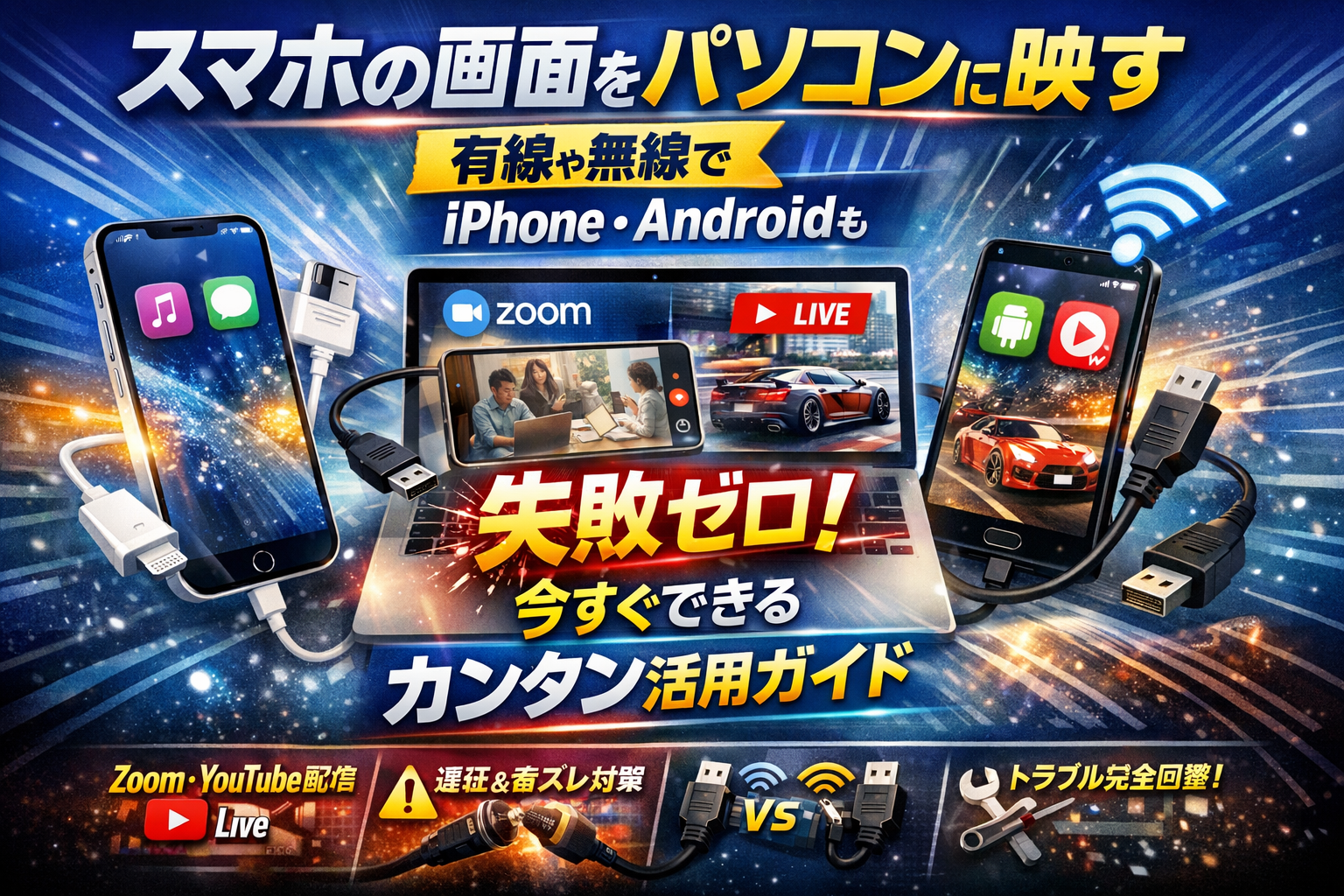
スマホの画面をパソコンに映す方法は山ほど紹介されていますが、実際の現場で一番多い損失は「とりあえず映ったけれど、本番で途切れる・音が出ない・遅延がひどくて使い物にならない」状態のまま突っ込んでしまうことです。AndroidかiPhoneか、Windows10かWindows11か、有線か無線か。この組み合わせを外すと、無料アプリをいくつ試しても安定せず、会議や配信、授業で信用を落とします。
本記事は、「今すぐ自分の環境で最短で映す」ことと「失敗ゼロで運用する」ことを同時に満たすための実務ガイドです。スマホの画面をパソコンに映すAndroid向けの無線ミラーリングとUSB有線接続、iPhoneをWindowsに映す際の壁とLightningケーブルやHDMI変換アダプタの勘どころまで、OSと機器の組み合わせから一気に整理します。さらに、ZoomやTeams、YouTubeライブやゲーム実況、家族で動画を見るライトな用途まで、シーン別に「有線か無線か」の最適解をはっきり示します。
映らない・音が出ない・途切れるときの原因切り分け、本番前日のチェックリスト、壊れたスマホの画面をパソコンに映してデータを救出する「最後の一手」も具体的にまとめました。単にミラーリングする手順ではなく、その映像を録画し編集してSNSや集客に再利用するところまで踏み込んだ内容です。ここで自分に合う接続パターンを一度決めてしまえば、今後「スマホの画面をパソコンに映す方法」を再検索し続ける時間と、現場でのトラブルによる機会損失を大きく減らせます。
- いきなり迷わないためのスマホの画面をパソコンへ映す環境チェックと最短ルート
- Androidの画面をパソコンへ映す際に押さえておきたい鉄板テクとハマりがちな落とし穴
- iPhoneの画面をパソコンへ映すときに知っておくべきWindowsの壁と突破のコツ
- 有線か無線かで迷う前に!会議や授業や配信シーン別ベストなスマホの画面をパソコンへ映す方法
- 映らない・音が出ない・途切れる…スマホの画面をパソコンへ映すトラブル解決チェックリスト
- 壊れたスマホの画面をパソコンへ映す!現場で使われている「最後の一手」実録
- 本番で恥をかかないスマホの画面をパソコンへ映すための前日〜直前必勝チェックリスト
- 集客やSNS運用で差がつく!スマホの画面をパソコンへ映すだけで広がるデジタル活用術
- 著者の信頼性とスマホの画面をパソコンへ映すノウハウを語る理由
- いきなり迷わないためのスマホの画面をパソコンへ映す環境チェックと最短ルート
- Androidの画面をパソコンへ映す際に押さえておきたい鉄板テクとハマりがちな落とし穴
- iPhoneの画面をパソコンへ映すときに知っておくべきWindowsの壁と突破のコツ
- 有線か無線かで迷う前に!会議や授業や配信シーン別ベストなスマホの画面をパソコンへ映す方法
- 映らない・音が出ない・途切れる…スマホの画面をパソコンへ映すトラブル解決チェックリスト
- 壊れたスマホの画面をパソコンへ映す!現場で使われている「最後の一手」実録
- 本番で恥をかかないスマホの画面をパソコンへ映すための前日〜直前必勝チェックリスト
- 集客やSNS運用で差がつく!スマホの画面をパソコンへ映すだけで広がるデジタル活用術
- この記事を書いた理由
いきなり迷わないためのスマホの画面をパソコンへ映す環境チェックと最短ルート
オンライン会議の直前や配信本番前に検索しているなら、まずは深呼吸です。3分あれば、自分にとっての「最短ルート」を特定できます。
あなたのスマホとパソコンはどの組み合わせ?AndroidかiPhoneか、Windows10かWindows11か
最初にやることは、機器のスペック確認です。ここをあいまいにしたまま進むと、アプリを渡り歩く迷子ループにハマります。
以下の3点だけチェックしてください。
-
スマホのOS: AndroidかiPhoneか
-
パソコンのOS: Windows10かWindows11か、Macか
-
接続ポート: USB端子とHDMI端子があるか
環境別の「基本戦略」は次の通りです。
| スマホ | パソコン | おすすめ方針 | 一言メモ |
|---|---|---|---|
| Android | Windows10 | 無線+USB併用 | 標準機能+無料ソフトが豊富 |
| Android | Windows11 | 無線優先 | キャスト機能が強い |
| iPhone | Windows | 有線メイン | 専用ソフトかHDMI変換が安定 |
| iPhone | Mac | 無線+有線どちらも可 | Apple間は相性良好 |
私の視点で言いますと、ビジネス用途は「安定優先」、家で動画を見るだけなら「手軽さ優先」で選ぶと失敗が激減します。
無線ミラーリングや有線USBやHDMIケーブル、それぞれが向いている用途別の絞り方
接続方法は、用途から逆算すると迷いません。
| 用途 | 無線ミラーリング | USB有線 | HDMI変換 |
|---|---|---|---|
| ZoomやTeams会議 | △ 短時間なら可 | ○ 安定 | △ 直接PCには不向きな場合あり |
| YouTubeライブ配信 | △ 遅延リスク | ◎ 定番 | ○ キャプチャ機器が必要なケース多い |
| ゲーム実況 | × 遅延が致命傷 | ◎ 必須レベル | ○ 上級者向け |
| 家族で動画視聴 | ◎ ケーブル不要 | ○ 充電しながら可 | ○ テレビ直結に便利 |
| セミナー・店舗イベント | △ 予備扱い | ◎ 本番は有線 | ◎ 大画面出力で活躍 |
ポイントは次の3つです。
-
失敗できない本番は有線を基本にする
-
無線は「控え選手」として用意しておく
-
ゲームや配信は遅延の少なさを最優先にする
現場では、有線接続で画面を出しつつ、無線ミラーリングをすぐ切り替えられるよう待機させておくパターンがよく使われます。トラブル時も「線を差し替えるだけ」でリカバリーできるからです。
再検索されがちな無料アプリや専用ケーブルについて現実的なラインを解説
検索履歴を見ていると、無料アプリと専用ケーブルの間で何度も行き来している人が多くいます。その迷いを、ここで断ち切ります。
-
無料アプリが向く人
- 一度きりのオンライン授業や会議の共有
- 自宅Wi-Fiが安定している
- 多少の遅延や画質低下は許容できる
-
専用ケーブルや有料ソフトが向く人
- 商談やセミナーなど失敗できない場面
- ライブ配信やゲーム実況などリアルタイム性が重要
- 長時間連続で画面を表示したい
無料アプリは「動けばラッキー」くらいの気持ちで試す分には優秀ですが、本番での安定性やサポートは期待しにくいのが実情です。逆に、ライトニングケーブルやUSBケーブル、HDMI変換アダプタといった物理的な接続は、一度環境が整えば再現性が高く、トラブル時の切り分けもシンプルになります。
最短でゴールにたどり着きたいなら、
- 自分のOSの組み合わせを表で確認
- 用途の行を見て、有線か無線かを即決
- その方針に合うアプリやケーブルだけを調べる
この3ステップで、迷い時間を一気に圧縮できます。次の章からは、AndroidとiPhoneをそれぞれ掘り下げて、具体的な接続方法やトラブル回避テクニックを整理していきます。
Androidの画面をパソコンへ映す際に押さえておきたい鉄板テクとハマりがちな落とし穴
「とりあえず映したい」つもりが、本番でくるくる回る読み込みマーク…。Androidは選択肢が多いぶん、外すとトラブルも一気に増えます。ここでは、現場でよく使われるパターンと失敗ポイントをギュッと絞り込みます。
Androidで無線ミラーリングを使うときの基本やWi-Fi環境にありがちなトラブル
AndroidとWindows PCなら、無線ミラーリングは手軽さが武器です。代表的なパターンは「キャスト機能」かミラーリングアプリを使う方法です。
基本のチェックは次の3点です。
-
スマホとPCとルーターが同じWi-Fiか確認
-
Android側のキャスト機能が有効か確認
-
PC側の受信アプリや機能が起動しているか確認
よくあるトラブルを整理すると、原因の当たりをつけやすくなります。
| 症状 | よくある原因 | 先に確認したいポイント |
|---|---|---|
| そもそもデバイスが見つからない | 別のネットワークに接続 | スマホとPCのSSIDをそろえる |
| 画面がカクカクする | 2.4GHz帯の混雑 | 可能なら5GHz帯のWi-Fiを使用 |
| 数分で切断される | 省電力設定が厳しい | スマホのスリープを長めに設定 |
オンライン会議やビジネス用途では、会場のWi-Fiに参加者が一斉接続して、ミラーリングだけ極端に遅くなるケースもあります。私の視点で言いますと、セミナー現場では「会場Wi-Fiで無線、控室ではテストOK」なのに本番で止まる典型パターンがこれです。会場ではテザリングやポケットWi-FiでスマホとPCだけをつなぐと安定しやすくなります。
USBケーブルでAndroidの画面をパソコンへ映す場合の注意点や認識されない場合の対処法
有線接続は安定性が魅力ですが、ケーブルを挿しただけでは映らないケースが多いです。ポイントは次の3つです。
-
データ通信対応のUSBケーブルか確認(充電専用は不可)
-
Android側でUSBの用途を「ファイル転送」「MIDI」から変更する必要があるアプリもある
-
PC側にドライバーや専用ソフトのインストールが必要な場合がある
認識されない時のチェック順はこうするとスムーズです。
- 別のUSBポートや別PCでケーブルを試す(ケーブル不良や端子故障の切り分け)
- Androidの設定からUSB接続のモードを確認
- Windowsのデバイスマネージャーで不明なデバイスが無いか確認
- 利用しているミラーリングソフトのバージョンと対応OSを確認
USBハブ経由だと安定しないことも多く、配信やプレゼン本番はPCのマザーボード直結ポートに挿すのが鉄板です。
Android画面をパソコンへミラーリングして配信やゲーム実況するときの遅延対策アイディア
配信やゲーム実況でいちばん問題になるのが「遅延」です。ボタンを押してからPC画面の反応がワンテンポ遅れると、アクションゲームは厳しくなります。
用途別のおすすめバランスは次のイメージです。
| 用途 | おすすめ接続 | 理由 |
|---|---|---|
| プレイ重視のゲーム | USB有線+キャプチャボードや専用ソフト | 入力遅延を最小化 |
| 解説中心の動画やビジネスアプリ | 無線ミラーリング | 多少の遅延は許容でき手元がすっきり |
| SNSライブ配信 | 有線優先、無線をバックアップ | 長時間配信での安定性を確保 |
遅延を抑えたいときの具体的なテクニックは次の通りです。
- 解像度やビットレートを欲張らない
PC側ソフトの設定でフルHDからHDに落とすだけで、CPUとグラフィックボードの負荷がかなり軽くなります。
- PCの負荷を事前チェック
配信ソフト、ブラウザ、他のアプリを同時起動し過ぎると、どんな接続方法でもカクつきます。ゲーム実況前は不要なソフトを終了し、タスクマネージャーでCPUとメモリの使用率を確認しておくと安心です。
- Wi-Fiをどうしても使う場合はルーターの近くで
壁や家具を挟むと映像の安定度が一気に下がります。デスクの位置を少し変えるだけで改善するケースもあります。
ビジネスのプレゼンやクリエイターの配信では、「一度つながればOK」ではなく「1時間止まらないこと」が勝負になります。接続方法を決めるときは、手軽さよりも安定性とトラブル時の逃げ道を基準に選ぶと、本番での冷や汗がぐっと減ります。
iPhoneの画面をパソコンへ映すときに知っておくべきWindowsの壁と突破のコツ
オンライン会議で資料アプリを見せたい時や、ライブ配信でゲーム画面を出したい時、iPhoneの画面をPCに映せると一気に「できる人」感が出ます。ただ、ここで立ちはだかるのがWindows特有の壁です。
iPhoneの画面をパソコンへ映すときに変わるWindowsやMacのルール
同じiPhoneでも、接続先がWindowsかMacかで前提がまるで違います。ざっくり整理すると次のようになります。
| 組み合わせ | 標準機能の有無 | 必要なもの | 向いている用途 |
|---|---|---|---|
| iPhone × Mac | AirPlayでほぼ完結 | ケーブルか同一Wi‑Fi | 会議、簡単な録画 |
| iPhone × Windows | 標準はほぼ不可 | ミラーリングソフトやキャプチャボード | 配信、本番イベント |
| iPhone × モニター/テレビ | PCを介さず表示 | HDMI変換アダプタ | 店頭・教室での表示 |
ポイントはWindowsにはiPhone用の画面ミラーリング機能が最初から入っていないことです。
そのためWindowsの場合は、次のどちらかを選ぶことになります。
-
ミラーリング専用ソフトをPCに入れてWi‑FiかUSBで接続
-
HDMIキャプチャボードを使って「映像機器」として取り込む
MacはAirPlayが土台にあるので、同一Wi‑Fi上ならワイヤレス接続が比較的安定しやすい一方、Windowsは「どのソフトでどうつなぐか」の設計が勝負どころです。
ライトニングケーブルやHDMI変換アダプタでiPhoneの画面をパソコンへ有線で映すときの勘どころ
「ケーブルでつなげば一番安定するはず」と考える方が多いのですが、ここにも落とし穴があります。有線で考えるべきルートは実は3種類です。
-
Lightningケーブル → Windows PC
-
Lightningケーブル → Mac
-
Lightning Digital AVアダプタ → HDMI → モニター or キャプチャボード → PC
それぞれの勘どころは次の通りです。
-
Lightning → Windows
単にケーブルを挿しただけでは、写真の読み込みと充電にしか使えないケースがほとんどです。画面表示には、USB接続に対応したミラーリングソフトのインストールが必須になります。事前に対応OSとiOSバージョンの確認をしておかないと、本番で「認識しない」で詰みます。
-
Lightning → Mac
純正ケーブルでつなぎ、QuickTime Playerの「新規ムービー収録」からカメラにiPhoneを選ぶ方法が定番です。有線なので遅延が少なく、会議や授業でも安定しやすいパターンです。
-
HDMIアダプタ経由
Apple純正のLightning Digital AVアダプタを使うと、iPhoneは「HDMI映像を出す機器」になります。ここで直接PCのHDMI端子に挿しても、多くのノートPCでは映像は入りません。PC側のHDMIは「外部モニターに出す側」だからです。
PCに取り込みたい場合は、HDMIをキャプチャボードに入れ、そのUSB出力をPCが「カメラ」として認識する形にすると、配信ソフトや会議ソフトで扱いやすくなります。
私の視点で言いますと、商談やセミナーなど失敗できない現場では、このHDMI+キャプチャボード構成を「本番用」として用意し、Wi‑Fiミラーリングはあくまで予備として置いておく運用がもっとも事故が少ないと感じます。
iPhone画面をパソコンへミラーリングしたい人が意外と見落とす無料の制限ポイント
「まずは無料で試したい」というニーズは当然ですが、無料ソフトや無料プランには現場で困りやすい制限が潜んでいます。代表的なものを整理します。
-
画質やフレームレートが落ちる
無料プランでは解像度が下がり、スクロールやゲームの動きがカクカクすることがあります。デモや授業なら許容できても、ゲーム実況や商品紹介動画では印象が一気にチープになります。
-
ロゴやウォーターマークが乗る
画面の端にソフト名のロゴが載るタイプは、配信や録画でそのまま使うとブランド感を損ないやすく、商談資料の共有にも不向きです。
-
音声の取り込みが制限される
映像は映るのに、ゲーム音やアプリの音がPCに入らない、マイク音しか行かないというケースが少なくありません。配信では「声は聞こえるけどゲーム音がない」という不自然な状態になります。
-
商用利用NGの利用規約
無料でも、規約でビジネス用途が禁止されているツールは多いです。店舗のイベント配信や有料セミナーに使う場合は、万一のトラブル時にサポートも期待できないため、早めに有料ライセンスへ切り替えた方が安全です。
ざっくり目安としては、
-
家族や友人とのオンライン飲み会で画面を見せたい
-
一度だけ試しに配信の感覚を掴みたい
といった場面なら無料でも十分です。
一方で、
-
クライアント向けのオンライン商談
-
有料セミナーや企業のウェビナー
-
ファン向けの定期ライブ配信やゲーム実況
に使うのであれば、有線接続+有料ソフトかキャプチャボードを前提にした方が、結果的に時間と信用のコストを抑えられます。
Windowsの壁は存在しますが、ルールと制限を先に理解して選び方を整理しておけば、「つながらない」「音が出ない」であたふたすることなく、自分の目的に合った最短ルートを組み立てられます。
有線か無線かで迷う前に!会議や授業や配信シーン別ベストなスマホの画面をパソコンへ映す方法
シーンごとに最適な接続を選べると、「映らない」「途切れた」の冷や汗を一気に減らせます。機材オタクにならなくても、ポイントさえ押さえれば今日の会議から使えるレベルに仕上がります。
まずはざっくり全体像です。
| シーン | おすすめ優先度 | 接続方式 | 重視するポイント |
|---|---|---|---|
| Zoom/Teams会議・授業 | 第一候補:有線 / 保険:無線 | USBケーブル/HDMI+無線 | 安定性と音ズレ防止 |
| YouTubeライブ・ゲーム実況 | 第一候補:有線 | キャプチャ+USB/HDMI | 遅延と画質 |
| 家族・友人との動画視聴 | 第一候補:無線 / 予備:有線 | 無線ミラーリング+USB | 手軽さと片付けやすさ |
ZoomやTeams会議でスマホの画面をパソコンへ映すとき無線ミラーリングが合うシーンと不向きなシーン
オンライン会議や授業では、「途中で止まらないこと」が最優先です。現場では、有線を軸に無線をサブに構成するパターンが定番になっています。
無線ミラーリングが合うシーンは次のパターンです。
-
少人数ミーティングや社内勉強会
-
Wi-Fiが自前ルーターで、他の端末が少ない環境
-
スマホ画面の操作を少し見せるだけで、長時間表示しっぱなしにしない場合
一方で、無線が一気にリスクになるのは次のケースです。
-
商談やセミナーで画面共有がメインコンテンツになっている
-
参加者が多く、オフィスや学校の共有Wi-Fiを使用している
-
画面共有と同時に動画再生や音声共有を行う
この状況では、USBケーブルやHDMI経由の有線接続を優先した方が現場の安心感がまったく違います。プロの現場では「本番前に有線で一度通しリハーサル」「無線はトラブル時の切り替え用」という二段構えが鉄板です。
YouTubeライブやゲーム実況でスマホの映像をパソコンへ映す場合の遅延や画質のバランス
ライブ配信やゲーム実況は、遅延と画質のチューニング勝負になります。ここで無線だけに頼ると、「ボタンを押してからキャラが動くまでワンテンポ遅い」「音と映像が微妙にズレる」といったストレスが積み重なります。
配信向きの考え方はシンプルです。
-
アクションゲームや音ゲー
→ USBケーブル+キャプチャボードなど、有線一本勝負
-
トーク系配信やスマホ操作の解説
→ 軽い画質設定なら無線でも実用範囲
-
長時間配信(1時間以上)
→ 発熱とバッテリー保護のため、給電できる有線を優先
ビットレートを上げて高画質に振る場合、無線は一気に不安定になります。パソコンのグラフィック性能やCPU負荷も上がるため、「まずは有線で安定動作を確認→その上で画質を上げていく」という順番が安全です。
家族や友人と動画をパソコンでみたい場合USBケーブルやWi-Fiどちらが使いやすいか
リビングでの動画視聴なら、快適さと片付けやすさが最優先です。ここでは無線に軍配が上がる場面が多くなります。
無線が向いている理由は次の通りです。
-
ケーブルが邪魔にならず、ソファからでも操作しやすい
-
スマホをテーブルに置いたままでも再生・一時停止がワンタップ
-
子どもがケーブルに引っかけて機器を落とすリスクを減らせる
一方で、Wi-Fiが弱い部屋や古いルーターを使っている場合は、途中で画面が止まることも現実的に起こります。そのときはUSBケーブルで直接パソコンにつなぎ、ローカル再生に切り替えると一気に安定します。
目安としては、
-
電波が安定している自宅Wi-Fi → 無線優先
-
賃貸でルーターが玄関付近、リビングが遠い → 有線を一度試す価値あり
という感覚です。私の視点で言いますと、家族と映画を見る日は、最初だけ無線で試し、途中で一度でも固まったら即座にUSB接続へ切り替える運用がストレスの少ない落としどころになっています。
映らない・音が出ない・途切れる…スマホの画面をパソコンへ映すトラブル解決チェックリスト
会議の直前やライブ配信の本番で固まった画面ほど、冷や汗をかく瞬間はありません。ここでは、現場で何度も使われてきた「原因を上から順に潰すチェックリスト」をまとめます。ケーブルか無線か、AndroidかiPhoneかに関係なく、症状から逆引きするのがコツです。
| 症状 | まず疑う場所 | 次に確認する場所 |
|---|---|---|
| 画面がまったく映らない | ケーブル/端子/入力切替 | アプリ設定/ドライバー |
| 音だけ出ない | 再生デバイス設定 | アプリ側の音声出力設定 |
| 途中で途切れる/カクつく | Wi-Fi/ルーター | 社内ネットワーク/他機器の負荷 |
AndroidやiPhoneをパソコンへ映すときによくあるUSBケーブルや端子のトラブル確認ポイント
有線接続は「安定する代わりに、物理トラブルが9割」と覚えておくと切り分けが早くなります。チェックの順番は次の通りです。
-
ケーブルの種類を確認
- 充電専用USBではデータ通信ができません。
- 安価なケーブルは映像転送に非対応のことが多く、ゲームや動画では途切れやすくなります。
-
端子の汚れ・ぐらつきチェック
- スマホ側の端子にホコリが詰まっていると、少し揺れただけで接続が切れます。
- 会議や配信では、PC側のUSBポートも1つに固定し、ハブを多段接続しない方が安定します。
-
OSとドライバーの認識状況を確認
- Windowsの「デバイスマネージャー」でスマホが正しく表示されているか確認します。
- 表示されない場合は、専用アプリやドライバーの再インストールが近道です。
-
スマホ側の設定を見直し
- AndroidはUSB接続モードが「充電のみ」になっていないか。
- iPhoneは「このコンピュータを信頼しますか」のダイアログを見落としていないか。
無線ミラーリングで画面が固まる場合見るべきWi-Fiやルーターやパソコン設定のヒント
無線ミラーリングは配線がスッキリする一方で、電波が混み合うと一気に不安定になります。現場では次の順で確認すると復旧が早いです。
-
Wi-Fiの帯域と距離
- 2.4GHzは遠くまで届く代わりに干渉しやすく、5GHzは近距離向きです。
- 会議室や店舗なら、可能な限り5GHzを使い、ルーターから5m以内にPCとスマホを置きます。
-
ルーターの負荷と再起動
- 同時接続数が多いと、ミラーリングの映像が優先されません。
- 本番前にルーターを1度電源オフにし、30秒待ってから再起動すると、メモリのゴミがリセットされます。
-
PC側のネットワーク設定
- 有線LANとWi-Fiを両方オンにしていると、どの経路でキャストしているか不明になりがちです。
- ミラーリング時は、使う回線だけを有効にしておくとトラブルが減ります。
-
バックグラウンドの重いアプリ
- クラウド同期や大型アップデートが走っていると、CPUやメモリが圧迫され、映像がカクつきます。
- タスクマネージャーでネットワーク使用量とCPU負荷を確認し、不要なアプリを止めてから配信や会議に入ります。
スマホの画面をパソコンへ映す際に会社や学校ネット環境でブロックされやすいケース
「家だと問題ないのに、会社や学校に持ち込んだ途端に映らない」という相談は非常に多いです。これは技術トラブルというよりセキュリティポリシーとの戦いになります。
よくある制限パターンは次の通りです。
| 制限の種類 | 起きやすい症状 | 対応のヒント |
|---|---|---|
| マルチキャスト/ブロードキャスト制限 | 無線ミラーリングの受信先PCが見つからない | 有線接続か、許可された会議用ツール経由で共有する |
| 不明なアプリ/ポートの遮断 | 専用ミラーリングアプリだけ接続できない | IT管理者に使用ポートやアプリ名を伝えて事前相談 |
| ゲストWi-Fiの隔離 | 同じSSIDにいるはずなのに接続先一覧に出ない | スマホとPCを同じネットワークセグメントにしてもらう |
現場でのコツは、「ネットワークが原因かどうか」を30秒で切り分けることです。
-
会社や学校のWi-Fiではなく、スマホのテザリングやモバイルルーターにPCをつないで試す
-
それで問題なくミラーリングできるなら、社内ネットワークの制限が原因と判断できます
この切り分けをしておくと、IT担当者にも具体的に相談しやすくなりますし、「どの接続方法ならルールの範囲で安全に使えるか」を一緒に決めやすくなります。ビジネスや授業で間違いなく共有したい場面ほど、有線接続と社内ルールに沿った画面共有機能をセットで用意しておくことが、プロの現場では当たり前になっています。
壊れたスマホの画面をパソコンへ映す!現場で使われている「最後の一手」実録
「画面が真っ暗なのに、中身だけは生きている」。この状態からデータを救い出せるかどうかは、準備と手順の差で決まります。ここでは、修理店やサポート現場で実際に使われている“最後の一手”だけを厳選してまとめます。
画面が割れて映らないAndroidやiPhoneからでもパソコンで操作できるようにする前提条件
まず押さえておきたいのは、「壊れてからできること」と「壊れる前に仕込んでおくこと」がはっきり分かれる点です。
下の表を一度自分の端末に当てはめてみてください。
| 項目 | Android | iPhone |
|---|---|---|
| 画面が映らない状態でPC操作 | 事前にUSBデバッグONなら可能性あり | 原則不可、事前の信頼設定が命 |
| マウス接続での操作 | OTGアダプタで可能な機種が多い | 基本非対応 |
| パソコンへのバックアップ | Googleアカウント同期、USB接続 | FinderやiTunesで暗号化バックアップ |
| パスコード未入力時 | ロック解除できないとほぼ詰み | Face ID/Touch IDが生きていれば望みあり |
前提として重要なのは次の3点です。
-
ロック解除ができるかどうか
-
パソコンと一度でも「このPCを信頼」を済ませているか
-
AndroidならUSBデバッグ、iPhoneならiCloudやPCバックアップの設定をしていたか
ここがそろっていれば、専用ソフトを使って画面をパソコンで表示し、そのままマウス操作でデータをコピーできるケースが増えます。
USB接続でスマホの画面をパソコンへ映すとき事前設定が必要な落とし穴
USBケーブルさえ挿せば何とかなる、と思い込んでいる人ほどハマりやすいポイントがあります。
壊れる前にやっておくと生存率が一気に上がる設定を整理します。
-
Android
- 開発者向けオプションからUSBデバッグをON
- パソコン接続時の既定モードを「ファイル転送」にしておく
- OTG対応を確認し、USBマウスが効くか一度テスト
-
iPhone
- よく使うパソコンで「このコンピュータを信頼」を済ませておく
- 定期的にFinderやiTunesで暗号化バックアップ
- iCloudフォトとiCloud DriveをONにしておく
落とし穴は、どの設定も「画面が生きているうちにしか変更できない」ことです。画面が映らない、タッチが効かない状態になってからでは、USBケーブルを挿してもロック解除と信頼設定ができず、パソコン側に何も表示されないまま終わるパターンが目立ちます。
私の視点で言いますと、日頃からオンライン会議やミラーリングを使っている人ほど、結果的にこの事前設定が整っていて「助かったケース」が多い印象です。
修理店やサポート現場で話題の「間に合った/間に合わなかった」失敗&成功ストーリー
現場でよく語られる、象徴的なパターンを3つ紹介します。
| パターン | 状況 | 結末 |
|---|---|---|
| 間に合ったAさん | Androidで画面割れ、タッチ不可。USBデバッグON、OTG対応 | USBマウスでロック解除→PCにミラーリング→写真と連絡先を全て救出 |
| ぎりぎりセーフBさん | iPhoneで液晶真っ黒だが本体起動。普段からMacにバックアップ | 最新バックアップから新端末へ復元し、データ損失ほぼゼロ |
| 間に合わなかったCさん | Androidで水没、電源は入るがUSBデバッグOFF、Google同期も未設定 | 画面もタッチもNGでロック解除不可、基板修理でも暗号化の壁が厚く、写真の救出は困難 |
この3つの違いは、スキルの差ではありません。事前にどこまで同期と接続設定を済ませていたか、たったそれだけです。
「壊れたときにパソコンへ映す」のは、あくまで最後の一手です。日常的にクラウド同期とパソコンバックアップを回しておけば、最悪画面が完全に沈黙しても、新しい端末とPC環境さえあればほとんどのデータは戻せます。
壊れてから慌てて検索する人が多いテーマですが、本当の分かれ目は壊れる前の5分の準備です。今この瞬間に、USBデバッグやバックアップの設定を一通り済ませておくことが、未来の自分を助ける一番コスパの良い保険になっています。
本番で恥をかかないスマホの画面をパソコンへ映すための前日〜直前必勝チェックリスト
オンライン会議や配信は、映像が止まった瞬間に信用も一緒に止まります。前日から直前の1時間で、プロ現場が必ずやっている「最後のひと押し」をまとめます。
オンラインセミナーや店舗イベント本番直前にできるWi-Fiやパソコンの手軽な診断テク
本番前にやることは、難しい設定より「負荷をかけたリハーサル」です。
- ネットワークの簡易チェック
-
同じWi-FiにスマホとPCの両方を接続
-
ブラウザで動画サイトを1080pで再生し、3分放置して止まらないか確認
-
可能なら有線LANでPCを接続し、Wi-Fiはスマホ専用に分ける
- パソコンの安定動作チェック
-
不要なアプリやブラウザタブをすべて閉じる
-
再起動後、ミラーリングと配信ソフトだけを起動
-
Windowsならアップデートと再起動要求が出ていないか確認
- スマホ側の準備
-
充電80%以上、できれば電源ケーブルを挿したまま
-
省電力モードと自動ロックをオフ
-
通知オフ、機内モード+Wi-Fiオンで余計な着信を遮断
この3点を押さえると、無線ミラーリングでも途切れにくい「土台」が整います。
有線と無線それぞれを同時準備するプロの現場工夫やデュアルディスプレイの活用
現場目線では、「どれが正解か」より「どれが止まっても続行できるか」が勝負です。
有線と無線の役割分担は次のイメージが分かりやすいです。
| 役割 | 有線USB/HDMI | 無線ミラーリング |
|---|---|---|
| 安定性 | 非常に高い | 電波次第で変動 |
| 準備時間 | ケーブル接続で即時 | ネットワークと設定が必要 |
| 向いている用途 | 本番配信・商談 | 簡易共有・サブ画面 |
おすすめはこの運用です。
-
メイン: USBやHDMIキャプチャ経由の有線接続
-
サブ: 同じスマホをWi-Fiミラーリングで待機
-
音声はPC側で固定し、映像だけ切り替えられるようにする
さらに、デュアルディスプレイを使うと運用が一気に楽になります。
-
モニター1: ZoomやYouTubeライブの管理画面
-
モニター2: ミラーリングされたスマホ画面をフル表示
ミスが起きやすいのは「PC1台+画面1枚で全部やろうとする」ケースです。画面を分けるだけで、チャット確認と資料操作が衝突せず、CPUやメモリ負荷も把握しやすくなります。
スマホの画面をパソコンへ映したあと録画や編集や共有まで一度にテストしておく意味
私の視点で言いますと、失敗する現場の多くは「映すテストだけで満足して、録画や共有を試していない」パターンです。
前日までに、次の流れを一気に通してみてください。
- ミラーリング+録画テスト
-
配信ソフトや録画ソフトで、スマホ画面を5分録画
-
動画ファイルを再生し、音ズレやカクつきを確認
-
ファイルサイズを見て、PCの空き容量が足りるかチェック
- 簡易編集と書き出し
-
カット編集だけでもよいので、一度タイムラインに載せて書き出す
-
書き出し時間を測り、「本番後どれくらいで納品できるか」の目安をつかむ
- 共有シミュレーション
-
想定しているSNSやクラウドへ実際にアップロード
-
スマホとPCの両方で再生し、画質と音量を確認
この一連を事前に通しておくと、本番で録画ボタンを押す手が震えません。オンラインセミナーや店舗イベントでは、アーカイブ動画をそのままショート動画やリールに再利用するケースが増えています。撮って終わりではなく、撮って使い回すところまで設計しておくことが、売上や集客の差になります。
前日〜直前の1時間を「機材トラブルの回避時間」に変えられるかどうかが、プロと素人の分かれ目です。ここで紹介したチェックを、自分用のテンプレとして保存しておくことをおすすめします。
集客やSNS運用で差がつく!スマホの画面をパソコンへ映すだけで広がるデジタル活用術
スマホ画面をPC経由でモニターやテレビに出すだけで、「ただの説明」が「売れるプレゼン」に変わります。機材マニアでなくても、ポイントさえ押さえれば今日から武器になります。
店舗や教室でスマホの画面をパソコンからモニターやテレビへ映すシチュエーション事例
現場でよく使われるのは次のようなパターンです。
-
店舗の新商品紹介をスマホで撮影し、そのままPC経由で店頭モニターにループ再生
-
教室でLINE公式アカウントの登録手順をスマホで操作し、その画面をプロジェクターに表示
-
ネイル・美容サロンで施術のビフォーアフター写真をPCのスライドに並べて大画面で見せる
こうした場面では、安定優先で有線接続+PC側でフルスクリーン表示が鉄板です。Wi‑Fiが混み合う時間帯でも画面が途切れず、参加者の集中が途切れません。
用途別のおすすめは次のイメージです。
| シーン | 優先したいポイント | すすめる接続 |
|---|---|---|
| 店頭ループ動画 | 止まらない安定性 | 有線+PC再生 |
| 教室の操作説明 | ラグの少なさ | 有線ミラーリング |
| 期間限定イベント | 設営の速さ | 無線+予備で有線 |
インスタライブやショート動画配信にも使えるスマホ画面のミラーリング活用の裏技
配信者やクリエイターが一歩抜け出すコツは、「その場のライブ」だけで終わらせないことです。
-
スマホ画面をPCに映しながらOBSなどで録画
-
ライブ後、録画データから縦長のショート動画用にトリミング
-
テロップとBGMを足して、InstagramリールやYouTubeショートに再利用
この流れを組むと、1回の配信で複数のコンテンツが生まれます。
ゲーム実況やアプリ紹介系なら、タップ位置が見やすくなるようにマウスカーソル付きで録画しておくと、編集時に解説テロップを重ねやすくなります。
私の視点で言いますと、インスタライブ前に30秒だけテスト録画をしておき、画面の明るさ・通知オフ・音量バランスを確認してから本番に入る人ほど、フォロワーの視聴維持率が安定しやすい印象があります。
SEOやMEOやSNS運用×スマホ画面コンテンツの作り方・再利用アイディア
スマホ画面を映した動画やキャプチャは、そのまま集客導線の素材になります。
| 目的 | スマホ画面コンテンツの例 | 再利用先 |
|---|---|---|
| SEO対策記事 | 予約フォームの操作手順キャプチャ | ブログの図解・LP |
| MEO対策 | Googleマップの口コミ投稿手順スクリーンショット | 店舗紹介ページ・店内POP |
| SNS運用 | アプリ操作のワンポイント解説動画 | リール・ストーリーズ |
ポイントは「お客様の次の一歩」を見せることです。
予約の仕方、LINE登録の仕方、来店後の流れをスマホ画面で見せると、ユーザーの不安が小さくなり、問い合わせ率が上がりやすくなります。
集客視点で仕上げたい場合は、次の3点を意識して撮影・編集すると効果的です。
-
1クリップ1テーマに絞る(「予約方法だけ」「口コミの書き方だけ」)
-
タップする指の動きがはっきりわかるように拡大やズームを使う
-
冒頭3秒で「この動画を見ると何ができるか」をテキストで出す
単なる操作説明ではなく、「お客様がゴールにたどり着く道筋」を見せることが、検索にもSNSにも強いコンテンツづくりにつながります。
著者の信頼性とスマホの画面をパソコンへ映すノウハウを語る理由
中小企業や店舗集客を実践支援してきたからこそ伝えられるスマホ画面の活用術
中小企業や店舗のMEOやSEO、SNS運用、動画制作を支援していると、オンライン商談やセミナー、店頭イベントで「スマホの画面をPCに映したい」が必ず出てきます。ここでつまずくと、せっかく集客できても本番で信頼を落としてしまいます。だからこそ、単なる機能紹介ではなく、「現場で本当に使えるミラーリング」を軸に整理していきます。
MEOやSNS運用や動画制作の現場で起きる画面共有のつまづきと一般的な解決法
現場で多いのは次の3つです。
-
映ったけれど音が出ない
-
無線ミラーリングが途中で固まる
-
iPhoneとWindowsの相性問題で時間を失う
多くは「接続方式の選び方」と「事前チェック不足」が原因です。USBケーブルやWi-Fi、OSの組み合わせを整理すれば、かなりのトラブルは事前に防げます。
技術的な操作方法を超えてビジネスやブランドづくりへつなげるための視点
私の視点で言いますと、スマホ画面をPCに映す操作はゴールではなく、コンテンツをどう残し再利用するかが勝負どころです。ミラーリングした画面を録画し、ショート動画やマニュアル、セミナーのダイジェストに再編集すれば、1回の配信が何度も集客に貢献します。
ここから先は、ビジネス現場で「冷や汗をかかない」ための視点で整理していきます。
いきなり迷わないためのスマホの画面をパソコンへ映す環境チェックと最短ルート
あなたのスマホとパソコンはどの組み合わせ?AndroidかiPhoneか、Windows10かWindows11か
最短ルートを決めるには、まずこの4つだけ押さえます。
-
スマホ: Android / iPhone
-
PC: Windows10 / Windows11 / Mac
-
接続: 有線(USB/HDMI) / 無線(Wi-Fiミラーリング)
-
用途: 会議 / 授業 / 配信 / 家庭内視聴 / データ救出
無線ミラーリングや有線USBやHDMIケーブル、それぞれが向いている用途別の絞り方
現場での安定度は次のイメージです。
| 用途 | 無線ミラーリング | 有線(USB/HDMI) |
|---|---|---|
| 社内会議 | 簡単だがWi-Fi次第 | 安定。商談や社外にはこちら推奨 |
| 授業・セミナー | 予備としては便利 | 本番は有線が鉄板 |
| 配信・実況 | 遅延リスク大 | キャプチャ経由の有線一択に近い |
| 家庭で動画視聴 | 無線で十分 | 長時間でも安定 |
| 壊れた端末 | 条件が合えばUSBのみ頼み | 無線はほぼ望み薄 |
再検索されがちな無料アプリや専用ケーブルについて現実的なラインを解説
無料アプリは「お試し」「社内利用」までは有力ですが、商談・配信・有料セミナーなら有線+有料ソフトやキャプチャ機器を前提にしたほうが結果的に安上がりです。無料で攻めるほど、当日のトラブル対応に人件費と信用を払うことになります。
Androidの画面をパソコンへ映す際に押さえておきたい鉄板テクとハマりがちな落とし穴
Androidで無線ミラーリングを使うときの基本やWi-Fi環境にありがちなトラブル
Windows側のキャスト機能やミラーリングアプリで共有できますが、
-
スマホとPCが同じWi-Fi
-
ルーターから遠すぎない
-
会社のゲストWi-FiやVLANで分かれていない
この3つが崩れると、接続できても数分で固まるケースが多いです。
USBケーブルでAndroidの画面をパソコンへ映す場合の注意点や認識されない場合の対処法
-
充電専用ではなくデータ通信対応のUSBケーブルを使用
-
「USBの使用目的」でファイル転送やUSBデバッグが有効か確認
-
ドライバーが入らないPCでは別ポートや別PCでテスト
とくに安価なケーブルは「充電だけ」のことがあるので要注意です。
Android画面をパソコンへミラーリングして配信やゲーム実況するときの遅延対策アイディア
ゲーム実況なら、
-
USB有線+ミラーリングソフト
-
もしくはHDMI出力対応端末+キャプチャボード+配信用PC
という構成にすると、遅延と画質のバランスが取りやすくなります。無線だけで実況すると、ボタンと映像のズレでプレイが成り立たない相談が非常に多いです。
iPhoneの画面をパソコンへ映すときに知っておくべきWindowsの壁と突破のコツ
iPhoneの画面をパソコンへ映すときに変わるWindowsやMacのルール
MacならAirPlayで比較的スムーズですが、Windowsでは標準機能だけでは厳しく、専用ソフトやキャプチャ機器が実質前提になります。ここを理解していないと「Androidはすぐ映ったのに、iPhoneだけハマる」状態になります。
ライトニングケーブルやHDMI変換アダプタでiPhoneの画面をパソコンへ有線で映すときの勘どころ
-
Lightning USB接続+専用ソフトでPCに表示
-
Lightning HDMIアダプタで一度モニターやキャプチャボードに出力
という2パターンがあります。HDMIアダプタを使う場合、安価な非認証品は途中で映像が落ちるケースがあるため、イベント用途では避けたほうが安全です。
iPhone画面をパソコンへミラーリングしたい人が意外と見落とす無料の制限ポイント
無料ソフトでは、
-
画面にロゴが入る
-
解像度が制限される
-
録画が数分で切れる
といった制限がよくあります。配信や商談でロゴが映り込むと一気に素人感が出るので、ここは早めに判断したいポイントです。
有線か無線かで迷う前に!会議や授業や配信シーン別ベストなスマホの画面をパソコンへ映す方法
ZoomやTeams会議でスマホの画面をパソコンへ映すとき無線ミラーリングが合うシーンと不向きなシーン
社内ミーティングや軽い打ち合わせなら無線でもOKですが、初対面の商談や録画される場では有線が無難です。無線だけに頼ると、Wi-Fi混雑で「ここだけ見せたい場面」で固まりやすくなります。
YouTubeライブやゲーム実況でスマホの映像をパソコンへ映す場合の遅延や画質のバランス
配信では、
-
遅延重視 → 有線USBまたはHDMI+キャプチャ
-
手軽さ重視 → 無線だが画質と安定度は妥協
と割り切るのがポイントです。高画質設定と無線を両立させようとすると、途中でビットレートを落とす羽目になりがちです。
家族や友人と動画をパソコンでみたい場合USBケーブルやWi-Fiどちらが使いやすいか
家で映画や写真を見るだけなら、Wi-Fi経由のミラーリングで十分です。長時間視聴が多い家庭では、USBやHDMIで有線にしておくと、充電切れも同時に防げてストレスが減ります。
映らない・音が出ない・途切れる…スマホの画面をパソコンへ映すトラブル解決チェックリスト
AndroidやiPhoneをパソコンへ映すときによくあるUSBケーブルや端子のトラブル確認ポイント
-
ケーブルがデータ通信対応か
-
別のケーブル・別ポートで改善するか
-
PC側で「不明なUSBデバイス」になっていないか
これを変えるだけで復活するケースが非常に多いです。
無線ミラーリングで画面が固まる場合見るべきWi-Fiやルーターやパソコン設定のヒント
-
2.4GHzではなく5GHz帯に切り替え
-
ルーターとの距離を縮める
-
VPNやセキュリティソフトのフィルタを一時解除
社内ネットワークでは、そもそもキャスト通信がブロックされていることもあります。
スマホの画面をパソコンへ映す際に会社や学校ネット環境でブロックされやすいケース
-
来客用Wi-Fiと社内Wi-Fiでネットワークが分離
-
ポート制限でミラーリングの通信が遮断
-
端末登録制でスマホが許可されていない
この場合は、自前のモバイルルーターやテザリング+有線を持ち込むほうが話が早いことが多いです。
壊れたスマホの画面をパソコンへ映す!現場で使われている「最後の一手」実録
画面が割れて映らないAndroidやiPhoneからでもパソコンで操作できるようにする前提条件
-
事前にUSBデバッグやPC認証が済んでいるか
-
タッチは効かないが電源は入るか
-
ロック解除が外部機器でできる状態か
これらがそろっていないと、PC側からの操作はかなり難しくなります。
USB接続でスマホの画面をパソコンへ映すとき事前設定が必要な落とし穴
AndroidではUSBデバッグ、iPhoneではPCへの信頼設定を事前に済ませていないと、画面が割れたあとに有線でつないでも解除できません。バックアップ習慣と合わせて、元気なうちに設定しておくことが最大の保険です。
修理店やサポート現場で話題の「間に合った/間に合わなかった」失敗&成功ストーリー
-
間に合った例: PCに信頼済み、顔認証も有効で、USB接続からデータ救出
-
間に合わなかった例: 端末暗証のみ、PCも未登録で、画面真っ黒のまま操作不能
どちらになるかは、普段からの準備でほぼ決まります。
本番で恥をかかないスマホの画面をパソコンへ映すための前日〜直前必勝チェックリスト
オンラインセミナーや店舗イベント本番直前にできるWi-Fiやパソコンの手軽な診断テク
-
会場と同じWi-Fiで本番と同じ長さのテスト接続
-
PCとスマホの再起動
-
別のルーターやテザリングでのバックアップ経路確認
この3点を前日までに済ませておくだけで、当日のトラブル率は大きく下がります。
有線と無線それぞれを同時準備するプロの現場工夫やデュアルディスプレイの活用
現場では、
-
普段は無線で動作確認
-
本番は有線をメイン、無線をサブ
という二刀流運用が定番です。PC側をデュアルディスプレイにしておくと、片方で資料、片方でスマホ画面といった見せ方もスムーズになります。
スマホの画面をパソコンへ映したあと録画や編集や共有まで一度にテストしておく意味
録画ボタンを押すとPCの負荷が一気に上がります。前日テストでは、
-
ミラーリング+録画+ZoomやYouTube同時起動
-
5分以上の連続テスト
-
保存された動画を再生してカクつき確認
ここまで試しておくと、本番中に画面が止まるリスクをかなり抑えられます。
集客やSNS運用で差がつく!スマホの画面をパソコンへ映すだけで広がるデジタル活用術
店舗や教室でスマホの画面をパソコンからモニターやテレビへ映すシチュエーション事例
-
教室でアプリ操作を大画面に映してレクチャー
-
店舗でGoogleマップの口コミ画面をモニターに表示
-
予約サイトやLINE画面をその場で見せながら案内
スマホ単体では伝わりにくい情報も、PC経由でディスプレイに出すだけで説得力が変わります。
インスタライブやショート動画配信にも使えるスマホ画面のミラーリング活用の裏技
ミラーリングしながらPCで画面録画しておけば、
-
インスタライブをそのままショート動画に再編集
-
ストーリーズ用の縦動画を講座アーカイブとして再利用
といった「一粒で二度おいしい」運用ができます。
SEOやMEOやSNS運用×スマホ画面コンテンツの作り方・再利用アイディア
-
Googleマップの操作解説を録画してMEOのノウハウ記事に埋め込む
-
スマホアプリの使い方を動画化して、ブログやYouTube、SNSに同時展開
ミラーリングは、単なる画面共有ではなく、コンテンツ製造マシンとして考えると、ビジネスの伸びしろが一気に広がります。
この記事を書いた理由
著者 – 小野 祥宏(おの よしひろ)株式会社センタリング 代表取締役社長(CEO)
中小企業や店舗のオンライン集客を支援していると、スマホの画面をパソコンに映す場面に必ずと言っていいほど立ち会います。Zoomセミナー、インスタライブの裏側、Googleマップの画面を見せながら行う相談会など、現場で使われるのはきれいなマニュアルではなく「その場で確実に動く接続パターン」です。ところが実際には、リハーサルでは映ったのに本番で途切れたり、音が出ずにセミナーを中断したり、Wi-Fiが不安定な会場で無線ミラーリングにこだわって配信を失敗させてしまうケースを何度も見てきました。私自身、クライアントのイベント立ち会い中に、iPhoneをWindowsへ無線で映そうとして数分間会場を待たせてしまい、「有線を先に用意しておくべきだった」と痛感したことがあります。そこから、AndroidかiPhoneか、Windowsのバージョンは何か、有線か無線かを最初に整理し、会議や授業、配信ごとに「再現性のある組み合わせ」を決めておくことを徹底してきました。この記事では、そうした現場で実際に選び抜いてきた考え方と手順を、そのまま形にしています。技術のための接続方法ではなく、「本番で信用を落とさないためのスマホ画面の映し方」として活用してもらえれば幸いです。