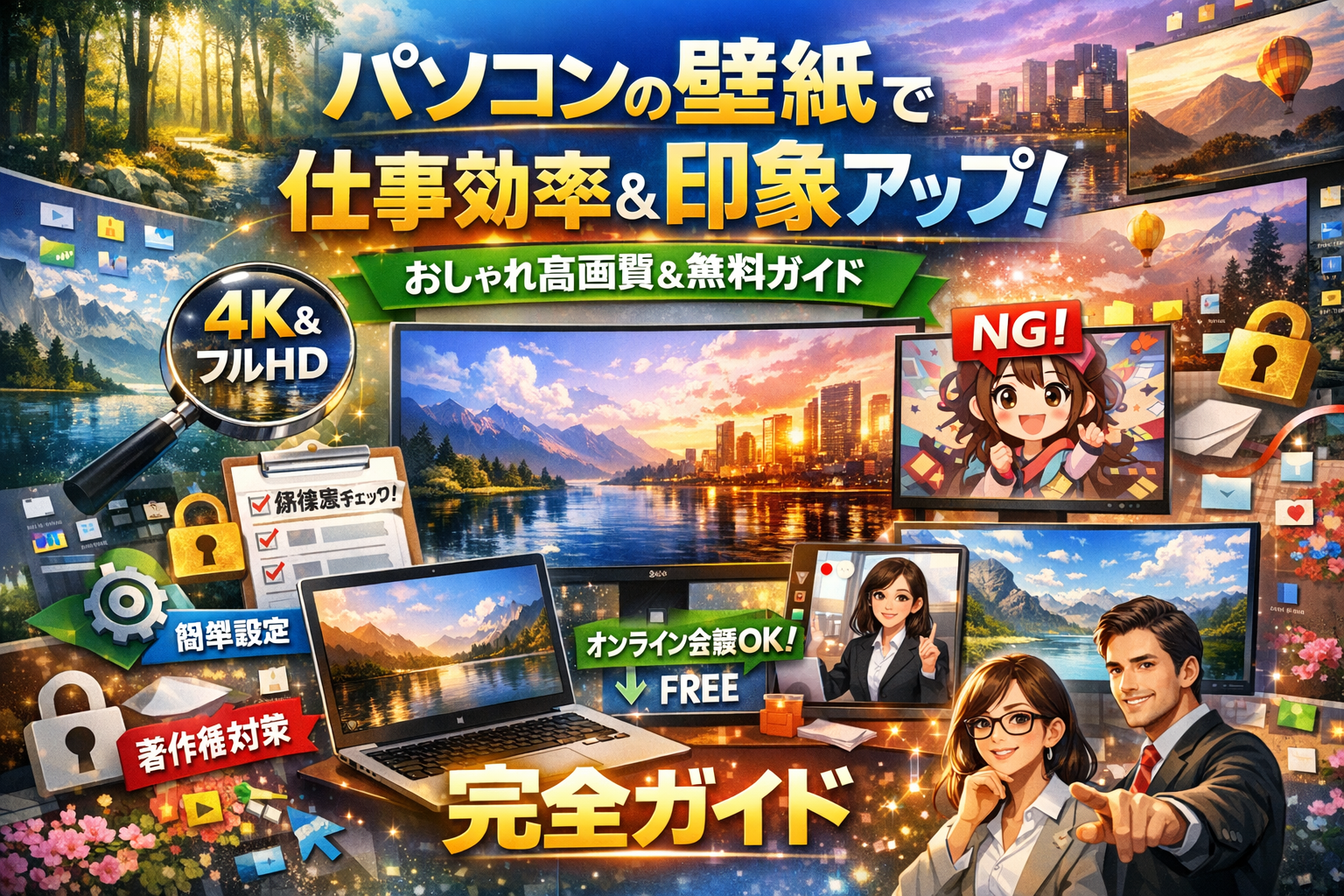
パソコンの壁紙を適当に選んでいると、気づかないうちに仕事効率とオンラインでの印象を同時に落としている可能性があります。解像度が合っていない壁紙で文字がボケる。おしゃれだけを優先してアイコンが見づらい。オンライン会議でアニメやキャラクターのPC壁紙が映り込み、商談相手の集中を削る。こうした「小さなズレ」が積み重なると、1日8時間見るデスクトップが確実に足を引っ張ります。
本記事は「パソコン 壁紙」「パソコン 壁紙 おしゃれ 無料」「パソコン 壁紙 変え方」「Windows11 壁紙 変更できない」といったバラバラの悩みを、一気に片付けるための実務ガイドです。最適なサイズと高画質の選び方、Windows11/10で好きな画像を壁紙にする最短ルート、仕事用とプライベート用でのOK/NGライン、4KやフルHDの正しい使い分け、無料ダウンロード時の著作権リスクまでを、一続きのロジックで整理します。
おしゃれでかわいいPC壁紙やアニメ壁紙を楽しみつつ、目に優しい配色とビジネスで信頼されるデスクトップを両立させたい方は、このまま読み進めてください。この記事を読まずに壁紙を変えるのは、せっかくのモニターとあなたの評価を自分で目減りさせるのと同じです。
- パソコンの壁紙を変える前に知っておきたい解像度とサイズのリアルな話
- Windows11とWindows10でのパソコンの壁紙の変え方ガイドとつまずきポイントを一挙解決
- 仕事用パソコンの壁紙をおしゃれに魅せるオンライン会議での失敗回避テクニック
- プライベートパソコンの壁紙を楽しみ尽くす!かわいい系・アニメ系・かっこいい高画質で個性爆発
- 目に優しいデスクトップに導くパソコンの壁紙の選び方ただ暗いだけでは逆効果!?
- 無料で安全なパソコンの壁紙ダウンロードと著作権トラブルを回避する最新ルール
- 複数モニター時代のパソコンの壁紙活用術デュアル環境で仕事効率を爆上げする秘訣
- パソコンの壁紙が会社のブランドと個人の印象に与える意外な裏話
- まとめ今日から変えられるパソコンの壁紙でデジタル環境を自分流にアップグレード!
- この記事を書いた理由
パソコンの壁紙を変える前に知っておきたい解像度とサイズのリアルな話
「好きな画像にしたのに、なぜかダサい」──そのほとんどは、センスではなく解像度とサイズ設計のミスです。ここを押さえるだけで、在宅勤務の画面もゲーミング環境も、一気に“整ったデスク”に変わります。
自分のパソコンの壁紙に最適な解像度を一発で確認して推奨サイズを選ぶ裏技
最初にやることは、画像探しではなくモニターの解像度チェックです。ここを外すと、どんな高画質Wallpaperでもぼんやりしてしまいます。
Windowsの場合の最短ルートは次の通りです。
- デスクトップを右クリック
- 表示されたメニューから「設定」または「ディスプレイ設定」を選択
- 「ディスプレイの解像度」の項目で数値を確認(例 1920×1080)
この数値が、そのモニターに対する推奨壁紙サイズになります。よくある解像度と、選ぶべき壁紙サイズの目安をまとめると次の通りです。
| モニター種別 | 解像度の例 | 推奨壁紙サイズの考え方 |
|---|---|---|
| 一般的なノートPC | 1366×768前後 | 同数値以上、横長比率16:9 |
| フルHDディスプレイ | 1920×1080 | 1920×1080を基本に選ぶ |
| WQHDクリエイター向け | 2560×1440 | 2560×1440以上を選ぶ |
| 4Kモニター | 3840×2160 | 4K対応Wallpaperを優先 |
私の視点で言いますと、在宅勤務の20代ユーザーはここを知らないまま「高画質 無料」で探して失敗するケースが非常に多いです。まず自分の解像度を一発で押さえることが、遠回りに見えていちばんの近道です。
パソコンの壁紙が伸びる・切れる・ボケる理由をよくある勘違いからプロ目線で解説
「高画質と書いてあったのに、貼ったらボケた」という相談のほとんどは、比率と表示方式の誤解が原因です。
よくある失敗ポイントは次の3つです。
-
解像度が足りない画像を無理に引き伸ばしている
-
モニターと画像の縦横比が違う(16:9に4:3画像を使用など)
-
表示方式(フィット・拡大・中央表示)の選び方を間違えている
| 症状 | 主な原因 | 対処の優先順位 |
|---|---|---|
| ぼやける | 画像の解像度不足 | まず解像度の高い元画像を探す |
| 端が切れる | 比率の不一致+拡大表示 | 比率が近い画像+フィット表示に変更 |
| 変に伸びる | 「引き伸ばし」系の表示設定 | 「中央」「フィット」を試す |
ビジネスPCでありがちなのは、プレゼン用に撮った小さなスクリーンショットをそのままセットしてしまうパターンです。サイズが足りない画像は、どれだけギラギラしたゲーミングPCでも“中古モニターのようなにじみ感”が出てしまうので避けた方が安全です。
フルHDと4Kのパソコンの壁紙では在宅ワーカーとゲーマーで選ぶポイントが違う理由
同じデスクトップでも、在宅ワーカーとゲーマーでは正解の解像度とテイストがまったく変わります。目的に合わせて考えると、失敗しにくくなります。
| 利用シーン | おすすめ解像度 | 選び方の軸 |
|---|---|---|
| 在宅事務・オンライン会議用 | フルHD(1920×1080)中心 | 文字の見やすさと配色の落ち着き |
| クリエイター・エンジニア | WQHD~4K | 細部の精細さと色の正確さ |
| ゲーミング用途 | フルHD~4K | ゲームの解像度と負荷のバランス |
在宅勤務のビジネス用途なら、あえてフルHDに合わせた控えめな壁紙のほうが仕事がはかどります。オンライン会議で画面共有をするとき、4K用の派手なWallpaperは解像度の差でつぶれて見え、相手には「なんとなくごちゃついたPC」に映ることが多いからです。
一方、ゲーミングやアニメ系の高画質Wallpaperを楽しみたい場合は、4Kモニターと4K画像をそろえることで、発色やディテールの差がはっきり出ます。ただし、枚数を入れ替えるスライドショーにするとGPU負荷が上がり、古いグラフィックボードでは動作が重くなることもあります。特にノートPCやタブレット兼用の環境では、解像度・デザイン・マシンスペックをセットで考えることが、快適さと“おしゃれさ”を両立させる鍵になります。
Windows11とWindows10でのパソコンの壁紙の変え方ガイドとつまずきポイントを一挙解決
毎日8時間見るDesktopを、数分の設定で「疲れない・仕事がはかどる・オンライン会議で恥をかかない」画面に変えられます。ここではWindowsの現場で実際に多いトラブルと、最短で整えるルートだけを絞り込みます。
Windows11でパソコンの壁紙が変更できないときにまず見るべき設定場所
変更できない相談は、情シスに来る問い合わせの定番です。ほとんどは次のどれかで解決します。
- 個人用設定で背景がロックされている
「設定」→「個人用設定」→「背景」で、項目がグレーアウトしていないか確認します。会社支給PCや学校PCでは、管理者がWallpaperを固定していることがあり、その場合は自分では変更できません。
- ライセンス未認証のWindows
Windowsが未認証だと背景を変更できないケースがあります。「設定」→「システム」→「ライセンス認証」で状態を確認しておきましょう。
- 画像ファイル側の問題
保存場所がUSBメモリや外付けドライブだと、抜いた瞬間に真っ黒になることがあります。必ず内蔵ドライブ(通常はCドライブ)の「ピクチャ」フォルダーに置いてから設定します。
私の視点で言いますと、オンライン会議中に真っ黒な画面に変わるトラブルは、ほぼ外付けドライブ経由の設定ミスです。
好きな画像を保存してパソコンの壁紙へ一瞬で設定する最短ルート
Webから画像を拾って回り道している人が多いので、最短ルートを整理します。Windows11もWindows10もほぼ共通です。
-
画像を保存
PCで開いている画像の上で右クリック→「名前を付けて画像を保存」→「ピクチャ」フォルダーを選ぶ -
エクスプローラーから一発設定
保存した画像を右クリック→「デスクトップの背景として設定」をクリック -
設定アプリから選び直す
「設定」→「個人用設定」→「背景」→「画像」を選択→「画像を選んでください」から先ほど保存したファイルを指定
このルートを覚えておくと、WallpaperダウンロードサイトやAnime系の高画質画像を安全に楽しみやすくなります。ブラウザ上で無断転載ぽい画像をそのまま使うのではなく、配布条件が明記されたサイトからダウンロードする意識も大切です。
パソコンの壁紙をスライドショーやフィット・中央表示に切り替えて作業効率アップ
同じ1枚でも、「表示方法」の選び方で見やすさと集中力が変わります。設定場所はWindows11/10共通で「設定」→「個人用設定」→「背景」です。
下の表が、現場でおすすめしている使い分けです。
| 表示モード | 向いている画像タイプ | 作業への影響の目安 |
|---|---|---|
| フィット | 通常の風景・写真 | 画面全体に収まりやすく、アイコンも見やすい |
| 塗りつぶし | 横長写真・4K画像 | 画面端が一部切れるが没入感が高い |
| 中央 | 小さめロゴ・イラスト | 周囲が無地になり、アイコン可読性が上がる |
| スライドショー | 多数の画像コレクション | 刺激が増えるため、ビジネスPCでは控えめ推奨 |
集中して作業したい在宅ワーク用モニターでは、中央表示かフィット+無地に近い色が無難です。逆に、自宅のゲーミングPCやLaptopでは、好きなArtやPastel系、Lofiイラストのスライドショーで気分を上げる運用もありですが、オンライン会議でDesktopを共有するPCとは分けた方が安全です。
また、複数モニター環境では、作業用モニターは落ち着いた単色、サブモニターはSkyやLandscapeのWallpaperと役割を分けると、視線移動の負担が減ります。OSの設定一つで仕事のリズムまで変わるので、「なんとなく好き」から一歩踏み込んで、目的別に壁紙モードを選び分けてみてください。
仕事用パソコンの壁紙をおしゃれに魅せるオンライン会議での失敗回避テクニック
「カメラより先に、デスクトップがあなたの評価を決める」
在宅勤務の現場を見ていると、オンライン会議や画面共有のたびに、そのPCの壁紙が名刺より雄弁に持ち主を語ってしまう瞬間を何度も見てきました。
在宅勤務でパソコンの壁紙の配色が第一印象を左右する理由
ビジネス用PCのDesktopに映る色は、照明のように相手の印象をじわっと変えます。特にWindowsの画面共有では、会議開始前の数秒〜十数秒、何も資料が出ていない「待ち時間」があり、ここで壁紙とアイコン配置が丸見えになります。
配色ごとの印象を整理すると、次のようになります。
| 配色イメージ | 相手に伝わりやすい印象 | おすすめシーン |
|---|---|---|
| 淡いブルー・グレー系 | 冷静・整理されている・信頼できる | 商談・社外打ち合わせ |
| ベージュ・ライトブラウン系 | 柔らかい・話しやすい・人当たりが良い | 人事・採用面談 |
| ビビッドな赤・紫多め | 強すぎる・落ち着かない | ビジネス利用では避ける |
配色を決める時は、「自分が主役」ではなく「相手が安心して話せる舞台照明」を意識すると外しにくくなります。私の視点で言いますと、ブランドカラーを背景にうっすら入れつつ、彩度を1〜2段階落とした淡いトーンにすると、オンライン商談でも一段上の「仕事デキる感」が出やすいです。
アニメやキャラクターがパソコンの壁紙に…“ヒヤリ”体験から見るビジネス境界線
仕事でもプライベートでも同じPCを使う人ほど、アニメやCuteなキャラクターのBackgroundでヒヤリとする場面が起こりがちです。現場でよく見るのは次のパターンです。
-
面接官のPCに萌え系Animeの壁紙が映り、候補者が明らかに集中を欠いた
-
取引先との画面共有中、ゲーミング系の派手な画像が一瞬表示され、相手が苦笑い
-
社内で共有している会議室PCのDesktopが個人の趣味全開で、来客から指摘された
ポイントは、「好み」ではなく「相手にとって安全に感じるか」です。判断基準としては、
-
社外向けPCや共用PC
- 風景(Landscape)、抽象アート、シンプルなパターンに限定
-
社内のみで使う個人PC
- 小さめのキャラクターをワンポイントにする
- 画面全体をAnimeで埋めない
-
完全プライベート用Laptop
- 好きに楽しむが、誤って画面共有しないよう設定を分ける
この境界線をあらかじめ自分の中で決めておくと、「うっかり見せてしまった」事故をかなり防げます。
パソコンの壁紙とアイコンのコントラストが毎日のクリック効率を変える秘密
おしゃれさだけを追いかけて、淡いPastelの画像に白いフォルダ名が乗っているDesktopをよく見かけますが、これは作業効率の面では完全に逆効果です。コントラストが足りないと、無意識に目を凝らす時間が増え、1日何百回のクリックが「小さなストレス」に変わります。
チェックすべきポイントは3つです。
-
文字色と背景色の明るさ差が十分あるか
- Windowsの標準アイコン文字は白が多いため、背景は中間〜少し暗めが見やすいです
-
中央よりも、アイコンを置く左端〜上側の見え方を優先する
- 壁紙中央が明るくても、アイコンが集まるエリアが落ち着いていれば問題ありません
-
モニターのサイズと解像度に合った画像を選ぶ
- フルHDモニターなら1920×1080の画像、4Kモニターなら3840×2160の画像を使い、ボケや圧縮ノイズを避けます
実務的には、「少し暗めのグレー〜ブルーをベースに、右側だけ淡いアート」のように、アイコンエリアと魅せたいエリアを分けるレイアウトが扱いやすいです。画面共有では左側のフォルダ群が前面に出ることが多いため、ここがスッキリ読めているかどうかが、毎日のクリック効率と「仕事の丁寧さ」の両方を決めていきます。
プライベートパソコンの壁紙を楽しみ尽くす!かわいい系・アニメ系・かっこいい高画質で個性爆発
毎朝パソコンを開いた瞬間に「うわ、今日もテンション上がる」と思えるかどうかは、壁紙のセンスでかなり変わります。ここからは完全プライベートモード。仕事用では絶対に語れない攻めた楽しみ方をまとめます。
アニメやゲーム系パソコンの壁紙を安全に楽しむための公式ソース徹底ガイド
アニメやゲームのキャラを使うなら、まず押さえたいのは公式ソースかどうかです。画像検索で拾った1枚は、権利の地雷を踏みやすいのが現場感覚です。
代表的な安全ルートはこの3つです。
| ソースの種類 | 安全度 | 特徴 | 要チェック項目 |
|---|---|---|---|
| 公式サイト配布 | 高い | AnimeやGameのキャンペーンで配布 | 商用NG・二次配布NGが基本 |
| 公式ストア・アプリ | 高い | Launcherやゲーム内からDL | PC以外での利用可否 |
| ライセンス明記の素材サイト | 中 | Wallpaperカテゴリが豊富 | 個人利用の範囲とクレジット表記 |
特にPC向けWallpaper配布ページは、解像度がフルHDや4Kで最初から用意されているので便利です。縦長のスマホWallpaperをそのまま横長のDesktopに使うと、左右が伸びるか荒れるため、横長用データがあるかは必ず確認したいポイントです。
私の視点で言いますと、画面共有が多い人ほど、アニメ系は「サブアカPC」にまとめておくと精神的にかなりラクになります。
かわいいやミニマル系パソコンの壁紙で女子デスクがときめくおすすめ活用例
在宅デスクを整えたい女性からは、SoftでPastelな色合いの相談をよく受けます。かわいい系やミニマル系は、ときめきと作業性の両立がカギです。
おすすめの活用パターンは次の通りです。
-
Cuteなイラスト+アイコン少なめ
-
Pastelピンクやベージュ+ノートPCをホワイト系で統一
-
AestheticなLofiアート+音楽プレイヤーを同じ世界観に
とくに効果が大きいのは、アイコンの置き場を1列に絞ることです。Wallpaperの中央はあえて余白を多めにして、左右どちらかにフォルダを縦一列に配置すると、画面全体が一気に「整っているデスク」に見えます。
作業に集中したいときは、BunnyやSkyなどモチーフはかわいく、色数は少なめに絞ると、目も疲れにくくなります。Pinkも彩度を1段落としたSoftなトーンを選ぶと、長時間作業のときに差が出ます。
高画質でかっこいい4Kパソコンの壁紙を選ぶときに気をつけたい“やりすぎ”防止策
ゲーミングPCやクリエイターPCだと、4KやPixel数の大きい高画質Wallpaperを全力で飾りたくなりますが、やりすぎるとただの「見づらいポスター」状態になりがちです。
避けたいパターンと、現場でおすすめしている調整ポイントを整理します。
| 状態 | ありがちな失敗 | 改善のコツ |
|---|---|---|
| コントラスト強すぎ | 真っ赤な炎やネオンでアイコンが迷子 | 右下だけ暗いエリアがある画像を選ぶ |
| 情報量が多すぎ | キャラも文字もエフェクトも盛り盛り | キャラ+無地背景のシンプル構図に |
| 4K未対応 | 小さい画像を引き伸ばしてボケる | 最低でもモニター解像度以上のサイズを選ぶ |
4Kモニターの場合、フルHD用の画像をWallpaperにすると、CPUやグラフィックボードは頑張って引き伸ばしてくれますが、どうしてもシャープさが失われます。ダウンロード時に「4K」「3840×2160」「Ultra HD」の表記を確認しておくと安心です。
かっこよさと実用性を両立させたいなら、中央に被写体、四隅は暗めのLandscapeがおすすめです。左上にDesktopアイコン、右下にタスクバーを置いても、情報がぶつからず、見た目も仕事の速さも両方キープできます。
プライベート用のPCだからこそ、かわいいもAnimeもかっこいいも遠慮なく攻めつつ、「アイコンが読めるか」「長時間見て疲れないか」を一度俯瞰してみると、ワンランク上のデスク環境に仕上がります。
目に優しいデスクトップに導くパソコンの壁紙の選び方ただ暗いだけでは逆効果!?
1日中Desktopを見つめる在宅ワークで、「なんとなく疲れるPC」と「集中が続くPC」の差は、CPUでもメモリでもなく背景画像の設計にあります。光量・色・コントラストを少し変えるだけで、肩こりとミスの数が目に見えて変わります。
森や海など自然系パソコンの壁紙の意外な光と影エピソード
森や海のLandscapeは、いかにも目に優しそうですが、現場では評価が分かれます。
| 壁紙タイプ | 集中しやすさ | 疲れにくさ | ビジネスでの見せやすさ | 注意点 |
|---|---|---|---|---|
| 明るい海 | 中 | 低 | 中 | 水面の反射で実際よりまぶしく感じやすい |
| 曇り空の森 | 高 | 高 | 高 | 画面全体が暗すぎるとアイコンが沈む |
| 夕焼け空 | 中 | 中 | 中 | 強いオレンジは長時間で目がだるくなりやすい |
在宅勤務の相談で多いのが、「きれいなSkyの写真に変えたら、文字が読みにくくなった」という声です。色が細かく変化する写真は、フォルダ名とのコントラストが時間帯や視線の位置で揺れます。業界人の目線で言うと、自然系を使うなら「曇り寄り」「色数少なめ」「中央がシンプル」の3条件を意識すると安定します。
ブルーライトカットとパソコンの壁紙の色は別問題長時間でも疲れにくい配色術
ブルーライトカットはOSやモニターの機能が担当し、Wallpaperの色は「コントラスト設計」が役割です。ここが混ざると、画面をやみくもに暗くして逆に目を凝らすはめになります。
長時間作業向けの配色バランスは、次のようなイメージです。
-
背景色は「中明度・低〜中彩度」
-
テキストやアイコンは「はっきりした白か黒」
-
強い赤・青・ピンクはポイントにだけ使う
Pastel調のSoftなBackgroundはおしゃれですが、淡いグレーやベージュをベースにして、アイコンの下だけやや暗めの帯を敷くと実用性が一気に上がります。ブルーライトは設定、疲れにくさは配色と役割分担して考えると、調整の迷いが減ります。
真っ白や真っ黒のパソコンの壁紙で生産性が下がる失敗談とおすすめ中間カラー
真っ白な背景は、実は紙に太陽光を当て続けているような状態です。情シス担当からは「白背景にした途端、午後の頭痛報告が増えた」という話も出ています。一方、真っ黒な背景はコントラストが強すぎて、白文字を追うときに目がヒリつく人が一定数います。
| 背景色イメージ | ありがちな失敗 | おすすめ度 |
|---|---|---|
| 真っ白 | まぶしさで瞬きが増え、ドライアイ悪化 | 低 |
| 真っ黒 | 白文字がギラつき、細かい文字が読みづらい | 中 |
| ダークグレー | まぶしくなく、白文字も読みやすい | 高 |
| グレーベージュ | ビジネスPCでも浮かず、長時間でも安定 | 高 |
修理現場に届く「画面がちらつく気がする」という相談の一部は、実は黒背景と高コントラスト設定の組み合わせが原因というケースがあります。ディスプレイの輝度を中くらいに落としつつ、ダークグレーやグレーベージュ系の単色Wallpaperに変えるだけで、体感疲労が軽くなる人が多いです。
デスク環境を整える第一歩として、派手さより「中間色・シンプル・高コントラスト」の3点を意識してみてください。オンライン会議でも映えるうえに、仕事終わりの目の重さが一段階変わります。
無料で安全なパソコンの壁紙ダウンロードと著作権トラブルを回避する最新ルール
無料で高画質のBackgroundを探していたつもりが、気づいたらブラックボックスサイトから怪しいWallpaperを拾っていた…。そんな「なんとなく」は、そろそろ卒業しておきたいところです。
人気無料パソコンの壁紙サイトと画像検索の決定的な差を徹底比較
まず押さえたいのは、「壁紙専用サイト」と「画像検索で拾った画像」は、スタート地点から安全性が違うということです。
| 比較ポイント | 壁紙専用サイト(例:公式配布系・有名フリー素材) | 画像検索で拾った画像 |
|---|---|---|
| 解像度 | PCやLaptop向けのフルHD・4Kが明記されていることが多い | バラバラで引き伸ばしになりがち |
| 利用ルール | 利用規約や商用可否がページに書かれている | 出典不明で著作権が不透明 |
| 安全性 | 広告は多くても基本は閲覧目的 | 悪質広告や偽ダウンロードボタンが混在 |
| ビジネス利用 | 禁止/OKが明確に書かれていることが多い | 「たぶん大丈夫」で使うと危険 |
PCやタブレットで毎日見るものだからこそ、「ダウンロードボタンを押す前に、利用規約と解像度を必ずチェック」が最低ラインです。特にゲーミングPC向けの高画質Wallpaperはサイズが大きく、モニター解像度と合っていないと、画像がボケるだけでなく動作が重くなるケースもあります。
キャラクターやディズニー公式パソコンの壁紙で絶対守るべき利用条件
Animeやキャラクター系、ディズニー公式の壁紙は、「無料=何に使ってもよい」ではない点が落とし穴です。多くの公式配布は、次のような前提になっています。
-
個人のPCやスマホの背景としてのみ利用可
-
再配布、加工して配布、商用利用はNG
-
店舗のデジタルサイネージやYouTube配信背景への使用はNG
このあたりを無視して、店舗のモニターやオンライン配信のBackgroundに使い、後から指摘を受けるケースが増えています。特にBtoBのオンライン商談で画面共有をすると、Desktop全体が相手に見えるため、アニメキャラ満載のWallpaperがそのまま録画データにも残ります。
デザイナーやクリエイターの中には、「お気に入りのAnime壁紙を参考用フォルダに入れて、実務で使うモニターはシンプルなArt風Backgroundに固定する」という運用をしている人もいます。私の視点で言いますと、趣味用とビジネス用でOSユーザーアカウントを分けてWallpaperも切り替えるのが、心理的にも法的にも一番ストレスが少ない方法です。
社内パソコンの壁紙がもたらす意外な情報漏えいリスクに要注意
社内PCのWallpaperは、著作権よりも先に「情報漏えい」を疑った方がよい場面があります。実際に情シス担当に寄せられる相談には、こんなものがあります。
-
壁紙に社内イベントの集合写真を設定していて、オンライン会議の画面共有で外部に丸見えになった
-
Desktopに顧客名入りのファイルと一緒に、社内向け資料の縮小版画像をWallpaperとして設定していた
-
ノートPCを社外で開いたとき、背景の写真からオフィスのセキュリティレイアウトが推測された
とくに採用面接や商談で画面共有をする人は、次のルールを決めておくと安全です。
-
業務用PCは、無地系か抽象パターンのWallpaperに限定する
-
顧客名や金額が写り込んだスクリーンショットを背景に使わない
-
共有PCや中古PCを再利用するときは、個人写真や家族写真のBackgroundが残っていないかチェックする
最近は、採用用LaptopのDesktopにコーポレートカラーとスローガン入りのWallpaperを配布し、ブランドの刷り込みと情報統制を両立させる企業もあります。これは「統一された見た目」というマーケティング効果に加えて、勝手にキャラクター画像やGifアニメを使われるリスクを減らす目的もあります。
安全でおしゃれな壁紙は、PC本体やモニターのスペックと同じくらい、ビジネスの信頼感に直結します。無料でダウンロードできるサービスを使いつつ、利用条件と社内ルールを味方につけて、トラブル知らずのデスクトップ環境を整えていきましょう。
複数モニター時代のパソコンの壁紙活用術デュアル環境で仕事効率を爆上げする秘訣
デュアルモニターは、ただ画面が広がるだけでは宝の持ち腐れになります。壁紙の設計次第で、「どこに何を置くか」が一瞬で脳に刻まれ、タスク切り替え速度が目に見えて変わります。
モニターごとに役割を持たせるパソコンの壁紙の使い分けテクニック
まずは、それぞれのモニターに「役割ラベル」として壁紙を割り当てます。
-
左: 資料閲覧用(淡いブルーやグレーのミニマル系)
-
右: 作業用(やや濃いめの単色やSoftなテクスチャ)
-
ノートPC側: チャット・通知系(暗めのAesthetic系で切り替え感を出す)
| モニター | 役割 | 壁紙のトーン | おすすめジャンル |
|---|---|---|---|
| メイン | 作業・入力 | 中〜やや暗め | 無地系、抽象Art、Lofi系 |
| サブ | 参考資料・ブラウザ | 明るめすぎないPastel | Landscape、Cozyな風景 |
| ノート | メール・チャット | 少し暗め | Dark Pixel、Soft Texture |
色で役割を分けると、「どの画面で何をするか」を体が覚えます。情シスに寄せられる現場の声でも、派手なAnimeやGifを両方のモニターに置いた人ほど「どこにウィンドウを置いたか分からなくなる」傾向があります。
ノートパソコンと外付けディスプレイでパソコンの壁紙サイズが合わない悩みの解決策
ノートはフルHD、外付けモニターは4K、といった解像度ミックス環境で多いのが「片方だけボケる」「引き伸ばされる」悩みです。これを避けるコツは、最初に解像度ごとに壁紙を分けることです。
- Windows設定から各モニターの解像度を確認
- 1920×1080用と3840×2160用の2パターンを用意
- それぞれに最適サイズの画像を個別に割り当て
| 解像度 | 推奨ファイル | 向いている画像 | NG例 |
|---|---|---|---|
| 1920×1080 | JPG/PNG | シンプルなBackground | 4Kを縮小して文字が潰れる |
| 2560×1440 | PNG推奨 | やや細かいテクスチャ | スマホ用縦長画像の流用 |
| 3840×2160(4K) | 高解像度PNG | 写真系Wallpaper | 小さい画像の無理な拡大 |
ビジネス環境では、ノート側はアイコンとフォルダ、外付けモニターはフルスクリーンアプリ専用と決めるだけで、解像度違いによるストレスが激減します。
複数モニターでのスライドショーと静止画パソコンの壁紙現場での最適な選び方
スライドショーはおしゃれですが、在宅勤務の現場では生産性を落とす原因にもなります。マーケ支援で多くのデスク環境を見てきた私の視点で言いますと、スライドショーは「サブモニター限定」がちょうど良いラインです。
| モード | 向いているモニター | メリット | デメリット |
|---|---|---|---|
| 静止画 | メインモニター | 目が散らず集中しやすい | 飽きやすい |
| スライドショー | サブモニターやプライベートPC | 気分転換、クリエイティブ発想に◎ | 動きでオンライン会議の印象がぶれる |
オンライン会議や画面共有が多い人は、メインは無地やSoftなPastel、サブにだけCuteやAnime、SkyやLandscapeのスライドショーを回すのが安全圏です。
社内では、スライドショー設定ミスで「勝手に画像が変わって気が散る」と情シスに相談が来るケースもあります。仕事用PCでは、まず静止画で運用し、プライベート用やクリエイター作業用のPCでスライドショーを試すと、オンとオフを画面だけで切り替えやすくなります。
パソコンの壁紙が会社のブランドと個人の印象に与える意外な裏話
会議のたびに顔を出すのは名刺より先に「画面」です。オンライン時代、どんなに高性能なPCでも、壁紙ひとつで「仕事ができそう」か「なんとなく不安」かが一瞬でジャッジされます。
オンライン商談でパソコンの壁紙が受注を左右したリアル事例
実務の現場では、壁紙が原因で商談の空気が変わるケースがはっきりあります。
あるBtoB商談では、営業担当のデスクトップがアイドルの高画質写真と大量のアイコンで埋め尽くされていました。画面共有のたびに相手の表情が固まり、その案件は「プレゼン内容は良いが、任せるのは不安」という理由で失注しました。内容よりも「雑然としたPCを毎日使っている人」に仕事を預けづらかったのです。
逆に、コーポレートカラーを基調にしたシンプルなデスクトップに、必要最小限のフォルダだけが整列されている担当者は、「資料の出てくる速さ」と合わせて信頼感が増し、追加発注につながることがよくあります。オンライン商談では、壁紙とアイコン配置がそのまま「頭の中の整理度」の代理指標として見られている感覚に近いです。
商談用PCで意識したいポイントを整理すると次の通りです。
-
風景や抽象パターンなど主張しすぎない画像
-
ロゴやコーポレートカラーをさりげなく配置
-
アイコンは左か下にゾーン分けしておく
-
画面共有前に不要ファイルをデスクトップに置かない
採用やブランディングでパソコンの壁紙ポリシーをあえて決める企業急増の理由
採用やインナーブランディングでも、壁紙は「毎日目に入るポスター」として活用されています。特にノートPCを支給している企業では、新卒向けやリモートワーカー向けに、最初から専用のデスクトップ画像を配布するケースが増えています。
| 活用パターン | 目的 | よくあるデザイン |
|---|---|---|
| 新入社員用 | 会社に早く馴染ませる | コーポレートカラー+バリューの一言 |
| 営業用PC | ブランド印象の統一 | ロゴ+シンプルな背景 |
| 採用イベント用 | 写真映え・SNS映え | スローガン大きめ+ポップな配色 |
壁紙ポリシーを決める企業が増えている背景には、次の3つがあります。
-
オンライン商談や説明会で「会社の顔」として映り込む頻度が増えた
-
社員が自由に設定した画像が、取引先・候補者に不快感を与えたトラブルが実際に起きている
-
マニュアルよりも、毎日目に入るメッセージのほうが価値観の浸透に効くと実感されている
デジタルマーケティング支援をしている私の視点で言いますと、壁紙ポリシーはブランドガイドラインの末尾に1ページ足すだけでも十分効果があります。「オンラインで他人の目に触れるPCは、この範囲で」という線引きがあるだけで、情シスへの相談や炎上リスクがぐっと減ります。
デスクトップから伝わる見られても困らないパソコンの壁紙の考え方とマーケ脳
個人利用のPCでも、「いつ画面を見られても困らないか」はオンライン時代の新しいマナーです。特に在宅勤務では、画面共有・リモートサポート・オフィス持ち込みなど、他人の視界に入るタイミングが想像以上に多くなっています。
マーケ脳で考えると、デスクトップは次の3要素で設計するとバランスが取りやすくなります。
-
機能性
アイコンが見やすいコントラストか、文字が読める明るさか。
-
印象形成
ビジネスシーンで見せても「この人に任せても大丈夫」と感じてもらえるか。
-
自己表現
好きなアニメやアートをどこまで出すか。サブモニターやロック画面で遊ぶ手もあります。
ジャンル別に「集中しやすさ」と「ビジネスで見せやすさ」をざっくりマッピングすると、次のようになります。
| 壁紙ジャンル | 集中しやすさ | ビジネスでの見せやすさ | 一言メモ |
|---|---|---|---|
| 無地〜淡いグラデ | 高い | 非常に高い | 仕事用メインモニター向き |
| 抽象アート・パターン | 中〜高 | 高い | ロゴを重ねても使いやすい |
| 自然風景 | 中 | 中〜高 | 明るさと色の濃さに注意 |
| アニメ・キャラクター | 低〜中 | 低い | サブモニターか自宅専用に |
| 写真系(人物) | 低い | 非常に低い | 仕事用では避けるのが無難 |
「個人の好み」と「見られても困らないライン」をどう両立させるか悩む場合、メインモニターは機能性と印象を優先し、サブモニターやロック画面で趣味全開にする構成がおすすめです。画面共有では基本的にメインだけを映す設定にしておけば、ビジネスとプライベートをスマートに切り分けられます。
壁紙は数秒で変えられるのに、オンラインでの印象は長く残ります。毎日なんとなく眺めているその1枚を、「自分と会社をそっと後押ししてくれる広告枠」として設計し直すと、PCを開くたびに少しだけ仕事モードへのスイッチが入りやすくなります。
まとめ今日から変えられるパソコンの壁紙でデジタル環境を自分流にアップグレード!
1日8時間以上、ほぼ顔を合わせているのは同僚ではなく自分のPC画面です。ここを整えずに「疲れる」「集中できない」と嘆くのは、散らかった部屋で仕事しているのと同じ状態です。
私の視点で言いますと、壁紙は趣味ではなく「作業効率と印象を同時にチューニングできるダッシュボード」だと考えた方が得をします。
1日8時間見るパソコンの壁紙を今すぐ見直し3つの簡単チェックリスト
まずは今日から変えられる3ステップだけ押さえてください。
-
解像度が合っているかをチェック
ディスプレイの解像度と画像サイズが合っていないと、ぼやけや伸びが発生します。設定画面で解像度を確認し、それ以上のサイズの画像だけを使う癖をつけます。 -
ビジネスとプライベートで使い分ける
仕事用PCはオンライン会議や画面共有を前提に、落ち着いた色とシンプルな構図を基本にします。自宅用やゲーミングPCは、アニメや高画質4Kなど攻めたデザインでOKです。 -
アイコンの見やすさを最優先にする
どれだけおしゃれでも、アイコン名が読めない配色は生産性を削ります。特に在宅勤務では、淡いグラデーションや風景の明るい部分にアイコンが重なりやすいので要注意です。
下の表のように、自分のPCをどのゾーンに寄せるかを決めておくと迷いが減ります。
| 用途 | 推奨デザイン | 相手に伝わる印象 |
|---|---|---|
| 仕事用PC | シンプル/中間トーン/少ない情報量 | 丁寧さ、信頼感、落ち着き |
| 在宅ワークPC | 風景/抽象/コーポレートカラー | 集中力、プロ意識 |
| プライベート | アニメ/ゲーム/高画質4K | 個性、趣味の深さ |
パソコンの壁紙選びで始めるオンラインでの“映える”自分革命
オンライン商談や面談で、デスクトップを一瞬だけ共有したタイミングに、相手は「仕事の丁寧さ」「情報管理の意識」を無意識に判断しています。派手なキャラクターや雑多なデスクトップが悪目立ちして、受注チャンスを逃した例も珍しくありません。
逆に、
-
解像度が合った高画質
-
落ち着いた配色
-
規則正しく並んだアイコン
この3点がそろった画面は、それだけで「この人は仕事も整理されていそうだ」と印象付けてくれます。しかもコストはゼロ、かかるのは数分の設定時間だけです。
今日やるべきアクションはシンプルです。
-
仕事用とプライベート用で壁紙フォルダを分ける
-
ディスプレイ解像度に合った高画質の素材だけを残す
-
目に優しい中間トーンの候補を2〜3枚用意し、1週間ずつ試す
この小さなアップグレードが、集中力と目の疲れ、そしてオンラインでの“映え方”まで一度に底上げしてくれます。画面を変えることは、仕事モードの自分をデザインし直すことでもあります。今日の数クリックが、明日の働きやすさと信頼感を静かに更新してくれます。
この記事を書いた理由
著者 – 小野 祥宏(おの よしひろ)株式会社センタリング 代表取締役社長(CEO)
在宅勤務が広がってから、オンライン商談や採用面接に同席すると、相手よりも先に「自社メンバーのデスクトップ」が気になる場面が増えました。アニメの壁紙が突然映り込んで商談の空気が変わったり、派手な色合いでアイコンが読みにくく、画面共有中に資料を探して無駄な沈黙が生まれたりする。そんな小さなつまずきが、信頼感や成約率にじわじわ響いているのを何度も見てきました。
私自身も、昔はおしゃれさだけで壁紙を選び、長時間作業で目が疲れたり、マルチモニターで解像度が合わずプレゼン直前に慌てたことがあります。クライアントと共にデスクトップ環境を整えると、オンライン会議の進行が滑らかになり、社員の集中度も変わることがはっきりわかりました。
パソコンの壁紙は、仕事の効率と印象、そして企業のブランドを静かに左右します。この記事では、日々マーケティングとデジタル環境の設計に向き合っている立場から、見落とされがちなその影響と、今日からできる具体的な整え方をまとめました。毎日目に入る画面を変えることで、あなたと組織の成果が変わるきっかけになれば幸いです。