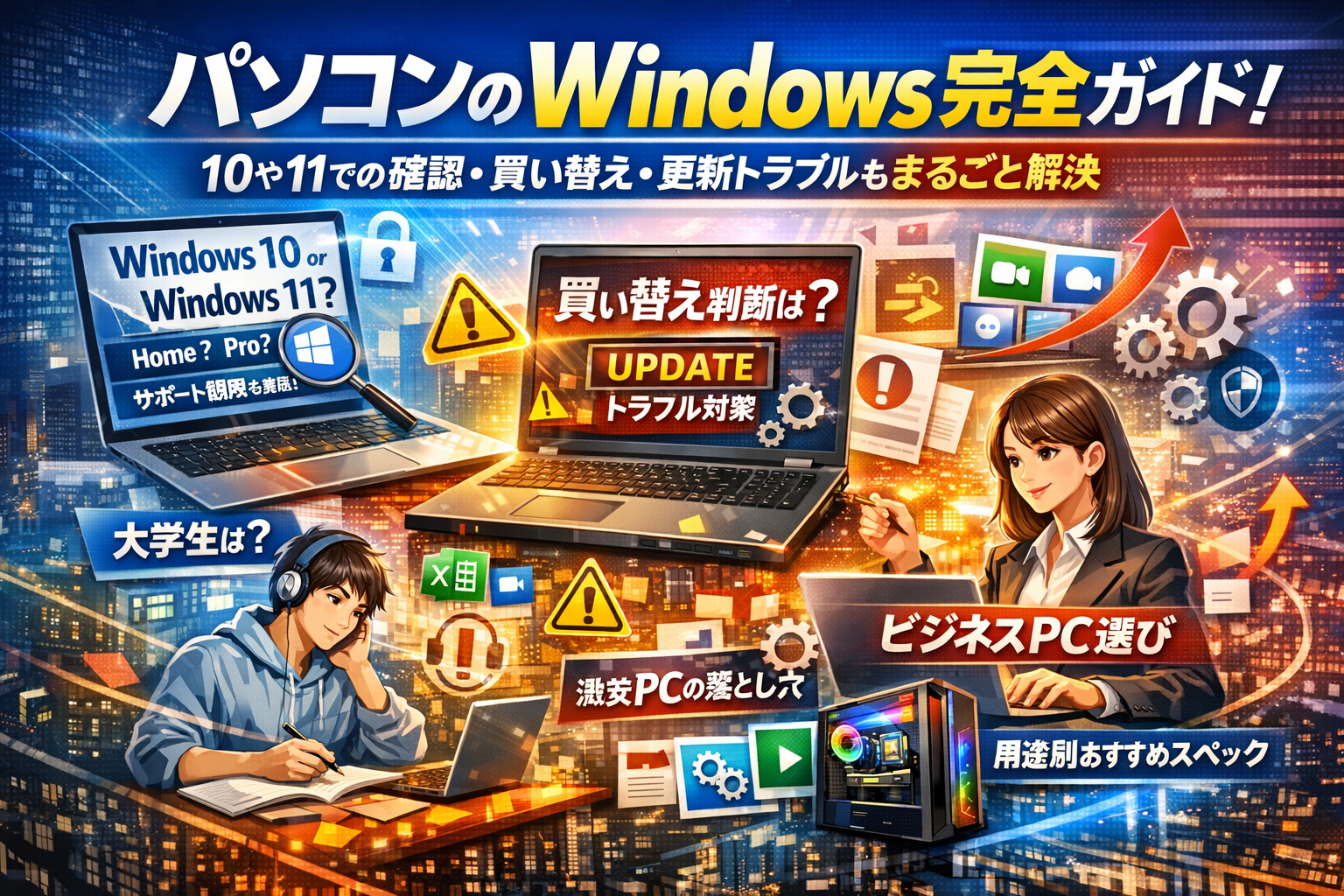
あなたのパソコンのWindowsが「今どの状態か」を曖昧なままにしていると、気づかないところで時間と売上と学習機会を削られます。Windows10かWindows11か、HomeかProか、サポート期限がいつまでかが分からないまま「なんとなく現状維持」や「なんとなく安いノートパソコン」を選ぶと、更新プログラムが終わらない、Zoomが落ちる、Excelが固まる、といった形で必ずツケが返ってきます。
本記事は、大学生のパソコン選びから中小企業のPCリプレイス、リモートワーク用のWindowsノートパソコン選定、中古パソコンWindows11の見極めまでを一気通貫で整理した実務ガイドです。最初に1分でできるOSとバージョン確認方法を押さえ、次に「Windows11へアップデートすべきか」「買い替えた方が得か」を用途とスペック、サポート期限で判断します。さらに、買ってはいけない激安PCの条件、Windows更新が重い・終わらないときの安全な対処、ビジネスや学業で成果を出すためのおすすめ構成まで、現場の失敗事例をベースに具体的に示します。
この記事を読み切ることで、余計なトラブルに時間を奪われず、あなたの目的に最適なWindowsパソコンを選び、必要なアップデートだけを迷いなく実行できるようになります。読み進めるほど、今の環境で何を変えるべきかがはっきり見えてきます。
- 自分のパソコンのWindowsはいくつ?1分で終わるOSとバージョン確認チェック
- Windows10からWindows11に今変えるべきか?アップデートすべき人と待つべき人のリアル
- 買ってはいけないパソコンのWindows条件とは?安いノートパソコンや中古パソコンのWindows11の見極め術
- 用途別で選ぶパソコンのWindowsおすすめスペック大学生・リモートワーク・クリエイターで大違い
- ノートパソコンのWindowsとパソコンデスクトップはどちらが正解?在宅やオフィス・店舗で変わる選び方
- Windowsの更新プログラムが終わらない・重い原因は?現場で多いトラブルとプロの対処ステップ
- 相談者とのリアルやり取りから分かるパソコンのWindows選び勘違いQ&A
- これからパソコンのWindowsを選びたい中小企業や個人事業主必見集客やDX目線での”正解の一台”を指南
- 著者紹介と信頼できるパソコンのWindows情報の探し方スペックよりも誰が語っているかを重視
- この記事を書いた理由
自分のパソコンのWindowsはいくつ?1分で終わるOSとバージョン確認チェック
「今の環境が分からないまま、アップグレードや買い替えを決める」のは、地図を見ずに山に入るのと同じです。まずは今使っているWindowsが何者なのかを、1分で“丸裸”にしてしまいましょう。
Windowsのバージョン確認方法とbit数を調べる手順(Windows10とWindows11共通)
作業で使うのは、難しいコマンドではなく画面左下のスタートボタンだけです。
- 画面左下のスタートボタンを右クリック
- 表示されたメニューから「設定」をクリック
- 「システム」→「バージョン情報」を開く
ここで見るポイントは3つです。
-
Windowsのエディション(Home / Proなど)
-
バージョン(例 22H2)
-
システムの種類(64ビットか32ビットか)
特にシステムの種類が64ビットかどうかは重要です。メモリ8GB以上を積んでいても、32ビットだと性能が生かし切れず、エクセルやブラウザ多タブでモッサリしやすくなります。
確認が終わったら、メモ帳やスマホに書き留めておくと、買い替えやWindows11対応の相談をするときに非常にスムーズです。
パソコンのWindows10とWindows11のエディション(HomeとProなど)で何が違うのか
同じWindowsでも、HomeとProでは「できることの守備範囲」がかなり違います。とくに中小企業やリモートワークでは、ここを軽く見て失敗しているケースが目立ちます。
| 項目 | Home | Pro |
|---|---|---|
| 主な想定 | 個人・学生向け | 仕事・企業向け |
| BitLocker(ドライブ暗号化) | なし | あり |
| リモートデスクトップの“受け側” | なし | あり |
| ドメイン参加 | なし | あり |
| 更新の細かな制御 | 限定的 | 柔軟に設定可能 |
リモートワークで「会社のPCへリモートデスクトップ接続したい」場合、接続される側はProが前提になります。ここを知らずにHomeを大量導入してしまい、後から入れ替えコストが発生した例も少なくありません。
逆に、大学生や個人利用であればHomeで十分なことが多く、予算をCPUやSSD(高速なストレージ)に回した方が体感のサクサク感は圧倒的に上がります。
サポート終了日といつまで今のパソコンのWindowsを使えるかの見極め方
「まだ動くから」「壊れていないから」と使い続けた結果、ある日クラウド予約システムにアクセスできなくなったり、オンラインバンキング画面が正常に開けなくなったりするケースがあります。原因はOSのサポート切れです。
確認と判断のステップは3段階で考えると整理しやすくなります。
- 自分のWindowsバージョンを把握(前項の手順)
- そのバージョンのサポート終了時期をMicrosoftの公式情報で確認
- 業務や学業への影響をざっくり試算
とくにビジネス用途では、サポート終了の半年前を“引退ライン”と見ておくのがおすすめです。理由は次のような現場トラブルが起きやすいためです。
-
セキュリティ更新が止まり、予約システムや決済サービス側が「古い環境からのアクセス」をブロックしてくる
-
Windows更新が溜まりすぎ、久しぶりの再起動で数時間PCが使えない
-
新しいブラウザや業務アプリが対応OSから外れ、突然アップデートできなくなる
私の視点で言いますと、中小企業や店舗では「PC本体の価格」よりも、「更新待ちでスタッフの手が止まる時間」の方が痛い損失になっていることが非常に多いです。サポート期限をカレンダーに書き込み、買い替えやWindows11移行のタイミングを前倒しで決めておくと、トラブルの9割は未然に防げます。
OSとバージョンを正しく押さえておくことは、これからのアップデート判断や機種選びの“土台作り”です。次のステップである「今すぐWindows11へ移行すべきか」「買い替えかアップグレードか」の判断も、この土台があるかどうかで精度がまったく変わってきます。
Windows10からWindows11に今変えるべきか?アップデートすべき人と待つべき人のリアル
「そろそろ変えたほうがいい」と言われても、仕事用や大学生活の相棒となるパソコンを一歩間違えて壊したくはないはずです。ここでは、業界で実際に起きている失敗と、アップデートで後悔しないための考え方を整理します。
古いパソコンのWindows11化で起きがちなトラブルや業界でよく聞く失敗パターン
私の視点で言いますと、トラブルの多くは「動くかどうか」ではなく「実用になるかどうか」を見ていないことから始まります。
代表的な失敗は次のようなパターンです。
-
メモリ4GB+HDDのままOSだけ11にして、更新のたびに何時間も待たされる
-
古いCeleronや低クロックのCPUで、ZoomしながらExcelを開くと音声が途切れる
-
店舗やクリニックのレジ・予約ソフトが、11では動作保証外だった
-
リモートデスクトップだけ11にした結果、本社側と仕様がズレてトラブル切り分けに時間がかかる
ざっくり言えば、「HDD+メモリ4GB+古いCPU」の組み合わせで11化すると、数字の上では動作しても、現場ではストレスマシンになりやすいです。
| 項目 | 安心して11化しやすいケース | 11化を慎重にすべきケース |
|---|---|---|
| メモリ | 8GB以上 | 4GB以下 |
| ストレージ | SSD 256GB以上 | HDDのみ、残容量が少ない |
| CPU | Core i5 / Ryzen 5相当以上 | 旧Celeron、Atom系 |
| 用途 | ブラウザ、Office中心 | 特殊業務ソフト、古い周辺機器 |
Windows11がおすすめと言われても不安な人のための3つの判断軸(用途とスペックとサポート期限)
アップデートで迷ったら、感覚ではなく「3つの軸」で整理すると一気に判断しやすくなります。
-
用途軸:そのパソコンで何をするか
- 大学生・一般事務
→ ブラウザ、Office、Zoomが主役なら11の新機能は素直にメリットになりやすいです。 - クリニック、サロン、会計事務所
→ 業務ソフトやレジが対応しているかを販売会社に必ず確認してから動くべきです。 - クリエイターやWeb担当
→ デザインツールや解析ツールの対応状況をチェックしながら、テスト用マシンから順に移行すると安全です。
- 大学生・一般事務
-
スペック軸:今の本体が土台として耐えられるか
- 目安として、メモリ8GB以上・SSD搭載・Core i5またはRyzen 5クラスなら、移行しても体感は改善しやすいです。
- 逆に、メモリ4GB+HDDなら、OSより先に本体の見直しを検討したほうが結果的に安上がりになるケースが多いです。
-
サポート期限軸:いつまで現行OSを安全に使えるか
- サポートが切れるOSを使い続けると、ネットバンキングやクラウド予約が「最新ブラウザ必須」になった瞬間に詰みます。
- ビジネス用途なら、サポート終了の1〜2年前に移行計画を立てて、テスト期間を確保しておくと、現場の混乱が最小限で済みます。
この3つを表にすると、次のような判断イメージになります。
| 状況 | おすすめアクション |
|---|---|
| 用途が軽い+スペック十分+サポート残り少ない | 早めに11へアップグレード |
| 用途が重い+スペックギリギリ | 新規購入や増設を含めて検討 |
| 業務ソフトが不明+サポート残りわずか | ベンダー確認後、テスト機から段階移行 |
| サポート切れ目前+古い本体 | 買い替え前提で計画的に準備 |
パソコンのアップデートをしないとどうなる?更新プログラムを止めたときのリスクや現場感
更新が長くてイライラする気持ちはよく分かりますが、闇雲に止めると「目に見えない赤字」を生みます。
現場で実際に起きるのは例えばこんな問題です。
-
セキュリティ更新を止めた結果、迷惑メールの添付からウイルス侵入、予約データの復旧に丸一日奪われた
-
古いブラウザしか動かず、広告管理画面やアクセス解析ツールがエラーだらけになり、集客のチューニング回数が激減
-
オンラインバンキングの画面表示が崩れ、振込ミスを恐れて処理時間が倍以上に伸びた
更新を完全に止めるのではなく、ルールを決めてコントロールすることが重要です。
-
仕事用なら、「業務時間外に自動更新」「大きな機能更新はまず1台でテスト」というポリシーを決める
-
ストレージ残量を常に20%以上空けておき、SSDなら更新時間を現実的な範囲に収める
-
大型アップデート前に、復元ポイントやイメージバックアップを取っておく
アップデートは敵ではなく、「放置すると暴れるけれど、付き合い方を決めれば心強い味方」になります。用途・スペック・サポート期限を冷静に整理して、自分の環境にとってのベストなタイミングを見極めていきましょう。
買ってはいけないパソコンのWindows条件とは?安いノートパソコンや中古パソコンのWindows11の見極め術
「安いしWindows入ってるし、これでいいか」とポチった1台が、数年間あなたの時間と売上をじわじわ削る地雷になることがあります。ここでは、現場で本当に問題になっている条件だけに絞って、買ってはいけないラインをはっきりさせます。
激安ノートパソコン1万円以下新品にありがちなスペックの罠(メモリ・ストレージ・CPU)
1万円台前後の新品ノートパソコンで、次の条件がそろっていたら、業務や大学生活ではほぼアウトだと考えてください。
-
メモリ 4GB
-
ストレージ eMMC 64GBやHDD 500GB
-
CPUがCeleronや古いPentium、型番不明
-
Windowsは一応最新だがOfficeは簡易版のみ
この構成だと、Windows更新プログラムが走った瞬間にストレージがパンパンになり、終わるまで何時間も放置というパターンが頻発します。Zoomを起動しながらブラウザでタブを10個開き、Excelも動かすような使い方はほぼ不可能です。
目安として、最低でも次のラインは確保したいところです。
| 項目 | 地雷スペックの例 | 最低ラインの目安 |
|---|---|---|
| メモリ | 4GB DDR SDRAM | 8GB以上(可能なら16GB) |
| ストレージ | eMMC 64GB / HDDのみ | SSD 256GB以上 |
| CPU | Celeron 2コア | Core i5 / Ryzen 5クラス以上 |
| 端子 | USB2.0のみ | USB3.0、HDMI、WIFI対応 |
| 価格帯 | 1万円台新品 | 4〜7万円前後のノートパソコン |
激安モデルは「起動はするけど使うとストレス」という、逆コスパ状態に陥りやすいです。広告の「高性能」「Office付属」の文字だけで決めないようにしてください。
中古パソコンのWindows10と中古パソコンのWindows11で絶対にチェックすべきポイント
中古は当たりを引けば非常にお得ですが、外れを引くとサポート切れと故障リスクのダブルパンチになります。業界人として見るポイントは次の5つです。
-
OSのサポート期限
Windows10ならサポート終了日を確認し、残り年数をチェックします。残り1〜2年なら、その期間だけ割り切って使う前提にした方が安全です。
-
ストレージの種類
HDDのみの中古PCは、まずSSD換装前提で考えます。SSD 256GB以上のモデルか、換装サービス付きが狙い目です。
-
メモリ増設の余地
今8GBでも、スロットが1つ埋まっているだけなら後から16GBにしやすいです。増設不可のオンボードメモリは長く使うには不利です。
-
CPU世代
Intelなら第8世代Core以降、AMDならRyzenシリーズ搭載かどうかを一つの目安にします。古いCore i3やCeleronオンリーは避けた方が無難です。
-
整備内容と保証
バッテリー新品交換・内部清掃・OSクリーンインストール済みか、保証が何ヶ月かつくかは、Amazonや中古専門店の説明を細かく見る価値があります。
Windows11搭載の中古なら、インストールだけしている「ギリギリ要件」の個体もあります。TPMやCPU要件を無理やり通していると、更新プログラムで不具合が起きるリスクが上がるため、メーカー公式でWindows11対応と明記された機種かどうかを確認しておきたいところです。
大学生と社会人で違う安いパソコンのWindowsのラインと長期で見たトータルコスパ
同じ「安いパソコン」でも、大学生と社会人では許されるラインが変わります。私の視点で言いますと、次のようなイメージでラインを引いておくと失敗しにくくなります。
| ユーザー像 | 想定用途 | 最低ラインのスペック感 | 狙いたい価格帯の目安 |
|---|---|---|---|
| 文系大学生 | レポート、オンライン授業、Office、Web検索 | メモリ8GB、SSD 256GB、Core i3 / Ryzen 3 | 5〜7万円 |
| 理系・制作系 | CAD、プログラミング、軽い動画編集 | メモリ16GB、SSD 512GB、Core i5 / Ryzen 5 | 8〜12万円 |
| 社会人・在宅 | Excel多用、Zoom、Web会議、ブラウザ多タブ | メモリ16GB、SSD 512GB、Core i5以上 | 8〜13万円 |
4年間の大学生活や、3〜5年の業務利用を想定すると、「今ちょっと背伸びして中堅ランクを買う方が、買い替えやトラブル対応の時間コストまで含めると安上がり」になることが多いです。
特にリモートワークや副業で動画編集やWeb会議を並行する場合、メモリ8GBの安価モデルは、Windows更新プログラム+Zoom+ブラウザだけで動作が重くなり、作業自体をあきらめるケースを多く見てきました。トータルコスパは「価格÷使用年数」だけでなく、「待ち時間やトラブルで失う時間=財布から抜けるお金」として考えるのが、現場での正解に近い考え方です。
用途別で選ぶパソコンのWindowsおすすめスペック大学生・リモートワーク・クリエイターで大違い
同じWindowsでも、用途が違うだけで「快適な相棒」になるか「作業のブレーキ」になるかがはっきり分かれます。業界人の感覚で言うと、メモリとSSD、CPUをケチった瞬間から、毎日の小さなストレスが積み上がって月単位の損失になります。
まずは代表的な3タイプをざっくり比較します。
| 用途 | メモリ | ストレージ | CPU目安 | 画面サイズ |
|---|---|---|---|---|
| 大学生・一般事務 | 8GB以上 | SSD 256GB以上 | Core i3 / Ryzen 3クラス以上 | 13〜14インチノート |
| リモートワーク・副業 | 16GB推奨 | SSD 512GB前後 | Core i5 / Ryzen 5クラス以上 | 14〜15インチノート |
| Webデザイン・動画編集 | 16〜32GB | SSD 1TB前後 | Core i7 / Ryzen 7クラス以上+GPU | 15インチ以上 or デスクトップ |
大学生用パソコンのWindowsおすすめスペック文系と理系やオンライン授業フル活用ケーススタディ
大学生でよくある失敗が「Office付きで安いから」とCeleron+メモリ4GB+HDDのノートを選んでしまうパターンです。オンライン授業でZoomとブラウザを開いた瞬間に動きが止まり、レポート提出前夜にフリーズ…という相談が実際に多くあります。
文系・オンライン授業中心なら、最低ラインは次のイメージです。
-
メモリ 8GB
-
SSD 256GB
-
CPU Intel Core i3 / AMD Ryzen 3クラス
-
内蔵Webカメラ・マイク、WIFI搭載、HDMI端子あり
理系やプログラミング、CAD系ソフトを触る可能性があるなら、最初からメモリ16GB+Core i5 / Ryzen 5クラスを狙った方が、4年間のトータル価格でむしろ得になるケースが多いです。安い中古をつなぎで買い足すより、最初の一台に投資した方が「レポート提出の夜に固まらない」という安心感が段違いです。
リモートワークパソコンとビジネスノートパソコン最強構成エクセル・Zoom・リモートPCを同時に動かすには
在宅勤務や副業フリーランスでは、ブラウザ多タブ+Excel+チャットツール+Zoom+リモートデスクトップを同時に開く場面が日常です。ここでメモリ8GBのままだと、切り替えるたびに数秒待たされ、1日あたりの「待ち時間」が30分以上になっているケースもあります。
リモートワーク前提なら、目安は次の通りです。
-
メモリ 16GB
-
SSD 512GB(業務データをある程度保存する前提)
-
CPU Intel Core i5 / AMD Ryzen 5以上
-
有線LAN(イーサネット)かUSBアダプタで有線接続できること
-
フルHDパネル、HDMIまたはUSB-Cで外部モニタ出力
私の視点で言いますと、特に重視してほしいのはメモリとネットワーク周りです。Windowsの更新プログラムとZoomを同時に動かしただけで音声が途切れるのは、たいていメモリ不足かWIFIの不安定さが原因です。自宅ではノートをUSB Type-Cドックにつなぎ、外部モニタと有線LANにまとめて接続する構成が、コスパと安定性のバランスが良いと感じています。
Webデザイナーや動画編集に最適なパソコンのWindowsおすすめ構成ゲーミングPCを仕事用に転用する時の注意点
Webデザインや動画編集では、CPUだけでなくGPU(グラフィックボード)とストレージ速度がボトルネックになります。画像書き出しやPremiere Proでの動画編集を快適に回したいなら、次のような構成が現場の感覚に近いラインです。
-
メモリ 16〜32GB DDR4/DDR5
-
SSD 1TB NVMe(作業用)+必要なら外付けSSD
-
CPU Intel Core i7 / AMD Ryzen 7クラス
-
NVIDIA RTXシリーズなどのGPU搭載(ノートならクリエイターモデルかゲーミングノート)
-
色再現性の高いIPS系パネル+外部モニタ対応
ゲーミングPCを仕事に転用するのは「うまく選べばかなりアリ」です。ゲーム向けGPUは動画編集や3Dでも力を発揮します。ただし、注意したいポイントがいくつかあります。
-
見た目が派手すぎて、来客のあるオフィスや店舗には置きづらい
-
バッテリー駆動時間が短く、カフェ作業には不向きなノートが多い
-
キーボード配列やテンキー位置が独特で、長時間の文字入力に向かないモデルもある
特にノートタイプは、重量2kg超え+ACアダプタも大型という組み合わせが多く、「持ち運べるけれど現実的には据え置き」という状態になりがちです。そのため、外出先でも作業するデザイナーなら、やや軽めのクリエイターノートと、オフィス用の外部GPU付きデスクトップを分ける構成も検討する価値があります。
用途に合ったスペックを選ぶことは、単に作業を早く終わらせるためではなく、学業やビジネスの「チャンスを逃さないための保険」です。メモリの数字やCore iシリーズの型番を、「どれだけ自分の時間を守ってくれるか」という視点で見直してみてください。
ノートパソコンのWindowsとパソコンデスクトップはどちらが正解?在宅やオフィス・店舗で変わる選び方
「どっちを買うか」で迷っている段階で、もう半分勝負はついています。用途ごとの正解パターンさえ押さえれば、あとから後悔しない選び方ができます。
まずは全体のざっくり比較です。
| タイプ | 向いている人・現場 | 強み | 弱み |
|---|---|---|---|
| ノートパソコン | 在宅勤務、副業、大学生、営業職 | 持ち運び自由、停電時もバッテリーで安心、Web会議に強い | 同価格なら性能はやや控えめ、画面が狭い |
| デスクトップPC | 固定席のオフィス、店舗バックヤード、クリニック | 同じ価格でも高性能、拡張しやすい、壊れても一部交換しやすい | 移動できない、モニターやキーボードが別途必要 |
ここから、リモートワーク・オフィス・店舗ごとに「現場で本当に効く」選び方を分解していきます。
リモートワークや副業に向くノートパソコンのWindows11と据え置きパソコンデスクトップの上手な使い分け
在宅ワークの現場を見ていると、生産性が高い人ほど「ノート1台で全部こなす」のではなく、賢く使い分けています。
リモートワーク・副業で外せないノート側の条件
-
メモリ16GB以上(8GBだとZoomとブラウザ多タブ、Officeで息切れしやすいです)
-
SSD 512GB前後(Teamsの録画データや動画講座で容量が一気に減ります)
-
Core i5 / Ryzen 5クラス以上
-
Webカメラ・マイク内蔵、WIFI安定(11ac以上)、HDMIポートかUSB Type-Cで外部モニター接続可
この条件を満たしたノートパソコンを「どこでも仕事できる母艦」として使い、家では外部モニターとキーボードにつなぎデスクトップ風に運用する形が、コスパと快適性のバランスが非常に良いです。
一方、自宅に作業部屋があり、副業で動画編集やWebデザインも行う場合は、据え置きデスクトップを「パワー担当」として追加します。Core i7やRyzen 7、DDR4/DDR5メモリ32GB、SSD+データ用HDDという構成にしておくと、ノートでは重く感じるPremiereやPhotoshopも余裕を持って動きます。
仕事用パソコンデスクトップを選ぶ際、業界のプロが必ず見る4つのポイント
オフィスや制作現場向けにマシンを選ぶとき、スペック表より前に確認するポイントが4つあります。
-
電源とマザーボードの品質
- 安価な電源やボードは、数年後の突然死や謎のフリーズの原因になります。CPUやメモリより、まずここにケチらないことが安定稼働の近道です。
-
拡張スロットとポートの余裕
- USBポートがギリギリだと、後からカメラや外付けSSD、イーサネットアダプタを追加するときに詰みます。HDMIとDisplayPortでデュアルモニターが組めるかも要確認です。
-
ストレージ構成
- CドライブはNVMe SSD、データはSATA SSDかHDDに分けると、Windows更新プログラムによる再起動も短時間で終わりやすく、トラブル時のバックアップもシンプルになります。
-
騒音と設置スペース
- 小型ケースに高性能パーツを詰め込むと、ファンが常時全開でうるさくなりがちです。静かなオフィスや受付では、ミニPCよりも余裕あるミドルタワーの静音モデルが安心です。
この4点を満たしたうえで、用途に応じてCore i5 / Ryzen 5+メモリ16GBからスタートし、動画編集や3Dが絡む部署だけ上位CPUと32GBにすると、無駄なコストを抑えつつ「遅くて仕事にならない」を避けられます。
小規模店舗やクリニックでレジ・予約・エクセルを支えるパソコンのWindows現場仕様
店舗やクリニックの現場では、「とりあえず動けばいい」パソコンが、数年後に売上を削るボトルネックになることが少なくありません。業界人としてよく見る失敗パターンは、安い中古のHDD搭載機やメモリ4GB機を導入してしまい、Windows更新のたびに何時間もレジや予約システムが固まるケースです。
そこで、店舗用・クリニック用の鉄板仕様をまとめます。
-
CPU: Celeronは避け、最低でもCore i3 / Ryzen 3以上
-
メモリ: 8GB以上(予約システム、ブラウザ、エクセルを同時に開く前提)
-
ストレージ: SSD 256GB以上(HDDのみは避ける)
-
画面: 21〜24インチフルHDモニター、VGAのみの旧型モニターは更新対象
-
接続: 有線イーサネットポート必須(レジや医療用システムは有線推奨)
-
付属品: DVDドライブは不要なことが増えているため、外付けで対応し本体予算を性能に回す
レジや予約システムがクラウド型であれば、ブラウザの安定動作が生命線になります。古いWindows7やサポート切れのOSを「まだ動くから」と使い続けると、新しいブラウザが入らない、決済画面がエラーになるといった目に見えない損失が積み重なります。
私の視点で言いますと、集客やMEO、SNS運用の相談を受けるとき、まず確認するのは広告や分析ツールではなく、バックヤードに置いてある1台のパソコンです。ここが遅いだけで、広告の改善頻度が落ち、結果として月次売上に差がついてしまう場面を何度も見てきました。
在宅・オフィス・店舗、それぞれの「戦場」に合わせた1台を選べば、スペック表以上に、毎日の仕事が軽くなります。
Windowsの更新プログラムが終わらない・重い原因は?現場で多いトラブルとプロの対処ステップ
「朝の10分更新のつもりが、気付いたら午前中が全部消えた」
中小企業や在宅ワーカーの現場で、本当に起きている悲鳴です。ポイントは、更新そのものより“環境の弱さ”にあります。
更新が重い・終わらない場面でよく見るのが次の3パターンです。
-
HDD搭載でメモリ4GBの古いノートパソコン
-
CeleronクラスCPUと格安SSDの中古PC
-
ストレージ残り5GB以下で常駐アプリてんこ盛りの業務PC
ここを押さえないままWindows Updateに振り回されると、「作業時間」と「機会損失」のダブルパンチになります。
パソコンのWindows10が急に重いときに疑うべき更新・ストレージ・常駐アプリの落とし穴
体感がガクッと遅くなったとき、現場でまず確認するのはこの3つです。
-
更新プログラムが裏で走っていないか
-
SSDやHDDの空き容量が足りているか
-
常駐アプリがメモリを食いつぶしていないか
特にHDD+メモリ4GB+Windows10の組み合わせは、更新中にフリーズ級の遅さになりがちです。
| チェック項目 | 目安 | 対処の優先度 |
|---|---|---|
| 空き容量 | 20GB未満 | 不要ファイル削除やSSD換装を検討 |
| メモリ | 4GB以下 | 8GB以上へ増設を最優先 |
| 常駐アプリ | タスクトレイがびっしり | 起動時アプリを整理 |
「更新が終わらないパソコン」は、スペックとストレージ管理のツケが表面化した状態です。逆に言えば、ここを整えれば体感は一気に変わります。
Windowsアップデート後に業務システムやブラウザが不安定になる典型シナリオと事前チェックリスト
更新後に「予約システムに入れない」「ブラウザが頻繁に落ちる」と相談を受けるケースは少なくありません。ありがちな流れは次の通りです。
-
営業時間中に大型アップデートを実行
-
ドライバや業務アプリが最新OSに追いついていない
-
互換性トラブルが出てもロールバック手順が用意されていない
事前に“更新ポリシー”を決めるだけで、被害はかなり抑えられます。
アップデート前に最低限チェックしたい項目を整理します。
-
業務システムやOffice、ブラウザの対応バージョンを確認
-
重要データと設定のバックアップを取得
-
復元ポイントやイメージバックアップを作成
-
更新は営業時間外に限定
-
更新対象のPCを1台だけ先行テストに使う
私の視点で言いますと、「更新ボタンを押す前に10分準備するか」「押した後に数時間失うか」の違いが、現場の生産性を大きく分けています。
リモートワークでWindowsのリモートデスクトップが不安定になる原因と安定させる設定の極意
リモートデスクトップがブツブツ切れる相談では、回線のせいにされがちですが、実際にはWindows側の設計と運用に原因が潜んでいることが多いです。
代表的な原因は次の通りです。
-
自宅側PCと会社側PCでWindowsのバージョンが大きく違う
-
WIFI接続で通信が不安定なまま高解像度リモートを行っている
-
VPNとリモートデスクトップとクラウドストレージを同時多用している
-
省電力設定でネットワークアダプタの電源が頻繁に落ちる
安定させるための“現場で効く”設定の考え方はシンプルです。
-
可能なら会社側は有線イーサネット接続を徹底
-
解像度や色数を落としてリモート負荷を軽くする
-
不要な常駐アプリやクラウド同期を作業時間中は停止
-
ノートパソコンの電源プランを「高パフォーマンス」寄りに調整
-
Windowsとリモートデスクトップ両方を同一世代にそろえる(10なら10同士など)
スペックとしては、CPUはIntel Core i5やAMD Ryzen5クラス、メモリ8GB以上、SSD搭載がリモート作業の最低ラインです。ここを下回ると、更新とリモート接続の両方でストレスが噴き出しやすくなります。
更新トラブルに振り回されない鍵は、「更新そのもの」ではなく「更新に耐えられる土台作り」です。OSのサポート期限だけでなく、ストレージ管理とリモート環境まで含めて設計していくと、仕事のリズムが一段階上がります。
相談者とのリアルやり取りから分かるパソコンのWindows選び勘違いQ&A
大学生パソコン文系は安いので十分?業界人が本音で答えたリアルな見解
「レポートとネットだけだから、一番安いので大丈夫ですよね?」という相談は毎年のように届きます。結論を急がず、まずは4年間の時間割で考えてみてください。
文系でも、オンライン授業、Zoom、レポート、PDF閲覧、クラウドストレージを同時に開く場面が当たり前になりました。ここでメモリ4GB、HDD搭載の安価な機種を選ぶと、講義開始5分でファンが全開、アプリ切り替えに数秒待たされる、という「地味なストレス」が4年間続きます。
実務で学生インターンの端末を見ていると、最低ラインは次のイメージになります。
| 項目 | 文系で快適な目安 | よくある失敗ライン |
|---|---|---|
| メモリ | 8GB以上 | 4GB固定 |
| ストレージ | SSD 256GB以上 | HDD 500GB |
| CPU | Intel Core i3 / Ryzen 3相当以上 | Celeron世代不明 |
| 重量 | 1.3~1.5kg前後 | 2kg超で持ち歩きが苦痛 |
「一番安い」を選んだ結果、就活のオンライン面接でカメラとマイクが不調、資料共有が固まる、といった相談も珍しくありません。学部よりも「オンライン前提のキャンパスライフ」をどう乗り切るかで選んだ方が、授業もアルバイトもスムーズにこなせます。
安い中古ノートパソコンのWindows11オフィス付きは本当にお得?LINE相談の舞台裏
フリマアプリや通販で見かける「中古ノート オフィス付き Windows11 インストール済み」は、一見コスパ最強に見えます。ところが、現場でトラブル相談が多いのもこのゾーンです。
LINEでよくある相談内容を整理すると、次の3点に集約されます。
-
正規ライセンスか不明なOfficeが入っており、アップデートで突然使えなくなる
-
Windows11にぎりぎり対応の古いCPUで、更新プログラムのたびに数時間かかる
-
SSDではなく古いHDDのままで、起動に数分かかる
中古を検討するときは、価格よりも次のチェックが必須です。
-
CPU世代(Intelなら第8世代以降、Ryzenなら3000番台以降が目安)
-
メモリ8GB以上、SSD搭載かどうか
-
Officeが「正規ライセンス明記」かどうか(プロダクトキー有無を確認)
-
バッテリーの劣化具合(駆動時間の記載があるか)
表面上のオフィス付き価格だけで決めると、更新が終わらない、Zoomがカクつくといった「隠れコスト」で逆に高くつくケースが目立ちます。
パソコンのWindows更新は怖いから全部止めたい…そんな相談に潜むビジネスリスクに迫る
小規模店舗や士業からは、「更新したらレジソフトが動かなくなりそうで怖いから止めたい」という相談も多く届きます。気持ちはよく分かりますが、更新を止めることは、玄関のカギを開けっぱなしで寝るのと同じくらいリスクが高い行為です。
現場で実際に起きているのは、次のようなパターンです。
-
サポート切れOSのままクラウド予約システムを使い、突然ログインできなくなる
-
古いブラウザが原因で、カード決済画面が表示されず売上機会を逃す
-
マルウェア感染で、顧客リストや見積データが暗号化され業務停止
更新を「全部止める」か「何も考えず自動任せ」の二択にしてしまうのが危険で、本来とるべきは次のような運用です。
-
メイン業務ソフトを入れたテスト用PCを1台用意し、先に更新して動作確認
-
重要な更新だけ自動、有償ソフトに影響しそうな大型アップデートは計画的に実行
-
更新前後に必ずバックアップを取るルールを決める
デジタルマーケティングの現場で仕事をしている私の視点で言いますと、更新を嫌って古い環境を使い続けている事業者ほど、広告運用画面やアクセス解析ツールを開く頻度が下がり、結果として集客の打ち手が遅れがちです。怖いのは更新そのものではなく、「更新ポリシーが決まっていない状態」が続くことだと捉えておくと、判断を誤りにくくなります。
これからパソコンのWindowsを選びたい中小企業や個人事業主必見集客やDX目線での”正解の一台”を指南
「チラシは止めてWeb集客に振り切りたいのに、PCが遅すぎて広告管理画面すら開くのがストレス」
現場では、このレベルのボトルネックが普通に起きています。DX以前に、道具がブレーキになっている状態です。
集客と業務効率を同時に上げたいなら、見るべきはメーカー名ではなく「どんな作業を何個同時に回すか」です。特にMEO、SEO、SNS運用を行う事業者は、スペック選びをケチると毎日数十分ずつ“見えない残業”を支払うことになります。
MEOやSEO・SNS運用を強化するパソコンのWindows環境ブラウザ多タブと動画編集前提の時代
MEOやSEO運用では、ブラウザ多タブ・画像編集・レポート作成を同時並行で回します。ここにInstagramリールやショート動画の編集が加わると、安いだけのノートパソコンは一気に悲鳴を上げます。
集客を本気でやる事業者向けの、現実的なスペック目安は次の通りです。
| 用途イメージ | CPU目安 | メモリ | ストレージ | コメント |
|---|---|---|---|---|
| MEO/SEO中心、動画ほぼ無し | Core i5 / Ryzen 5 クラス | 16GB | SSD 500GB | ブラウザ多タブ前提 |
| SNS運用+簡単な動画編集 | Core i5上位 / Ryzen 5上位 | 16〜32GB | SSD 1TB | Canva+簡易編集想定 |
| YouTubeや本格動画編集 | Core i7 / Ryzen 7 | 32GB以上 | SSD 1TB+外付けSSD | クリエイター寄り構成 |
ポイントは「メモリ16GBとSSD」が最低ラインになることです。メモリ8GB+HDDの中古パソコンに、広告運用と動画編集を乗せると、更新のたびに数時間PCが使えない“逆コスパ地獄”に落ちます。
Windowsパソコンの選び方がリモートワークの生産性や店舗集客に直結する理由
リモートワークや店舗のDXでは、パソコンの選び方そのものが売上に影響します。極端に聞こえるかもしれませんが、現場で起きているのは次のようなことです。
-
リモート会議中にフリーズして商談機会を逃す
-
予約システムと古いブラウザの相性が悪く、受付が混乱する
-
Windowsの更新が営業時間中に始まり、レジが止まる
これらの多くは「スペック不足」と「更新ポリシー不在」の掛け算で発生します。
リモートワーク前提なら、次の3点を満たすかをチェックしてください。
-
メモリ16GB以上で、Zoom・ブラウザ・Officeを同時起動しても余裕があるか
-
SSD搭載で、Windowsの再起動や更新が現実的な時間で終わるか
-
自宅とオフィスのWindowsバージョンを揃え、リモートデスクトップやクラウドツールの挙動差を減らしているか
私の視点で言いますと、OSとブラウザがバラバラな環境ほど、トラブル原因の切り分けに時間を奪われます。結果として「広告をいじる時間」「分析する時間」が削られ、集客の打ち手が減っていきます。
相談できるパートナーがいるかで違うパソコンのWindowsとデジタルマーケティングの賢い付き合い方
中小企業や個人事業主にとって、本当に怖いのは「誰にも相談できないまま、なんとなくPCを買い続けること」です。家電量販店は売るプロでも、あなたのビジネスモデルまでは見ていません。
賢く付き合うための視点は、次の3つです。
-
用途から逆算して相談する
「MEOとSEO運用で月にこれくらい作業する」「ショート動画を週3本作る」と、作業量を具体的に伝えることが重要です。
-
更新ポリシーまでセットで決める
「Windows更新は定休日の深夜にまとめて」「大規模アップデート前には必ずバックアップ」といった運用ルールを、ITに詳しいパートナーと一緒に設計すると、トラブル時の損失が激減します。
-
マーケ視点を持つ専門家とつながる
単にスペックを勧めるのではなく、「この構成なら広告運用と動画発信を3年は安心して回せる」と時間軸で語れる相手かどうかが判断基準になります。
スペック表だけを追いかけると、どうしても価格だけで見てしまいます。集客やDXの現場目線で必要なのは、「この一台で、どれだけ売上を取りにいける環境になるか」を一緒に考えてくれる存在です。パソコンのWindows選びは、単なる備品購入ではなく、ビジネスの“攻めの投資”として設計していきましょう。
著者紹介と信頼できるパソコンのWindows情報の探し方スペックよりも誰が語っているかを重視
スペック表を眺めていて「で、結局どれを選べば失敗しないの?」と手が止まったことはありませんか。数字よりも先に確認すべきなのは、その情報を「誰の現場目線で語っているか」です。
私は東京都新宿区の株式会社センタリングで、中小企業や店舗のMEO対策やSEO対策、SNS運用、広告運用を日常的に支援しています。Googleビジネスプロフィール、広告管理画面、アクセス解析、Canvaや動画編集ツールを、Windowsノートパソコンとデスクトップで同時に回すことが多く、パソコン選びの良し悪しが「売上レベル」で効いてくる場面を何度も見てきました。私の視点で言いますと、CPUの型番やメモリGB数は、そのビジネスがどれだけチャンスを取りこぼすかを左右する“売上装置の性能”そのものです。
デジタルマーケティングやMEOの現場から読み解くパソコンのWindowsがビジネスへ与える威力
MEOやSEO、SNS運用の現場で起きている「静かな事故」は、たいていパソコン性能不足から始まります。
-
広告管理画面とExcelとZoomを同時に開くとフリーズ
-
Windows更新プログラムが毎回数時間かかり、分析作業が後ろ倒し
-
古いHDD搭載PCで、レポート出力だけで待ち時間が発生
この「待ち時間」は、実はそのまま売上機会の損失です。マーケティング現場でよく起きるパターンを整理すると、次のようになります。
| 現場でよくあるPC環境 | 具体的な症状 | 失うもの |
|---|---|---|
| メモリ4GB+HDDの中古PC | Windows更新だけで1時間〜、ブラウザ多タブで固まる | 週単位の分析頻度、改善アイデア |
| 低価格Celeron搭載ノート | Zoom+資料共有でカクつく | オンライン商談の成約率 |
| 古いOSを使い続けるPC | クラウド予約や決済が不安定 | 顧客体験と口コミ |
スペックの違いは、体感速度だけではなく「毎月の問い合わせ数」「来店予約数」に直結します。価格だけで安いノートパソコンを選んだ店舗が、のちにSSD搭載の新しいPCへ入れ替えた瞬間、広告運用の回転速度が上がり、売上カーブまで変わったケースも少なくありません。
スペック表では見抜けない現場感あふれるパソコンのWindows情報を見抜く秘訣
信頼できる情報と、机上の空論を見分けるには、次の3つをチェックすると早いです。
-
「誰の仕事を前提にしているか」が書かれているか
大学生、在宅ワーカー、中小企業の経営者など、具体的なペルソナが明示されているかを見ます。単なる「コスパ最強ノートパソコン」だけの話なら要注意です。
-
運用フェーズの話があるか
Windowsアップデート、リモートデスクトップ、クラウドツールとの相性など、「買った後の数年間」を語れているかどうかが、現場を知っているかの分かれ目です。
-
逆コスパの事例が書かれているか
安い中古PCを選んだ結果、更新に毎回数時間かかる、予約システムが不安定になる、といった“失敗事例”まで踏み込めている情報ほど信頼できます。
信頼できる発信者は、CPU名やメモリGBを列挙する前に、「このクラスのビジネスなら、最低でもここまでは必要」「ここをケチると何年も後悔する」という“未来の現場の風景”を見せてくれます。スペック表を読む前に、まずはその人がどんな現場を見てきたのかを探ることが、遠回りに見えて一番の近道です。
この記事を書いた理由
著者 – 小野 祥宏(おの よしひろ)株式会社センタリング 代表取締役社長(CEO)
中小企業の集客支援やMEO・SEOの現場では、Windowsの選び方や更新トラブルが原因で、せっかくの施策が止まる場面を何度も見てきました。広告配信のレポート提出日に、Windows更新が終わらずZoomもExcelも固まってしまい、商談自体が流れた案件もあります。リモートワーク用に安さだけで選んだノートPCが、タブを少し開いただけで固まり、SNS運用どころではなくなった担当者もいました。
私自身、クライアント支援用のPCをWindows10から11へ切り替える際、業務ツールが動かず一晩かけて検証し直した苦い経験があります。OSの種類やサポート期限、スペックの見極めを怠ると、時間も売上も静かに失われていきます。
マーケティングの成果は、人と戦略だけでなく、目の前のWindows環境にも左右されます。大学生の学習から小規模店舗のレジ・予約、リモートワークまで、「どのWindowsを、どう選び、どう更新すべきか」を迷わない状態にしてほしくて、このガイドを書きました。