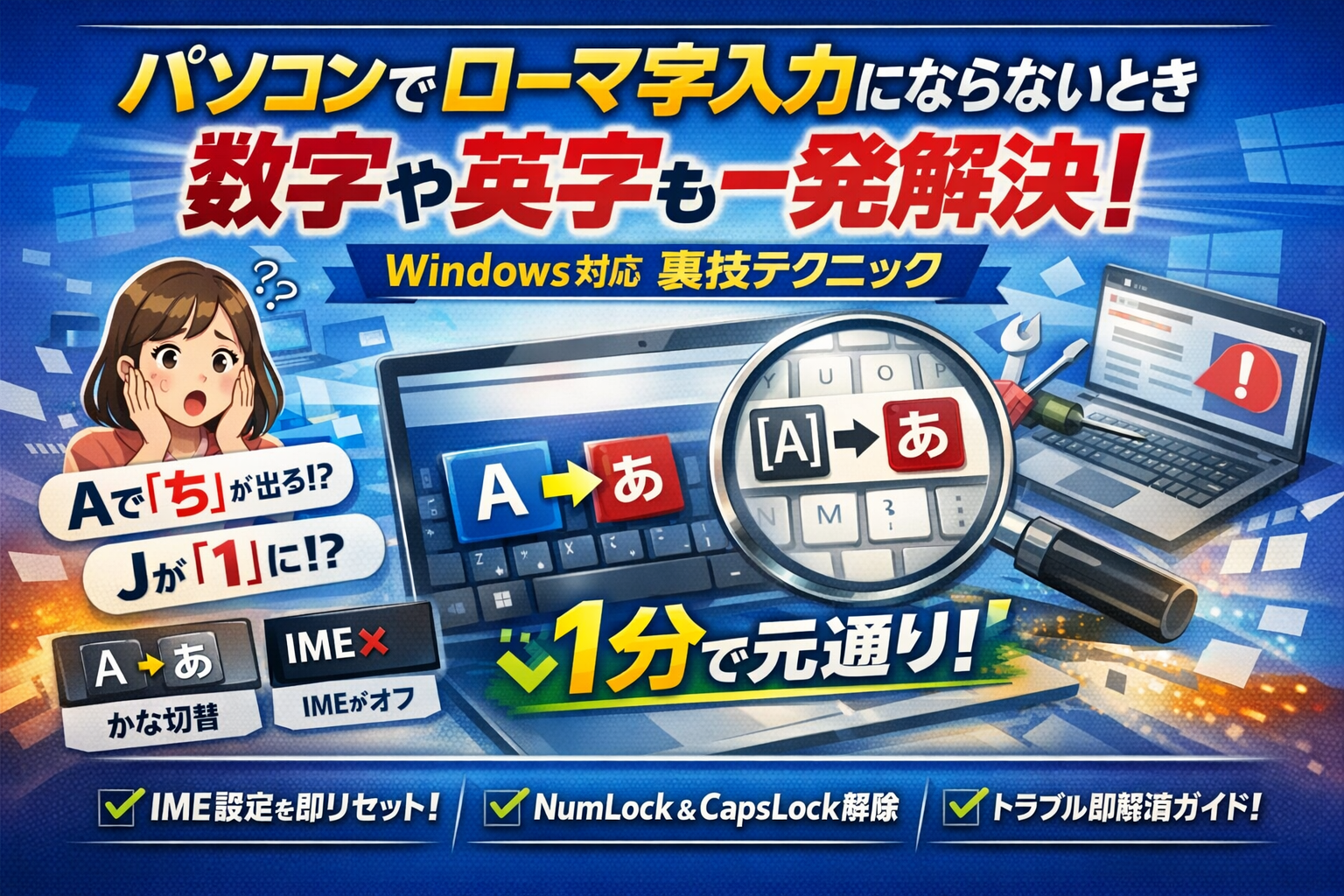
パソコンが突然ローマ字入力にならない。Aで「ち」が出る、アルファベットのまま変換できない、JやKを押すと数字になる…。この数分のトラブルで、会議メモやレポート作成が止まり、仕事の生産性が静かに削られています。しかも多くの場合、原因は3種類の入力モードと設定だけで、正しく切り分ければ数十秒で復旧できます。
本記事では、Windows10とWindows11それぞれで「今すぐ直す」ための手順を、症状別に一気通貫で整理しました。かな入力とローマ字入力の切り替え、日本語入力(IME)がオフになっているだけのケース、NumLockやCapsLockでキーボードが数字・記号になる問題まで、現場で頻発するパターンだけに絞って解説します。さらに、Windows11特有のローマ字入力設定や「ひらがな固定」、IMEのリセット方法、外付けキーボードやアップデートが原因になるケースも含め、再発防止のチェックポイントまで網羅しています。
再起動や買い替えに時間とお金をかける前に、まずこの記事の手順を一度だけなぞってください。自分のパソコンで何が起きているのかを理解できれば、次から同じトラブルが起きても、1分かからずローマ字入力に戻せるようになります。
- まずは症状チェックから!パソコンがローマ字入力にならないときの見分け方
- 一番多い「かな入力になっている」パターンを5秒で直す方法
- アルファベットになる・ひらがなが出ないときの日本語入力(IME)設定の直し方
- キーボードが数字になる・記号になるときに確認すべきNumLockとCapsLock
- Windows10とWindows11で違うローマ字入力に戻す設定画面を図解イメージで解説
- それでもローマ字入力できないときに疑うべきソフトとハードのトラブル
- よくある勘違いとやってはいけない対処法|再起動だけに頼らないために
- 仕事やリモートワークを止めないための日本語入力トラブル予防チェックリスト
- デジタルを怖いものから使いこなせる武器に変えるために
- この記事を書いた理由
まずは症状チェックから!パソコンがローマ字入力にならないときの見分け方
仕事中やオンライン授業の真っ最中に、急に文字が思い通りに打てなくなると、一気に手が止まりますよね。ここでは、原因を一気に3パターンに切り分けて、「どこを触れば直るか」を秒速で判断できるようにします。私の視点で言いますと、この最初の切り分けができるかどうかで、復旧時間が5分か1時間かが変わります。
まずは、いま目の前で起きている症状を、次のどれに当てはまるか確認してください。
よくある3パターン
-
Aを押すと「ち」など別のひらがなが出る
-
アルファベットのままで変換キーを押しても日本語にならない
-
JやU、Kを押すと数字が出る
この3つのどれかに当てはまれば、ほぼ設定と入力モードの問題で、キーボードの故障ではありません。
Aを押すと「ち」になる?まずはローマ字入力かかな入力かを確認
この症状は、ローマ字入力ではなく、かな入力に切り替わっている典型パターンです。新人研修で必ず出る質問のひとつでもあります。
まずはここをチェックします。
-
画面右下のタスクバーにある「A」「あ」の表示
-
Aを押して「ち」、Kで「の」など、キーボードの印字通りにひらがなが出ていないか
簡単な見分け方を表にまとめると、次のようになります。
| 状態 | キー入力の例 | 想定される原因 |
|---|---|---|
| Aで「ち」が出る | A→ち / K→の | かな入力モード |
| kaで「か」が出る | k→k / a→あ | ローマ字入力で正常 |
| ローマ字も日本語も出ない | abcのまま | IMEが無効 |
この時点で、「かな入力」だと分かれば、あとで紹介するショートカットやIME設定で5秒で戻せます。焦って再起動を連打すると、余計に原因が分からなくなるので、ここではまだ電源は触らない方が安全です。
アルファベットのまま変換できないときの日本語入力(IME)の確認ポイント
「aaaaと打っても、そのままアルファベットで変換もできない」という場合は、日本語入力システム(IME)がオフになっている可能性が高いです。これはWindows10でもWindows11でも同じ考え方で確認できます。
チェックするポイントは3つです。
-
タスクバー右下のアイコンが「A」か「あ」か
- 「A」なら英数字入力モード
- 「あ」なら日本語入力モード
-
半角/全角キー、もしくはAlt+半角/全角キーを押したときに表示が切り替わるか
-
変換キーを押しても候補ウィンドウが表示されるか
ここを確認せずにキーボードを疑ってしまう方が非常に多いですが、IMEの入力モードだけの問題であれば、設定変更やインストールし直しまで行くケースはほとんどありません。アルファベットのままになっているときは、まず「IMEが起動しているか」「入力モードが日本語か」の順で見るクセをつけると、次からは1分以内に復旧できるようになります。
JやUを押すと数字になる…NumLockなどキーボード側のトラブルの見分け方
ノートパソコンでよくあるのが、一部のキーだけが数字に化けるパターンです。Jで1、Kで2、Lで3、Uで4…という出方なら、ほぼNumLock(ナムロック)の問題です。
まず、次を確認してください。
-
J、K、L、U、I、O、7、8、9あたりを順番に押してみて、数字が並ぶか
-
キーボード上部にNumLockランプがあれば、それが点灯していないか
-
NumLockキー(機種によってはFn+NumLock、Fn+F11など)を押して状態が変わるか
NumLockがオンになると、ノートPCでは「文字キーの一部をテンキーとして使う」設定に切り替わります。数字入力には便利ですが、気づかずオンにしてしまうと、「急にローマ字が打てない」「パスワードが通らない」という深刻なトラブルに見えます。
NumLockランプがない機種や富士通・レノボの一部モデルでは、Fnキーとの組み合わせでオンオフするタイプもあります。その場合は、キーボードの薄い印字(NumLk、Num、鍵マークなど)を探し、マニュアルやメーカーのサポートページも合わせて確認すると早くたどり着けます。
ここまでで、自分の症状が「かな入力」「IMEオフ」「NumLock」のどれなのかが分かれば、あとは原因ごとの具体的な解決手順に進むだけです。次のステップでは、それぞれを5秒から数分で直す方法を、Windows10とWindows11に分けて整理していきます。
一番多い「かな入力になっている」パターンを5秒で直す方法
「Aを押したらちが出た瞬間に、会議もレポートも一気に止まる」。現場で一番多いのが、このかな入力モードへの誤切り替えです。ですが、仕組みさえ分かれば5秒で復旧できる“軽傷トラブル”に変わります。
Windows10とWindows11でのIMEアイコンの「A/あ」の見方と切り替え
まず、画面右下のタスクバーにある日本語入力のアイコンを確認します。これはMicrosoft IMEと呼ばれる、日本語変換のエンジンです。
| 項目 | Windows10 | Windows11 |
|---|---|---|
| IMEアイコンの位置 | 画面右下の通知領域 | 同じく画面右下 |
| 主な表示 | A / あ / [般] | A / あ / [般](ややフラットなデザイン) |
| 開き方 | アイコンを左クリック | アイコンを左クリック |
ポイントは「A」と「あ」の2種類の表示です。
-
A: 英字入力モード(日本語が出ない、アルファベットのまま)
-
あ: 日本語入力モード(ローマ字を打つとひらがなになる)
かな入力に迷い込んでいるときでも、この「あ」表示は共通です。違いは、その中身がローマ字入力か、かな入力かになっています。
アイコンを右クリックして「設定」や「プロパティ」を開く前に、まずはショートカットで戻せるかを確認する方が速く、安全です。
Altとカタカナ/ひらがな/ローマ字キーでローマ字入力に戻すショートカット
社内ヘルプデスクに寄せられる問い合わせの多くは、次の1回で片付きます。キーボードのスペースキーの左隣付近を見てください。
-
「無変換」「変換」のあたりに、
「カタカナ ひらがな ローマ字」と書かれたキーがある機種が多いです。
ここで使うのがAltキーとの同時押しです。
-
左Altキーを押しながら「カタカナ ひらがな ローマ字」キーを押す
→ ローマ字入力とかな入力が切り替わる
操作はこれだけです。正しく切り替われば、
-
さっきまでAで「ち」が出ていたのが「a」→「あ」に戻る
-
Kを押しても「か」にならず、「k」→「か」になる
こうなれば、ローマ字入力に復旧しています。
私の視点で言いますと、会議中にショートカットを多用する人ほど、指が滑ってこのAltコンビネーションを押してしまい、同じ人が何度も同じトラブルを起こすパターンがかなり多いです。癖に気づくと、それだけで再発が減ります。
ローマ字入力とかな入力の違いと、「Aでちになる」状態が起きる仕組み
ここを理解しておくと、「またおかしくなった」ときの不安がかなり減ります。
| 入力方式 | キーと出る文字の関係 | 典型的な症状 |
|---|---|---|
| ローマ字入力 | a → あ、ka → か | 普段の入力。問題なし |
| かな入力 | A → ち、S → と など配列が全く別物 | Aでち、Sでと、;でれ などが出る |
かな入力は、キーを日本語の五十音に直接割り当てた方式です。昔のワープロ専用機からの流れで、配列が体に染み付いている人も一定数います。
一方、ローマ字入力は、
-
「k」+「a」で「か」
-
「s」+「u」で「す」
のように、英字を組み合わせてひらがなに変換する方式です。学校や職場のパソコンは、初期設定でほぼローマ字入力になっています。
ここで混乱を生むのが、キーボードに書かれている「小さなひらがな」印字です。かな入力用の印字ですが、ローマ字入力ユーザーには一切関係ありません。Aのキーに「ち」と印字されているため、「Aを押したらちが出る=壊れた」と思い込みがちですが、実際は本来のかな入力として正しく動いているだけです。
この仕組みを一度理解しておくと、
-
Aでちが出たら「かな入力に入ったサイン」とすぐ気づける
-
Alt+カタカナ/ひらがな/ローマ字キーで即座に戻せる
-
無駄な再起動やキーボード交換に走らなくて済む
という状態に変わります。入力モードを味方につければ、仕事や授業がトラブルで止まる時間を、一気に削ることができます。
アルファベットになる・ひらがなが出ないときの日本語入力(IME)設定の直し方
仕事のチャットに急いで日本語を打ちたいのに、画面には延々とアルファベットだけ…という相談は、社内ヘルプデスクの定番です。ポイントは「IMEが動いているか」「入力モードがひらがなか」の2点だけに絞ることです。
画面右下のIMEアイコンが「A」になっているときの戻し方(Windows10/11共通)
まずは、画面右下のタスクバーを見てください。ここが現在の入力モードの心臓部です。
よくある表示と意味をまとめると、次のようになります。
| 表示 | 状態 | どういうときか |
|---|---|---|
| A | 半角英数入力 | 日本語変換がオフ |
| あ | ひらがな入力 | 通常の日本語入力 |
| カ | カタカナ入力 | カタカナ固定 |
| A(ENなど) | 英語キーボード | 日本語IME自体がオフ |
アルファベットのまま変換できないときは、ほぼ「A」になっているパターンです。戻し方は2通りあります。
-
IMEアイコンをクリックして「あ」や「ひらがな」を選択
-
キーボードのAlt+半角/全角(または漢字キー)を押して、A⇔あを切り替える
私の視点で言いますと、会議中にショートカットを連打している人ほど、Alt+半角/全角を誤って押して「急にローマ字打ちがおかしくなった」と駆け込んできます。タスクバーの小さなA/あを視界に入れる癖をつけるだけで、同じトラブルは激減します。
Windows11ローマ字入力設定の確認と、「ひらがな固定」のやり方
Windows11では、見た目が変わったことで「設定の場所が分からない」という声が多くなりました。アルファベットになる問題を根本から防ぐには、日本語IMEの既定設定をローマ字+ひらがなに固定しておくのがおすすめです。
手順は次の流れです。
- 画面右下の「あ」または「A」アイコンを右クリック
- 出てきたメニューから「設定」をクリック
- 「Microsoft IME」が選ばれていることを確認して「全般」を開く
- 「入力方式」がローマ字入力になっているか確認(かな入力になっていれば変更)
- 「既定の文字種」をひらがなにしておく
この設定をしておくと、アプリを切り替えたり再起動したりしても、基本は「ローマ字で打てばひらがなが出る」状態を維持しやすくなります。新人研修でここまで一度説明しておくと、日常の問い合わせが目に見えて減っていきます。
ローマ字入力できないときに試したいIMEの再起動と入力システムのリセット
A/あを切り替えても、日本語がどうしても出ないケースもあります。ブラウザ拡張や常駐ソフトとIMEがケンカしているパターンです。そのときは、IME自体を一度リセットする発想が効きます。
まずは「軽いリセット」から試します。
-
今開いているアプリを一度閉じ、別のアプリ(メモ帳など)で日本語入力を試す
-
Windows+スペースキーで「日本語 Microsoft IME」を選び直す
-
IMEアイコンを右クリックし、「問題のトラブルシューティング」や「設定」から一度オフ→オンし直す
改善しない場合は、「IMEの再起動」に踏み込みます。
- Ctrl+Shift+Escでタスクマネージャーを開く
- 「詳細」表示に切り替え、「ctfmon.exe」や「Microsoft IME関連」のプロセスを探す
- 一度終了してから、PCをログアウト→再ログインする
この操作で、入力システムが初期状態に近い形で立ち上がり直します。社内サポートの現場では、「再起動しても直らないローマ字入力の不具合」が、IME再起動だけで解決するケースが少なくありません。
それでも改善しないときは、キーボードドライバやWindowsアップデートの影響、セキュリティソフトとの競合を疑う段階です。その場合は無理にレジストリを触らず、メーカーのサポート情報や公式ヘルプを確認しながら、原因を一つずつ絞り込んでいくのが安全です。
キーボードが数字になる・記号になるときに確認すべきNumLockとCapsLock
「Jを押したのに1が出る」「数字を打ったら記号まみれ」──会議中や授業中にこれが起きると、一瞬で手が止まります。ここでは、現場のヘルプデスクが真っ先に疑うチェックポイントを、迷わずたどれるように整理します。
ノートパソコンでJやKを押すと数字になるときのNumLock解除手順
ノートPCで起こりやすいのが、テンキー機能が内蔵されているタイプです。JやK、UやIが数字に化けるときは、ほぼNumLockの誤操作が原因です。
よく出る症状をまとめると、次のようになります。
| 押したキー | 画面に出る文字の例 | よくある機種 |
|---|---|---|
| J | 1 | ノートPC全般 |
| K | 2 | ノートPC全般 |
| L | 3 | ノートPC全般 |
| U/I/O | 4/5/6 | ノートPC全般 |
解除の基本手順は共通です。
-
NumLockキーを探す
「Num Lk」「NumLock」「Num」と印字されていることが多いです。単独キーか、Fnとの組み合わせの場合があります。 -
NumLockをオフにする
- 単独キーの場合: NumLockを1回押す
- 組み合わせの場合: Fn+NumLock、またはFn+F11など、印字に合わせて押す
-
メモ帳でJ/K/U/Iを打って確認する
私の視点で言いますと、社内サポートでは「Jで1が出る」と言われた瞬間にNumLockを疑います。キーボード交換前に、必ずここを見てください。
NumLockランプがない機種での見分け方と、ナムロック以外で数字になるケース
最近のノートPCはNumLockランプが省略されているため、オンかオフかが直感的に分かりません。その場合は、次のように確認します。
-
メモ帳を開き、J/K/U/I/O/M/7/8/9キーを順番に押す
-
どれか1つでも数字になるなら、NumLockがオンの可能性が高いです
ランプがない機種では、次の表示で判断できることがあります。
| チェック場所 | 見える表示の例 | 判断のコツ |
|---|---|---|
| 画面右下のキーボードアイコン | 小さなテンキーのマーク | テンキー有効のサイン |
| メーカー独自ツール | 「NumLockオン」と表示 | 付属ユーティリティを確認 |
NumLock以外が原因になるケースもあります。
-
外付けテンキーパッドを接続した直後におかしくなる
-
キーボード設定ソフトをインストールした直後から数字になる
-
Windowsのアクセシビリティ機能で「マウスキー」を有効にしている
この場合は、一度外付け機器を抜き、再起動したうえで再度JやKを打ち、症状が出るか確認すると切り分けがしやすくなります。
キーボードの数字が記号になる・大文字固定になるときのCapsLockとキーボードドライバの確認
「1を押したら!が出る」「全部大文字で打たれる」という相談も非常に多いポイントです。この場合は、NumLockではなく入力モードとCapsLockを疑います。
まずはここをチェックしてください。
-
数字が記号になる場合
- US配列キーボード設定になっていないか
- 日本語キーボードとして認識されているか
-
大文字固定になる場合
- CapsLockキーのランプが点灯していないか
- Shift+CapsLock、またはCapsLock単体を押して解除できるか
CapsLockは、「Shiftを押さなくてもずっと大文字になるスイッチ」です。ランプがない機種の場合でも、メモ帳で「a」を打ってAになるなら、一度CapsLockを押して再確認してみてください。
それでも数字や記号の出方がおかしいときは、キーボードドライバの不具合も視野に入れます。
- デバイスマネージャーでキーボードを開く
- 該当キーボードを右クリックし、アンインストール
- 再起動してWindowsに自動インストールさせる
ヘルプデスクの現場感覚では、ローマ字入力の不具合と同じタイミングで、NumLockやCapsLockの誤操作が重なっていることも多く、「設定+キー操作」の両方を見る習慣がある人ほど、トラブルからすぐ復帰できています。パソコンを怖い存在にしないための、最初のチェックポイントとして覚えておくと安心です。
Windows10とWindows11で違うローマ字入力に戻す設定画面を図解イメージで解説
入力が急におかしくなる場面で、決定的に時間を奪うのが「そもそもどの画面を開けばいいのか分からない」状態です。ここでは、Windows10とWindows11での画面の違いを押さえつつ、最短でローマ字入力に戻す道筋を整理します。
Windows10でローマ字入力に戻す手順:設定アプリとMicrosoft IMEの詳細設定
Windows10は「昔からのIME設定」と「設定アプリ」が混在しているため、迷子になりやすいです。現場で案内する時は、次の2ステップで統一しています。
- 画面右下のタスクバーで「A」または「あ」と表示されているIMEアイコンを右クリック
- プロパティ / 設定を開き、「入力方法」や「入力モード」がローマ字入力になっているか確認
より根本から直したいときは、設定アプリ側で見直します。
- スタート → 設定 → 時刻と言語 → 地域と言語
- 「日本語」をクリックし、オプション → Microsoft IME → オプション
- 詳細設定でローマ字入力を選択し、適用
Windows10で迷いやすいポイントを表にまとめます。
| よくあるつまずき | 原因のパターン | 見直す場所 |
|---|---|---|
| Aで「ち」が出る | かな入力に切り替わった | IMEプロパティの入力方式 |
| アルファベットのまま | IMEが無効・半角英数 | IMEアイコンの入力モード |
| アプリごとに挙動が違う | 古い設定が残っている | IME詳細設定のリセット |
「プロパティ」「詳細設定」といった言葉にビクッとしがちですが、中身はローマ字かかなかを選ぶだけの画面だと捉えると、一気にハードルが下がります。
Windows11ローマ字入力設定と日本語入力をデフォルトでローマ字にする方法
Windows11は、見た目が大きく変わったことで「前と同じ画面にたどり着けない」という相談が一気に増えました。ポイントは、設定アプリから言語ごとのキーボードを絞り込むことです。
- 設定を開き、「時刻と言語」→「言語と地域」
- 「日本語」の…(詳細ボタン)→言語のオプション
- 「Microsoft IME」のキーボードオプション → 全般
- 入力設定でローマ字入力を選択し、必要なら「かな入力」を無効化
日本語入力を最初からローマ字で固定したい場合は、同じ画面で次を確認します。
-
既定の入力方式をMicrosoft IMEにしておく
-
「アプリごとに入力方式を切り替える」がオンの場合は、望まない挙動が出やすいので、ローマ字に統一したいならオフにする
Windows11では、「ローマ字入力にしているつもりなのに、特定アプリだけ母音が変」という声もあります。これは、アプリ単位で入力モードが記憶されている設定が影響しているケースが多く、上記のスイッチを確認するだけで再発が止まることがあります。
富士通やレノボなどメーカー別Q&Aの活かし方と公式情報を読むコツ
メーカー別Q&Aは、自分の機種に搭載されている特殊キーや独自ソフトの情報がまとまっている点が強みです。特にノートパソコンで「JやKを押すと数字になる」「ファンクションキーでIMEが切り替わる」といった症状は、メーカー仕様を知らないと堂々巡りになります。
活用のポイントは3つです。
-
メーカーサイトで「キーボード ローマ字 入力」「数字 になる ノート」など、自分の症状に近い言葉で検索する
-
自分の型番を入れて検索結果を絞り込む(同じブランドでも世代によって操作が違うため)
-
Q&Aの中で紹介されている専用ユーティリティ名やショートカットキーをメモしておき、次回トラブル時にすぐ試せるようにする
私の視点で言いますと、社内ヘルプデスクの現場では「Windowsの設定をいくら触っても直らないのに、メーカー独自のキーボードユーティリティで一発解決」というケースを何度も見ています。OS側とメーカー側、2枚のレイヤーを意識して情報を探すことが、ローマ字入力トラブルを根本から断つ近道になります。
それでもローマ字入力できないときに疑うべきソフトとハードのトラブル
「かな入力でもNumLockでもないのに直らない」となったら、いよいよソフト側とハード側を冷静に切り分けるステージです。ここを押さえておくと、社内ヘルプデスク級の判断が自分でできるようになります。
新しいソフトウェアやアップデートがIMEに与える影響と元に戻すための手順
業務ソフトやセキュリティソフトを入れた直後から、日本語入力が不安定になるケースは現場でもよく起きます。特にWindowsの大型アップデート直後は、Microsoft IMEの設定が初期化されたり、別の入力システムに切り替わっていることがあります。
チェックするポイントを整理すると次の通りです。
| 確認ポイント | 見る場所 | 対処の方向性 |
|---|---|---|
| IMEの種類 | タスクバーの言語アイコン | Microsoft IMEを選択 |
| 更新のタイミング | 設定→更新とセキュリティ | 不具合発生日と更新日を照合 |
| 他社IMEの有無 | 言語とキーボードの一覧 | 不要なIMEは一時的に無効化 |
具体的には、言語の設定画面で「日本語」のオプションを開き、Microsoft IMEが既定になっているかを確認します。違うIMEに変わっていたら、Microsoft IMEを既定に戻します。それでも不安定な場合、Microsoft IMEを一度削除し再インストールすると安定することがあります。
私の視点で言いますと、アップデート直後に入力トラブルが出た場合は、再起動よりもまず「どのIMEが選ばれているか」を見に行く意識を持つと復旧が早くなります。
外付けキーボードやBluetooth接続のトラブルでローマ字入力できないときの確認ポイント
ノートPCに外付けキーボードを足している環境では、「本体キーボードでは正常だが外付けだけおかしい」「Bluetoothだけ反応が遅い」といった相談が増えます。ケーブルや無線の品質だけでなく、キーボード側の配列設定も意外な落とし穴です。
確認ステップをチェックリスト化すると分かりやすくなります。
-
USBやBluetoothを一度抜き差し、別ポートでも試す
-
別のPCに同じキーボードをつなぎ、症状が再現するか確認する
-
Windowsのキーボードレイアウトが日本語配列になっているか確認する
-
電池式なら残量、Bluetoothならペアリング状態を確認する
別のPCでも同じキーだけ反応が悪い場合は、物理的な故障の可能性が高くなります。一方、特定のPCだけおかしい場合は、キーボードドライバの再インストールや、Windows上のレイアウト設定を見直すことで解決するパターンが多いです。
ウイルスやマルウェアの可能性と最低限のスキャン方法・専門窓口への相談ライン
入力中に勝手に変なウインドウが開く、ブラウザが知らないページに飛ぶ、日本語入力中だけ異様に重くなるといった場合は、ウイルスやマルウェアが悪さをしている可能性も視野に入れるべきです。
最低限の安全確認として、次の2つは必ず行いたいところです。
- Windows標準のセキュリティでフルスキャンを実行する
- 企業で支給されているセキュリティソフトがある場合は、そちらでもフルスキャンをかける
不審なファイルが検出された場合、自分で削除判断をするよりも、会社なら情報システム部門やヘルプデスク、個人ならPCメーカーのサポートやセキュリティソフトのサポート窓口に相談した方が安全です。
ソフト側とハード側をまとめると、次のように切り分けられます。
| 種別 | よくある症状 | まず試すべきこと |
|---|---|---|
| ソフト | OS更新後に急に入力が変 | IMEの種類と設定を確認 |
| ハード | 特定のキーだけ反応が悪い | 他のPCや別ポートで再現テスト |
| セキュリティ | 入力中に動作が極端に重い | フルスキャンと専門窓口への相談 |
ここまで押さえておくと、「設定か物理故障か判断できない」というモヤモヤをかなり減らせます。入力トラブルを1つずつつぶしていくことが、業務や授業を止めない一番の近道になります。
よくある勘違いとやってはいけない対処法|再起動だけに頼らないために
パソコンを再起動すれば直るはローマ字入力トラブルでは通用しないことがある
入力のトラブルが起きると、真っ先に再起動を試す方が多いです。ですが、日本語入力やローマ字入力の不具合は、設定や入力モードの切り替えミスが原因であることがほとんどです。
再起動はアプリの不安定さやメモリ不足には有効ですが、
-
IMEの入力モードが「A(半角英数)」のまま
-
かな入力に切り替わって「Aでち」が出る
-
NumLockがオンでJやKが数字になる
といった状態は、電源を入れ直してもそのまま残ります。その結果、「何度再起動しても直らない=壊れた」と思い込み、問題を余計にややこしくしてしまいます。
よくある勘違いと正しいゴールを整理すると、次のようになります。
| よくある思い込み | 実際に直すべきポイント |
|---|---|
| 再起動すればローマ字入力が復活する | IMEの入力モードとキーボードの状態を変更する |
| Windowsアップデートが悪さをしている | まずはタスクバーの「A」「あ」「般」を確認する |
| キーボードドライバが壊れた | NumLockやCapsLockの誤操作を疑う |
入力の問題は「電源トラブル」ではなく、スイッチを押し間違えただけの状態として見るのがコツです。
キーボードが壊れたと思い込んで買い替えたのに設定だけの問題だったケース
現場レベルでは、「キーボードが壊れたから買い替えたのに、実は設定だけだった」というケースが少なくありません。例えば、次のような相談は非常に多いです。
-
新しいキーボードでも「Jで1」「Kで2」と数字になる
-
Aを押すと毎回「ち」になり、どのキーボードでも同じ
-
どのキーを押しても日本語に変換できず、アルファベットのまま
これらはすべて、パソコン側の入力モードやIMEの設定が原因です。キーボードを変えても症状が変わらない時点で、ハード故障ではないと切り分けるべきパターンと言えます。
誤解が起こりやすいポイントを、切り分けの観点でまとめると次の通りです。
-
どのキーボードでも同じ症状 → WindowsやIMEの設定を確認
-
アプリごとに症状が違う → そのアプリの入力設定を確認
-
一部のキーだけ反応しない → ここで初めてキーボード故障を疑う
私の視点で言いますと、ハード交換の前に日本語入力やNumLockのチェックを10分共有しておくだけで、社内のサポート件数が大きく減った経験があります。
入力モードの状態を一度覚えると次から1分以内で直せるようになる理由
ローマ字入力のトラブルは、パターンさえ覚えれば「事故」ではなく「操作ミス」として即処理できるようになります。ポイントは3つだけです。
-
タスクバー右下のIMEアイコンを見る
- 「A」なら英数、「あ」なら日本語、「般」なら入力モードメニュー
-
キーボードのランプや状態を見る
- NumLockランプ、CapsLockランプ、大文字固定かどうか
-
直すためのショートカットを1つだけ覚える
- Altとカタカナひらがなローマ字キーでローマ字入力へ戻す
この3つをセットで身につけると、
- まず症状を見て
- IMEやNumLockの状態を確認し
- ショートカットか設定画面から即修正
という流れを、1分もかけずにこなせるようになります。
再起動を繰り返すよりも、入力モードという「3つのスイッチ」を理解するほうが、仕事や授業を止めない最短ルートになります。
仕事やリモートワークを止めないための日本語入力トラブル予防チェックリスト
「さあ資料を送ろう」というタイミングでローマ字入力が崩壊すると、一気に仕事のリズムが止まります。ここでは、現場で本当に問い合わせを減らしてきた予防策をチェックリスト形式でまとめます。スマホでこの記事を開きながら、自席のパソコン設定をその場で整えてみてください。
初日と新人研修で共有しておきたい日本語入力・NumLock・IMEの基本
まずは、社内で共通言語にしておきたい3つのスイッチです。どれも1回仕組みを知れば、一生モノの知識になります。
| 覚えておくべきスイッチ | 場所 | 役割のイメージ | トラブル時の典型症状 |
|---|---|---|---|
| 日本語入力(IME)オンオフ | 画面右下「A/あ」 | 日本語に翻訳する係を呼ぶかどうか | アルファベットのまま変換できない |
| ローマ字入力/かな入力 | IMEの設定、ショートカット | 日本語の「打ち方」の切り替え | Aで「ち」が出る、母音だけおかしい |
| NumLock | キーボード右上やFnキー | 一部キーをテンキーとして使うか | JやUを押すと数字になる |
新人向けレクチャーでは、次の3つだけでも共有しておくと、社内ヘルプデスクへの問い合わせが目に見えて減ります。
-
タスクバー右下の「A/あ」で、今どちらの入力モードかを毎回確認する習慣をつける
-
ノートパソコンでJやKを押して数字が出たら、NumLockを疑うこと
-
ローマ字入力とかな入力は、IMEのプロパティでローマ字を標準に固定しておくこと
私の視点で言いますと、この3枚の「見えないスイッチ」を図で説明しておくだけで、キーボード交換や出張サポートに発展する案件がぐっと減ります。
毎日の業務でローマ字入力を安定させるためのショートカットとタスクバー確認の習慣化
ローマ字入力のトラブルは、「たまたま押してしまったショートカット」がきっかけで起こるケースがほとんどです。逆に言えば、正しいショートカットを味方につければ、数秒で立て直せます。
毎日使いたいショートカットベスト3
-
Alt+カタカナ/ひらがな/ローマ字キー
→ ローマ字入力とかな入力の切り替え。混乱を防ぐため、基本はローマ字に固定しておく前提で使用。
-
半角/全角キー
→ 日本語入力そのもののオンオフ。押すたびにタスクバーの「A/あ」が変わるのを確認する癖をつける。
-
Shift+CapsLock
→ アルファベットが突然大文字固定になったときの解除。日本語入力の問題と混同しやすいので、あらかじめ共有しておく。
そして、ショートカットより効果があるのが「チラ見の習慣」です。
-
メールを書き始める前に、タスクバー右下の「A/あ」「般/A」「カナ」などの表示を一度だけ確認
-
会議で画面共有を始める前に、日本語入力がローマ字かどうかをテスト入力してチェック
-
朝イチと午後イチに、10秒だけキーボードのNumLockランプやアイコンを確認
この3ステップをルーティンにするだけで、「急におかしくなった」と感じる場面の多くを事前に潰せます。
在宅勤務やPC初心者がよくつまずくポイントと社内ヘルプデスクが事前に伝えておきたいこと
在宅勤務やノートパソコン中心の環境では、オフィスと違う落とし穴があります。現場で頻発するパターンを、ヘルプデスク側の視点でまとめます。
在宅・初心者がつまずきやすいポイント
-
外付けキーボードと本体キーボードでNumLockの状態がずれている
-
Windows11の日本語入力設定画面が、Windows10と違って迷子になりやすい
-
チャットやWeb会議でショートカットを多用する職種ほど、Alt系の誤操作で入力モードが変わりやすい
-
かな入力に切り替わった瞬間は気づかず、「母音だけおかしい」「一部だけ数字になる」と断片的に感じてしまう
社内ヘルプデスクが、問い合わせ前に案内しておくと効果的な「事前メッセージ」は次の通りです。
-
「困ったときは、まずタスクバー右下の表示とNumLockランプを見てから連絡してください」
-
「JやUで数字が出るか、Aで『ち』が出るかを教えてもらえると、原因特定が一気に早くなります」
-
「Windows10か11かを、スタートボタン右クリックのプロパティから一度だけ確認しておきましょう」
問い合わせフォームやチャットボットの最初の質問に、これらを組み込んでおくだけで、ソフトの再インストールやドライバ更新に進む前に、数クリックで解決できるケースを拾い上げられます。
ローマ字入力のトラブルは、難しいプログラムの問題ではなく、「3つのスイッチ」と「毎日のチラ見」でほとんど防げます。今日10分だけ時間をとって、このチェックリストを職場全体の標準ルールにしてしまうことをおすすめします。
デジタルを怖いものから使いこなせる武器に変えるために
ローマ字入力トラブルから見えるPCリテラシーのボトルネックと中小企業の課題
ローマ字で打てない、数字になってしまう、といった入力トラブルは、実はキーボード操作そのものより「社内のデジタル教育の穴」を映す鏡です。新人が会議中に入力できず固まる、在宅メンバーがチャットで助けを求めて業務が止まる。原因はIMEやNumLockの数クリックなのに、30分~1時間のロスになってしまいます。
現場で目立つボトルネックは次の3つです。
-
入力モードやNumLockの意味を誰も教えていない
-
Windows10と11の設定画面の違いを共有していない
-
トラブル時の連絡フローが決まっていない
この3つが揃うと、「キーボードが壊れた」「PCを買い替えるしかない」といった誤解が連鎖し、IT予算も人的リソースも無駄遣いになりがちです。
マーケティングやオンライン集客以前に入力でつまずかない環境づくりがなぜ重要なのか
SEOやSNS運用、オンライン広告に投資しても、現場の入力が止まれば案件対応メールやチャット返信が遅れ、せっかく集めた見込み客が離れてしまいます。デジタル集客は「入口」でしかなく、売上につなぐには日々のパソコン操作が安定していることが前提条件です。
私の視点で言いますと、成果が出る企業ほど、派手なツールよりも先に次のような土台づくりに時間を割いています。
| 見直すポイント | 内容 | 期待できる効果 |
|---|---|---|
| 日本語入力の基本レクチャー | IMEアイコン、かな/ローマ字、NumLockの10分共有 | 入力トラブルの問い合わせを大幅削減 |
| 社内マニュアル | Windows10/11別の入力トラブル解決手順 | 在宅メンバーでも自己解決しやすい |
| 初期設定の統一 | ローマ字入力のデフォルト化、言語設定の統一 | PCを替えても迷わない環境を維持 |
このレベルを整えておくと、Webフォーム作成やCMS更新、広告運用ツールの入力画面でもストレスが減り、デジタル施策のスピードが一段上がります。
デジタル活用を一気に進めたい企業がプロのマーケティング支援を検討するタイミング
入力トラブルは本来、社内で解決できるテーマです。ただ、次のサインが見えたら、マーケティング支援を含む外部パートナーを検討する段階に入っています。
-
社内でマニュアルを作ったが、誰も更新しなくなっている
-
集客チャネルが増え、問い合わせ対応が追いつかない
-
担当者が日々の入力トラブルとマーケ施策の両方に追われている
この段階になると、単なる「キーボードの設定サポート」ではなく、入力環境の標準化+業務フロー設計+集客戦略をセットで見直した方が、投資対効果が高くなります。
プロに相談する際は、次の観点をチェックすると失敗しにくくなります。
-
SEOやMEOだけでなく、日々のWeb更新や入力オペレーションも支援してくれるか
-
Windows10と11、複数メーカーのPCが混在する前提で話ができるか
-
「設定の直し方」で終わらず、業務が止まらない仕組みづくりまで設計してくれるか
ローマ字入力のつまずきは、デジタル活用全体を見直す絶好のきっかけになります。入力をストレスなく扱えるだけで、パソコンは「壊れるかもしれない箱」から、「売上と生産性を増やす武器」に一段階進化します。最初の一歩は、社内で共有する10分の入力レクチャーと、シンプルなマニュアルづくりから始めてみてください。
この記事を書いた理由
著者 – 小野 祥宏(おの よしひろ)株式会社センタリング 代表取締役社長(CEO)
クライアント企業の社内研修やリモートワーク導入を支援していると、必ずといっていいほど相談されるのが、ローマ字入力が突然おかしくなるトラブルです。マーケティング戦略の打ち合わせが、実は「なぜかAでちが出る」「会議の議事録が打てない」といった相談から始まることも少なくありません。
私自身、提案書の締切直前に、自分のノートパソコンでJやKが数字になり、原因が分からず冷や汗をかいた経験があります。再起動をくり返し、最悪キーボードの故障を疑いましたが、落ち着いて入力モードとキーの状態を確認すると、設定だけの問題でした。
そのとき痛感したのは、戦略や広告以前に、「文字を打てるかどうか」が仕事の生産性を左右するという現実です。特に在宅勤務やPC初心者が多い職場では、こうした小さなつまずきが、デジタル活用全体のブレーキになっています。
この記事では、現場でよく見かける勘違いや遠回りを避け、目の前の画面を自分で復旧できるところまでを丁寧に言語化しました。デジタルを怖いものではなく、安心して使いこなせる道具に変える、その最初の一歩として役立てていただければ幸いです。