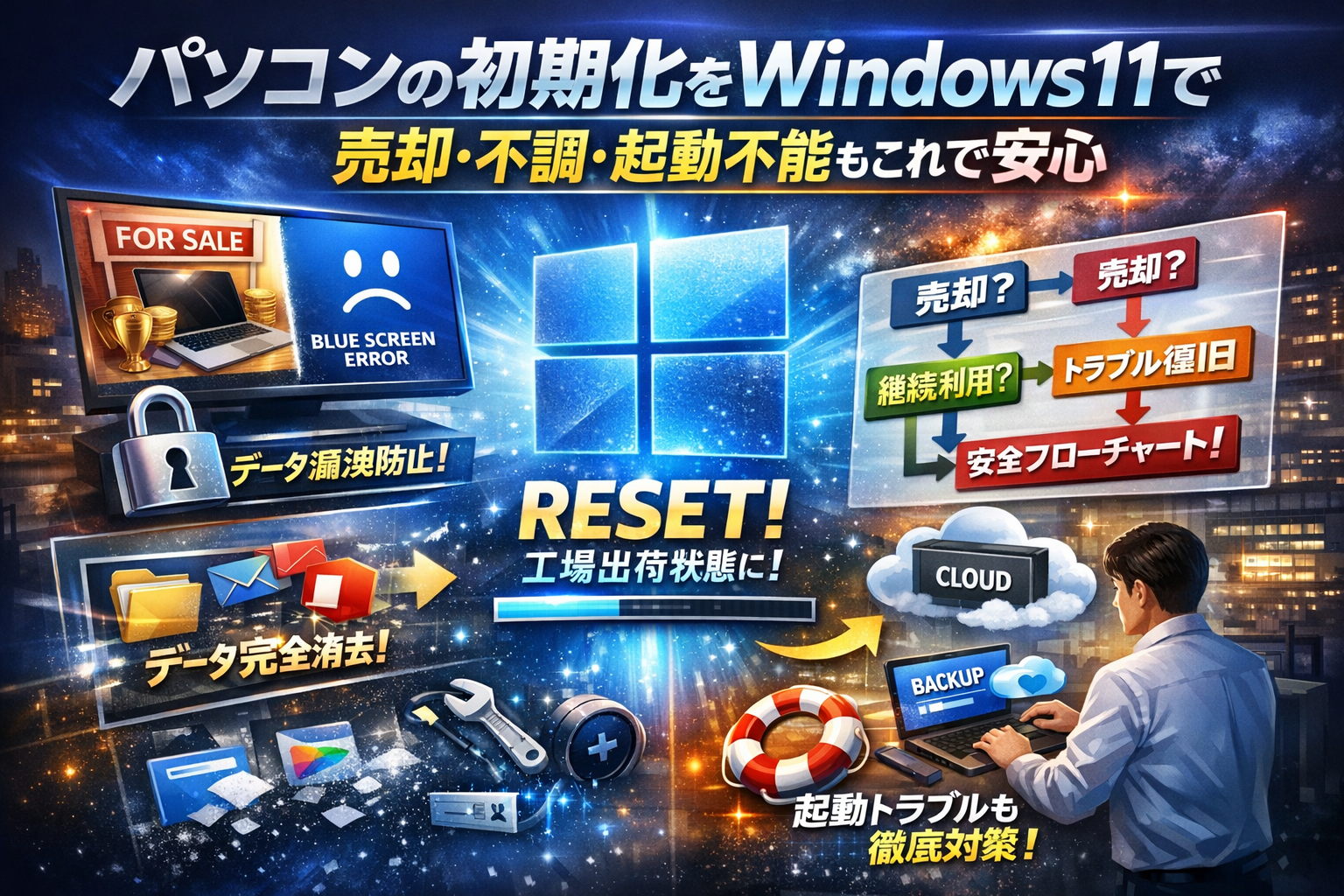
Windows11のパソコン初期化は、やり方を間違えると「データ漏洩」か「業務停止」に直結します。売却や譲渡の前に工場出荷状態に戻したつもりが、個人用ファイルを保持を選んだせいでブラウザやメールのアカウントが丸ごと残る。自動修復やブルースクリーンからこのPCを初期状態に戻すを押して、業務データを消してしまう。現場では、このレベルのトラブルが珍しくありません。
この記事は、単なるPCをリセットする手順書ではありません。Windows11の初期化で実際に何が起きるのかを整理し、売却か継続利用か、正常起動か自動修復ループかといった状況別に、どの画面でどのオプションを選べば安全かを言語のフローチャートとして示します。個人用ファイルを保持とすべて削除、ドライブのクリーニング、ローカル再インストールとクラウドからダウンロードの違いを、データ保護と作業時間の観点で判断できるようになります。
さらに、初期化できないや容量不足と表示されたときの現実的な次の一手、パソコンを工場出荷状態に戻した後のチェックポイントまで踏み込みます。読み終える頃には、「この1台をどう初期化するか」で迷うことはなくなり、余計な損失を出さずに安全にWindows11パソコンを手放せるはずです。
- Windows11でパソコンの初期化で何が起きるのか?リセットの正体を徹底解剖!
- 目的別の正しい初期化の選び方を徹底ナビゲート!パソコンを売るとき譲るとき自分で使い続けるときのハマらないフローチャート
- 画面どおりなのに迷子…Windows11のパソコン初期化で選択肢地獄を気持ちよくスルーする具体的ガイド
- 初期化前に必須な“下ごしらえ”チェックリスト!もう後悔しないパソコン初期化でのバックアップと現場のリアル
- 正常起動できるか否かで違う パソコン初期化Windows11での回復オプションと自動修復ループからの生還術
- Windows11の初期化できないときや容量不足に直面した現場で選ばれる本当の次の一手
- 売却前にやるだけで高値も安心も得する パソコン初期化後のクリーニングと外観の磨き方
- 個人用ファイルを保持で失敗した中小企業現場が語る業務パソコン初期化のリアル
- マーケティング会社が実体験で語る パソコン初期化Windows11とデジタル集客の密接関係
- この記事を書いた理由
Windows11でパソコンの初期化で何が起きるのか?リセットの正体を徹底解剖!
動きの重くなったPCも、売却前のPCも、「初期化」の一歩を間違えると、データ漏洩か丸ごと消滅か、両極端に転びます。まずはこのリセット機能が、どこまでやり直すスイッチなのかをはっきり掴んでおきましょう。
Windows11でこのパソコンを初期状態に戻すとは何をどこまでやり直す機能なのか
Windows11の「このPCを初期状態に戻す」は、OSを入れ直す大がかりなリセット機能です。単なる再起動や復元ポイントよりも深く、システムファイルをまとめて作り直します。
ざっくり言うと、次の3層をどこまで壊すかを選ぶイメージです。
-
OSとシステム設定
-
アプリやドライバー
-
個人データとアカウント
このとき、画面に出る主なオプションは次の組み合わせです。
| 選択肢 | 何がリセットされるか | 主な用途 |
|---|---|---|
| 個人用ファイルを保持 | OSと設定とアプリのみ | 不調改善、動作が重いとき |
| すべて削除 | 個人データも含めて広く削除 | 売却、譲渡、担当交代 |
| ドライブのクリーニング | 削除データを復元しづらく上書き | 売却・廃棄で情報漏洩を防ぎたいとき |
私の視点で言いますと、業務PCで一番トラブルが多いのが「なんとなく個人用ファイルを保持を押した結果、元の利用者のデータが生々しく残る」ケースです。
工場出荷状態に戻すケースと設定だけリセットするケースの違いをはっきりさせる
現場で混同されがちなポイントを、先に整理しておきます。
| 状態 | 実際にどうなるか | 向いているシーン |
|---|---|---|
| 工場出荷状態に戻す | メーカー出荷時に近い状態。アプリや設定をほぼ白紙に戻す | 売却、譲渡、廃棄、担当交代 |
| 設定だけリセットに近い使い方 | アカウントやデータを残したままシステムを整える | 不調改善、自分で使い続けるとき |
ポイントは、「同じ初期状態に戻すでも、ゴールが違う」ということです。
-
他人に渡す・処分するゴール
個人データとアカウントを完全に切り離す必要があるため、「すべて削除」+「ドライブのクリーニング」が軸になります。
-
自分で使い続けるゴール
データを守りつつOSだけリフレッシュしたいので、「個人用ファイルを保持」を選び、バックアップを取りながら慎重に進めます。
ここを混同すると、「売ったPCから前オーナーの写真やメールが丸見え」という事故につながります。
初期化でOfficeやアプリ、データとアカウントは本当にどうなるのかを一気に解説
初期化後に慌てないためには、「何が消えて、何が残るか」をあらかじめ一覧で押さえるのが早道です。
| 項目 | 個人用ファイルを保持 | すべて削除 | 補足ポイント |
|---|---|---|---|
| ドキュメント/画像等のユーザーデータ | 残る可能性が高い | 基本的に削除 | 残したくないなら保持は選ばない |
| Office/業務アプリ | 原則消える | 原則消える | 再インストール用情報を事前に控える |
| Microsoftアカウント | 再サインインで復活 | 新規セットアップ | ライセンスやOneDriveと紐づく |
| ローカルアカウント | 状況により残る | 初期化後に再設定 | 担当者交代時は完全に作り直す |
| 回復パーティション/OS本体 | 作り直される | 作り直される | 不調改善の主役 |
ビジネス現場で特に重要なのは次の3点です。
-
Officeや業務ソフトのライセンス情報を必ず控えること
アカウントやプロダクトキー、サポート窓口をメモしておかないと、初期化後に半日単位で仕事が止まります。 -
ブラウザのログイン状態は、保持を選ぶとかなり残りやすいこと
メール、クラウドストレージ、顧客管理ツールなど、タブを開いただけで前任者のアカウントに入れてしまう状態が長期間続く例が後を絶ちません。 -
OneDriveやGoogleドライブといったクラウド連携
ローカルのデータが消えても、クラウド側には残る場合があります。逆に、共有フォルダを消したつもりが組織全体に影響することもあるため、「どこがクラウドで、どこがローカルか」を一度確認してから初期化に進むのが安全です。
ここまで押さえておくと、「この画面でどれを選ぶと、どこまで消えるのか」が一気にクリアになり、次の章で触れる目的別の選び方も迷わず判断できるはずです。
目的別の正しい初期化の選び方を徹底ナビゲート!パソコンを売るとき譲るとき自分で使い続けるときのハマらないフローチャート
「今このパソコン、どこまで消せば安全なのか」を迷ったままボタンを押すと、データ漏洩か業務停止のどちらかが待っている場面を、現場で何度も見てきました。ここでは目的別に、迷わず選べる判断軸だけをギュッとまとめます。
まずはざっくり全体像です。
| 状態/目的 | 売却・廃棄 | 家族/スタッフに譲渡 | 自分で使い続ける |
|---|---|---|---|
| 推奨メニュー | すべて削除+ドライブのクリーニング | すべて削除(クリーニングは任意) | 個人用ファイルを保持 |
| 想定リスク | 復元されて個人情報流出 | 前任者アカウント丸見え | 不調の原因が残ることも |
| 優先したい軸 | 情報保護・信頼 | 情報線引き・人間関係 | 作業時間・設定維持 |
パソコンを売却するときや廃棄するときに選ぶべき初期化オプションのベストとは
売却や廃棄のときは、「安全性をいくらで買うか」という発想が大切です。
Windowsの初期化画面で出てくるポイントは次の2か所です。
-
「個人用ファイルを保持」か「すべて削除」か
-
「ドライブのクリーニングを実行しますか」かどうか
売却・廃棄なら、基本は次の組み合わせを外さない方が安全です。
- 「すべて削除」+「ドライブのクリーニングを実行する」
クリーニングありは時間がかかりますが、復元ソフトでサクッと個人データを抜かれるリスクをかなり下げられます。数万円で売る予定なら、1~2時間の作業時間をかけても元は取れる感覚を持っておくと判断しやすくなります。
家族やスタッフへ譲るとき個人用ファイルを保持に潜む事故に要注意
家族やスタッフに渡すとき、「どうせ身内だから」と個人用ファイルを保持を選ぶと、次のような“地味に致命的”な事故が起きがちです。
-
ブラウザに前任者のGoogleアカウントやSNSがログインしたまま
-
オンラインバンキングやECサイトの自動ログインが残る
-
業務用クラウドストレージに前任者の個人フォルダが丸出し
特に中小企業の業務PCでは、担当者交代後も何か月も前任者のメールが読める状態になっていたケースが少なくありません。人間関係のトラブルにも直結します。
譲渡時の現実的なおすすめは次の通りです。
-
業務PC・店舗PC
- 「すべて削除」を選択
- ドライブのクリーニングは、社外に出ないなら任意
-
家庭内での共用PC
- 少なくともブラウザの同期解除と主要サービスのサインアウト
- それが難しいなら、やはり「すべて削除」でリセットしてから渡す方が安全
不調や動作の重さをサクッと改善したいだけのとき“やりすぎない”リセットの新常識
「最近動作が重い」「変なエラーが増えた」程度で、いきなり全削除してしまうのは、料理で言えば“フライパンが焦げたからキッチンごと壊す”ようなものです。
自分で使い続ける前提なら、次の順番で負荷の軽いリセットを検討します。
- アプリのアンインストールとスタートアップ整理
- 設定アプリの「このPCを初期状態に戻す」から「個人用ファイルを保持」を選択
- それでもダメな場合に限り、「すべて削除」でOSをクリーンな状態に
ポイントは、「個人用ファイルを保持」を選んでも、アプリやドライバーは入れ直しになることが多い点です。
動作不良の原因が古いドライバーや不安定なアプリにあるとき、ファイルは守りつつ“中身の配線”だけリセットするイメージで使うと効果的です。
私の視点で言いますと、店舗オーナーのPCでは2の段階でかなりの不調が解消されることが多く、売却や譲渡予定がないなら、まずは“やりすぎないリセット”から試すのが時間とリスクのバランスが良いと感じています。
画面どおりなのに迷子…Windows11のパソコン初期化で選択肢地獄を気持ちよくスルーする具体的ガイド
初期化の画面は日本語なのに、どれを押すかで「安全リセット」か「大事故」かが分かれてしまいます。ここでは、売却や譲渡が多い小規模事業の現場で実際に使い分けている判断軸だけを、迷わない形で整理します。
個人用ファイルを保持とすべて削除どちらを選ぶとどのデータが消えるのかを見分けるコツ
まず押さえたいのは、この2つが「どの範囲を消すか」という線引きだという点です。
| 項目 | 個人用ファイルを保持 | すべて削除 |
|---|---|---|
| ドキュメントや写真 | 残る | 消える |
| アプリ(Office含む) | 多くが消える | 消える |
| ブラウザのログイン状態 | 残ることが多い | 消える |
| 業務ソフトの設定 | 消える場合が多い | 消える |
スタッフに引き継ぐ業務用PCで「保持」を選ぶと、前任者のメールやチャットにそのまま入れてしまうケースが本当に多いです。売却や譲渡、担当者交代では必ず「すべて削除」を起点に考えた方が安全です。
私の視点で言いますと、「保持」を選ぶのは自分で使い続けるときの不調改善だけに絞るくらいでちょうど良いと感じます。
ドライブのクリーニングは売却用か日常利用でも選ぶべきか判断軸を公開
次に迷うのが「ドライブのクリーニング」を実行するかどうかです。これは復元しにくい形でデータを上書きするかという違いです。
-
売却やフリマ、下取りに出す
- 顧客名簿や予約情報を扱ったPCは、クリーニング有りが基本
- 作業時間は長くなるため、買取価格が低い古いPCは、時間とのバランスで判断
-
社内で別のスタッフに渡すだけ
- 情報保護を優先するなら、こちらもクリーニング有りが安心
-
自分で使い続ける不調改善
- 時短優先ならクリーニング無しで十分
判断の軸は「データが漏れたらどれくらい困るか」と「何時間待てるか」です。顧客情報を扱っていたPCで、時間に余裕があるなら、クリーニング有りを選んだ方が後悔しにくいです。
ローカル再インストールとクラウドダウンロードネット環境別おすすめパターンがこれ
最後の関門が、再インストール方法の選択です。ここは回線速度と安定性で決めると迷いません。
| 回線・環境 | おすすめ | 理由 |
|---|---|---|
| 光回線で安定 | クラウドからダウンロード | 常に新しいシステムを取得しやすい |
| ポケットWiFiやモバイル回線 | ローカル再インストール | 通信量と時間を節約しやすい |
| 店舗の遅い回線 | ローカル再インストール | 深夜にしかネットが速くない現場で有利 |
| 既にシステムが不安定 | クラウドからダウンロードを検討 | ローカル側の破損を避けやすい |
回線が遅い地方店舗でクラウドを選び、2時間以上待ち続けた例は珍しくありません。売却前で時間が読めないと困るときは、まずローカル再インストール、それで失敗したらクラウドという順番にすると、作業が長引きにくくなります。
この3つの分かれ道を自分の状況に当てはめてから画面を見ると、「どれを押すか」で迷う時間が一気に減ります。初期化は操作よりも、事前の判断をクリアにしておくことが勝負どころです。
初期化前に必須な“下ごしらえ”チェックリスト!もう後悔しないパソコン初期化でのバックアップと現場のリアル
「初期化ボタンを押す前の10分」が、あとで半日分の仕事を救います。ここを甘く見ると、売上データも顧客リストも、一瞬で蒸発します。
業務パソコンで初期化前に必ずチェックしておきたいデータとアカウントって?
現場で本当に消えて困るのは、ドキュメントよりログイン情報と契約情報です。
代表的なチェック項目を表にまとめます。
| 分類 | 具体例 | 見落とした時に起きること |
|---|---|---|
| 売上・顧客 | 会計ソフト、予約システム、顧客台帳 | 売上集計が止まり、月末に再入力地獄 |
| マーケ関連 | Googleアカウント、SNS、MEO管理 | 広告や地図の編集ができず集客ダウン |
| ソフト・ライセンス | Office、業務アプリのIDやキー | 再インストールできず追加費用発生 |
| セキュリティ | ウイルス対策、BitLocker回復キー | 起動できてもロック解除不能リスク |
最低でも次の3つは紙か別端末に控えておきます。
-
Microsoftアカウントとパスワード
-
主要な業務ソフトのログインIDと連絡先
-
回復キーや購入時のライセンス情報
私の視点で言いますと、パスワードの控えがあるだけで、再設定時間が3分の1になります。
OneDriveや外付けSSD活用で今すぐできるかんたんバックアップ方法の注意点
スピードと安全性を両立するなら、この2択が実務的です。
-
OneDriveなどクラウド
- メリット: 自動同期、別PCからすぐアクセス
- 注意点: 業務データは共有設定を必ず確認し、社外に見えないかチェック
-
外付けSSD・USB
- メリット: 大容量でも高速コピー、回線品質に左右されない
- 注意点: コピー後にエクスプローラーで「容量」「更新日時」を見て、本当に全部入っているか確認
よくある失敗は、デスクトップとドキュメントだけコピーして、ブラウザのブックマークやダウンロードフォルダを忘れるパターンです。ブラウザはエクスポート機能でお気に入りを保存しておくと安心です。
初期化よりも時間がかかることも…初期化後に再設定する項目リストをプロが伝授
初期化そのものより、初期化後の再セットアップが時間泥棒になります。事前に「再設定リスト」を作っておくと、引き継ぎや売却が格段にスムーズになります。
-
Wi-Fi設定とルーターのパスワード
-
Microsoftアカウント、メールアカウントの設定手順
-
Officeや業務ソフトのインストール手順と順番
-
プリンター、レジ、カルテソフトなど周辺機器のドライバー
-
ブラウザ拡張機能、パスワードマネージャー
-
バックアップ先(OneDriveやNAS、外付けSSD)の設定方法
これをA4一枚にまとめてパソコン本体と一緒に保管しておくと、退職や担当者交代のたびに「設定方法が分からない」という問い合わせが激減します。初期化は一瞬ですが、その前後の設計がビジネスの信頼とスピードを左右します。
正常起動できるか否かで違う パソコン初期化Windows11での回復オプションと自動修復ループからの生還術
ブルースクリーンや自動修復ループにはまると、多くの方が「もうこのPCは終わりだ」と感じます。実は、起動できるかどうかで選ぶべき回復メニューはまったく別物です。この違いを押さえておくと、データを守れるかどうかが大きく変わります。
Windows11が普通に起動できる場合設定からのパソコン初期化手順を徹底図解
正常起動できるうちが、一番安全にリセットできるタイミングです。業務パソコンを扱う現場では、起動できるのに回復環境からゴリゴリ初期化して、余計にトラブルを増やしてしまうケースが目立ちます。
手順の流れを整理すると、迷いが減ります。
- スタートメニューから
設定 → システム → 回復 をクリック - 「このPCをリセット」を選択
- オプションを選ぶ
- 個人用ファイルを保持
- すべて削除
- さらに詳細オプション
- クラウドからダウンロード
- ローカル再インストール
- ドライブのクリーニング有無
ざっくり言えば、正常起動できるときはここからの操作が“王道ルート”です。特に売却や譲渡前なら「すべて削除」+「ドライブのクリーニングあり」を選ぶのが基本ラインになります。
作業時間の目安は、ローカル再インストールで30〜90分、クラウドからダウンロードだと回線次第で2時間超えも珍しくありません。地方の店舗で回線が細い環境では、クラウド側を選んで夜間に実行する運用が現実的です。
サインインできないときやブルースクリーン・自動修復ループ時の回復メニュー完全呼び出し
電源を入れてもサインイン画面にたどり着かない、青い画面や自動修復が繰り返される。この状態から無理に通常起動を試し続けると、状況が悪化することがあります。
呼び出すべきは「Windows回復環境」です。
呼び出しパターンは次の2つが現場でよく使われます。
-
電源ボタン長押しで強制終了 → 再度電源オン
これを3回ほど繰り返すと、自動修復から回復オプション画面に入れるケースが多いです。
-
メーカー製PCであれば、起動時に「F11」など専用キーでリカバリーメニューを表示(HPやDellなどで採用)
回復メニューに入ったら、次の順で検討します。
- スタートアップ修復
- システムの復元(復元ポイントがある場合)
- このPCを初期状態に戻す(個人ファイル保持または削除)
業務データを救いたい場合、いきなり「すべて削除」で初期化しないことが重要です。自動修復ループから焦って初期化を選び、顧客情報が一掃されてから相談が来るパターンは、本当に多く見てきました。
私の視点で言いますと、復元ポイントが残っているなら、まずはそこからの復旧を試し、それでもだめなときに初期化を検討する流れが、被害を最小限にしやすいです。
ここを超えたら自力NG!メーカーや専門サポートに即バトンタッチ判断の目安
「ここから先は触らないほうが、結果的に安く早く済む」というラインもはっきりあります。目安を表にまとめます。
| 状態・表示の例 | 自力対応の目安 | 推奨アクション |
|---|---|---|
| 回復キーを入力してください(BitLocker) | 回復キー不明なら自力は危険 | メーカーサポートや情シスに相談 |
| SSDから異音・高温・動作が極端に遅い | 物理故障の可能性 | データ復旧業者を検討 |
| メーカー独自のリカバリー領域が破損表示 | リカバリーディスクなしなら要注意 | メーカーのリカバリーメディア手配 |
| 初期化中にエラーを繰り返す | 再実行で悪化のリスク | 専門サポートにログを共有 |
このラインを越えているのに、ネット検索で見つけたコマンドや強制初期化手順を試すと、取り返しがつかなくなることがあります。特にBitLockerの回復キーが分からない場合、無理に解除を試みるくらいなら、早めにメーカーにバトンタッチしたほうが結果的に被害が小さくなります。
業務で使ってきたパソコンは、単なる機械ではなく「顧客リストと売上の入った金庫」です。どこまで自分でやるか、どこからプロに渡すかを決めておくことが、初期化そのものよりも重要なリスク管理になっていきます。
Windows11の初期化できないときや容量不足に直面した現場で選ばれる本当の次の一手
「初期化しますか?」と覚悟を決めた瞬間にエラー表示。ここからが本当の勝負です。無理に連打するとデータも時間も失いかねません。現場で実際に“生還ルート”として選ばれている一手を整理します。
初期化エラーの王道パターンごとに、打って出る価値ある解決策を一挙公開
よく見るパターン別に、試す価値が高い順でまとめます。
| 画面の状態・メッセージの例 | 現場でまず試す一手 | ここまでやってダメなら |
|---|---|---|
| 「初期化を完了できませんでした」 | Windows Updateを全て適用後、再起動してから再トライ | 回復ドライブを作成し、USBから回復環境でリセット |
| 「PCをリセットできません」 | セキュリティソフトを一時的にアンインストールし再実行 | メーカーのリカバリーツールで工場出荷状態に戻す |
| 自動修復ループからの初期化エラー | 回復オプションで「スタートアップ修復」「システムの復元」を先に試す | データ救出を優先し、ストレージを取り外して専門業者へ |
ポイントは「初期化に失敗したPCは、もともとシステムが不安定」という前提です。いきなり強制初期化のコマンドを打つより、回復環境でスタートアップ修復やシステムの復元を先に試す方が、データ保全という意味で成功率が高くなります。
私の視点で言いますと、業務PCの場合は、初期化に2回失敗した時点で「自力フル初期化から、データ退避+専門サポート」に切り替えた方が、結果として安く早く済むケースが目立ちます。
初期化を再トライする前に確認しておきたいチェックは次の通りです。
-
Cドライブの空き容量は最低20GB以上あるか
-
外付けHDDやUSBメモリを全て抜いているか
-
BIOSでストレージが正常に認識されているか
-
回復パーティションを削除していないか
どれかに引っかかる場合、そのまま進めるとエラーを繰り返すだけになりがちです。
容量不足の時どこを何GB消したら通る?現場ノウハウでズバリ解説
「容量不足のため初期化を実行できません」という表示は、単に“少し足りない”程度ではなく、Windowsが再インストールに必要な作業スペースを確保できていないサインです。
目安として、次を確保できると格段に通りやすくなります。
-
軽症: 空き10GB未満 → 30GB程度まで空ける
-
不調気味: フリーズが多い → 思い切って50GB以上を目標
空ける順番のおすすめはこの通りです。
- 「ダウンロード」フォルダの大容量ファイル(動画、圧縮ファイルなど)
- 使っていないゲームや大型アプリのアンインストール
- デスクトップ上の大きいファイルを外付けSSDへ移動
- ディスククリーンアップで「一時ファイル」「Windows Updateのクリーンアップ」を実行
| 削除・移動の候補 | 期待できる空き容量 | リスク度 |
|---|---|---|
| ダウンロード内の過去ファイル | 5〜20GB | 低い |
| 不要ゲーム・アプリ | 5〜50GB | 中(再インストールが必要) |
| 一時ファイル・Update残骸 | 5〜15GB | 低い |
「ユーザーフォルダを片っ端から削除」は、業務データまで消えやすく、復元も困難になります。売却予定のPCなら、外付けSSDに丸ごと退避してからCドライブを整理する方が安全です。
回復キー不明やBitLocker出現でパソコンが止まった時の“無理しない”判断法
初期化の途中や再起動後に突然BitLockerの画面が出て、「回復キーを入力してください」と止まるケースがあります。ここでやみくもに操作するのが、現場で最も冷や汗をかくパターンです。
まず整理したいポイントは次の3つです。
-
Microsoftアカウントでサインインしていた場合
→ 別端末やスマホでそのアカウントにログインし、「デバイス」一覧から回復キーを確認できる可能性があります。
-
法人用のOfficeやMicrosoft 365で管理されていた場合
→ 回復キーは管理者アカウント側にしかないことが多く、社内のIT担当や導入ベンダーに確認する必要があります。
-
ローカルアカウントで使っていたのにBitLocker画面が出た場合
→ メーカー初期状態で暗号化が有効なモデルの可能性が高く、メーカーサポートの指示を仰ぐのが安全です。
判断に迷った時は、次のどちらかを基準にしてください。
-
中のデータを絶対に残したい
→ 回復キーが見つかるまで、新しい初期化や再インストールは実行しない。電源を切って保管し、専門サポートへ。
-
売却や廃棄で、データよりPC本体を優先したい
→ 回復キー不明のままでも、ストレージ交換や物理破壊という選択肢があります。データ漏洩リスクは最小、再利用性は下がる形です。
BitLockerの画面は、「ロックがかかっている=暗号化で守られている」状態ともいえます。回復キーの所在がはっきりしないまま、安易に解除を試みるより、守られていることを前提にPCごと処分する判断も現場ではよく採用されています。
売却前にやるだけで高値も安心も得する パソコン初期化後のクリーニングと外観の磨き方
フリマや買取店舗で差がつく!パソコン初期化以外で評価アップの見落としポイント
初期化が終わった時点では、まだ「売れる状態」ではありません。ここからの一手で、フリマや買取店舗の査定が数千円単位で動きます。
まず押さえたいのは見た目と使用感のリセットです。
-
キーボードのテカリ・皮脂汚れ
-
パームレストの黒ずみ
-
画面の拭き筋やホコリ
-
ポート周りのゴミ詰まり
これらを放置すると「ヘビーユース=バッテリー弱いかも」と判断されやすくなります。
簡単にできるクリーニングの流れは次の通りです。
- 電源を切り、ACアダプターを外す
- エアダスターでキーボードと端子を軽く吹く
- マイクロファイバークロスを少量のアルコールで湿らせ、キーボードと天板を拭く
- 画面は水に近い濃度のアルコールか、専用クリーナーで一方向に拭く
私の視点で言いますと、業務で使ってきたPCほど「汚れ=管理の甘さ」と見られ、顧客情報の扱いに不安を持たれるパターンが多いです。売却価格だけでなく、ビジネスの印象も同時に整えるつもりで手を入れておくのが得策です。
パソコンを工場出荷状態に戻した後で必ず見るべき画面とシステム表示
工場出荷状態に戻した直後は、本当に個人データが消えているかを画面で確認しておく必要があります。特に業務PCでは、顧客リストやメールアカウントの残りは致命傷になります。
最低限チェックしたいポイントを一覧にすると、次のようになります。
| チェック項目 | 確認する画面・操作 | 見るべき状態 |
|---|---|---|
| ユーザー名 | 設定 → アカウント | 新規セットアップのユーザー名のみ |
| ドキュメント類 | エクスプローラー → ドキュメント等 | 個人ファイルが空、もしくはサンプルのみ |
| ブラウザ | Edgeなどを起動 | ログイン状態や履歴が残っていない |
| Office | アプリ起動 | 以前のアカウント名が表示されない |
| 回復設定 | 設定 → システム → 回復 | 回復オプションが正常に表示される |
ここで1つでも違和感があれば、再度初期化やドライブのクリーニングを検討した方が安全です。特にブラウザの自動ログインが残っているケースは、前任者の個人メールやクラウドストレージへそのまま入れてしまうため、業務PCでは絶対に見逃せません。
付属品やOfficeライセンスの有無で売却価格やトラブルリスクはどう動く?
同じスペックのPCでも、付属品とライセンス情報の管理だけで査定が一段変わります。フリマ・買取の現場での体感値は次の通りです。
| 要素 | ある場合のメリット | ない場合のリスク |
|---|---|---|
| ACアダプター | 査定が上がりやすい | 汎用品必須でマイナス査定 |
| 元箱・説明書 | 「丁寧に使っていた」印象 | 輸送中の破損リスク増 |
| リカバリーメディア | 再セットアップが安心 | 不具合時にクレーム化しやすい |
| Officeライセンス情報 | 正規品として高評価 | 認証できずトラブルの火種 |
Officeについては特に注意が必要です。事前にライセンス形態を確認し、
-
ボリュームライセンスやMicrosoft 365のように「人」に紐づくものは引き継がない
-
パッケージ版やOEM版などPCに紐づくものは、プロダクトキーやMicrosoftアカウント情報をメモで同梱
この整理をしておくと、「起動はするのにOfficeだけ使えない」という購入者からの問い合わせを大きく減らせます。
ビジネス用途で使ってきたPCほど、初期化後の数十分をかけてこのあたりを整えることで、高値・スムーズな譲渡・情報漏洩ゼロの三拍子が狙えます。
個人用ファイルを保持で失敗した中小企業現場が語る業務パソコン初期化のリアル
「初期化したつもりなのに、前任者のLINEも個人メールも丸見えだった」
業務用PCで一度でもこうした事故を起こすと、信用と売上の両方がごっそり抜け落ちます。現場で見てきたのは、操作ミスではなくルール不在から生まれるトラブルです。
担当者交代時に初期化せずアカウント変更だけで現場で何が起きたのか?
担当者交代の場面でありがちなのが、「アカウント名だけ変えて済ませる」「個人用ファイルを保持で済ませる」パターンです。表面的には引き継げたように見えますが、実際には次のような状態が残ります。
| 残りがちな情報 | 具体的なリスク |
|---|---|
| ブラウザの自動ログイン | 個人GmailやSNSに新担当者がそのまま入れてしまう |
| OneDriveやGoogleドライブ | 家族写真やプライベート文書が業務PC内に同期されたまま |
| メールソフトの履歴 | 退職後のやり取りや給与明細が閲覧可能 |
| チャットツール | 社内外の過去トークが全て読める状態 |
業務とプライベートを1台で利用している店舗・個人事業では、この「混在ゾーン」が特に危険です。本人同意の有無に関係なく、見えてしまった時点でアウトな情報が多く含まれます。
私の視点で言いますと、担当者交代の相談に入るとき、まず最初に確認するのは「初期化歴」ではなく「前任者の私物データが残っていないか」です。この順番を逆にすると、後から法務・人事トラブルに発展しやすくなります。
自動修復ループで焦ってこのパソコンを初期状態に戻す選択で発生した相談トラブル例
もう1つ多いのが、朝一番でPCが起動せず、自動修復ループやブルースクリーンになり、焦って回復メニューから初期状態に戻すを選んでしまうケースです。
現場で実際に起きていた流れを整理すると次のようになります。
-
自動修復の画面になり、何度再起動しても戻らない
-
「トラブルシューティング」→「このPCを初期状態に戻す」を発見
-
説明文をよく読まずに進めてしまい、すべて削除を選択
-
売上データや予約台帳、会計ソフトのデータがきれいに消える
-
バックアップは「そのうちやろうと思っていた」状態のまま…
このときの共通点は、「今日中に営業を再開したい」というプレッシャーです。冷静にサポートへ電話する時間的余裕がないため、最速で起動しそうなボタンを直感で押してしまうわけです。
本来は、回復オプションでできることと消えるデータの範囲を事前に共有しておけば、「今触ると致命傷になるケース」を避けられますが、ルールがない現場ほど一発勝負の自己判断になりがちです。
時間とリスクを同時に最小化!現場流パソコン初期化ルールの作り方
操作マニュアルよりも先に用意したいのが、「いつ・誰が・どのレベルまで初期化してよいか」を決めた社内ルールです。シンプルでも、紙1枚あるだけで事故率が大きく下がります。
現場で機能している例を要約すると次のようになります。
1. 状態と目的でレベル分けする
| レベル | 状態 / 目的 | 許可される操作 |
|---|---|---|
| A | 動作が重い・不調だが起動はできる | 個人用ファイルを保持でのリセットまで。業務責任者の口頭承認必須 |
| B | 担当交代・スタッフ退職・家族へ譲渡 | すべて削除を原則。ドライブのクリーニングも実施。責任者と実行者の2名で確認 |
| C | 売却・廃棄 | すべて削除+ドライブのクリーニング必須。証跡として完了画面を写真で保存 |
| D | 自動修復ループ・ブルースクリーン | その場で初期化禁止。メーカーか専門サポートへエスカレーション |
2. 初期化前チェックリストを固定化する
-
会計・予約・顧客管理などのデータバックアップ完了をチェック
-
Officeや業務ソフトのライセンス情報を控えたかをチェック
-
クラウドサービスの管理者アカウントと連絡先を一覧にしておく
3. 実行者を「ITが得意な人」任せにしない
ITに詳しいスタッフ1人に判断を丸投げすると、その人の退職とともにノウハウも消えます。担当は変わっても、ルールと記録だけは組織の資産として残す形にしておくと、数年後のトラブルも防ぎやすくなります。
業務用PCの初期化は、クリック操作の話ではなく「情報資産と信用をどう守るか」という経営判断そのものです。目の前の1台を安全にリセットできるかどうかで、これからの数年分のリスクが静かに分かれていきます。
マーケティング会社が実体験で語る パソコン初期化Windows11とデジタル集客の密接関係
小規模事業の集客支援現場で目撃した パソコン運用の変化が売上に直結する理由
集客の相談で伺ったはずが、机の上のパソコン状態を見た瞬間に「このままだと売上も危ない」と感じる場面が少なくありません。広告やSEOを頑張っても、業務パソコンの運用がガタガタだと、問い合わせ対応が遅れたり、顧客データが迷子になったりして、売上がこぼれ落ちていくからです。
特に、Windowsの初期化やアカウント管理があいまいな店舗では、次のような“もったいない損失”が起きがちです。
-
メールソフトの設定が消えて、数日問い合わせに気づかない
-
予約台帳のデータが別PCに散らばり、ダブルブッキングが増える
-
顧客リストが個人のOneDriveと混ざり、どこまでが会社の資産か分からなくなる
パソコン運用は、広告費よりも先に見直すべき「売上の土台」です。Windows11のリセットや回復オプションを正しく使えるだけで、問い合わせ対応スピードやクレーム率が目に見えて変わるケースも多くあります。
下の表は、現場でよく見るパターンと売上への影響イメージです。
| パソコン運用の状態 | 現場で起きること | 売上への影響 |
|---|---|---|
| 初期化ルールなし、担当者任せ | ログイン情報が散乱、誰も全体を把握していない | 問い合わせ対応漏れ・ミスが増える |
| 最低限の初期化ルールあり | 退職・交代時の引き継ぎがスムーズ | 機会損失が減り、広告効果が素直に出る |
| アカウント・バックアップまで整理済み | 顧客情報が一元管理され、分析も可能 | リピート施策や単価アップが打ちやすい |
デジタルマーケティング戦略と業務パソコンのアカウントや初期化ルールがつながる納得の理由
SEOやMEOを設計するとき、実は最初に確認するのが「誰のアカウントで、どのパソコンから運用しているか」です。理由はシンプルで、Googleビジネスプロフィールや広告アカウントが、元スタッフの個人メールで作られているケースが非常に多いからです。
この状態でパソコンをリセットしたり、買い替えで工場出荷状態に戻したりすると、次のような問題が一気に噴き出します。
-
前任者の個人アカウントにログインできず、店舗情報の修正が止まる
-
広告の請求先やクレジットカードが誰のものか不明になる
-
問い合わせフォームの通知先メールが、退職した人のアドレスのままになる
マーケティング施策とパソコン初期化を“別物”として扱うと、どこかで必ず破綻します。理想的な流れは次の通りです。
- 会社共通の業務用アカウントを用意(Microsoftアカウントやメール)
- 顧客管理や予約システムも、その業務用アカウントに紐づける
- 退職・担当交代・売却時の初期化ルールを、シンプルな手順書にして共有
- Windows11のリセットや回復環境を使うときは、その手順書どおりに実行
この一連の流れがあるだけで、デジタルマーケティングの運用が「属人技」から「会社の資産」に変わります。私の視点で言いますと、広告運用のテクニックよりも、この仕組みづくりの方が長期的な売上インパクトは大きいと感じています。
パソコン初期化の不安からITまるごと相談へ変わる!本当に頼れる専門家の見つけ方
「初期化して大事なデータが消えたら怖い」「売却前にどう設定すれば安全か分からない」この不安がきっかけで、ITまわり全体を整理する一歩を踏み出す店舗も増えています。ただ、誰に相談するかを間違えると、パソコンは直ってもビジネスのリスクは残ったままです。
本当に頼れる専門家を選ぶときは、次の3点を基準にすると失敗しにくくなります。
-
パソコン単体ではなく、顧客情報保護や業務フローまで話題にしてくれるか
-
Windowsの回復オプションだけでなく、バックアップやアカウント設計まで提案できるか
-
SEOやMEO、SNS運用などデジタル集客との“つながり”を説明できるか
単に「初期化の手順を代わりにやる人」ではなく、「売却や担当者交代のたびに同じ失敗を繰り返さない仕組み」を一緒につくってくれるパートナーを持てるかどうかが、これからの小規模事業の分かれ目です。
著者として、デジタルマーケティングを専門に中小企業の集客支援を行う立場から断言できるのは、パソコンの初期化や回復を“単なるトラブル対応”ではなく、“ビジネスと情報資産を守る定期メンテナンス”と捉え直した瞬間から、集客施策の成果も安定し始めるということです。パソコン運用と売上は、想像以上に一本の線でつながっています。
この記事を書いた理由
著者 – 小野 祥宏(おの よしひろ)株式会社センタリング 代表取締役社長(CEO)
中小企業のマーケティング支援をしていると、「パソコンの初期化をきっかけに集客が止まった」という相談を何度も受けてきました。売却前に工場出荷状態に戻したつもりが、ブラウザのログイン情報だけ残り、前任担当の広告アカウントに勝手にアクセスできてしまう状態だったケースもあります。逆に、自動修復ループから慌てて初期化を選び、見込み客リストや分析用データをすべて消してしまった会社もありました。
実は私自身も、仕事用PCを整理しようとして「個人用ファイルを保持」を安易に選び、メンバーに譲渡した後にSNSや広告管理画面のアカウントが丸ごと残っていた苦い経験があります。このとき痛感したのは、初期化そのものよりも「どの画面で何を選ぶか」がビジネスの信頼と売上を左右するということでした。
この記事では、そうした現場での具体的なつまずき方を起点に、Windows11の初期化で迷いやすい分岐を整理し、売却・譲渡・継続利用のどの場面でも、安心して次の一手を選べることを目指しています。デジタル集客に本気で取り組む事業者こそ、1台のパソコンの扱い方から安全性を高めてほしい。その思いでこの記事を書きました。